car obd tools
discuss the use of auto tools and recommend some useful auto repair tools.car obd tools
discuss the use of auto tools and recommend some useful auto repair tools.روش اتصال پروتکل DoIP ابزار LAUNCH X431 در سال 2025
ابزار LAUNCH X431 از تشخیص پروتکل DoIP خودرو پشتیبانی میکند. DoIP، مخفف Diagnostic Communication over Internet Protocol، یک پروتکل ارتباط تشخیصی مبتنی بر اینترنت است.
بسته به VCI های مختلف موجود در ابزار تشخیصی LAUNCH X431، LAUNCH پنج روش اتصال را برای رفع نیازهای تشخیصی مختلف برای وسایل نقلیهای که از پروتکل DoIP (تشخیص از طریق IP) استفاده میکنند، ارائه میدهد. در اینجا خلاصهای از روشهای موجود آمده است:
روش ۱: برای اتصال LINK مربوط به X431 PAD9/ PAD7 / PAD5 [توصیه میشود]؛
روش ۲: برای اتصال X431 PRO3 LINK( PRO3 V+ ELITE ، PRO3S+ ELITE )؛
روش ۳: برای اتصال X431 PAD III V3.0/ PRO3 SE/ PRO SE؛
روش ۴: برای اتصال X431 PRO5؛
روش ۵: برای X431 PAD III، اتصال X431 PAD III V2.
روش ۱
لینک اسمارتلینک C + X431 PAD9/ PAD7 / PAD5
پشتیبانی کامل، بدون نیاز به کابل DolP جداگانه.


روش ۲
SmartLink C + X431 PRO3 LINK( PRO3 V+ ELITE ، PRO3S+ ELITE) : تبدیل تایپ سی به تبلت
از X431 PRO3 LINK(PRO3 V+ ELITE, PRO3S+ ELITE) با کابل USB نوع A به نوع B استفاده کنید.

روش ۳
سری DBScar VII + X431 PAD III V3.0/ PR03 SE/ PRO SE/ CRP919: کابل تقسیم Y به تبلت
کابل آداپتور PCS DoIP (برای DBScar VII).

روش ۴
SmartLink C + X431 PRO5 : تبدیل میکرو USB به تبلت
از X431 PRO5 به همراه کابل USB نوع B به میکرو USB استفاده کنید.

روش ۵
DBScar IV + X431 PAD III/ PAD III V2: کابل تقسیم Y + RJ45
کابل برنامه ریزی ECU شاسی F بی ام و PCS X431.

با کنار هم قرار دادن اطلاعات فوق، میتوانیم به یک نتیجهگیری ساده برسیم:
ابزار تشخیصی X431 به صورت استاندارد با آداپتور SmartLink C ارائه میشود : تشخیص DoIP را میتوان با استفاده از کابل موجود انجام داد.
ابزار تشخیصی X431 به صورت استاندارد با آداپتور DBScar VII ارائه میشود: تشخیص DoIP فقط با کابل LAUNCH X431 DoIP قابل انجام است .
ابزار تشخیصی X431 به صورت استاندارد با آداپتور DBScar IV ارائه میشود : تشخیص DoIP فقط با کابل برنامهریزی ECU شاسی F بیامو X431 قابل انجام است.
ابزار LAUNCH X431: جایگزینی ECM/PCM در هوندا CR-V 2024
ابزار عیبیابی LAUNCH X431 میتواند ارتباط برقرار کند و موتور/ECM خودرو را دوباره تطبیق دهد. به عنوان مثال، خودروهای هوندا پس از تعویض ECM/PCM نیاز به تطبیق سیستم دارند، در غیر این صورت ممکن است خودرو روشن نشود. این مقاله نحوه انجام این روش را توضیح میدهد.
شرح عملکرد:
این عملکرد برای مدلهای هوندا زمانی استفاده میشود که پس از تعویض ECU موتور، کلید نتواند موتور را روشن کند.
در این زمان، چراغ سبز کلید روی صفحه ابزار چشمک میزند.
پس از اتمام این عملکرد، خودرو میتواند به طور عادی روشن شود.
مدل آزمایش شده:
هوندا CR-V مدل ۲۰۲۴
تجهیزات پشتیبانی شده:
طیف کامل تجهیزات تشخیصی جامع LAUNCH، مانند سری X431 PRO3 / سری X431 PAD. مدل فعلی برای نمایش، X431 PAD IX است.
سری X431 PRO: X431 PROS V / X431 V+ / X431 PRO ELITE / Pros Elite / X431 V / PRO3 V+ Elite / PRO3S+ ELITE / X431 PRO3S+ / Pro3 ACE / Pro3 APEX / X431 PRO5
سری X431 PAD: X431 PAD V(PAD V ELITE) / X431 PAD VII(PAD VII ELITE) / X431 PAD IX
شرایط اجرا:
۱. یک ECU موتور جدید مورد نیاز است.
۲. ولتاژ باتری خودرو نباید کمتر از ۱۲ ولت باشد و دستگاه باید کاملاً شارژ شده باشد.
۳. در حین کار، لازم است که برای خاموش یا روشن کردن احتراق، دستورالعملهای دستگاه را به دقت دنبال کنید.
فرآیند عملیات:
۱. گزینه [تشخیص محلی] و سپس [هوندا] را برای آزمایش انتخاب کنید. روی تأیید کلیک کنید.

۲. روی [16PIN DLC] کلیک کنید و سپس منطقه مورد نظر را برای شناسایی خودکار مدل خودرو انتخاب کنید. برای این آزمایش، منطقه [عمومی] را انتخاب کنید.
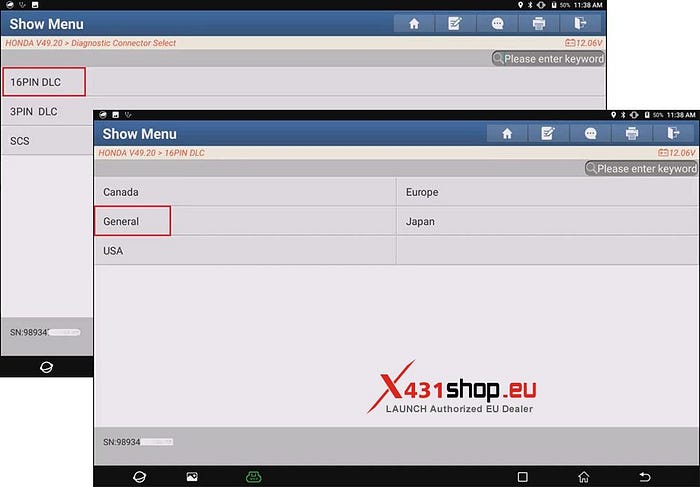
۳. اطلاعات خودرو را تأیید کنید و سپس روی تأیید کلیک کنید.
۴. سیستم شروع با یک فشار را انتخاب کرده و روی [ENTER] کلیک کنید.

۵. [ثبت نام] -> [جایگزینی ECM/PCM] را انتخاب کنید.

۶. ابتدا عملیات مقداردهی اولیه را انجام دهید. با سیستم موتور ارتباط برقرار کنید و سپس سیلندر قفل کلید را ثبت کنید. لطفاً صبر کنید.

۷. همانطور که از شما خواسته شد، سوئیچ احتراق را خاموش کنید و سپس روی تأیید کلیک کنید.

۸. همانطور که از شما خواسته شد، سوئیچ احتراق را روشن کنید و سپس روی تأیید کلیک کنید.

۹. برای تأیید اینکه آیا سوئیچ احتراق میتواند با عملکرد عادی روشن شود، یک کلید هوشمند را وارد خودرو کنید. روی تأیید (OK) کلیک کنید.

۱۰. ورود به سیستم ثبت سیلندر قفل کلید تکمیل شد. سپس کلید هوشمند را ثبت کنید. لطفاً صبر کنید.

۱۱. همانطور که از شما خواسته شد، سوئیچ احتراق را خاموش کنید و سپس روی تأیید کلیک کنید.

۱۲. یک کلید هوشمند اصلی را به داخل خودرو بیاورید، کلیدهای دیگر را بیرون بیاورید و آنها را در فاصله بیش از دو متری از خودرو قرار دهید و سپس روی تأیید کلیک کنید.

۱۳. سوئیچ احتراق را روشن کنید و سپس روی تأیید کلیک کنید.

۱۴. ورود به سیستم ثبت کلید هوشمند با موفقیت انجام شد و ثبت نام تکمیل شد. سوئیچ استارت را خاموش کرده و روی تأیید کلیک کنید.

۱۵. تمام کلیدها را بررسی کنید تا مطمئن شوید که هر کلید میتواند موتور را روشن کند. تمام کلیدها را بررسی کنید تا مطمئن شوید که هر کلید میتواند درب را قفل و باز کند. روی تأیید کلیک کنید.

۱۶. سوئیچ احتراق را روشن کنید و سپس روی تأیید کلیک کنید.

LAUNCH X431 PAD V ELITE اطلاعات انژکتور را در JAC Junling بنویسید
نحوه نوشتن اطلاعات انژکتور در JAC Junling 2018 با LAUNCH X431 PAD V Elite ؟ در اینجا آموزش گام به گام نحوه کار آمده است.
عیبیابی محلی >> JAC >> OK >> سیستم موتور >> موتور JAC >> Delphi_DCM6.2AP(HFC4DB-1D_National V)
برای تأیید اطلاعات خودرو، روی تأیید کلیک کنید.


عملکرد ویژه >> اطلاعات انژکتور
توجه:
تغییر اطلاعات انژکتور مستقیماً بر عملکرد موتور تأثیر میگذارد. اطلاعات انژکتور را به صورت تصادفی تغییر ندهید.
انژکتور سوختی را که نیاز به اصلاح دارد انتخاب کنید.
مقدار را وارد کنید.
روی «نوشتن» کلیک کنید.
دادهها با موفقیت نوشته شدند!
عملیات X431 PAD 5 با موفقیت انجام شد.
انجام شد.


چگونه فرکانس را تشخیص دهیم و مدل ریموتها را با CGDI K2 یاد بگیریم؟
این پست نحوه استفاده از ابزار کلید هوشمند CGDI K2 را برای تشخیص فرکانس و یادگیری مدل ریموتها معرفی میکند.
فرکانس ۱.Detect
برای اطلاع از فرکانس یک کنترل از راه دور، روی [تشخیص فرکانس] کلیک کنید. کافیست یکی از دکمههای روی کنترل از راه دور را فشار دهید.


۲. مقایسه دادهها
[مقایسه دادهها] میتواند مدل فرکانس را یاد بگیرد و دادهها را بین دو دکمه مقایسه کند.

روی [شروع تشخیص] کلیک کنید

اولین دکمه روی ریموت را فشار دهید. سپس میتوانید مدل آن را پیدا کنید.


دوباره دکمه اول را فشار دهید، سپس میتوانید دادهها را دریافت کنید
برای مقایسه دادهها، دکمه دوم را فشار دهید

دکمههای مختلف همیشه دادههای متفاوتی دارند، این طبیعی است.

انجام شد!
این تمام فرآیند تشخیص فرکانس و یادگیری مدل ریموت با استفاده از CGDI K2 بود .
راهکار رفع مشکل اتصال دستگاه Xhorse VVDI2 V7.5.0
چندین کاربر پس از نصب نرمافزار Xhorse VVDI2 نسخه ۷.۵.۰ با مشکلات اتصال بحرانی مواجه شدهاند . این پست به جزئیات مشکلات شناختهشده و راهحل رسمی Xhorse میپردازد.
مشکلات شناسایی شده با نسخه ۷.۵.۰
۱. خطای اتصال دستگاه
پس از بهروزرسانی به نسخه ۷.۵.۰، برنامهنویس VVDI2 نمیتواند به نرمافزار متصل شود.
نرمافزار خطای «دستگاه پیدا نشد» را نمایش میدهد، حتی اگر:
-دستگاه به طور عادی روشن میشود
- کیت ابزار ارتقاء Xhorse سختافزار را تشخیص میدهد
-درایورهای USB به درستی نصب شده باشند
۲. مشکلات سازگاری نسخهها
برخی از نصبها به اشتباه موارد زیر را نشان میدهند:
نسخه نرمافزار: V7.3.7 (نسخه قدیمیتر)
-علیرغم دانلود و نصب نسخه ۷.۵.۰
تلاش برای دانگرید به نسخه ۷.۳.۷ مشکل اتصال را حل نمیکند
۳. از دست دادن کامل عملکرد
- واحدهای آسیبدیده نمیتوانند هیچ عملیاتی انجام دهند
- همه برندهای خودرو خطاهای اتصال را نشان میدهند
-هر دو عملکرد برنامهریزی کلیدی و تشخیصی در دسترس نیستند.


راه حل رسمی: به نسخه ۷.۵.۱ بهروزرسانی کنید
Xhorse نسخه ۷.۵.۱ را بهطور خاص برای رفع این اشکالات مهم منتشر کرده است. این مراحل را با دقت دنبال کنید:
روش رفع مشکل گام به گام
۱. حذف کامل
تمام نرمافزارهای VVDI2 موجود (نسخه ۷.۵.۰ و قدیمیتر) را بهطور کامل حذف کنید.
از ویژگی «افزودن یا حذف برنامهها» ویندوز استفاده کنید
پوشههای VVDI2 باقیمانده را در Program Files حذف کنید.
۲. نصب تمیز نسخه ۷.۵.۱
دانلود آپدیت رسمی:
هنگام نصب، آنتی ویروس را موقتاً غیرفعال کنید
نصب کننده را به عنوان مدیر اجرا کنید
۳. بهروزرسانی میانافزار
کیت ابزار ارتقاء Xhorse را باز کنید
اتصال VVDI2 از طریق USB
برای بهروزرسانی میانافزار دستگاه، دستورالعملها را دنبال کنید
در طول فرآیند اتصال را قطع نکنید
۴. تأیید نهایی
کامپیوتر خود را مجدداً راه اندازی کنید
نرمافزار VVDI2 (نسخه ۷.۵.۱) را اجرا کنید
اتصال موفقیتآمیز دستگاه را تأیید کنید
قبل از استفاده حرفهای، عملکردهای اساسی را آزمایش کنید