car obd tools
discuss the use of auto tools and recommend some useful auto repair tools.car obd tools
discuss the use of auto tools and recommend some useful auto repair tools.Free Download ODIS 9.1.0 + PostSetup for VXDIAG
VAG VW Audi Skoda Seat Offboard Diagnostic Information System Service 9.1.0 has been tested working by vxdiag engineers.
Odis
Service 9.1.0 + PostSetup 90100.207.70
Year/Release Date: 2022.02
Compatible device:vxdiag vcx se 6154,vxdiag vcx nano 6154, vxdiag vcx se full, vxdiag vcx plus full, vas6154, 5054a etc

Here is the new and current Odis-S 9.1.0 with the latest and current Postsetup 90100.207.70 package
Free download ODIS Service 9.1.0 (no activation)
https://mega.nz/file/jp4ghRga#UB1qP2_gH7zdw57tBfCE91B3sSuhGZ-qtN3NPvMjCDo
Postsetup 90100.207.70
https://mega.nz/file/TwRRGDqD#ZlOYvGswOfDGsac0ceoVUsKP1KXlPTwCe8iZmKc_V4M
Credit to vxdiagshop.com customer. We don’t provide activation for free resources.
If you need safe resources with activation, check
ODIS-S 9.1.0 HDD (Win10 64bit)
https://www.vxdiagshop.com/wholesale/vxdiag-vcx-6154-software-hdd.html
2TB HDD full brands incl. ODIS 9.1.0 ETKA ElsaWin for VXDIAG Scanners (Win10 64bit)
https://www.vxdiagshop.com/wholesale/1tb-hard-drive-bmw-benz.html


VXDIAG 2TB HDD Xentry 2022.03 ISTA 4.32 ODIS 9.1.0
Good news! VXDIAG2TB full brands HDDandSSDreleased new software version on April 20th, 2022.
Software including:
- BMW ISTA-D 4.32.15, ISTA-P 68.0.800 (NEW)
- BENZ 2022.3 xentry 30.8.2.3_v7, DTS 8.13.029 (NEW)
- VW 9.1.0, engineer software V14 (NEW)
- JLR SDD V160, Pathfinder V305
- PW II V18.100.000
- VOLVO 2014D
- FORD V125.01(NEW)
- MAZDA V125.01 (NEW)
- GM GDS2 V22.2.033 / 2021.4, tech2win 23.002
- TOYOTA V16.20.023 (provide 17.00.020 free download)
- HONDA HDS V3.102.054, i-HDS V1.005.048
- SUBARU 2020.7, SSM3 V1.57.71.8, SSM4 V22.60
2TB HDD and SSD can be applied to following vxdiag scanners:
vxdiag vcx se full brands,vxdiag vcx se benz,vxdiag vcx plus full brands and others
Benz Xentry Passthru software 03/2022
Multi-language
Win10 64bit system


BMW ISTA-D 4.32 ISTA-P 68.0.80
Win10 64bit system
With engineering software INPA, Ncs dummy, Ncs expert, BMW Generator, Tool32, Esys, BMW coding tool, BMW CIC reaer, BMW NBT reader, ETK, WinKFP etc


VAG VW Audi Skoda Seat Service Software 9.1.0 and Engineering Software V14


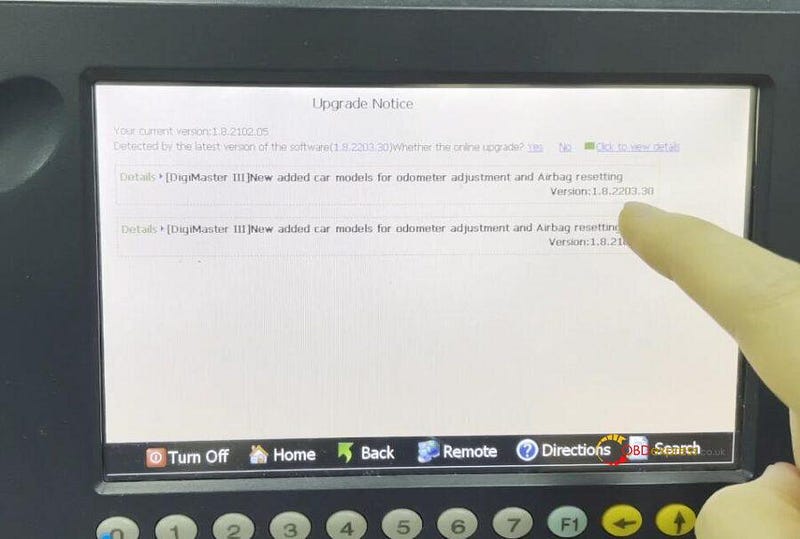
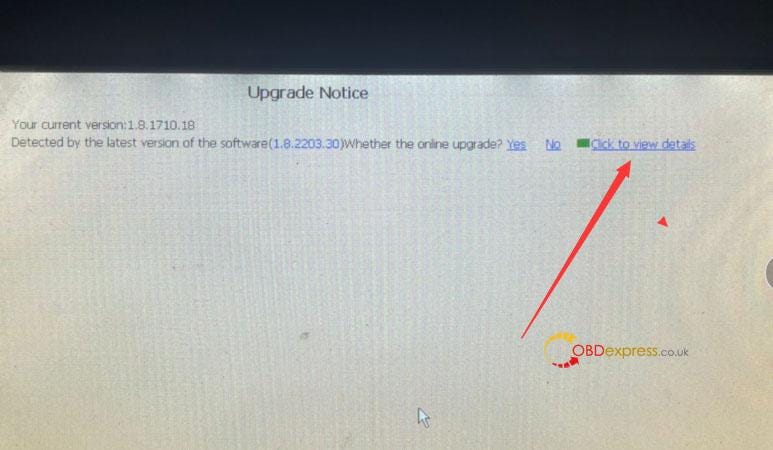
به روز رسانی DigiMaster3 V1.8.2203.30 در آوریل 2022
در آوریل 2022، Yanhua به طور رسمی پچ جدید DigiMaster 3 V1.8.2203.30 را منتشر کرد. از آخرین به روز رسانی زمان زیادی می گذرد، این پچ به روز رسانی عمدتاً برای ارتقا عملکرد کیسه هوا و عملکرد ابزار است.
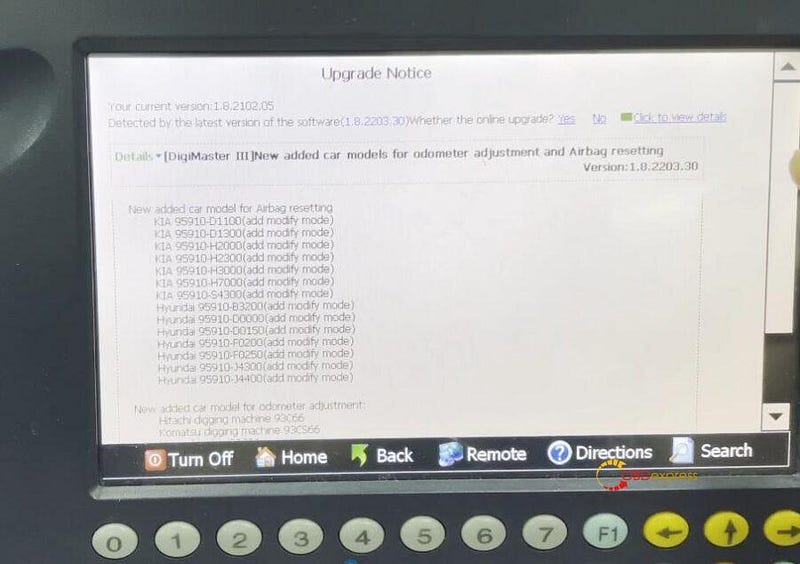
عملکرد کیسه هوا ارتقاء:
Kia 95910-D1100 (اضافه کردن حالت اصلاح)
Kia 95910-D1300 (اضافه کردن حالت اصلاح)
Kia 95910-H2000 (افزودن مدل اصلاح شده) Kia
95910-H2300 (افزودن مدل اصلاح شده)
Kia 950-Modified
95910-H7000 (افزودن مدل اصلاح شده)
Kia 95910-S4300 (اضافه کردن حالت اصلاح)
Hyundai 95910-B3200 (اضافه کردن حالت
اصلاح)
Hyundai 95910-D0000 (اضافه کردن حالت تغییر)
Hyundai 95910-Modification حالت اصلاح)
Hyundai 95910-F0250 (اضافه کردن حالت اصلاح)
Hyundai 95910-J4300 (اضافه کردن حالت اصلاح)
Hyundai 95910-J4400 (افزودن حالت اصلاح)
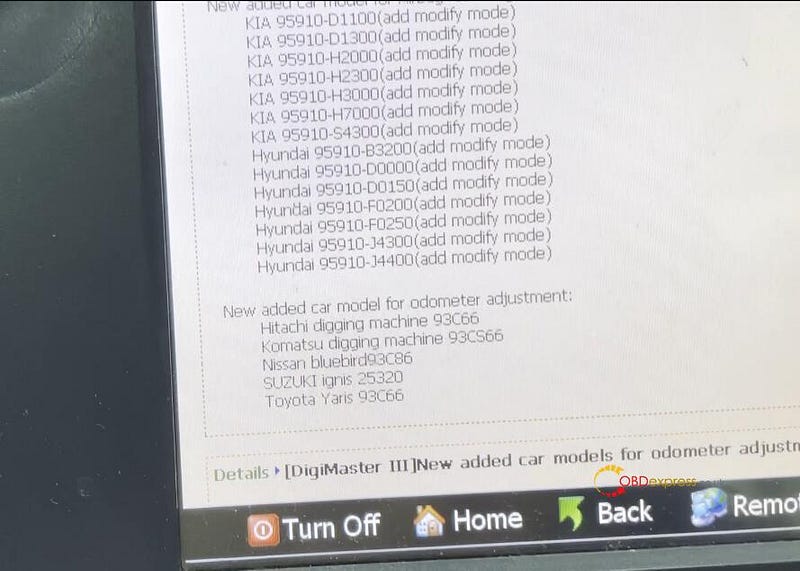
مدل جدید ماشین اضافه شده برای تنظیم کیلومترشمار:
ماشین حفاری هیتاچی 93C66 ماشین
حفاری کوماتسو 93CS66
نیسان بلوبرد 93C86
SUZUKI ignis
25320 Toyota Yaris 93C66
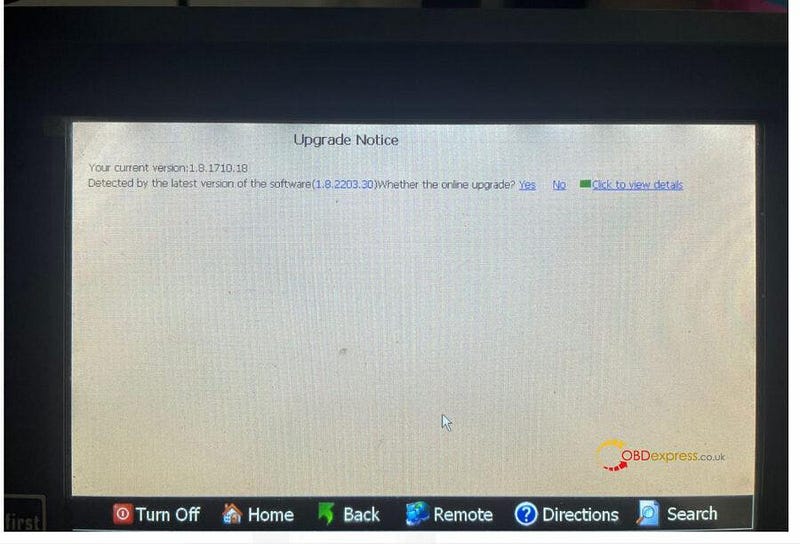
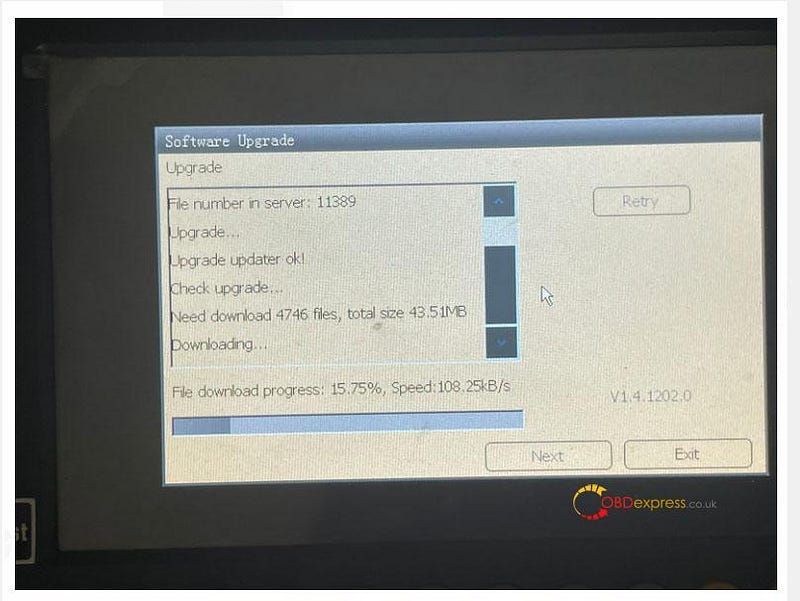
روش ارتقا نیز بسیار ساده است، پس از اتصال به اینترنت می توانید آن را به صورت آنلاین آپدیت کنید.
راهنمای کاربر نرم افزار ECU BENCH TOOL: دانلود و نصب
در اینجا obdexpress.co.uk لینک دانلود رایگان و راهنمای نصب ECUHelp ( نرم افزار ECU BENCH TOOL ) را ارائه می دهد. نرم افزار شامل 2 بخش است: Amt Bench Service Tool (EBT) و ECUHelp 2.0.
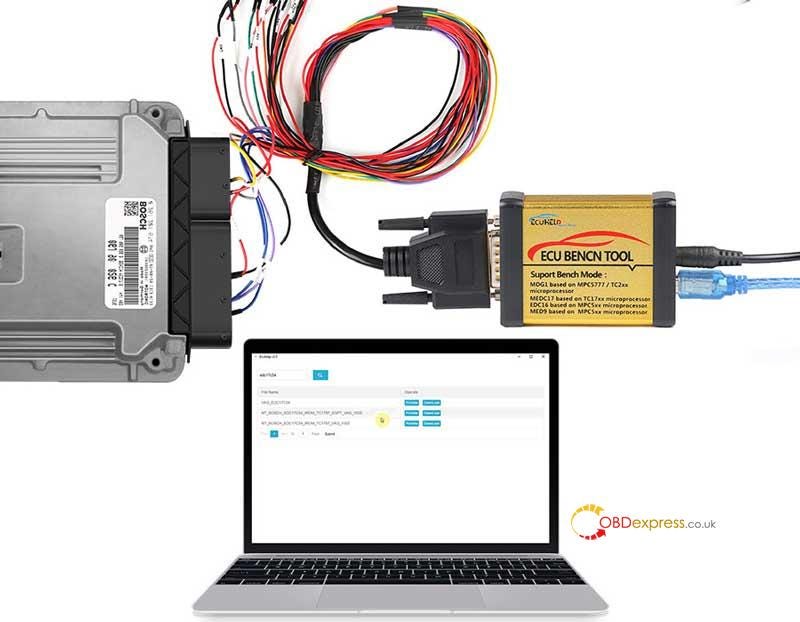
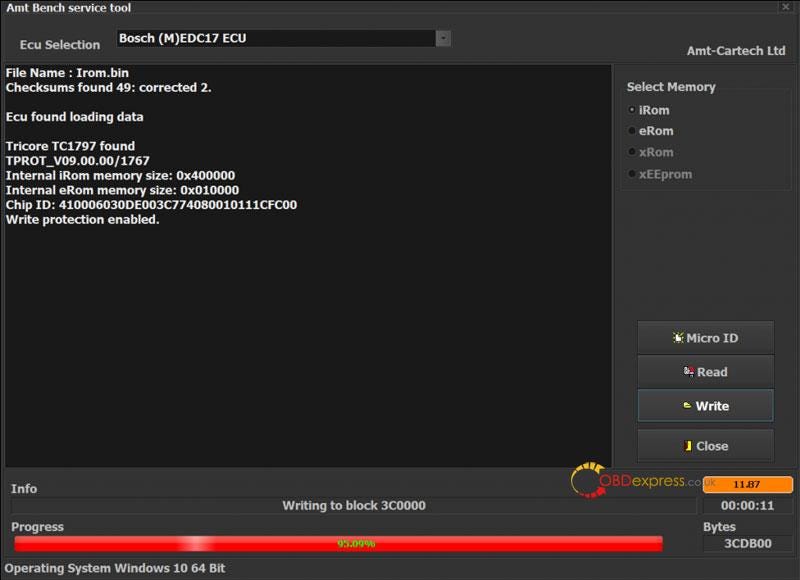
EBT - خواندن و نوشتن ECU.
ECUHelp 2.0 - بررسی نمودار اتصال سیمکشی، فایل مجازی، فایل تنظیم، سرویس ECU (حذف DPF EGR، DTC و غیره)
حجم: 327.3 مگابایت
سیستم: ویندوز 10
نرم افزار ECU BENCH TOOL را از کجا دانلود کنید:
https://mega.nz/file/RotRWKqQ#6jEAznkFYUxBS8hARVqTmdjxRHHCi82hHSUh7WP17bU
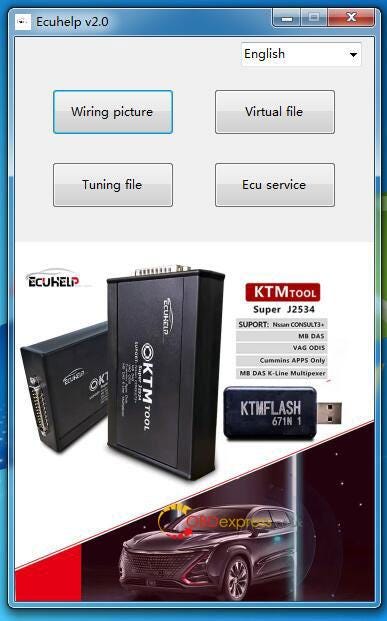
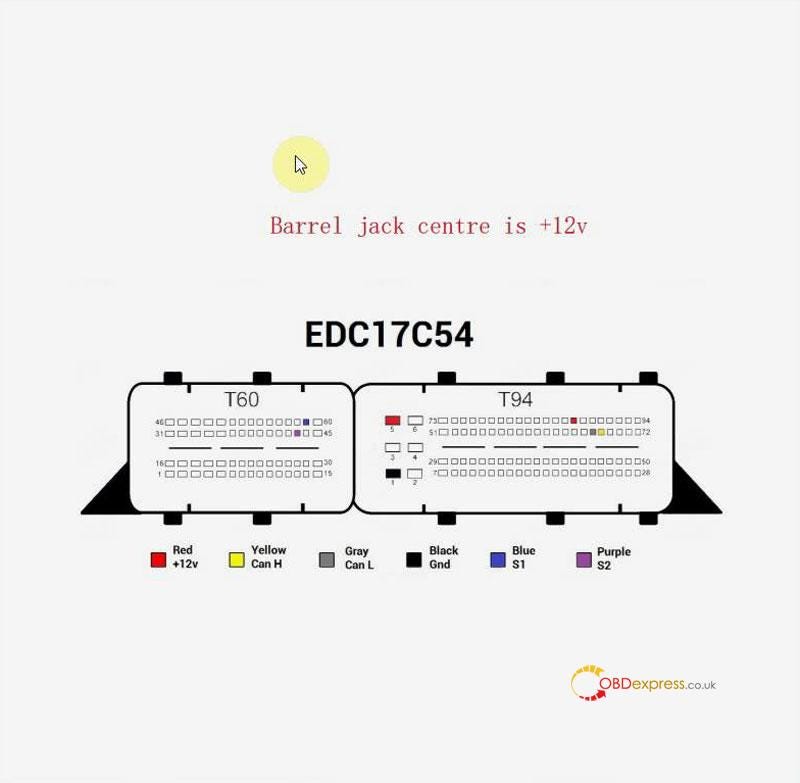
چگونه ECU BENCH TOOL را روی Win10 نصب کنیم؟
فیلم نصب در یوتیوب:
بعدی >> بله، موافقت نامه را قبول کنید >> بعدی >> بعدی >> بعدی >> بعدی >> به هر حال این نرم افزار درایور را نصب کنید >> پایان
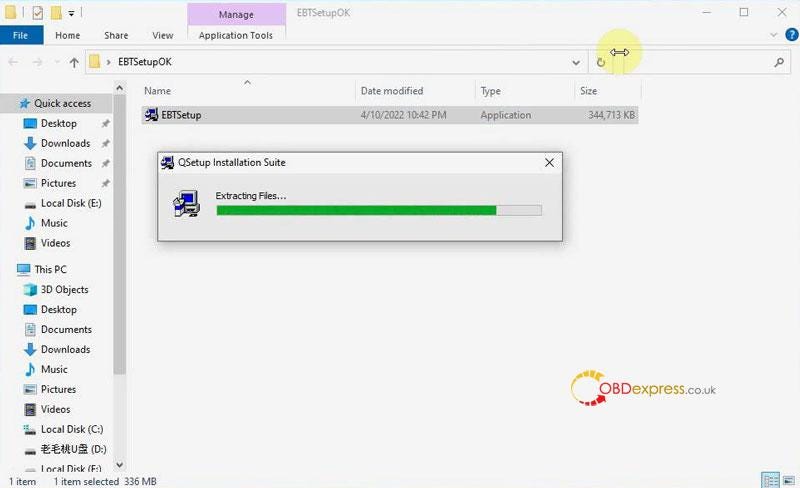
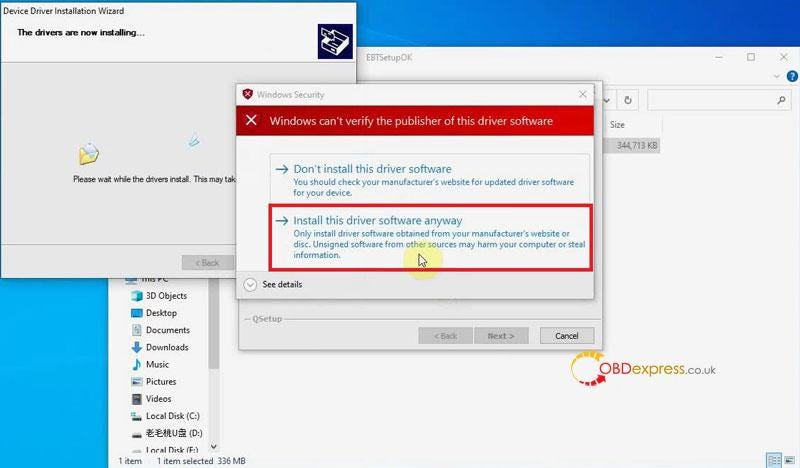
موافقم >> شرایط موافقت >> نصب کنید
راه اندازی با موفقیت انجام شد.
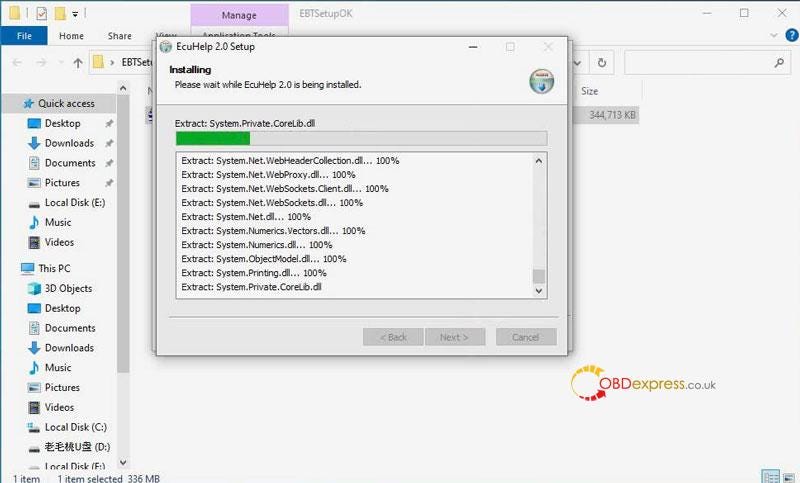
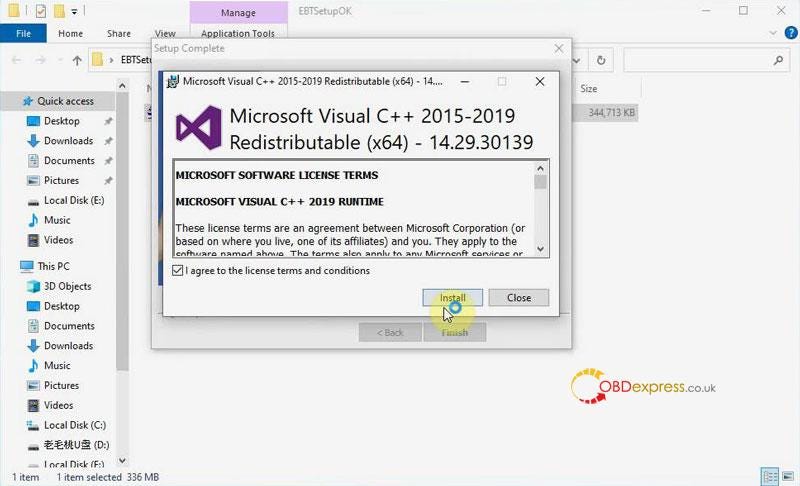
حالا شما آماده کار هستید.
OBDSTAR MS80 چراغ سرویس BMW F800 R 2016 را بازنشانی می کند
یک BMW F800 R 2016، زمان تعمیر و نگهداری آن به پایان رسیده است، داشبورد یک "SERVICE" را برای نکات نگهداری نشان می دهد. ما می توانیم از ابزار موتور سیکلت OBDSTAR MS80 برای بازنشانی خدمات تعمیر و نگهداری استفاده کنیم.
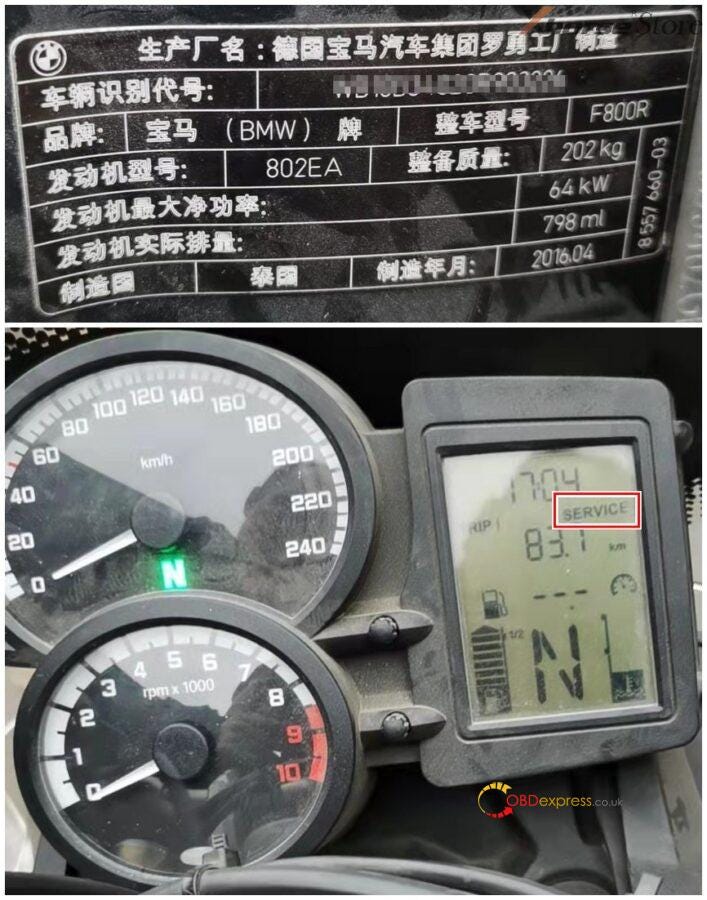
آماده سازی: OBDSTAR MS80, M001A, M040 (M001A, M040 لوازم جانبی موجود در بسته MS80 هستند )
نکات: پس از اتمام موارد نگهداری مرتبط، لطفاً مراحل زیر را برای حذف نکات نگهداری دنبال کنید.
راه حل ها: استفاده از OBDSTAR MS80 برای کار بر روی [Read and set the SERVICE data]، [Read and set the service interval for partial mileage].
جزئیات مراحل:
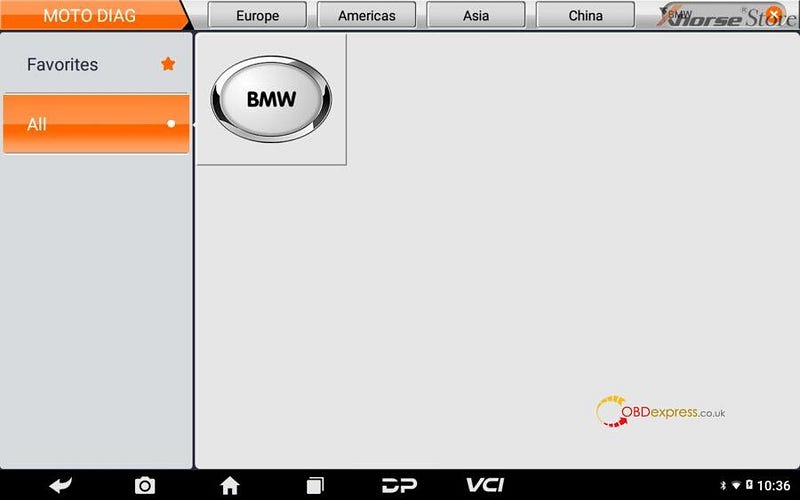
1. MS80 را به موتور سیکلت وصل کنید، وارد [MOTO DIAG] شوید.
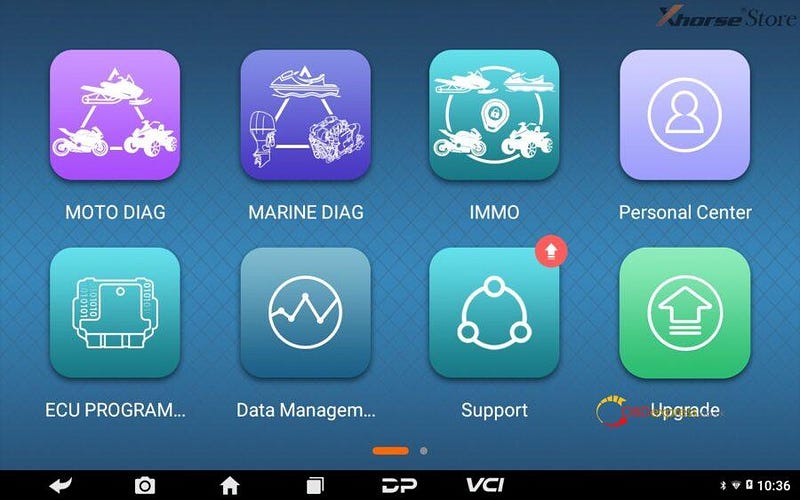
2. روی [All] کلیک کنید، حروفی مانند "BMW" را در نوار جستجو وارد کنید، روی [BMW] کلیک کنید.
نکات: با جستجوی کلمات کلیدی، مدل های مرتبط را به سرعت پیدا کنید.
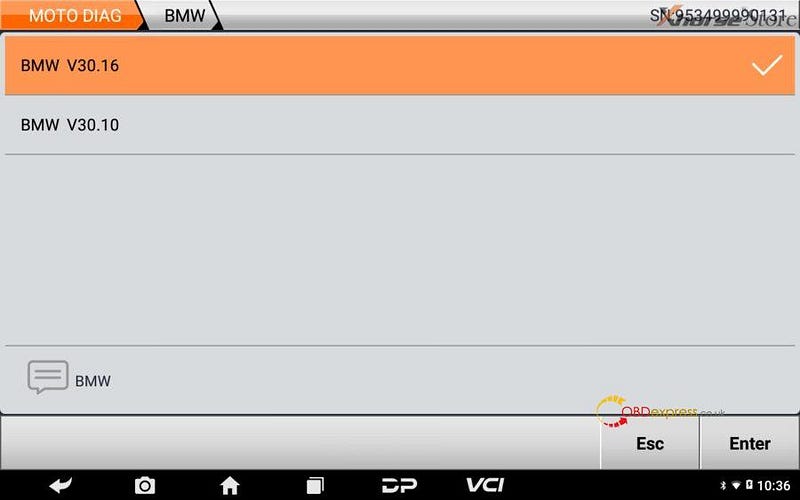
3. بر روی جدیدترین نسخه BMW کلیک کنید.
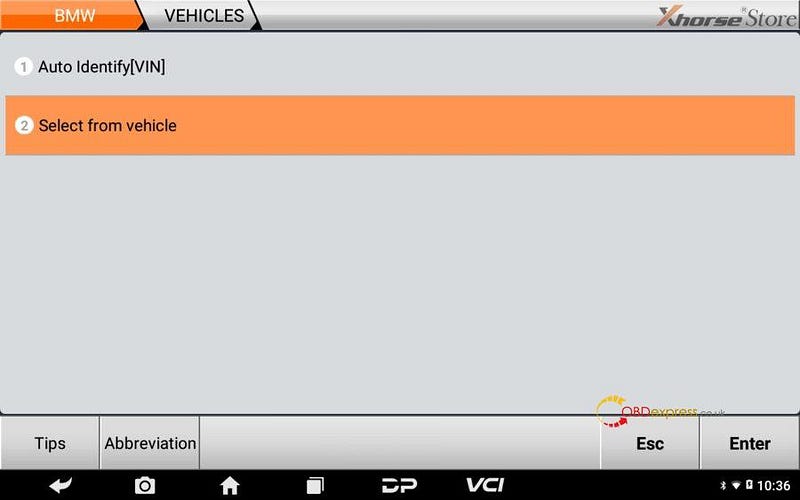
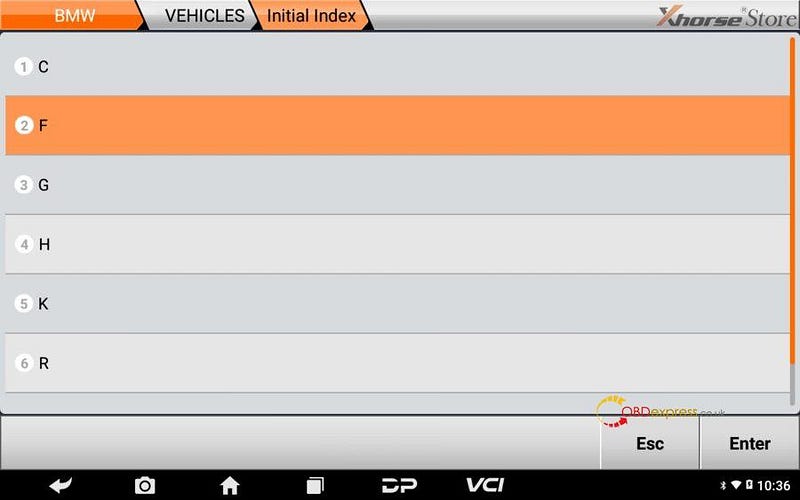
4. روی [انتخاب از وسیله نقلیه]، [F]، [F 800 R(K73)] کلیک کنید.
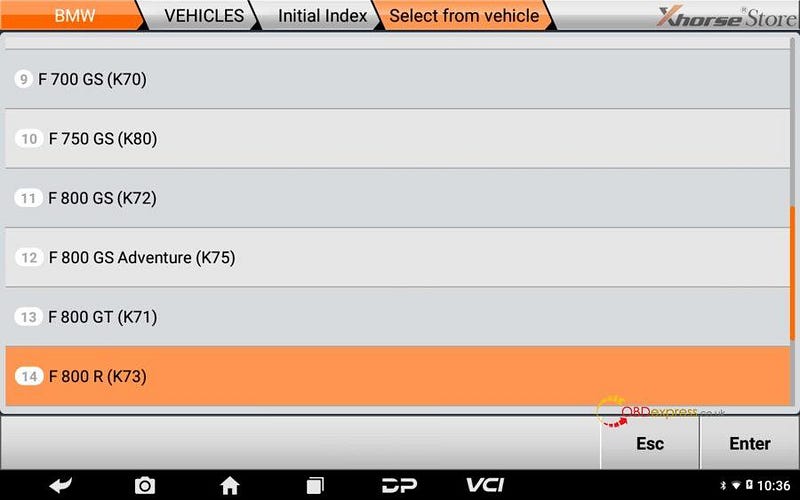
5. روی [موتورسیکلت(جاده)|(2013–2016)] کلیک کنید.
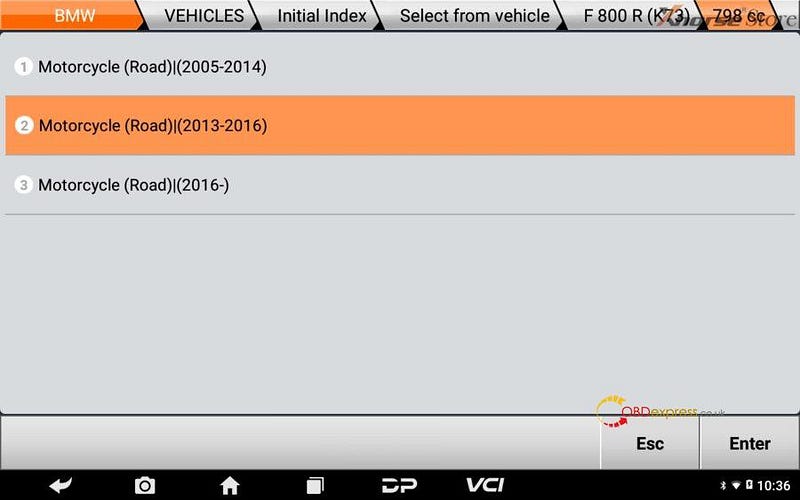
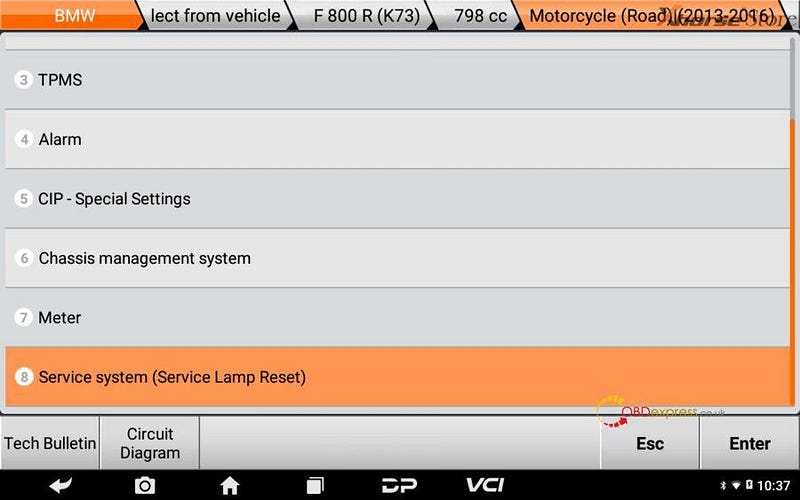
6. روی [Service system(Service Lamp Reset)] کلیک کنید.
نکات: می توانید روی [Diag Socket] یا [Diag Connector] اطلاعات سوکت دیاگ یا کابل را بررسی کنید.
7. روی [(2013–2016) تابع سرویس] کلیک کنید.
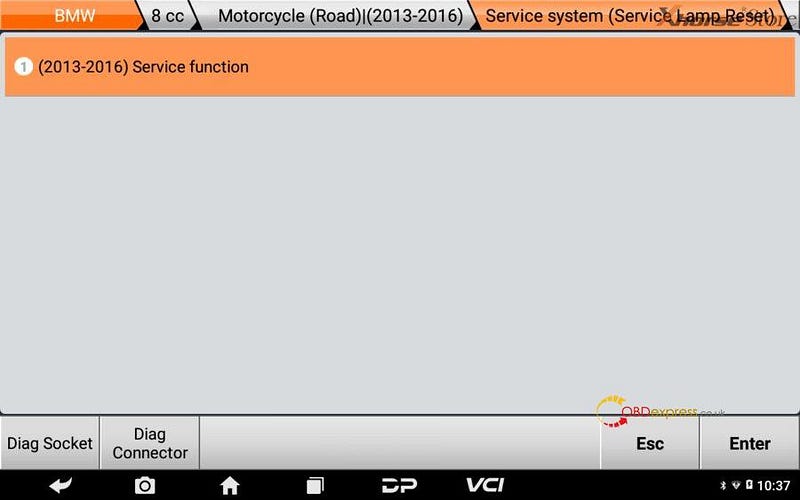
8. روی [عملکرد ویژه] کلیک کنید.
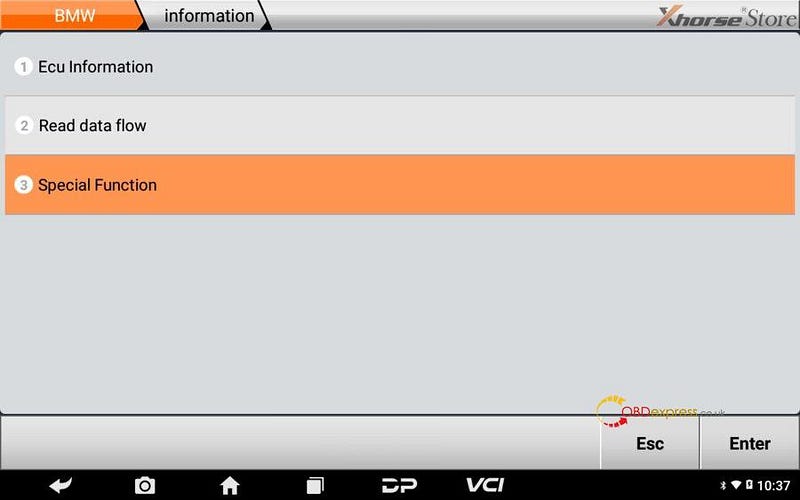
9. یادداشت را بخوانید، روی [Agree] کلیک کنید.
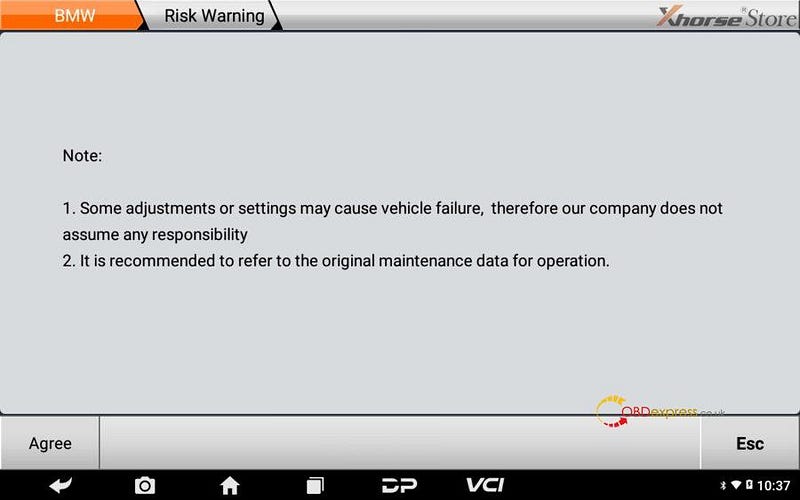
10. ورودی 123، روی [Enter] کلیک کنید.
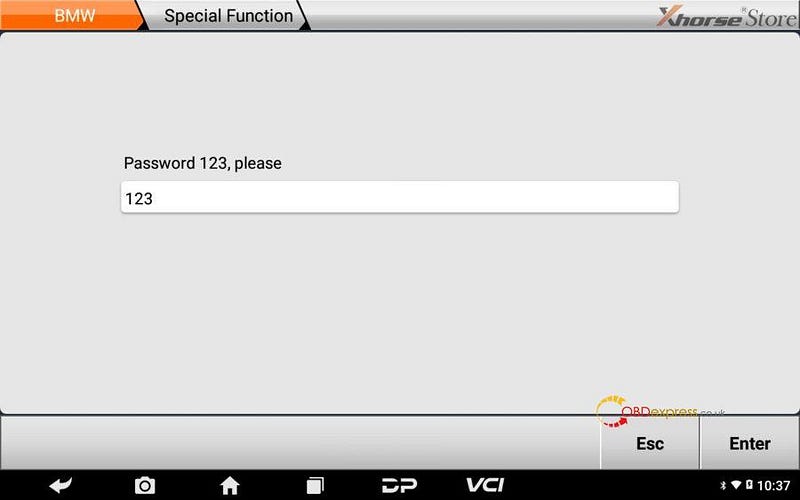
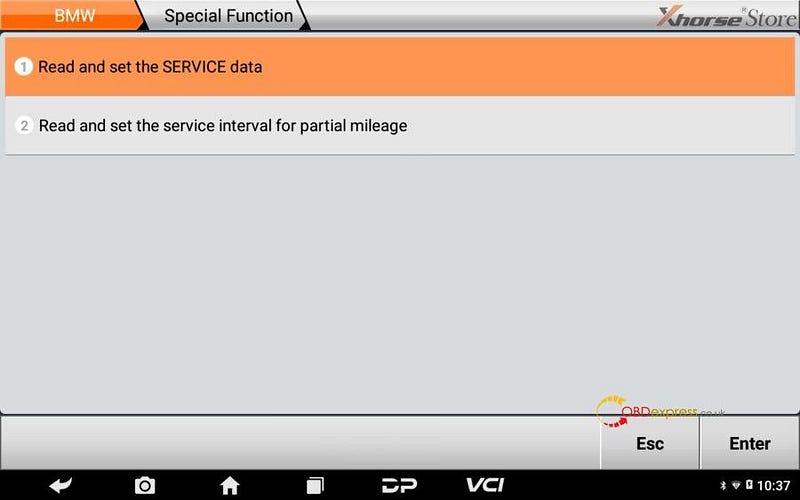
11. روی [Read and set the SERVICE data] کلیک کنید.
12. یادداشت زیر را بخوانید، روی [Enter] کلیک کنید.
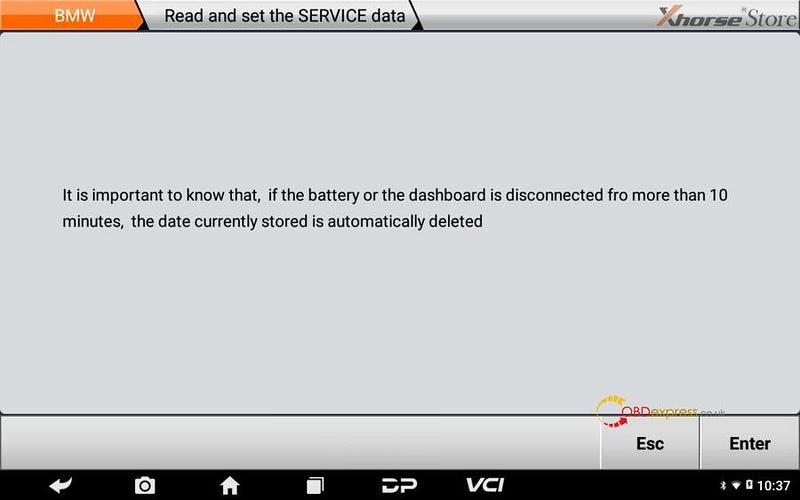
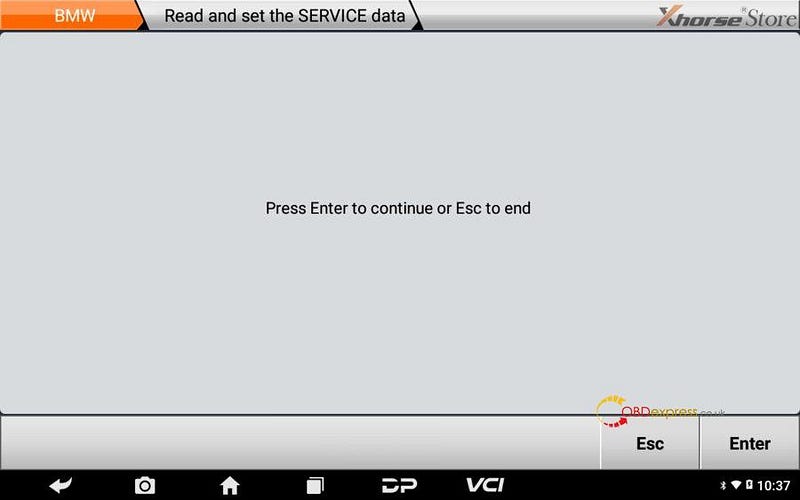
13. روی [Enter] کلیک کنید.
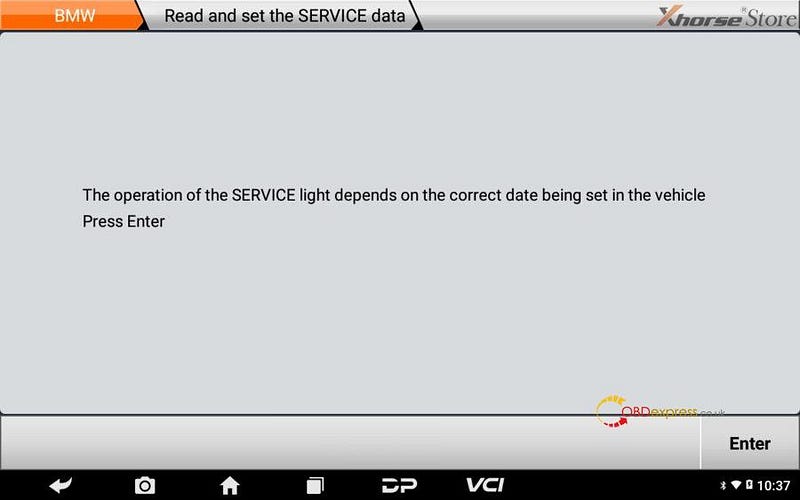
14. روی [Enter] کلیک کنید.
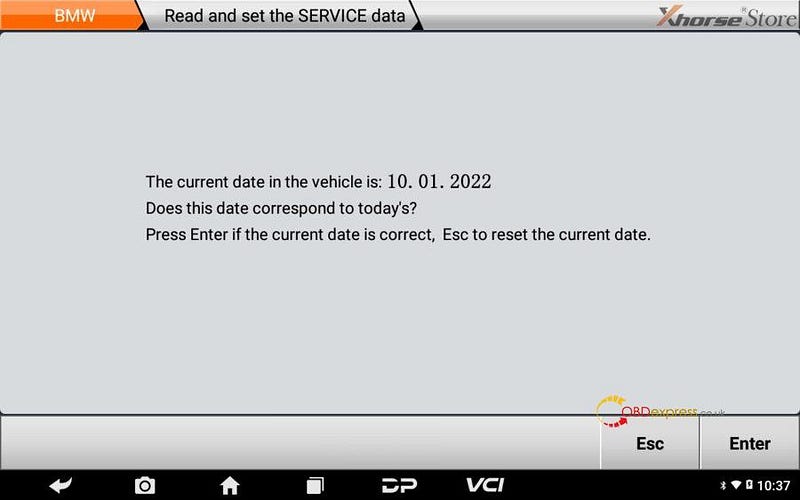
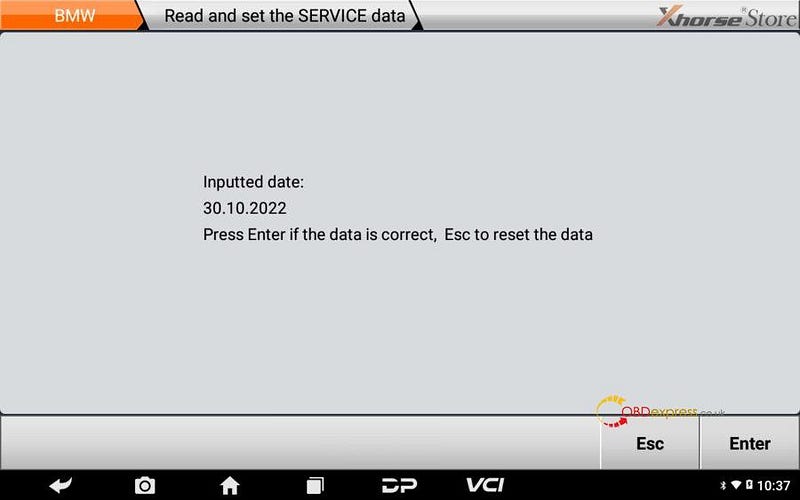
15. تاریخ فعلی را تأیید کنید، روی [Enter] کلیک کنید.
نکات: اگر تاریخ فعلی نادرست است، لطفاً روی Esc کلیک کنید تا آن را بازنشانی کنید.
16. روی [Enter] کلیک کنید.
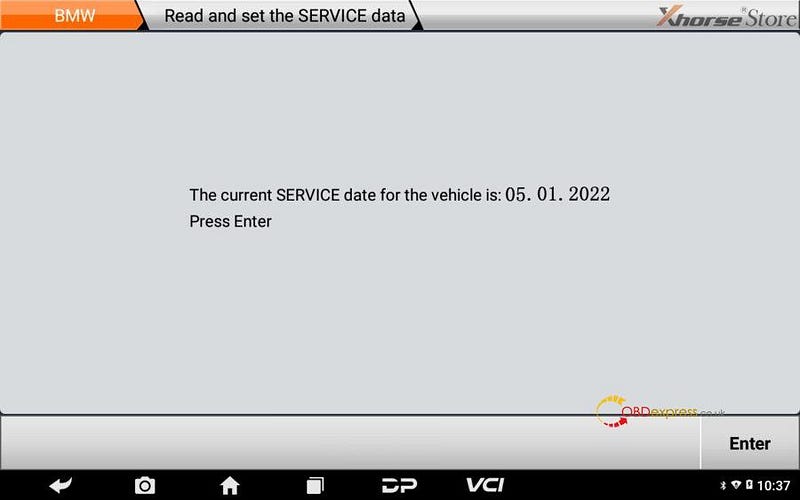
17. روی [Enter] کلیک کنید.
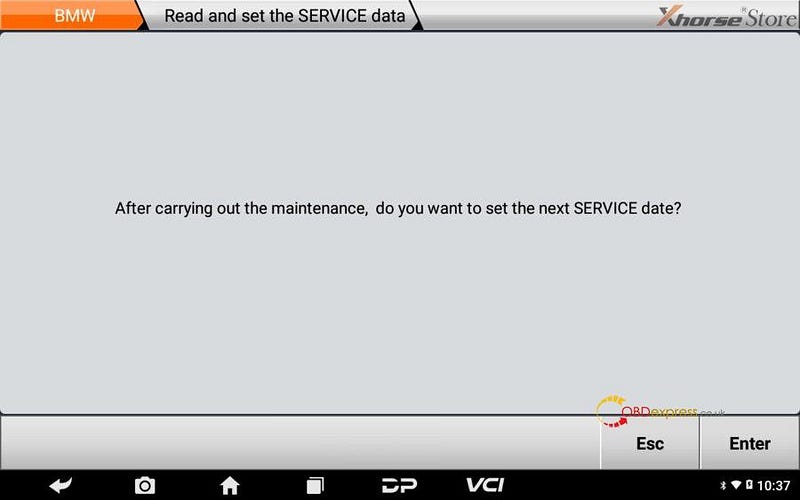
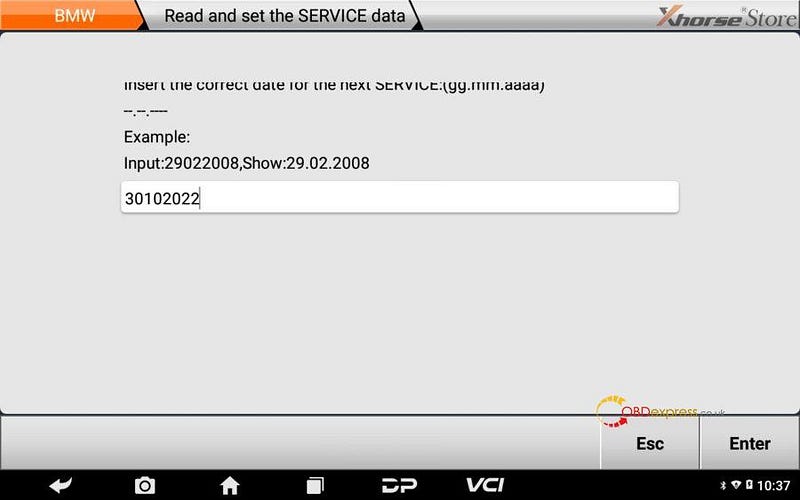
18. تاریخ را در قالبی مانند 30102022 وارد کنید، روی [Enter] کلیک کنید.
19. روی [Enter] کلیک کنید.
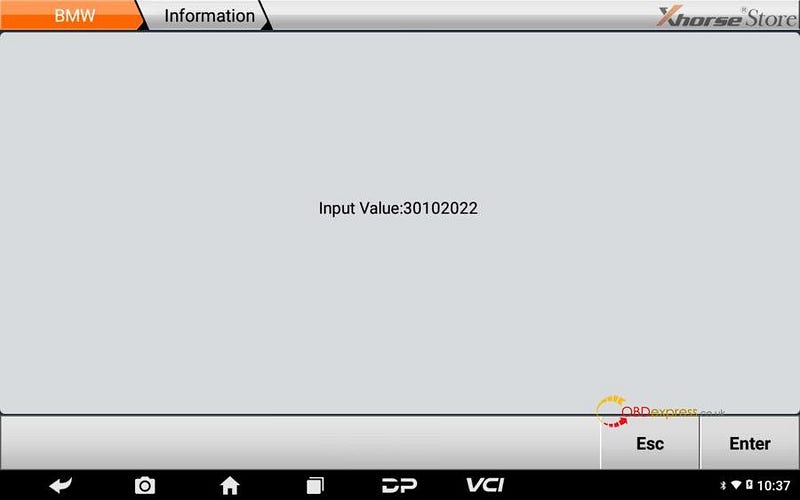
20. روی [Enter] کلیک کنید.
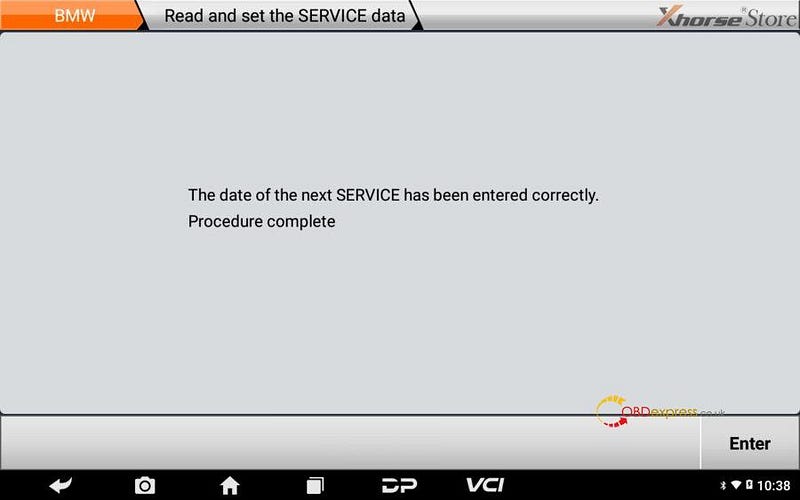
21. روی [Enter] کلیک کنید.
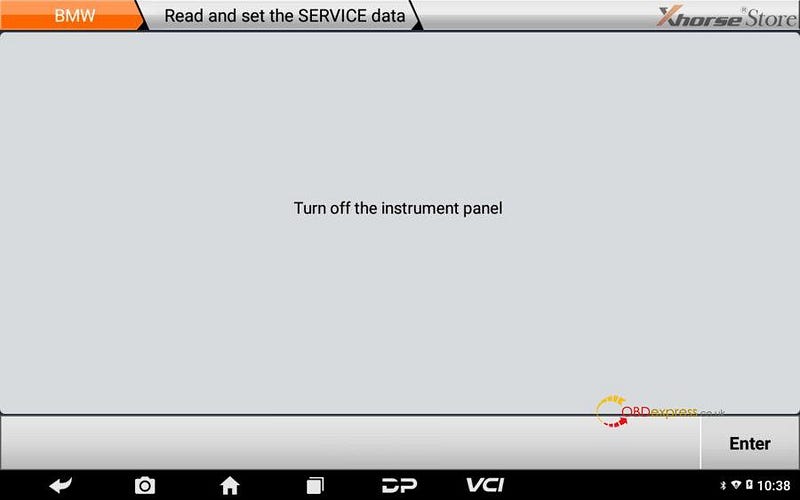
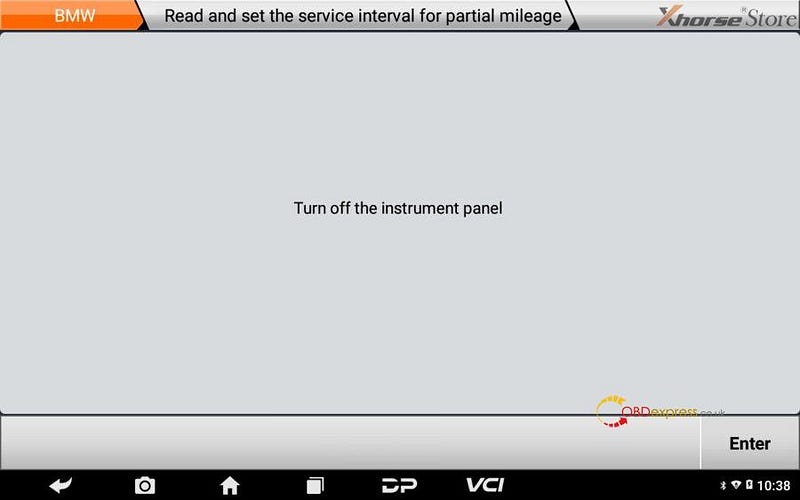
22. پانل ابزار را خاموش کنید، روی [Enter] کلیک کنید.
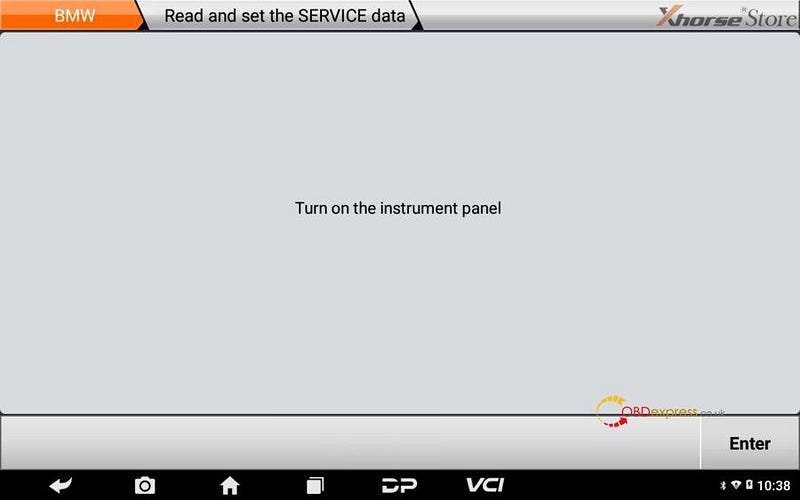
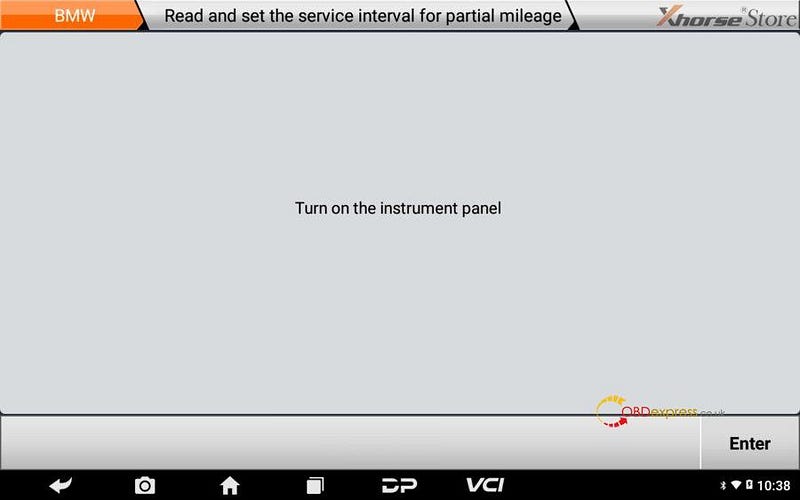
23. پانل ابزار را روشن کنید، روی [Enter] کلیک کنید.
24. روی [خواندن و تنظیم فاصله سرویس برای مسافت پیموده شده جزئی] کلیک کنید.
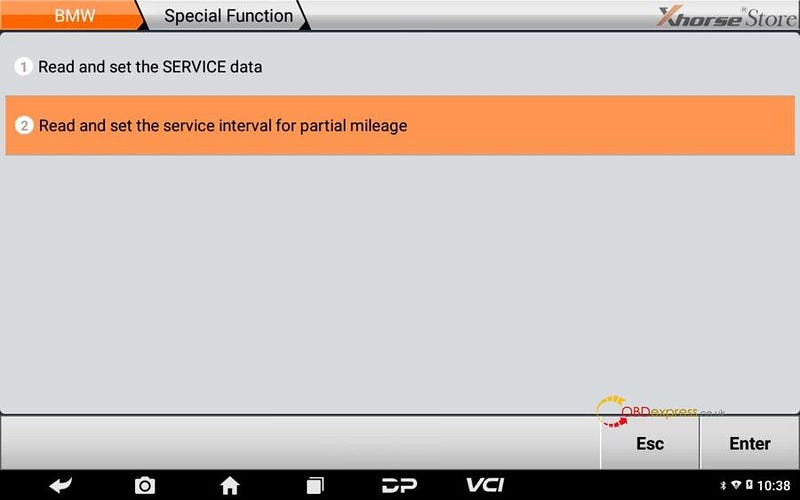
25. روی [Enter] کلیک کنید.
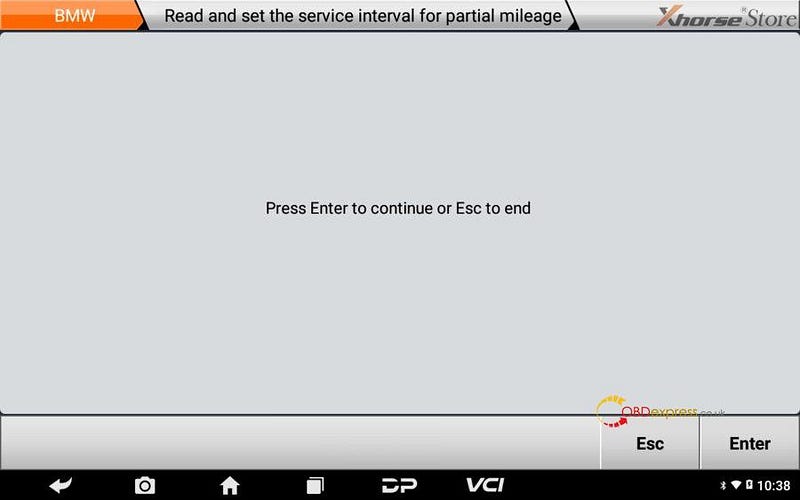
26. روی [Enter] کلیک کنید.
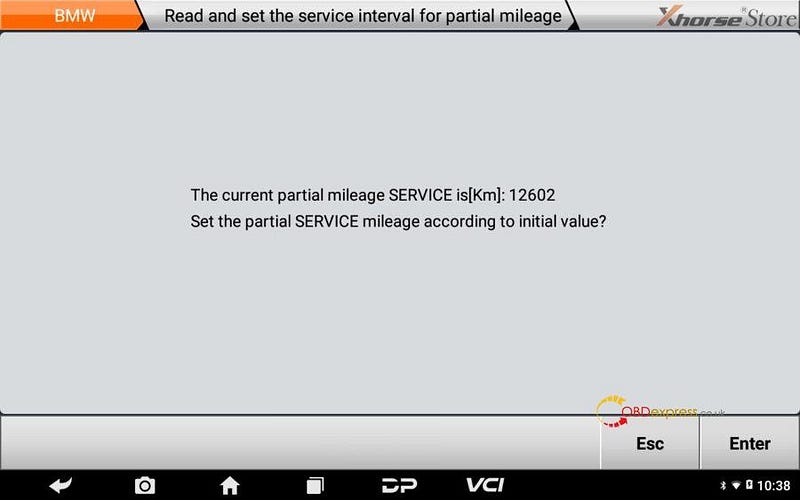
27. برای بازنشانی مسافت پیموده شده سرویس، [Enter] را کلیک کنید.
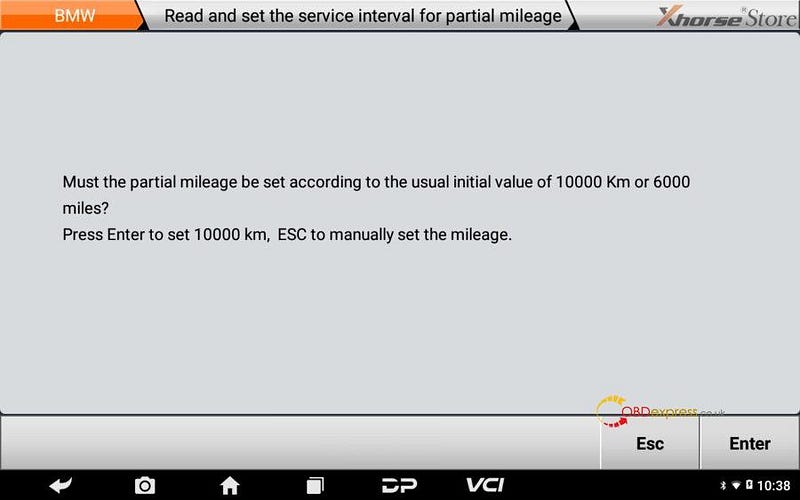
28. رویه موفقیت آمیز بود، روی [Enter] کلیک کنید.
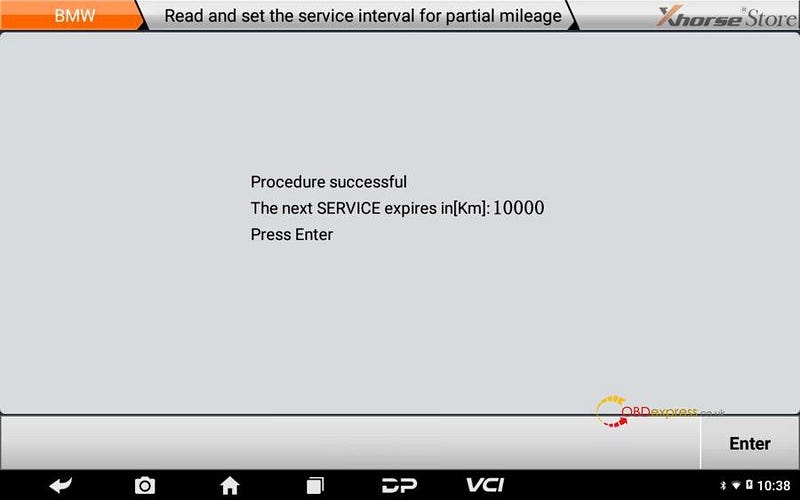
29. پانل ابزار را خاموش کنید، روی [Enter] کلیک کنید.
30. پانل ابزار را روشن کنید، روی [Enter] کلیک کنید.
31. عملیات انجام شد.
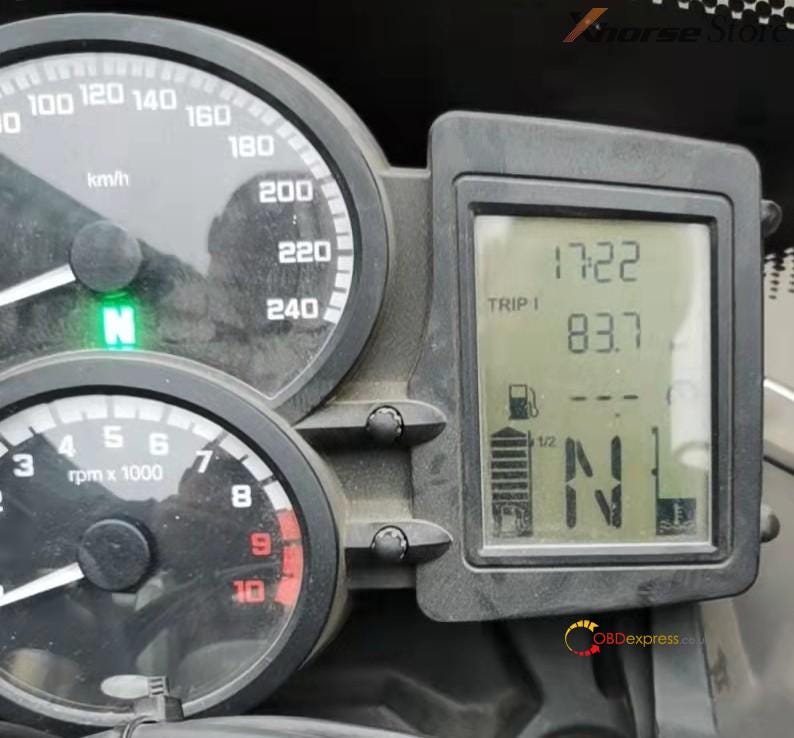
لطفاً نکات دستگاه خود را در روند عملیات خود به شدت دنبال کنید.