car obd tools
discuss the use of auto tools and recommend some useful auto repair tools.car obd tools
discuss the use of auto tools and recommend some useful auto repair tools.Xhorse VVDI PROG با کابل DB15 خواندن Porsche BCM 2M25J
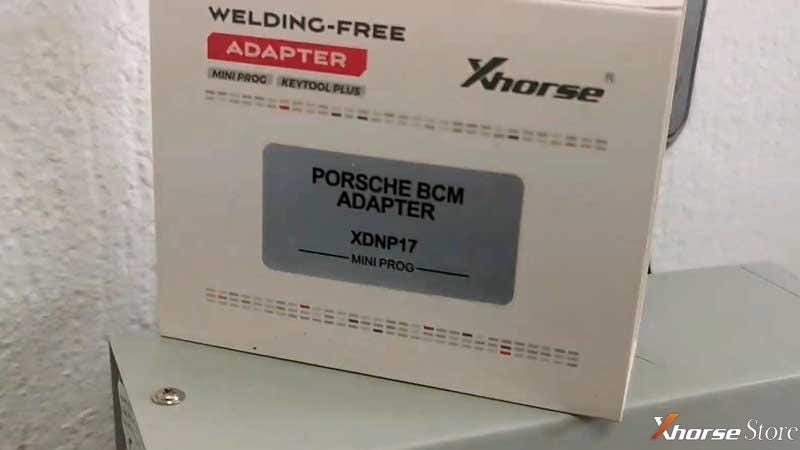
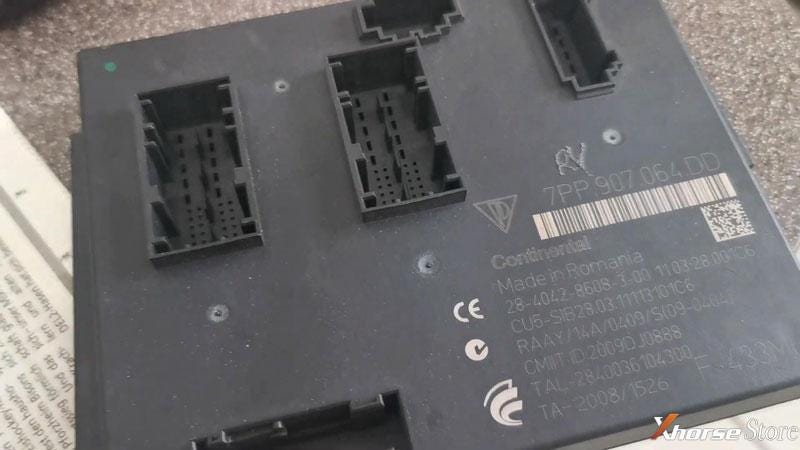
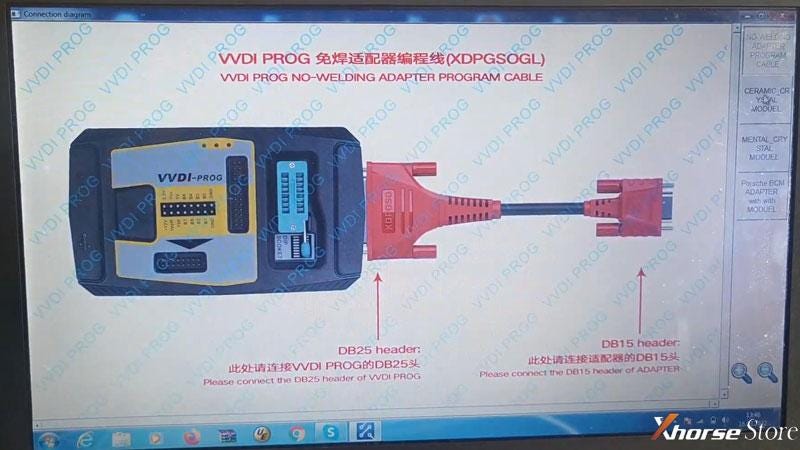
من بالاخره کابل جدید XDPGSOGL DB15 را دریافت کردم تا کار با VVDI PROG و آداپتور Xhorse Porsche را درک کنم . این اولین باری است که خواندن پورشه BCM 2M25J را آزمایش میکنیم و بررسی میکنیم.
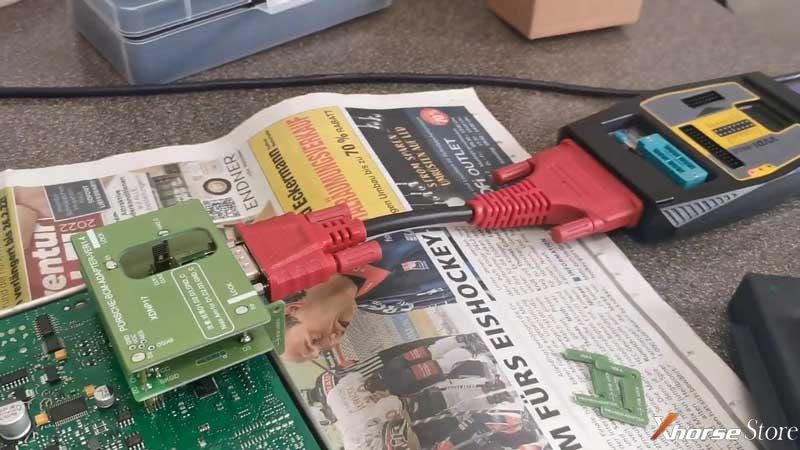
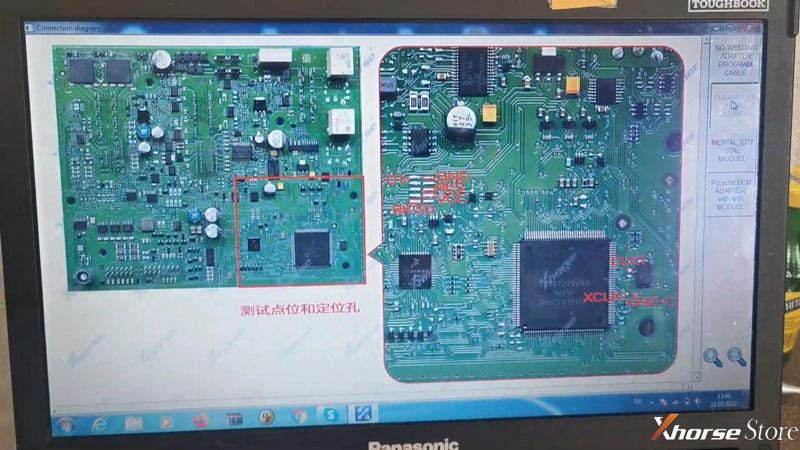
از آنجایی که من قبلاً BCM را باز کرده ام و یک آداپتور بدون لحیم روی آن قرار داده ام. بسیار راحت و بدون لحیم کاری. فقط برای مراجعه به نمودار اتصال در VVDI PROG . مراقب نقاطی باشید که با رنگ قرمز مشخص شده اند.
بررسی نسخه پشتیبان تست
نرم افزار VVDI PROG را برای انتخاب گزینه ها در ابتدا راه اندازی کنید:
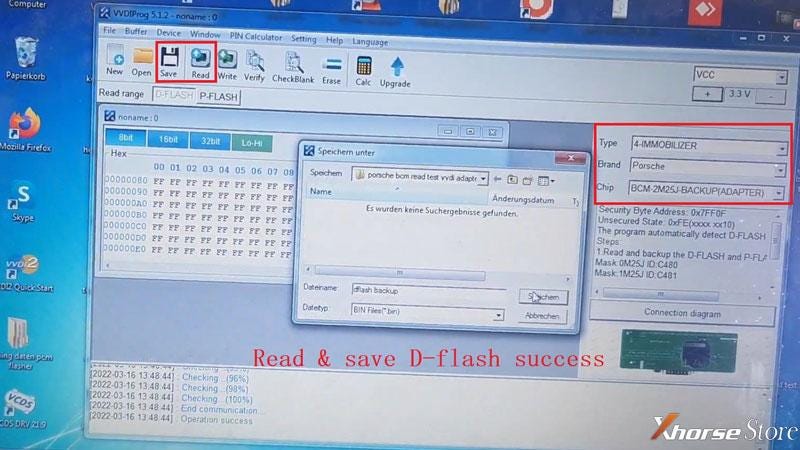
نوع: 4 IMMOBILIZER، برند: Porsche، Chip: BCM-2M25J-BACKUP(ADAPTER)
روی "خواندن" کلیک کنید، درست خوانده می شود.
سپس فایل D-Flash را ذخیره کنید.
تهیه نسخه پشتیبان همیشه بی خطر است.
پشتیبان گیری D-Flash OK.
حالا بیایید پی فلش را بخوانیم…
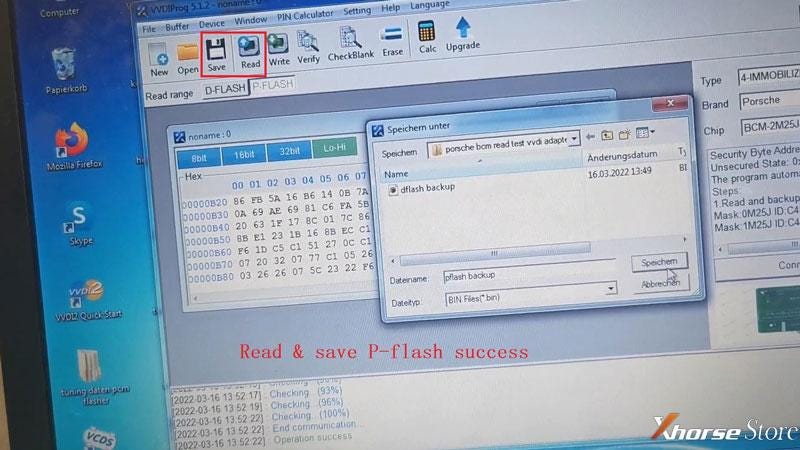
موفقیت در خواندن زمان بیشتری طول می کشد تا تمام شود.
فایل P-Flash را ذخیره کنید.
پشتیبان گیری P-Flash OK.
بررسی BCM را باز و قفل کنید
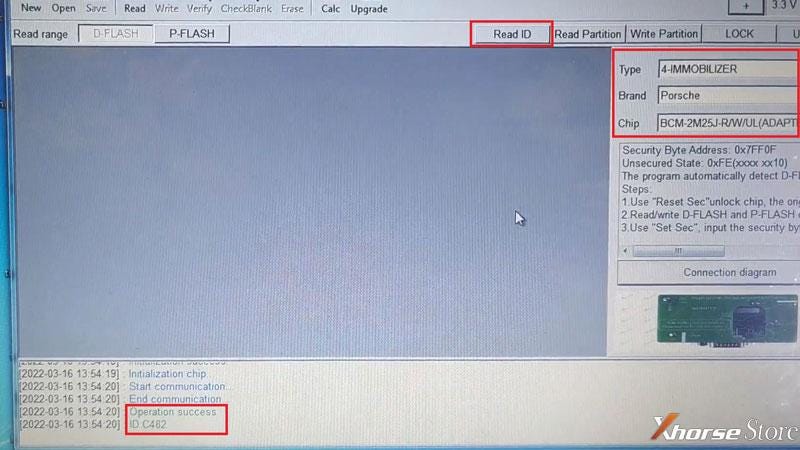
انتخاب تراشه به: BCM-2M25J-R/W/UL(ADAPTER)
ID را خوب بخوانید . C482 همان پردازنده پورشه ای است که من دارم.
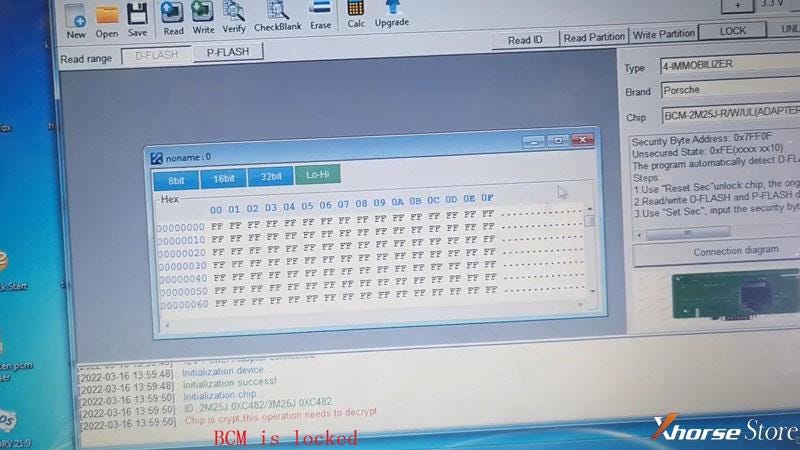
پارتیشن را بخوانید، میگوید "تراشه رمز است. این عملیات باید رمزگشایی شود." یعنی قفل شده در مرحله بعد باید آنلاک را انجام دهم.
توجه داشته باشید که قبل از انجام هر باز کردن قفل، پشتیبان تهیه کنید!
روی "باز کردن قفل" کلیک کنید.
تراشه crypt 7D است، قفل BCM را خوب باز کنید.
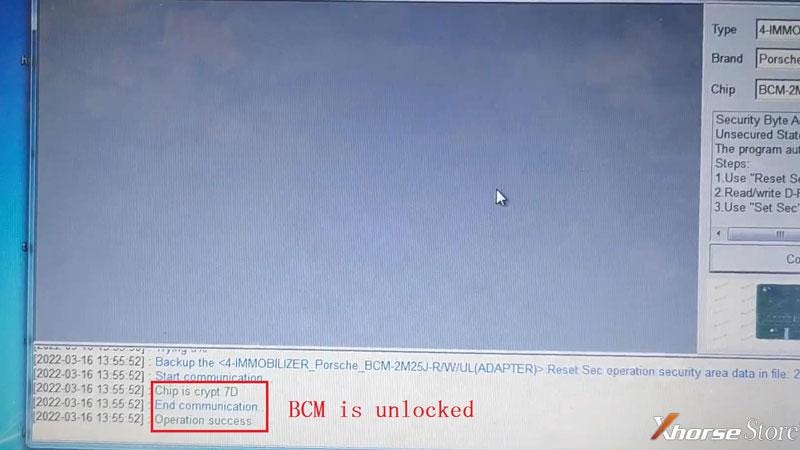
اکنون باید امکان خواندن پارتیشن وجود داشته باشد.
پارتیشن D-FLASH 64 بخش (16K). EEE: 8 بخش (2K).
پارتیشن را خوب بخوانید.
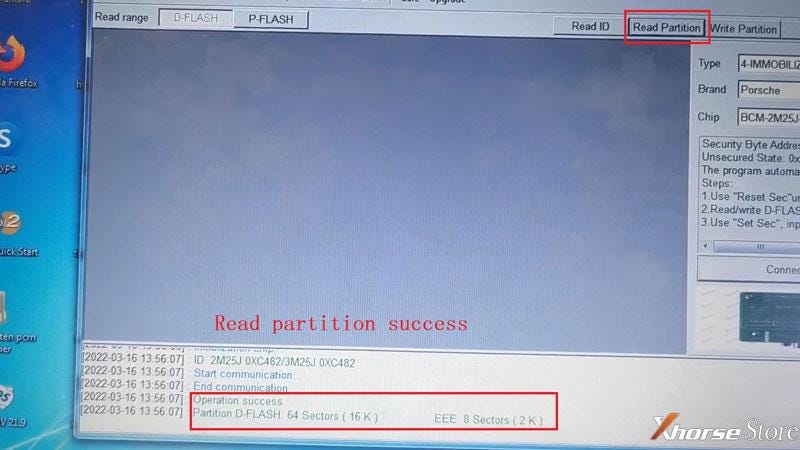
پس از اتمام، دوباره از فایل های D-FLASH/P-FLASH پشتیبان تهیه کنید.
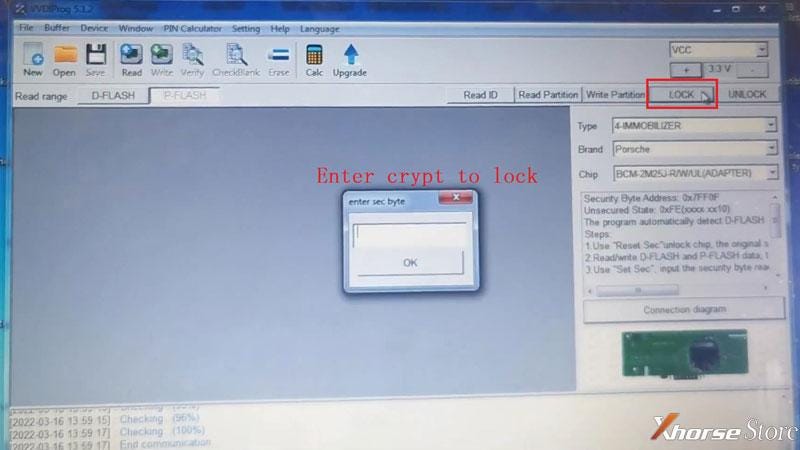
من می توانم BCM را دوباره قفل کنم.
روی "Lock" کلیک کنید، 7D را وارد کنید، روی "OK" کلیک کنید.
موفقیت عملیات
قفل BCM OK.
خطر کمتری برای خواندن Porsche BCM با آداپتورهای Xhorse Solder-free وجود دارد. لازم نیست سیم ها را لحیم کنید یا چیزی را از روی برد مدار برش دهید. زیرا ممکن است بعد از آن مشکلاتی ایجاد کند. به این ترتیب، لازم نیست نگران آن باشید. زیباتر و تمیزتر است.
آیا OBDSTAR X300 DP PLUS برای مسافت پیموده شده خوب است؟
سوال:
آیا obdstar x300 dp plus برای مسافت پیموده شده خوب است؟ من خیلی کار خوشه ای انجام نمی دهم، بیشتر کیسه هوا است، اما می خواهم یاد بگیرم.
در اینجا چند پیشنهاد وجود دارد:
x300 dp plus یک ابزار شروع عالی برای مسافت پیموده شده است، اما مانند همه ابزارهای مسافت پیموده شده نمی تواند همه کارها را انجام دهد. متوجه خواهید شد که برای مسافت پیموده شده به ابزارهای متعددی نیاز دارید که توصیه های شخصی من عبارتند از digiprog 4، smok uhds، mtool، cgdi pro و acdp mini برای BMW ها و شما حدود 99 درصد پوشش خواهید داشت.
من از Yanhua ACDP برای bmw استفاده کردم و هر بار بی عیب و نقص کار می کرد. من همیشه روی نیمکت هیچ وقت با bmw ایمن تر عمل نمی کنم و خیلی طول نمی کشد.
مهندس Obdexpress.co.uk پاسخ داد:
X300 dp plus ابزار واقعا خوبی است. این نه تنها یک برنامه نویس کلیدی است، بلکه یک ابزار اصلاح مسافت پیموده شده است.
عملکردهای کامل OBDSTAR X300 DP Plus:
ایموبلایزر + تصحیح مسافت پیموده شده + عیب یابی + عملکرد ویژه (تنظیم مجدد روغن + ABS + تطبیق باتری + برنامه ریزی ECU + EPB + برنامه ریزی دریچه گاز + تنظیم مجدد کیسه هوا + TPMS + استراحت زاویه فرمان + OBDII + DPF + کد انژکتور + تطبیق تعلیق + آموزش دنده + CVT S+ برد مدار C002 + کابل داده W001 + کابل داده W002 + کابل داده W003 + شبیه ساز کلید هوشمند تویوتا) + سایرین (کویل احتراق + تستر از راه دور)
برای Cluster Calibrate، x300 DP Plus از پوشش وسیع خودرو پشتیبانی میکند.
ALFA، BENTLEY، BENZ، BESTURN، CHRYSLER، FIAT، FORD، GM، GEELY، GREATWALL، Hyundai، INFINITE، LANDROVER، MAZDA، MG، MASERATI، MITSUBISHI، NISSAN، OPEL، PROPEUGELE، PROPEUGELE، PROPEUGELE. ROEWE، SMART، SUBARU، SUZUKI، TOYOTA، VOLVO، VW (AUDI/SEAT/SKODA/VW)
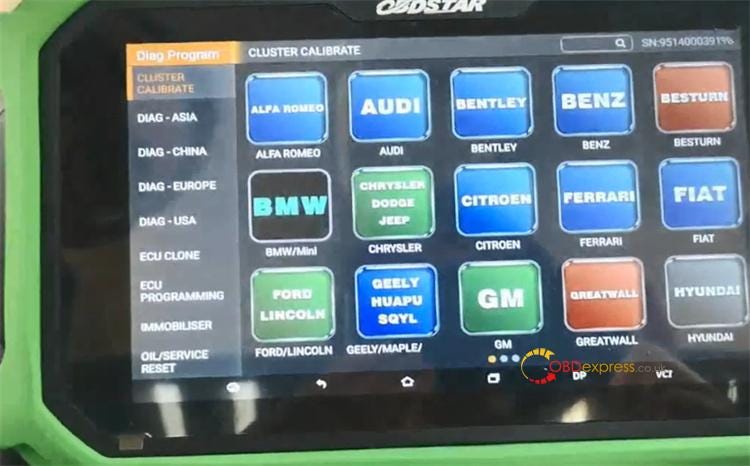
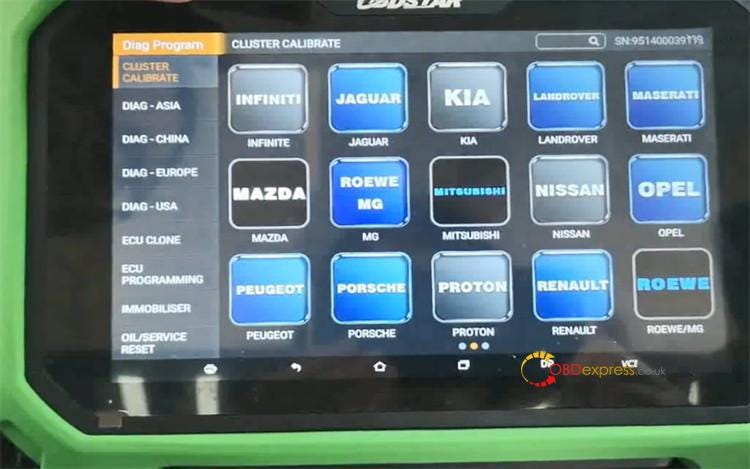
برای بررسی جزئیات اینجا را کلیک کنید: OBDSTAR x300 DP Plus از لیست خودرو پشتیبانی می کند
مسیر اصلی برای تصحیح مسافت پیموده شده توسط X300 DP Plus:
دستگاه و وسیله نقلیه را به درستی وصل کنید
برنامه دیاگ>> CLUSTER CALIBRATE>> ساخت خودرو>> مدل خودرو>> سال خودرو>> کالیبراسیون مسافت پیموده شده>> مسافت پیموده شده جدید را وارد کنید>> کالیبراسیون کامل شد
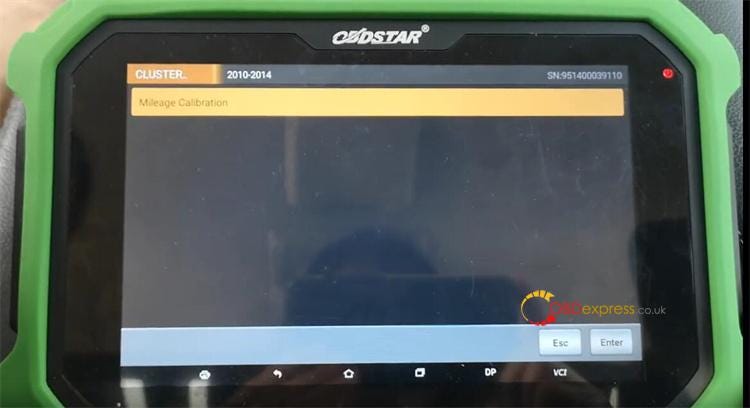
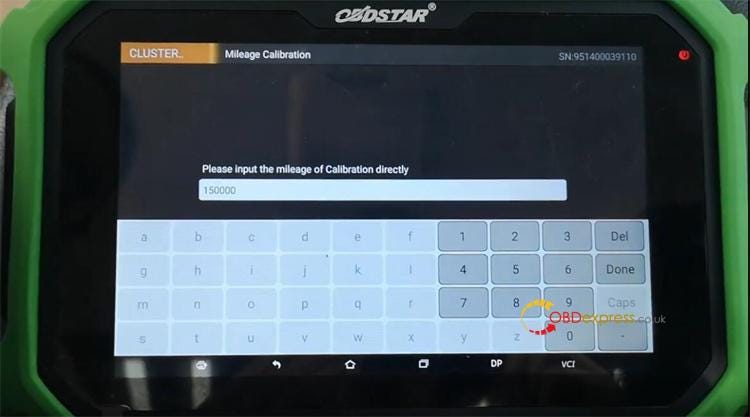
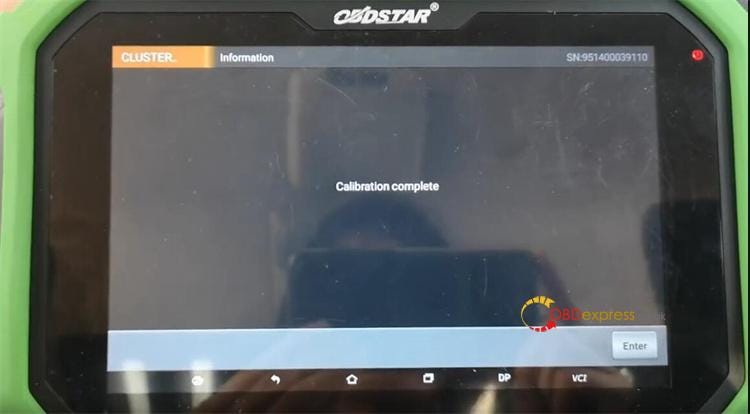
برخی از مدلهای خودرو را با موفقیت مسافت پیموده شده توسط OBDSTAR X300 DP Plus را وصل کنید.
مثال تنظیم مسافت پیموده شده OBDSTAR X300 DP PLUS: هیوندای جنسیس
نحوه تغییر مسافت پیموده شده برای OPEL با OBDSTAR X300 DP PLUS
Renault Captur 2017- تصحیح کیلومترشمار توسط obdstar X300 DP plus از طریق OBD
لذت بردن!
حل کرد! صفحه نمایش خطای توقف آبی کامپیوتر با ابزار GM MDI 2
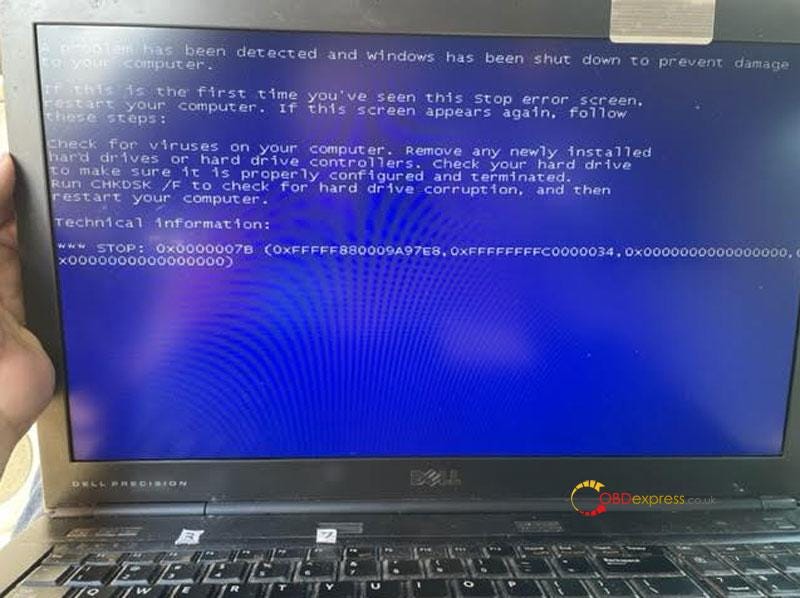
مشکل: رایانه من هنگام قرار دادن ابزار تشخیصی چندگانه GM MDI 2 با صفحه خطای توقف آبی خاموش شد . می گوید هارد GM MID 2 را بردارید. مشکل چیست؟ لطفا کمکم کن.
صفحه نمایش به صورت زیر:
"مشکلی شناسایی شده است و ویندوز برای جلوگیری از آسیب دیدن رایانه شما بسته شده است."
«ویروسهای رایانه خود را بررسی کنید. هر هارد دیسک یا هارد کنترلر تازه نصب شده را بردارید. هارد دیسک خود را بررسی کنید تا مطمئن شوید که به درستی پیکربندی و خاتمه یافته است. برای بررسی خرابی هارد دیسک CHKDSK/F را اجرا کنید و سپس کامپیوتر خود را مجددا راه اندازی کنید.
اطلاعات فنی:
STOP: 0x0000007B(0xFFFFF880009A97E8. 0xFFFFFFFFFC0000034. 0x000000000000000000. 0x00000000000000000.
راه حل
دلیل ایجاد مشکل به دلیل فرمت نادرست HDD است. از طریق تغییر فرمت هارد دیسک به AHCI در بایوس می توان آن را حل کرد.
چگونه فرمت هارد دیسک را به AHCI تغییر دهیم؟
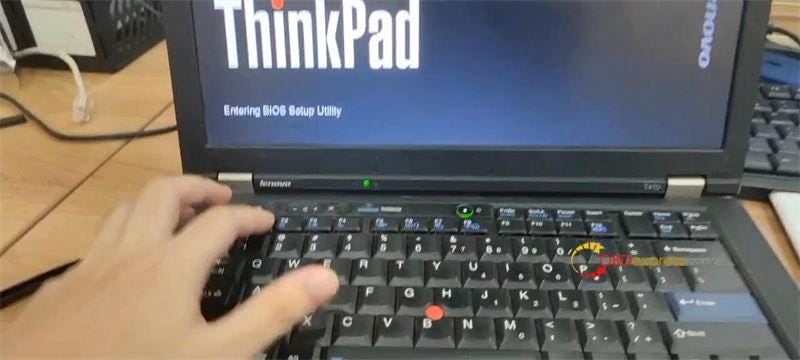
مرحله 1. کامپیوتر را مجددا راه اندازی کنید، دکمه F1/F4/F12 را به طور مداوم فشار دهید تا به نسخه بایوس دسترسی پیدا کنید.
(* ممکن است کامپیوترهای مختلف نیاز به فشار دادن دکمه های مختلف داشته باشند.)
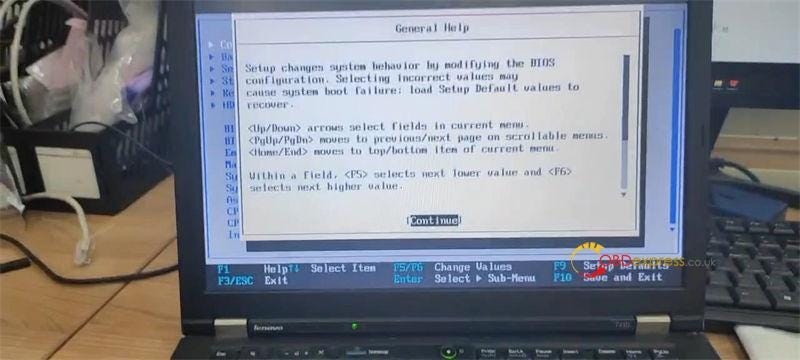
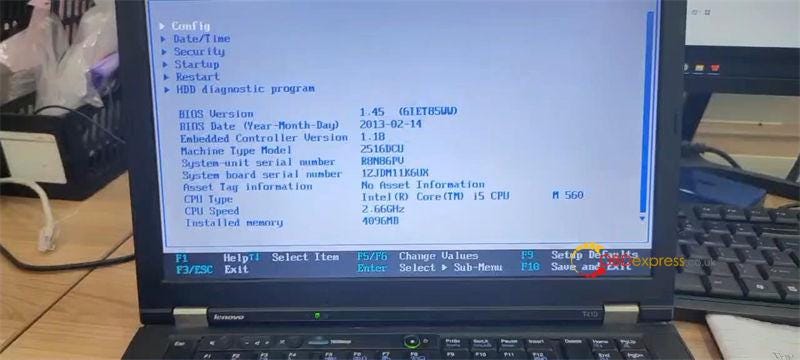
گام 2. ادامه >> پیکربندی >> Serial ATA (SATA) >> گزینه حالت کنترلر SATA: AHCI >> تغییر مقدار به AHCI
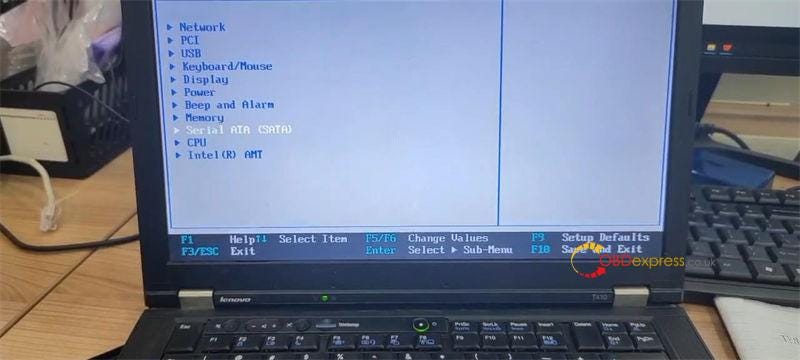
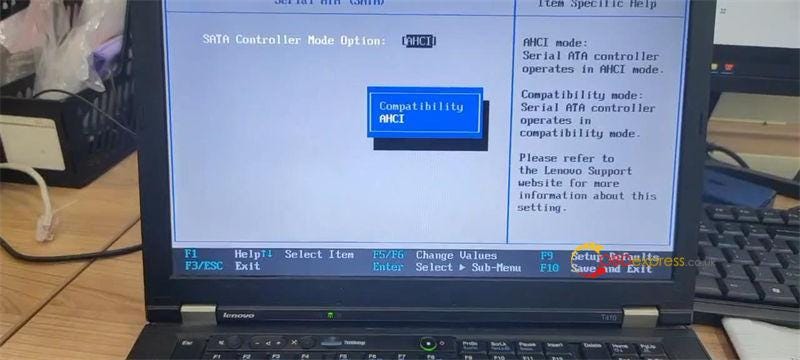
مشکل حل شد!
سوالات بیشتر در مورد ابزار GM MDI 2 ، لطفا با ما تماس بگیرید.
پچ ارتقاء VVDI Prog V5.1.3 پشتیبانی از MCU های بیشتری را اضافه می کند
نرم افزار Xhorse VVDI Prog به V5.1.3 به روز شده است، MCU های بیشتری اضافه می کند. در اینجا جدیدترین لینک دانلود رایگان و اطلاعات به روز رسانی را به اشتراک بگذارید.
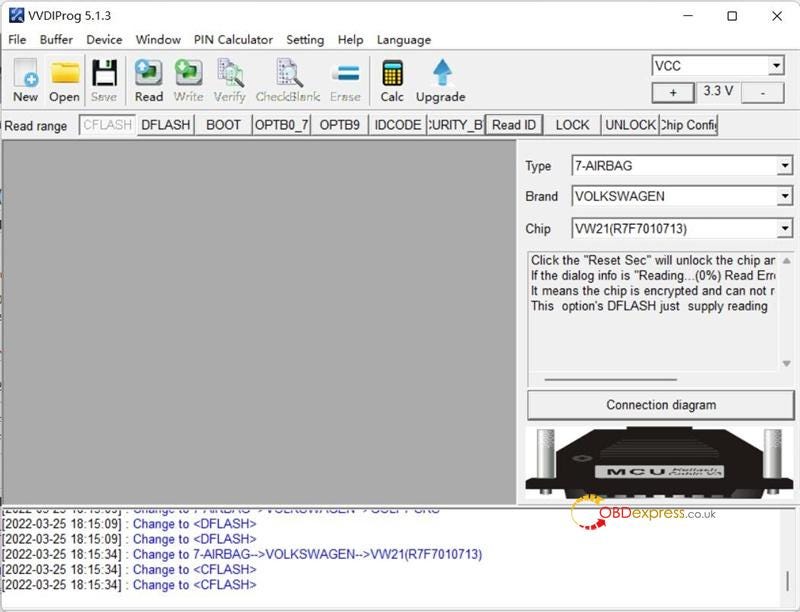
لینک دانلود رایگان VVDI PROG V5.1.3:
https://mega.nz/file/UcUmWb6S#PvSiEr20x5nHajzRphCNUtSNqXqhbwrYkBnxLKAKvj0
حجم: 1.49 گیگابایت
رمز عبور: 123456
چند زبانه: انگلیسی، عربی، چکی، فرانسوی، ایتالیایی، لهستانی، پرتغالی، روسی، اسپانیایی، ترکی، چینی
اطلاعات به روز رسانی VVDI Prog V5.1.3 :
به روز رسانی در 25 مارس 2022
* این نسخه نیازی به به روز رسانی سیستم عامل ندارد
+ گزینه TC275 را در <2-MCU>->
اضافه کنید + گزینه های PIC16F882، PIC16F883، PIC16F884، PIC16F16F887، PIC16F887، -MCU>->
+ افزودن گزینه های R5F61725S, R5F61726S, R5F61727S,
R5F61797S در <2-MCU>->
+ افزودن گزینه های R5F212L2SD, R5F212L2SN, R5F212L4SD, R5F212L4SD, R5F61727, R5F61797S در <2-MCU>-
> گزینه های VW22(TC224–16F)، VW30(TC27X)،
VW31(TC27X) در <7-AIRBAG>->
اطلاعات ارتقاء VVDI PROG V5.1.2 (2022–02–24):
* این نسخه به سیستمافزار بهروزرسانی نیاز ندارد
+افزودن AVANCIER(R7F701033)(ADAPTER),BREEZE(R7F701033)(ADAPTER), CIVIC(R7F701033)
CRV(R7F701033)(ADAPTER)، VEZEL(D70F3634)(ADAPTER)، XRV(D70F3634)(ADAPTER). گزینه ها در <4-IMMOBILIZER>
+ افزودن FOTON KANGRUI-H2. گزینه در <5-DASHBOARD>->
+ افزودن MAXUS-G10. گزینه در <5-DASHBOARD>->
+ اضافه کردن ایربگ E53 MRSZ4/16. گزینه در <7-AIRBAG>->
+ افزودن RANGE-ROVER-SEAT-MOUDLE. گزینه در <8-OTHER>->
+ اضافه کردن ماژول GAYENNE AC، ماژول باتری لیتیوم. گزینه ها در <8-OTHER>
چگونه Yanhua Mini ACDP را به هات اسپات تلفن اندروید متصل کنیم؟
در اینجا 2 روش برای اتصال Yanhua Mini ACDP با hotspot در گوشی اندرویدی شامل حالت اسکن و غیر اسکن معرفی کرده ایم. متوجه شده اید که آیا علامت "اسکن" در پشت دستگاه شما وجود دارد یا خیر، سپس راه اندازی را شروع کنید.
همچنین بخوانید
چگونه Yanhua Mini ACDP به WIFI در تلفن Android IOS متصل می شود؟
اتصال ACDP از طریق اسکن Hotspot Android
توجه: این برای کاربرانی است که علامت "اسکن" در پشت دستگاه ACDP دارند.
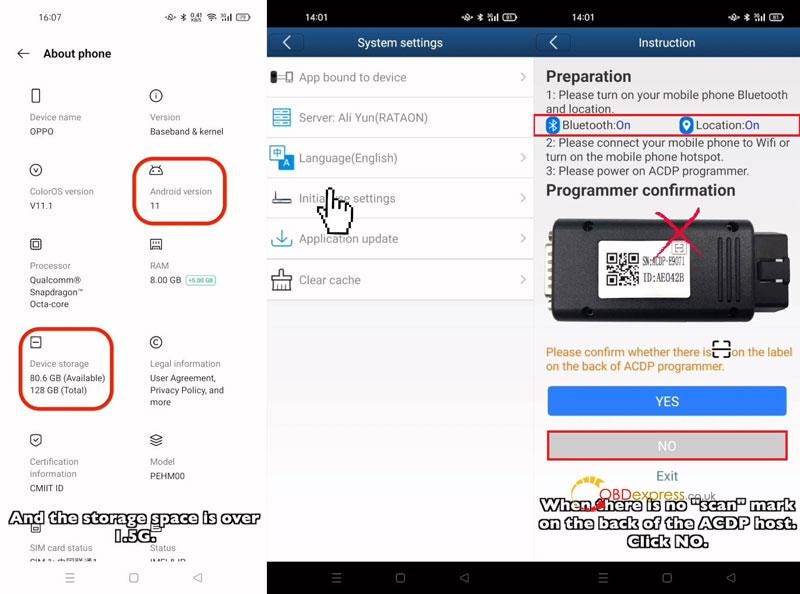
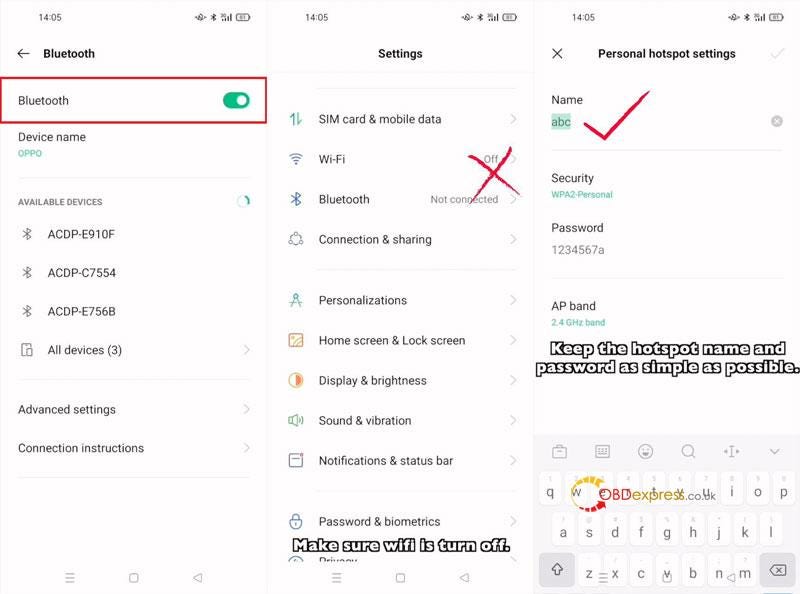
مطمئن شوید که نسخه سیستم اندروید 7.0 یا بالاتر باشد. فضای ذخیره سازی بیش از 1.5G است.
مطمئن شوید که وای فای خاموش است.
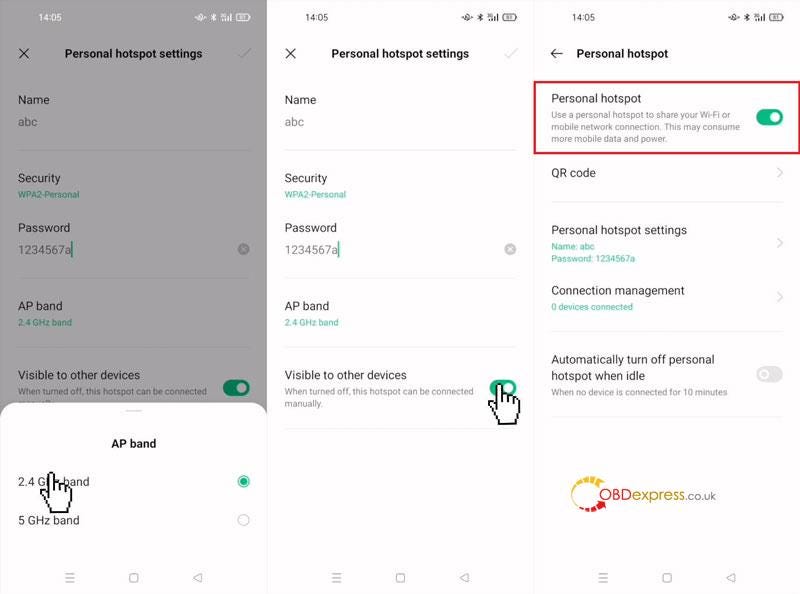
تنظیمات تلفن
*مطمئن شوید که دکمه «Hotspot شخصی در حالت غیرفعال به طور خودکار خاموش شود» خاموش است.
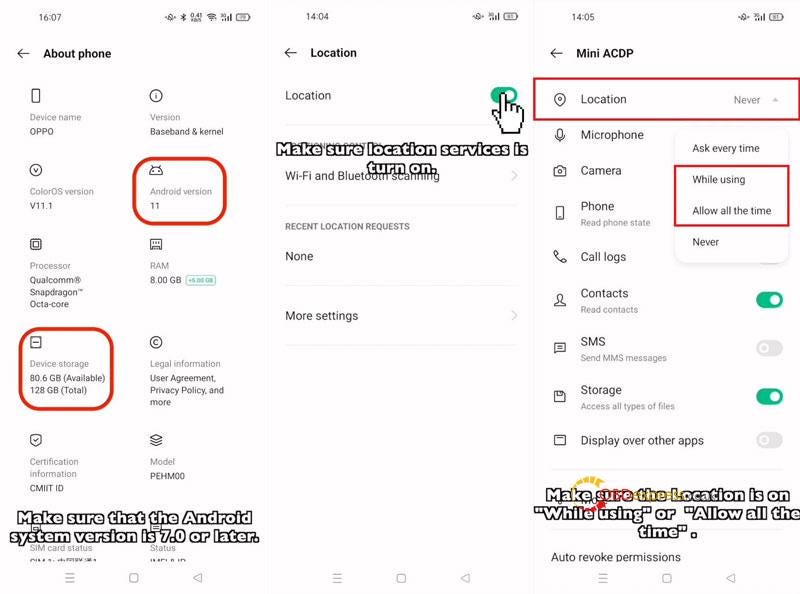
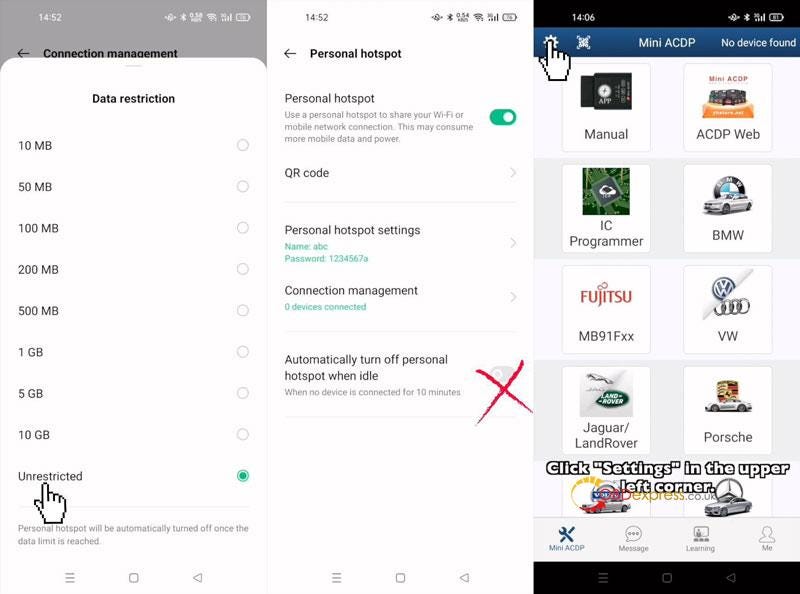
تنظیمات برنامه Mini ACDP
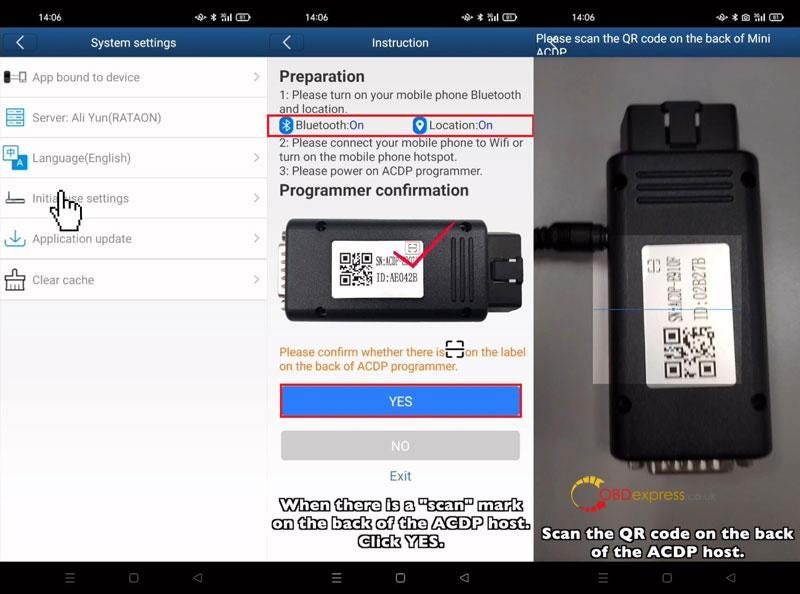
Mini ACDP >> تنظیمات >> تنظیمات استفاده اولیه
مطمئن شوید بلوتوث و موقعیت مکانی روشن هستند.
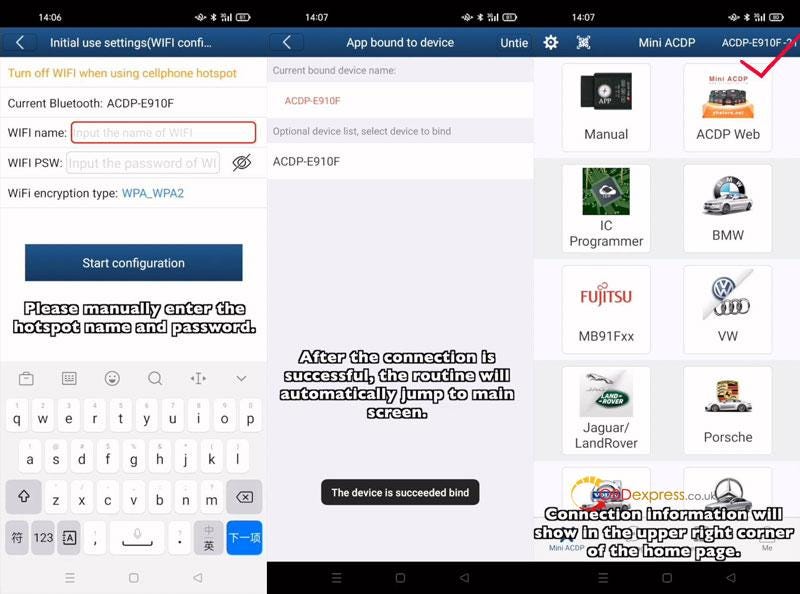
بله >> کد QR را در پشت ACDP اسکن کنید >> نام و رمز عبور را به صورت دستی وارد کنید >> شروع پیکربندی
پس از موفقیت آمیز شدن اتصالات، به طور خودکار به صفحه اصلی می پرد.
شما می توانید اطلاعات را در گوشه سمت راست بالا مشاهده کنید.
اتصال ACDP از طریق آندروید Hotspot Non-Scanning
توجه: این برای کاربرانی است که علامت "اسکن" در پشت دستگاه ACDP ندارند.
مطمئن شوید که نسخه سیستم اندروید 7.0 یا بالاتر باشد. فضای ذخیره سازی بیش از 1.5G است.
وای فای خاموش است
تنظیمات تلفن مانند روش اسکن Hotspot Android در بالا است.
تنظیمات برنامه Mini ACDP
Mini ACDP >> تنظیمات >> تنظیمات استفاده اولیه
مطمئن شوید بلوتوث و موقعیت مکانی روشن هستند.
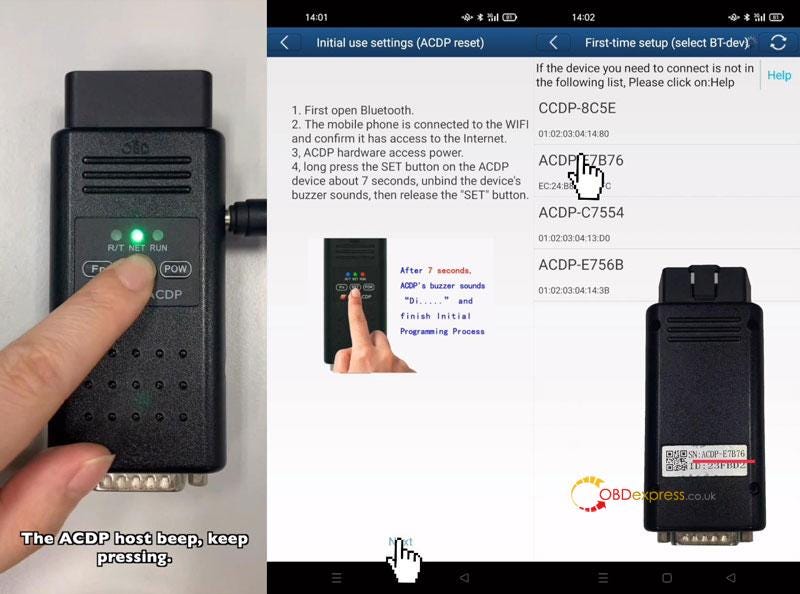
خیر >> برای اجرا دستورات را دنبال کنید:
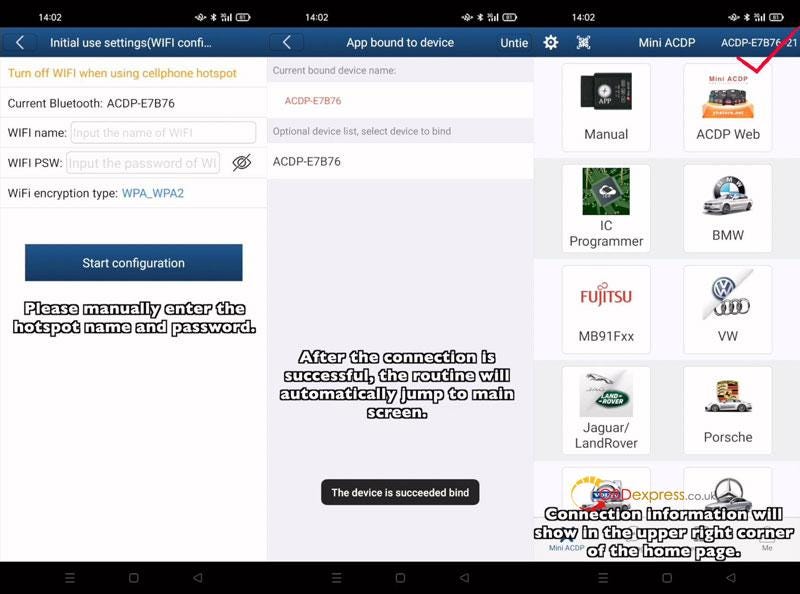
بعد >> ACDP SN را انتخاب کنید >> نام و رمز عبور را به صورت دستی وارد کنید >> تنظیمات را شروع کنید
پس از موفقیت آمیز شدن اتصالات، به طور خودکار به صفحه اصلی می پرد.
اطلاعات در گوشه سمت راست بالای صفحه نمایش داده می شود.