car obd tools
discuss the use of auto tools and recommend some useful auto repair tools.car obd tools
discuss the use of auto tools and recommend some useful auto repair tools.کلید هوشمند Xhorse Toyota XM38: نیازی به جایزه یا ژتون نیست!
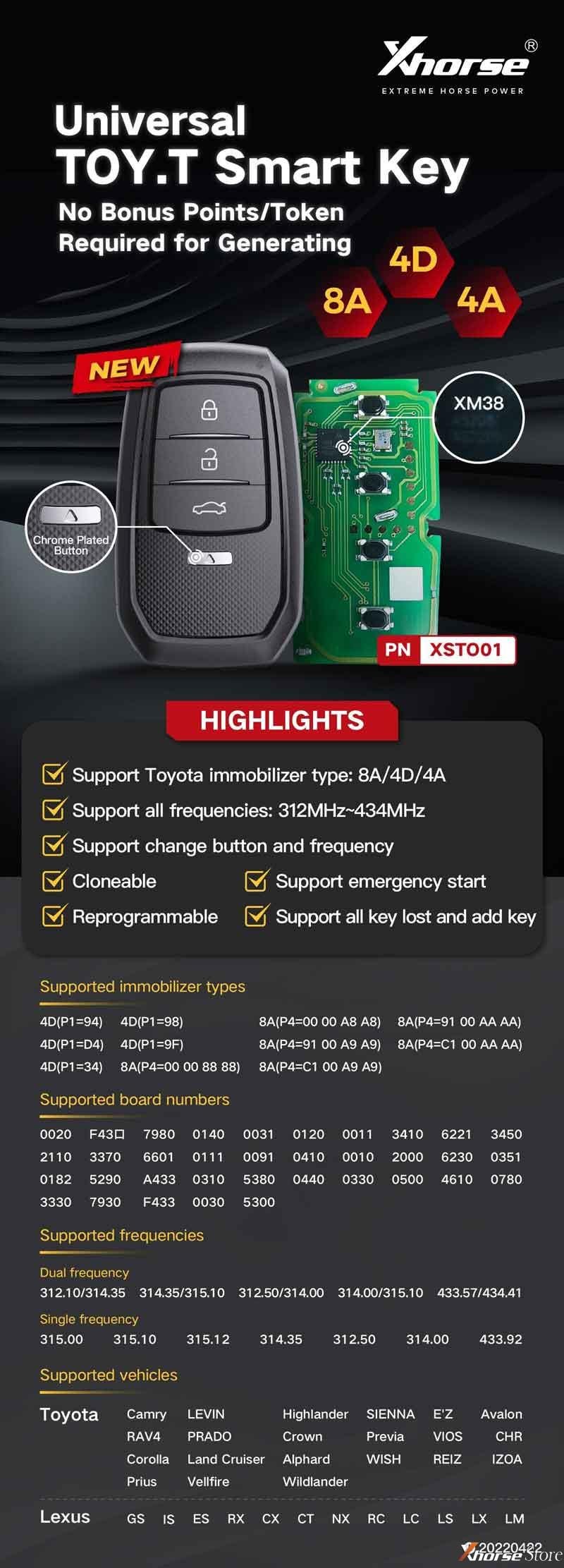
کلید هوشمند Xhorse تویوتا XM38 در راه است. سری جهانی TOY.T، از ایموبلایزر 8A، 4D، 4A تویوتا و فرکانس های 312MHz~434Mhz پشتیبانی می کند. هیچ امتیاز یا نشانی برای تولید مورد نیاز نیست. قابل استفاده برای VVDI MINI Key Tool ، VVDI Key Tool Max ، Key Tool Plus Pad و غیره.
کارکرد
مدل های خودروی پشتیبانی شده Xhorse XSTO01EN
تویوتا: کمری، لوین، هایلندر، سنا، آوالون، یاریس ال، پریوس، راو4، پرادو، کرون، ویوس، CHR/IZOA، PREVIA، Wish، Vellfire، آلفا، کرولا، Reiz، Wildlander، لندکروزر.
لکسوس: GS، IS، ES، RZ، CX، CT، NX، RC، LC، LS، LX، LM
پشتیبانی از انواع IMMO
4D (P1 = 94)
4D (P1 = 98)
4D (P1 = D4)
4D (P1 = 9F)
4D (P1 = 34)
8A (P4 = 00 00 A8 A8)
8A (P4 = 00 00 88 88)
8A P4 = 91 00 AA AA)
8A (P4 = 91 00 A9 A9)
8A (P4 = C1 00 AA AA)
8A (P4 = C1 00 A9 A9)
شماره هیئت پشتیبانی شده
0020F43 7980 0140 0031 0120 0011 3410 6221 3450 2110 3370
6601 0111 0091 0410 0010 2000 6230 0351 0182 5290 A433
0310 5380 0440 0330 0500 4610 0780 3330 7930 F433 0030 5300
فرکانس های پشتیبانی شده
فرکانس دوگانه:
312.10/314.35
314.35/315.10
312.50/314.00
314.00/315.10
433.57/434.41
تک فرکانس:
315.00
315.10
315.12
314.35
312.50
314.00
433.92
معرفی و دانلود نرم افزار MPM ECU-TCU Chip Tuning Tool
ابزار تنظیم چیپ MPM ECU-TCU توسط تیم PCMtuner توسعه یافته است که عمدتاً برای ضبط و اشکال زدایی اتومبیل های آمریکایی طراحی شده است. مانند کادیلاک، شورت، کوروت، بیوک، کرایسلر، فورد، دوج، جیپ و غیره. همچنین از استخراج جریان داده، ثبت گزارش موتور ژاپنی و آلمانی پشتیبانی می کند.
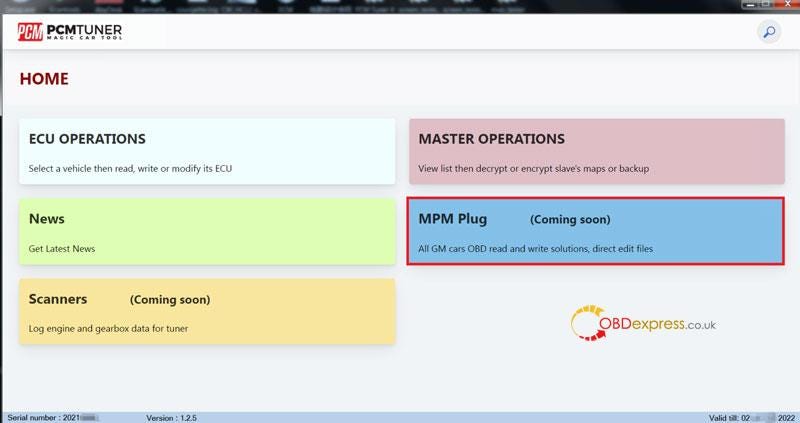
علاوه بر این، MPM می تواند با PCMtuner کار کند تا کارهای بیشتری مانند ویرایش سرعت، تزریق، زاویه جرقه، اسکن جاده، افزودن بیشتر پروتکل های GM را انجام دهد.
دانلود رایگان MPM Software 4.10.4
رمز عبور: 5y37jw
حجم: 191.1 مگابایت
سیستم: Win7/Win10
بسته شامل: VCM Suit، VCM.dll، MPM.exe و درایورها.
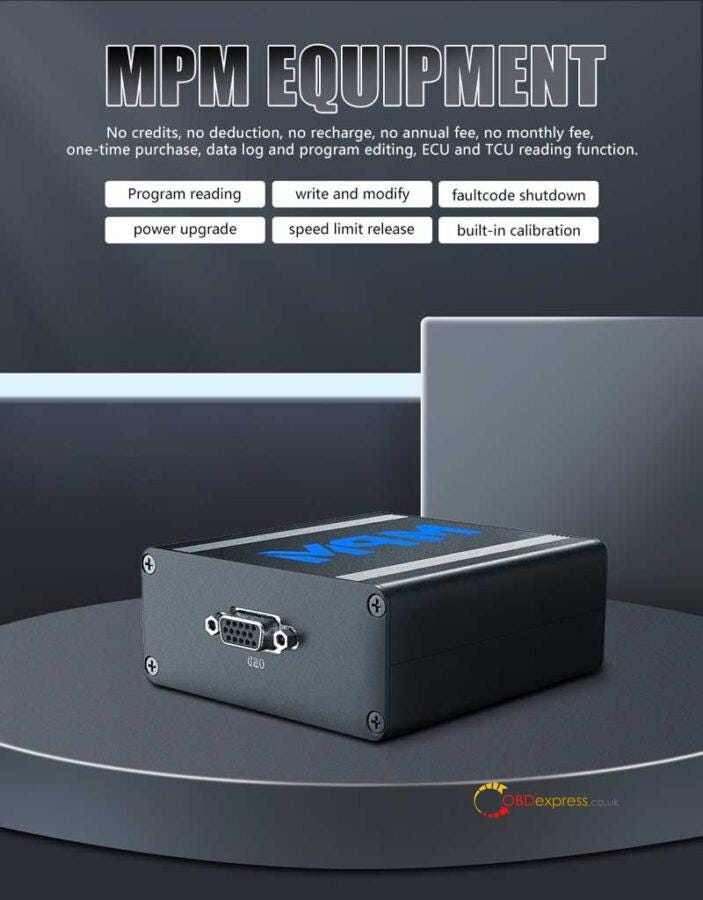
ابزار MPM ECU-TCU یک خرید یکباره با تمام عملکردهای hptuner، بدون اعتبار، کسر، شارژ، هزینه ماهانه یا کارمزد سالانه است. کاربران می توانند پس از خرید، ثبت داده، ویرایش، خواندن ECU و TCU را آزادانه انجام دهند. پشتیبانی از گیربکس ماشین آمریکایی 4، 6، 8، 10 سرعته.
ویرایش توابع
توابع اسکن
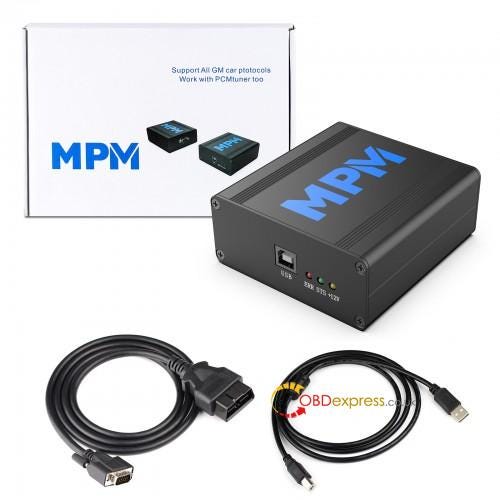
بسته برنامه نویس MPM ECU چیست؟
میزبان MPM 1 pc
کابل USB 1 pc
کابل OBD 1 pc
Software1 pc
هر گونه سوال، لطفا با ما تماس بگیرید.
نحوه استفاده از OBDSTAR برای کالیبراسیون مسافت پیموده شده پژو و سیتروئن
هنگامی که محصولات سری OBDSTAR ( OBDSTAR ODO Master ، OBDSTAR X300 DP Plus ، OBDSTAR X300M ) برای تنظیم کیلومترشمار پژو و سیتروئن استفاده می شود، معمولاً یکی از سه وضعیت زیر را برآورده می کند:
هر دو دستگاه و BSI از کالیبراسیون OBD پشتیبانی می کنند.
فقط BSI از کالیبراسیون OBD پشتیبانی می کند.
نوع BSI دلفی است.
در زیر روش های عملیاتی این سه موقعیت را به ترتیب شرح می دهیم.
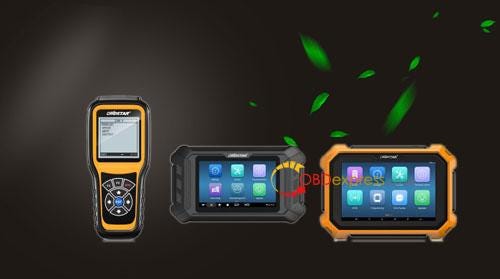
1. هم ابزار و هم BSI از مراحل عملیات کالیبراسیون OBD پشتیبانی می کنند:
1-1: ابتدا از داده های ابزار و BSI (نام فایل را به خاطر بسپارید) پشتیبان بگیرید تا در صورت استثنا بازیابی شود.
1–2: ابتدا مسافت پیموده شده ابزار را انتخاب و کالیبره کنید. پس از تنظیم، موتور را خاموش نکنید. برای جلوگیری از بازیابی اطلاعات، برق دستگاه را در اسرع وقت قطع کنید (فیوز را بردارید یا ابزار را بردارید).
1–3: برای تنظیم مسافت پیموده شده BSI (یا تنظیم مسافت پیموده شده BSI به 0) را انتخاب کنید. پس از تنظیم، سوئیچ احتراق را خاموش نکنید، به طور مستقیم قطب منفی باتری را در اسرع وقت جدا کنید، 5 دقیقه صبر کنید.
1-4: قطب منفی باتری را وصل کنید و سپس عملکرد پشتیبان EEPROM BSI را وارد کنید تا مسافت پیموده شده را بخوانید تا ببینید آیا تنظیم موفقیت آمیز است یا خیر.
1-5: تأیید کنید BSI با موفقیت تنظیم شده است، ابزار یا فیوز را نصب کنید، سوئیچ احتراق را خاموش کنید و در را قفل کنید، منتظر بمانید. 5 دقیقه؛
1-6: سوئیچ استارت را روشن کنید و بررسی کنید که آیا مسافت پیموده شده ابزار با موفقیت تنظیم شده است یا خیر.
2. فقط BSI از مراحل عملیات کالیبراسیون OBD پشتیبانی می کند:
2-1: ابتدا از داده های BSI (نام فایل را به خاطر بسپارید) پشتیبان تهیه کنید تا در صورت استثنا بازیابی شوند.
2-2: گیج را بردارید.
2–3: برای تنظیم مسافت پیموده شده BSI (یا تنظیم مسافت پیموده شده BSI به 0) را انتخاب کنید. پس از تنظیم، سوئیچ احتراق را خاموش نکنید، مستقیماً قطب منفی باتری را در اسرع وقت جدا کنید و 5 دقیقه صبر کنید.
2-4: قطب منفی باتری را وصل کنید و سپس عملکرد پشتیبان EEPROM BSI را وارد کنید تا مسافت پیموده شده را بخوانید تا ببینید آیا تنظیم موفقیت آمیز است یا خیر.
2-5: از XP یا برنامه نویس دیگری برای پشتیبان گیری از داده های ابزار استفاده کنید، سپس آن را تنظیم و دوباره روی خودرو نصب کنید.
2-6: سوئیچ استارت را خاموش کرده و در را قفل کنید. پس از 5 دقیقه انتظار، سوئیچ استارت را روشن کنید تا اطمینان حاصل کنید که آیا مسافت پیموده شده با موفقیت تنظیم شده است یا خیر.
3. نوع BSI دلفی است، مراحل عملیات:
3–1: [Read Configuration] را فشار دهید، مطمئن شوید که سازنده BSI DELPHI است.
3–2: [Write FLASH]، [Auto update FLASH] را فشار دهید.
3–3: [Write Configuration] را فشار دهید.
3–4: داشبورد را روی 0 کیلومتر تنظیم کنید.
3–5: مسافت پیموده شده BSI را تنظیم کنید.
3-6: تنظیم مسافت پیموده شده داشبورد.
نوع BSI دلفی است، هشدارها
پاسخ: در طول آزمایش 30 تا 60 دقیقه طول می کشد، خودرو را کاملاً شارژ نگه دارید و کانکتور 0BD را جدا نکنید. در غیر این صورت باعث از بین رفتن اطلاعات می شود!
ب: مراحل 3-1 تا 3-3 را فقط یک بار انجام می دهید.
ج: اگر مسافت پیموده شده قبل از تعمیر داشبورد به مسافت پیموده شده برگشت، لطفاً مراحل زیر را انجام دهید:
ج-1: حذف داشبورد.
C_2: مسافت پیموده شده BSI را تنظیم کنید.
C-3: ماشین را روشن کنید و 2 تا 3 کیلومتر رانندگی کنید.
C-4: تنظیم مسافت پیموده شده داشبورد.
ج-5: داشبورد را داخل ماشین قرار دهید.
پشتیبانی فنی: obdexpress.co.uk
حل شد: مشکل X431 "شماره سریال SmartBox متفاوت است" را راه اندازی کنید
در صورتی که Launch X431 PAD VII هنگام خواندن VIN برای تشخیص هوشمند توجه را جلب کرد، چگونه باید انجام داد؟ می گوید: "هنگام دانلود نرم افزار، شماره سریال SMARTBOX انتخاب شده با شماره سریال SMART BOX که در حال حاضر استفاده می شود متفاوت است. لطفاً همان شماره سریال را مجدداً انتخاب کنید و برای ارتقا دوباره نرم افزار را دانلود کنید یا با فروشنده تماس بگیرید.
در این زمان، کاربران باید نرم افزار جستجوی خودکار را دوباره دانلود کنند. برای حل مشکل مراحل زیر را دنبال کنید.
چگونه نرم افزار جستجوی خودکار را دوباره دانلود کنیم؟
این X431 PAD V را به عنوان مثال در نظر می گیرد، سایر ابزارهای اسکن Launch-X431 ممکن است به همین ترتیب عمل کنند.
مسیر جستجوی خودکار:
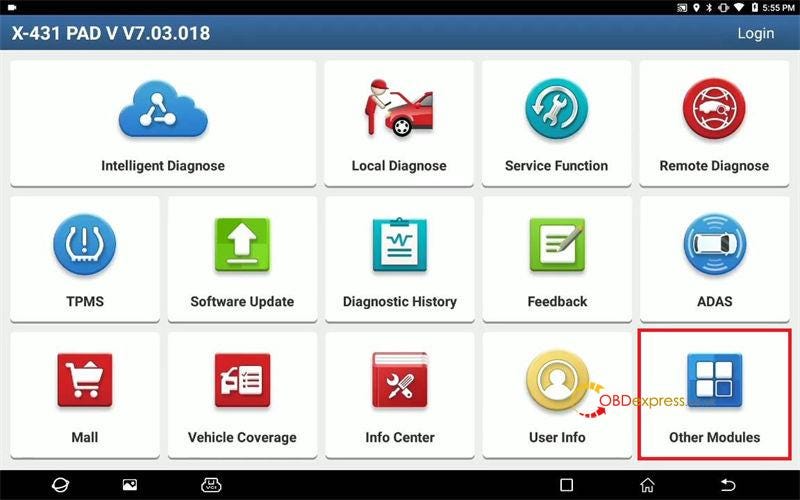
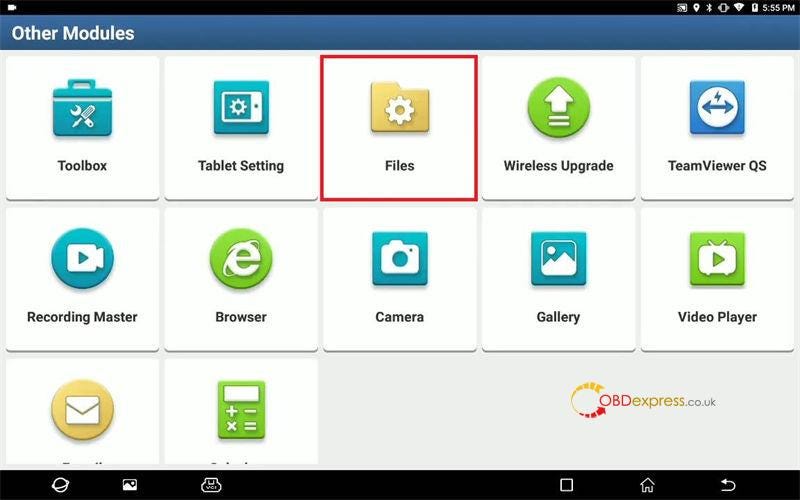
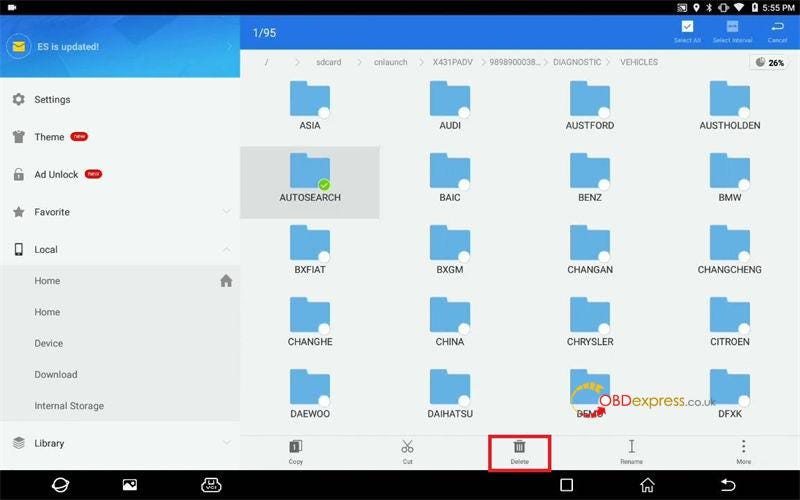
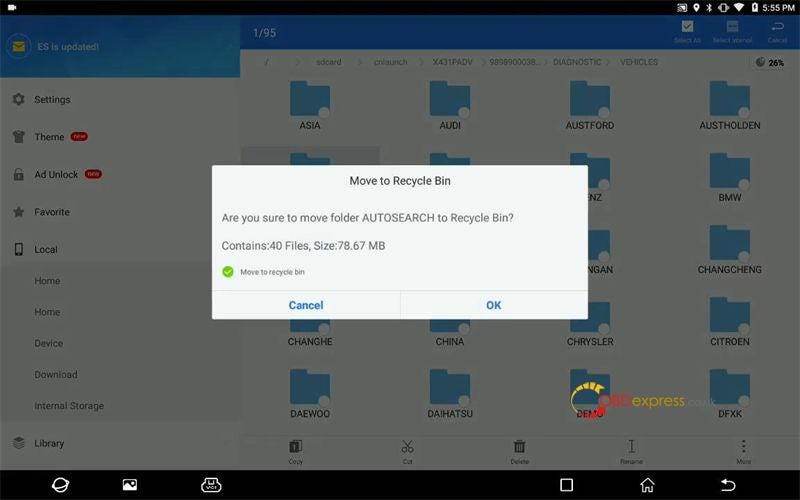
ماژول های دیگر >> فایل ها >> محلی >> راه اندازی >> X431PADV >> 989890003892 >> DIAGNOSTIC >> VEHICLES >> AUTOSEARCH >> حذف
آیا مطمئن هستید که پوشه AUTO SEARCH را به سطل بازیافت منتقل می کنید؟ خوب
فایل را با موفقیت در سطل بازیافت قرار دهید.
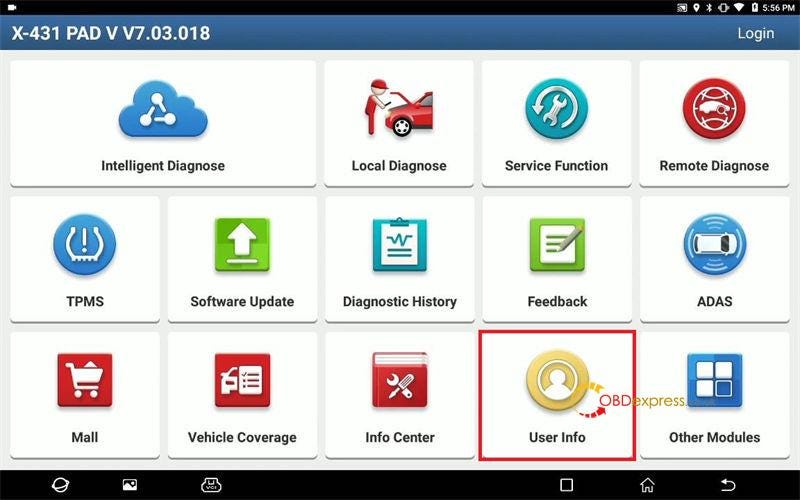
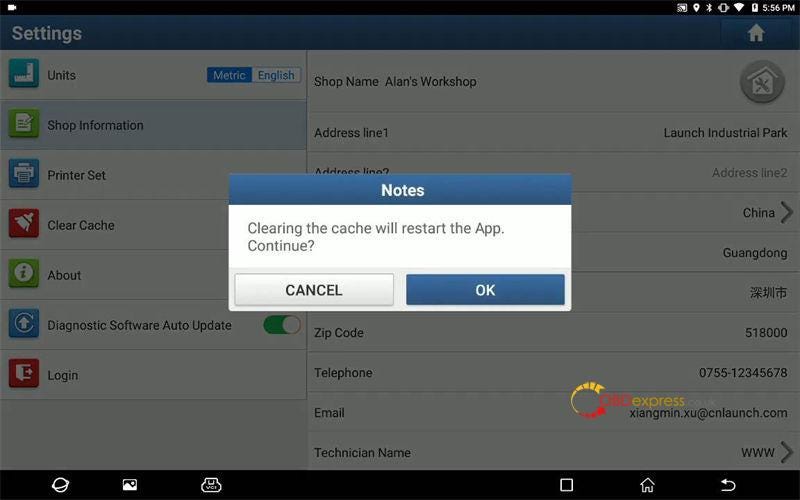
اطلاعات کاربر >> تنظیمات >> پاک کردن حافظه پنهان
پاک کردن کش باعث راه اندازی مجدد برنامه می شود. ادامه هید؟ خوب
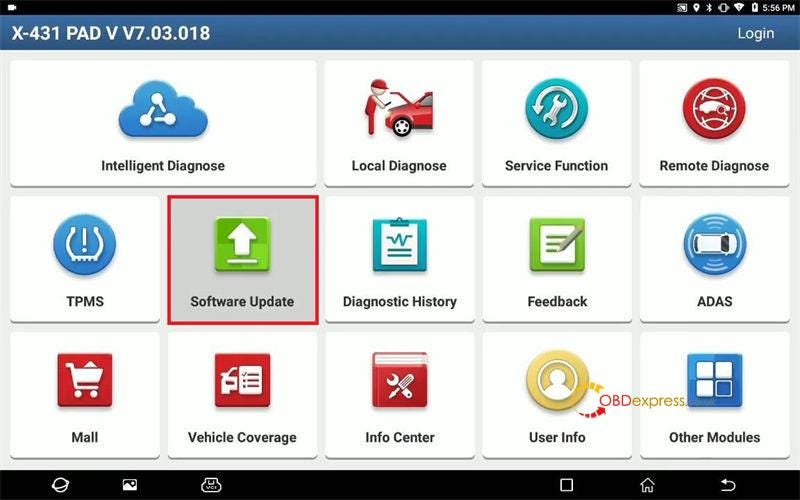
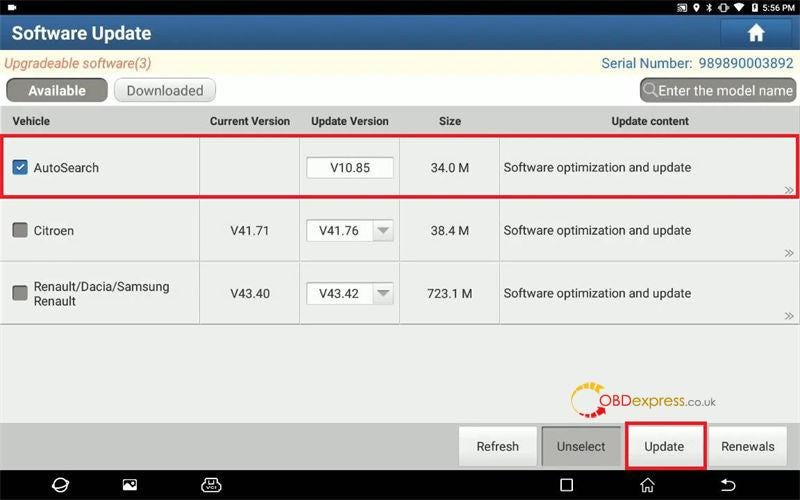
به روز رسانی نرم افزار >> ورود >> جستجوی خودکار >> به روز رسانی
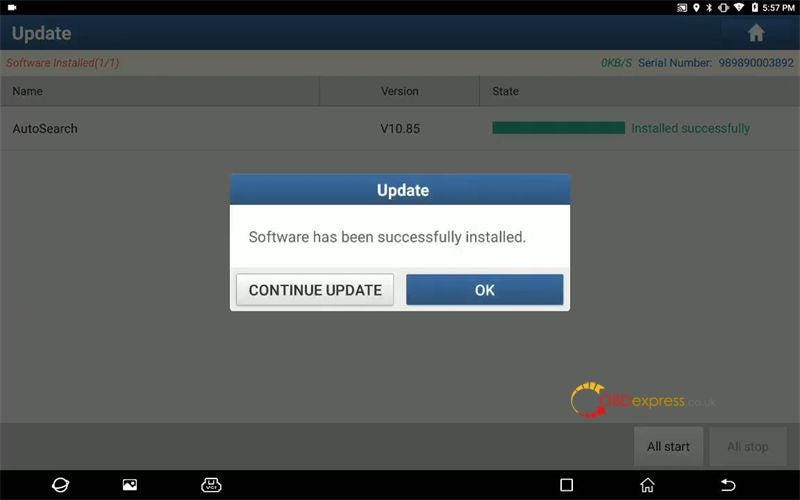
X431 PAD به طور خودکار نرم افزار را دانلود و نصب می کند…
نرم افزار با موفقیت نصب شد.
انجام شده.
مشکل حل شد!
این راه حلی برای حل اعلان Launch PAD 7" Smart box شماره سریال متفاوت است. سوالات بیشتر لطفا با ما تماس بگیرید.
پشتیبانی فنی
راهنمای حساب کاربری نرم افزار PCMTuner رمز عبور را بازنشانی کنید
اگر رمز عبور خود را برای ورود به وب سایت رسمی PCMTuner www.tuner-box.com/ یا support.vz-performance.com فراموش کرده اید ، نگران نباشید! می توانید رمز عبور را با آدرس ایمیل موجود خود بازنشانی کنید.
این مراحل را برای بازیابی رمز عبور خود دنبال کنید.
1. رمز ورود PCMTuner Tuner-box.com را بازیابی کنید
روی "ورود" در گوشه سمت راست بالای وب سایت کلیک کنید
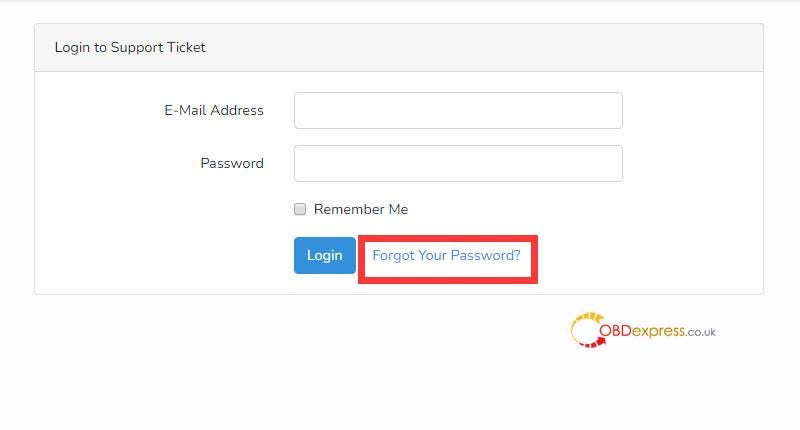
روی "رمز عبور خود را فراموش کرده اید" کلیک کنید
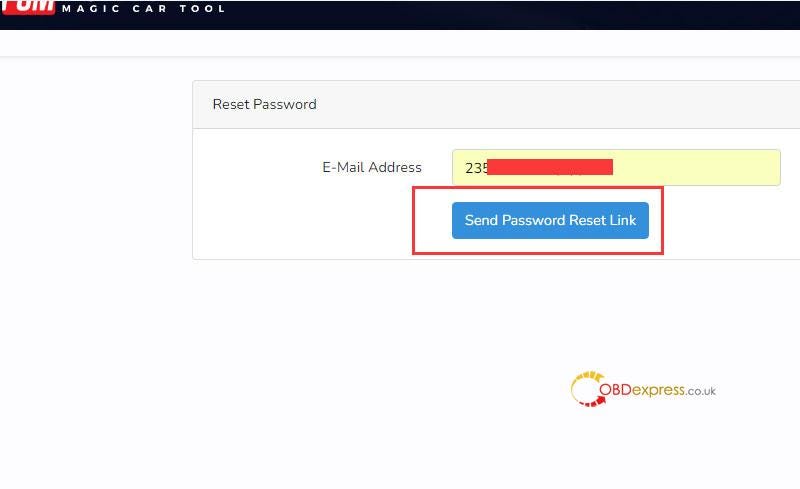
آدرس ایمیل خود را وارد کنید و روی «ارسال پیوند بازنشانی رمز عبور» کلیک کنید.
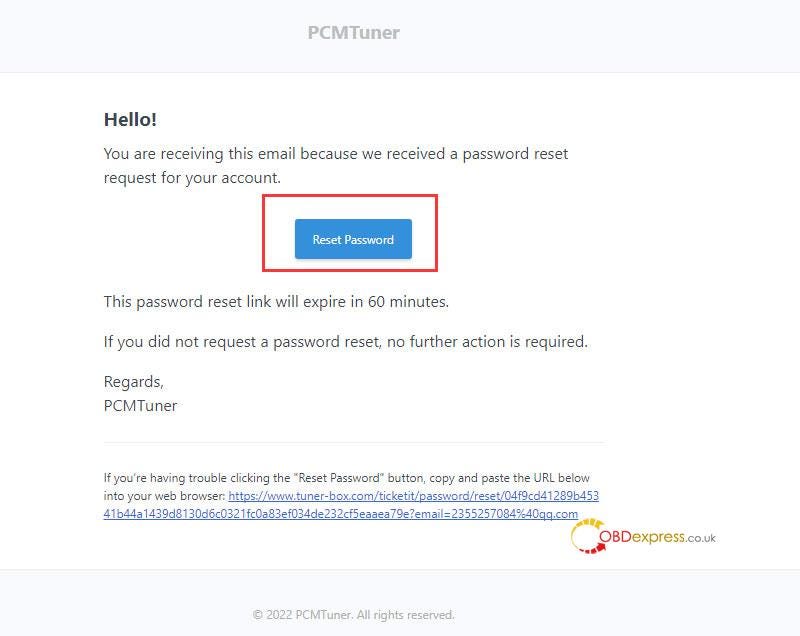
هنگامی که یک ایمیل بازیابی رمز عبور از PCMTuner دریافت کردید، روی "Reset Password" کلیک کنید تا رمز ورود خود را بازنشانی کنید.
2. رمز ورود PCMTuner VZperformance را بازیابی کنید
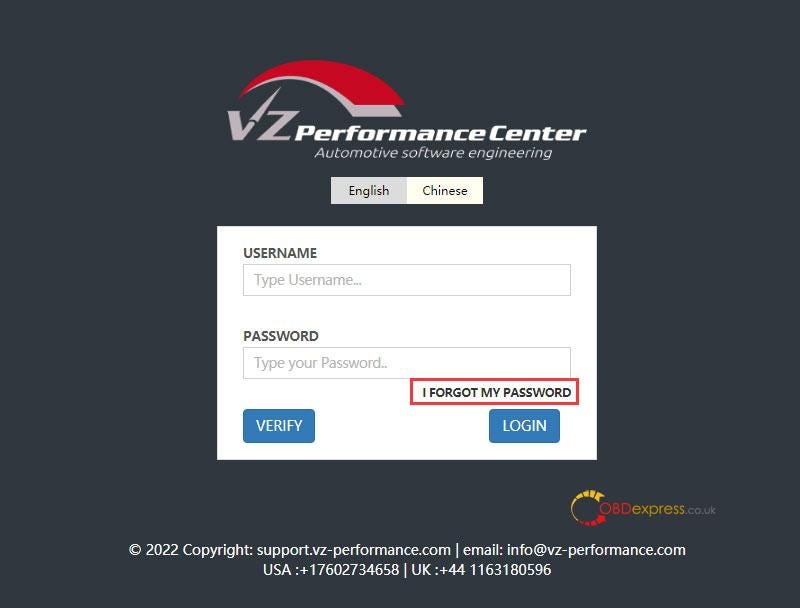
به support.vz-performance.com بروید
روی "رمز عبور خود را فراموش کرده ام" کلیک کنید
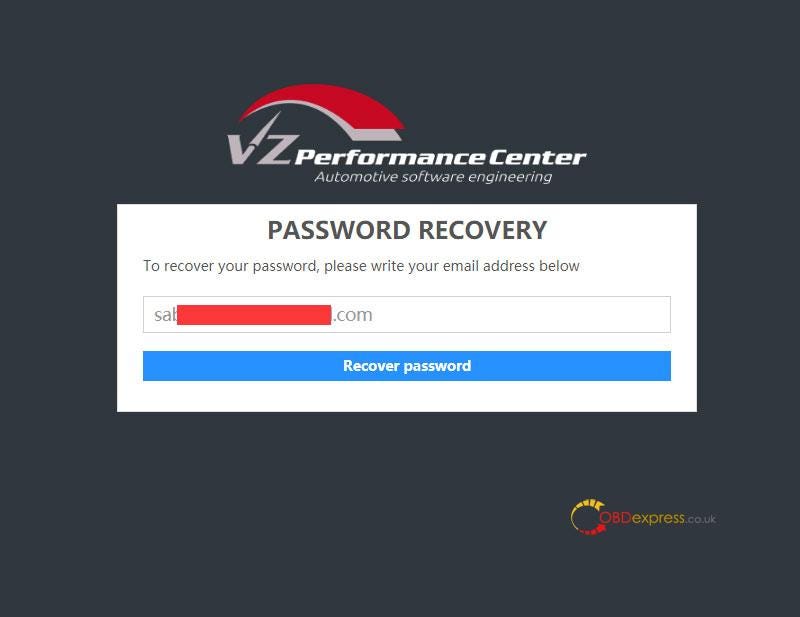
آدرس ایمیل خود را بنویسید و سپس روی "بازیابی رمز عبور" کلیک کنید
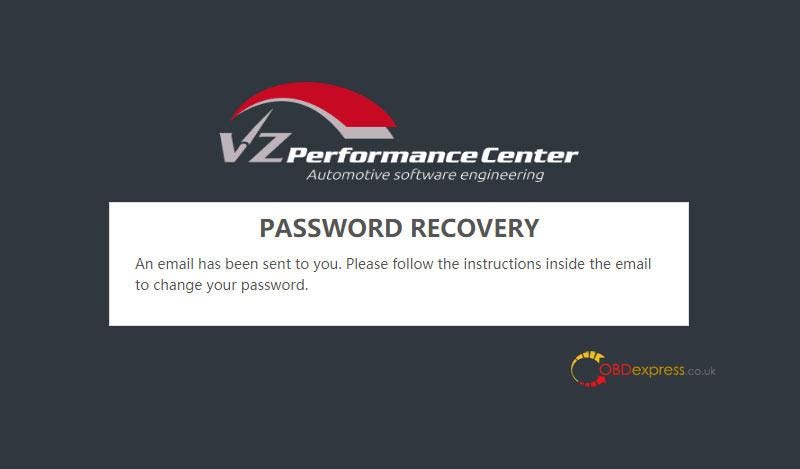
ایمیل بازیابی رمز عبور به زودی از PCMTuner ارسال می شود، دستورالعمل های داخل ایمیل را دنبال کنید تا رمز عبور خود را مستقیماً تغییر دهید.
برای هر گونه مشکل، لطفا با خدمات مشتریان ما تماس بگیرید.