car obd tools
discuss the use of auto tools and recommend some useful auto repair tools.car obd tools
discuss the use of auto tools and recommend some useful auto repair tools.PCMtuner چگونه PCR2.1 و EDC17CV41 را روی Bench می خواند؟
من خواندن EDC17CV41 و PCR2.1 را با استفاده از حالت OBD با PCMtuner آزمایش کردم ، خوب کار می کند. اما در حالت Bench با شکست مواجه می شود. چگونه PCR2.1 را روی Bench با PCMtuner بخوانید؟
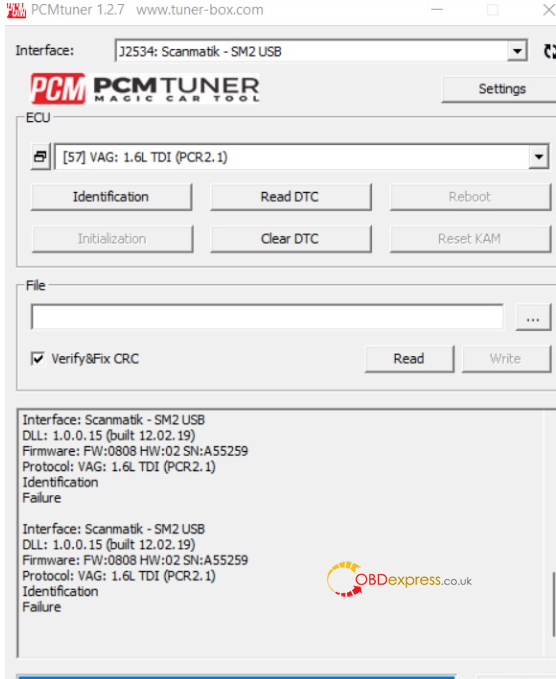
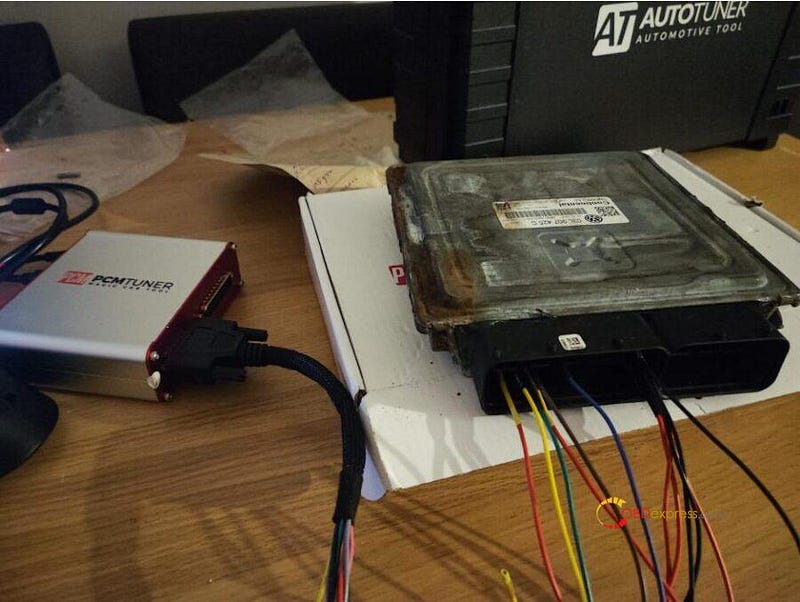
پاسخ: وضعیت ECU PCR2.1 پیچیده تر است و حتی ممکن است از حالت BOOT استفاده کند. در ادامه روش اتصال PCR2.1 ECU را معرفی می کنم.
پس از تکمیل تبدیل، Canbus را در پروتکل OBD برای خواندن داده ها انتخاب کنید.
اگر خواندن از کار افتاد یا فقط فلش قابل خواندن است، به این معنی است که ECU رمزگذاری شده است و باید با Bench وصل شود و روش سوم اتصال باید معرفی شود.
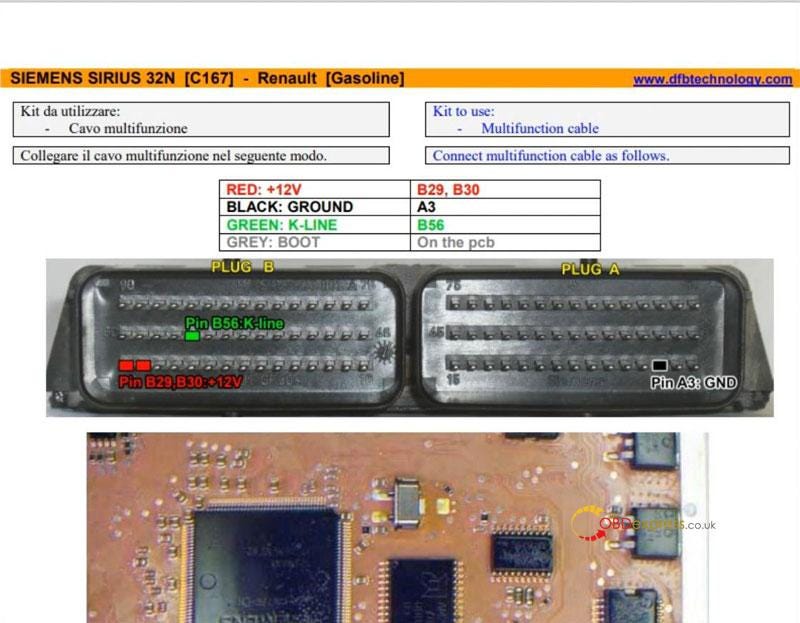
نمودار سیم کشی PCR2.1 پیوست شده:
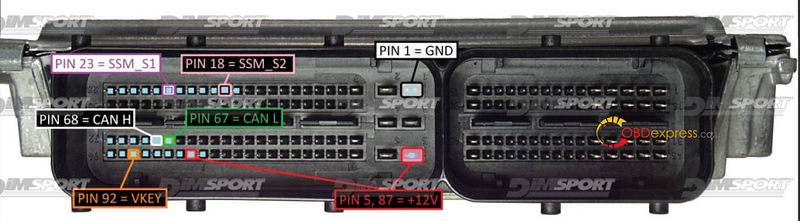
توجه: GPT0، GPT1 معادل SSM_S1، SSM_S2 در تصویر هستند.
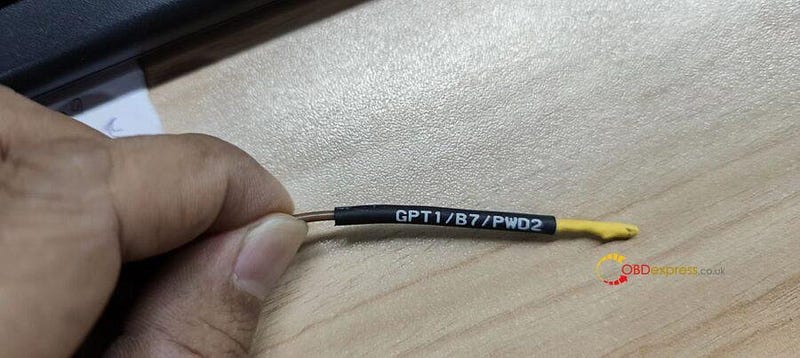
سه روش بالا، ایمن ترین استفاده از حالت OBD یا OBD-Bench است. اگر هیچ یک از سه روش بالا کار نکرد، باید از BOOT استفاده کنید (ECU را جدا کنید، رمز عبور را بخوانید و سپس داده ها را بخوانید).
به طور کلی، BOOT توصیه نمی شود، ECU باید جدا شود و خطر خاصی وجود دارد. اما تیم PCMtuner یک وسیله جانبی جدید توسعه داده است: dFlash . ابزار dFlash می تواند PCR2.x (مانند PCR2.1) و Simos8.x را بخواند، بدون نیاز به جدا کردن ECU.
آموزش نصب و دانلود رایگان نرم افزار برنامه نویس KT200 ECU
در اینجا www.obdexpress.co.uk لینک دانلود رایگان و راهنمای نصب KT200 ECU Programmer نسخه اصلی / نسخه کامل را ارائه می دهد. 100% کار کرده، ایمن و بدون ویروس. استفاده مستقیم، بدون نیاز به فعال کردن. به روز رسانی آنلاین رایگان.
KT200 را از کجا دانلود کنیم؟
مگا: https://mega.nz/folder/Ai4RmIjA#g2CS-C0YwYiNOSiPQPGOjA
بدون رمز عبور
بایدو: https://pan.baidu.com/s/1PNmOe2Biin8AH3JCo63XOw?pwd=vodo
رمز عبور: آب
سیستم عامل: Win7، Win8/8.1، Win10، Win11
زبان: انگلیسی، آلمانی، فرانسوی، اسپانیایی، ایتالیایی، لهستانی، پرتغالی، رومانیایی، چکی، ترکی
نسخه کامل KT200 شامل 10 مجوز است: OBD اتومبیل، کامیون OBD، تراکتور OBD، OBD قایق، OBD موتور سیکلت، سیستم کامل، BDM/JTAG، TOOL BOOT، حالت نیمکت، دنده TCU.
نسخه Master KT200 شامل 7 مجوز، بدون پشتیبانی از Tractor OBD، Boat OBD، Motorcycle OBD.
چگونه برنامه نویس KT200 را نصب کنیم؟
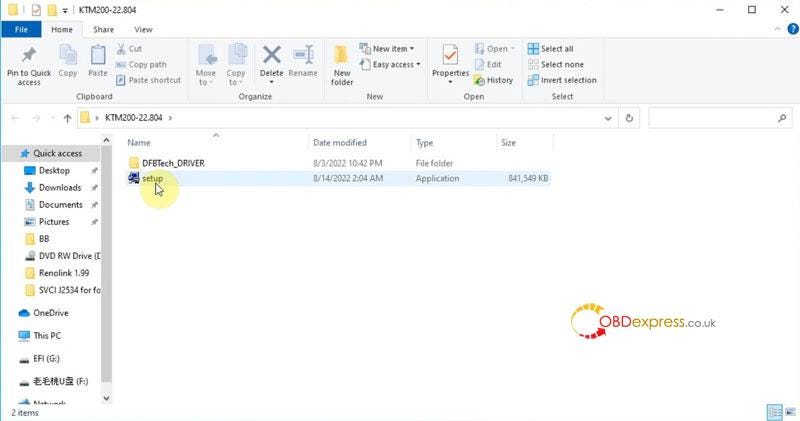
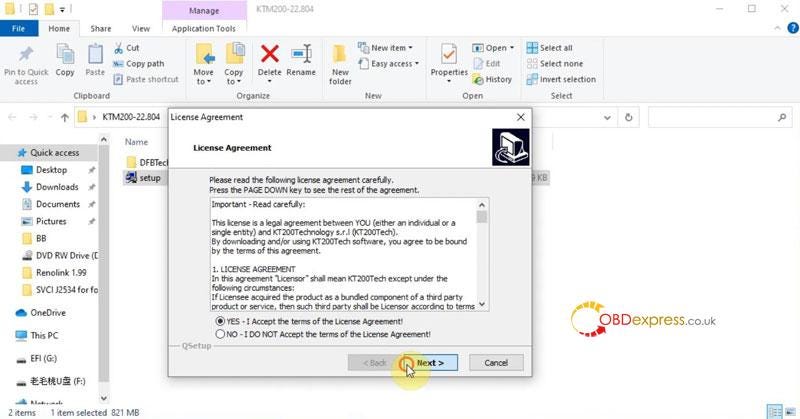
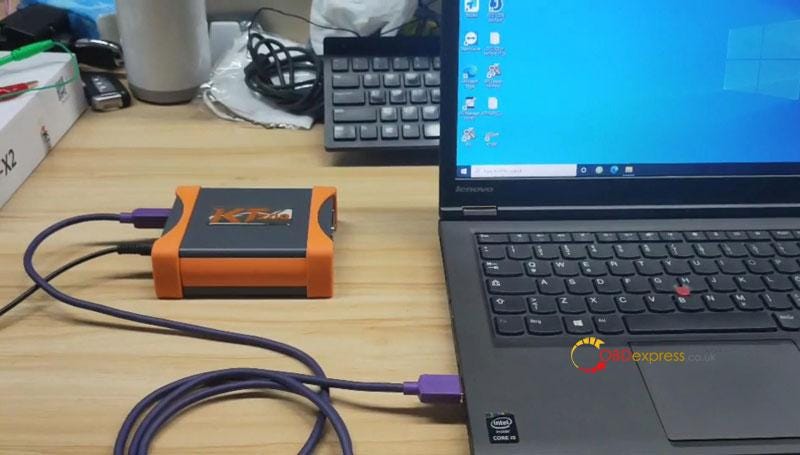
تکمیل شد!
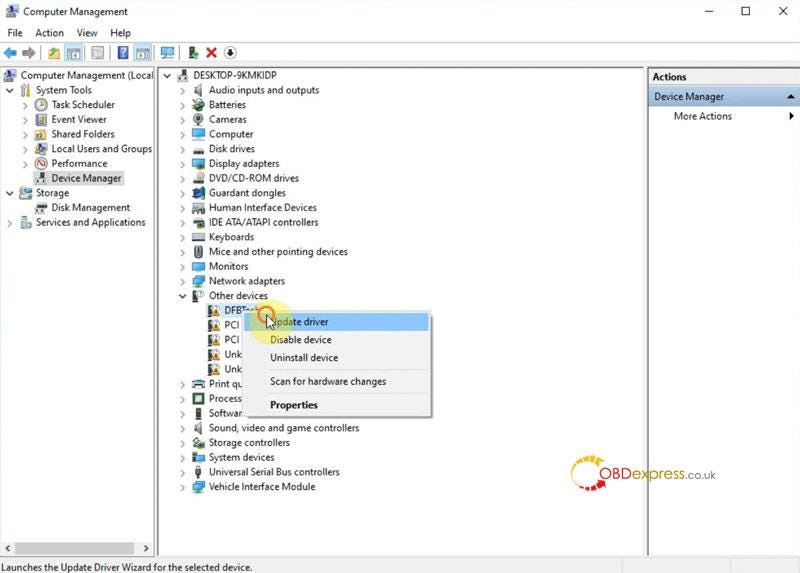
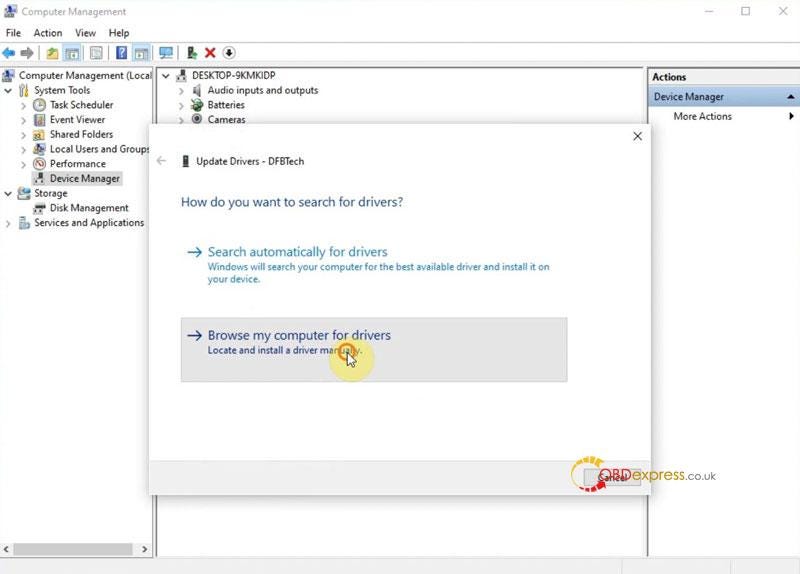
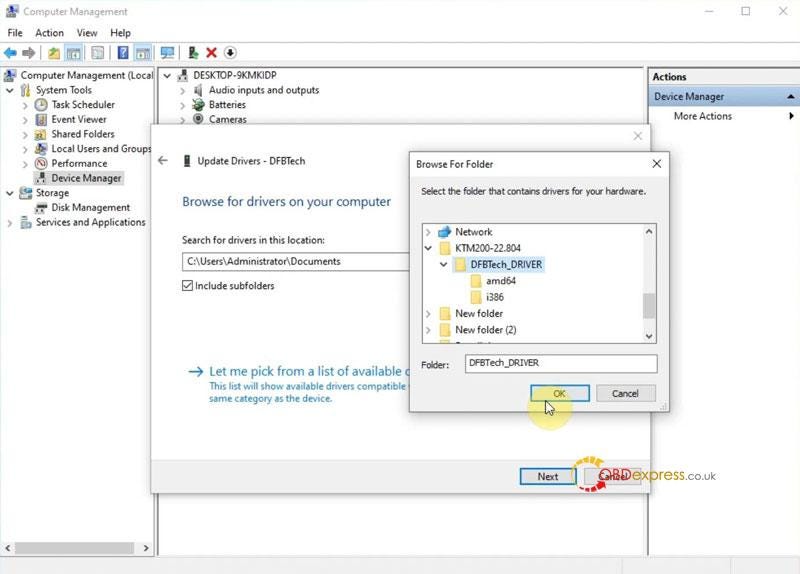
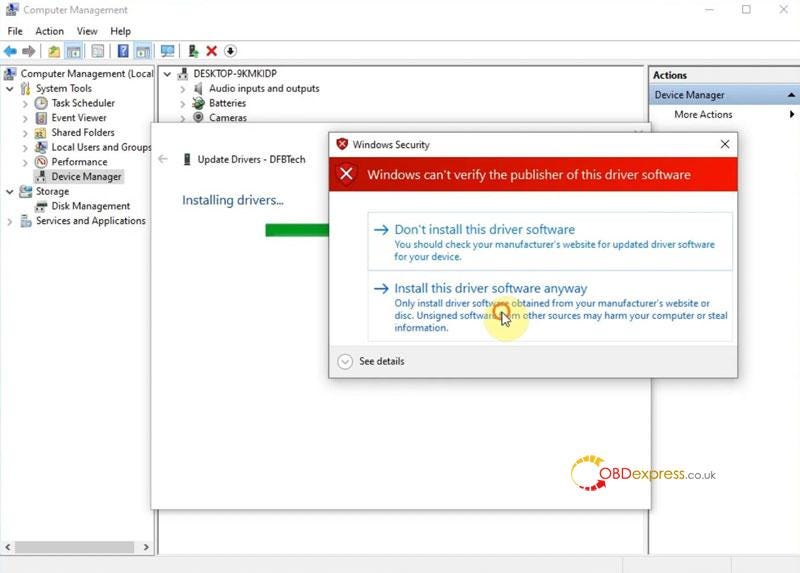
کجا نمودار سیم کشی را بررسی کنیم؟
C:\KT200-mater\Documents Directory\help
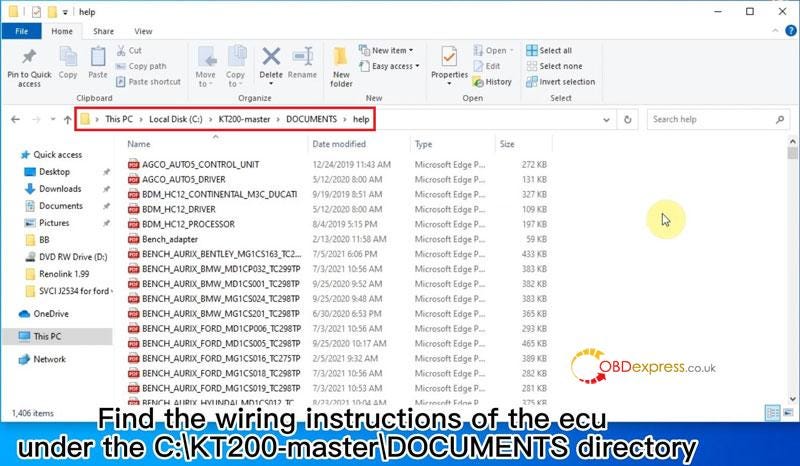
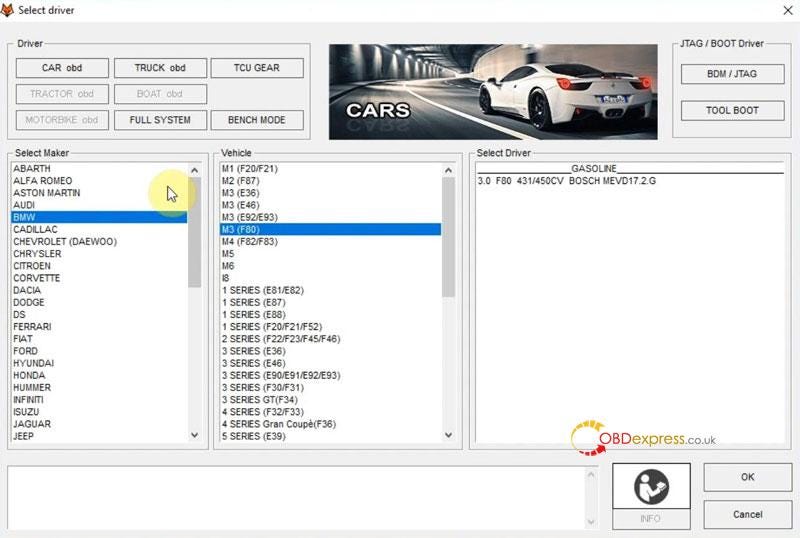
اکنون می توانید نرم افزار KT200 را برای نگهداری ECU راه اندازی کنید.
برنامه نویسی Lonsdor KH100+ کلید تویوتا راه حل ماشین را راه اندازی نمی کند
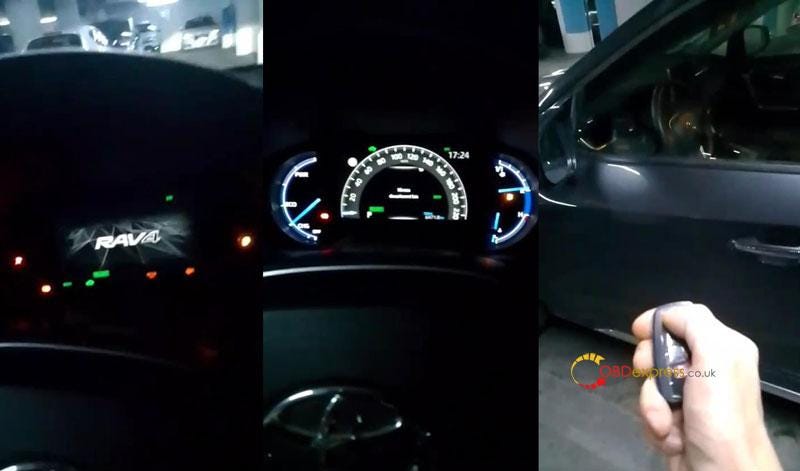
مشکل: با برنامه ریزی 3 کلید با Lonsdor KH100+ برای تویوتا RAV4 2020، شبیه ساز را امتحان کردیم. هر 3 شبیه ساز همین مشکل را دارند که با زدن دکمه ریموت ماشین بسته نمی شود و باز نمی شود.
راه اندازی هوشمند و اضطراری درست است، اما عملکرد RKE کار نمی کند.
هر ایده؟ لطفا راهنمایی کنید.
راه حل
نکته: مطمئن شوید که Lonsdor Toyota AKL License Online Calculation را قبل از کلیدهای برنامه نویسی فعال کنید.
- برای Lonsdor KH100+
- برای Lonsdor K518ISE
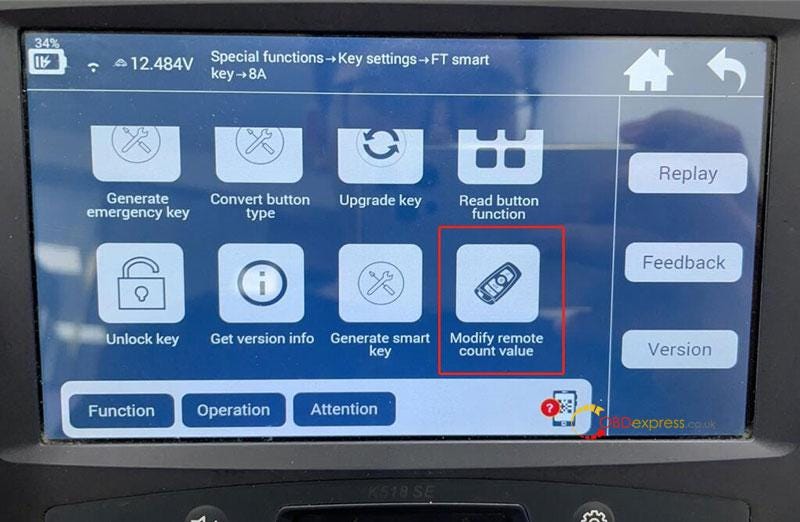
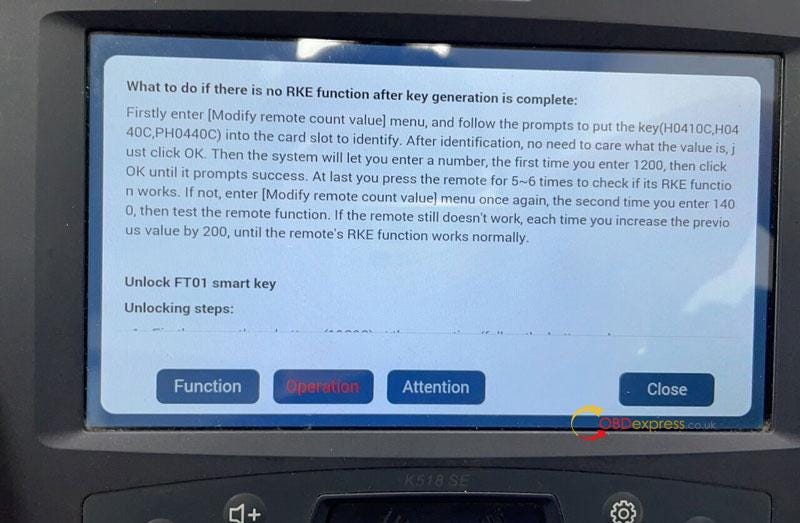
راهنمای عملیات K518:
اگر پس از تکمیل تولید کلید، عملکرد RKE وجود نداشته باشد، چه باید کرد؟
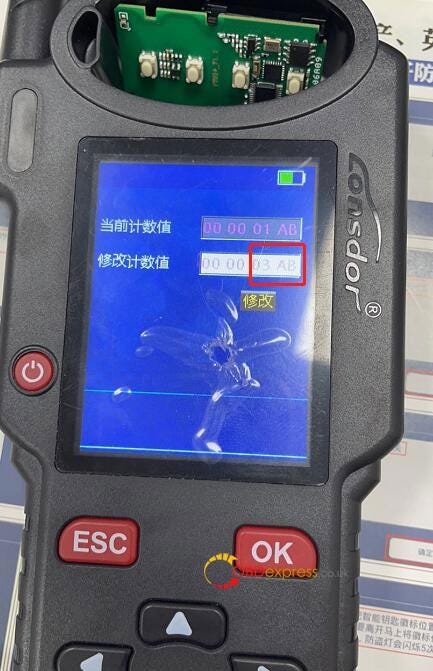
- وارد منوی «تغییر مقدار شمارش از راه دور» شوید و برای شناسایی کلید (H0410C, H0440C, PH0440C) را در اسلات کارت دنبال کنید. پس از شناسایی، نیازی به اهمیت دادن به مقدار نیست، فقط روی "OK" کلیک کنید.
- سیستم به شما اجازه می دهد تا یک عدد را وارد کنید، اولین بار 1200 را وارد کنید، سپس روی "OK" کلیک کنید تا موفقیت را به شما نشان دهد. در نهایت کنترل از راه دور را 5 تا 6 بار فشار می دهید تا بررسی کنید که آیا عملکرد RKE آن کار می کند یا خیر.
- اگر نه، یک بار دیگر وارد منوی "Modify remote count value" شوید، بار دوم که 1400 را وارد می کنید، سپس عملکرد ریموت را تست کنید. اگر کنترل از راه دور همچنان کار نمی کند، هر بار مقدار قبلی را 200 افزایش دهید تا عملکرد RKE کنترل از راه دور به طور عادی کار کند.
پشتیبانی فنی
حل شد: Yanhua Mini ACDP PL2303 درایو غیر عادی در Win10
در اینجا www.obdexpress.co.uk دانلود رایگان برنامه PL2303 را برای حل مشکل درایو غیر طبیعی Yanhua Mini ACDP در ویندوز 10 ارائه می دهد. برای رفع مشکل مراحل زیر را دنبال کنید.
راه حل
دانلود رایگان PL2303_Prolific_GPS_1013_20090319.exe
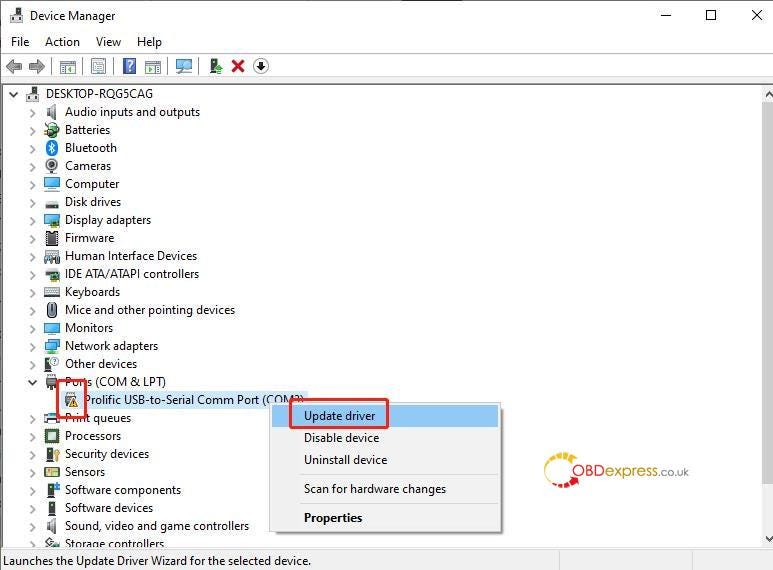
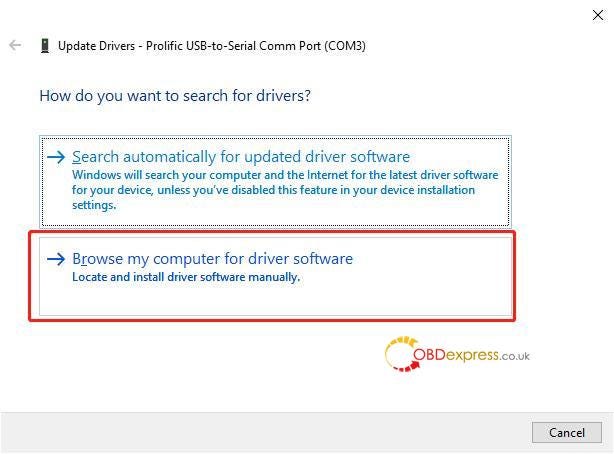
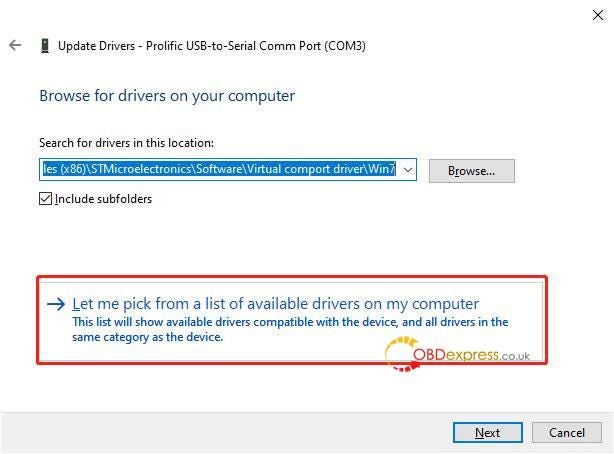
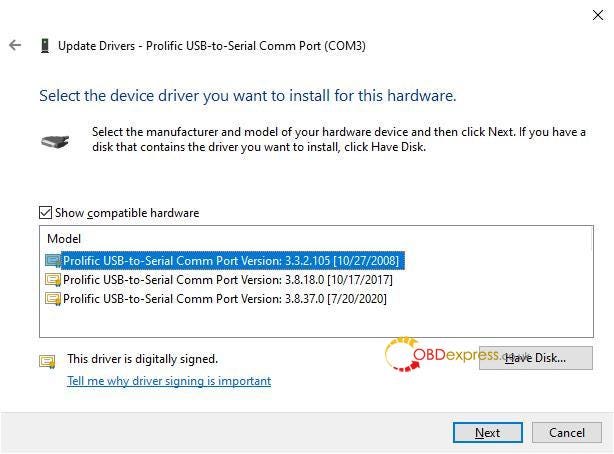
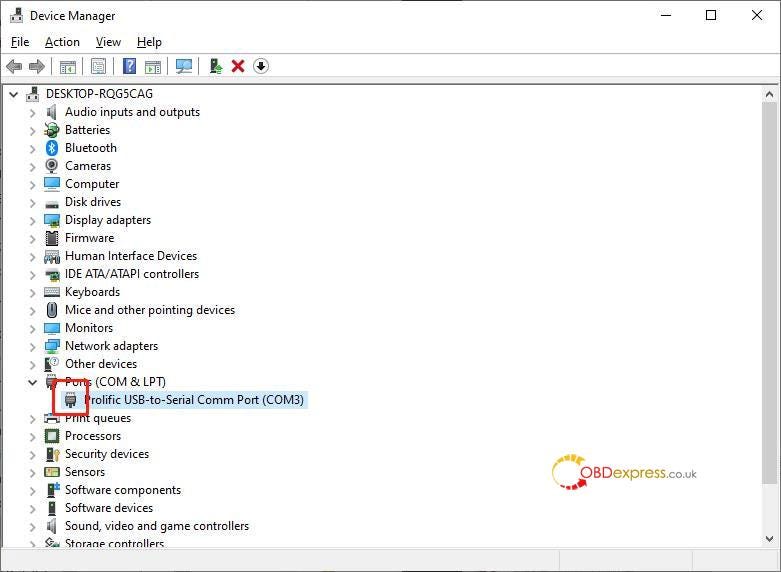
امیدوارم این مفید باشد.
نصب Win 11 برای حل مشکلات نرم افزار Fetrotech (همراه با آموزش)
اگر از نرم افزار Fetrotech Tool استفاده می کنید که نرم افزار از کار می افتد و مشکل ناپدید شدن نوار وظیفه در Win11 تنها با تعویض سیستم قابل حل است. لطفاً "Win11 Pro 64 bit English system"، "یک کلیک پشتیبان گیری و ابزار بازیابی" و "Windows 11 System activation tool" را دانلود کنید تا به زودی مشکل برطرف شود.
قسمت 1: دانلود رایگان همه نرم افزارهای تعمیر
لینک دانلود پکیج سیستم انگلیسی Windows 11 pro 64bit:
https://mega.nz/file/rIBRELxS#6Maa1nV-oRfUsEns38jWbc_Pu3MQufd2ygvABxk65Wc
ابزار پشتیبان گیری و بازیابی با یک کلیک:
https://mega.nz/file/GUBQSYSI#cueWd9pgIi6U7Nk9f8deH9qHAr4umTOSFsZ7e5wt4fU
ابزار فعال سازی سیستم ویندوز 11:
https://mega.nz/file/OFYRxBDD#iPAFckU6B3efqBn6OxKueLIxbCfU08Q5cYjQCgsbzxs
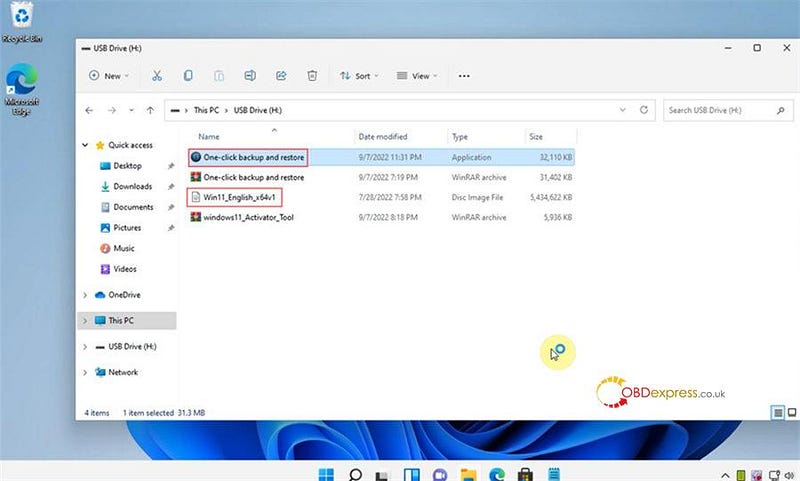
اطلاع:
(1) قبل از نصب مجدد سیستم، باید نرم افزار آنتی ویروس را ببندید، در غیر این صورت "ابزار پشتیبان گیری و بازیابی با یک کلیک" کار نخواهد کرد.
(2) قبل از نصب مجدد سیستم، لطفاً از فایل های مهم در درایو C نسخه پشتیبان تهیه کنید (درایو C پس از نصب مجدد سیستم فرمت شده و حذف می شود)
قسمت 2: راهنمای رفع خطای خرابی نرم افزار Fetrotech
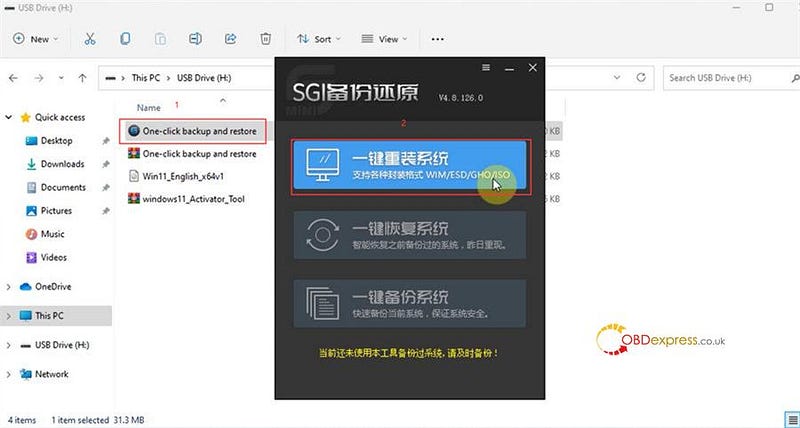
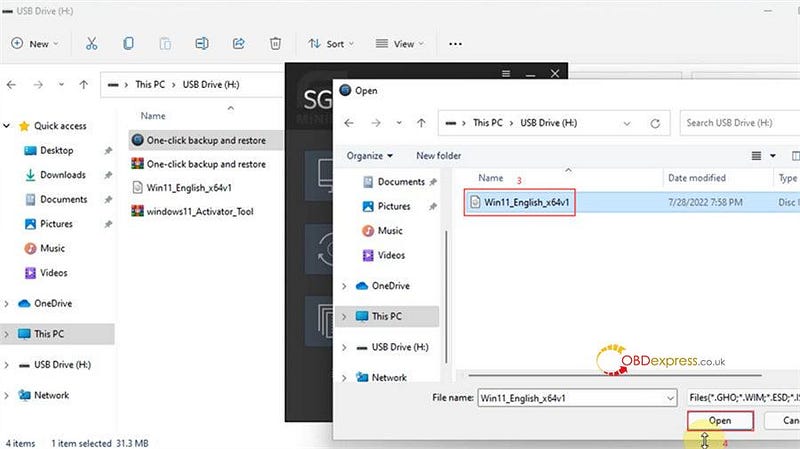
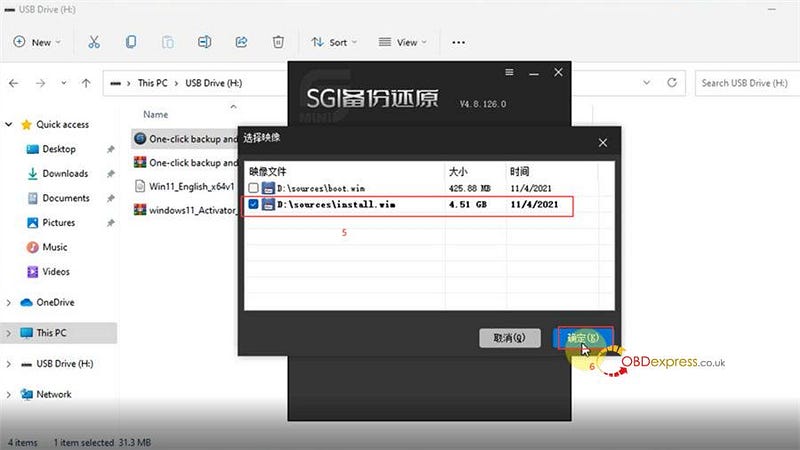
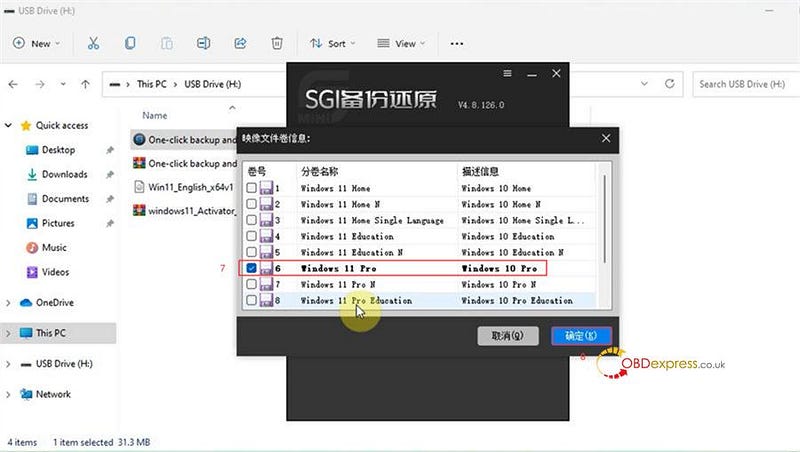
1. ابزار "One-key Backup and Restore" را باز کنید، اولین منوی "One-key reinstall system" را انتخاب کنید و سپس بسته سیستمی win11 64bit را برای باز کردن انتخاب کنید.
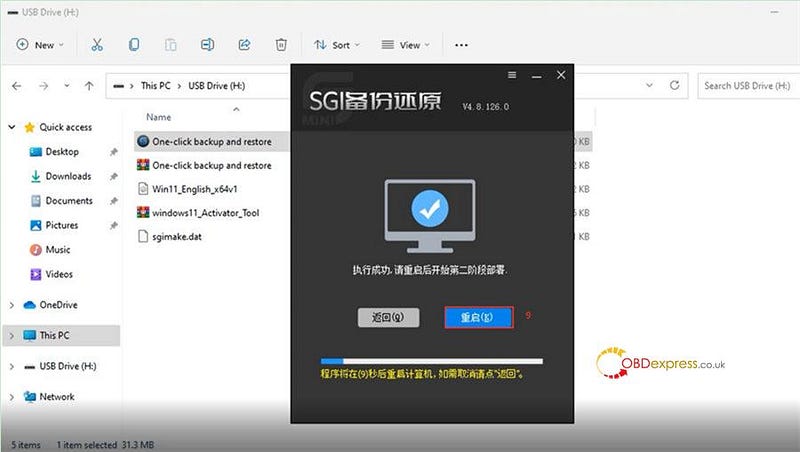
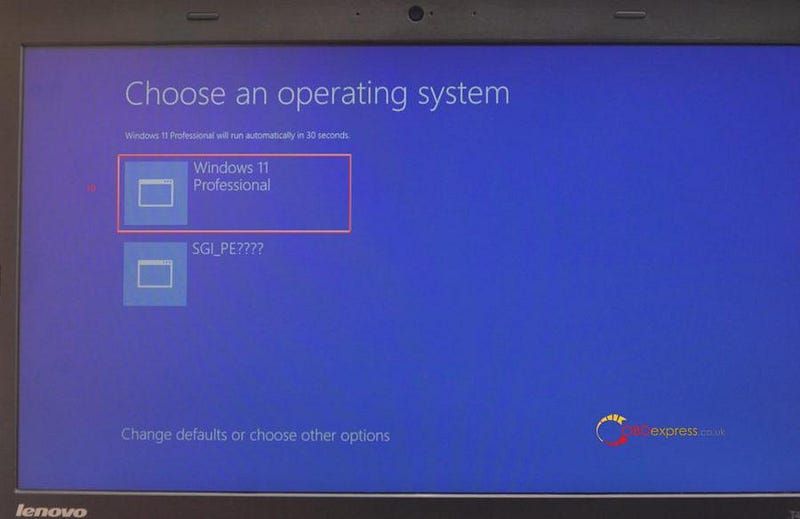
2. رایانه را مجدداً راه اندازی کنید و بسته سیستم را از حالت فشرده خارج کنید و سپس سیستم را به طور خودکار نصب کنید (لطفاً رایانه را وصل کنید، رایانه را در طول مراحل نصب کار نکنید، لطفاً 10 تا 25 دقیقه صبر کنید)
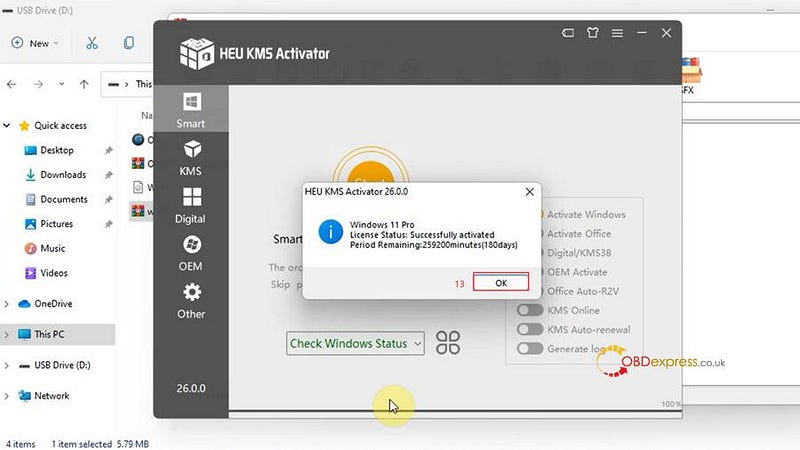
3. پس از نصب سیستم، سیستم ویندوز 11 را فعال کنید
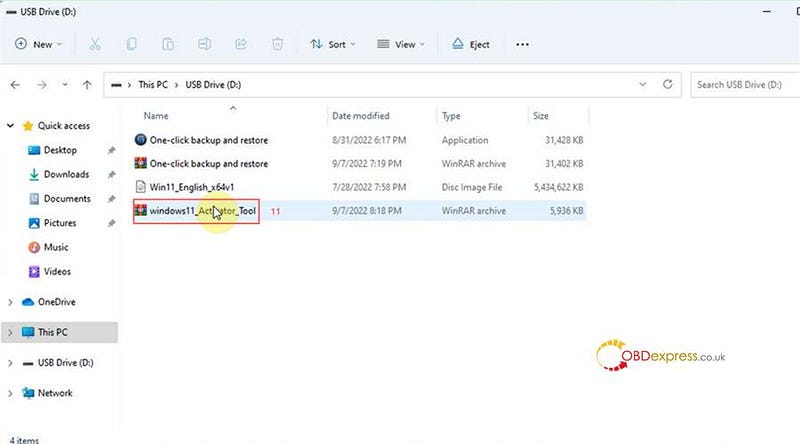
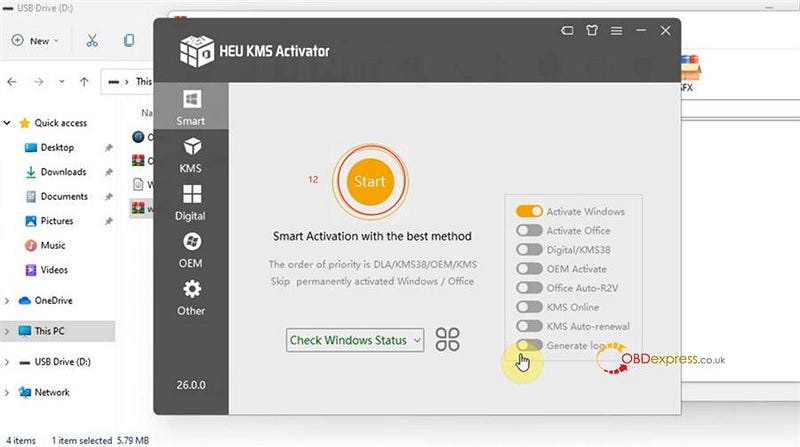
4. برای دانلود نرم افزار Fetrotech Tool به وب سایت رسمی (www.tuner-box.com) بروید و سپس نصب را اجرا کنید.
5. پس از نصب نرم افزار، آن را باز کنید، شناسه و شماره سریال دستگاه را طبق دستور کپی کنید، کلیدهای Ctrl + V را فشار دهید و برای فعال سازی برای فروشنده ارسال کنید.
6. فروشنده دو فایل فعال سازی "Fetrotech tool" و "Fetrotech Tool ok3.5.licesne" را برمی گرداند و سپس آنها را در دایرکتوری مربوطه کپی می کند.
7. دستگاه fetrotech را وصل کنید تا نرم افزار باز شود (در صورت بروز خطا، لطفاً نرم افزار را مجدداً نصب کنید)
سپس نرم افزار ابزار fetrotech به طور معمول قابل استفاده است.
اگر در Win10 مشکل مشابهی دارید، لطفاً به چگونه خطای نرم افزار Fetrotech Tool Crashed and Taskbar Disappeared در Win10 را برطرف کنیم؟
پشتیبانی فنی: