car obd tools
discuss the use of auto tools and recommend some useful auto repair tools.car obd tools
discuss the use of auto tools and recommend some useful auto repair tools.Keydiy KD-X4 2023 Mazda3 Axela Key را اضافه کنید
این راهنما فرآیند اضافه کردن یک کلید جدید KD (ورود بدون کلید) به یک مزدا ۳ اکسلا ۲۰۲۳ با استفاده از برنامهریز کلید ۵ در ۱ Keydiy KD-X4 را نشان میدهد .
آماده سازی:
- مزدا ۳ اکسلا ۲۰۲۳
- یک عدد کلید اصلی (کلید ماشین سالم)
- یک کلید جدید (بدون برنامه ریزی)
- تلفن همراه
- حافظه KD-X4

رویه:
حالت برنامه نویسی 1.Access:
برنامه برنامه نویسی IMMO را در KD-X4 وارد کنید
از طریق منو حرکت کنید:
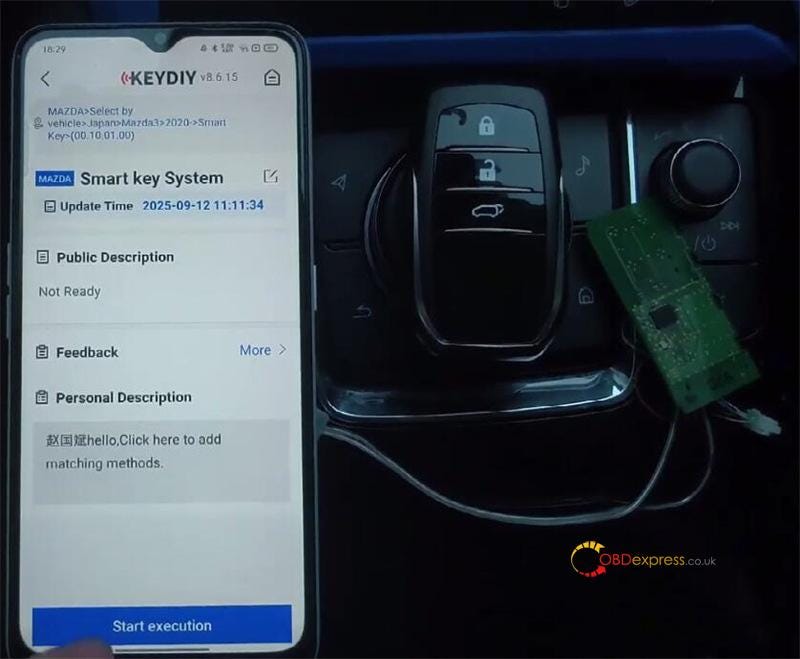
مزدا-> انتخاب بر اساس وسیله نقلیه-> ژاپن-> مزدا3-> 2020-> کلید هوشمند-> سیستم کلید هوشمند
روی «شروع اجرا» کلیک کنید

۲. انتخاب تابع:
برای شروع مراحل جفتسازی کلیدها، گزینه «افزودن کلید» را انتخاب کنید.

۳. شروع ارتباط:
به هشدار توجه کنید و طبق دستورالعمل روی صفحه عمل کنید
سوئیچ استارت را در وضعیت "روشن" قرار دهید، که با روشن شدن چراغهای صفحه کیلومترشمار تأیید میشود. اکنون سیستم برای لحظهای پردازش را آغاز میکند.

۴. پشتیبانگیری از دادهها:
وقتی از شما خواسته شد، دادههای فعلی خودرو را در مسیر فایل مشخصشده ذخیره کنید. برای ادامه، ذخیره موفقیتآمیز دادهها را تأیید کنید.


۵. منتظر تأیید باشید:
سیستم به پردازش ادامه خواهد داد. راهاندازی موفقیتآمیز با دو بوق قابل شنیدن از بوق خودرو اعلام میشود.


۶. دستورالعملها را دنبال کنید:
برای شروع، دستورالعملهای روی صفحه را دنبال کنید. این کار معمولاً شامل فشار دادن پدال ترمز و نگه داشتن کلید جدید نزدیک دکمه روشن کردن موتور است.

۷. موفقیت را تأیید کنید:
سیستم تأیید میکند که اکنون سه کلید ثبت شدهاند. از منوی برنامهریزی خارج شوید و سوئیچ را خاموش کنید.

۸. اعتبارسنجی همه کلیدها:
برای جلوگیری از از دست رفتن عملکردهای هوشمند، تأیید اعتبار کلید اصلی و جدید بسیار مهم است. خودرو را با کلید اصلی روشن کنید، سپس آن را خاموش کنید. این فرآیند را با کلید جدید برنامهریزی شده تکرار کنید.

۹. بررسی عملکردی نهایی:
عملکردهای ریموت (قفل/باز کردن قفل) و عملکرد استارت را با هر دو کلید آزمایش کنید تا از عملکرد طبیعی کامل آنها اطمینان حاصل شود.

انجام شد!
این کل فرآیند اضافه کردن کلیدهای جدید به Mazda3 Axela 2023 با استفاده از برنامه نویس کلید KEYDIY KD-X4 است.
راهنمای ویدیویی:
سوالات متداول LAUNCH X431 PRO3S+ Elite: راهنمای عیب یابی و راه اندازی
LAUNCH X431 PRO3S+ Elite یک تبلت تشخیصی حرفهای برای تعمیرات پیشرفته خودرو است. این پرسشهای متداول، راهحلهای سریعی برای مشکلات رایج مانند صرفهجویی در مصرف برق، ارتباط ECU و راهاندازی SmartLink Diag ارائه میدهد و به شما کمک میکند تا عملکرد ابزار را به حداکثر برسانید.

- درباره قرص تشخیصی X431
۱. چگونه در مصرف برق صرفهجویی کنیم؟
(1) لطفاً در حالی که ابزار X431 PRO3S+ Elite در حالت غیرفعال است ، صفحه نمایش را خاموش کنید .
(2) زمان آماده به کار کوتاهتری تنظیم کنید.
(3) روشنایی صفحه نمایش را کاهش دهید.
(4) اگر اتصال WLAN مورد نیاز نیست، لطفاً آن را خاموش کنید.
۲. خطای ارتباط با ECU خودرو؟
لطفا تایید کنید:
(1) آیا دستگاه VCI به درستی وصل شده است یا خیر.
(2) آیا سوئیچ احتراق روشن است یا خیر.
(3) اگر همه بررسیها طبیعی بودند، سال، مدل، سازنده و شماره VIN خودرو را با استفاده از ویژگی بازخورد برای ما ارسال کنید.

۳. وارد سیستم ECU خودرو نشدید؟
لطفا تایید کنید:
(1) آیا وسیله نقلیه به این سیستم مجهز است یا خیر.
(2) آیا دستگاه VCI به درستی وصل شده است یا خیر.
(3) آیا سوئیچ احتراق روشن است یا خیر.
(4) اگر همه بررسیها طبیعی بودند، سال، مدل، سازنده و شماره VIN خودرو را با استفاده از ویژگی بازخورد برای ما ارسال کنید.
۴. چگونه پس از ریست کردن تبلت، اپلیکیشن عیبیابی را دانلود کنیم؟
توجه: قبل از ثبت نام، لطفاً از اتصال صحیح شبکه مطمئن شوید.
پس از اینکه تبلت X431 PRO3S+ Elite با موفقیت ریست شد، مراحل زیر را برای دانلود برنامه دنبال کنید:
- مرورگر را اجرا کنید و وبسایت رسمی پیشفرض Launch باز میشود (اگر صفحه خالی ظاهر شد، کافیست x431.com را در نوار ورودی تایپ کنید).
(2) روی ورود ضربه بزنید، نام کاربری و رمز عبور را وارد کنید و روی ورود ضربه بزنید.
(3) مطمئن شوید که شماره سریال صحیح است، روی برنامه APP ضربه بزنید و برای شروع دانلود، روی نماد دانلود ضربه بزنید.
(4) پس از اتمام دانلود، دستورالعملهای روی صفحه را برای نصب آن دنبال کنید.
(5) پس از نصب، از نام کاربری و رمز عبور موجود برای ورود به سیستم استفاده کنید و برای دانلود نرمافزار تشخیصی به مرکز بهروزرسانی بروید.

۵. اگر زبان نرمافزار عیبیابی خودرو با زبان سیستم مطابقت نداشته باشد، چه باید کرد؟
زبان پیشفرض سیستم ابزار X431 PRO3S+ Elite انگلیسی است. پس از تنظیم زبان سیستم روی زبان دلخواه، لطفاً برای دانلود نرمافزار عیبیابی خودرو به زبان مربوطه به مرکز بهروزرسانی مراجعه کنید.
اگر نرمافزار تشخیصی دانلود شده هنوز به زبان انگلیسی نمایش داده میشود، نشان میدهد که نرمافزار زبان فعلی در دست توسعه است.
چگونه رمز عبور ورود به سیستم را بازیابی کنیم؟
در صورت فراموش کردن رمز عبور ورود به سیستم، لطفاً مراحل زیر را دنبال کنید:
- برای اجرای برنامه، روی آیکون آن در صفحه اصلی ضربه بزنید.
- روی ورود در گوشه سمت راست بالای صفحه ضربه بزنید.
- روی بازیابی رمز عبور ضربه بزنید.
- شماره سریال محصول را وارد کنید و دستورالعملهای روی صفحه را برای بازیابی رمز عبور دنبال کنید.

- درباره SmartLink Diag
شرایط شبکه مورد نیاز برای SmartLink Diag چیست؟
عملیات SmartLink Diag از راه دور به پهنای باند شبکه ۱۰۰ مگابایت یا بالاتر نیاز دارد.
کلمه "Delay" که در صفحه SmartLink C نمایش داده میشود به چه معناست؟
تأخیر (تأخیر شبکه) وضعیت ارتباط شبکه را نشان میدهد که میتواند به عنوان مرجع در نظر گرفته شود زیرا وسایل نقلیه مختلف به تأخیرهای متفاوتی نیاز دارند. رنگهای مختلف نشاندهنده وضعیت تأخیر متفاوت هستند. سه حالت تأخیر شبکه وجود دارد:
- سبز: نشان دهنده تأخیر کمتر شبکه است. در این حالت، میزان موفقیت ارتباط از راه دور بالاتر است.
- رنگ زرد: نشان دهنده تأخیر متوسط شبکه است. در این حالت، میزان موفقیت متوسطی در ارتباط از راه دور دارد.
- قرمز: نشاندهنده تأخیر طولانیتر شبکه است. در این حالت، میزان موفقیت ارتباط از راه دور کمتر است و عملیات برنامهریزی مجدد ECU از راه دور پیشنهاد نمیشود.

تأخیر شبکه من اینقدر طولانی است؟
لطفا دلایل احتمالی زیر را بررسی کنید:
- فاصله بیشتر بین دانگل SmartLink B 2.0 / SmartLink B و SmartLink C V2.0 باعث تأخیر بیشتر شبکه میشود.
- گرههای ارتباطی شبکهای زیادی وجود دارند که ارتباط داده از آنها عبور میکند، که ممکن است باعث تأخیر طولانیتر شبکه شود.
- بررسی کنید که آیا شبکه ضعیف است و سرعت انتقال داده پایین است یا خیر.
بعضی از سیستمهای بعضی از خودروهای قدیمی قابل آزمایش نیستند؟
دانگل SmartLink C V2.0 از پروتکلهای ارتباطی CAN2.0/CANFD/DoIP پشتیبانی میکند، اما برخی از خودروهای قدیمی از پروتکل ارتباطی K-Line استفاده میکنند.

آیا بعد از شروع به کار سیستم عیبیابی، لازم است دوباره خودرو را روشن کنیم؟
به دلیل شرایط خاص برخی از خودروها، پس از تشخیص OBD، سیستم جرقهزنی مجدد تجزیه و تحلیل دقیقتری را در اختیار شما قرار میدهد.
برنامه ریزی اندازه لاستیک فورد با LAUNCH X431 PAD V ELITE
ابزار عیبیابی جامع LAUNCH X431 به شما این امکان را میدهد که پس از تعویض یک ماژول، سیستم کنترل وسیله نقلیه خود را دوباره تطبیق دهید. به عنوان مثال، اگر لاستیکهای خود را با لاستیکهای بزرگتر یا کوچکتر تعویض کنید، میتوانید از ابزار عیبیابی LAUNCH X431 برای تطبیق مجدد وسیله نقلیه خود استفاده کنید تا سیستم اندازه جدید لاستیک را تشخیص دهد. این مقاله نحوه انجام این کار را توضیح میدهد.
شرح عملکرد: این برنامه برای بهروزرسانی اندازه تایر خودرو استفاده میشود.
تجهیزات پشتیبانیشده: طیف کامل تجهیزات تشخیصی جامع LAUNCH، مانند سری LAUNCH X431 PRO3 و سری X431 PAD .
تجهیزات مورد استفاده در این مقاله: LAUNCH X431 PAD IX
مدل تست شده: فورد/ ۲۰۱۷/ اج/ گلکسی/ اس-مکس
فرآیند عملیات:
۱. دستگاه عیبیاب را به خودرو وصل کنید. در X431 PAD ، گزینه [تشخیص محلی] را انتخاب کنید.

۲. برای آزمایش، گزینه [FORD] را انتخاب کنید. مطمئن شوید که نسخه نرمافزار Ford Diagnosis، V50.52 یا بالاتر باشد.
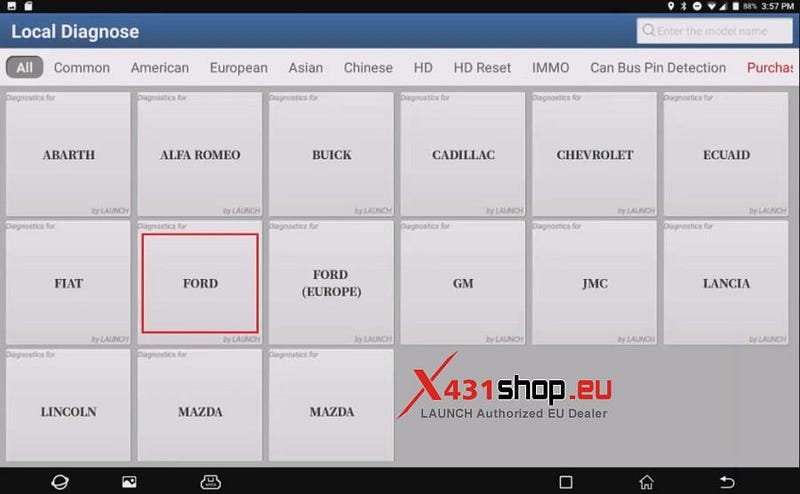
۳. برای شناسایی خودکار مدلهای خودرو، گزینه [جستجوی خودکار] را انتخاب کنید، سپس [تأیید] را انتخاب کنید.
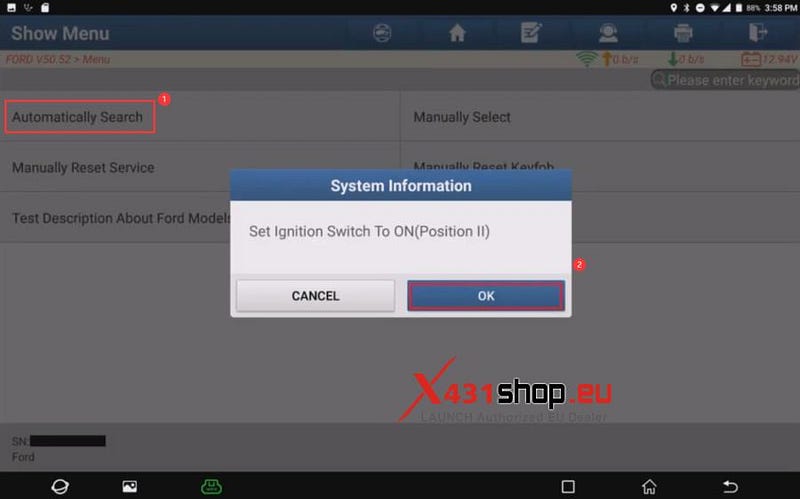
۴. اطلاعات خودرو را بررسی کنید، گزینه [بله] را انتخاب کنید.

۴. برای اسکن کل سیستمهای خودرو، روی [اسکن پرسرعت] کلیک کنید.
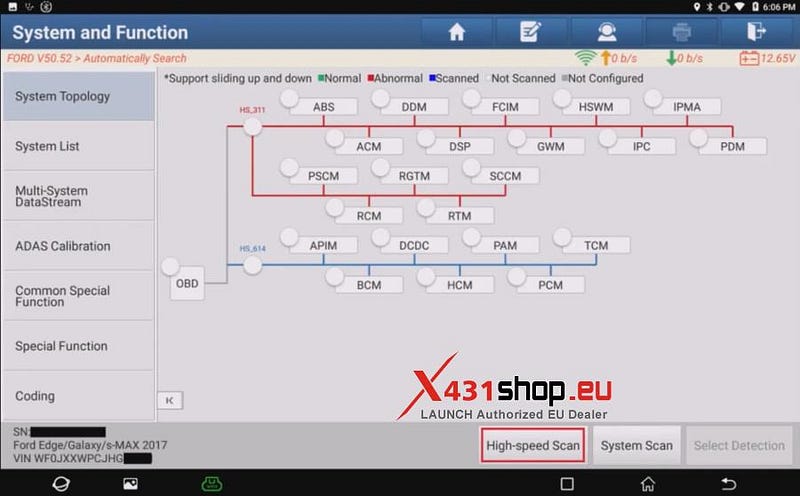
5. برای دسترسی به سیستم، روی [PCM (ماژول کنترل سیستم انتقال قدرت)] کلیک کنید. [ENTER] را انتخاب کنید.

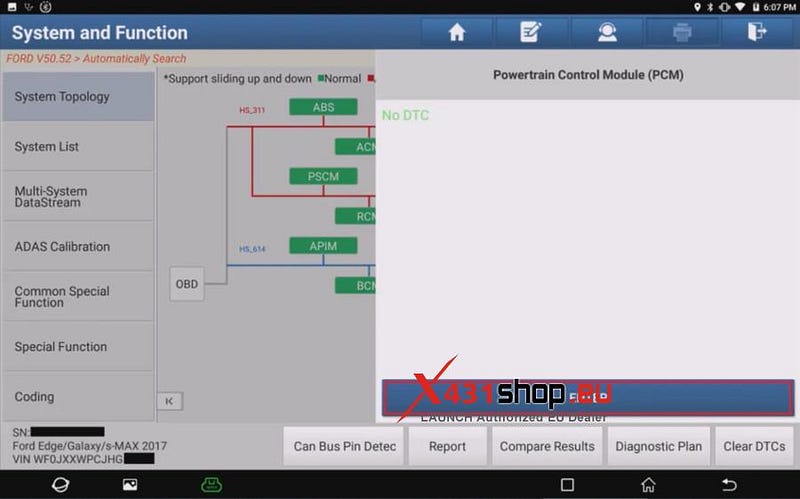
۶. روی [عملکردهای ویژه] کلیک کنید.

۷. روی [Tire Size Configuration] کلیک کنید، مقدمهی تابع برنامه را بخوانید و روی [YES] کلیک کنید.

9. طبق دستورالعملها، خودرو را روشن، موتور را خاموش کنید. سپس روی [تأیید] کلیک کنید.

۱۰. وارد منوی اصلی شوید و گزینه [۲۱۵/۶۰ R۱۶] را به عنوان مثال انتخاب کنید؛ مراحل سایر گزینهها مشابه این مثال است.

۱۱. منتظر بمانید تا دانلود دادهها تمام شود.
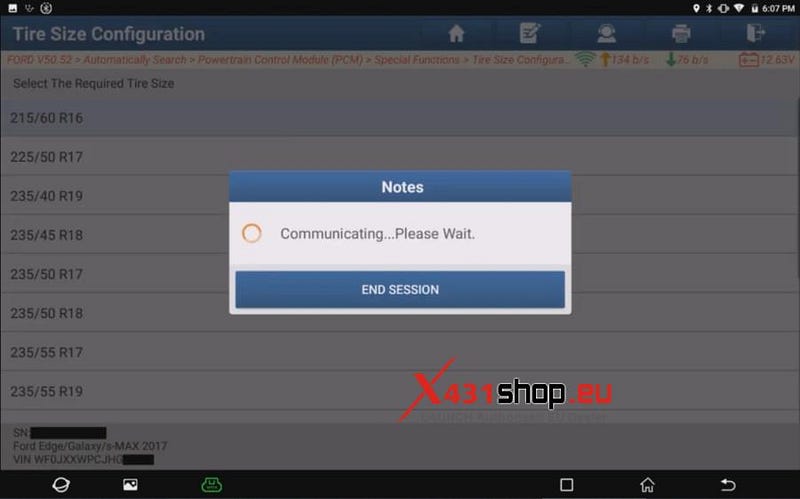
۱۲. طبق دستورالعمل، خودرو را روشن کنید: سوئیچ را خاموش کنید.

۱۳. منتظر ۱۲۰ ثانیه باشید.

۱۴. طبق دستورالعمل، خودرو را روشن، موتور را خاموش کنید.

۱۵. طبق دستورالعمل، خودرو را روشن کنید: سوئیچ را خاموش کنید.

۱۶. پیکربندی ماژول تکمیل شد.

۱۷. طبق دستورالعمل، خودرو را به کار بیندازید: سوئیچ روشن، موتور خاموش

۱۸. وارد منوی اصلی شوید و [خروج] را انتخاب کنید. برنامه تکمیل شده است.

LAUNCH X431: شیشه بالابر برقی فورد ناتیلوس را مقداردهی اولیه کنید
درب راننده یک وسیله نقلیه میتواند تمام شیشهها را کنترل کند. در صورت خرابی این ماژول، میتوان از ابزار تشخیصی LAUNCH X431 برای راهاندازی اولیه استفاده کرد. این مقاله شما را در مورد نحوه تنظیم مجدد سیستم کنترل شیشه برقی درب راننده یک فورد ناتیلوس با استفاده از LAUNCH X431 PAD V ELITE راهنمایی میکند.
شرح عملکرد: این برنامه یک حرکت کامل بالا و پایین شیشه را انجام میدهد تا موقعیتهای توقف بالا و پایین و موقعیتهای توقف آرام را برای تنظیم اولیه شیشه بالابر برقی راننده یاد بگیرد.
نکته: این عملکرد برای تنظیم مجدد کنترل نرمافزاری شیشه بالابر برقی استفاده میشود. اگر قطعات شیشه بالابر برقی خودرو آسیب دیده باشند، ممکن است این عملکرد مشکل را حل نکند. توصیه میشود قطعات شیشه بالابر برقی را تعویض کنید.
ابزارهای LAUNCH X431 که از این عملکرد پشتیبانی میکنند: طیف کامل ابزارهای تشخیصی جامع LAUNCH، مانند سری PRO3 و سری PAD .
ابزار تشخیصی مورد استفاده در این مثال: LAUNCH X431 PAD V ELITE
مدل آزمایششده: فورد/ ۲۰۲۳/ ناتیلوس، شماره شناسایی خودرو: LVSHNCAC1PH******
رویه:
۱. ابزار عیبیابی X431 را به خودرو وصل کنید. در X431 PAD V ، گزینه [تشخیص محلی] را انتخاب کنید.

۲. [فورد] را برای آزمایش انتخاب کنید.

۳. برای شناسایی خودکار مدلهای خودرو، گزینه [جستجوی خودکار] را انتخاب کنید.


۴. برای اسکن کل سیستمهای خودرو، روی [System Scan] کلیک کنید.

۵. برای دسترسی به سیستم، روی [DDM (ماژول درب راننده)] کلیک کنید.


۶. روی [عملکردهای ویژه] کلیک کنید.

7. روی [راهاندازی اولیه پنجره برقی درب راننده] کلیک کنید و سپس [تأیید] را بزنید.

۸. برنامه اولیهسازی شیشه بالابر برقی درب راننده تکمیل شده است.

راهنمای فعال سازی نرم افزار ابزار ECU Magic Motorsport Flex
با برنامهریز TCU و ECU مجیک موتوراسپرت فلکس، از تمام قدرت عملکرد وسیله نقلیه خود بهرهمند شوید . این راهنمای فعالسازی ساده به شما کمک میکند تا به سرعت نرمافزار ابزار چیپتیونینگ خود را از طریق میز کمک رسمی راهاندازی کنید. برای شروع ایمن و جلوگیری از خطاهای رایج فعالسازی، مراحل ساده زیر را دنبال کنید.
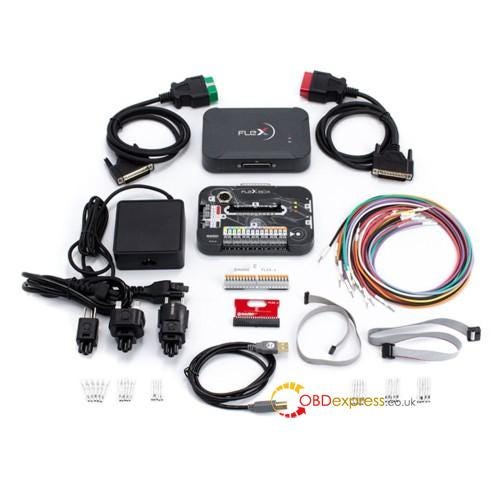

ابزار ECU Flex FLK02 خود را در 3 مرحله آسان فعال کنید
- مرحله ۱: ورود به سامانه پشتیبانی
- به میز کمک Magic Motorsport مراجعه کنید و وارد شوید.
- اگر تازهکار هستید، ابتدا یک حساب کاربری ایجاد کنید.
- به بخش «فعالسازی محصولات» بروید.

- مرحله ۲: شروع یک فعالسازی جدید
- روی «فعالسازی محصولات جدید» کلیک کنید.
- لیستی از محصولات فعلی خود و فرمی برای فعالسازیهای جدید را مشاهده خواهید کرد.
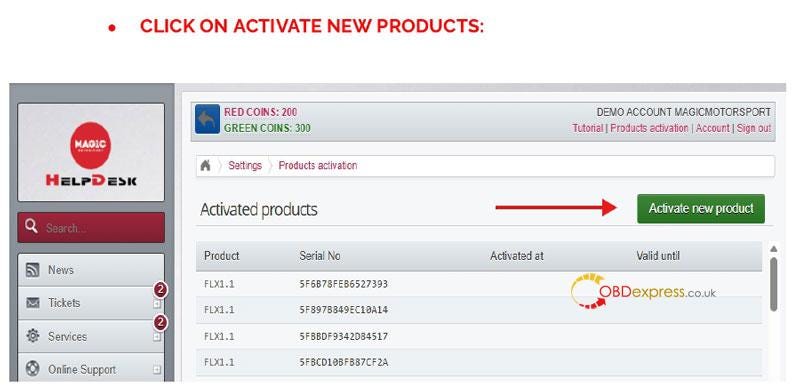
- مرحله ۳: جزئیات محصول خود را وارد کنید
اطلاعات خواسته شده را با دقت وارد کنید:
- شماره فاکتور
- شماره سریال فلکس
- شماره سریال FlexBox (در صورت استفاده)
- شماره جنوب غربی
مهم: شما فقط ۳ بار میتوانید هر شماره سریال را به درستی وارد کنید. ورودیهای نادرست، حساب شما را به دلایل امنیتی مسدود میکنند.

به کمک نیاز دارید؟
برای آموزشها و بهروزرسانیهای بیشتر، به بخش اخبار در میز کمک خود مراجعه کنید.
برای برنامهریز و نرمافزار اصلی Flex ECU، به آدرس زیر مراجعه کنید:
Unlock the full power of your vehicle’s performance with the