car obd tools
discuss the use of auto tools and recommend some useful auto repair tools.car obd tools
discuss the use of auto tools and recommend some useful auto repair tools.برنامه Yanhua Mini ACDP BMW FEM/BDC همه کلیدها گم شدند
سوال: چگونه BMW F30 FEM ISN را بخوانیم تا کلیدها را با Yanhua Mini ACDP برنامه ریزی کنیم؟ مراحلش چیه لطفا بهم نشون بدید
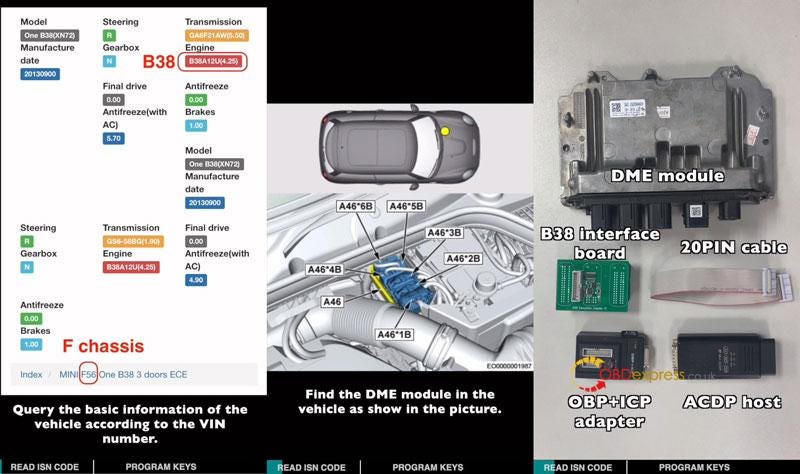
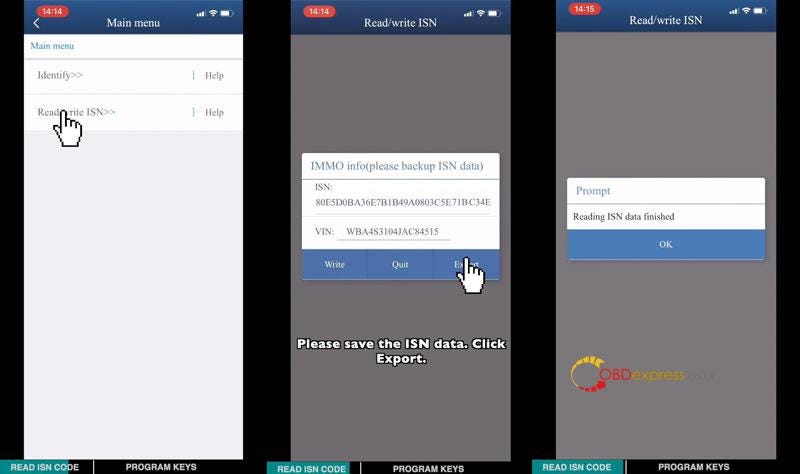
مرحله 1. کد DEM ISN را بخوانید
اطلاعات اولیه خودرو را طبق VIN جستجو کنید. در اینجا شاسی F، مدل DEM B38 را به عنوان مثال در نظر می گیریم. برای بررسی نمودار اتصال، روی "Help" کلیک کنید.
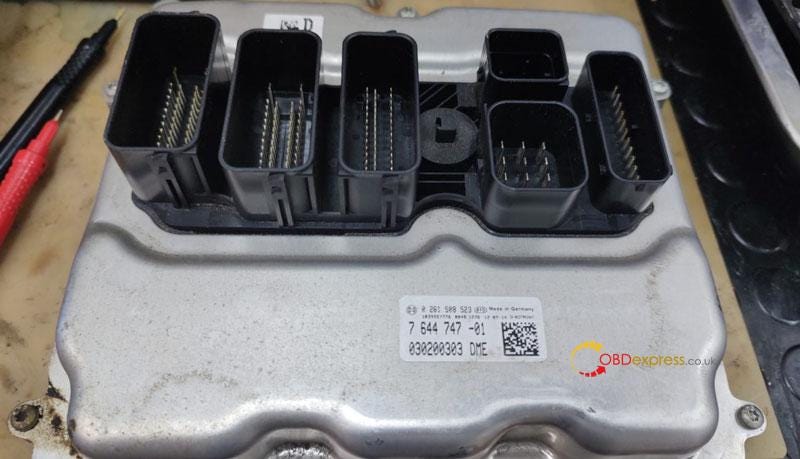
ماژول DME را در خودرو پیدا کنید.
تمام لوازم مورد نیاز را آماده کنید:
ماژول DME، برد رابط B38، کابل 20PIN، آداپتور OBP+ICP، میزبان ACDP.
ارتباط:
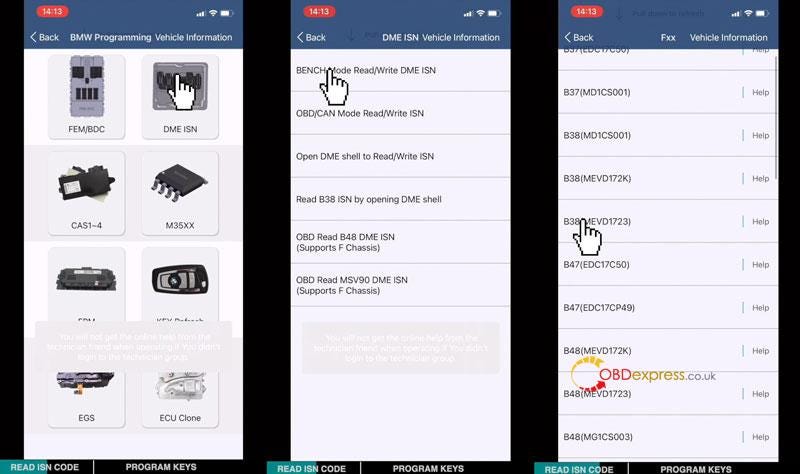
Mini ACDP >> BMW >> DME ISN >> حالت بنچ خواندن/نوشتن DME ISN >> Fxx >> B38(MEVD1723) >> خواندن/نوشتن ISN >> OK
داده های EEPROM را ذخیره کنید.
صادرات >> ذخیره
خواندن داده های ISN به پایان رسید.
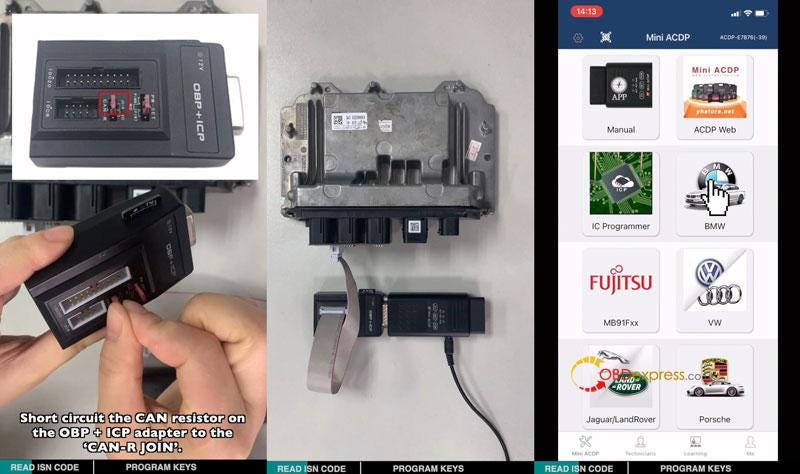
گام 2. کلیدهای برنامه
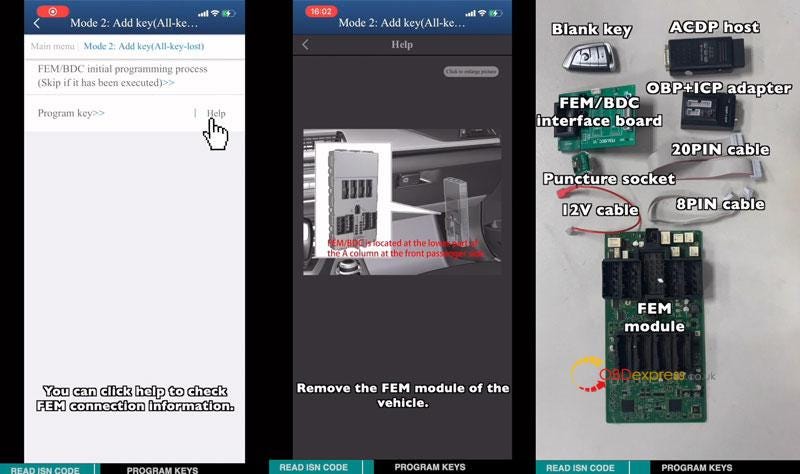
برای بررسی نمودار اتصال FEM روی "راهنما" کلیک کنید.
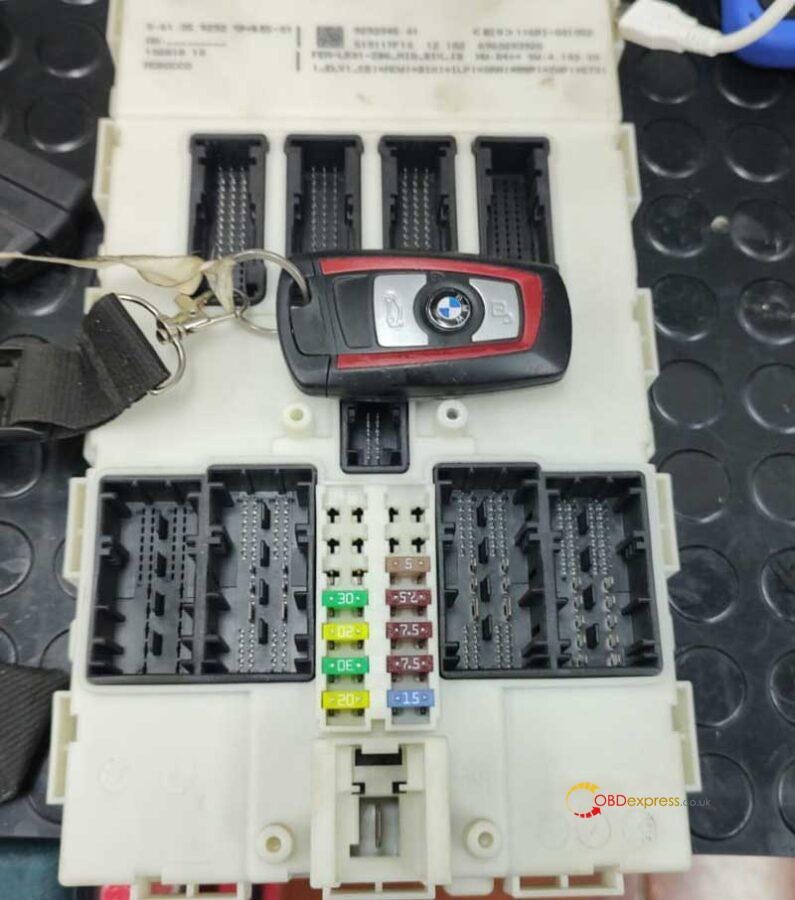
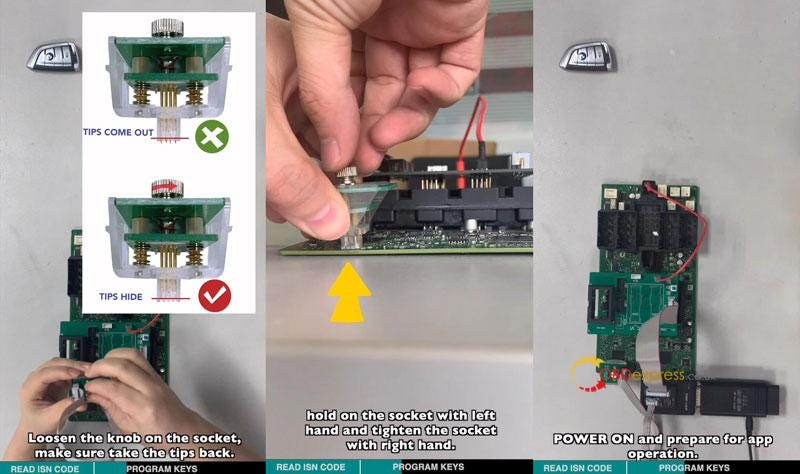
ماژول FEM را از خودرو خارج کنید. معمولاً در قسمت پایین ستون A در سمت مسافر قرار دارد.
تمام لوازم مورد نیاز را آماده کنید:
کلید خالی، میزبان ACDP، برد رابط FEM/BDC، آداپتور OBP+ICP، سوکت سوراخ، کابل 20PIN، کابل 12 ولت، کابل 8 پین، ماژول FEM.
ارتباط:
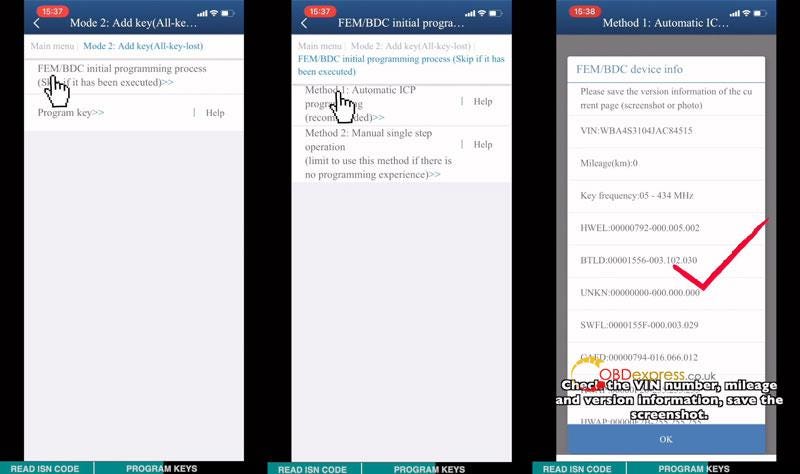
FEM/BDC >> IMMO/Mileage >> افزودن کلید (همه کلید گم شده) >> فرآیند برنامه نویسی اولیه FEM/BDC >> روش 1: برنامه نویسی خودکار ICP
VIN، مسافت پیموده شده و اطلاعات نسخه را بررسی کنید، اسکرین شات را ذخیره کنید.
FEM/BDC از پیش پردازش شده بود.
آیا عملیات برنامه ریزی اولیه FEM/BDC را دوباره اجرا کنید؟ آره
تشخیص پین انجام شد. در صورت خرابی، لطفاً تراشه حافظه را تمیز کرده و سوکت سوراخ را دوباره نصب کنید.
تمام فایل های پشتیبان را ذخیره کنید.
پیش پردازش FEM/BDC کل پیش فرآیند 5 تا 20 دقیقه طول می کشد.
لطفا صبر کنید…
اگر برنامه ACDP از دستگاه خواست که غیرعادی باشد یا اتصال را قطع کند، لطفاً کاری انجام ندهید و 20 دقیقه صبورانه منتظر بمانید، دستگاه به طور خودکار عملیات باقی مانده را تکمیل می کند تا مطمئن شود ماژول عادی است.
فایل پشتیبان گرفته شده است.
اجرای موفقیت آمیز تابع
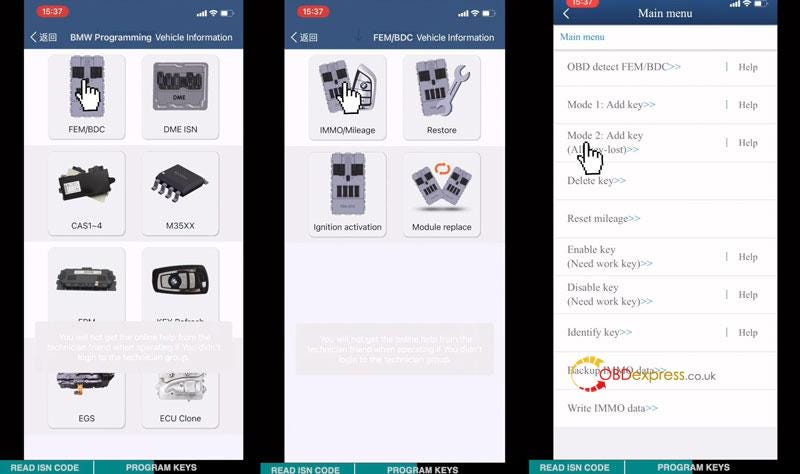
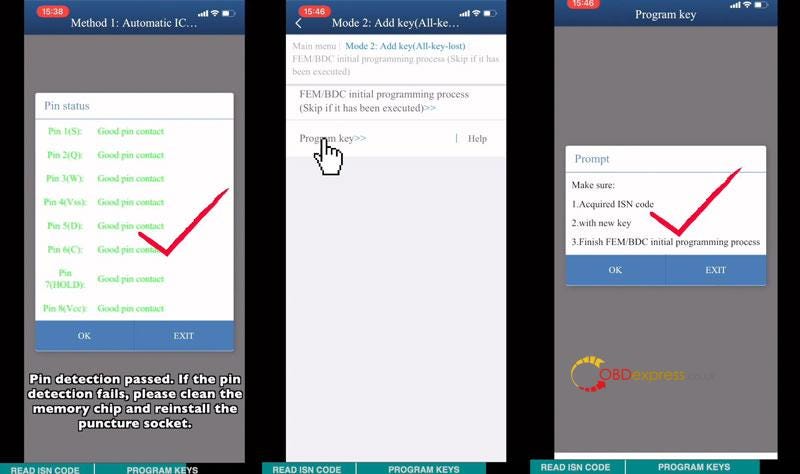
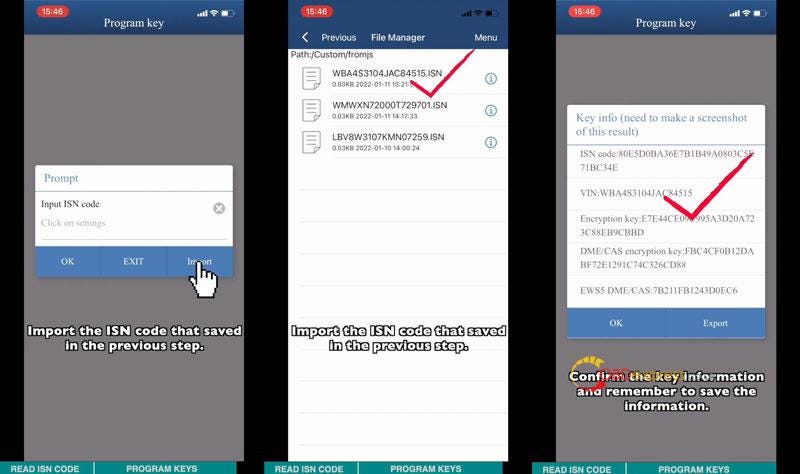
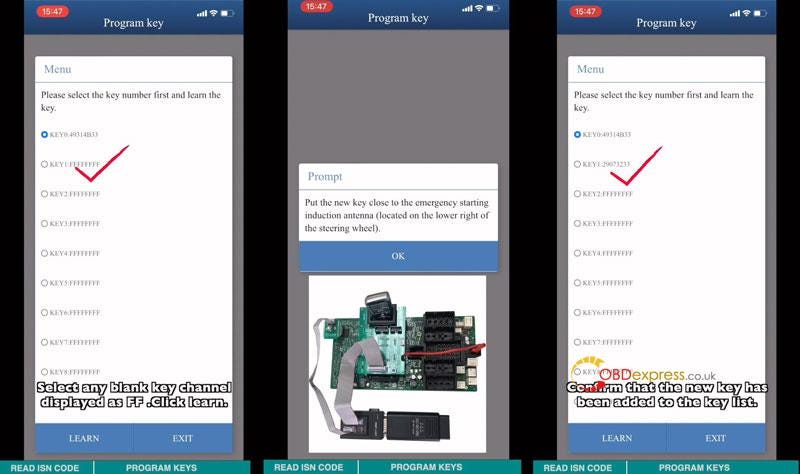
کلید برنامه >> OK >> وارد کردن فایل کد ISN ذخیره شده >> OK >> OK >> انتخاب یک کانال کلید خالی که به صورت FF نمایش داده می شود >> آموزش
کلید جدید را نزدیک آنتن القایی راه اندازی اضطراری (که در سمت راست پایین فرمان قرار دارد) قرار دهید.
کلید یادگیری…
کلید احتراق برنامه با موفقیت انجام شد.
کلید جدید اضافه شد
برای تکمیل روی "خروج" کلیک کنید.
OBDSTAR MT501 داشبورد بنز را روی نیمکت فعال کنید
OBDSTAR MT501 یک پلت فرم تست نیمکت چند منظوره است که به طور ویژه توسط OBDSTAR برای روشن کردن داشبورد خودرو، پنل A/C، اهرم دنده و ABS برای تکنسین های تعمیر و نگهداری خودرو که بدون ارتباط CANBUS روی پلت فرم را تعمیر یا شناسایی می کنند، توسعه داده شده است. این قابلیت برای AUDI، BMW، Benz، Land Rover/Jaguar و وسایل نقلیه دیگر را دارد. مقاله امروز عمدتا نحوه فعال کردن داشبورد مرسدس بنز را در استفاده از MT501 به اشتراک می گذارد.
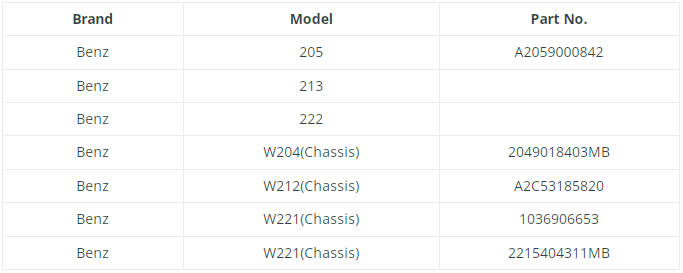
در حال حاضر داشبوردهای بنز 205، 213، 222، W204، W212، W221 توسط OBDSTAR MT501 پشتیبانی می شوند.
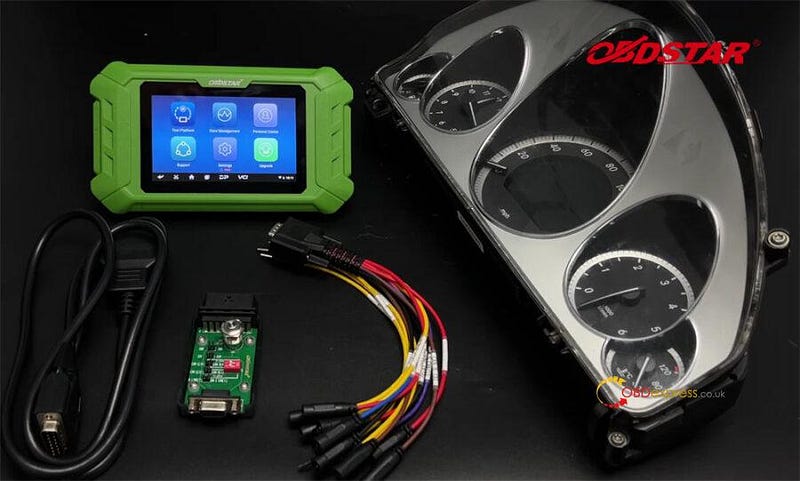
دستگاه و لوازم مورد نیاز:
- واحد اصلی OBDSTAR MT501
- کابل اصلی
- آداپتور OBDSTAR P004 + جامپر P004
- شارژر 12V2A
- داشبورد مرسدس بنز W205، W211، W221
زمان عملیات:
تقریبا 3 دقیقه
چطور انجام دادن:
پلت فرم تست نیمکت OBDSTAR MT501 را روشن کنید
تابع Test Platform را وارد کنید
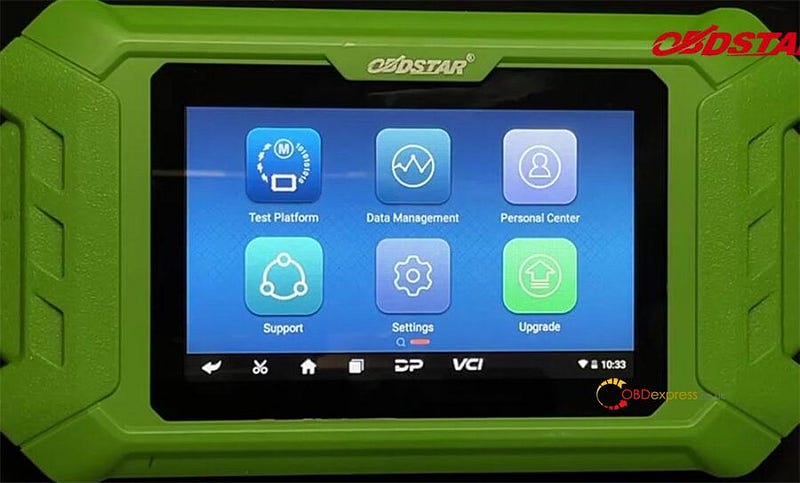
با سلب مسئولیت موافقت کنید
DASHBOARD>> DASHBOARD V30.11 (جدیدترین نسخه نرم افزار را انتخاب کنید)>> نام تجاری: Benz>> مدل بنز مربوطه را انتخاب کنید
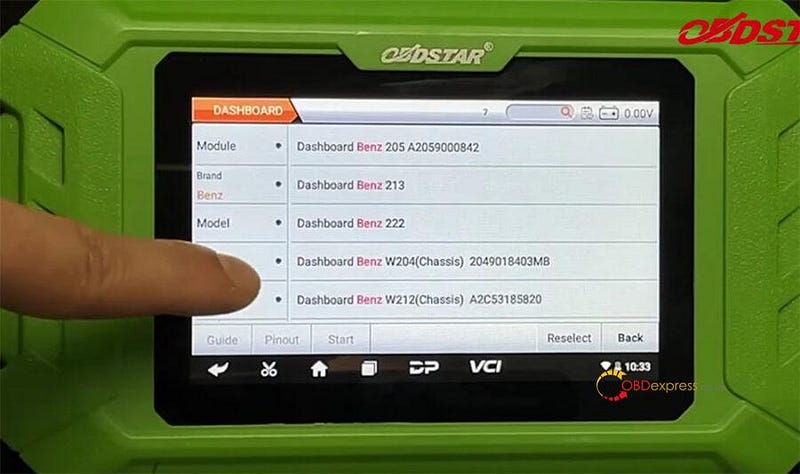
برای بررسی روش عملیات دقیق روی Guide کلیک کنید
برای بررسی نمودار PINOUT روی Pinout کلیک کنید
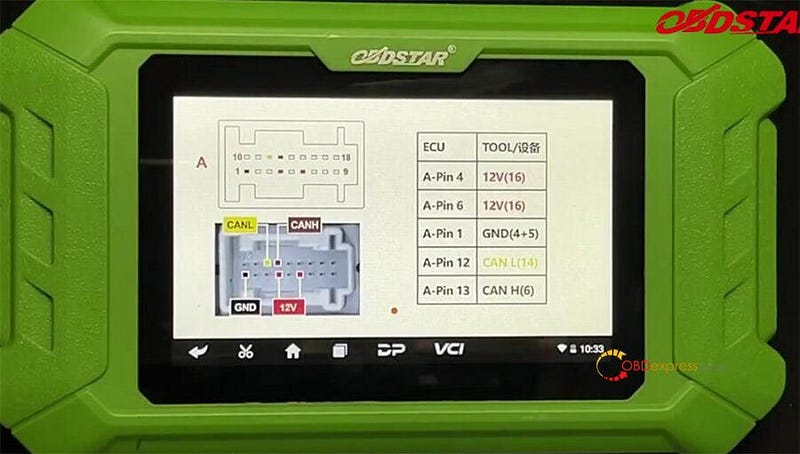
بنز W205 PINOUT:
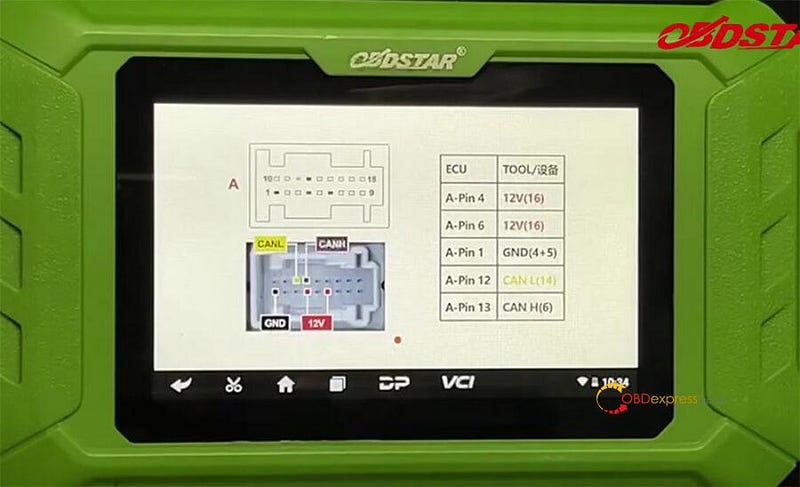
بنز W212 PINOUT:
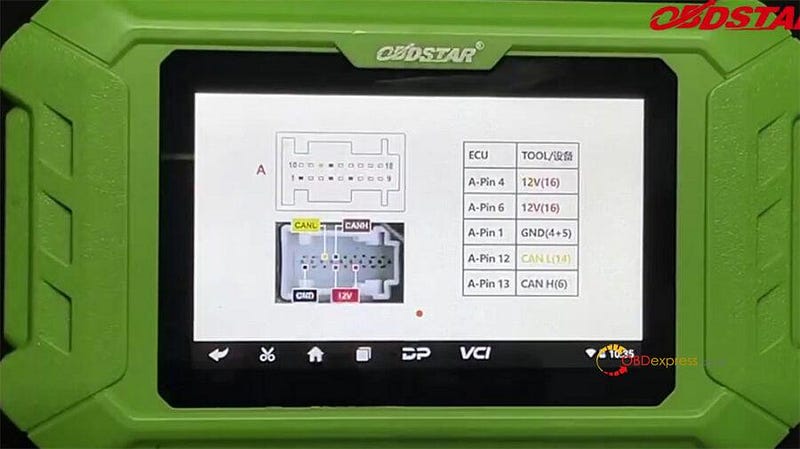
بنز W221 PINOUT:
برای اتصال دستگاه و ماژول خودرو، نمودار سیم کشی را دنبال کنید
جامپر OBDSTART P004 را به داشبورد بنز وصل کنید
تبلت OBDSTAR MT501 را با آداپتور P004 وصل کنید
سپس آداپتور P004 و P004 Jumper را وصل کنید
برق OBDSTAR MT501 را با شارژر تامین کنید
دکمه شروع روی آداپتور P004 را فشار دهید و کلید شماره را روی ON فشار دهید
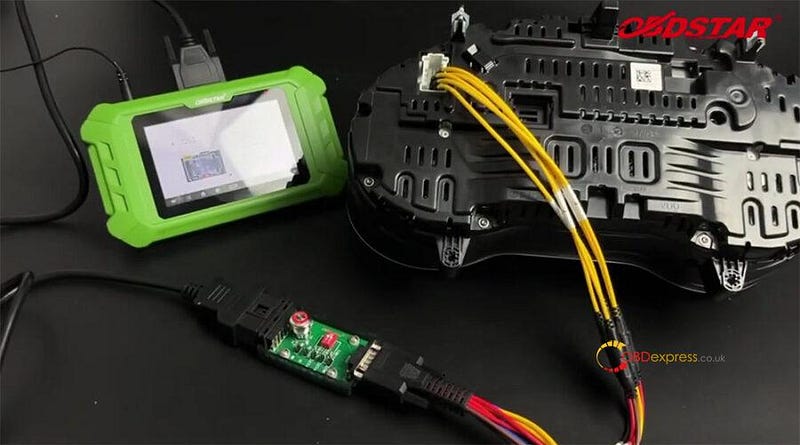
نمودار سیم کشی بنز W205:
نمودار سیم کشی بنز W212:
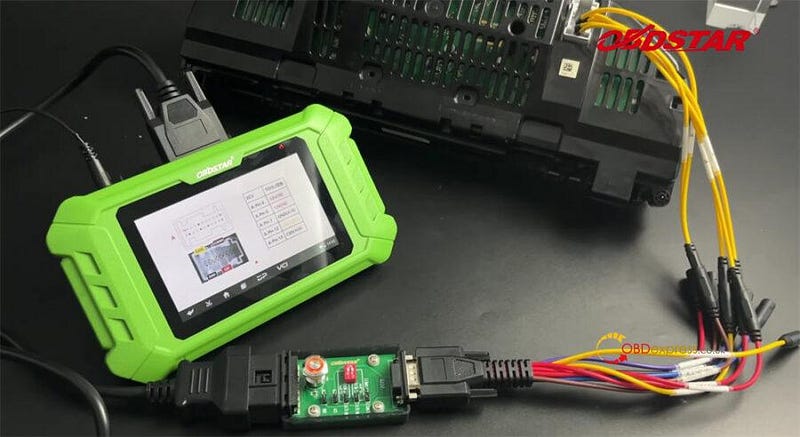
نمودار سیم کشی بنز W221:
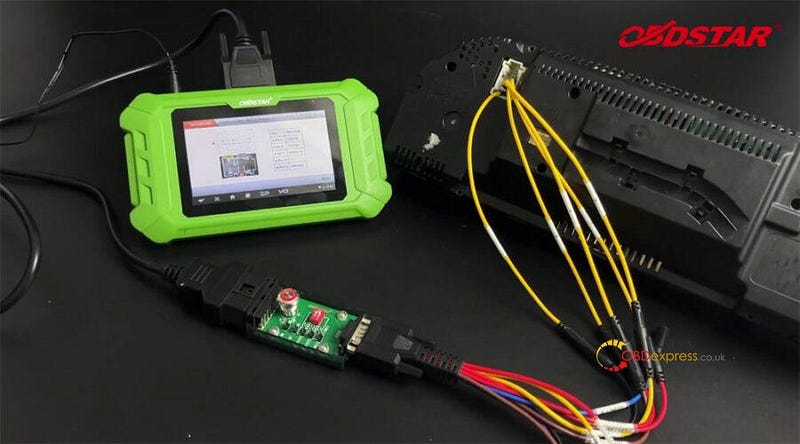
پس از اتصال، روی Start کلیک کنید تا عملکرد انجام شود
فقط روی پلت فرم OBDSTAR MT501 روی ON یا OFF کلیک کنید
برق داشبورد بنز W205 روشن و خاموش می شود
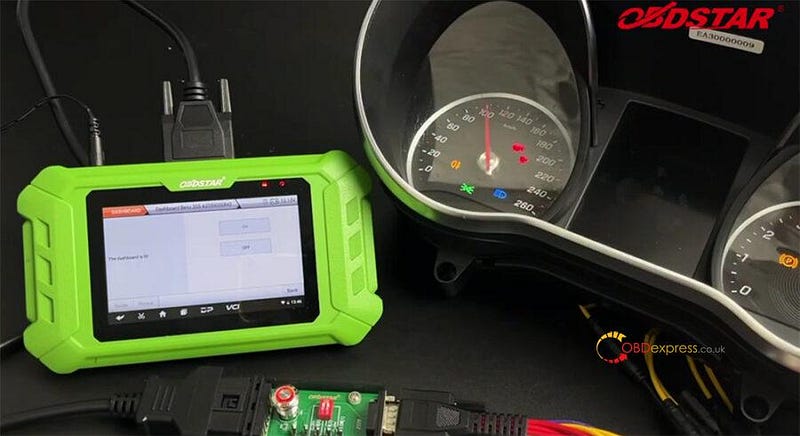
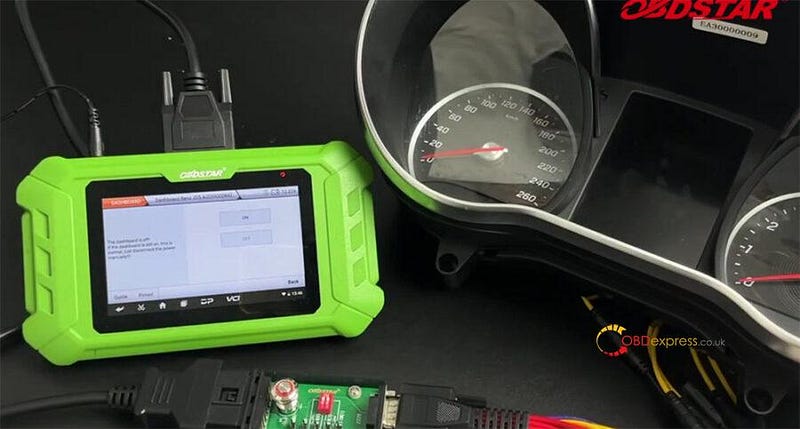
برق داشبورد بنز W212 روشن و خاموش می شود
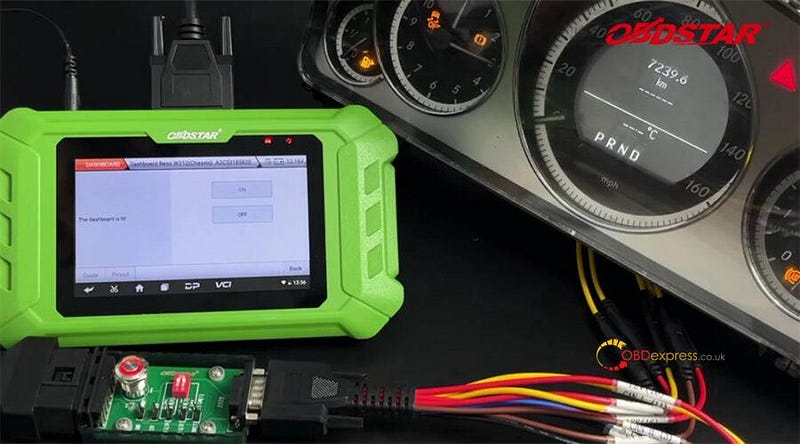
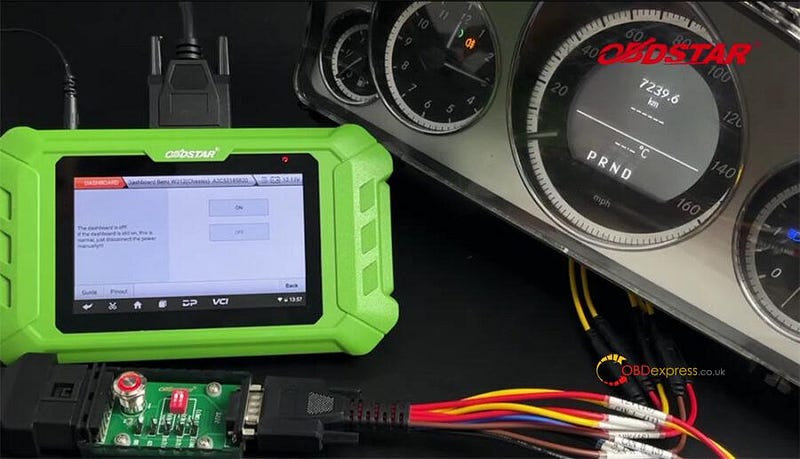
برق داشبورد بنز W221 روشن و خاموش می شود
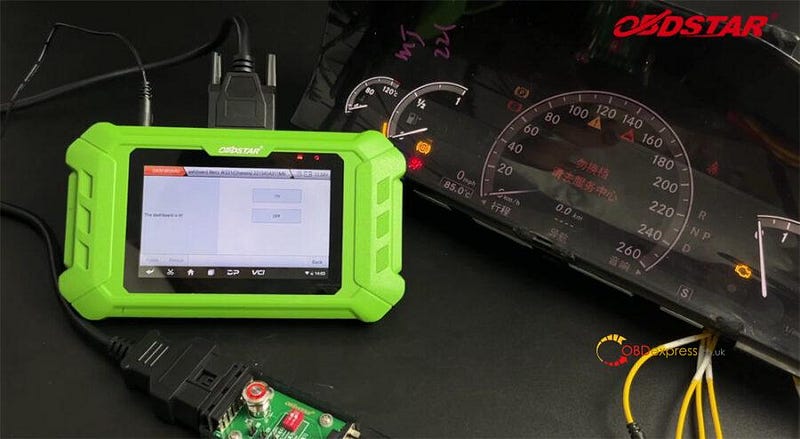
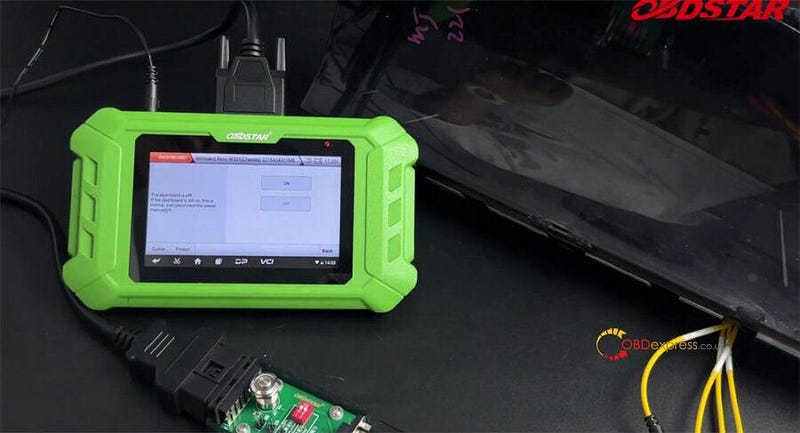
راهنمای ویدیویی:
OBDSTAR MT501 داشبورد ابزار Benz W205 را روی نیمکت فعال کنید
داشبورد ابزار فعال OBDSTAR MT501 Benz W212 روی نیمکت
OBDSTAR MT501 داشبورد ابزار W221 را روی نیمکت فعال کنید
راهنمای کاربر Super MB PRO N3: راه اندازی شبکه و ارتقاء سیستم عامل
Super MB PRO N3 (BMW ICOM A3) می تواند با تمام نرم افزارهای بازرسی BMW برای انجام تشخیص، برنامه نویسی، کدنویسی برای BMW / mini / Rolls-Royce / BMW Motorcycle کار کند ( برای بررسی اینجا را کلیک کنید ). این پست عمدتاً نحوه راه اندازی شبکه از طریق کابل USB و WiFi برای کار و ارتقاء سیستم عامل را معرفی می کند.
هنگام اتصال به وای فای، نیازی به تنظیم آدرس IP نیست. برای اولین بار با استفاده از WiFi باید رمز عبور را وارد کنید.
یکی از وای فای موجود با سیگنال خوب را برای اتصال انتخاب کنید
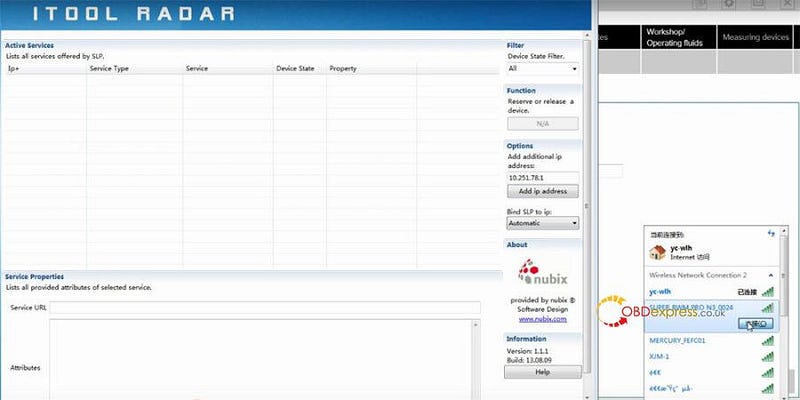
پس از اتصال، سرویس فعال وضعیت آزاد دستگاه مربوطه را در برنامه ITOOL RADAR و نرم افزار BMW نشان می دهد
نرم افزار BMW را برای انجام عملکرد پشتیبانی شده باز کنید
شناسه دستگاه را انتخاب کنید و یک اتصال را راه اندازی کنید
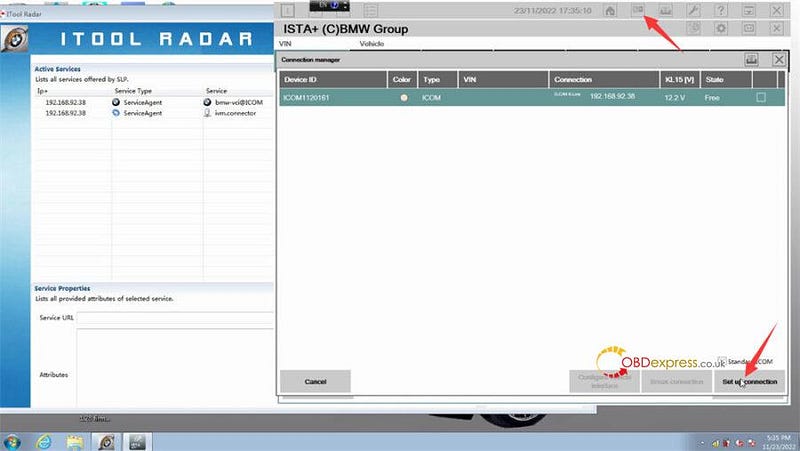
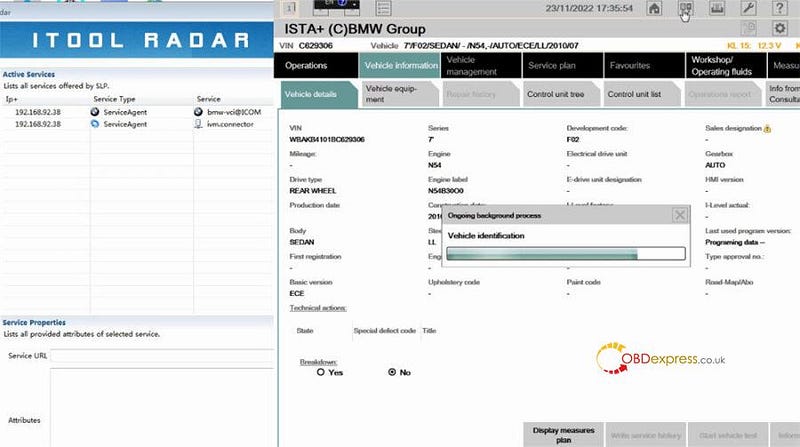
شروع به شناسایی وسیله نقلیه می کند
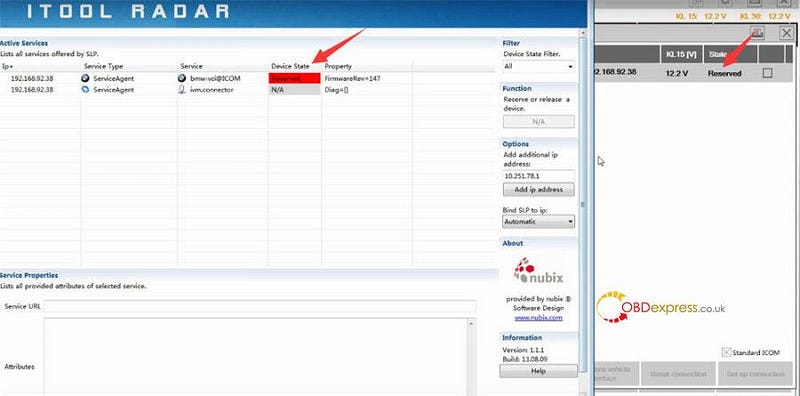
پس از آن، دستگاه مربوطه در برنامه ITOOL RADAR و نرم افزار BMW به طور همزمان رزرو شده نشان داده می شود.
هنگامی که از کابل USB برای اتصال BMW ICOM A3 و رایانه استفاده می کنید، IP مورد نیاز برای تنظیم 192.168.92xx است (این آدرس IP درایور است که توسط دستگاه تشخیص داده شده است، نه آدرس IP محلی اترنت رایانه).
روی Local Area Connection کلیک راست کنید
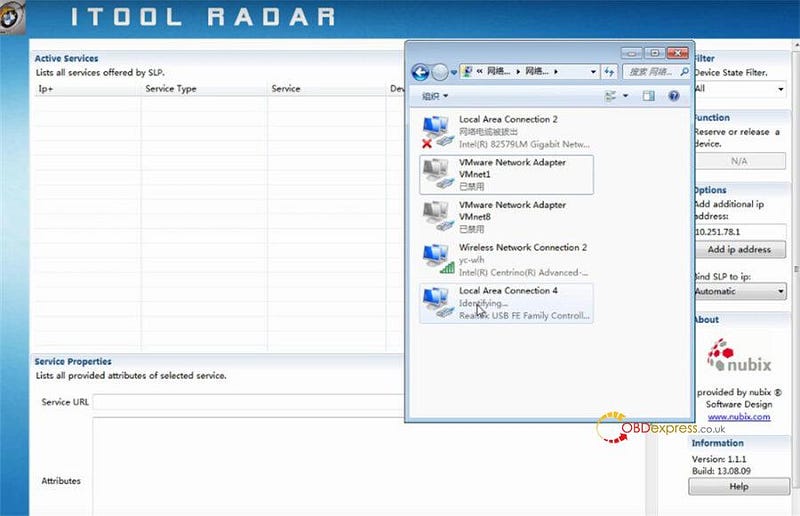
روی ویژگی>> پروتکل اینترنت نسخه 4 (TCP/IPv4) کلیک کنید
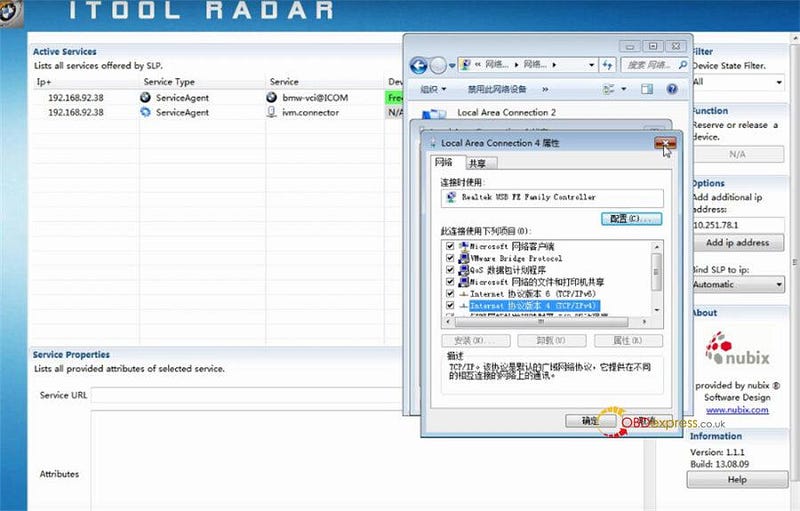
آدرس IP راننده خود را وارد کنید
برای اتصال به اینترنت روی OK کلیک کنید
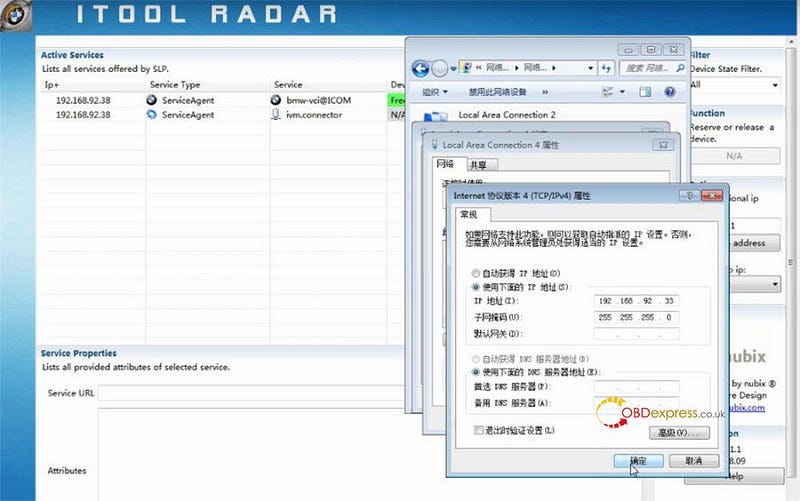
سپس می توانید نرم افزار BMW را برای اجرای عملکرد پشتیبانی شده اجرا کنید.
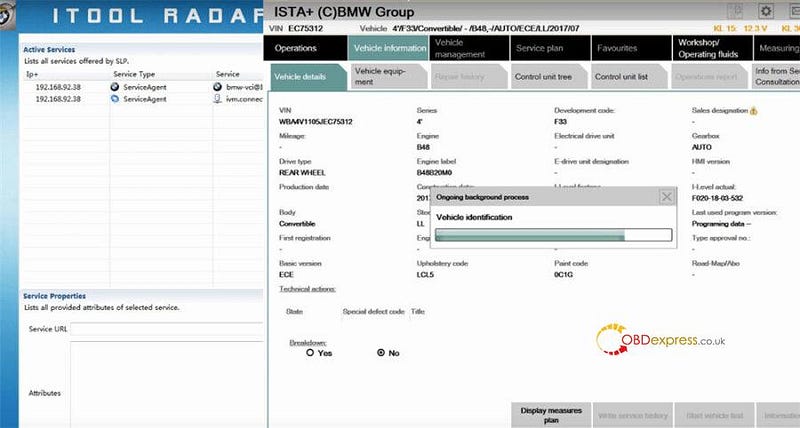
مطمئن شوید که ابزار تشخیص BMW ICOM A3 به شبکه کامپیوتری متصل است
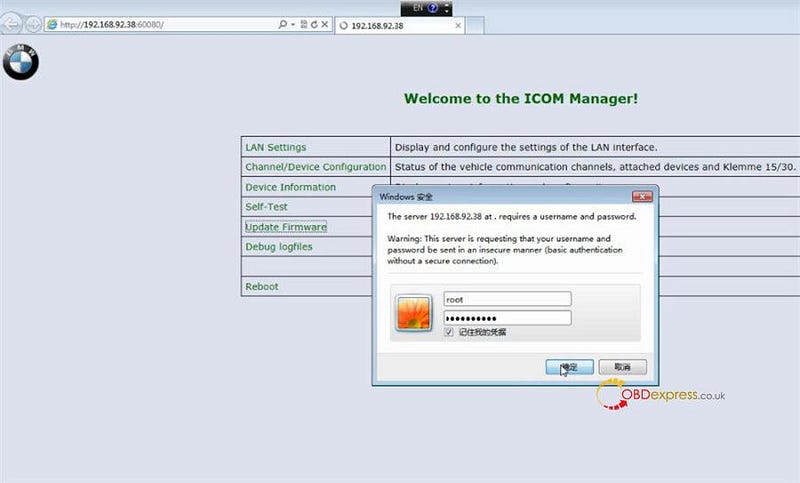
از Google Chrome یا Edge برای بازدید از http://192.168.92.38:60080 استفاده کنید
روی Update Firmware کلیک کنید
با نام کاربری (root) و رمز عبور (NZY11502) وارد شوید
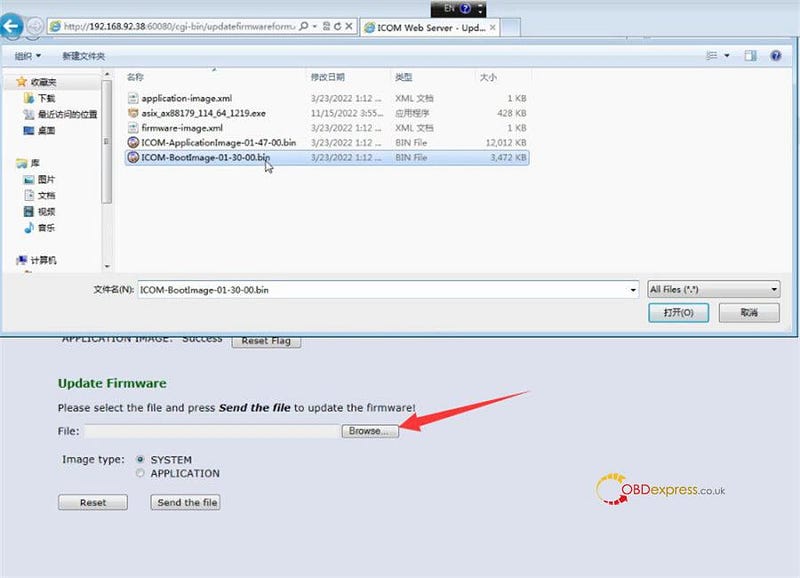
برای انتخاب فایل ICOM-Bootimage BIN روی Browse کلیک کنید و روی ارسال فایل کلیک کنید
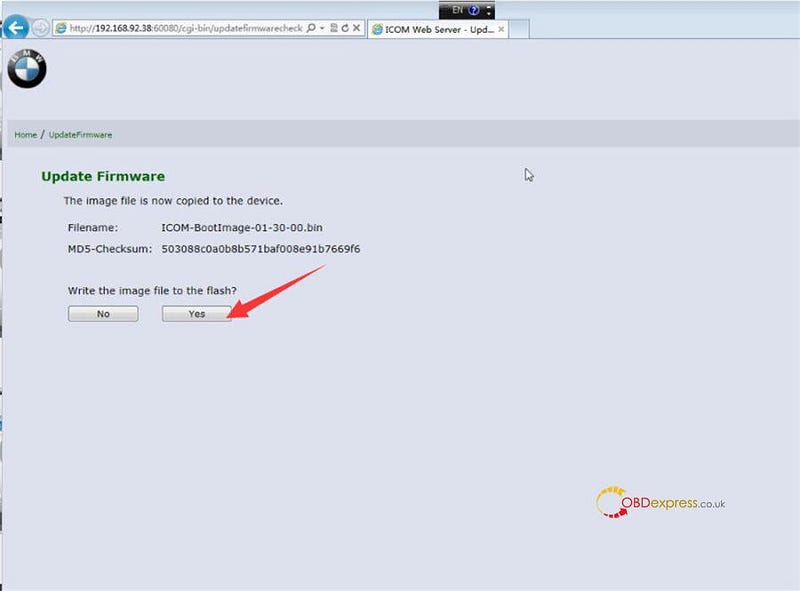
برای نوشتن فایل تصویری روی فلش تایید کنید
پس از به روز رسانی تصویر سیستم با موفقیت، روی Update Firmware کلیک کنید تا به صفحه آخر بازگردید
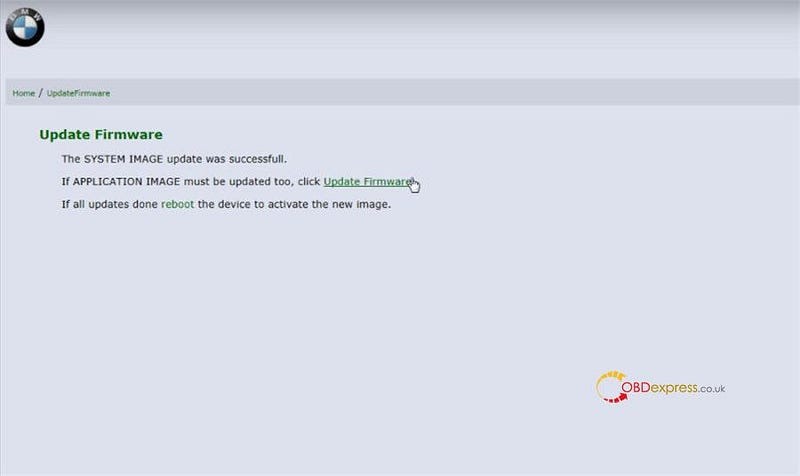
و فایل ICOM-application-image BIN را برای به روز رسانی انتخاب کنید
تمام بهروزرسانیها انجام شد، روی راهاندازی مجدد دستگاه کلیک کنید تا تصویر جدید فعال شود
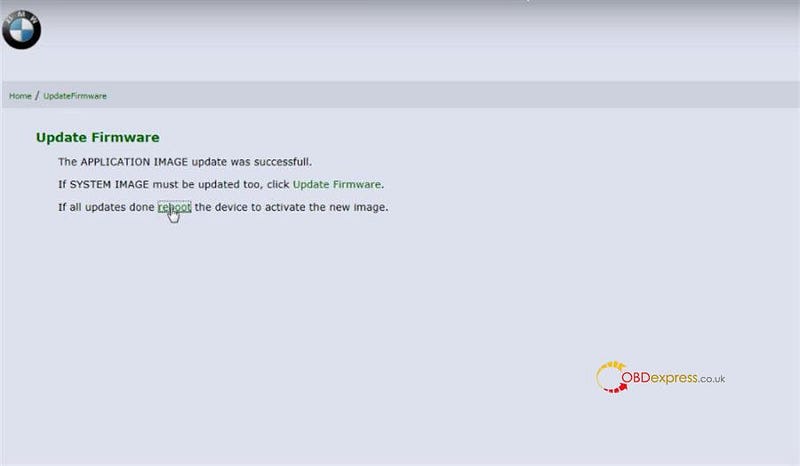
انجام شده!
OBDSTAR DC706: شبیه سازی ECU توسط OBD یا Bench را آسان می کند
OBDSTAR DC706 ECU Tool یک فلاشر ECU است که برای ECM خودرو، TCM، بدنه و سایر سیستم ها استفاده می شود. از خواندن اطلاعات ECU، خواندن و نوشتن Eeprom/Dflash/Pflash/MAP، تنظیم مجدد ECU (بکر)، کالیبره کردن مسافت پیموده شده، خواندن کد پین IMMO، بازیابی ECU توسط OBD یا حالت بنچ پشتیبانی می کند.
تولید کنندگان ECU پشتیبانی شده:
ALPS، Autoliv، Bosch، Continental، Delphi، Denso، Johnson Controls، Lear، Magneti Marelli، Siemens، Temic، Valeo.
ماشین پشتیبانی شده:
استون مارتین، بی ام و، فاو، FCA (آلفا رومئو، کرایسلر، دوج، فیات...)، فورد/لینکلن، جنرال موتورز/اوپل، هیوندای/کیا، لندرور/جاگوار، لوکسژن، مازراتی، مزدا، میتسوبیسا، پیاسان، NICC , SMART, SUBARU, SUZUKI, VOLVO, VW/AUDI/SEAT/SKODA.
موتور سیکلت پشتیبانی شده:
APRILIA، BRP، CFMOTO، DERBI، GILERA، GUZZI، PEUGEOT، PIAGGIO، QJBENELLI، VESPA.
نیمکت مدیا OBDSTAR DC706 رنگی Volvo MPS6 TCM
DC706
کابل اصلی
آداپتور P004
جامپر P004
MPS6 TCM
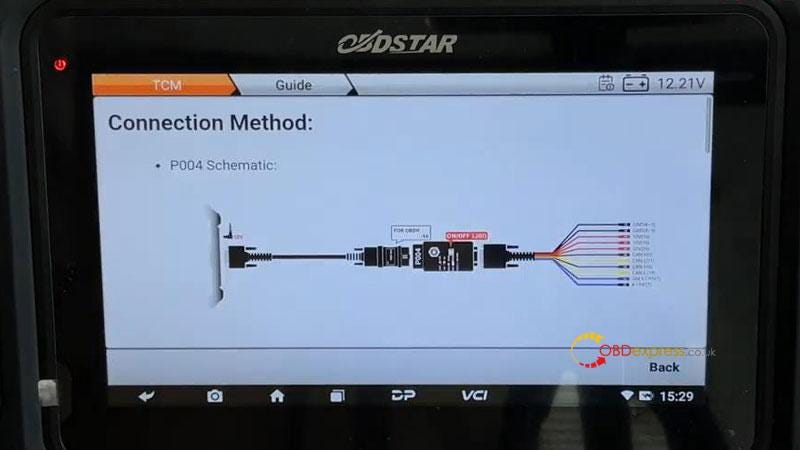
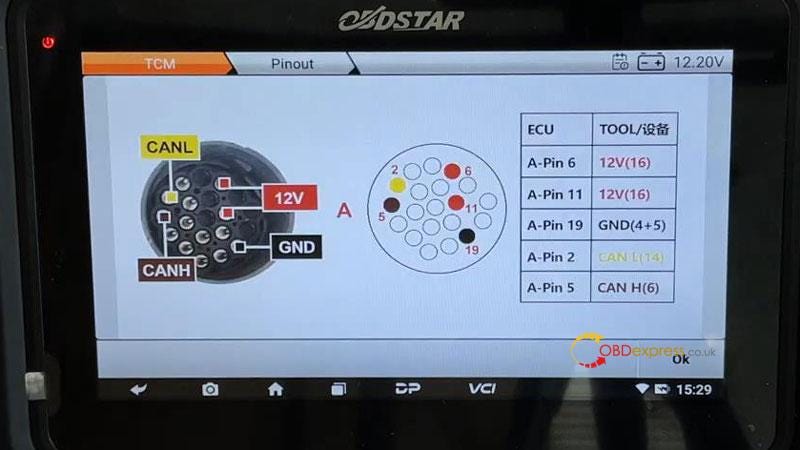
فلاشر ECU >> TCM >> آخرین نسخه >> Volvo Getrag MPS6 TC1766(BENCH) >> راهنما/پین اوت
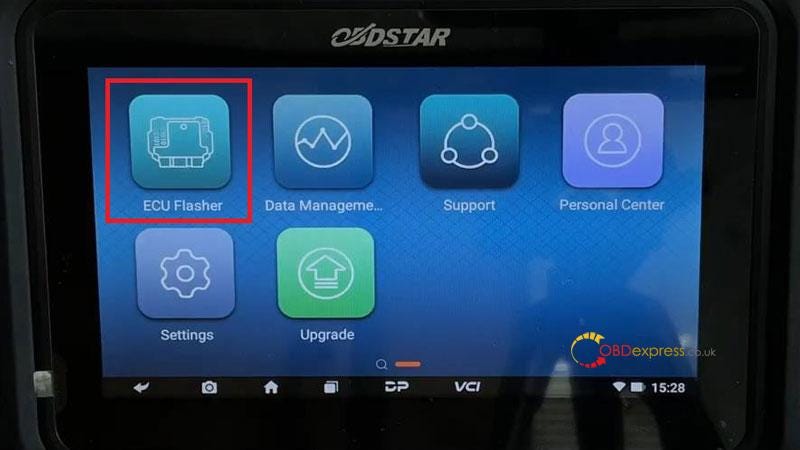
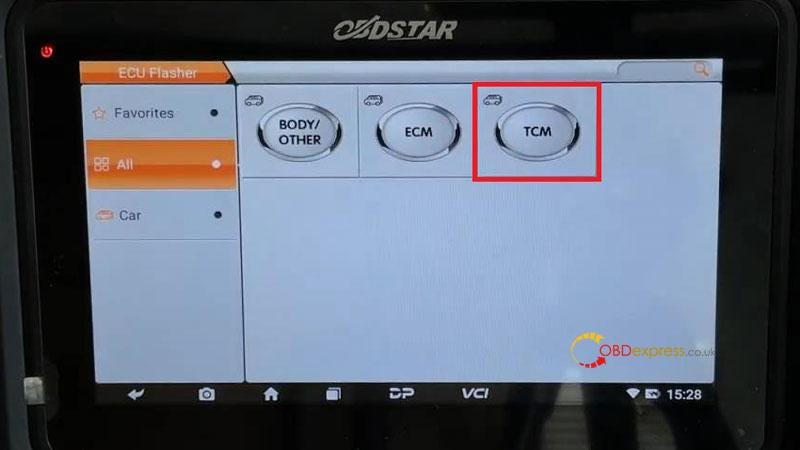
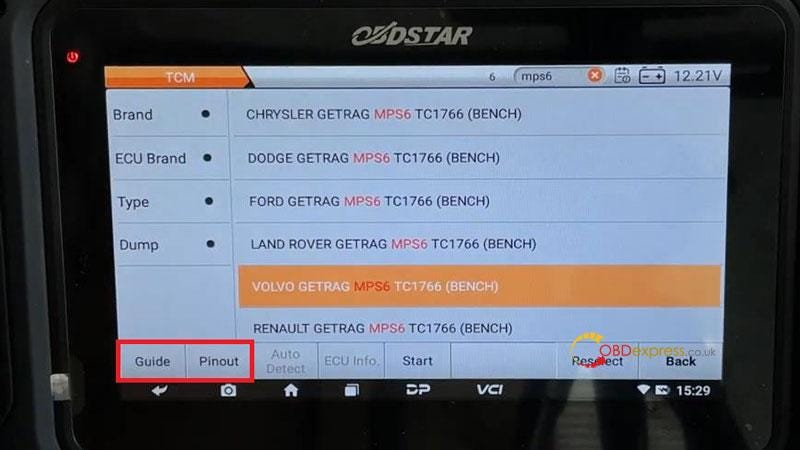
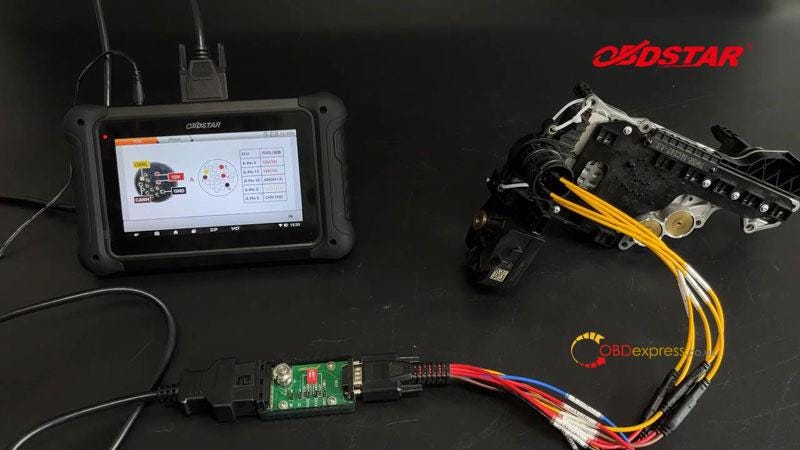
تمام لوازم جانبی را طبق دستورالعمل به هم وصل کنید.
سوئیچ آداپتور P004 را روی ON قرار دهید، دکمه احتراق را فشار ندهید.
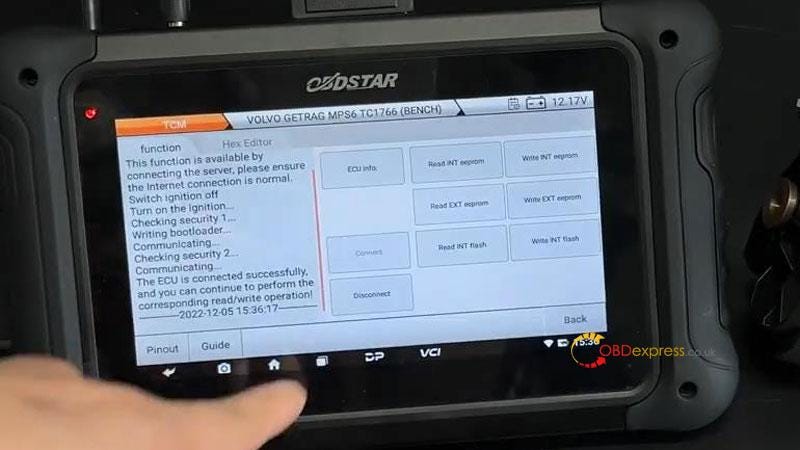
شروع >> اتصال
این عملکرد با اتصال سرور در دسترس است، لطفاً مطمئن شوید که اتصال اینترنت عادی است.
اشتعال را خاموش کنید.
اشتعال را روشن کنید.
اکنون میتوانیم اطلاعات ECU را بررسی کنیم، eeprom INT/EXT را بخوانیم و بنویسیم، فلش INT را بخوانیم و بنویسیم.
OBDSTAR DC706 کلون FCA RFHUB/RFHM توسط Bench
DC706
کابل اصلی
آداپتور P004
جامپر P004
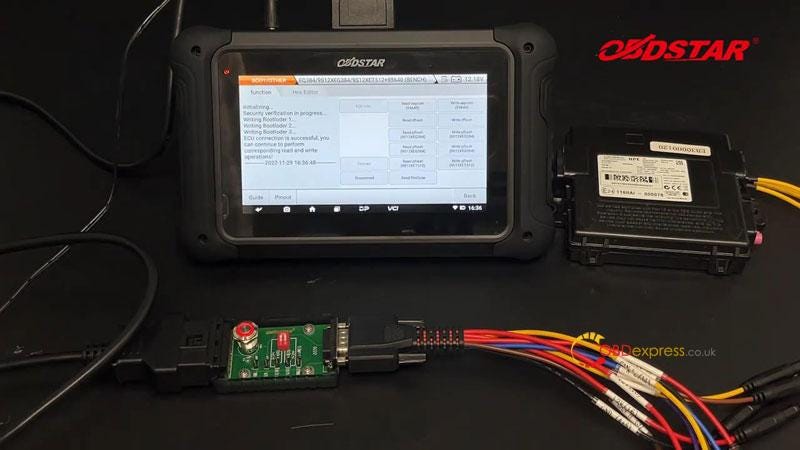
ماژول FCA RFHUB/RFHM
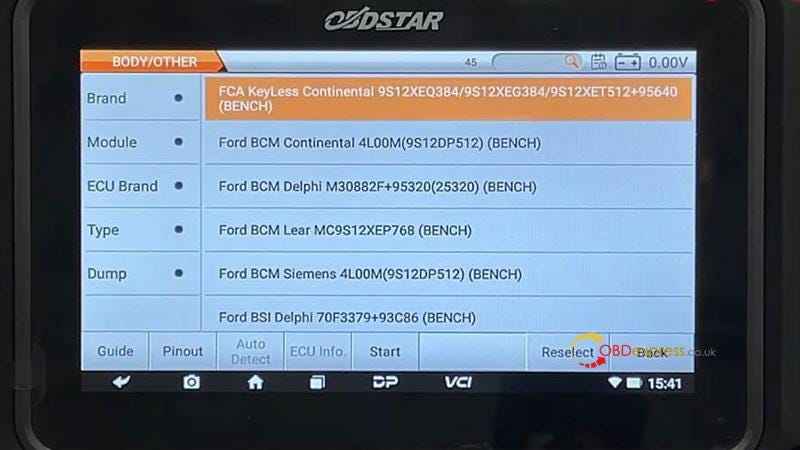
فلاشر ECU >> بدنه / سایر >> آخرین نسخه >> FCA بدون کلید قاره ای 9S12XEQ384/9S12XEG384/9S12XET512+95640(BENCH) >> راهنما/پین اوت
همه را طبق دستورالعمل به هم وصل کنید.
احتراق را روشن کرده و روی ON قرار دهید.
شروع >> OK >> اتصال
اکنون می توانیم eeprom، pflash، pincode را در صورت نیاز بخوانیم و بنویسیم.
نیمکت میانی OBDSTAR DC706 Color GM ACDelco E39AECM
DC706
کابل اصلی
آداپتور P004
جامپر P004
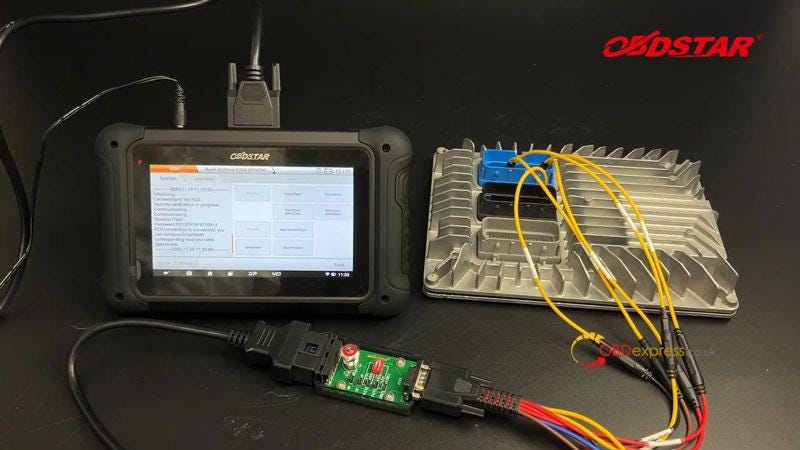
ACDelco E39A ECM
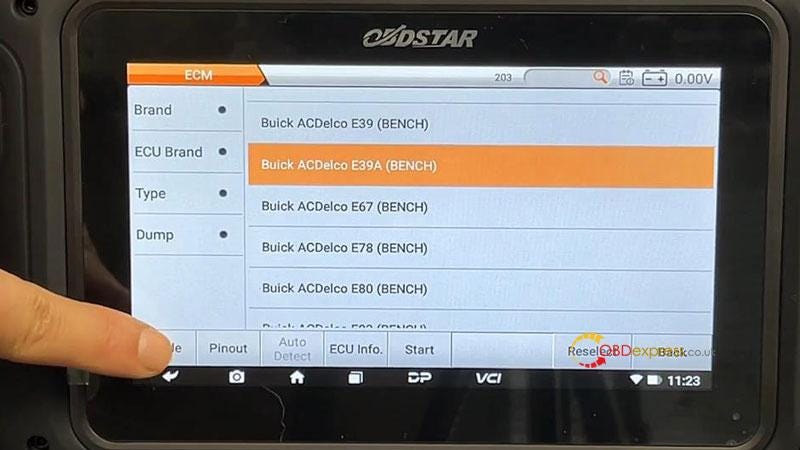
فلاشر ECU >> ECM >> آخرین نسخه >> Buick ACDelco E39A (BENCH) >> راهنما / پین اوت
همه را طبق دستورالعمل به هم وصل کنید.
جرقه و سوئیچ را روشن کنید.
>>حالت استاندارد/حالت بازیابی >>تأیید>وصل کنید
اکنون می توانیم شبیه سازی را شروع کنیم.
چگونه با Xhorse Key Tool Max Pro کلیدهای جدید را برنامه ریزی کنیم؟
سلام، من اینجا هستم تا نحوه شبیه سازی سریع کنترل از راه دور پس از فروش را با برنامه نویس Xhorse VVDI Key Tool Max PRO نشان دهم . این کلید جدیدی است که باید شبیه سازی شود، این یک کنترل از راه دور سیمی است که از Xhorse می آید.
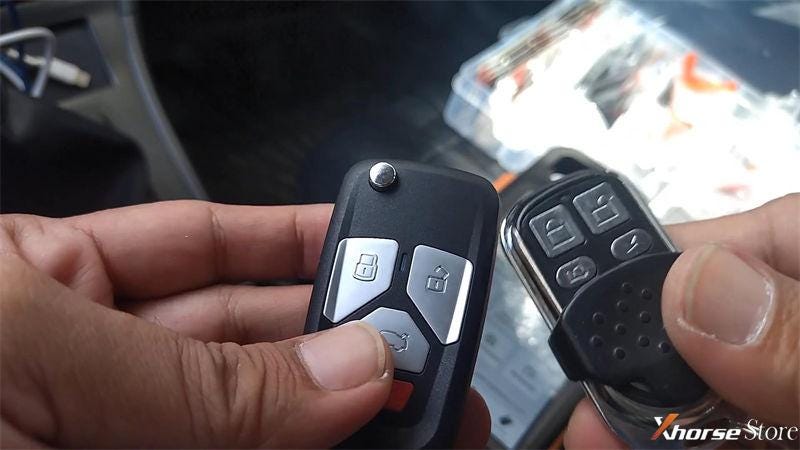
آماده سازی
از آنجایی که این یک کنترل از راه دور سیمی است، باید پوسته کلید را باز کنید و برد مدار را خارج کنید. من معمولا از فندک برای این کار استفاده می کنم.
حالا، بیایید شروع کنیم!
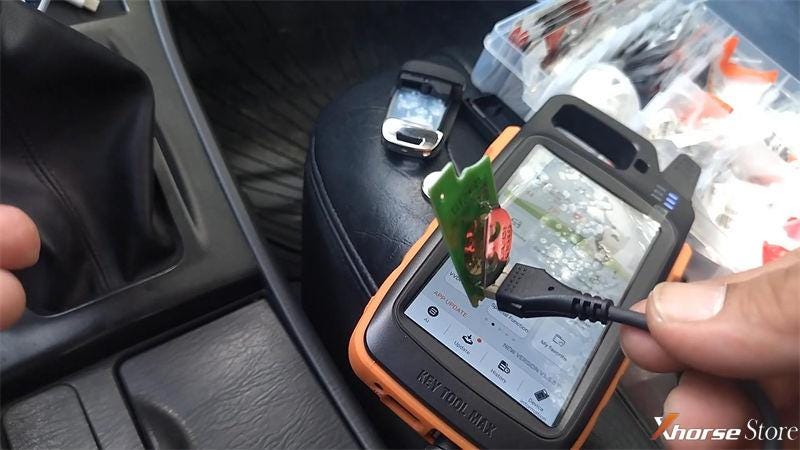
کلون ریموت
کلید کار را نگه دارید. قابل اعتماد و متخصص
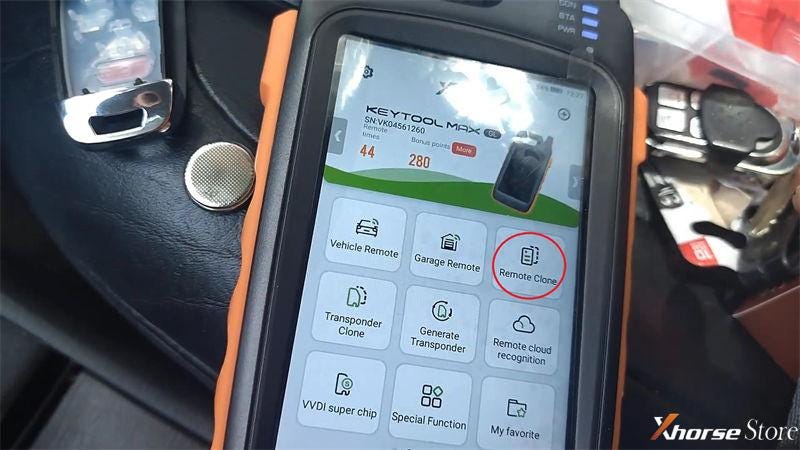
کلون از راه دور >> کلون ویژه >> شروع کلون
فقط دستورات را برای کار کردن دنبال کنید:
دکمه قفل را فشار دهید.
دوباره دکمه قفل را فشار دهید.
دکمه باز کردن قفل را فشار دهید.
دوباره دکمه باز کردن قفل را فشار دهید.
دکمه Trunk را فشار دهید.
دوباره دکمه Trunk را فشار دهید.
دکمه پانیک را فشار دهید.
دوباره دکمه Panic را فشار دهید.
*اگر راستیآزمایی انجام نشد، کافی است دوباره آن را دوباره دریافت کنید.
*اگر دکمه مورد نیاز نیست، "Skip this button" را فشار دهید.
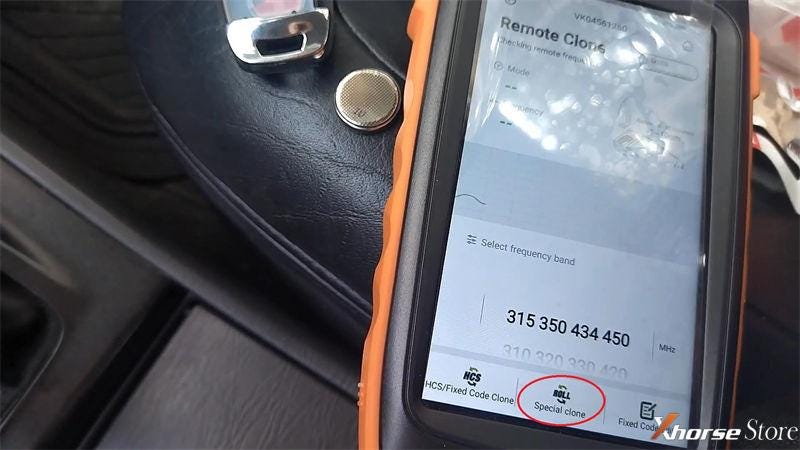
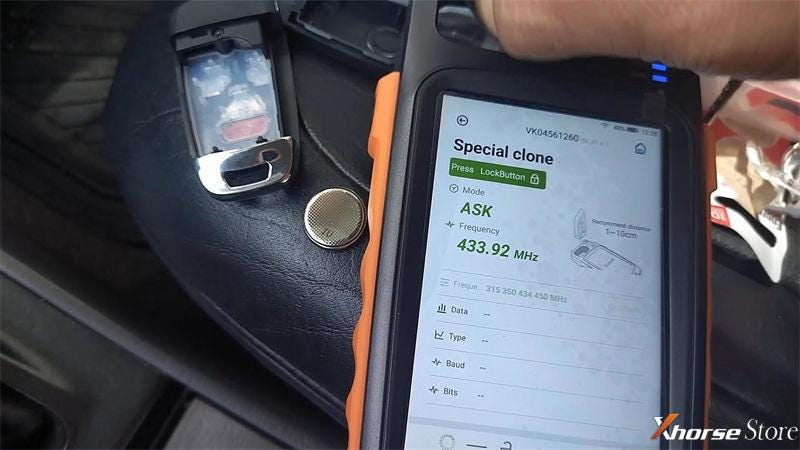
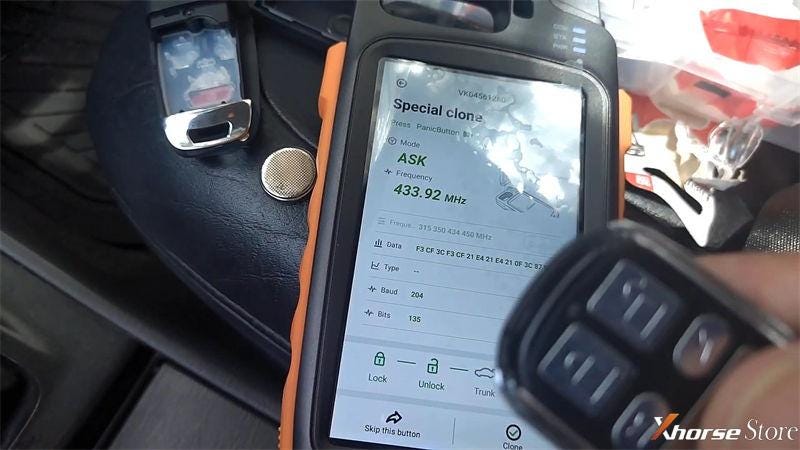
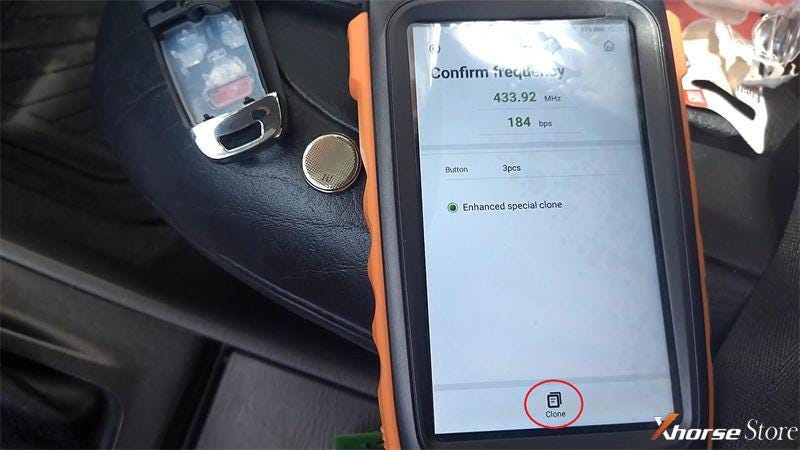
فرکانس را تأیید کنید: 433.92 مگاهرتز، 184bps.
"Clone" را فشار دهید.
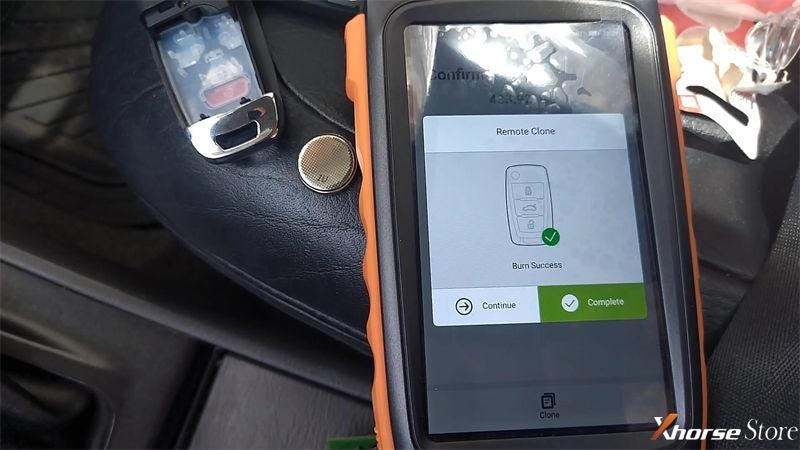
نوشتن داده…
بسوزان موفقیت
برای نصب باتری، صفحه کلید جهانی را از برق بکشید.
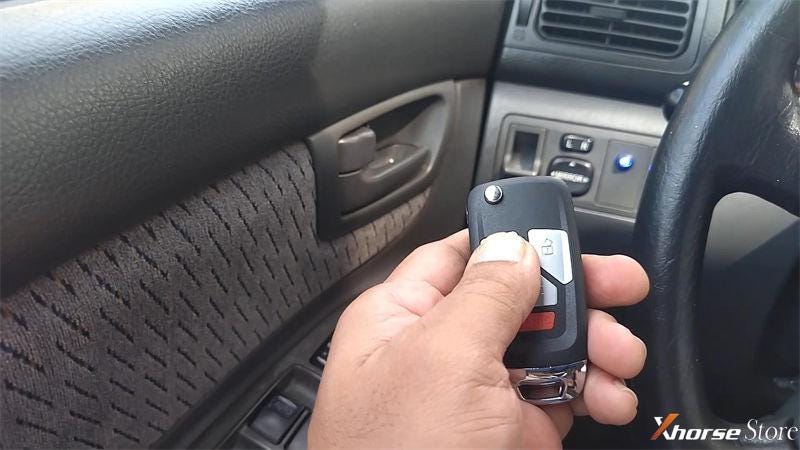
کنترل از راه دور را تست کنید تا بررسی کنید که آیا کار می کند یا خیر.
کامل! همه دکمه ها می توانند کار کنند.
برد را به پوسته کلید برگردانید، همین.