car obd tools
discuss the use of auto tools and recommend some useful auto repair tools.car obd tools
discuss the use of auto tools and recommend some useful auto repair tools.چگونه ماژول Yanhua 38 را برای اضافه کردن کلید BMW BDC2 نصب کنیم؟
ماژول Yanhua 38 به طور ویژه برای اضافه کردن کلید ماژول BMW G-chassis BDC2 روی میز طراحی شده است. این ماژول دارای مجوز است و برای کار به Mini ACDP-1 یا ACDP-2 نیاز دارد . نیازی به لحیم کاری نیست. نیازی به خرید کلید خاص نیست.
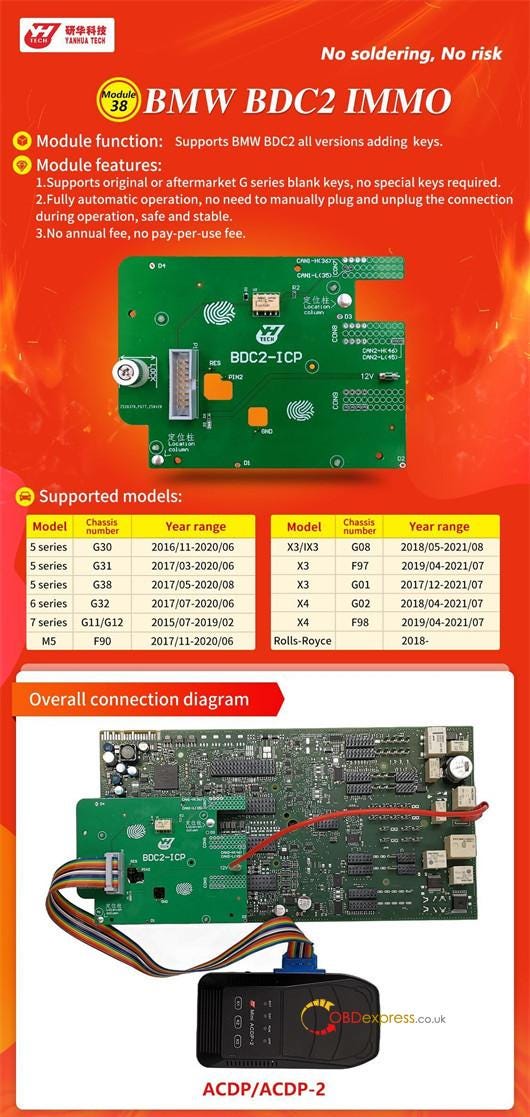
نکات برجسته ماژول ۳۸ Yanhua ACDP :
۱. عملیات کاملاً خودکار:
بدون نیاز به قطع و وصل دستی اتصالات در طول فرآیند، ایمنی و پایداری تضمین میشود.
۲. بدون هزینه سالانه یا هزینه عملیاتی.
۳. بدون نیاز به لحیم کاری. بدون نیاز به خرید کلید خاص.
میتواند از کلید خام BDC2 پس از فروش استفاده کند (کلید قفل شده مخصوص سایر دستگاهها را نمیتوان در ACDP استفاده کرد)
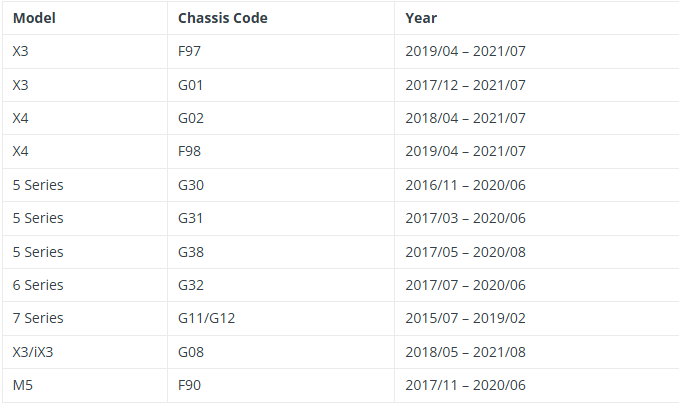
لیست پشتیبانی ماژول Yanhua 38 برای BMW سری G مدل BDC2:
چگونه برد رابط Yanhua BDC2-ICP را نصب و جدا کنیم ؟
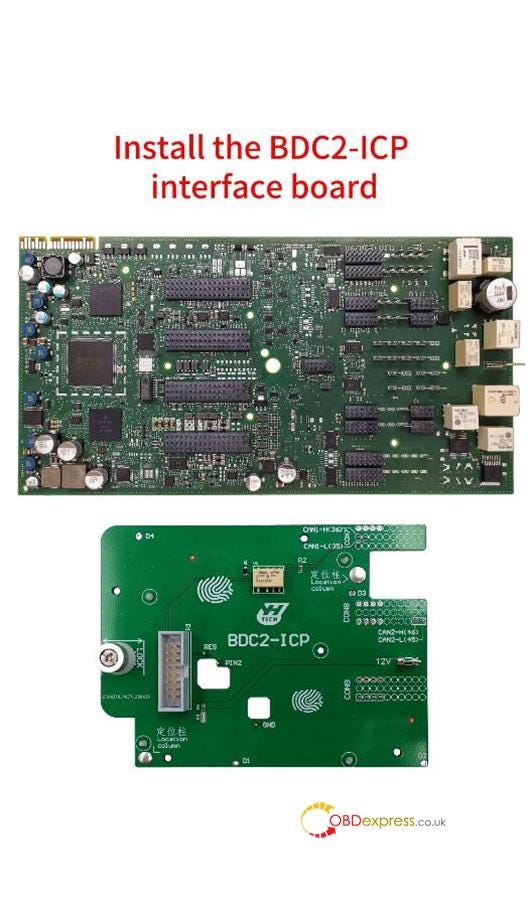
قسمت ۱: نصب برد رابط BDC2-ICP
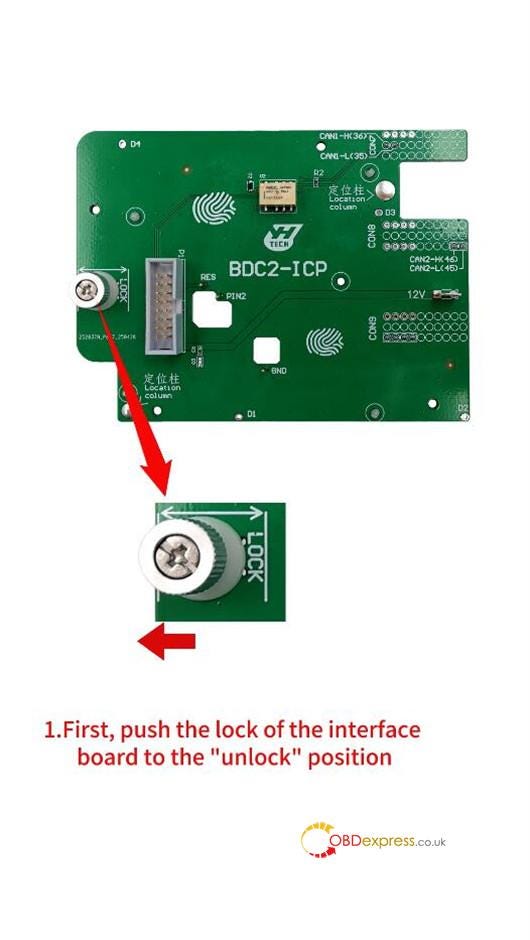
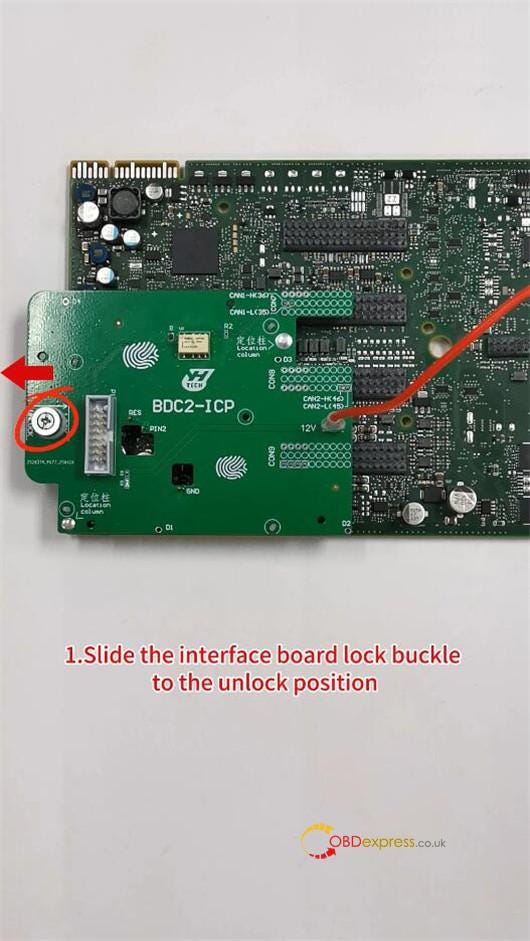
۱. ابتدا، قفل برد رابط را به موقعیت "باز کردن" فشار دهید.
سپس بر اساس ستون محل قرارگیری برد رابط.
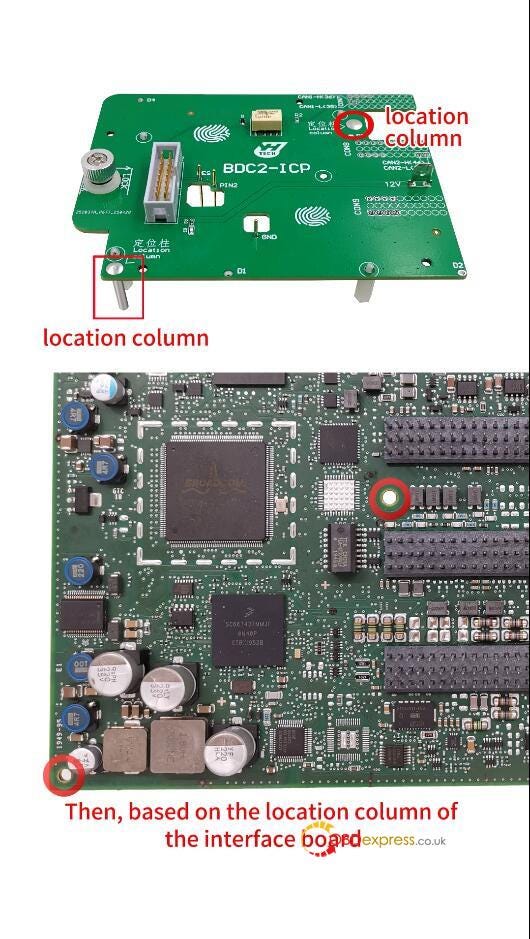
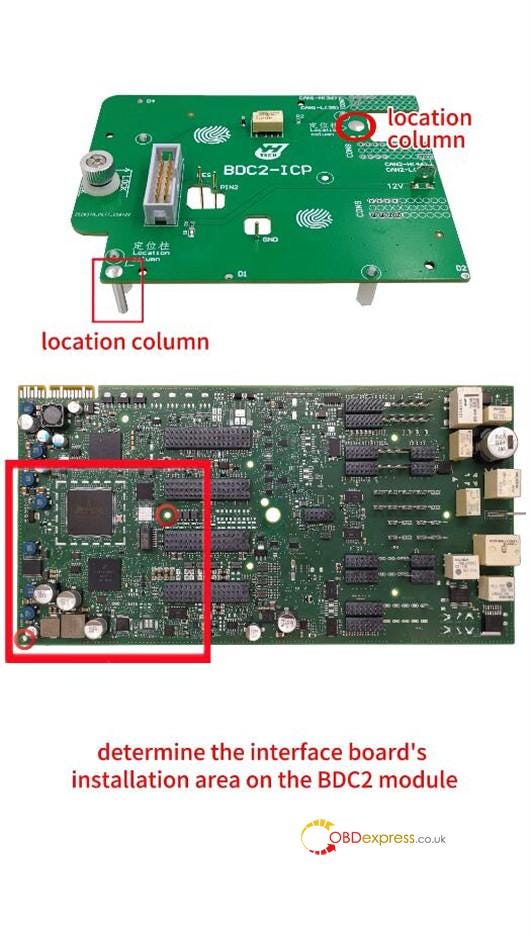
محل نصب برد رابط را روی ماژول BDC2 تعیین کنید.
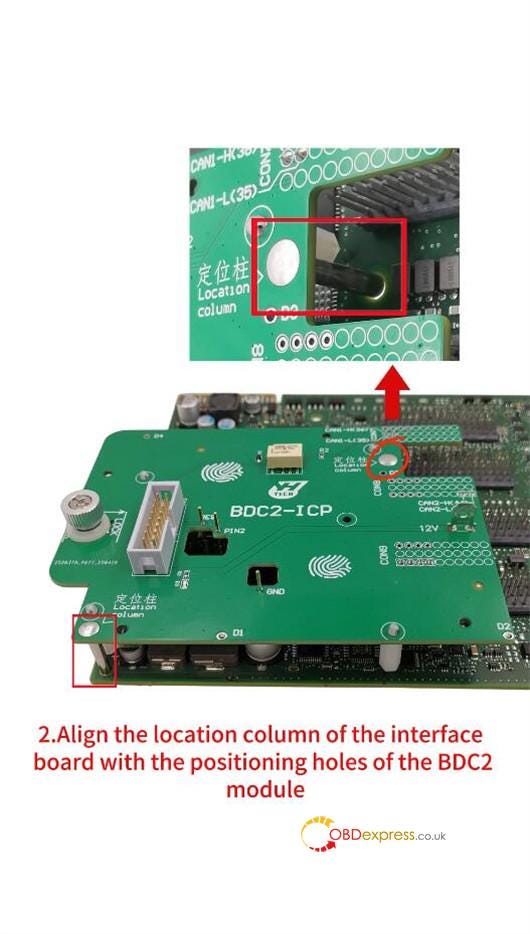
۲. ستون موقعیت برد رابط را با سوراخهای موقعیتیابی ماژول BDC2 تراز کنید.
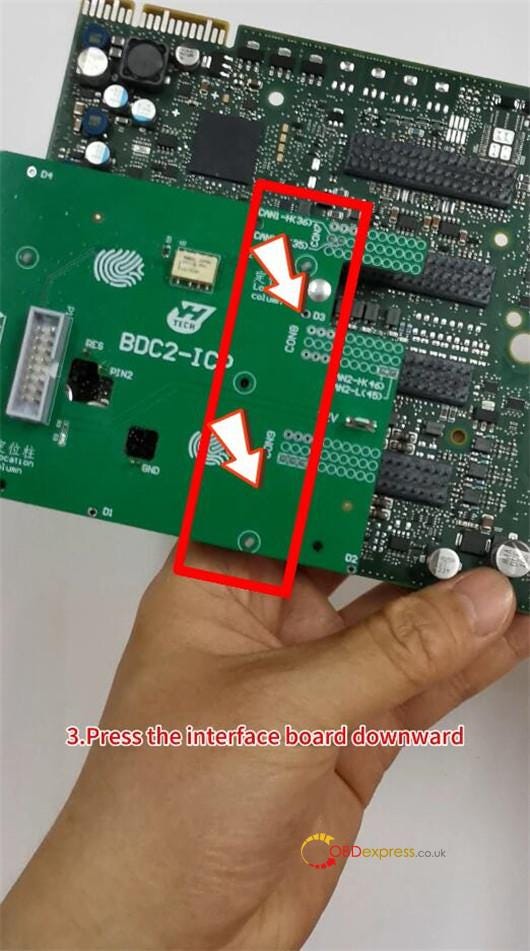
برد رابط را به سمت پایین فشار دهید.
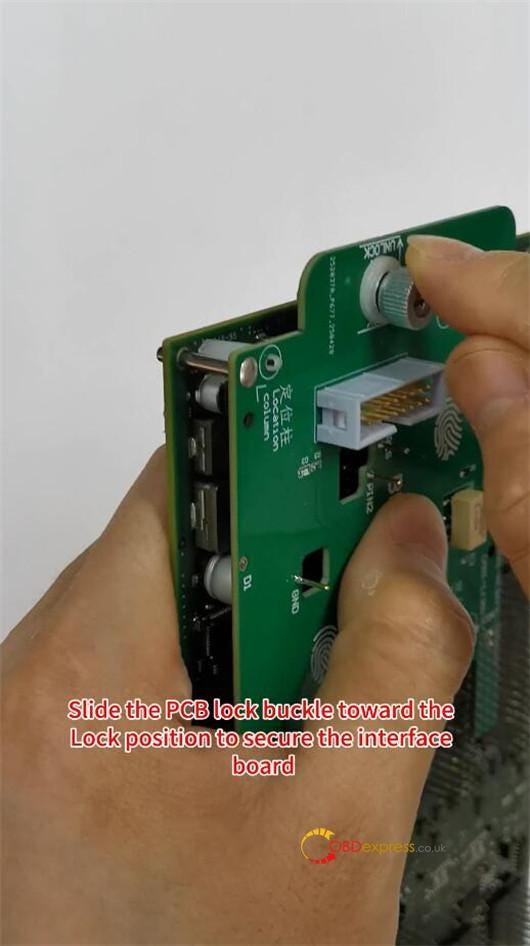
سگک قفل PCB را به سمت موقعیت قفل بلغزانید تا برد رابط محکم شود.
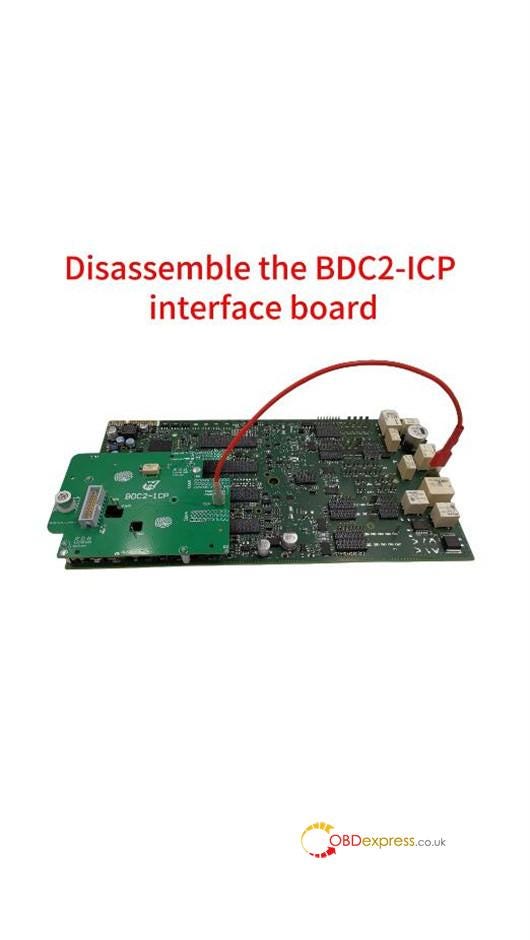
قسمت 2: برد رابط Yanhua BDC2-ICP را جدا کنید
۱. سگک قفل برد رابط را در موقعیت باز شدن قرار دهید.
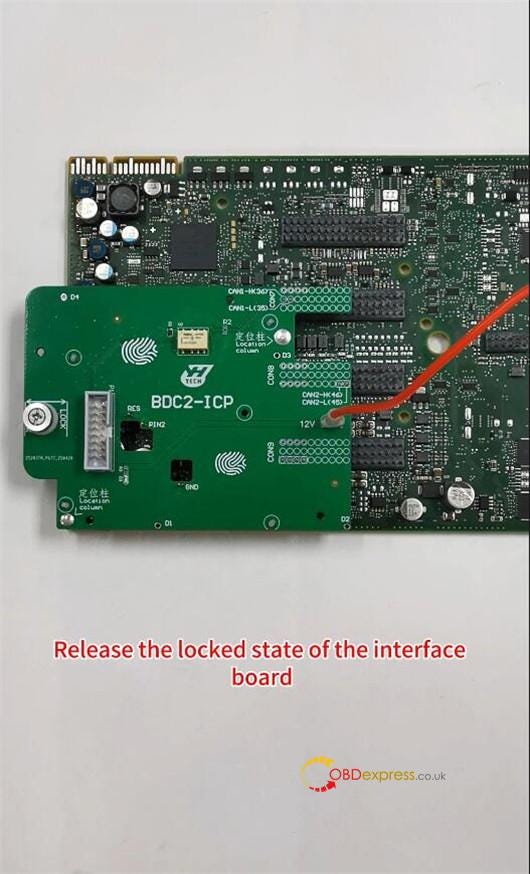
قفل شدن صفحه رابط را آزاد کنید.
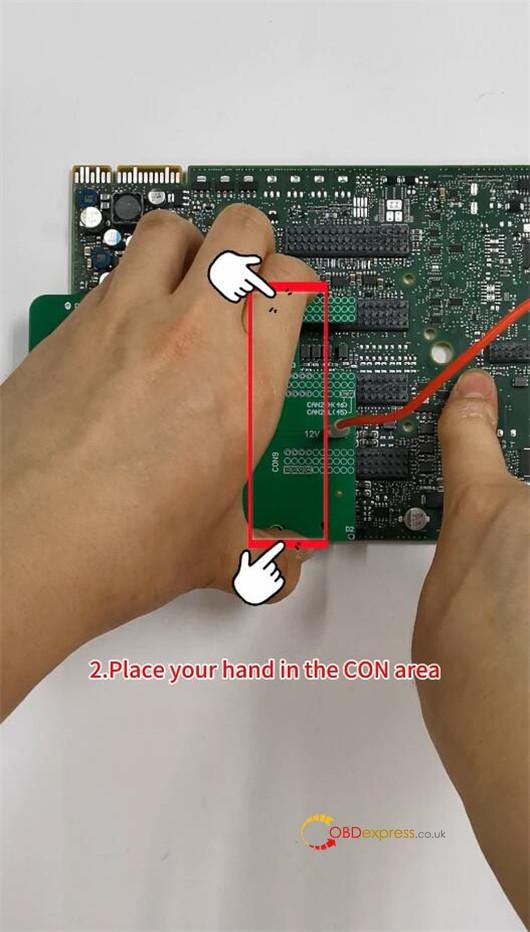
۲. دست خود را در ناحیه CON قرار دهید.
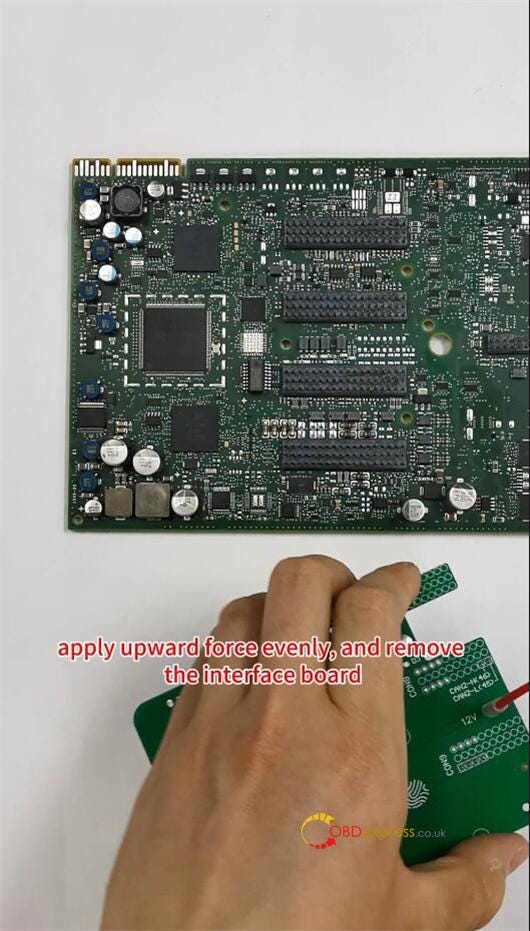
نیروی رو به بالا را به طور یکنواخت اعمال کنید و برد رابط را بردارید.
ماژول ۳۸ IMMO بیامو سری G مدل Yanhua ACDP BDC2 با مجوز A503:
https://www.obdexpress.co.uk/wholesale/yanhua-acdp-bmw-g-series-bdc2-immo-module38.html
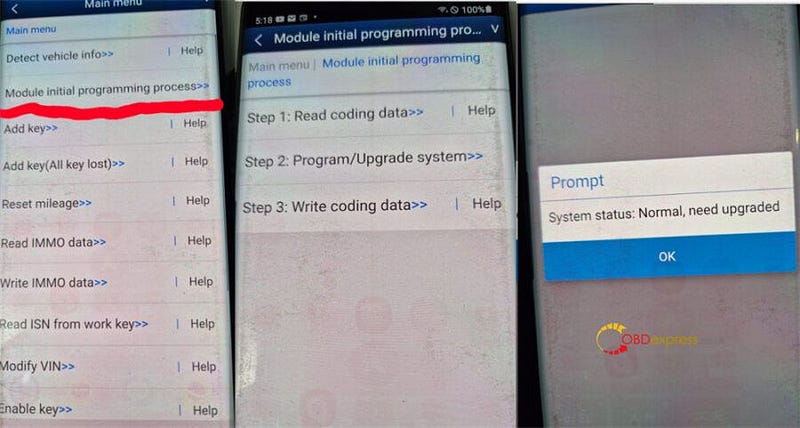
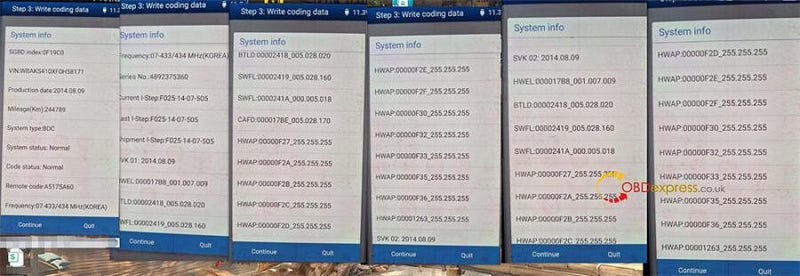
نحوه حل خطای Yanhua Module 31 "وضعیت سیستم: عادی، نیاز به ارتقا دارد"
مشکل مشتری: وقتی از Yanhua ACDP2 با ماژول 31 برای نوشتن کد روی X5 xDrive 30d BDC 2015 خود از طریق OBD استفاده کردم ، پیامی روی صفحه ظاهر شد "وضعیت سیستم: عادی، نیاز به ارتقاء دارد". چه کاری می توانم انجام دهم؟
مهندس OBDExpress.co.uk پاسخ داد:
نسخه کم است و نیاز به بازیابی دارد.
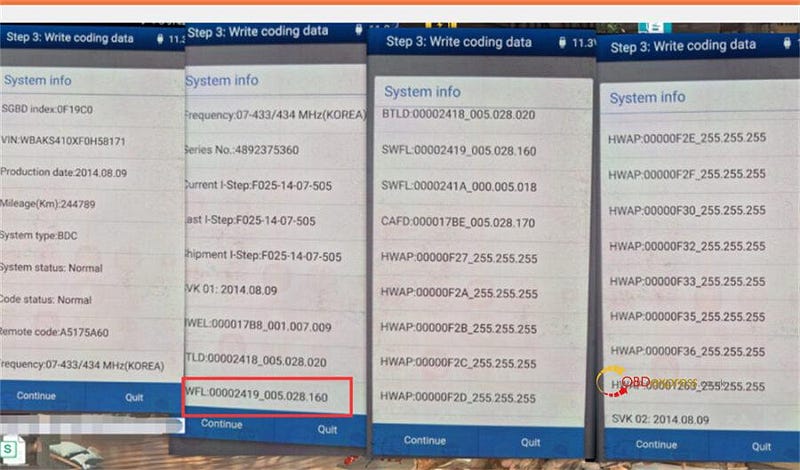
لطفاً به صورت زیر عمل کنید:
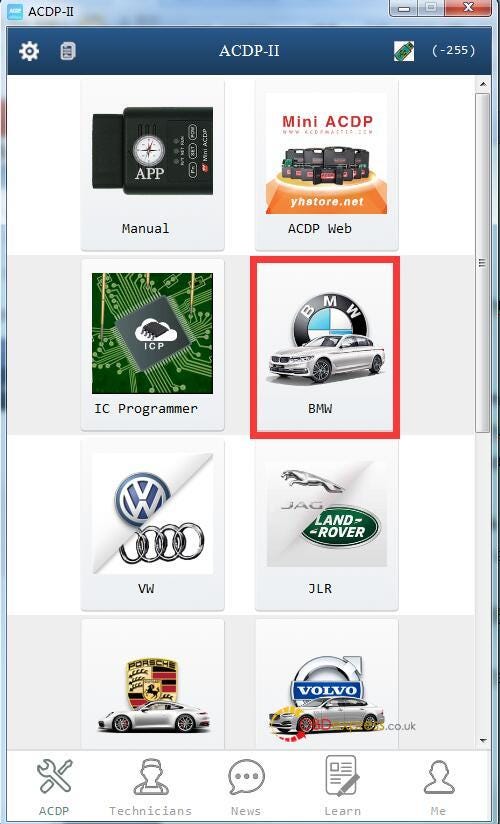
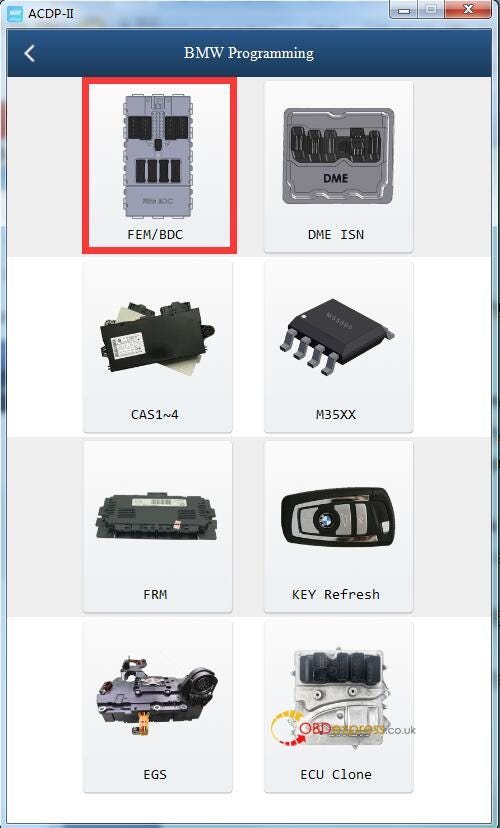
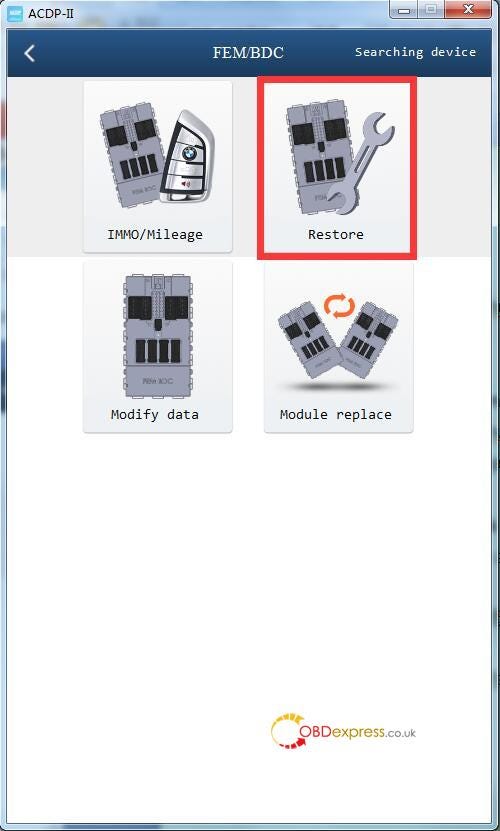
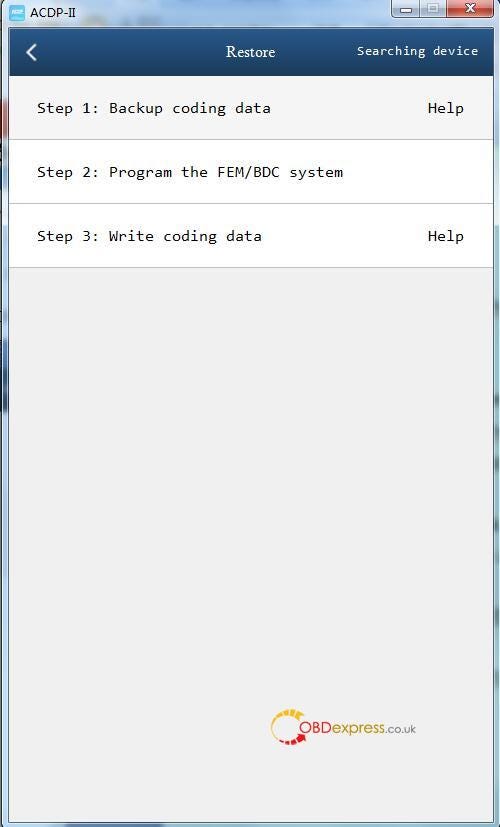
BMW>> FEM/BDC>> Restore را انتخاب کنید
مراحل زیر را کامل کنید:
مرحله 1: پشتیبان گیری از داده های کدگذاری
مرحله 2: سیستم FEM/BDC را برنامه ریزی کنید
مرحله 3: داده های کدگذاری را بنویسید
سپس از ابزارهای دیگر برای تنظیم کدگذاری استفاده کنید.
(اگر شاسی F15 است، می توانید از Autel MaxiPRO MP808S استفاده کنید )
پشتیبانی فنی:
- ایمیل: sales@OBDexpress.co.uk
- اسکایپ: obd2express.co.uk
- واتساپ: +86 18750906257
ماژول Yanhua 35 برای تعمیر خودروهای تویوتا و بیوک
Yanhua Tech تازه منتشر شده Yanhua Module 35 برای کار با Mini ACDP1/ ACDP2 برای تصحیح مسافت پیموده شده تویوتا R7F714xx ODO/Buick BCM (NEC3558). ماژول با استفاده از یک برد رابط پلاگین شبه کور، بدون لحیم کاری، بدون نیاز به باز کردن پین های تراشه، بدون حذف خازن، بدون لحیم کاری برای خواندن و نوشتن داده ها بدون آسیب. این نرم افزار دارای عملکرد تشخیص پین است که خواندن و نوشتن داده ها را ایمن تر و قابل اطمینان تر می کند.
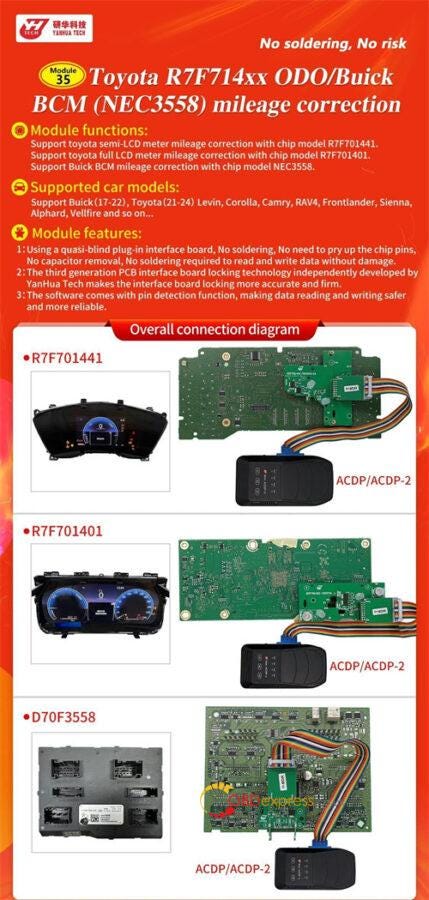
ماژول 35 Yanhua ACDP چه کاری می تواند انجام دهد؟
می تواند عملکرد تصحیح مسافت پیموده شده را در زیر انجام دهد.
- پشتیبانی از تصحیح مسافت پیموده شده از متر نیمه ال سی دی تویوتا با تراشه مدل R7F701441.
- از تصحیح مسافت پیموده شده متر فول ال سی دی تویوتا با تراشه مدل R7F701401 پشتیبانی کنید.
- پشتیبانی از اصلاح مسافت پیموده شده BCM بیوک با تراشه مدل NEC3558.
کدام مدل خودرو توسط ماژول 35 Yanhua ACDP پشتیبانی می شود؟
پشتیبانی از بیوک (17–22)، تویوتا (21–24) لوین، کرولا، کمری، RAV4، Frontlander، Sienna، Alphard، Vellfire و غیره…
چگونه وارد منو شویم؟
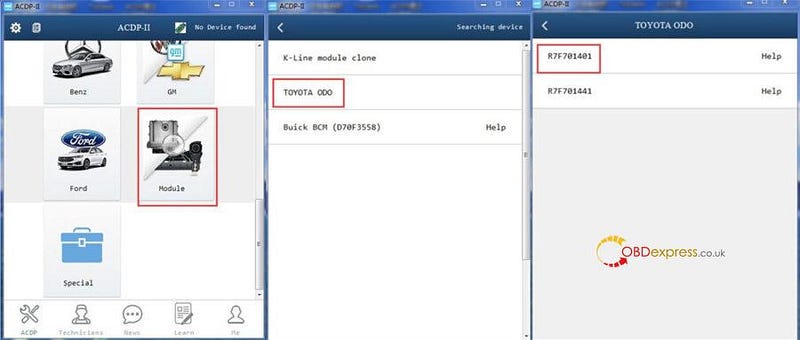
ACDP APP را اجرا کنید
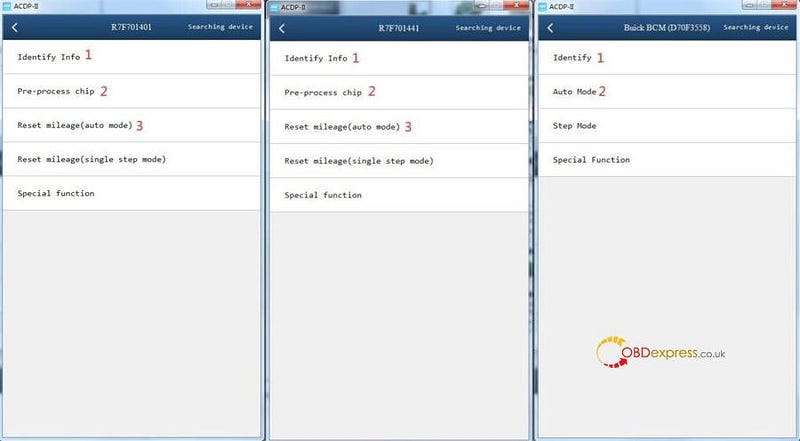
Module>> TOYOTA ODO>> R7F701401 یا R7F701441>> Identify Info>> Pre-process chip>> Reset مسافت پیموده شده (حالت خودکار) را انتخاب کنید
یا Module>> Buick BCM (D70F3558)>> Identify>> Auto Mode را انتخاب کنید
توجه:
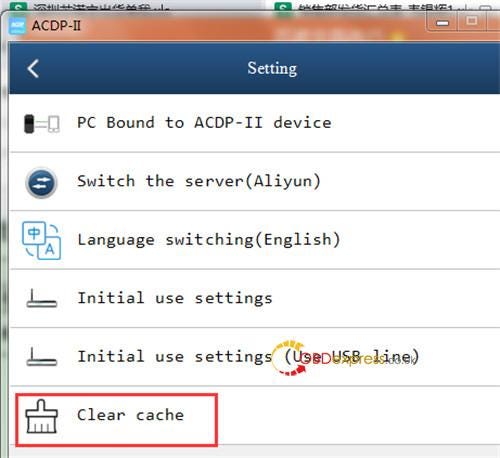
اگر نمی توانید عملکرد ماژول را در منوی اصلی پیدا کنید، لطفاً ابتدا به تنظیمات برای پاک کردن حافظه پنهان بروید.
چگونه Yanhua ACDP ، Module 35 و Toyota/Buick Cluster را متصل کنیم؟
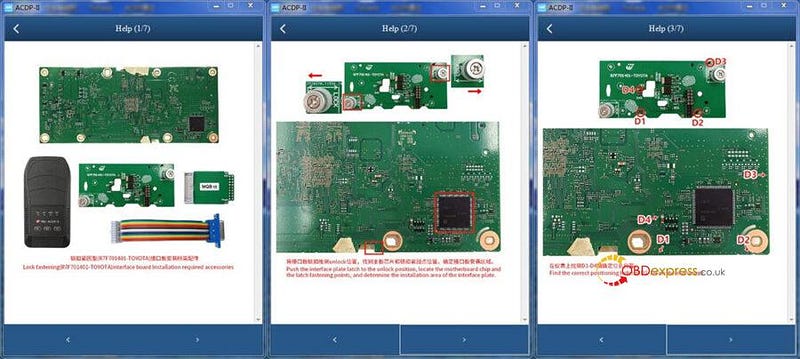
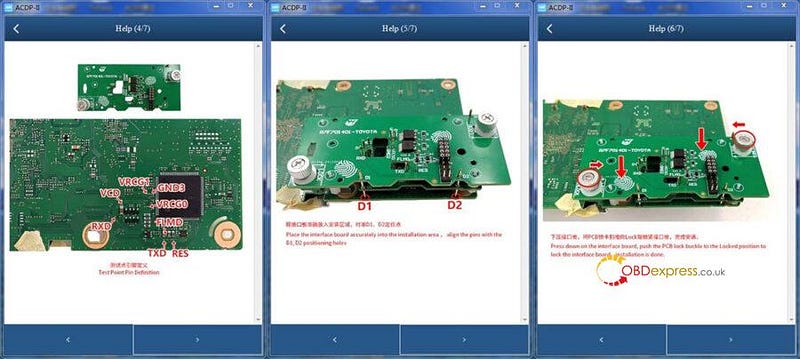
- برای تویوتا R7F701401
1. ضامن صفحه رابط را به موقعیت باز کردن فشار دهید، تراشه مادربرد و نقاط اتصال قفل را پیدا کنید و منطقه نصب صفحه رابط را تعیین کنید.
2. سوراخ های موقعیت یابی صحیح D1-D4 را روی دستگاه بیابید.
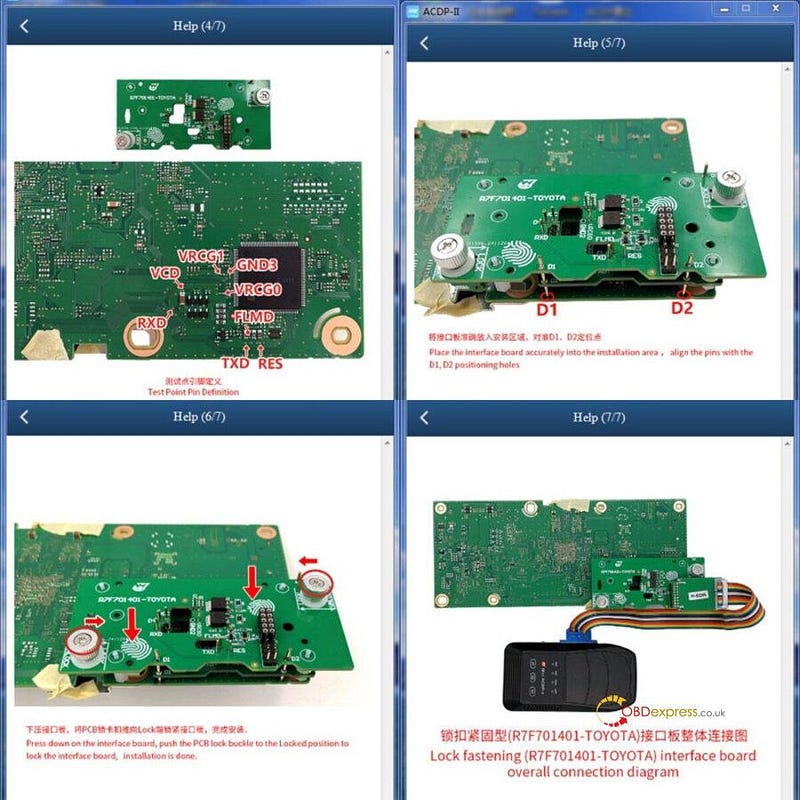
3. تعریف پین نقطه آزمایش را بررسی کنید ( RXD، VCD، VRCG1، GND3، VRCG0، FLMD، TXD، RES )
4. برد رابط را به طور دقیق در محل نصب قرار دهید، پین ها را با سوراخ های موقعیت یابی D1، D2 تراز کنید.
5. روی برد رابط فشار دهید، سگک قفل PCB را به موقعیت قفل فشار دهید تا برد رابط قفل شود، نصب انجام شد.
- برای تویوتا R7F701441
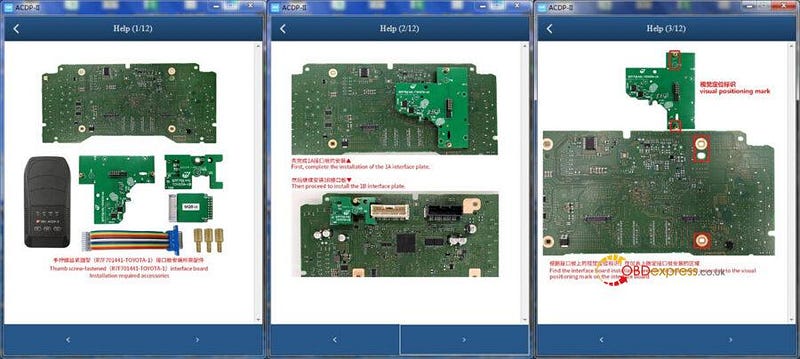
1. ابتدا نصب صفحه رابط 1A را کامل کنید، سپس اقدام به نصب صفحه رابط 1B کنید.
2. با توجه به علامت موقعیت بصری روی برد رابط، ناحیه نصب برد رابط را بر روی دستگاه بیابید.
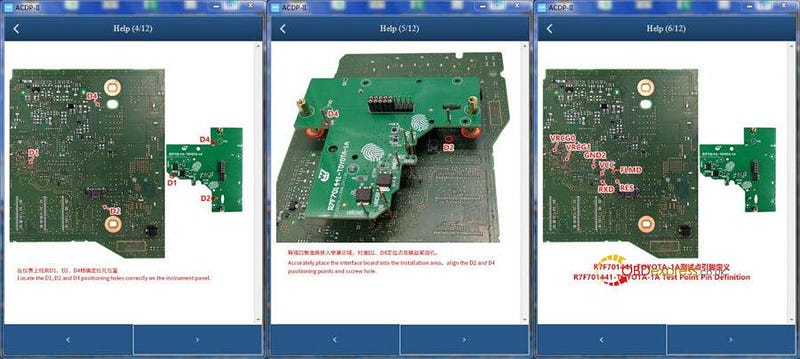
3. سوراخ های تعیین موقعیت D1، D2 و D4 را به درستی روی صفحه ابزار قرار دهید .
4. برد رابط را با دقت در محل نصب قرار دهید، نقاط موقعیت یابی D2 و D4 و سوراخ پیچ را تراز کنید.
5. تعریف پین نقطه تست R7F701441- TOYOTA-1A (VRCG0، VRCG1، GND2، VCC، FLMD، RXD و RES) را بررسی کنید.
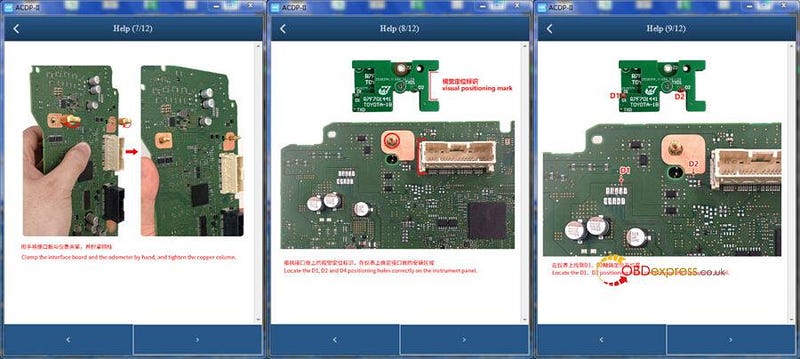
6. برد رابط و کیلومتر شمار را با دست محکم کنید و ستون مسی را محکم کنید.
7. سوراخ های تعیین موقعیت D1، D2 و D4 را به درستی روی صفحه ابزار قرار دهید.
8. سوراخ های موقعیت یابی D1، D2 را به درستی روی صفحه ابزار قرار دهید.
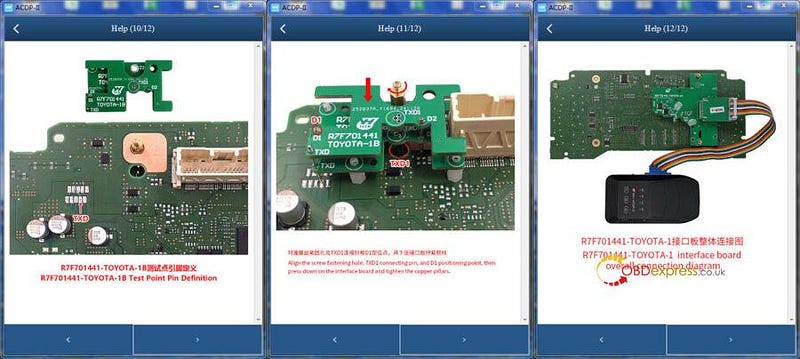
- تعریف پین نقطه تست R7F701441- TOYOTA-1B (TXD) را بررسی کنید
10. سوراخ بست پیچ، پین اتصال TXD1 و نقاط موقعیت یابی D1 را تراز کنید، سپس روی صفحه رابط فشار دهید و ستون های مسی را محکم کنید.
- برای Buick BCM (NEC3558)/D70F3558
1. بر اساس پروب برد رابط، منطقه نصب برد رابط را روی دستگاه تعیین کنید
2. سوراخ های موقعیت یابی صحیح D1، D2 را بر روی دستگاه بیابید
3. تعریف پین نقطه آزمایش را بررسی کنید ( RTXD، RES، GND، T، FLMD، VCC )
4. پروب برد رابط را با سوراخ پروب روی برد کیلومتر شمار و با نقاط موقعیت یابی D1 و D2 تراز کنید.
5. برد رابط و صفحه کیلومتر شمار را با دست ببندید، طوری که قسمت بالای سگک به سمت بالا باشد، و سگک را در علامت قفل روی برد رابط قرار دهید تا برد رابط قفل شود.
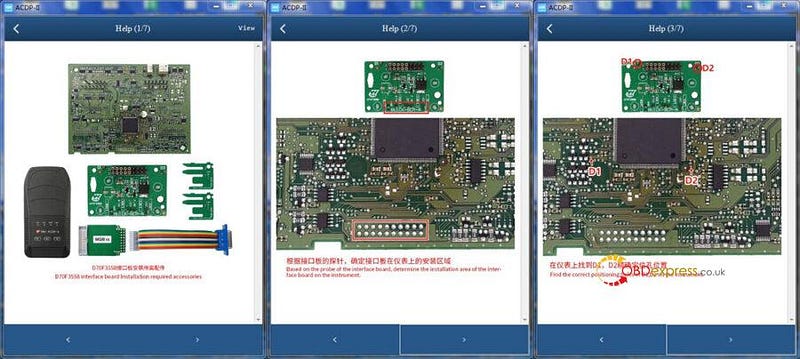
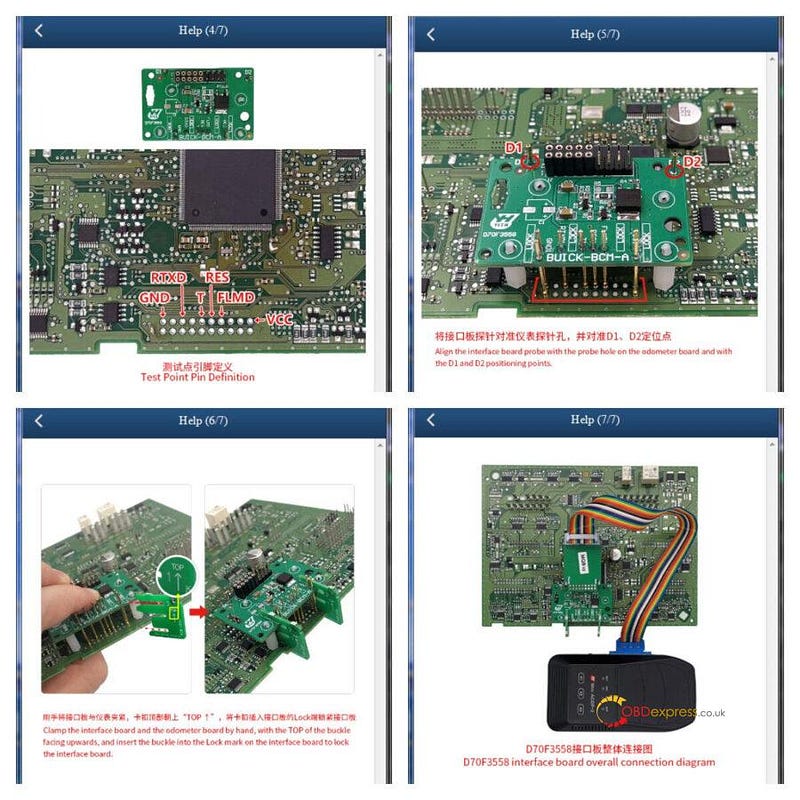
ماژول 35 Yanhua ACDP برای Toyota R7F714xx ODO/Buick BCM (NEC3558) تصحیح مسافت پیموده شده جمعه آینده در انبار موجود خواهد بود. اکنون می توانید آن را پیش خرید کنید! اول بیایید، اول خدمت کنید!
https://www.obdexpress.co.uk/wholesale/yanhua-acdp-module35-for-toyota-buick-mileage-correction.html
Yanhua ACDP با ماژول 34 تغییر مسافت پیموده شده داشبورد VW MQB 3426+95128
چگونه می توان مسافت پیموده شده را در داشبورد VW MQB با مدل تراشه 3426+95128 توسط Yanhua ACDP با ماژول 34 تغییر داد ؟ کار با نمودار اتصال در برنامه/نرم افزار Mini ACDP آسان است.
راهنمای عملیات دقیق زیر را بررسی کنید.
1. سوئیچ برق ماشین را روشن کنید و صفحه ابزار را روشن کنید
2. ثبت مسافت پیموده شده فعلی (یعنی 700 کیلومتر)
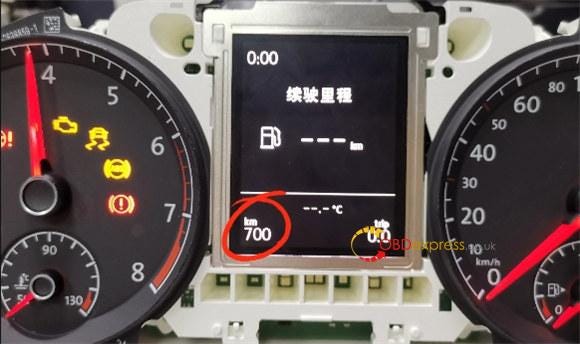
3. روی Yanhua ACDP2 روشن کنید و Mini ACDP APP را باز کنید
4. گوشه سمت راست بالا را بررسی کنید تا مطمئن شوید دستگاه ACDP متصل شده است
5. روی "VW" در منوی اصلی کلیک کنید
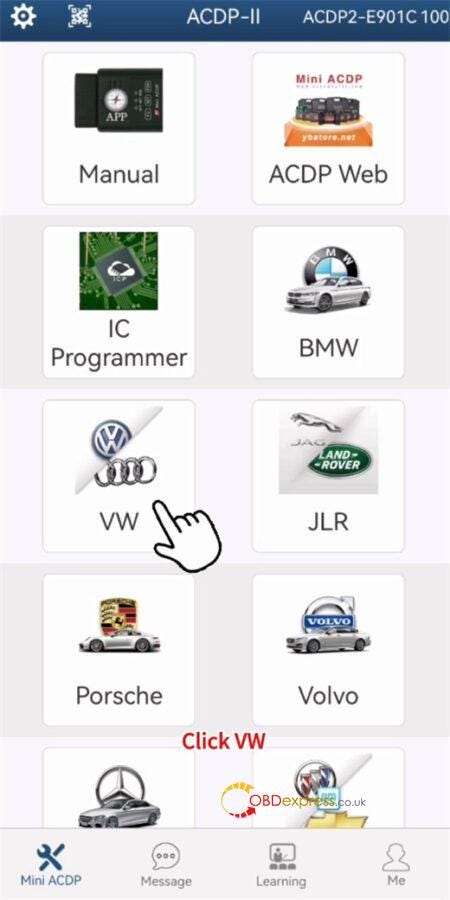
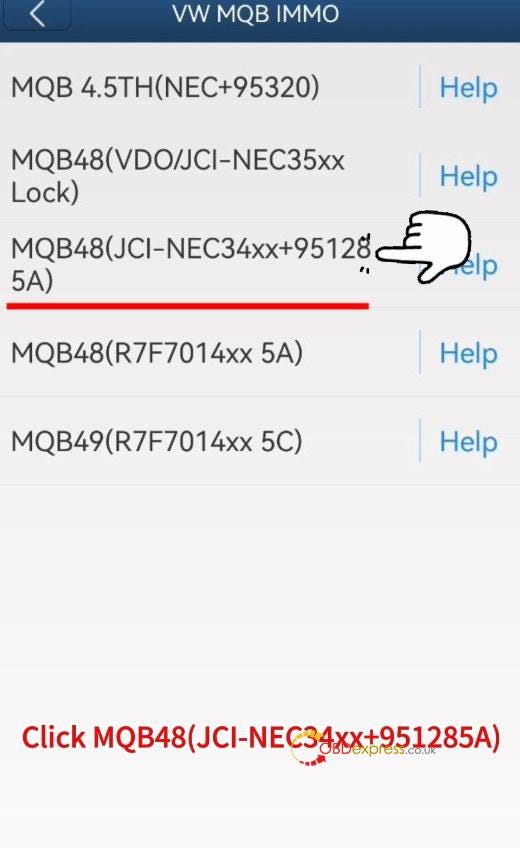
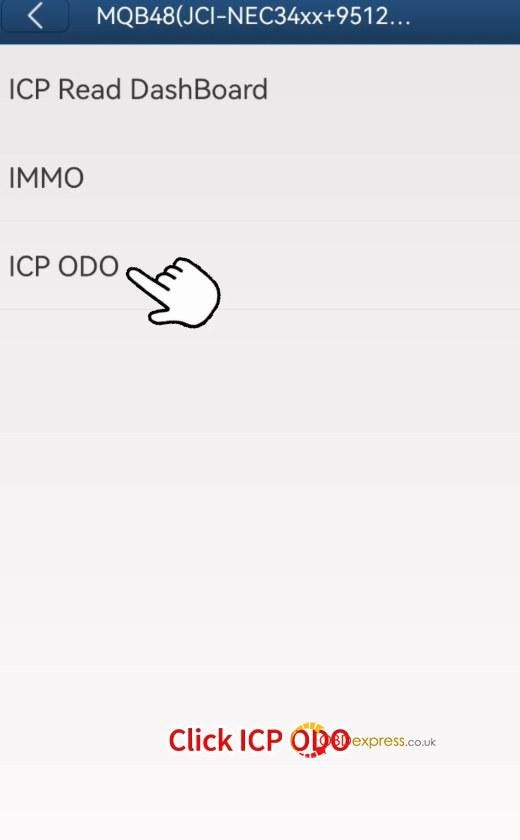
6. VW MQB IMMO>> MQB48 (VDO/JCI-NEC34xx +95128 5A)>> ICP ODO را انتخاب کنید
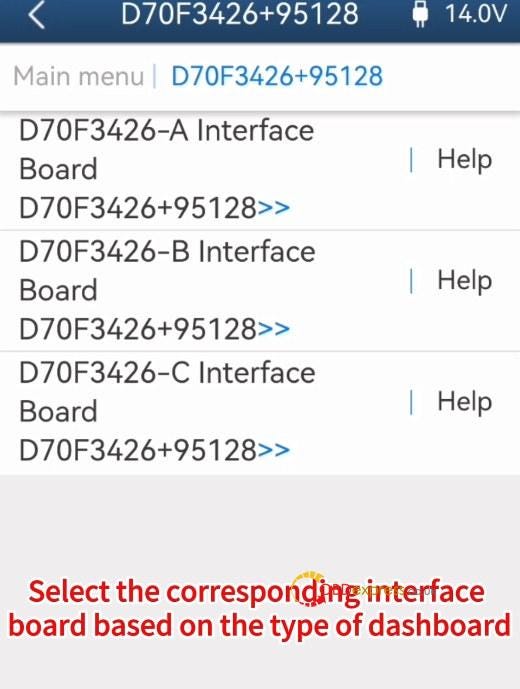
7. D70F3426+95128 و برد رابط مربوطه را بر اساس نوع داشبورد انتخاب کنید
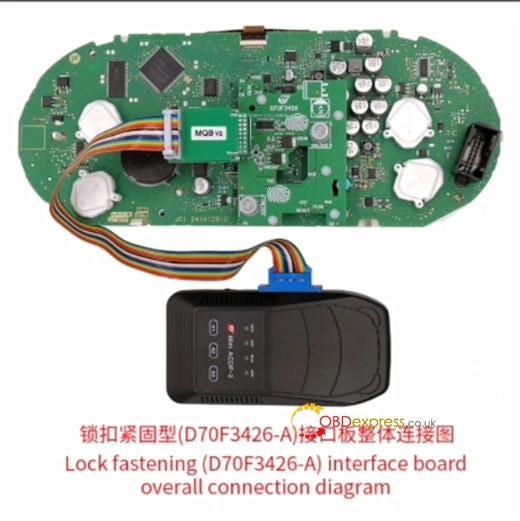
در اینجا ما D70F3426-A Interface Board D70F3426+95128 را انتخاب می کنیم
برای بررسی نمودار اتصال و اتصال Mini ACDP 2 ، داشبورد تراشه MQB 3426+95128 و برد رابط Yanhua Module 34 به درستی روی «راهنما» کلیک کنید ( برای بررسی راهنمای نصب اینجا را کلیک کنید)
8. پس از اتصال، "حالت خودکار" را انتخاب کنید
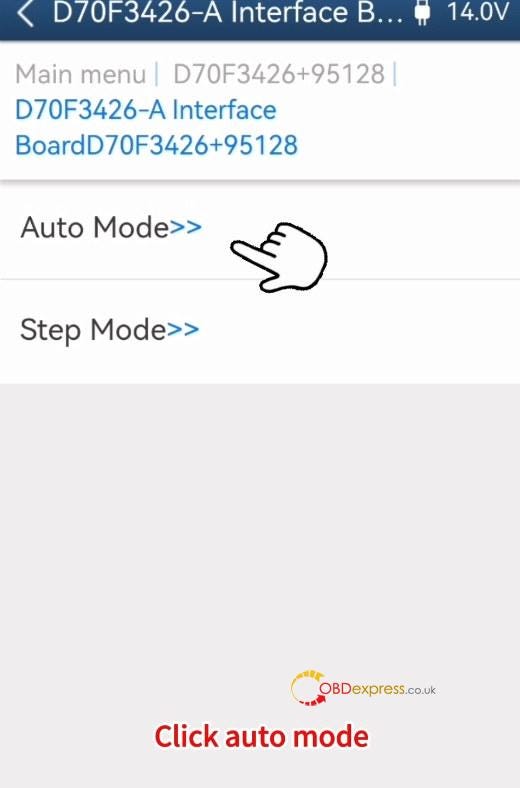
9. برای تعمیر مسافت پیموده شده تأیید کنید
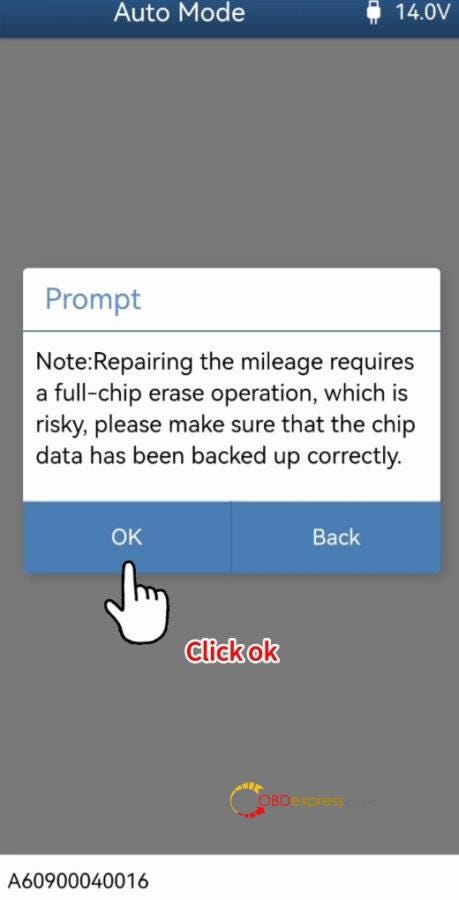
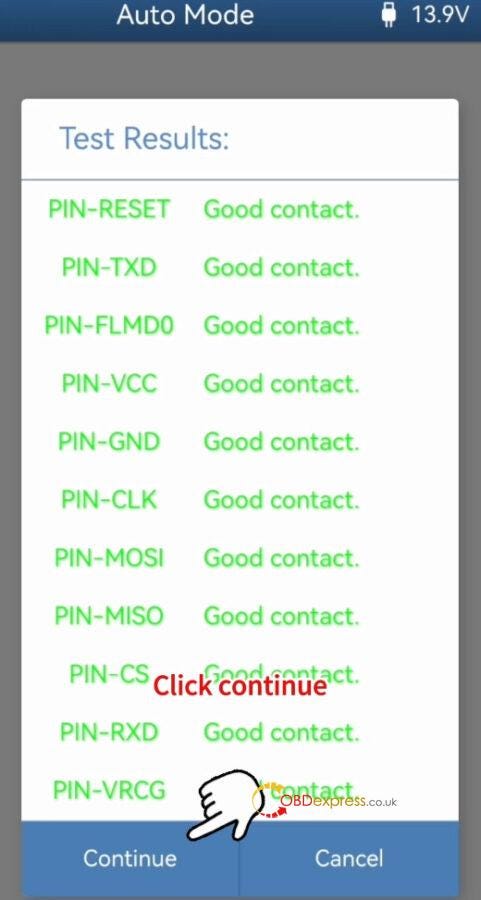
10. پین های تشخیص تماس خوبی هستند
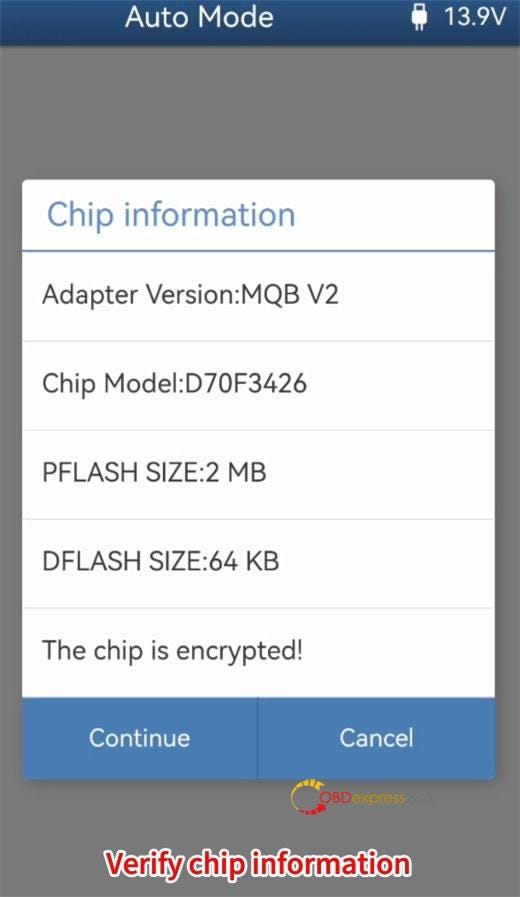
11. اطلاعات تراشه را تأیید کنید
12. داده های CPU را بخوانید و داده ها را ذخیره کنید
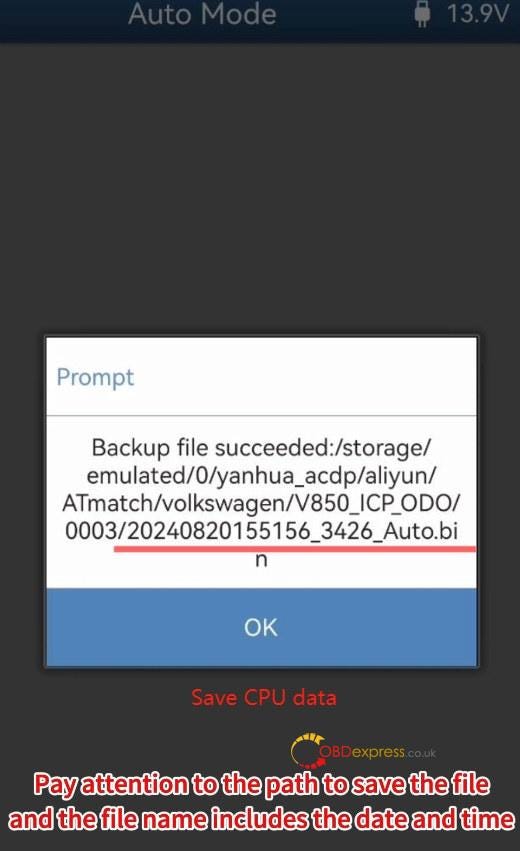
13. داده های EEPROM را بخوانید و داده ها را ذخیره کنید
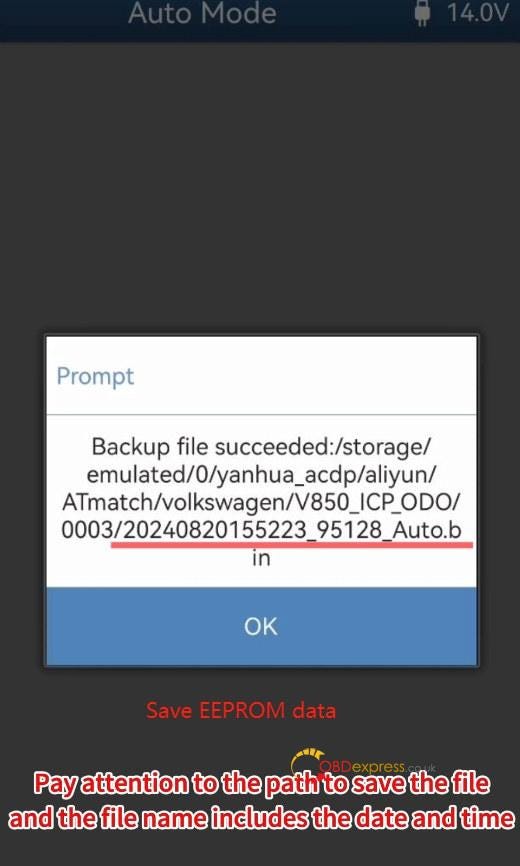
14. اطلاعات ابزار را بررسی کنید
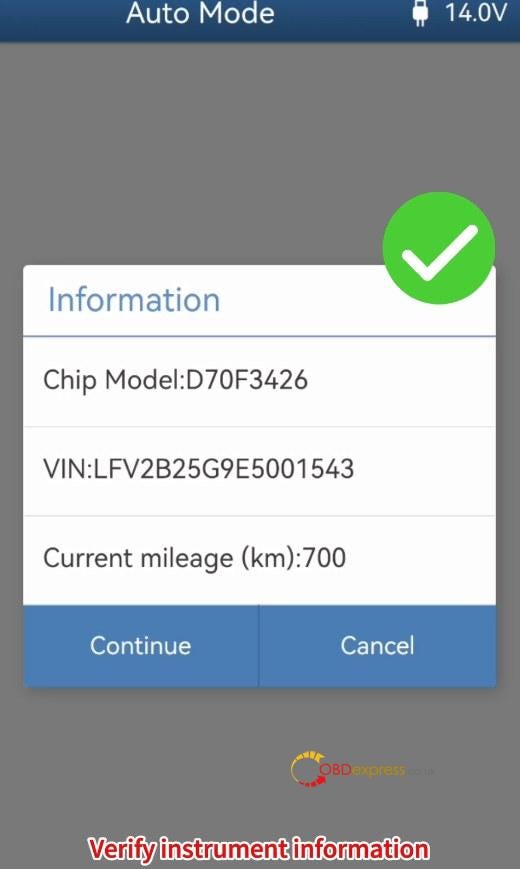
15. مسافت پیموده شده را وارد کنید (یعنی 680)
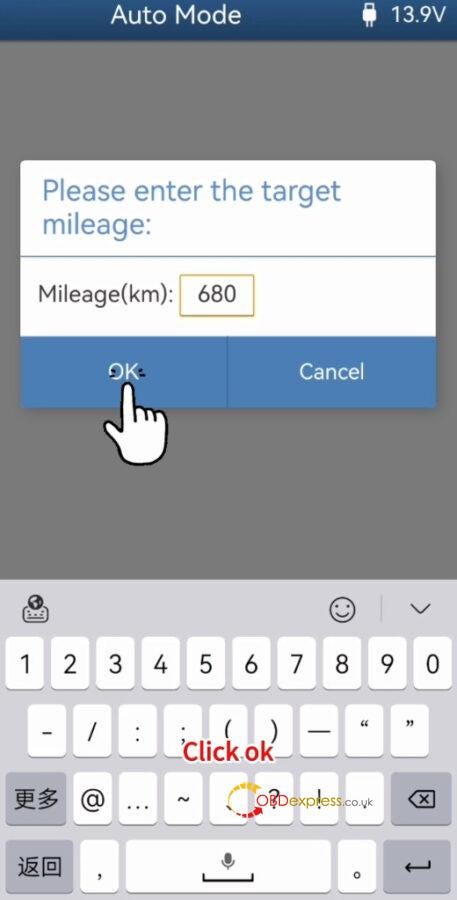
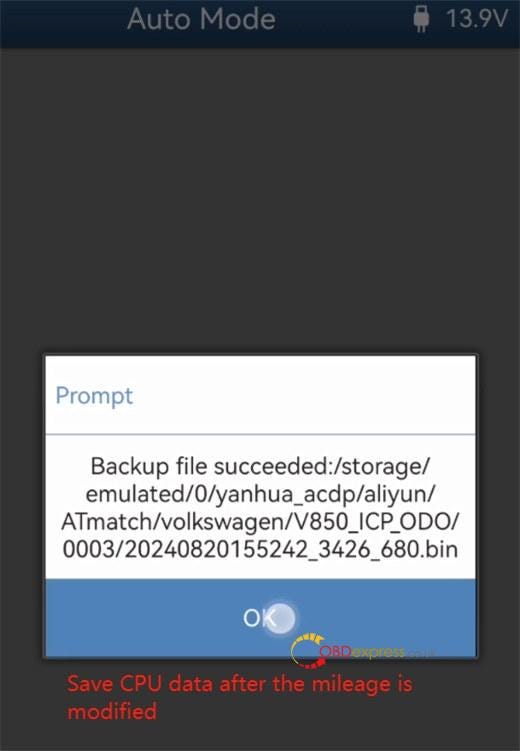
16. داده های CPU را پس از تغییر مسافت پیموده شده ذخیره کنید
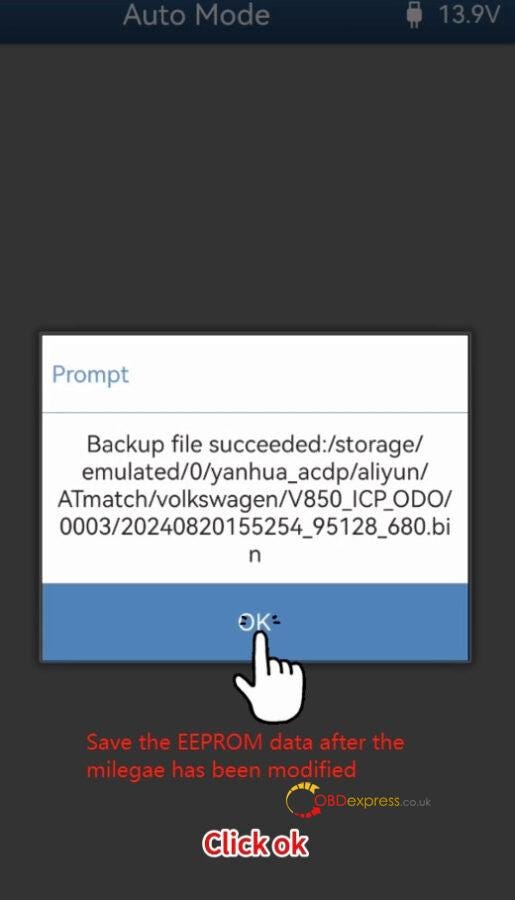
17. داده های EEPROM را پس از تغییر مسافت پیموده شده نیز ذخیره کنید
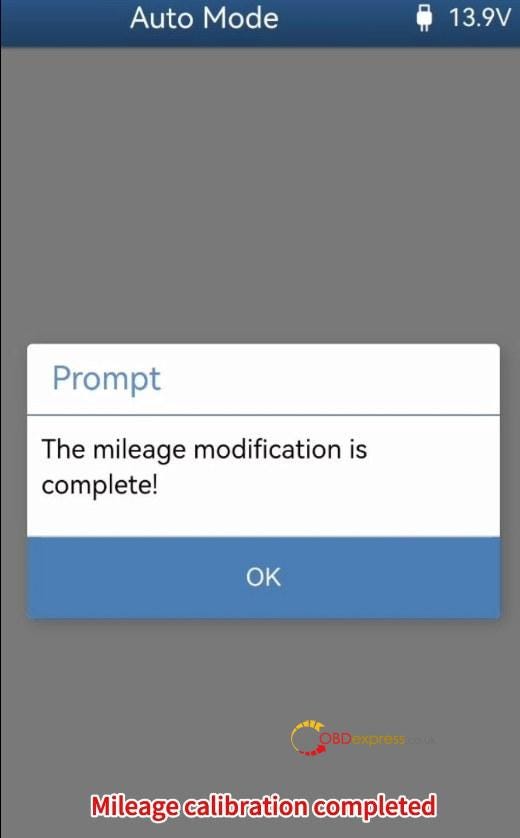
18. اصلاح مسافت پیموده شده کامل است
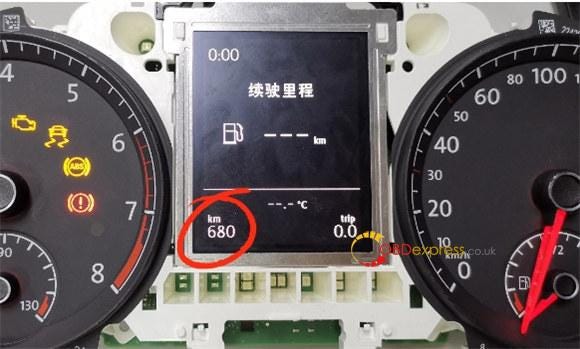
19. پانل ابزار را داخل ماشین نصب کنید و داشبورد را روشن کنید
اکنون مسافت پیموده شده روی داشبورد 680 کیلومتر است که همان تغییر یافته است.
راهنمای ویدیویی:
لطفا توجه کنید:
برای انجام اصلاح IMMO و مسافت پیموده شده برای دستگاه نسل 4 با مدل تراشه D70F3423 +95320، دستگاه تراشه D70F3426 +95128 مدل MQB 5A ، سری RH850 R7F701401، R7F701402، R7F701402، R7F701407، مدل R701407، مدل R701407 correction 01, R7F701402, R7F701404 , R7F701406, R7F701407 تراشه مدل 5C ابزار:
- اگر Yanhua Mini ACDP 2 و Module 33 دارید ، می توانید ماژول 34 (# SK247–34-F ) را خریداری کنید که ارزان تر است.
- اگر Yanhua ACDP-2 دارید و ماژول 33 را ندارید، باید ماژول 34 (# SK247–34 ) را خریداری کنید.
How to change mileage on VW MQB dashboard with 3426+95128 chip model by
نحوه نصب برد رابط Yanhua ACDP Module 34
اگر برنامه نویس کلید Lonsdor K518ISE من با مشکل "Device Fault 20" مواجه شد، چه کاری باید انجام دهم؟ در اینجا راه حلی برای حل مشکل شما ارائه کرده ایم. برنامه K518 را به صورت دستی نصب کنید. با انجام مراحل زیر می توانید خطا را برطرف کنید:
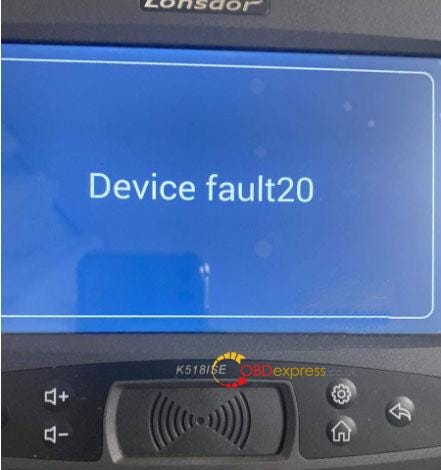
حذف عکس ها
لطفا توضیحات عکس را وارد کنید
چگونه اپلیکیشن Lonsdor K518 را به صورت دستی نصب کنیم؟
سطح 1. برنامه Lonsdor K518 را در رایانه خود دانلود کنید.
گام 2. رایانه خود را از طریق کابل USB به Lonsdor K518 خود متصل کنید و دستگاه K518 را در سیستم مدیریت فایل رایانه خود پیدا کنید.
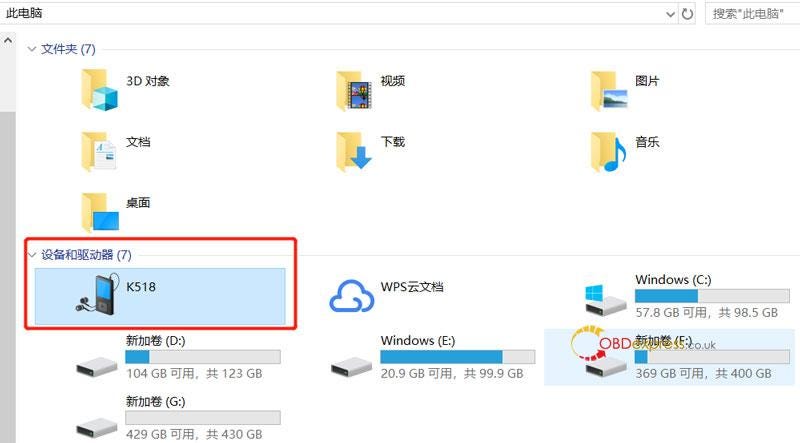
حذف عکس ها
لطفا توضیحات عکس را وارد کنید
مرحله 3. فایل K518 app.apk را در فهرست "This Computer\K518\Internal storage\Pictures" کپی کنید.
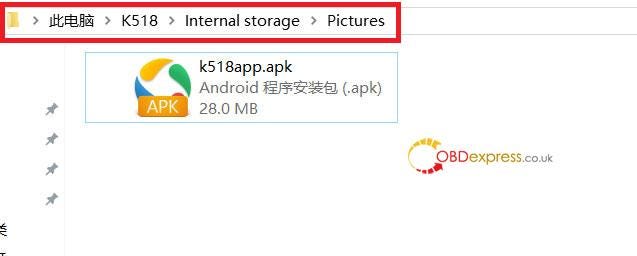
حذف عکس ها
لطفا توضیحات عکس را وارد کنید
مرحله 4. K518 را روشن کنید و کلید قرمز رنگ Set Key & Return Key را همزمان برای چند ثانیه فشار دهید و نگه دارید.
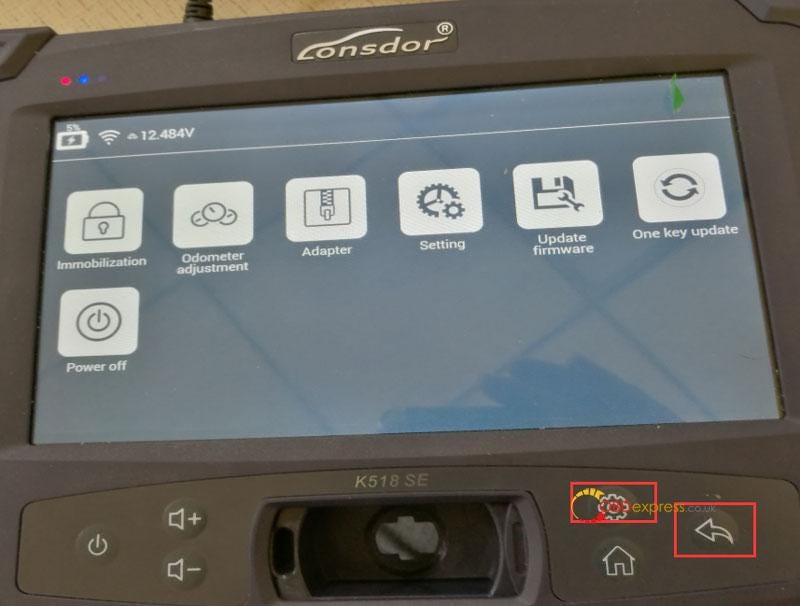
حذف عکس ها
لطفا توضیحات عکس را وارد کنید
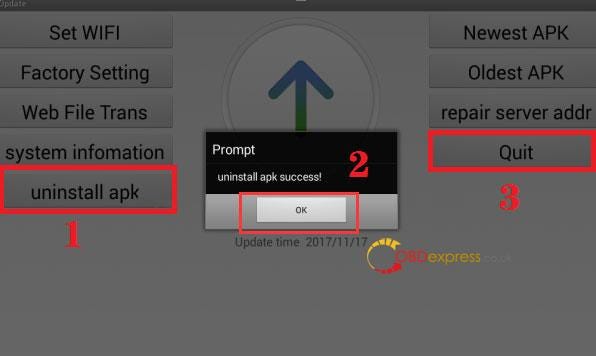
مرحله 5. پس از ورود به رابط، روی "حذف apk >> OK >> خروج کلیک کنید.
حذف عکس ها
لطفا توضیحات عکس را وارد کنید
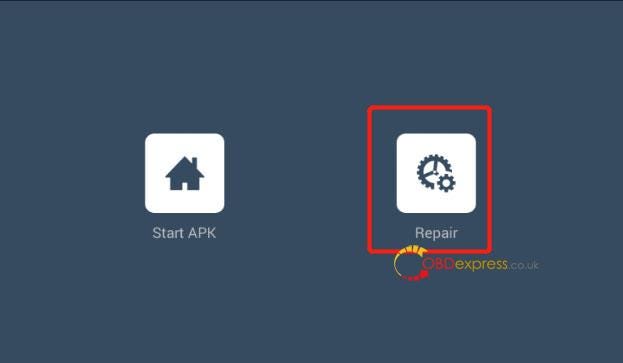
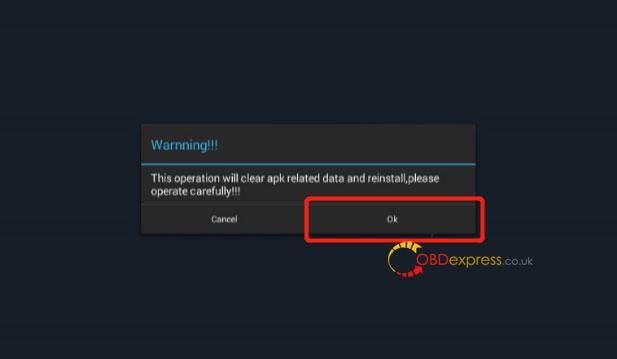
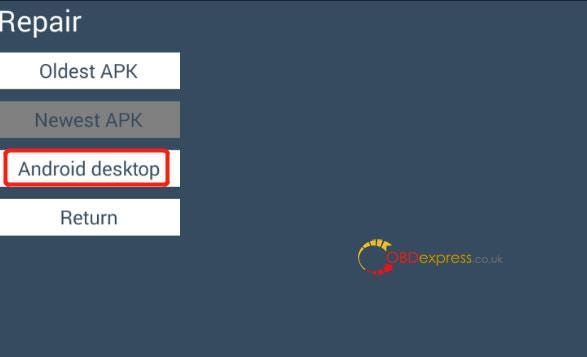
مرحله 6. وقتی وارد این رابط شدید، روی «بازیابی >> بررسی >> دسکتاپ اندروید کلیک کنید.
حذف عکس ها
لطفا توضیحات عکس را وارد کنید
حذف عکس ها
لطفا توضیحات عکس را وارد کنید
حذف عکس ها
لطفا توضیحات عکس را وارد کنید
مرحله 7. وقتی رابط زیر ظاهر شد، دکمه دایره را لمس کنید.

حذف عکس ها
لطفا توضیحات عکس را وارد کنید
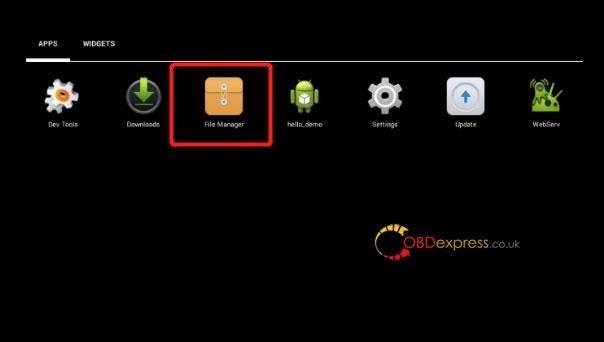
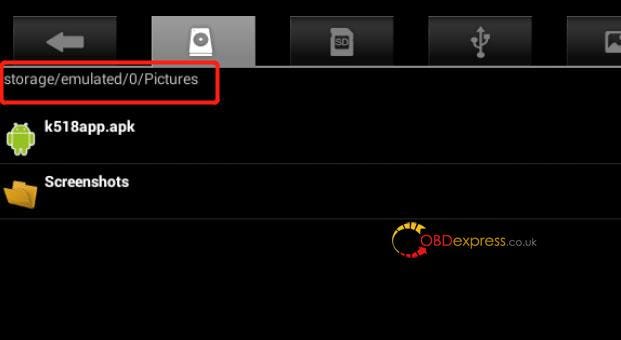
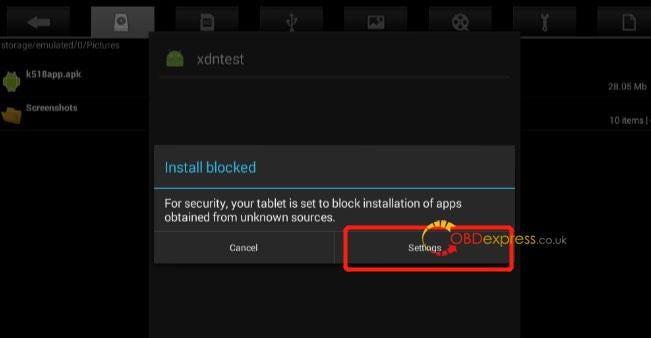
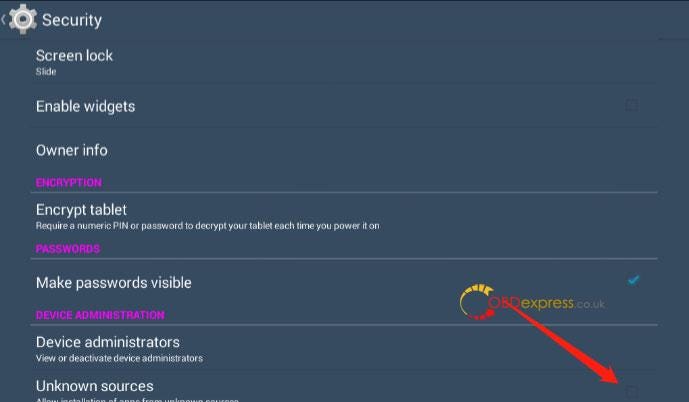
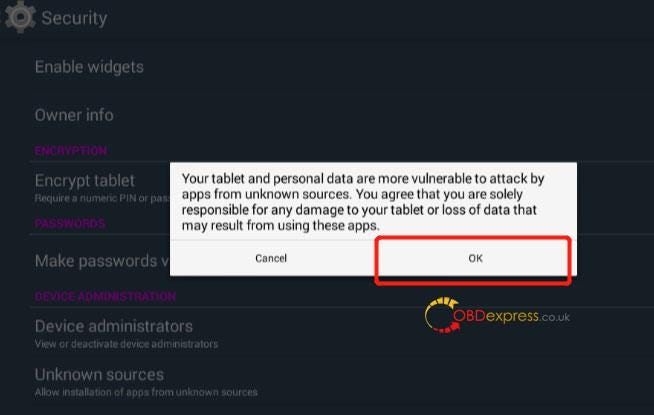
مرحله 8. روی "مدیر فایل >> ذخیره سازی >> شبیه سازی >> 0 >> عکس ها >> K518app.apk >> تنظیمات >> "منابع ناشناخته" را انتخاب کنید >> تأیید کنید.
حذف عکس ها
لطفا توضیحات عکس را وارد کنید
حذف عکس ها
لطفا توضیحات عکس را وارد کنید
حذف عکس ها
لطفا توضیحات عکس را وارد کنید
حذف عکس ها
لطفا توضیحات عکس را وارد کنید
حذف عکس ها
لطفا توضیحات عکس را وارد کنید
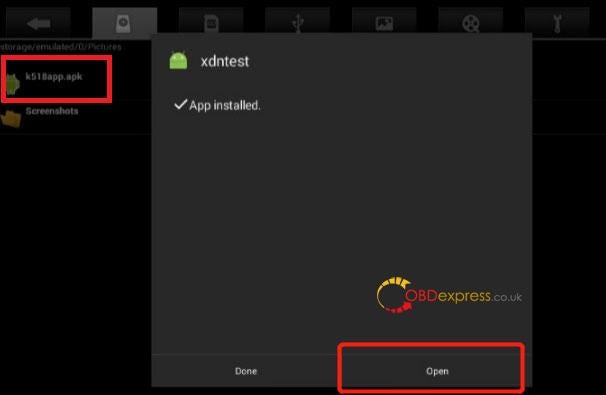
مرحله 9. روی "K518app.apk >> بعدی >> باز کلیک کنید.
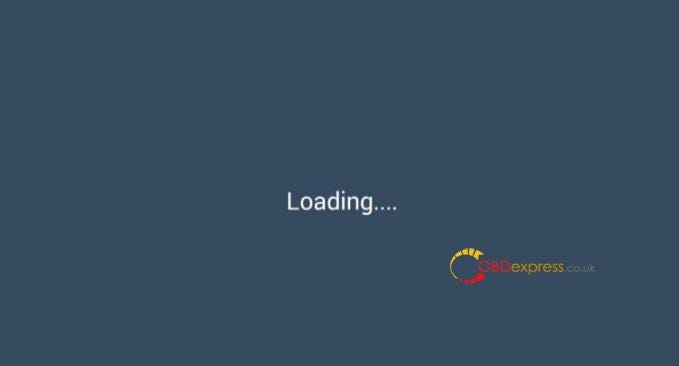
اگر رابط کاربری به این شکل باشد، برنامه K518 با موفقیت نصب شده است!
حذف عکس ها
لطفا توضیحات عکس را وارد کنید
حذف عکس ها
لطفا توضیحات عکس را وارد کنید
www.obdexpress.co.uk
Car OBD2 Tools تامین کننده خرید جهانی یک مرحله ای ---OBDexpress.co.uk
محصولات جدید و فروش فلش قبلی قبلی بعدی بعدی فروش تابستانی پرفروش ترین کشتی اتحادیه اروپا بدون مالیات 2023 FoxFlash Super Strong ECU TCU Clone & Chiptuning Tool Programmer ECU with Auto Checksum رایگان WinOLS 4.70 Damos2020 دریافت پنج هدیه رایگان € 699 € MMER % 643 SALE Xhorse XDMOT0GL FT-OBD Toyota MINI OBD به...
www.obdexpress.co.uk