car obd tools
discuss the use of auto tools and recommend some useful auto repair tools.car obd tools
discuss the use of auto tools and recommend some useful auto repair tools.چگونه ابزار Fetrotech را به راحتی فعال کنیم بدون مشکل خرابی نوار وظیفه؟
ابزار Fetrotech جدیدترین ارتقاء را در 9 آگوست 2023 منتشر کرد. عمدتاً روش فعالسازی دستگاه را تغییر داد. با فایل پچ (وصله FE Version) و کد فعال سازی، نصب و فعال سازی Fetrotech Tool توسط مشتریان آسان تر است، نیازی به تماس با فروشنده برای کمک نیست و همچنین مشکل خرابی نوار وظیفه نرم افزار و غیره را برطرف می کند.
اطلاعات به روز رسانی ابزار Fetrotech:
1. نصب آسان
2. رفع برخی از خطاهای medc17 checksum
3. اضافه شدن مقداری از بای پس medc17
4. حل خرابی نوار وظیفه
5. تغییر روش ورود برای کاربر Fetrotech Tool
6. پشتیبانی از فعال سازی خودکار، بدون نیاز به تماس با فروشنده برای فعال سازی.
برای مشتریان قدیمی:
اگر قبلاً نسخه رنگ نقرهای ابزار Fetrotech (شماره مورد SE162) یا نسخه مستقل مشکی (شماره مورد SE162-B) را فعال کردهاید ، نرمافزار Fetrotech را مجدداً نصب نکنید.
برای مشتریان جدید:
دستگاه جدید با شماره سریال فعال سازی برچسب گذاری می شود. یک دستگاه مربوط به یک کد فعال سازی است.
فقط از کد فعال سازی و فایل پچ برای فعال کردن مستقیم دستگاه خود استفاده کنید.
چگونه نرم افزار Fetrotech Tool را نصب و فعال کنیم ؟
1. نرم افزار ابزار Fetrotech و پچ FE Version را دانلود کنید
ابزار Fetrotech را از وب سایت رسمی دانلود کنید
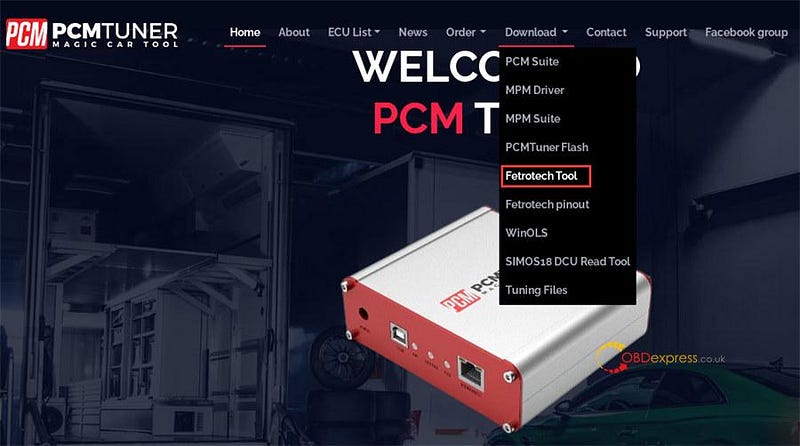
پچ نسخه FE را دانلود کنید
2. نصب ابزار Fetrotech را نصب کنید
قبل از نصب نرم افزار آنتی ویروس را خاموش کنید.
برای نصب ابزار Fetrotech Setup و درایور AMT دستور را دنبال کنید
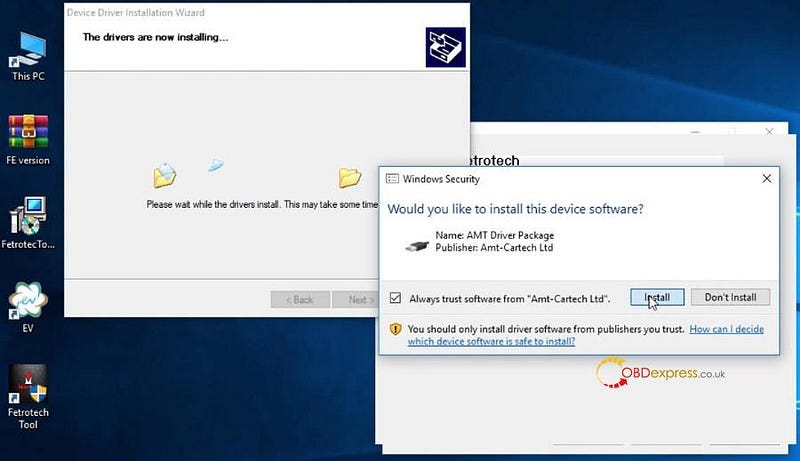
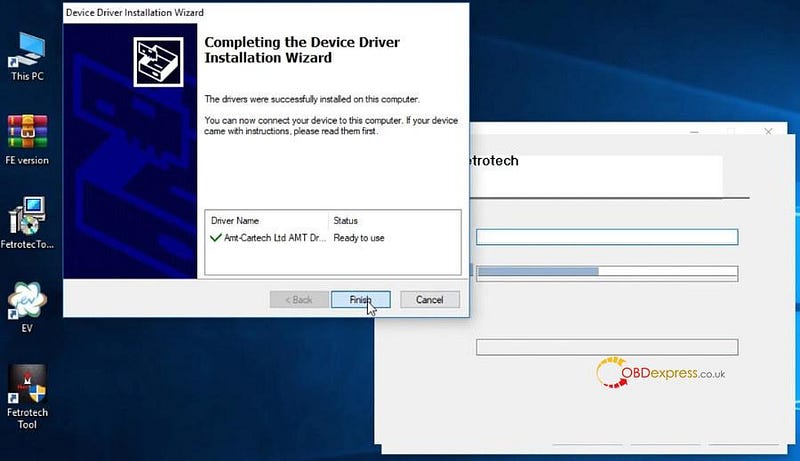
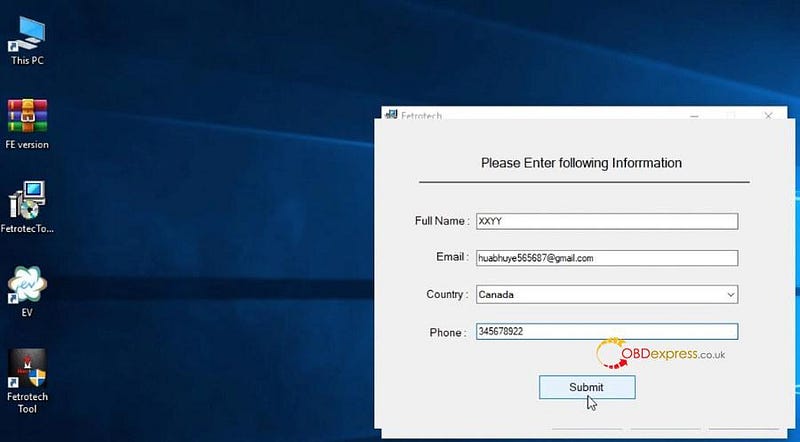
پس از نصب، نام کاربری، ایمیل، کشور و شماره تلفن را در پنجره ای که ظاهر شد وارد کنید و روی «ارسال» کلیک کنید.
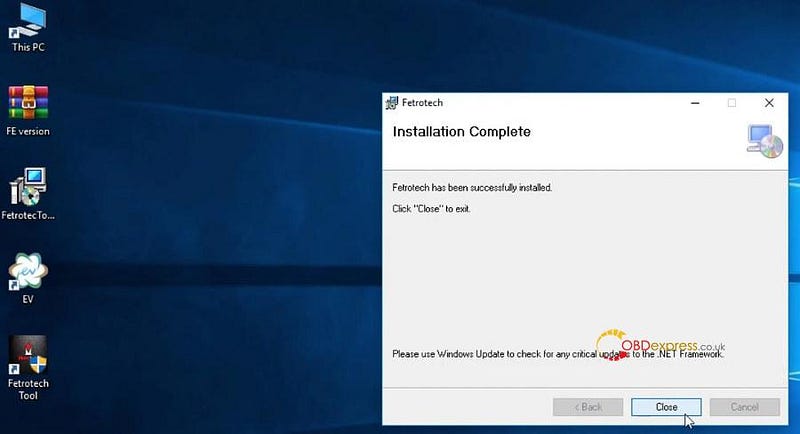
نصب راه اندازی را کامل کنید.
3. Patch را اجرا کنید
فایل پچ زیپ نسخه FE را در دسکتاپ استخراج کنید
پوشه FE Version را باز کنید
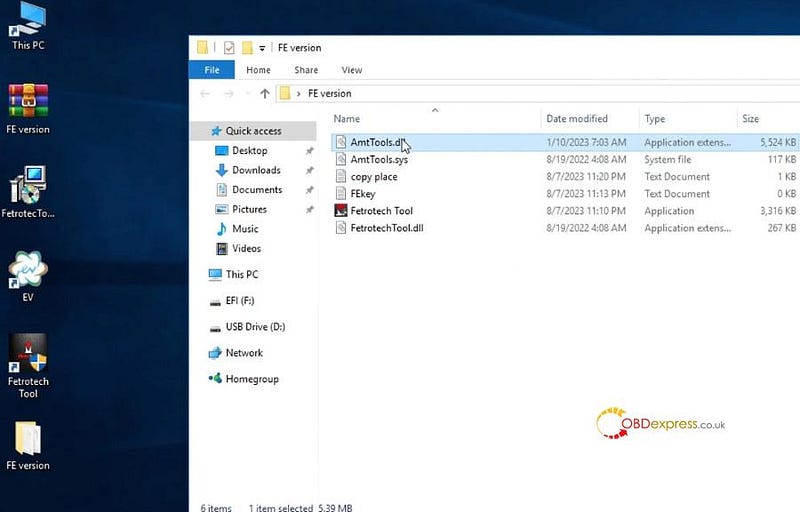
برای کپی کردن فایل ها، محل کپی را دنبال کنید:
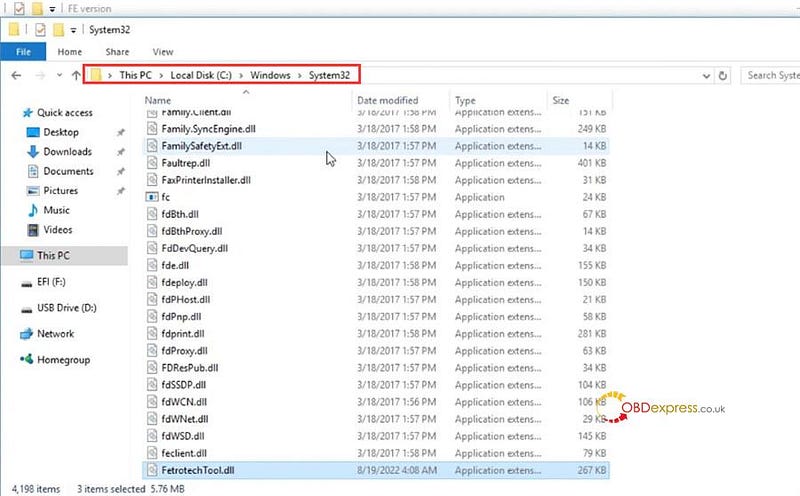
- پوشه های FE venison همه فایل ها را کپی کرده و در این دو پوشه جایگزین کنید
C:\Windows\System32
C:\Windows\SysWOW64
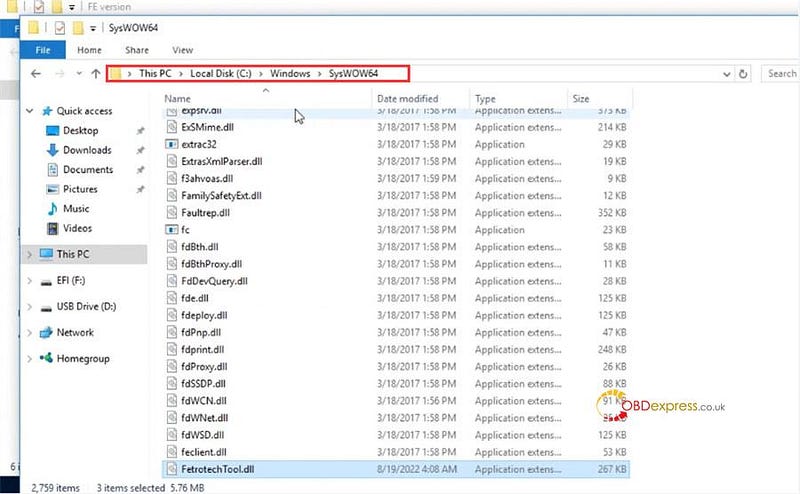
- فایل Fetrotech tool.exe را کپی کرده و در آن جایگزین کنید
C:\Program Files (x86)\Fetrotech
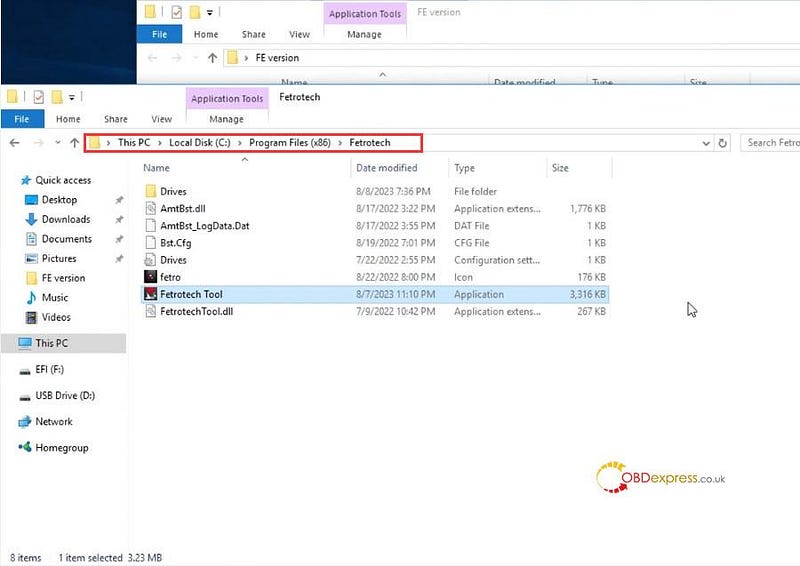
- پوشه نسخه Fe را در داخل فایل FEkey به دسکتاپ استخراج کنید، نام آن را تغییر ندهید
FEkey.ext را باز کنید تا SN را که در پشت دستگاه شما قرار دارد وارد کنید، لطفاً از حرف بزرگ استفاده کنید، سپس آن را ذخیره کنید.
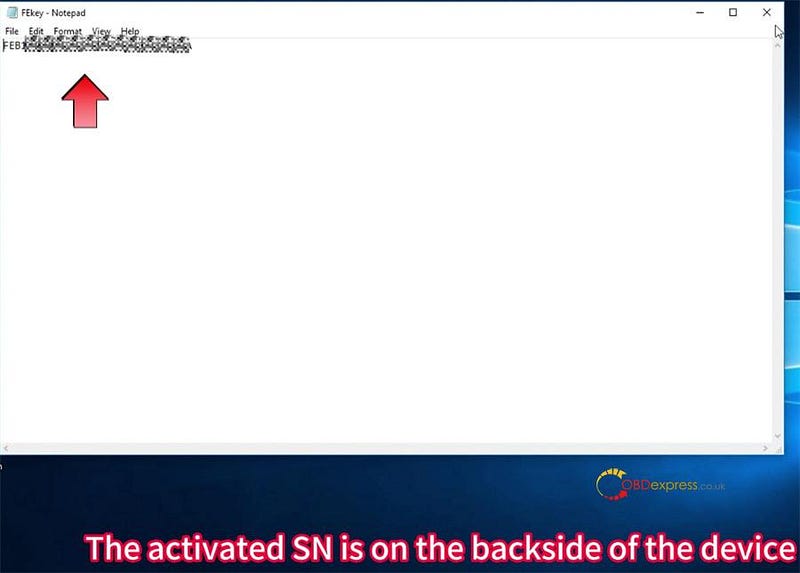
نام فایل یا چیز دیگری را تغییر ندهید! از فضا استفاده نکنید!
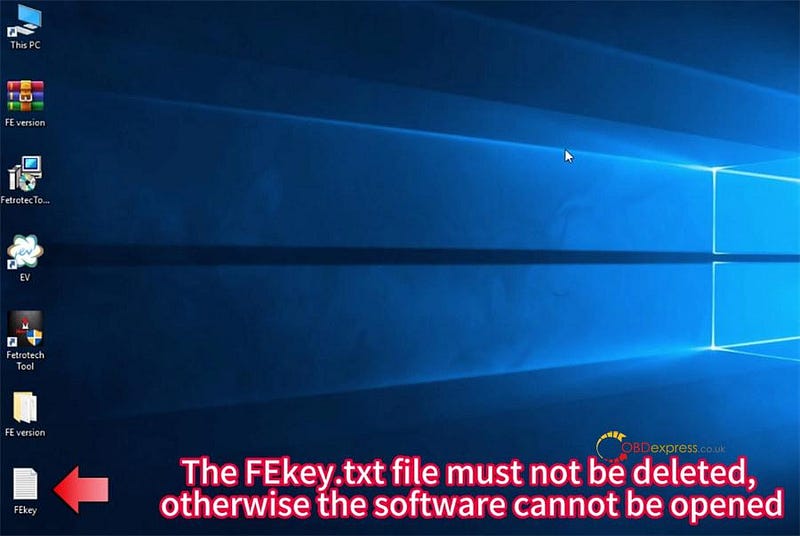
فایل FEkey.txt را حذف نکنید، در غیر این صورت، نرم افزار از باز کردن خودداری می کند.
4. بالاترین امتیازات مدیر سیستم را بدست آورید
USB ابزار fetrotch را به لپ تاپ وصل کنید و نرم افزار را راه اندازی کنید
برای بررسی اینکه آیا دستگاه به خوبی وصل شده است، به مدیریت کامپیوتر>> مدیر دستگاه بروید
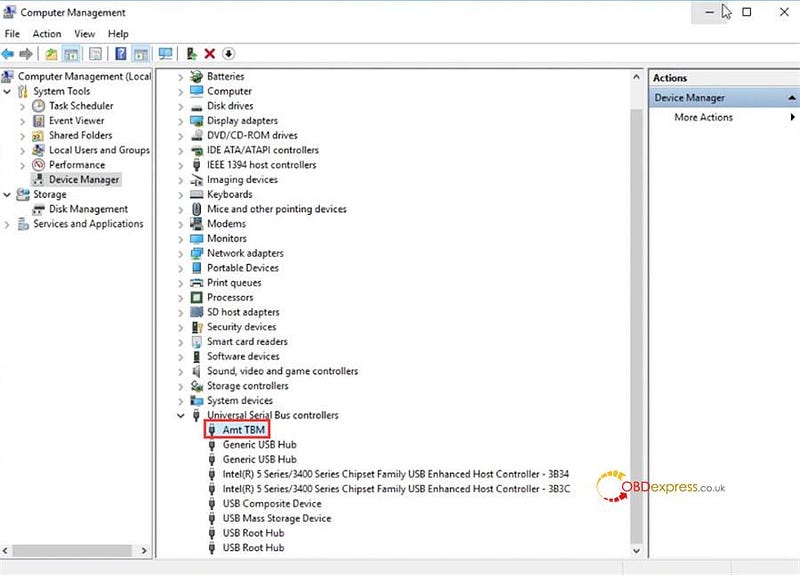
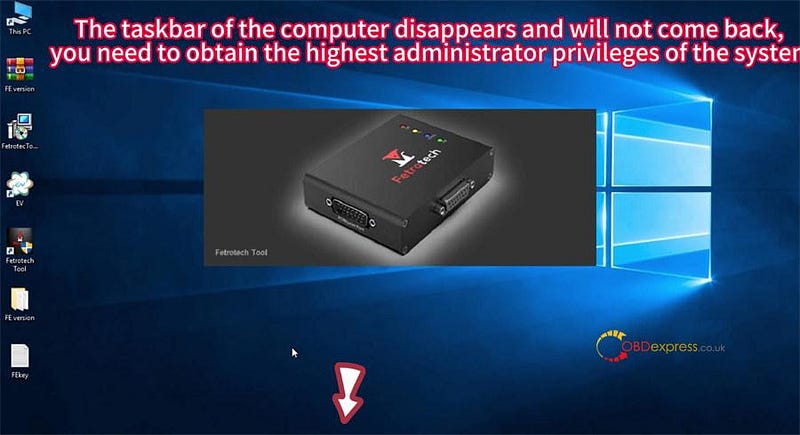
نرم افزار Fetrotech Tool را روی دسکتاپ اجرا کنید
نوار وظیفه ناپدید می شود و باز نمی گردد، شما باید بالاترین امتیازات مدیر سیستم را به دست آورید
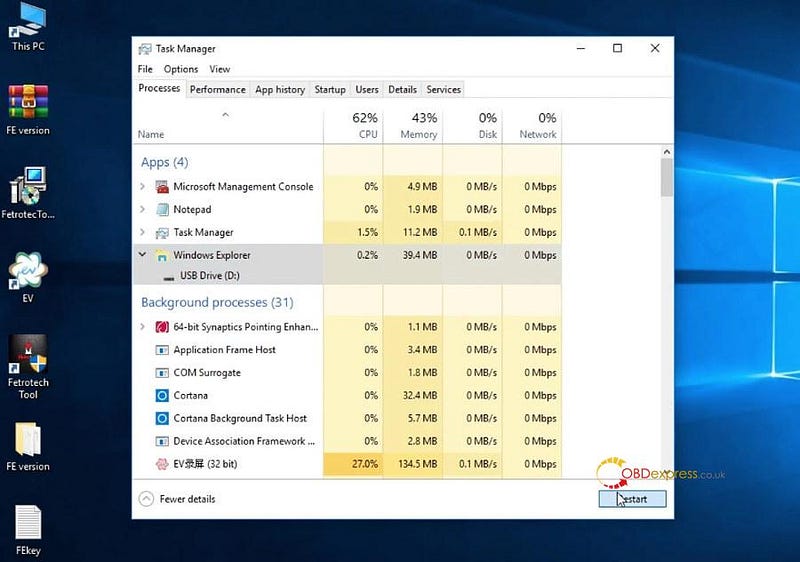
ترکیب کلیدهای صفحه کلید [Ctrl+Alt+Delete] را فشار داده و نگه دارید تا وارد Task Manager شوید
Windows Explorer را مجدداً راه اندازی کنید
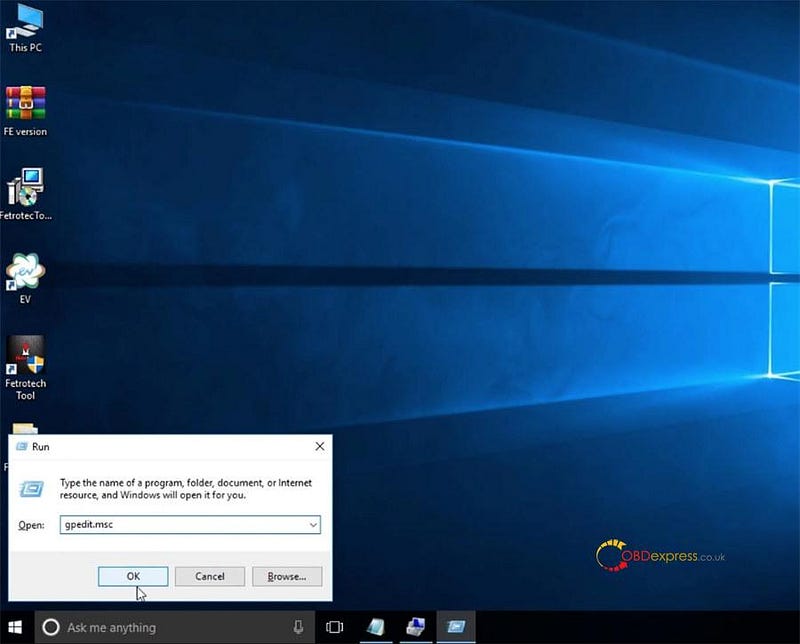
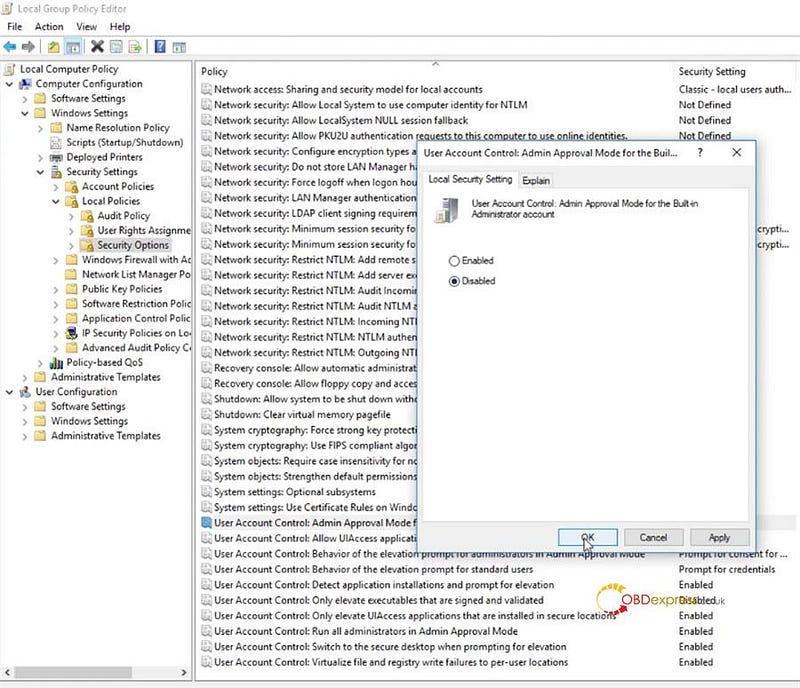
روی Run and input command کلیک کنید: gpedit.msc و به Locak Group Policy Editor بیایید
به تنظیمات ویندوز>> تنظیمات امنیتی>> سیاست های محلی>> گزینه های امنیتی بروید
غیرفعال کردن کنترل حساب کاربری: حالت تأیید مدیر برای حساب داخلی Administrator
غیرفعال کردن کنترل حساب کاربری: همه مدیران را در حالت تأیید مدیریت اجرا کنید
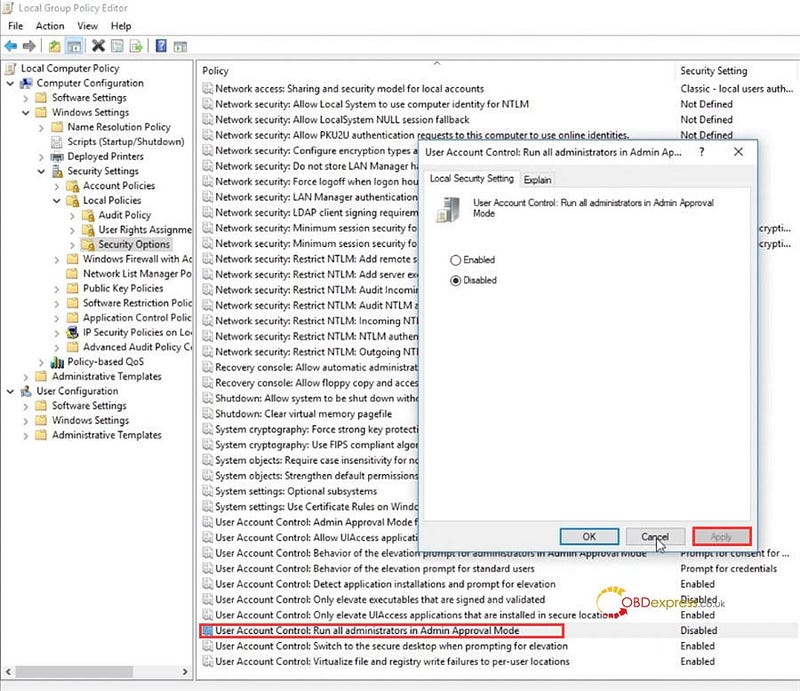
سپس کامپیوتر را ریستارت کنید
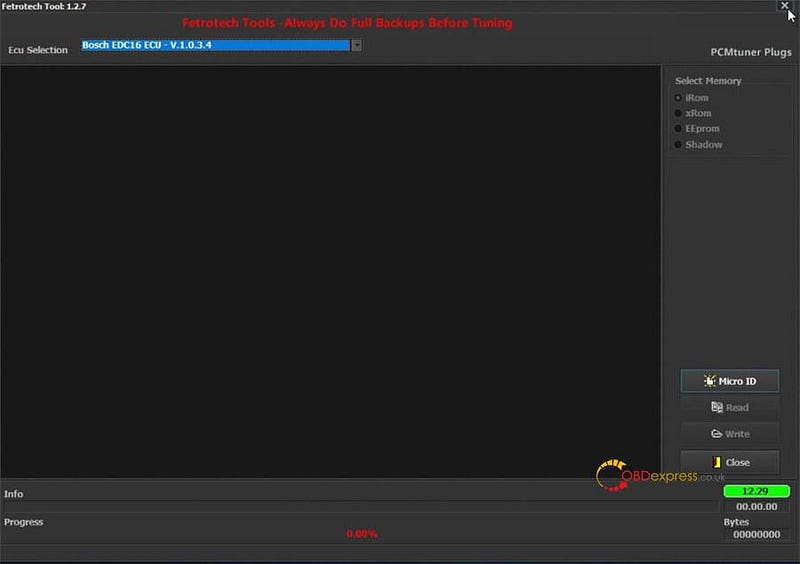
Fetrotech را با منبع تغذیه 12 ولت وصل کنید و از طریق کابل USB به کامپیوتر متصل شوید
نرم افزار را اجرا کنید. اکنون نرم افزار آماده استفاده است.
راهنمای ویدیویی:
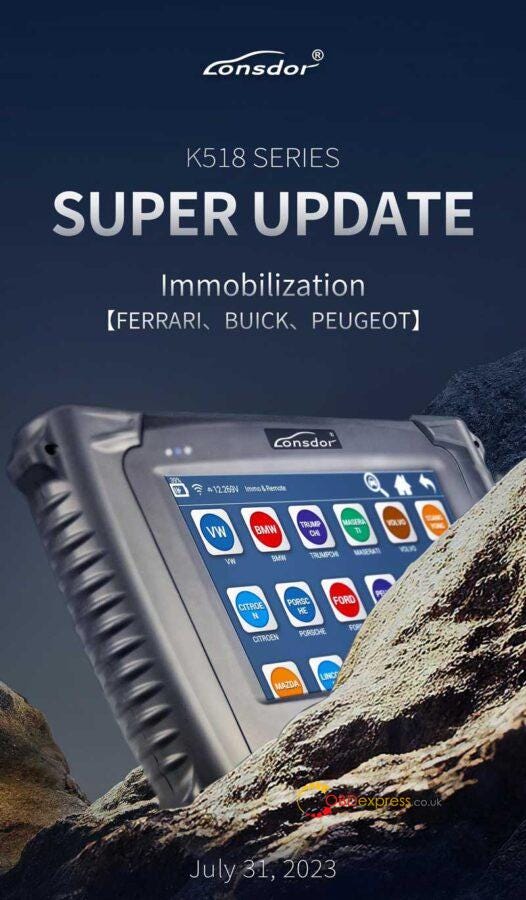
آپدیت Lonsdor K518 نیسان / فراری / بیوک / پژو IMMO
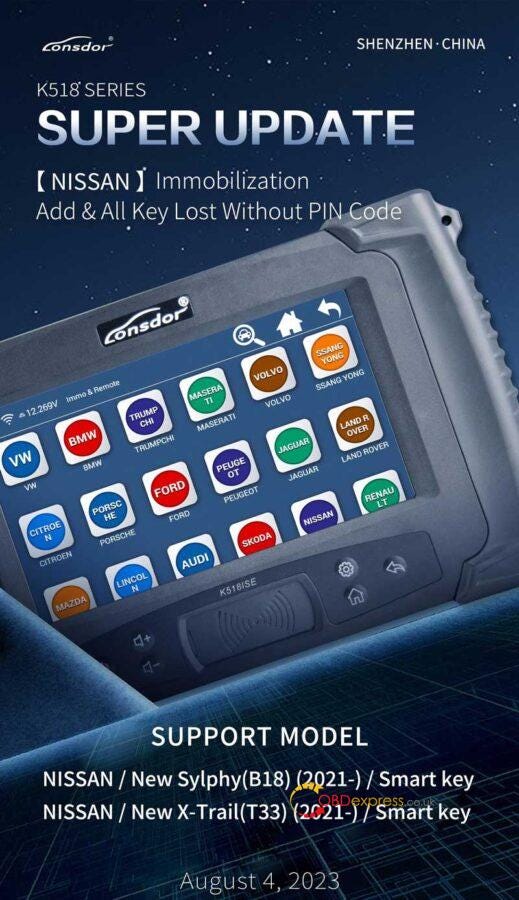
به تازگی، Lonsdor K518 یک به روز رسانی فوق العاده در نیسان (2021-)، فراری، بیوک و پژو بی حرکت منتشر کرده است. در Lonsdor K518ISE و K518S برای پشتیبانی از برنامهنویسی کلید افزودن و از دست رفتن کلیدها موجود است. لطفاً دستگاه خود را با آخرین ویژگی ها به روز نگه دارید.
لیست خودروهای پشتیبانی نیسان K518
نیسان / نیو سیلفی (B18) (2021-) / کلید هوشمند
نیسان / X-Trail جدید (T33) (2021-) / کلید هوشمند
پشتیبانی از کلید افزودن و تمام کلیدهای از دست رفته بدون کد پین.
توجه داشته باشید:
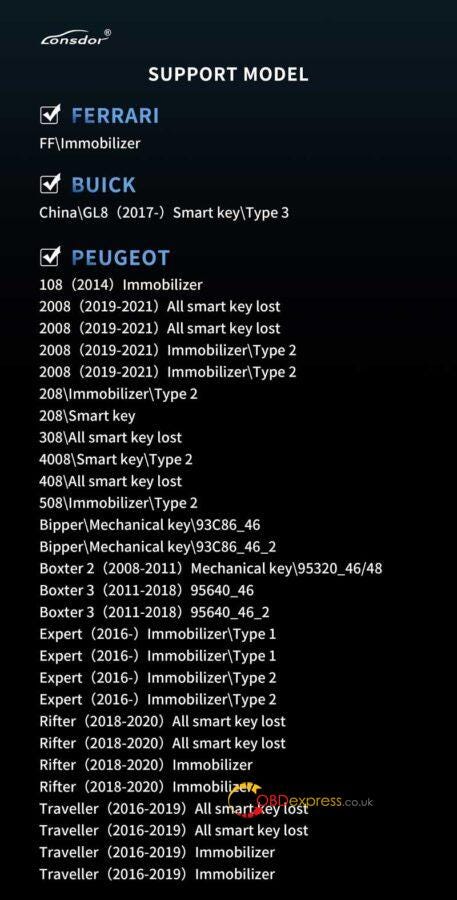
لیست خودروهای پشتیبانی فراری K518
FF/ ایموبلایزر
لیست خودروهای پشتیبانی بیوک K518
چین/GL8(2017-) کلید هوشمند/ نوع 3
لیست خودروهای پشتیبانی پژو K518
ایموبلایزر 108 (2014).
2008 (2019–2021) همه کلیدهای هوشمند گم شدند
2008 (2019–2021) همه کلیدهای هوشمند گم شدند
ایموبلایزر 2008 (2019–2021) / نوع 2
ایموبلایزر 2008 (2019–2021) / نوع 2
208/ ایموبلایزر / نوع 2
208/ کلید هوشمند
308/ تمام کلید هوشمند گم شد
4008/ کلید هوشمند/ نوع 2
408/ تمام کلید هوشمند گم شد
508/ ایموبلایزر/ نوع 2
Bipper/ کلید مکانیکی/ 93C86_46
Bipper/ کلید مکانیکی/ 93C86_46_2
باکستر 2 (2008–2011) کلید مکانیکی/ 95320_46/ 48
Boxter 3 (2011-2018) 95640_46
Boxter 3 (2011-2018) 95640_46_2
Expert (2016-) ایموبلایزر / نوع 1
Expert (2016-) ایموبلایزر / نوع 1
Expert (2016-) ایموبلایزر / نوع 2
Expert (2016-) ایموبلایزر / نوع 2
Rifter (2018–2020) همه کلیدهای هوشمند گم شدند
Rifter (2018–2020) همه کلیدهای هوشمند گم شدند
ایموبلایزر Rifter (2018–2020).
ایموبلایزر Rifter (2018–2020).
مسافر (2016–2019) همه کلیدهای هوشمند گم شدند
مسافر (2016–2019) همه کلیدهای هوشمند گم شدند
ایموبلایزر مسافر (2016–2019).
ایموبلایزر مسافر (2016–2019).
چگونه از ابزار Xhorse FT-OBD Toyota Mini OBD استفاده کنیم؟
Xhorse Toyota Mini OBD Tool یک ابزار حرفه ای تطبیق خودرو است که از Toyota IMMO و برنامه نویسی از راه دور (اضافه کردن کلید هوشمند و گم شدن کلیدها) پشتیبانی می کند. این عمدتاً با برنامه Xhorse در تلفنهای هوشمند Android/IOS یا Xhorse VVDI Key Tool Max از طریق بلوتوث برای بیش از 95 درصد از مدلهای خودروی تویوتا استفاده میشود.
کدام مدل های تویوتا توسط Xhorse FT-OBD Toyota MINI OBD Tool پشتیبانی می شوند ؟
Granvia، Kluger، Alphard، Prado، Vellfire، Fortuner، Hilux Sw4، Corolla EX، Crown، Highlander HV، Hilux، Hiace، Sequoia، Camry، Corolla، Corolla Cross، Camry، Harrier، Harrier HV، Levin Land Cruiser، Prado، Previa HV، تاراگو، Prius، Prius C، Prius C2، Prius PHV، Prius+، Prius V، Previa، Rav4، Rav4 HV، Rav4 E+، Reize، Sienna، Sienna HV، Advance، Tank، Tundra، Vios، Vios FS، Wildlander، Venza، Yaris، EZ، Avalon، Allion، IZOA، Zelas، YARIS L، Aqua، Aristo، Auris، BB، bZ4X، Comfort، C-HR، Land Cruiser، FJ Cruiser، Frontlander، FR-S، GAIA IA، iM، Lpsum، iQ، Matrix، Mirai، OPA، Raum، Rav4 Prime، Rukus، Rush، Sienta، Solara، Tacoma، TC، XB، XD، Yaris GR، 4Runner،
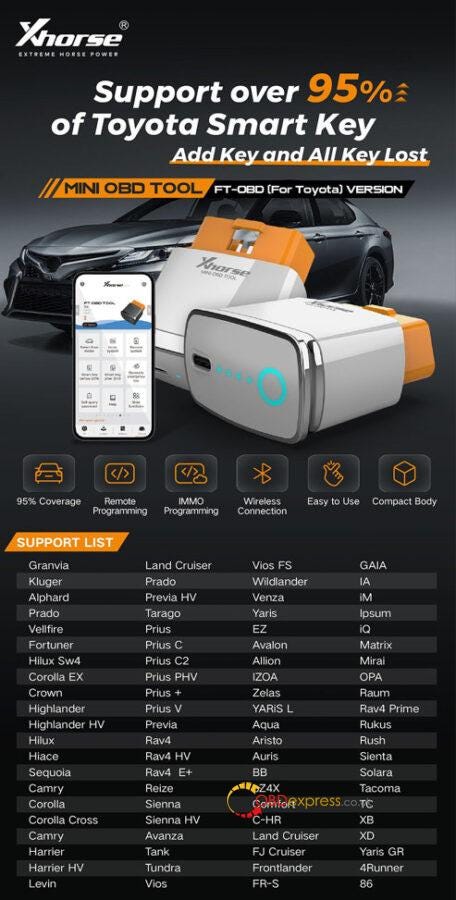
ابزار Xhorse Mini OBD برای صفحه نمایش تویوتا :
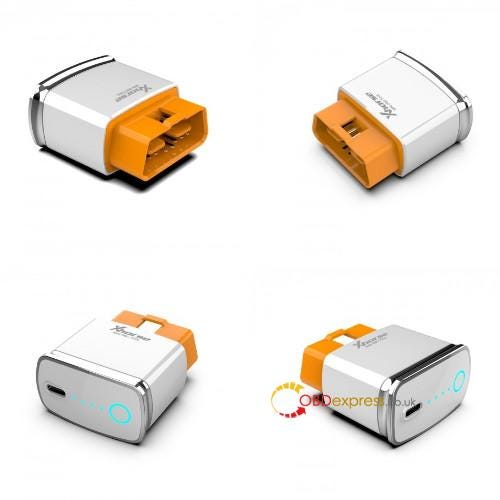
معرفی سخت افزار Xhorse Toyota Mini OBD Tool:
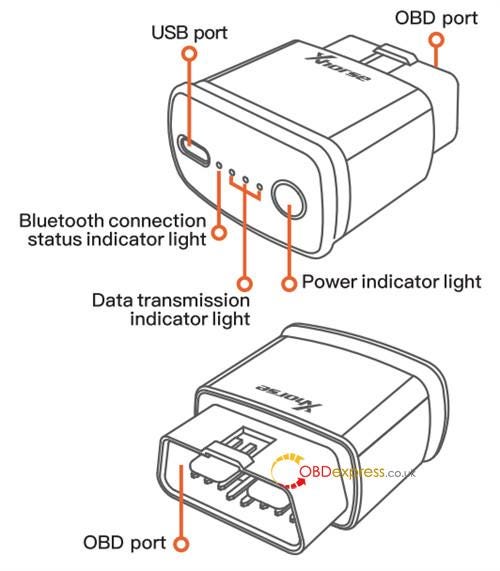
این دستگاه دارای پورت USB، درگاه OBD، چراغ نشانگر وضعیت اتصال بلوتوث، چراغ نشانگر انتقال داده و چراغ نشانگر پاور است.
چگونه از ابزار Xhorse Toyota Mini OBD Tool استفاده کنیم؟
میتوانید از Toyota Mini OBD Tool با برنامه Xhorse در تلفنهای هوشمند Android/IOS یا Key Tool Max از طریق بلوتوث استفاده کنید.
- برای گوشی های هوشمند اندروید یا IOS:
ابتدا برنامه Xhorse را دانلود و نصب کنید.
روش 1: کد QR WeChat زیر را اسکن کنید تا مستقیماً آن را دانلود کنید

روش 2: برنامه "Xhorse" را از Google Play یا Apple APP Store جستجو کنید
- برای VVDI Key Tool Max
همراه با نرم افزار Xhorse است، نیازی به دانلود نرم افزار نیست.
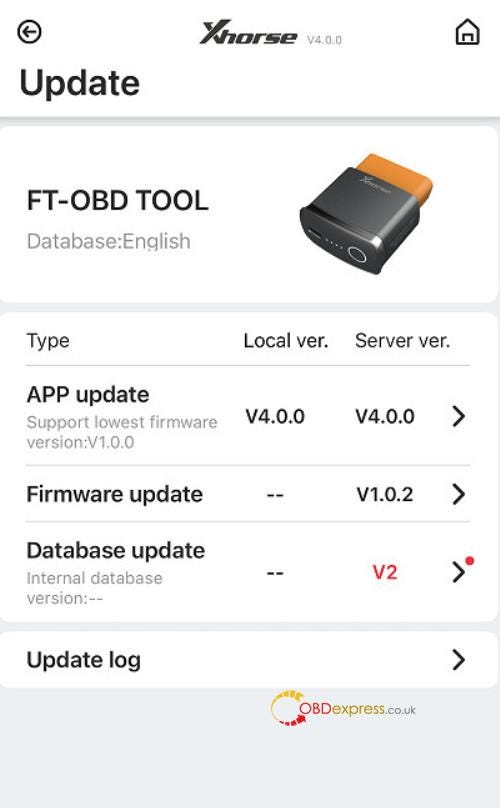
اطلاعات نسخه FT-OBD TOOL:
برنامه: V4.0.0
سیستم عامل: V1.0.2
پایگاه داده: V2
Xhorse Toyota Mini OBD را به درگاه OBD خودرو وصل کنید
Toyota Mini OBD Tool و Xhorse APP را روی گوشی هوشمند یا Xhorse Key Tool Max از طریق بلوتوث وصل کنید
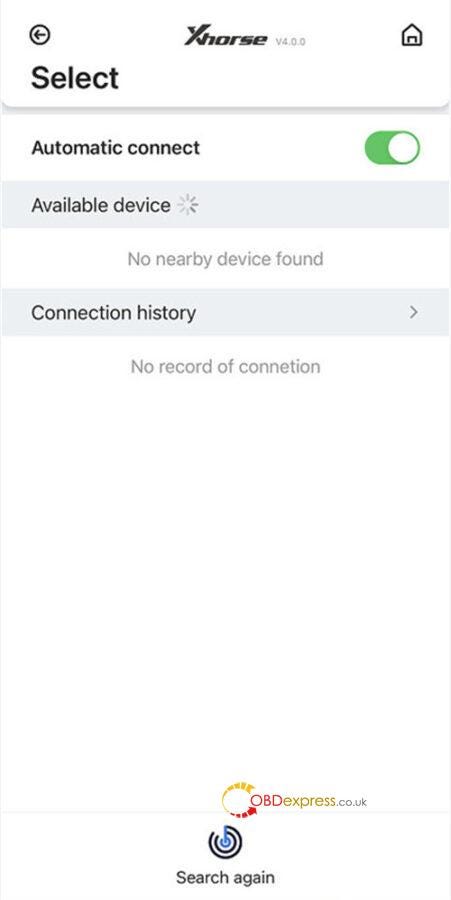
- Xhorse APP یا Key Tool Max را باز کنید و به رابط FT-OBD TOOL بروید
- روی "انتخاب" ضربه بزنید، مطمئن شوید که دکمه "اتصال خودکار" روشن است و به طور خودکار از طریق بلوتوث به دستگاه موجود متصل می شود.
پس از اتصال، شروع به انجام عملکرد پشتیبانی شده کنید.
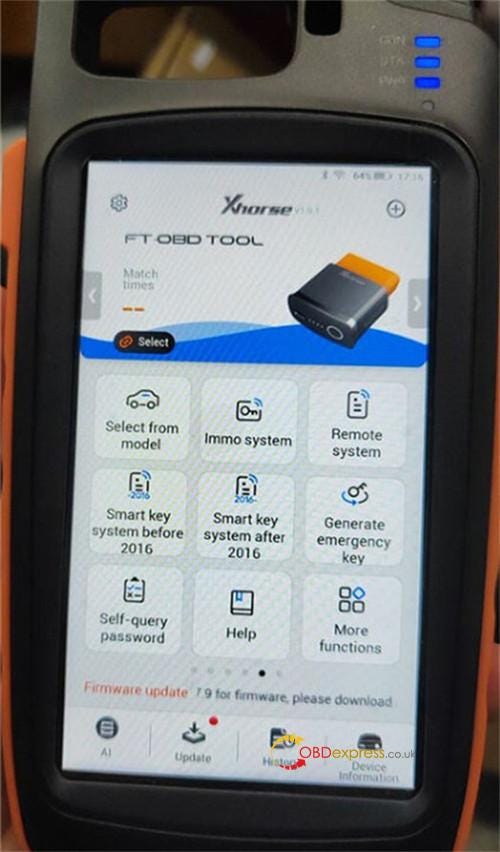
1. IMMO و برنامه نویسی از راه دور
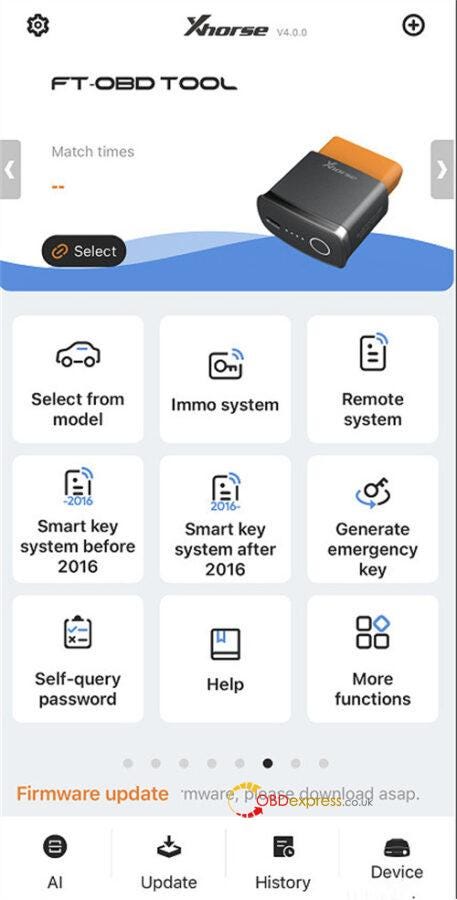
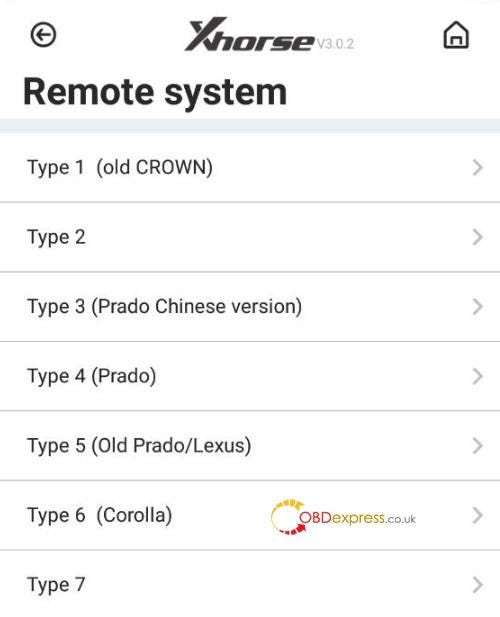
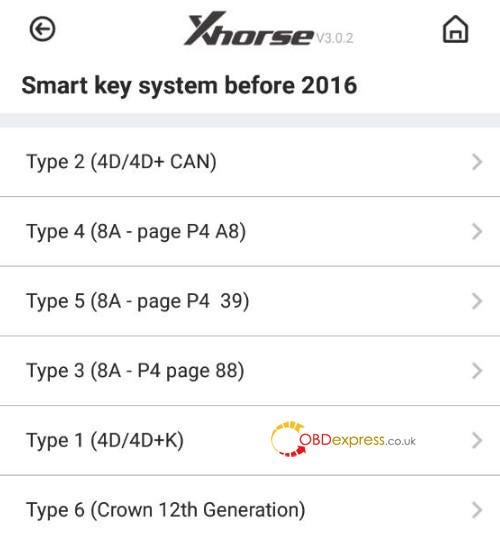
برنامه ریزی ریموت/IMMO وسایل نقلیه تویوتا با پنج نوع زیر قابل انجام است. نوع مربوطه را برای عملیات برنامه ریزی ریموت خودرو و IMMO انتخاب کنید.
- از مدل انتخاب کنید
- بله سیستم
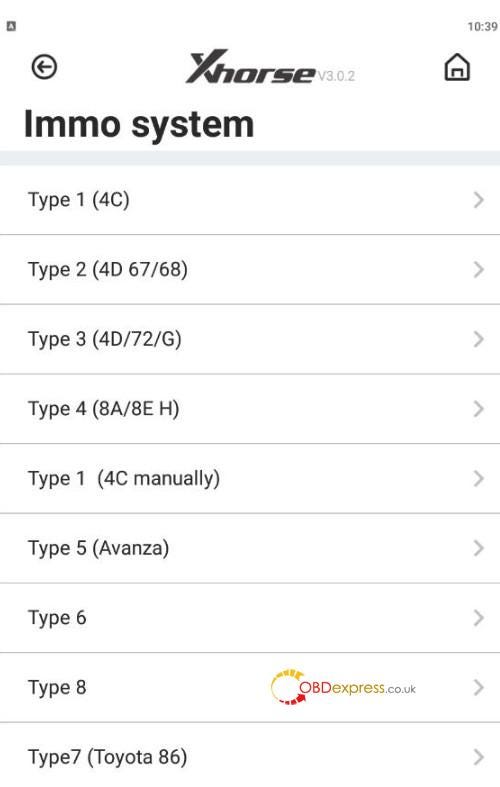
- سیستم از راه دور
- سیستم کلید هوشمند قبل از سال 2016
- سیستم کلید هوشمند پس از سال 2016
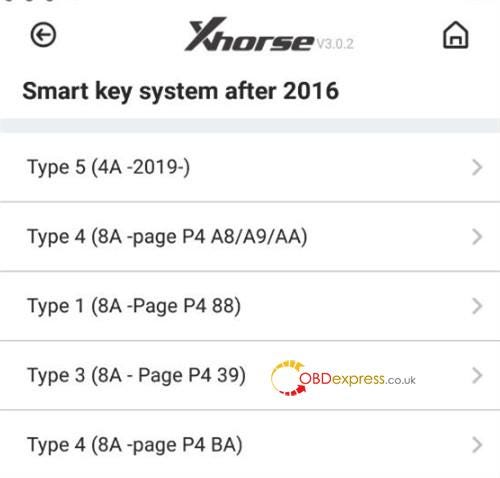
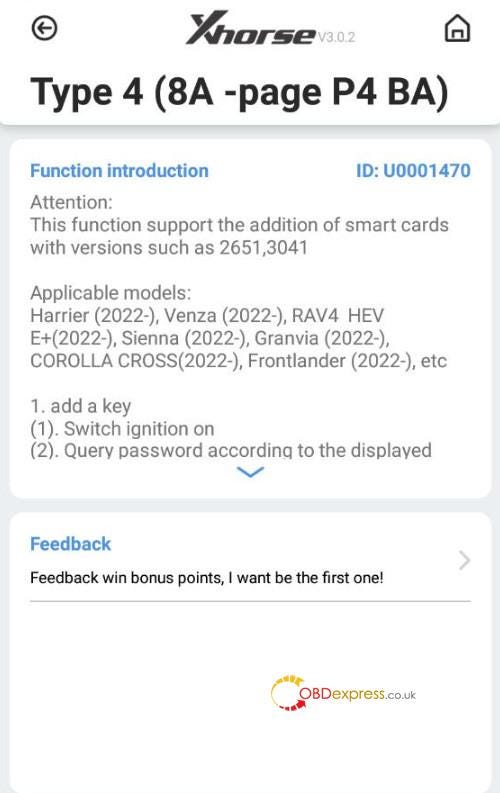
2. کلید اضطراری ایجاد کنید
برای عملکردهای [سیستم کلید هوشمند قبل از 2016]، [سیستم کلید هوشمند پس از 2016]، و [ایجاد کلید اضطراری]، به حداکثر ابزار کلیدی یا ابزار کوچک کلید برای پشتیبانگیری از دادههای EEPROM و تولید کلید اضطراری نیاز دارد.
روش 1: از Xhorse Key Tool Max برای کار مستقیم با Xhorse Toyota Mini OBD Tool استفاده کنید
روش 2: از VVDI Mini Key Tool برای کار با Xhorse APP در تلفن های هوشمند Android/IOS و Toyota Mini OBD Tool استفاده کنید.
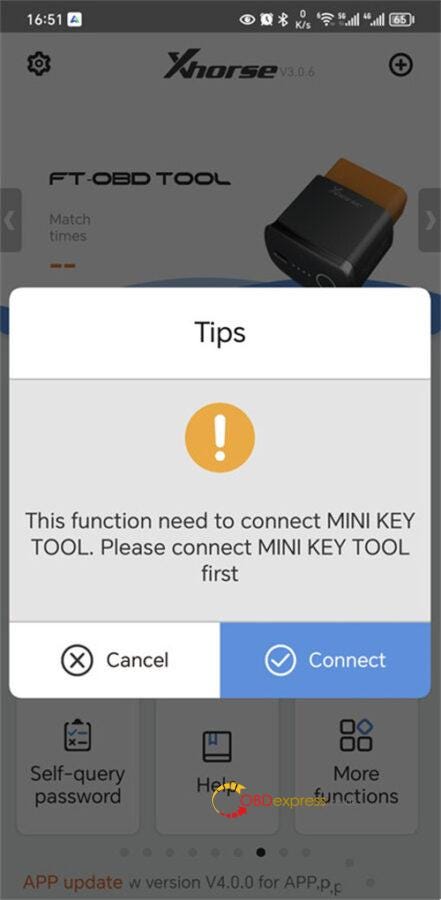
توجه داشته باشید:
هر دو Xhorse VVDI Key Tool Plus Pad و Key Tool Max Pro عملکردهای Xhorse Toyota FT-OBD Tool را پوشش می دهند . اگر هر کدام از آنها را دارید، نیازی به خرید Toyota Mini OBD Tool نیست.
3. رمز عبور خود پرس و جو
شما می توانید رمز خودرو را خودتان جستجو کنید.
4. کمک کنید
می توانید اطلاعات مربوط به IMMO را برای خودروهای تویوتا مشاهده کنید.
5. توابع بیشتر
گزارش دستگاه، خودآزمایی دستگاه و سایر عملکردها را فعال کنید.
Xhorse XDMOT0GL FT-OBD Toyota MINI OBD Tool در حال حاضر فروش خوبی دارد. اگر به آن علاقه دارید، در تهیه یکی از آن درنگ نکنید!
https://www.obdexpress.co.uk/wholesale/xhorse-toyota-mini-obd-tool.html
راه اندازی آداپتور کامپیوتر X-Prog3 کلون جگوار MED17.9.7 گیربکس TC1767
در اینجا یک آموزش جدید از Launch X431 X-Prog3 PC Adapter ارائه شده است . شبیه سازی کامپیوتر موتور جگوار MED17.9.7 TC1767 با ایموبلایزر X431 X-Prog3 و برنامه نویس کلید در حالت نیمکت موفقیت آمیز است.
روال عملیات:
1. نرم افزار PC Adapter PC X-Prog3 را دانلود و نصب کنید (اگر نصب کرده اید، این مرحله را رد کنید)
2. آداپتور کامپیوتر X-PROG3 را با استفاده از کابل به کامپیوتر وصل کنید و سپس آداپتور کامپیوتر X-PROG3 را به G3 وصل کنید .
3. نرم افزار رایانه شخصی را اجرا کنید، شماره سریال به طور خودکار توسط آداپتور رایانه شخصی X431 X-Prog3 شناسایی می شود، کد فعال سازی را که می توانید از پاکت آداپتور رایانه شخصی X-Prog3 دریافت کنید، به صورت دستی وارد کنید.
روی [فعال کردن] کلیک کنید (فقط یک بار، دیگر نیازی به فعال کردن آن نیست). (اگر فعال کرده اید، این مرحله را رد کنید)
4. med17.9.7 را در کادر جستجو وارد کنید تا به سرعت ECU مورد نظر را جستجو کنید
نتیجه جستجوی مربوطه:
جگوار F-Pace 2016–2017 1999 240 MED17.9.7_TC1767
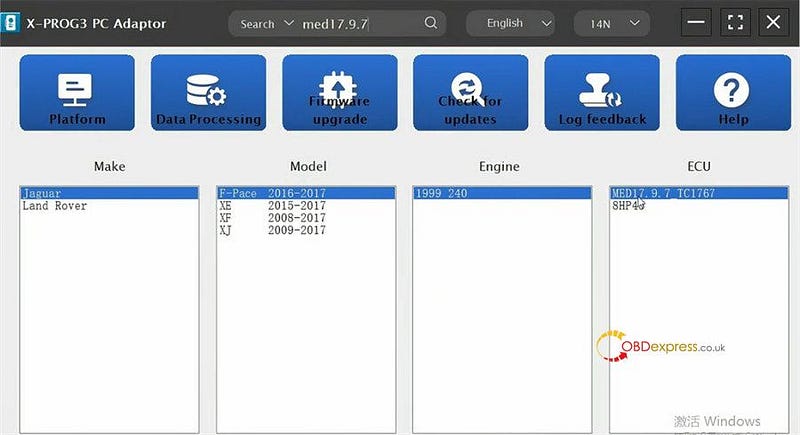
5.به صفحه عملیات بروید
برای دریافت نمودار اتصال ECU روی [نمودار اتصال مستقیم] کلیک کنید و سپس گیربکس MED17.9.7 و آداپتور کامپیوتر X-Prog3 را از طریق کابل میز وصل کنید.
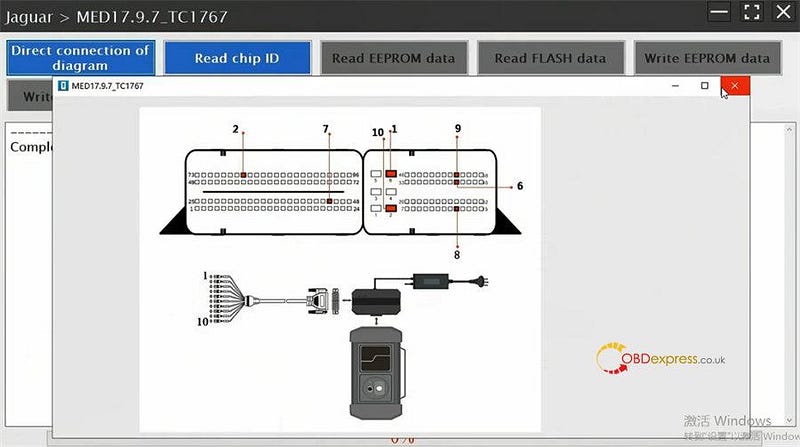
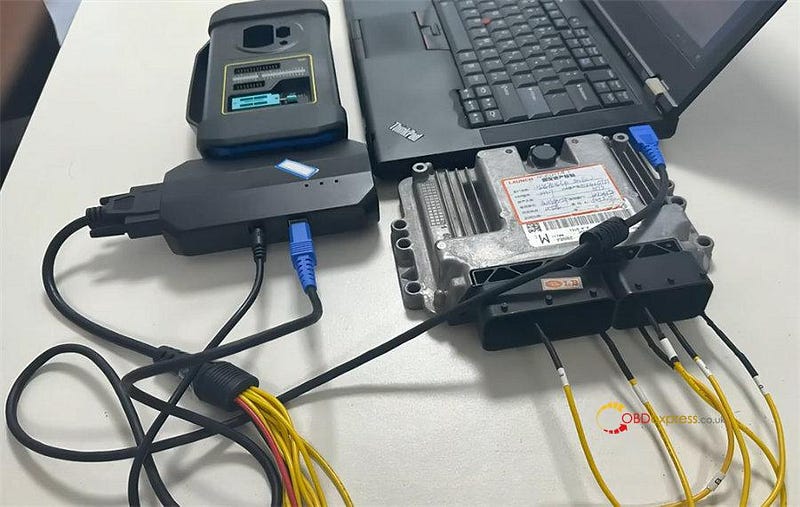
6.خواندن شناسه تراشه - OK
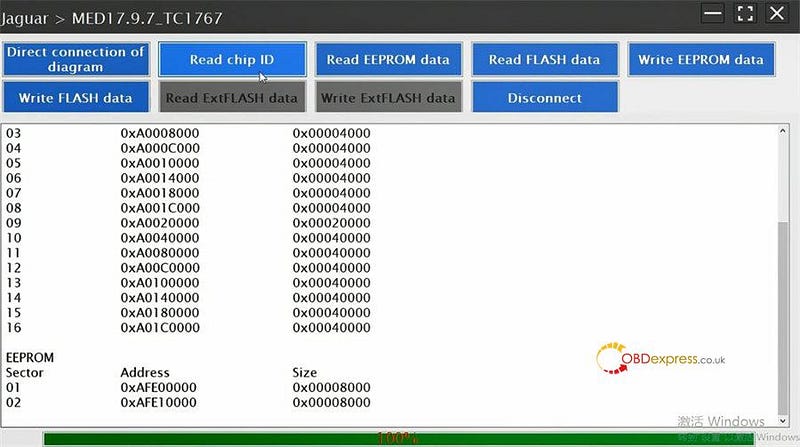
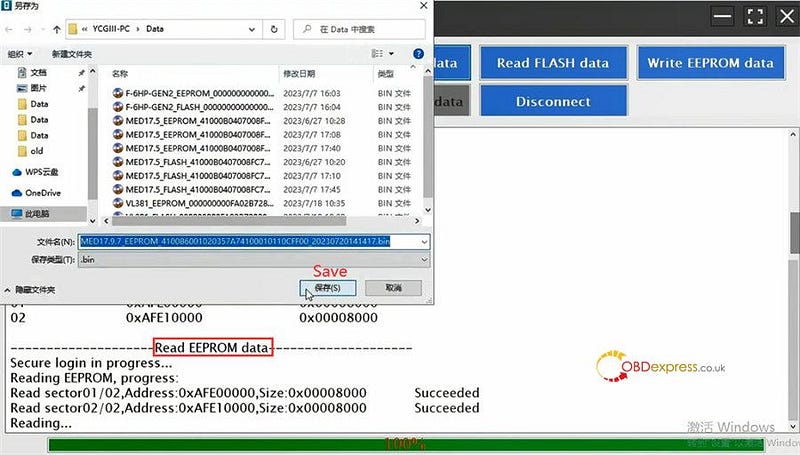
7. روی «خواندن دادههای EEPROM» کلیک کنید
داده های اصلی را بخوانید و ذخیره کنید
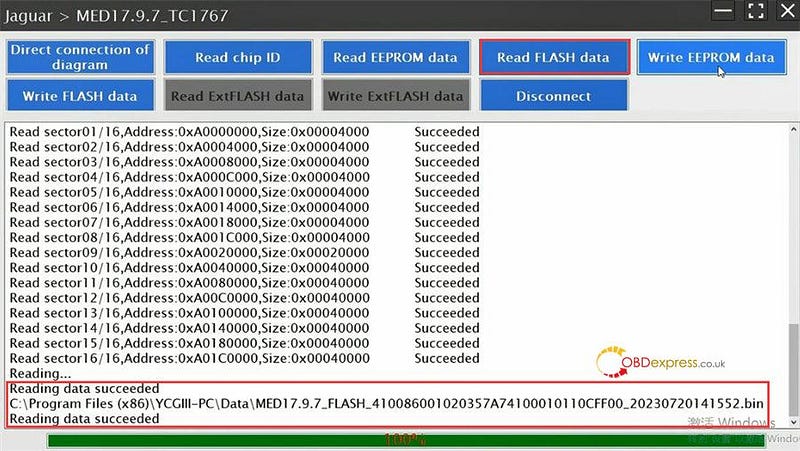
8. روی «خواندن داده های FLASH» کلیک کنید
داده های اصلی را بخوانید و ذخیره کنید
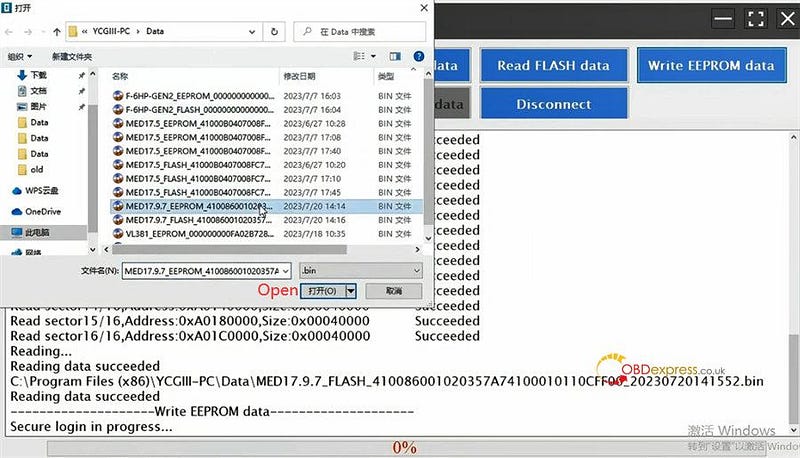
9. آداپتور PC X-431 XPROG3 را به گیربکس جدید MED17.9.7 وصل کنید و روی «Write EEPROM data» و «Write FLASH data» به ترتیب کلیک کنید، داده اصلی مربوطه را برای نوشتن در ECU جدید انتخاب کنید .
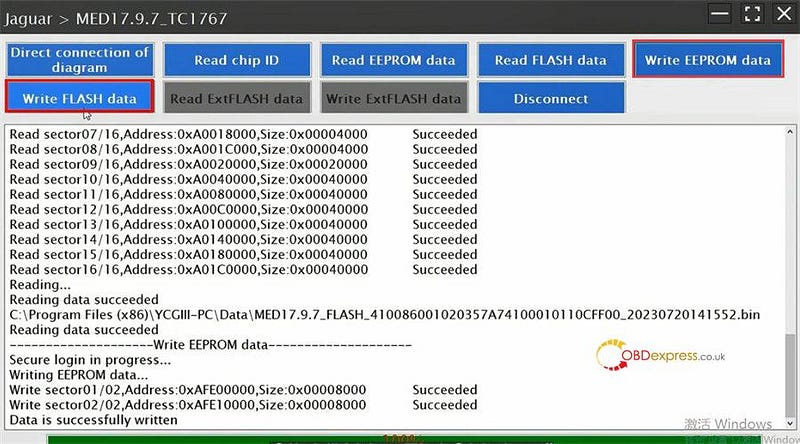
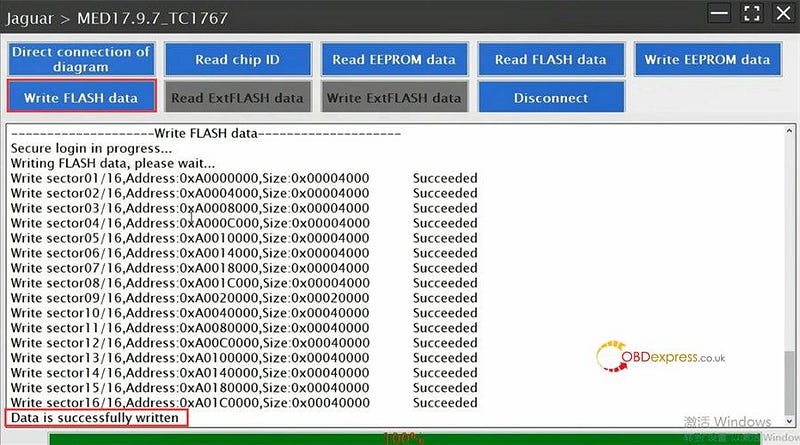
10.نوشتن داده ها با موفقیت، روی «قطع اتصال» کلیک کنید
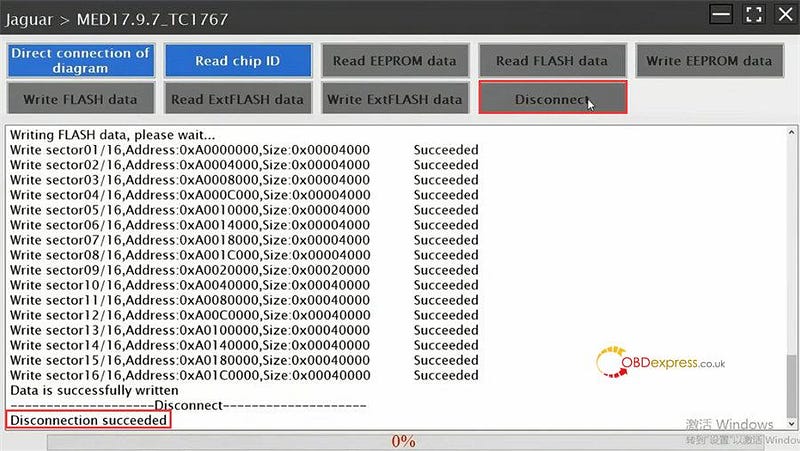
انجام شده!
بهروزرسانی ایموبلایزر پیشرفته: Lonsdor K518 تویوتا/لکسوس/ولوو را اضافه میکند
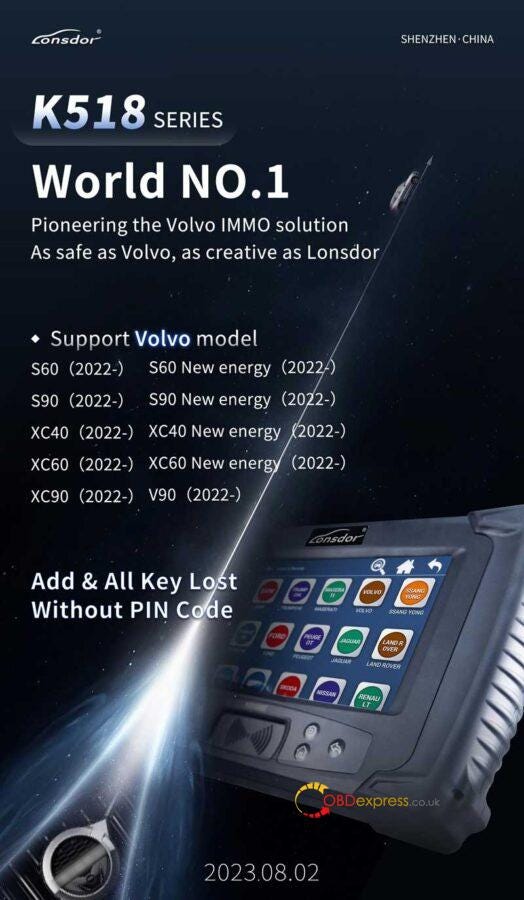
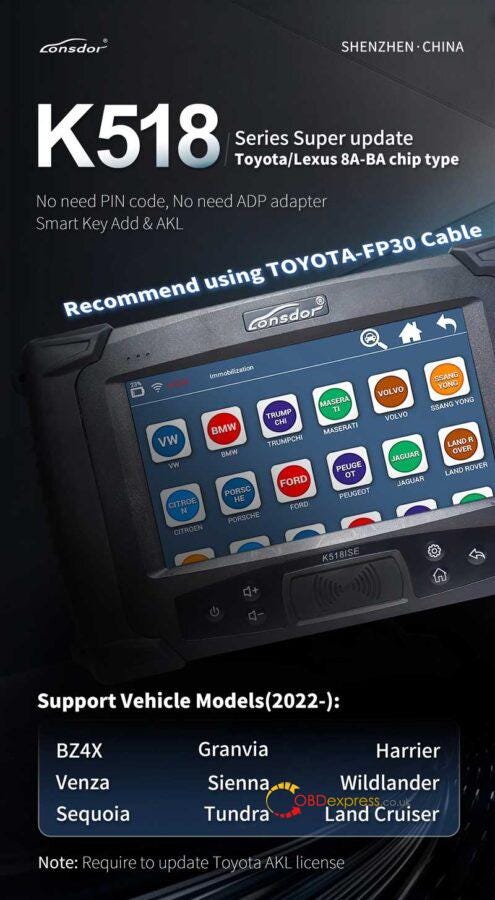
سری Lonsdor K518 بهروزرسانی فوقالعادهای را در راهحلهای Toyota/Lexus و Volvo immo (2022-) راهاندازی کرده است. پشتیبانی از برنامه افزودن کلید و گم شدن همه کلیدها بدون کد پین. موجود بر روی تبلت های Lonsdor K518ISE و K518S .
K518 لیست پشتیبانی تویوتا/لکسوس
* توجه: از نوع تراشه 8A-BA پشتیبانی می کند، بدون نیاز به کد پین یا آداپتور ADP. برای به روز رسانی مجوز تویوتا AKL مورد نیاز است . توصیه می شود از کابل Toyota-FP30 استفاده کنید.
BZ4X (2022-)
گرانویا (2022-)
هریر (2022-)
برد (2022-)
سینا (2022-)
Wildlander (2022-)
Sequoia (2022-)
توندرا (2022-)
لندکروز (2022-)
لیست پشتیبانی ولوو K518
* توجه: برای بهروزرسانی مجوز Lonsdor Volvo و حذف KVM/CEM برای خواندن دادهها ضروری است. پشتیبانی از کلید افزودن و تمام کلیدهای از دست رفته بدون کد پین.
S60(2022-)، S60 New Energy(2022-)
S90(2022-)، S90 New Energy(2022-)
XC40 (2022-)، XC40 New Energy (2022-)
XC60 (2022-)، XC60 New Energy (2022-)
XC90 (2022-)، V90 (2022-)