car obd tools
discuss the use of auto tools and recommend some useful auto repair tools.car obd tools
discuss the use of auto tools and recommend some useful auto repair tools.شکستن کد: Autel IM508/IM608 و VW MQB NEC35XX IMMO
آیا می توان اطلاعات IMMO را از داشبورد VAG MQB48 سری NEC35XX با سری Autel IM508 یا IM608 خواند؟
پاسخ بله است.
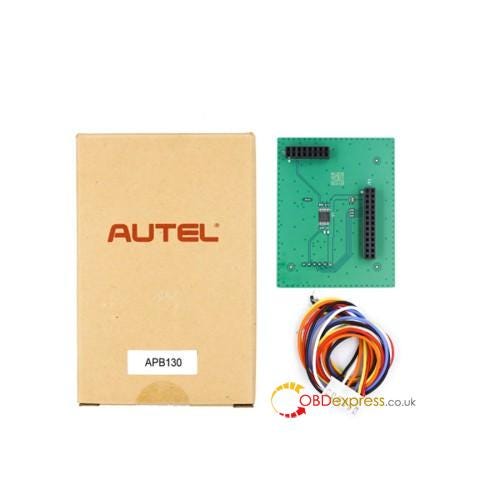
Autel این ارتقاء نرم افزار VAG جدید را در ژوئن منتشر کرد و داده های قفل شده IMMO را می توان از برد VAG MQB NEC35XX (Johnson Control, VDO, Visteon) خواند. برای کار با Autel IM608 PRO II (IM608 II) ، IM608 PRO ، IM508 یا IM508S باید آداپتور Autel XP400Pro و APB130 داشته باشید .
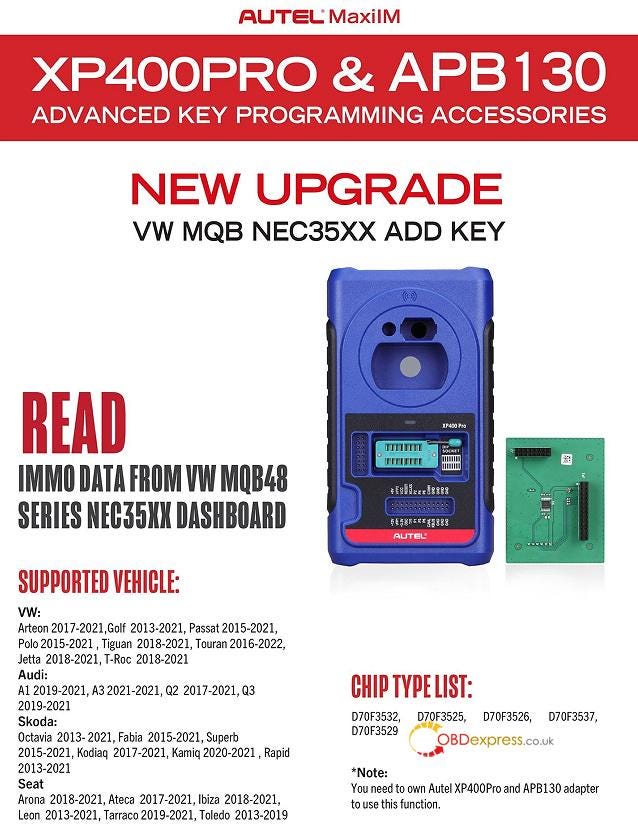
توجه داشته باشید:
این ارتقاء نرم افزار VAG در طول عضویت در محصول Autel شما رایگان است. در صورتی که عضویت ندارید یا یکی از دستگاه های Autel را ندارید ، لطفا اشتراک سالانه خود را تمدید کنید یا یکی از دستگاه ها را خریداری کنید.
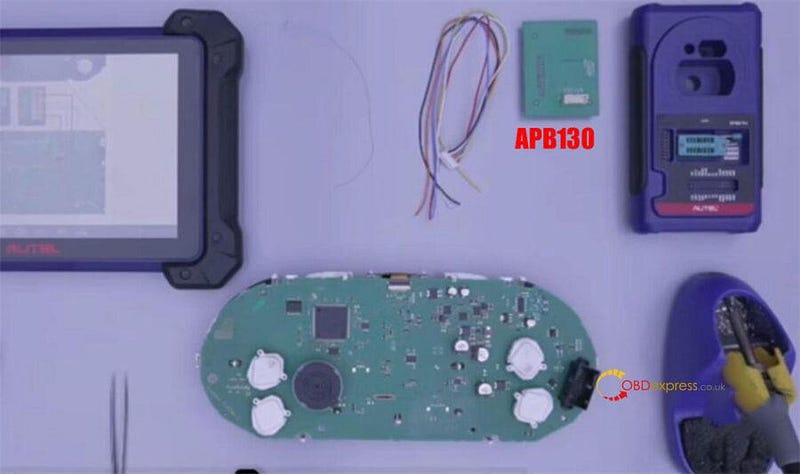
تمام اجناس زیر را تهیه کنید:
تبلت Autel IM508 یا IM608 سری با XP400 Pro
آداپتور Autel APB130 VW MQB NEC35XX
داشبورد VW MQB NEC35XX (نوع تراشه: D70F3529)
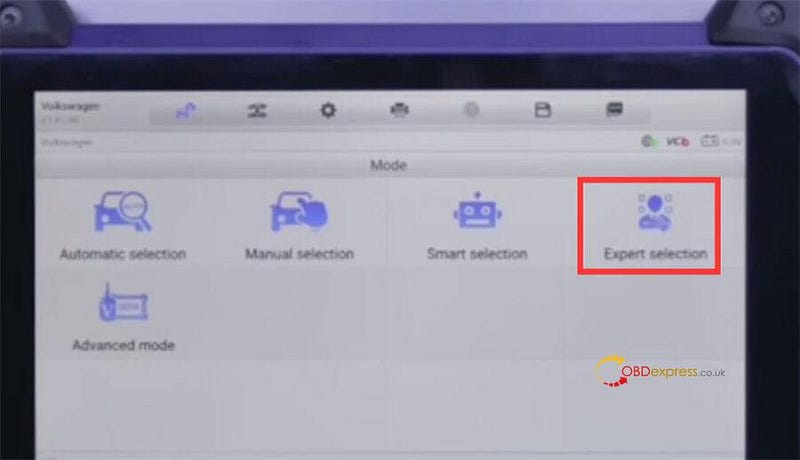
فرآیند:
VW>> Expert Selection>> MQB (بتا) خوشه ابزار>> NEC35XX قفل شده (از طریق dump)>> D70F3529>> مرحله 1: خواندن داده های تراشه از طریق برنامه نویس>> مرحله 2: محاسبه داده های IMMO
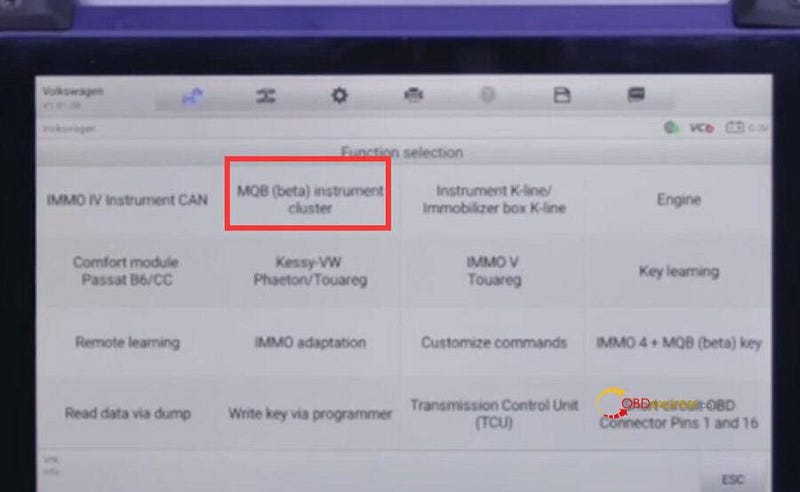
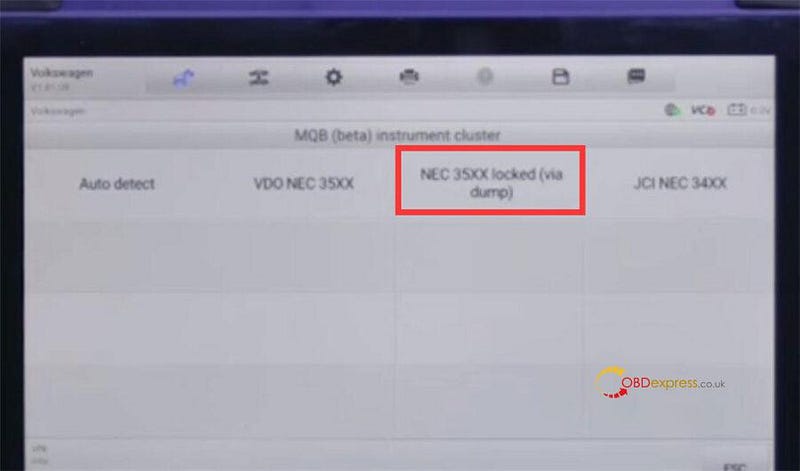
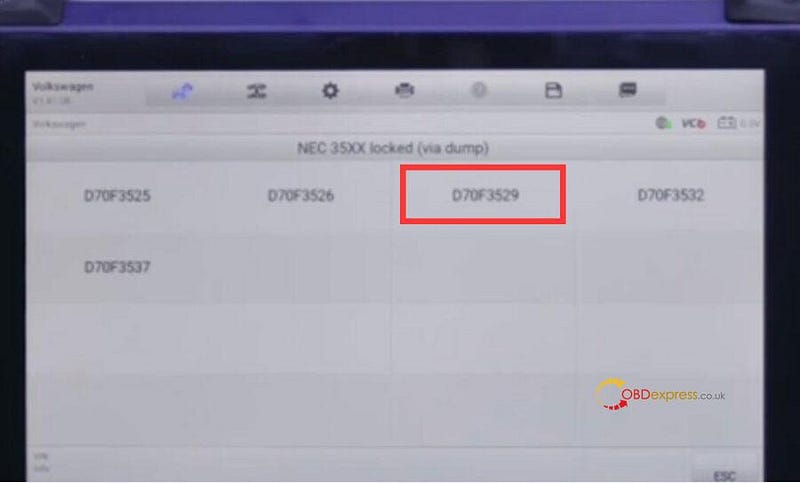
مرحله 1: خواندن داده های تراشه از طریق برنامه نویس
نمودار اتصال پین بالابر را برای لحیم کردن خوشه mqb دنبال کنید
- موقعیت T1 را در شکل پیدا کرده و پین را انجام دهید
- خط FVDD را به پین برجسته وصل کنید
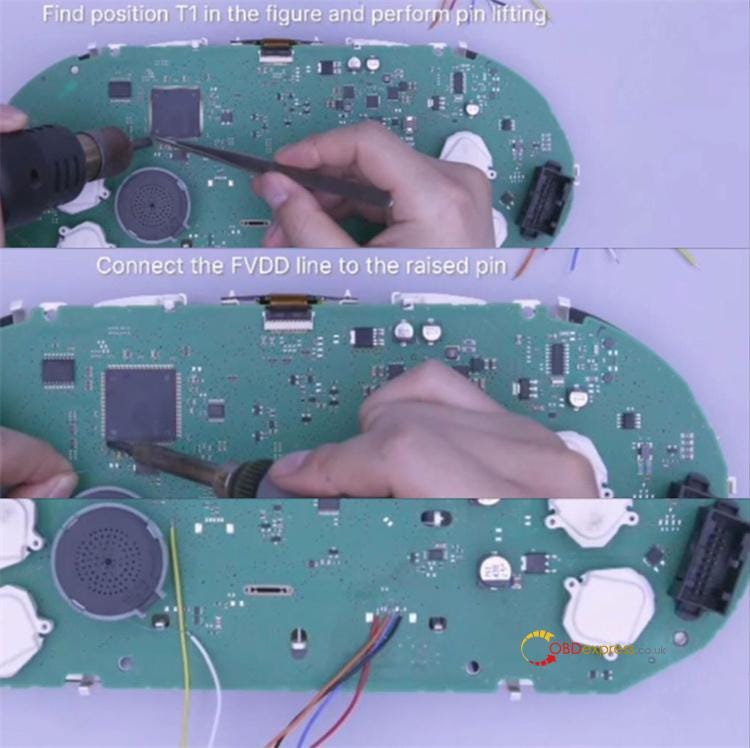
آداپتور APB130 را با Autel xp400 pro وصل کنید ، xp400 pro را با تبلت Autel MaxiIM از طریق کابل USB وصل کنید و همچنین یک آداپتور برق 12 ولت DC را به xp400 pro وصل کنید.
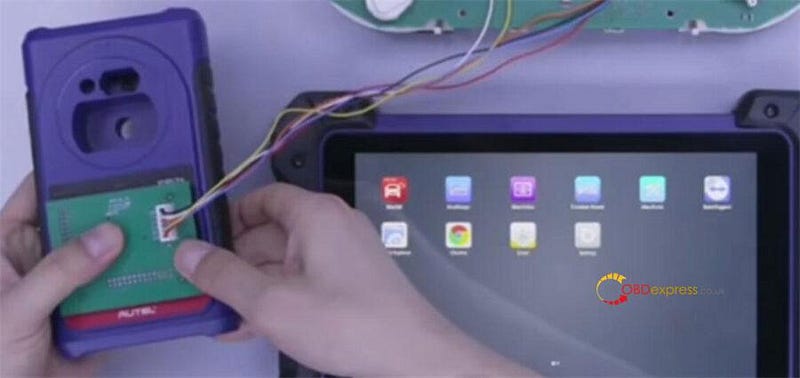
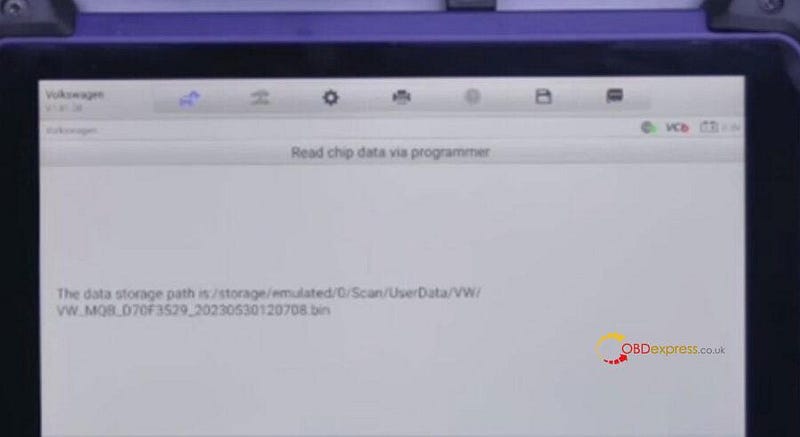
پس از اتصال، شروع به خواندن داده های تراشه کنید. حدود 5-10 دقیقه طول می کشد.
پس از خواندن داده های اصلی را ذخیره کنید.
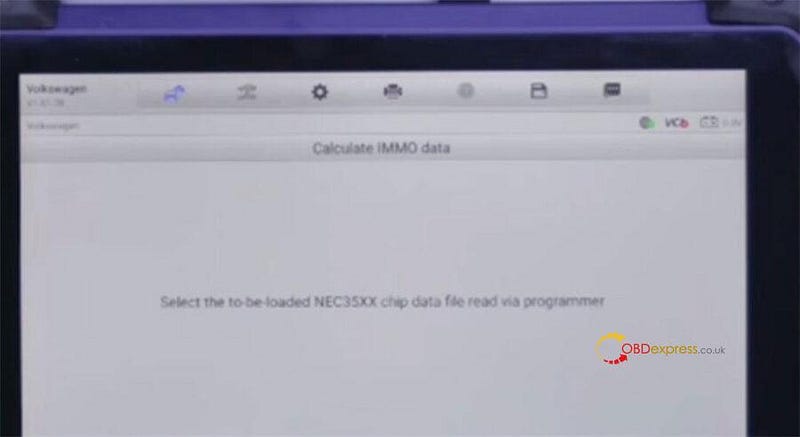
مرحله 2: داده های IMMO را محاسبه کنید
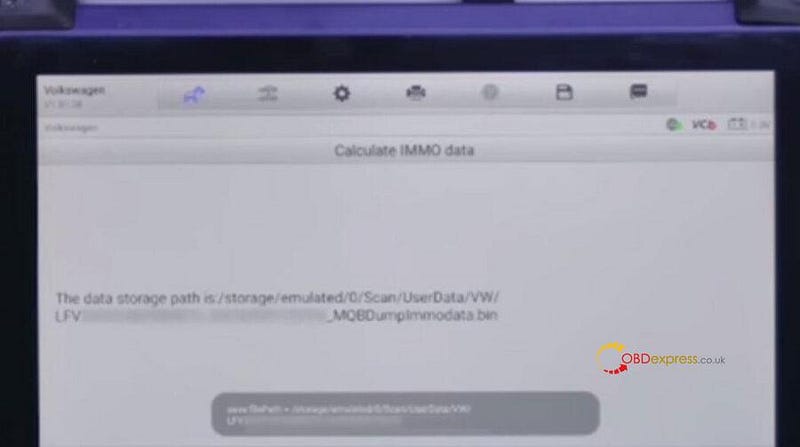
دادههای immo را که برای رمزگشایی ذخیره شدهاند آپلود کنید
پس از موفقیت در رمزگشایی، داده های جدید immo را ذخیره کنید
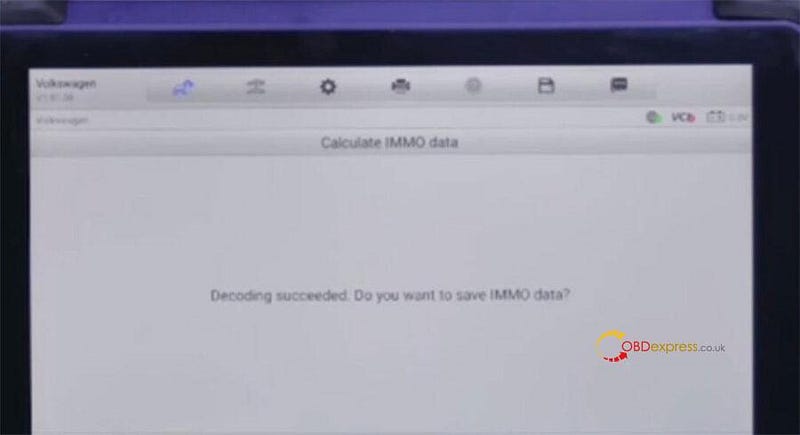
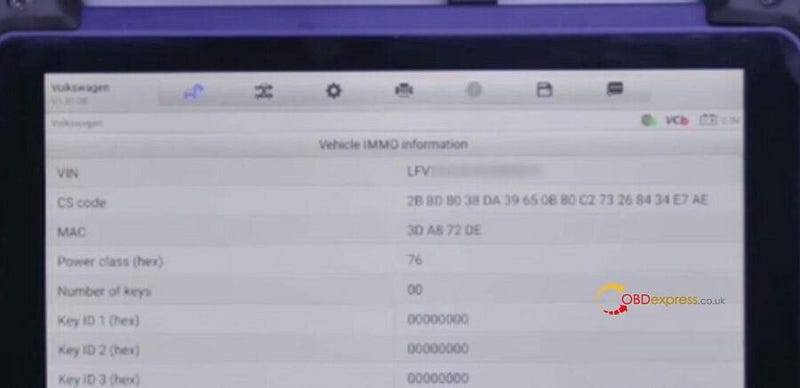
اطلاعات IMMO خودرو شامل کد VIN، CS، MAC و غیره دریافت شده است، و میتوانید از دادههای immo برای ساختن کلید فروشنده و یادگیری کلید بعدا استفاده کنید.
FYI…
Autel IM508 / IM608 VAG MQB NEC35XX خواندن اطلاعات IMMO/افزودن لیست پشتیبانی کلید:
VW:
Arteon 2017–2021
گلف 2013–2021
پاسات 2015–2021
چوگان 2015–2021
T-Roc 2018–2021
آئودی:
A1 2019-2021
A3 2021–2021
Q2 2017–2021
Q3 2019–2021
صندلی:
هارون 2018–2021
Ateca 2018–2021
با 2018–2021 تماس بگیرید
لئون 2013–2021
تاراکو 2019–2021
تولدو 2013–2019
اشکودا:
اکتاویا 2013–2021
فابیا 2015–2021
عالی 2015–2021
Kodiaq 2017–2021
کامیق 2020–2021
Radid 2013–2021
انواع تراشه:
D703532, D70F3525, D70F3526, D70F3537, D70F3529
کلید افزودن آداپتور AUTEL APB130 2023 برای VW MQB NEC35XX:
https://www.obdexpress.co.uk/wholesale/autel-apb130-adapter.html
پیوند USB Yanhua Mini ACDP 2: کاوش در 3 مسیر اتصال
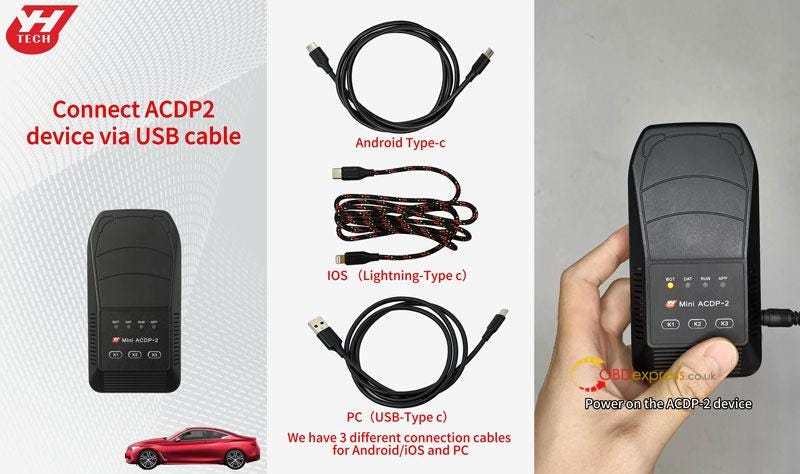
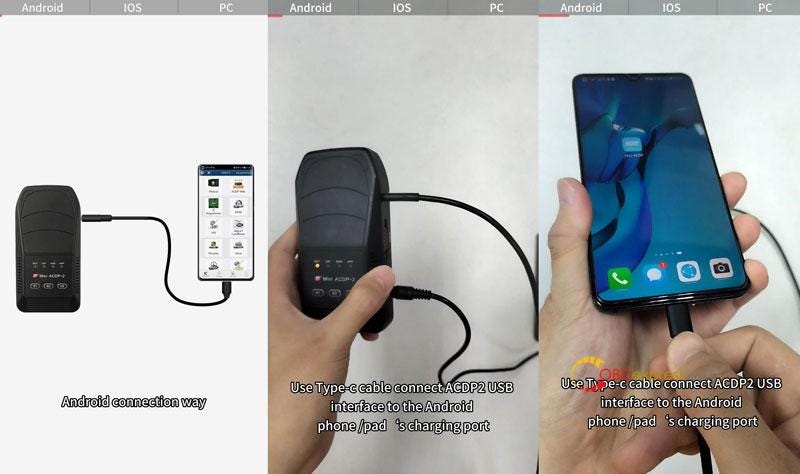
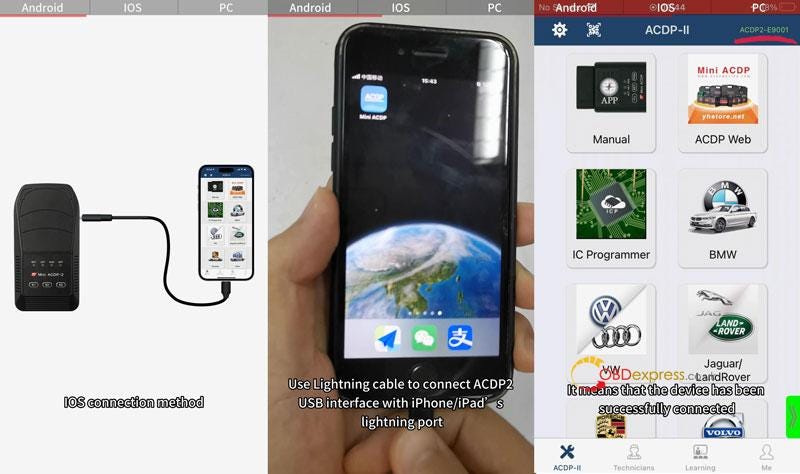
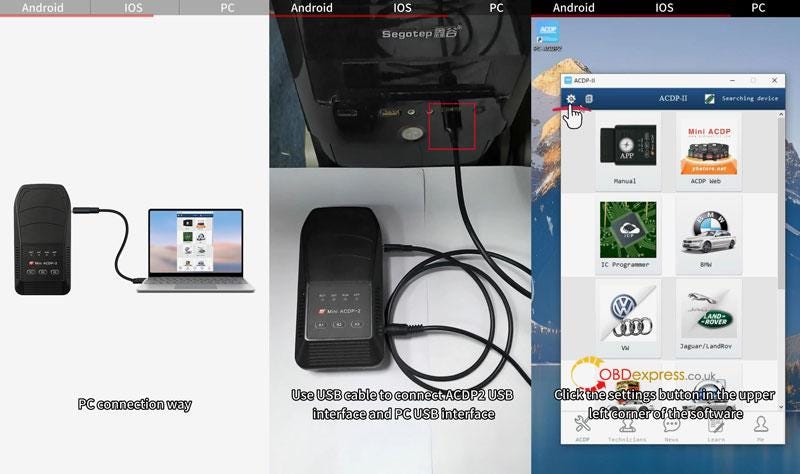
چگونه Yanhua Mini ACDP 2 را از طریق کابل USB وصل کنیم؟ در اینجا ما 3 راه برای اتصال با تلفن Android/IOS و رایانه شخصی ارائه می دهیم. بنابراین، 3 کابل اتصال مختلف با ACDP 2 وجود دارد.
تجهیزات جانبی
اندروید Type-C
IOS (رعد و برق نوع C)
رایانه شخصی (USB-نوع C)
دستگاه Mini ACDP 2 را روشن کنید.
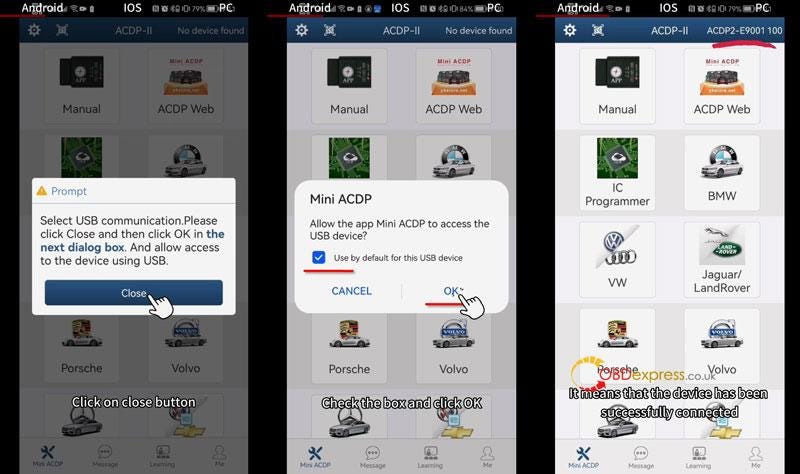
راه اتصال اندروید
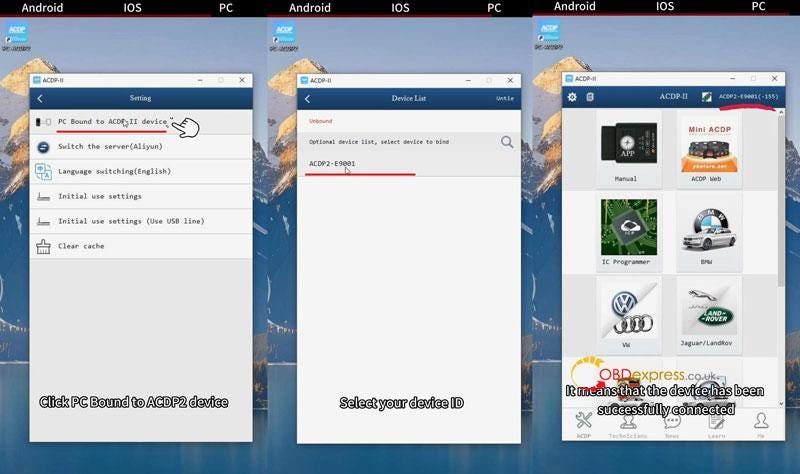
هنگامی که شناسه دستگاه در گوشه سمت راست بالا نمایش داده می شود، به این معنی که دستگاه با موفقیت وصل شده است.
راه اتصال IOS
راه اتصال به کامپیوتر
وقتی شناسه دستگاه در گوشه بالا سمت راست نمایش داده می شود، یعنی اتصال موفقیت آمیز است.
رفع خطاهای اتصال راه اندازی X431 VCI و به روز رسانی سیستم عامل
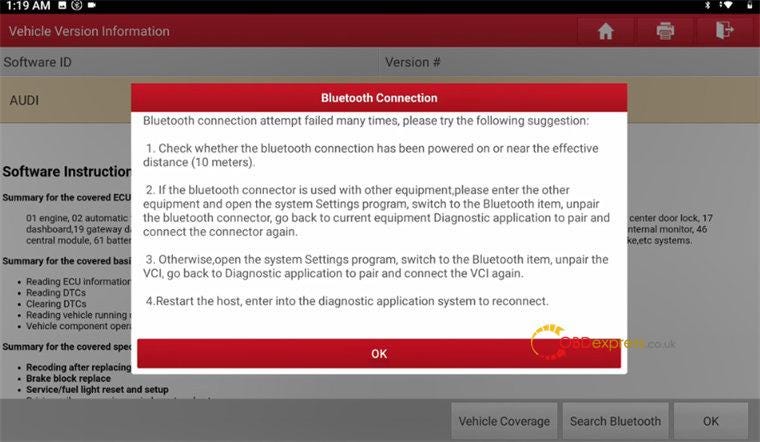
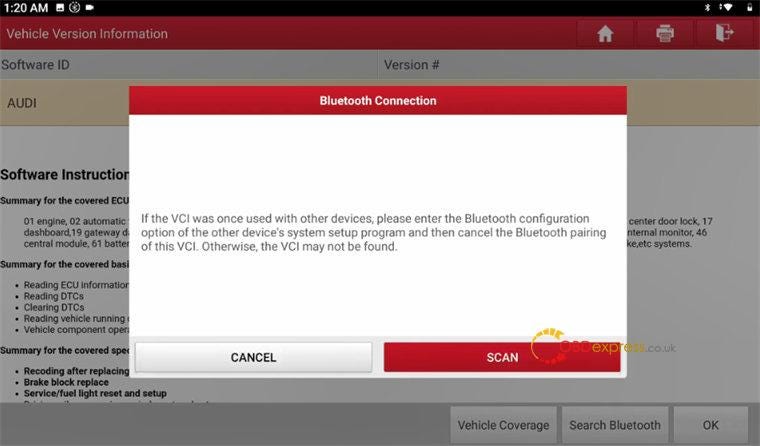
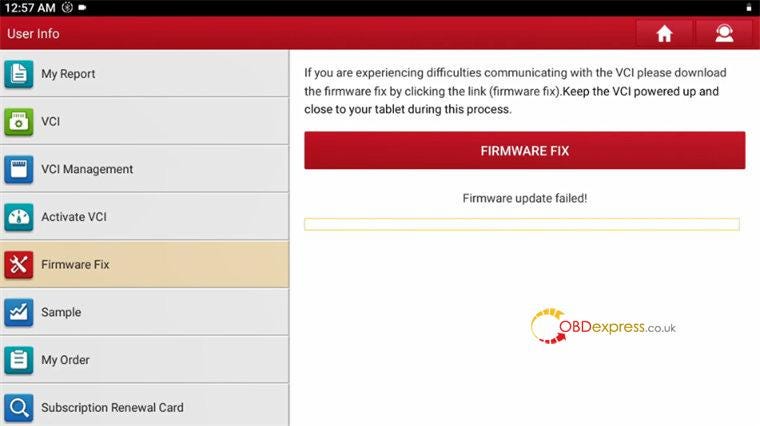
گاهی اوقات، ابزار LAUNCH X-431 ممکن است به VCI متصل نشود یا با وسایل نقلیه ارتباط برقرار نکند یا به روز رسانی سیستم عامل شکست خورده باشد. اگر ظاهر شد، راه حل زیر را دنبال کنید تا مشکل برطرف شود.
راه حل:
مرحله 1:
مطمئن شوید که کانکتور VCI به درگاه OBD خودرو وصل شده است و احتراق خودرو روشن است.
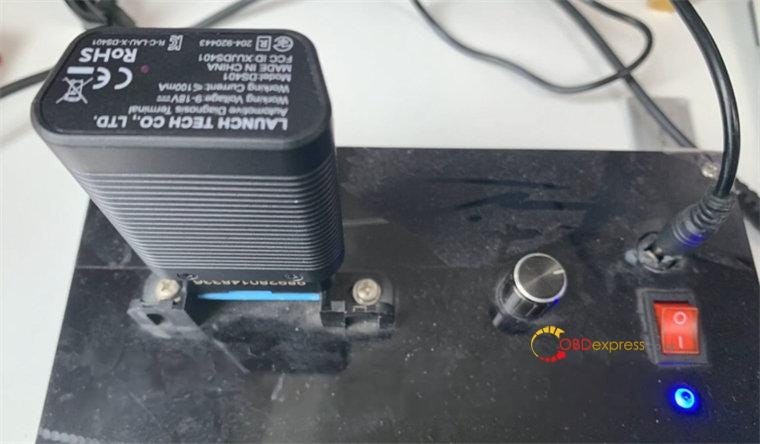
گام 2:
"به روز رسانی نرم افزار" را در منوی اصلی ابزار اسکن راه اندازی (یعنی X431 Pro3S +) انتخاب کنید تا بررسی کنید که آیا نرم افزار تشخیصی جدیدترین است یا خیر، یا روی "Select all" و "Update" ضربه بزنید تا نرم افزار به طور مستقیم به روز شود.
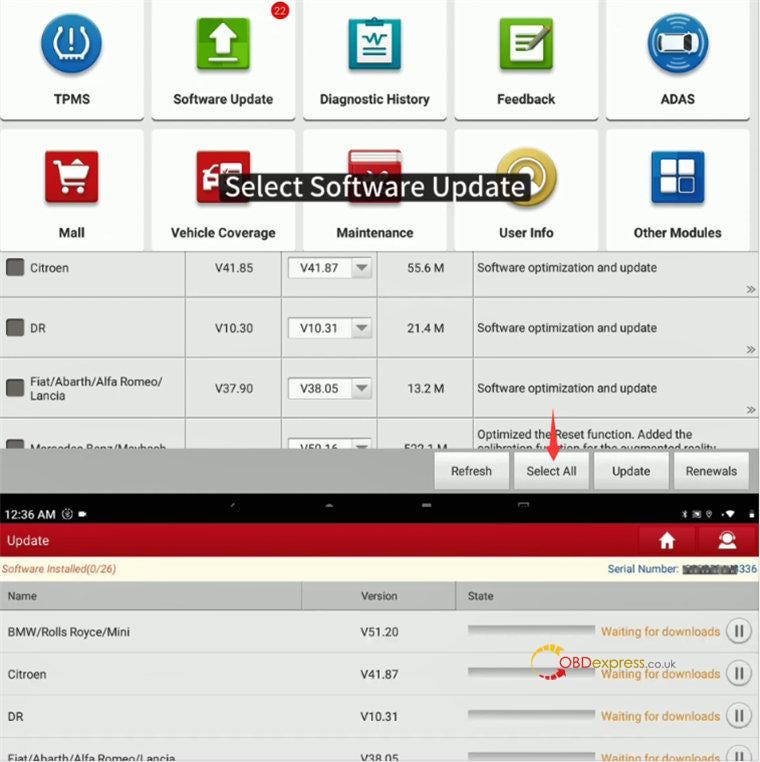
مرحله 3:
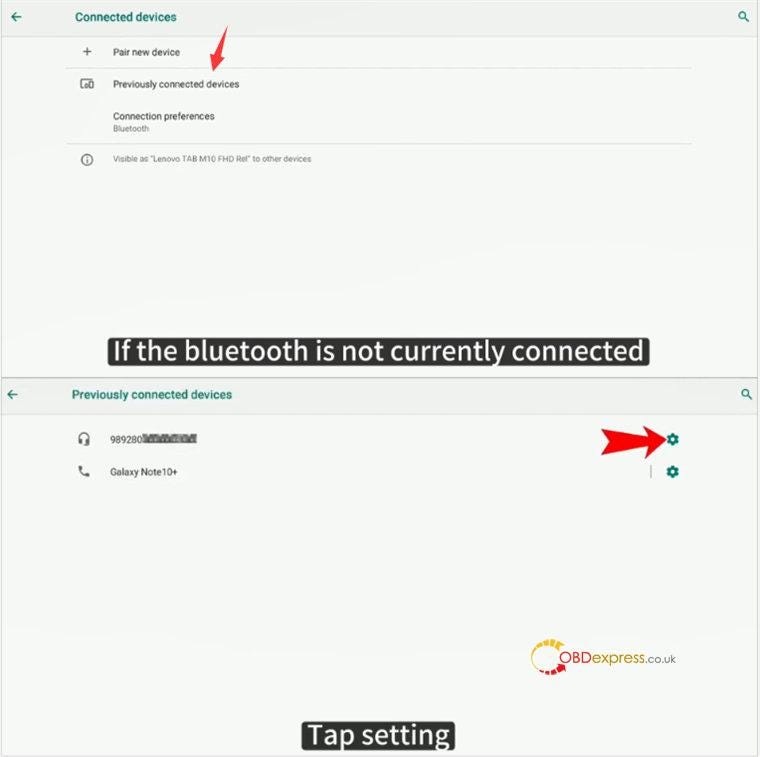
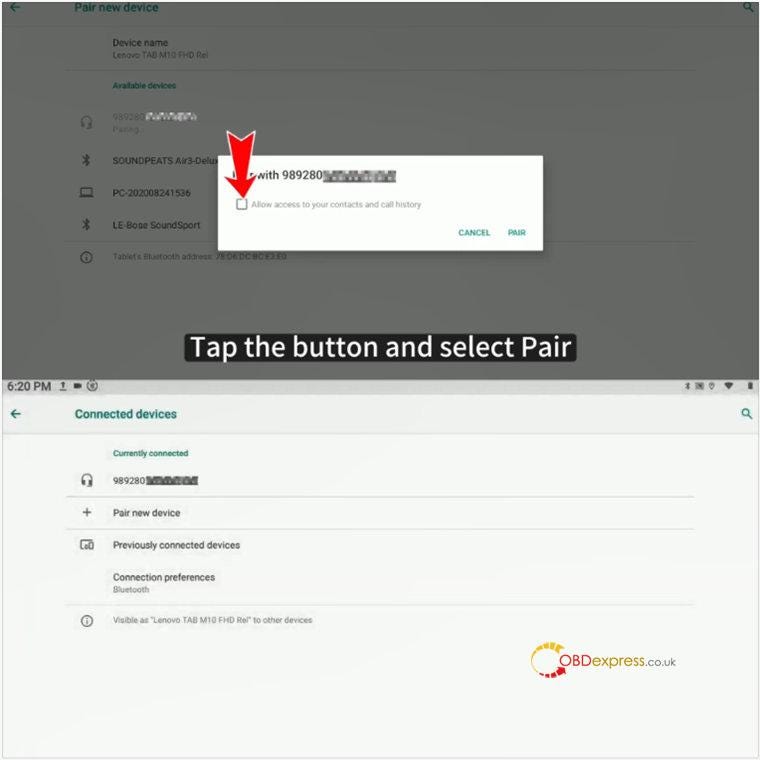
"تنظیمات" را در صفحه اصلی انتخاب کنید
روی «دستگاههای متصل» ضربه بزنید
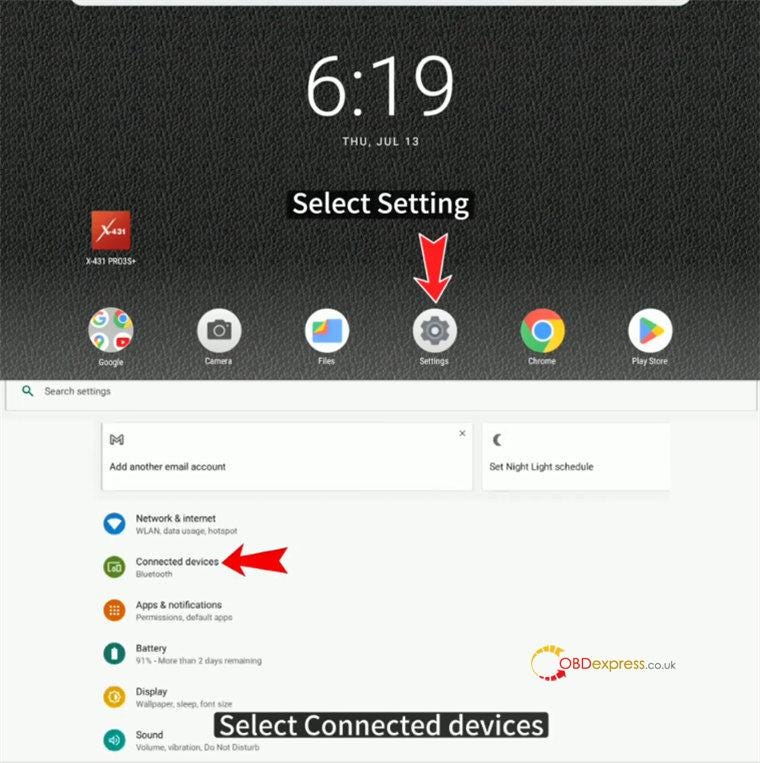
1.اگر بلوتوث متصل است، روی شماره سریال دستگاه ضربه بزنید>> FORGET>> FORGET DEVICE
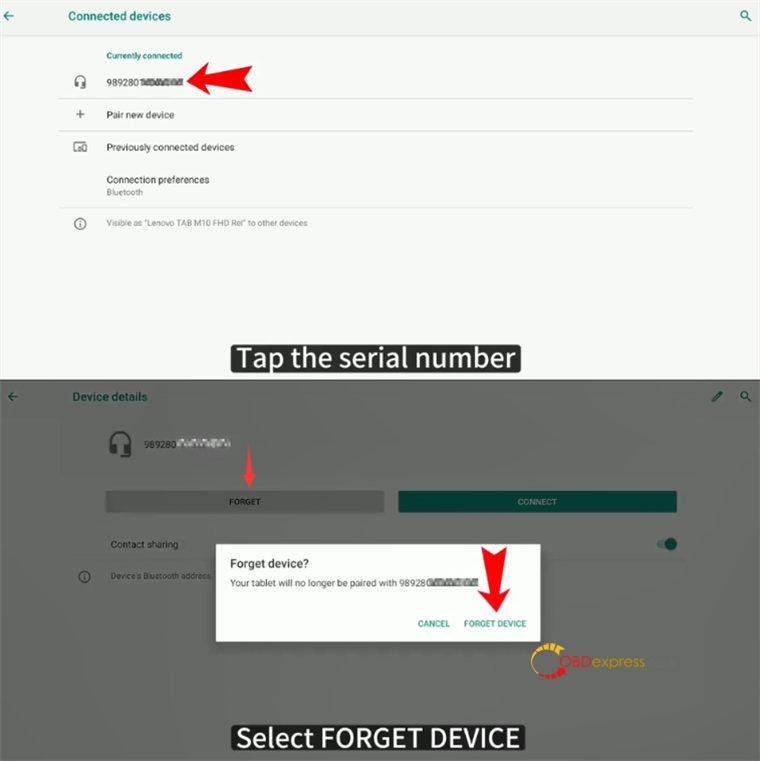
2.اگر بلوتوث در حال حاضر متصل نیست، روی دستگاههای متصل قبلی تنظیمات برگزیده اتصال>> تنظیمات>> فراموش کردن>> فراموش کردن دستگاه ضربه بزنید.
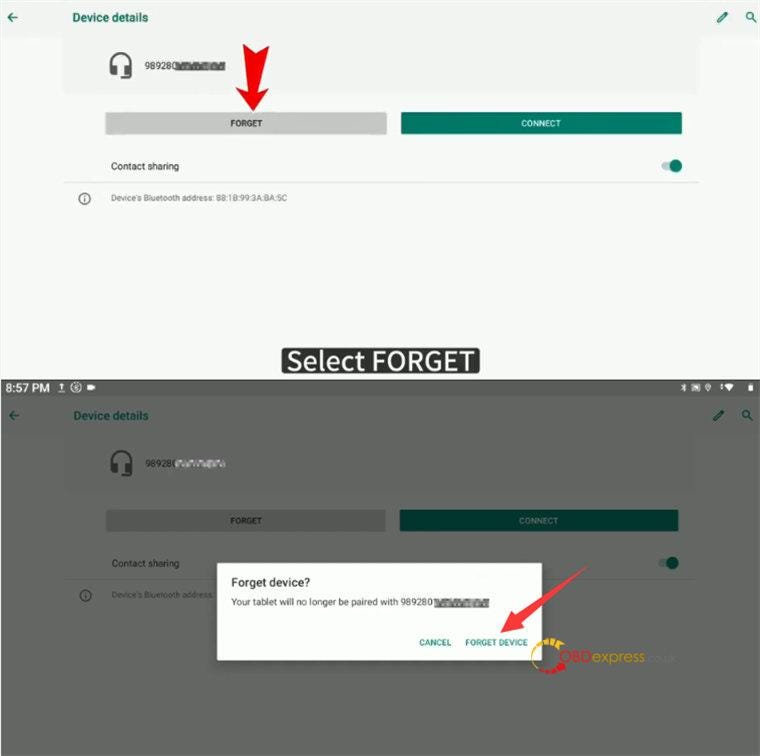
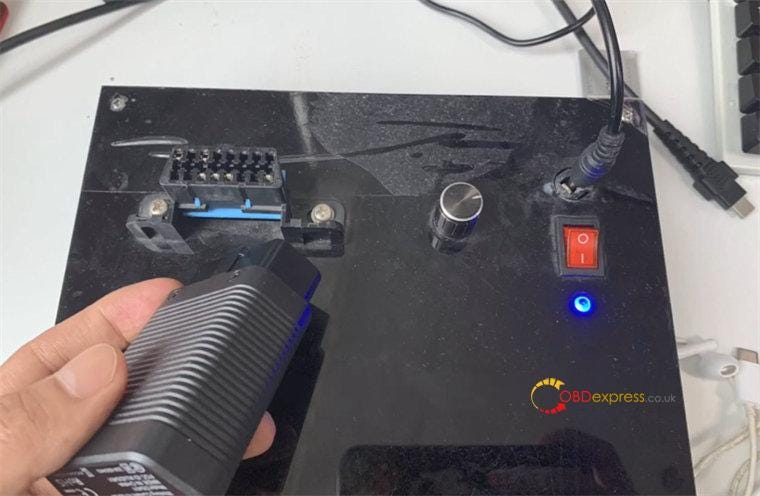
کانکتور را از برق بکشید و 20 ثانیه صبر کنید، سپس کانکتور را دوباره وصل کنید
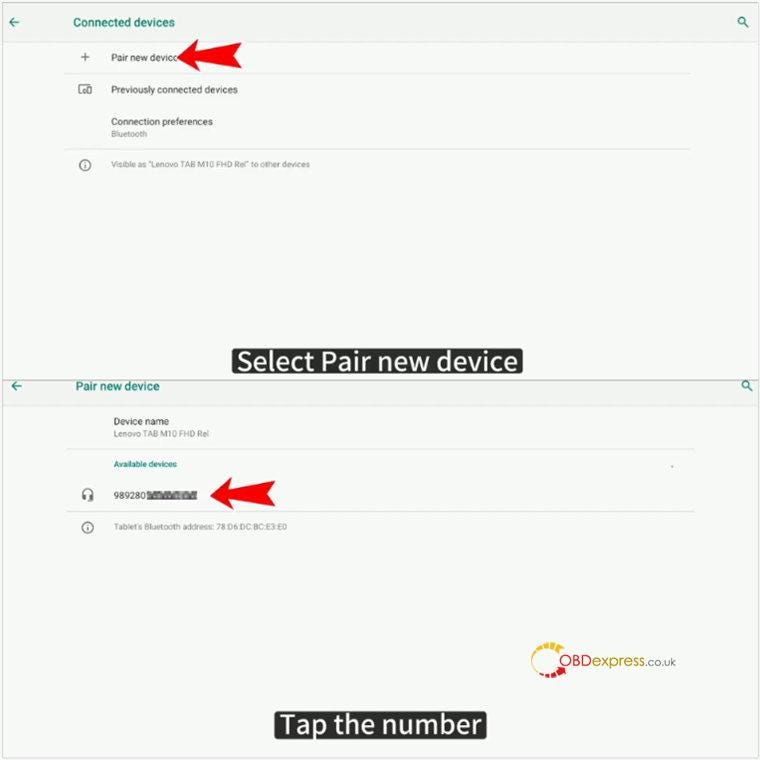
روی جفت کردن دستگاه جدید>> شماره سریال دستگاه ضربه بزنید
دکمه اجازه دسترسی به مخاطبین و سابقه تماس را علامت بزنید
روی «Pair» ضربه بزنید تا دستگاه جفت شود.
مرحله 4:
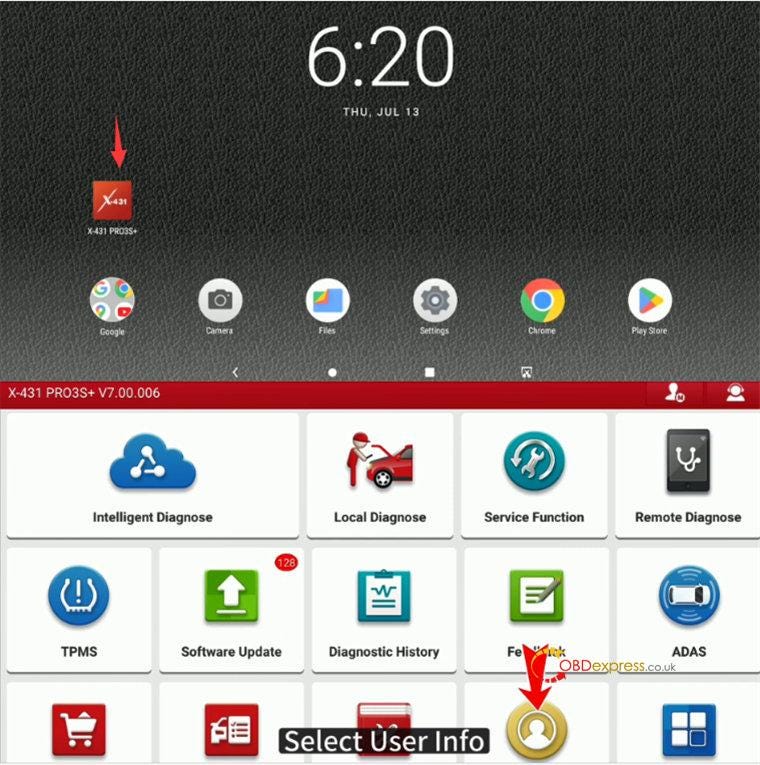
روی راهاندازی رایانه لوحی X431 (یعنی X-431 Pro3S+ ) ضربه بزنید .
روی «اطلاعات کاربر» در منوی اصلی ضربه بزنید
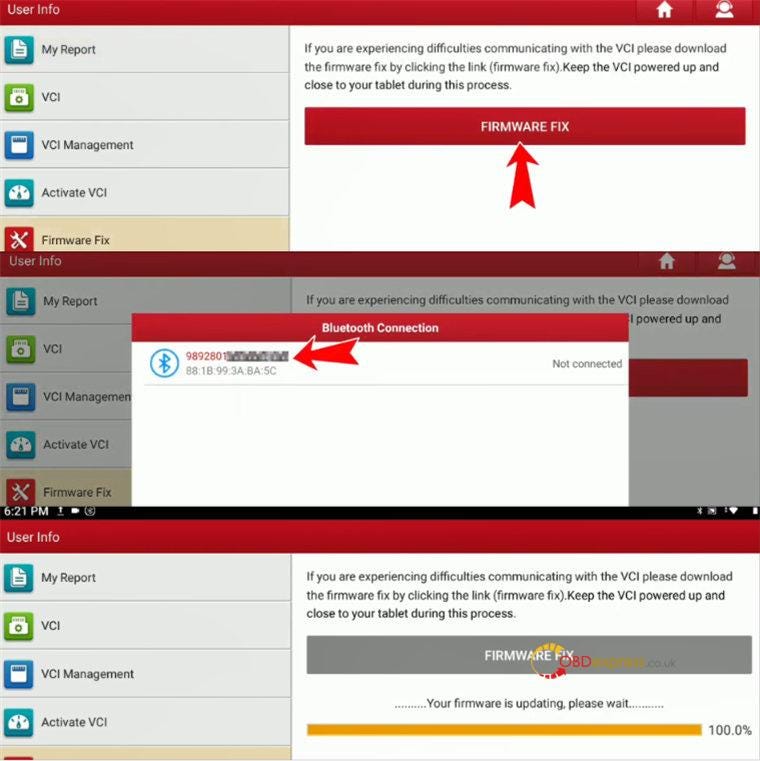
روی Firmware Fix>> FIRMWARE FIX ضربه بزنید
برای اسکن، روی شماره سریال دستگاه ضربه بزنید و منتظر بمانید که به روز رسانی سیستم عامل کامل شود.
توجه داشته باشید:
راه حل فوق برای X431 V ، V+ ، PAD VII ، PRO5 و غیره نیز اعمال می شود.
راه اندازی X-Prog3: کلون VW و گیربکس آئودی DQ200 از طریق آداپتور رایانه شخصی
راه اندازی آموزش X431 X-Prog3 PC Adapter :
کامپیوتر گیربکس VW و آئودی DQ200 با ایموبلایزر و برنامه نویس کلید X431 X-Prog3 و کابل آداپتور X-PROG3 DQ200XX، جذاب است!
آداپتور کامپیوتر X-Prog3 + X431 X-Prog3 = راه اندازی برنامه نویس ECU و TCU X431
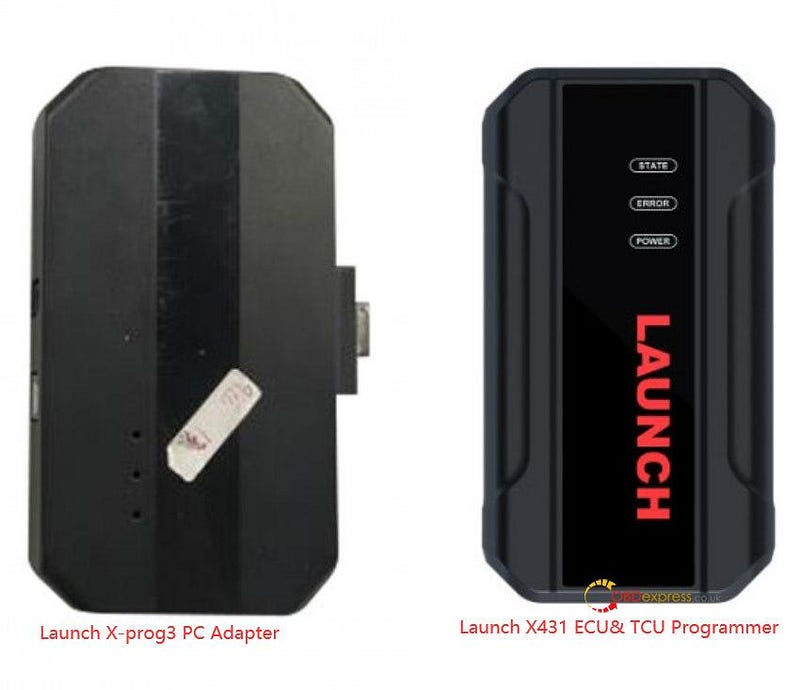
هر دو با نرم افزار رایانه شخصی برای خواندن، نوشتن و شبیه سازی ECU و TCU کار می کنند و همچنین از پردازش داده، خاموش شدن ضد سرقت و تأیید فایل پشتیبانی می کنند. تفاوت اصلی این است که برنامه نویس X431 ECU و TCU می تواند به تنهایی کار کند. بدون نیاز به تبلت X431 X-Prog3 و X431 .
علاوه بر این، لینک های دانلود نرم افزار کامپیوتر شخصی متفاوت است. اما از همان عملکرد پشتیبانی می کند.
- برای راه اندازی X431 ECU و برنامه نویس TCU مستقل:
https://en.cnlaunch.com/products-detail/i-243.html
روی دانلود کلیک کنید
- برای راه اندازی آداپتور کامپیوتر X-Prog3 GIII
https://en.cnlaunch.com/products-detail/i-40.html
روی دانلود کلیک کنید
گیربکس تست شده با آداپتور X431 X-Prog3:
VW Ameo 2016 DQ200 (0AM/0CM) TC1766
آئودی Q2 2016 DQ200 (0AM/0CM) TC1766
روال عملیات:
1. نرم افزار PC Adapter PC X-Prog3 را دانلود و نصب کنید
2. آداپتور کامپیوتر X-PROG3 را با استفاده از کابل به کامپیوتر وصل کنید و سپس آداپتور کامپیوتر X-PROG3 را به G3 وصل کنید .
3. نرم افزار رایانه شخصی را اجرا کنید، شماره سریال به طور خودکار توسط آداپتور رایانه شخصی X431 X-Prog3 شناسایی می شود، کد فعال سازی را که می توانید از پاکت آداپتور رایانه شخصی X-Prog3 دریافت کنید، به صورت دستی وارد کنید.
روی [فعال کردن] کلیک کنید (فقط یک بار، دیگر نیازی به فعال کردن آن نیست).
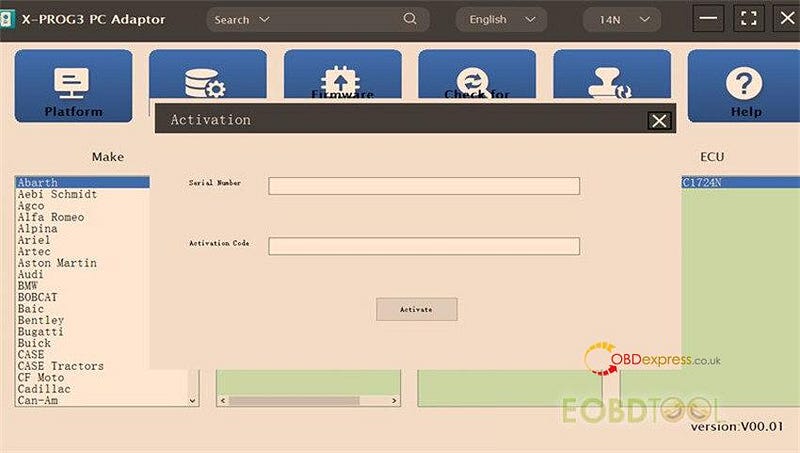
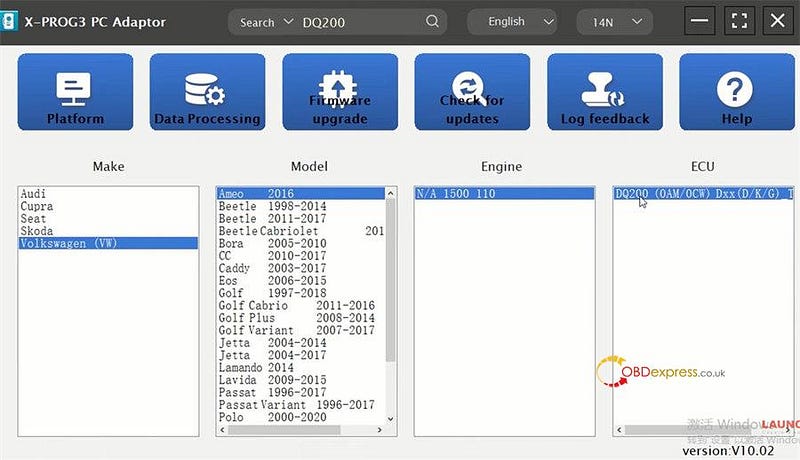
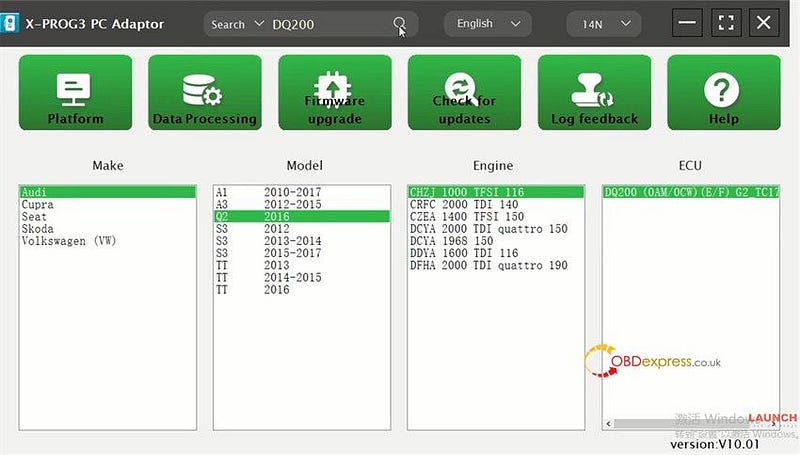
4. DQ200 را در کادر جستجو وارد کنید تا به سرعت ECU مورد نظر را پرس و جو کنید
نتیجه جستجوی مربوطه:
l Volkswagen (VW) Ameo 2016 N/A 1500 110 DQ200 (0AM/0CW) Dxx (D/K/G)_TC1766
l Audi Q2 2016 CHZJ 1000 TFSI 116 DQ200 (0AM/0CW) (E/F) G2_ TC1766
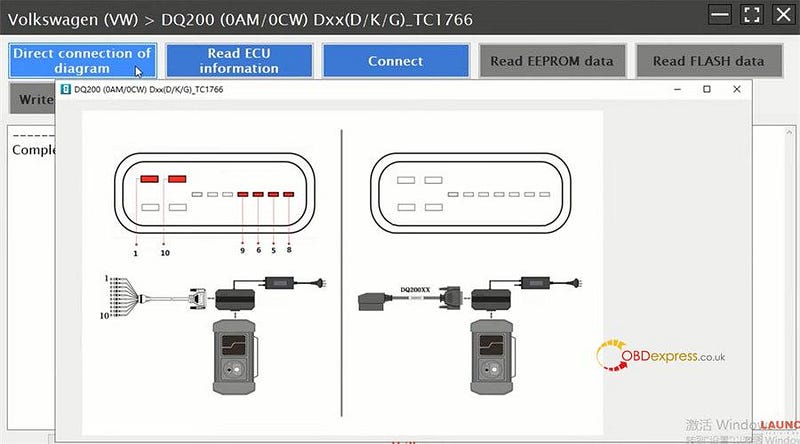
5.به صفحه عملیات بروید
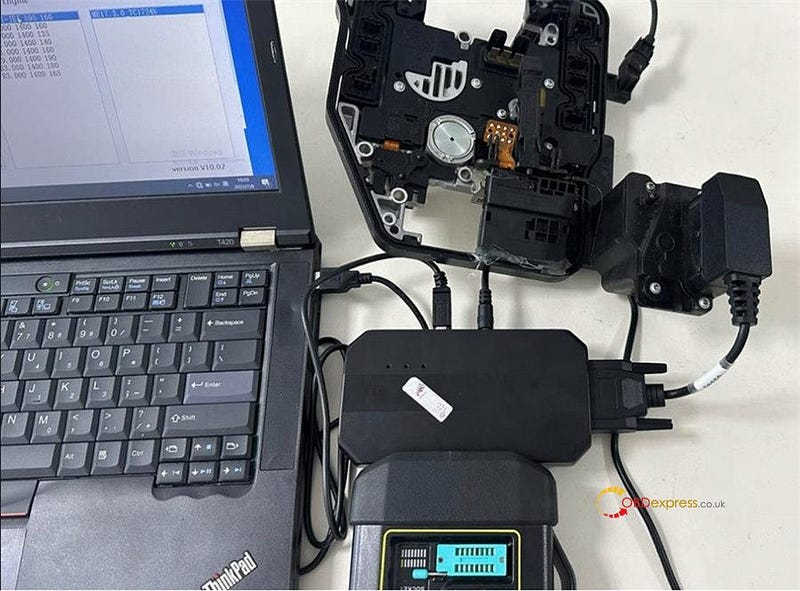
برای دریافت نمودار اتصال ECU، روی [نمودار اتصال مستقیم] کلیک کنید، و سپس کامپیوتر انتقال DQ200 و آداپتور PC X-Prog3 را از طریق آداپتور گیربکس X-prog3 DQ200XX (در بسته آداپتور PC X-Prog 3 موجود است) وصل کنید.
برای VW Ameo 2016
برای آئودی Q2 2016
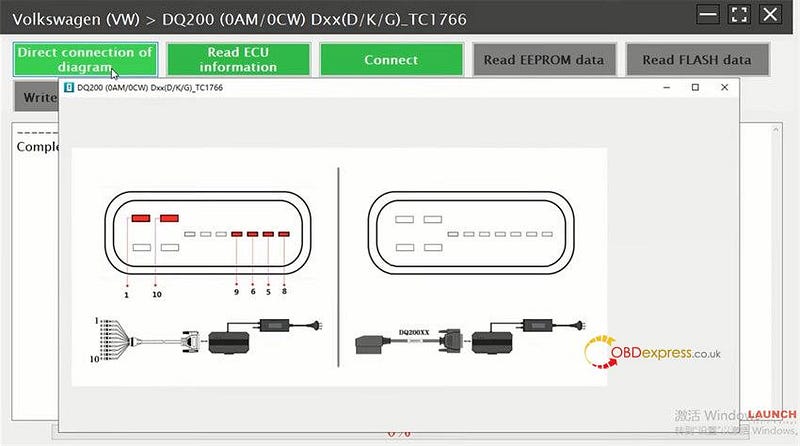
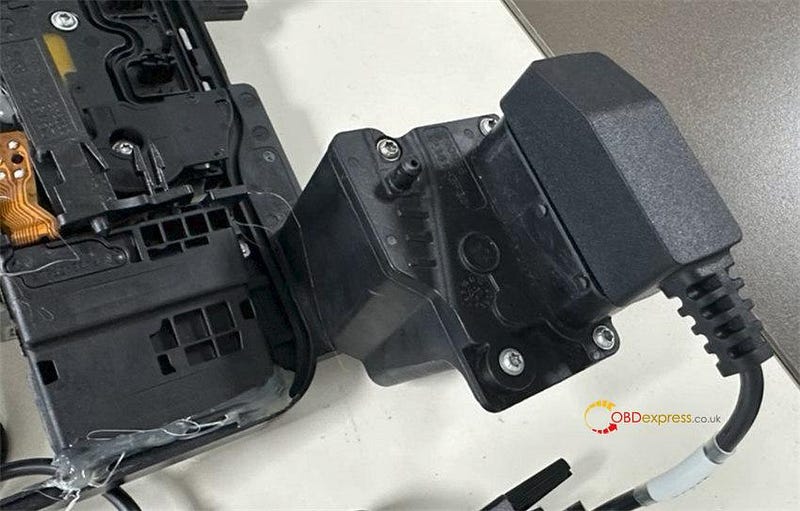
6. برای خواندن شناسه تراشه، روی «اتصال» کلیک کنید
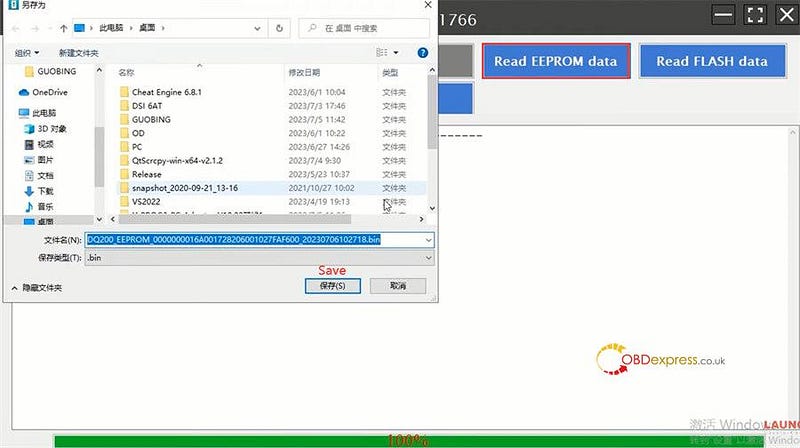
7. روی "Read EEPROM data" و "Read FLASH data" به ترتیب کلیک کنید، داده های اصلی را بخوانید و ذخیره کنید.
8. آداپتور PC X431 XPROG3 را به یک کامپیوتر انتقال DQ200 جدید متصل کنید و روی «Write EEPROM data» و «Write FLASH data» به ترتیب کلیک کنید، داده اصلی مربوطه را برای نوشتن در ECU جدید انتخاب کنید.
9. برای نوشتن اطلاعات با موفقیت، روی «قطع اتصال» کلیک کنید
برای VW Ameo 2016
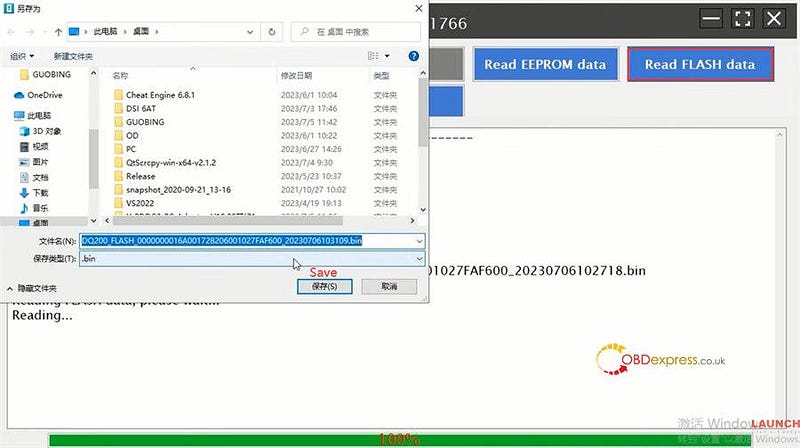
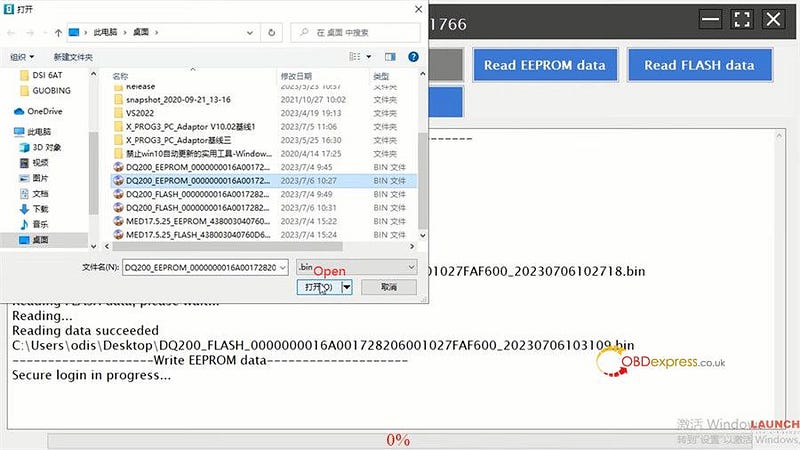
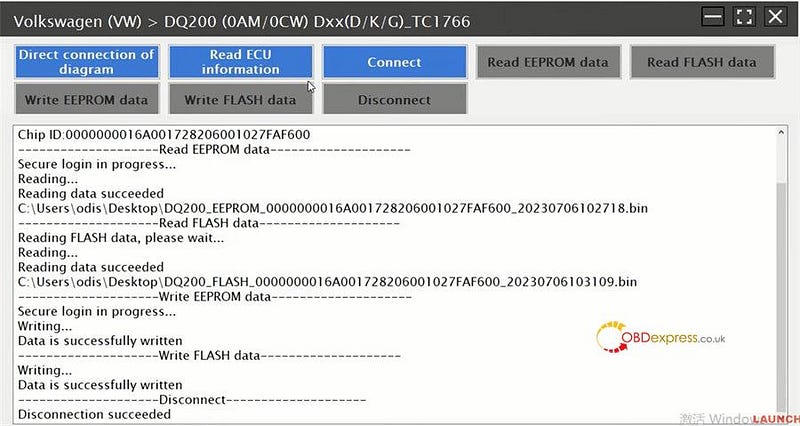
برای آئودی Q2 2016
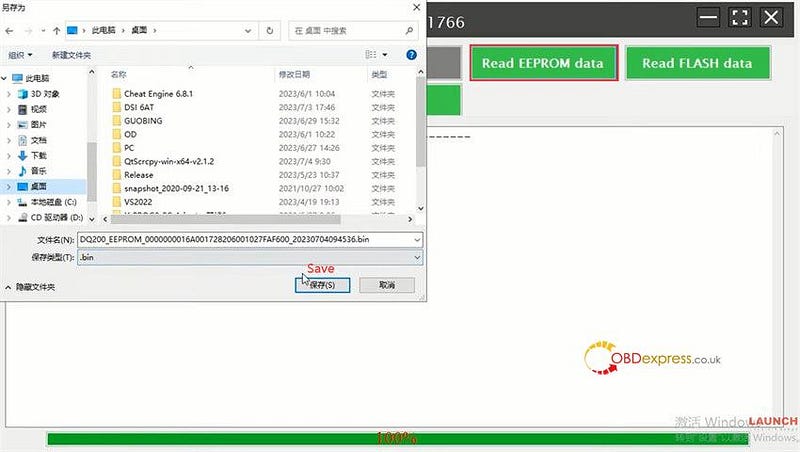
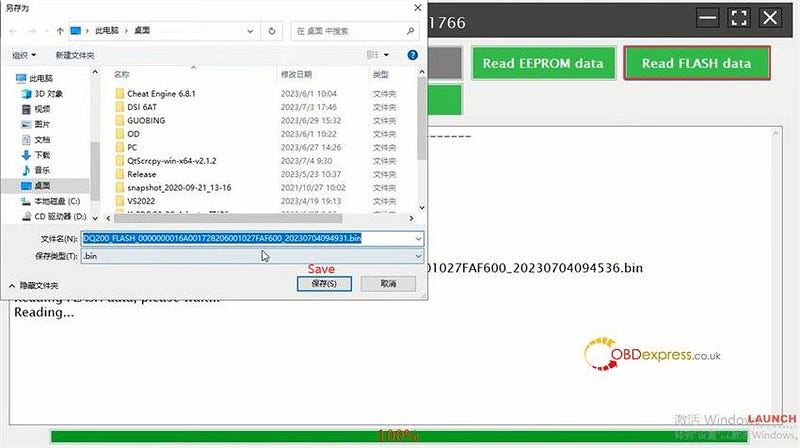
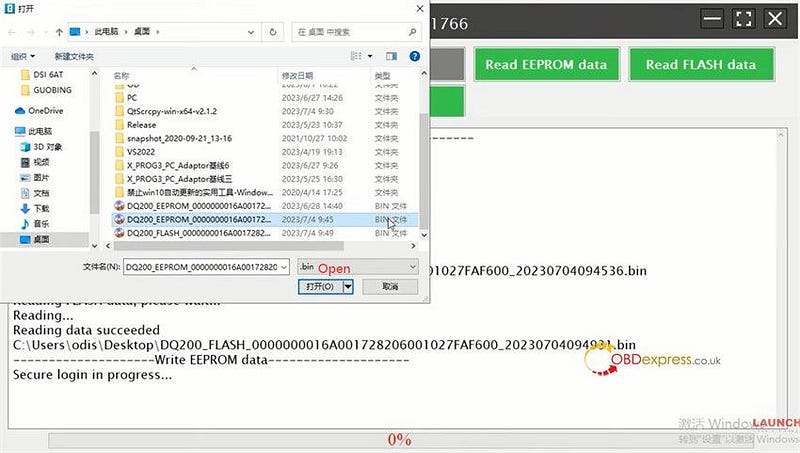
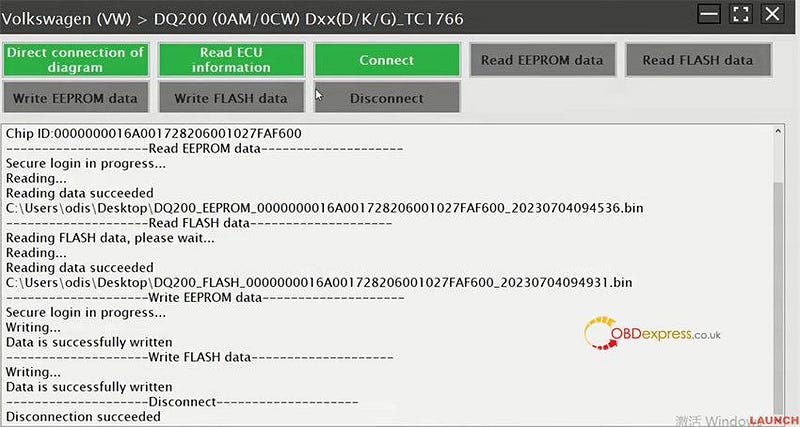
بسیار خوب! مورد بالا مربوط به تست کلون گیربکس VW/AUDI DQ200 با آداپتور PC X431 X-Prog3 و X431 GIII Xprog3 است .
آداپتور کامپیوتر X431 X-Prog3 به زودی عرضه می شود! اگر به آن علاقه دارید، لطفا با خدمات مشتریان ما تماس بگیرید.
پست های مرتبط:
چگونه می توان گیربکس VW DQ200 را از طریق برنامه نویس X431 ECU TCU کلون کرد؟
راه اندازی X431 ECU و برنامه نویس TCU ویژگی ها و لیست پشتیبانی:
http://blog.obdexpress.co.uk/2023/07/20/launch-x431-ecu-tcu-programmer-features-support-list/
حل شد: مشکل Lonsdor K518ISE "Device Fault 20".
در صورتی که برنامه نویس کلید Lonsdor K518ISE شما مشکل "Device Fault 20" داشته باشد، چگونه باید انجام دهید؟ در اینجا ما یک راه حل برای رفع مشکل ارائه کرده ایم - برنامه K518 را به صورت دستی نصب کنید. مراحل زیر را دنبال کنید، خطا قابل حل است.
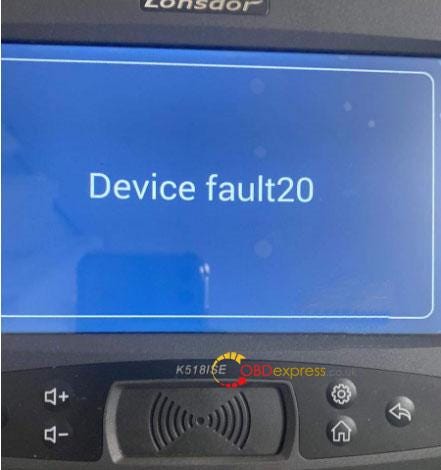
چگونه برنامه Lonsdor K518 را به صورت دستی نصب کنیم؟
مرحله 1. برنامه Lonsdor K518 را در رایانه بارگیری کنید .
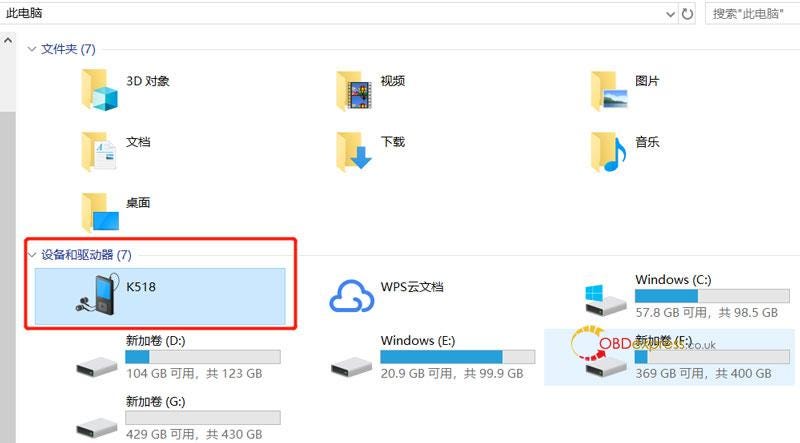
گام 2. کامپیوتر را از طریق کابل USB به Lonsdor K518 متصل کنید ، دستگاه K518 را در سیستم مدیریت فایل در رایانه پیدا کنید.
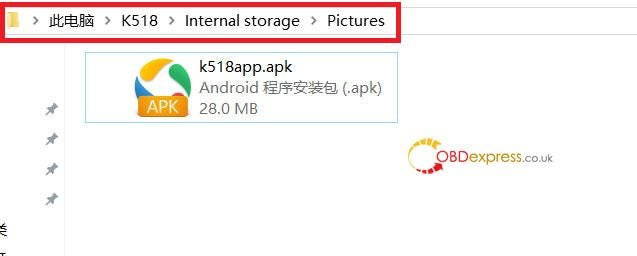
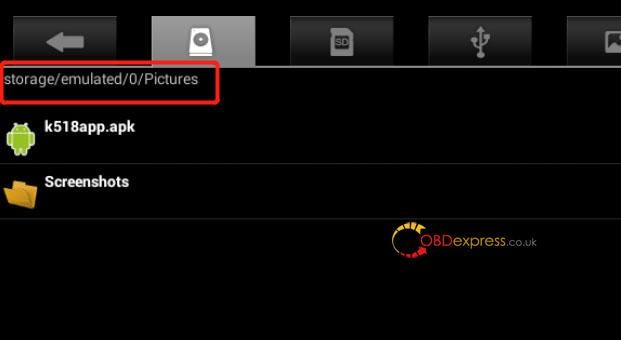
مرحله 3. فایل K518 app.apk را در دایرکتوری کپی کنید: "This Computer\K518\Internal storage\Pictures".
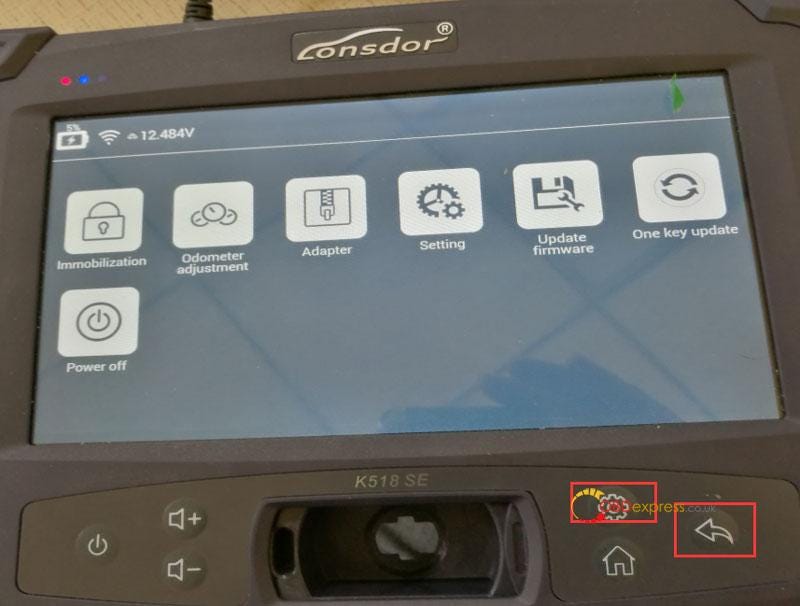
مرحله 4. K518 را روشن کنید، کلید Set & Return Key که با رنگ قرمز مشخص شده است را چند ثانیه فشار دهید و نگه دارید.
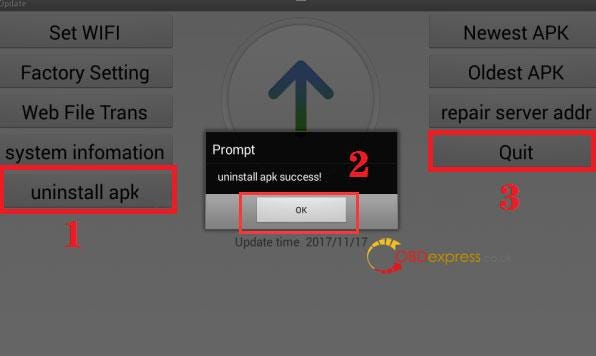
مرحله 5. پس از ورود به رابط، روی "حذف apk >> OK >> Quit کلیک کنید.
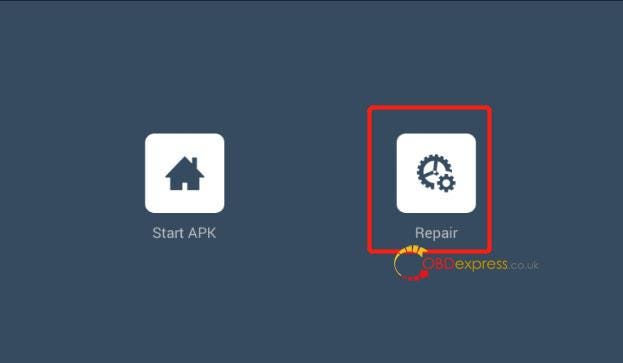
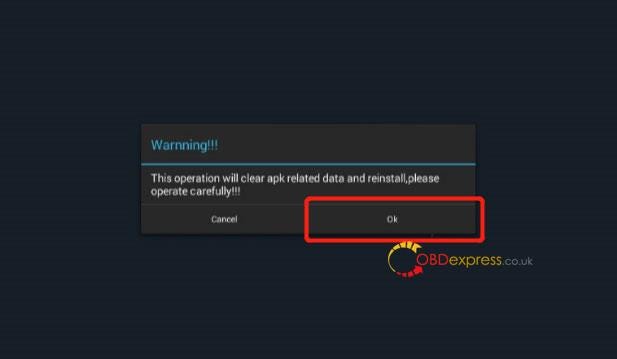
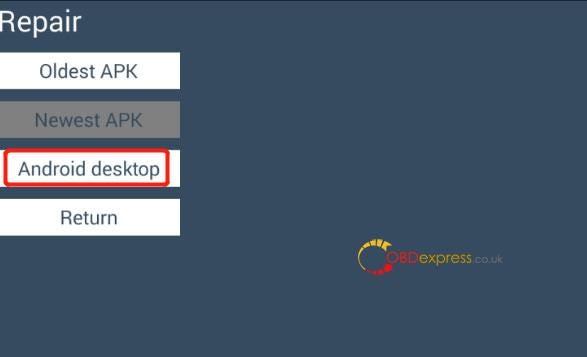
مرحله 6. هنگام ورود به این رابط، روی "Repair >> OK >> Android desktop کلیک کنید.
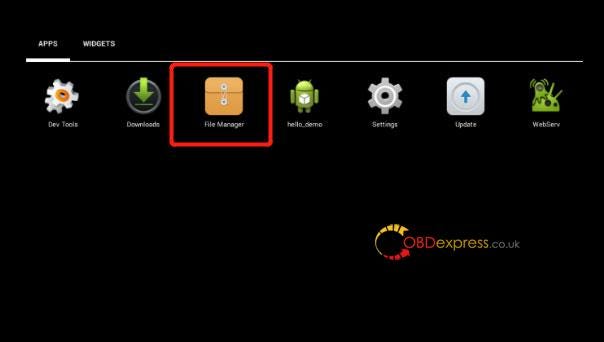
مرحله 7. وقتی رابط به شکل زیر ظاهر شد، دکمه دایره را لمس کنید.
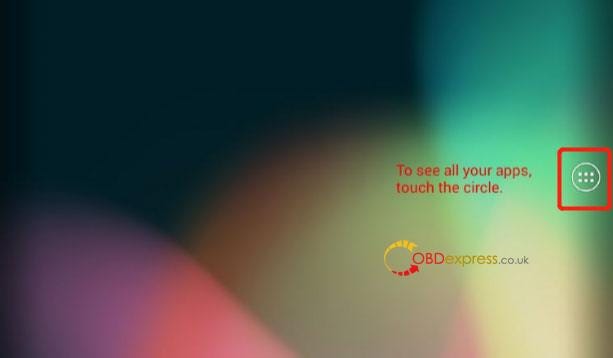
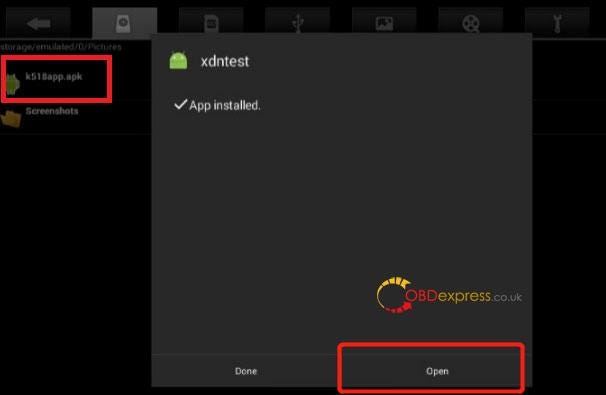
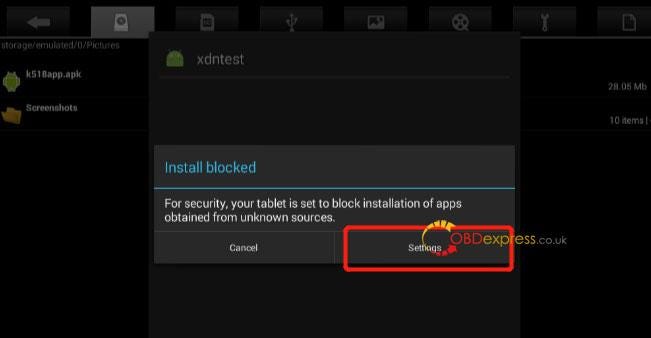
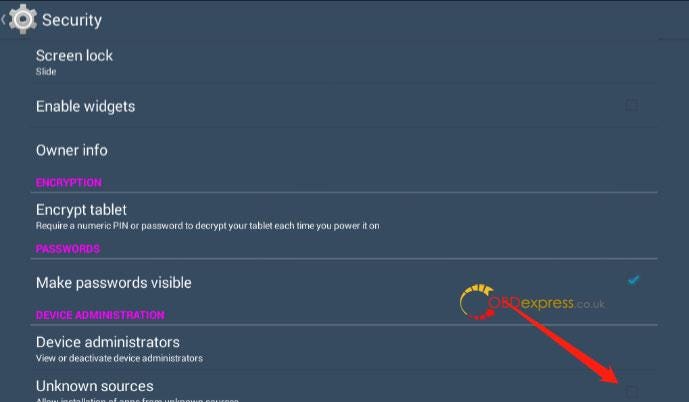
مرحله 8. روی "مدیر فایل >> فضای ذخیره سازی >> شبیه سازی شده >> 0 >> تصاویر >> K518app.apk >> تنظیمات >> انتخاب "منابع ناشناخته">> OK کلیک کنید.
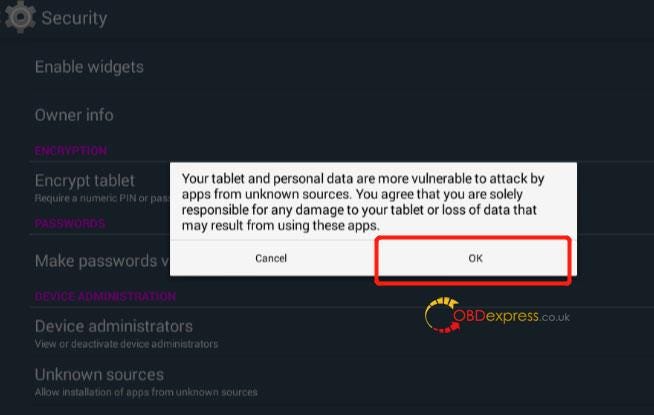
مرحله 9. روی "K518app.apk >> بعدی >> باز کلیک کنید.
وقتی رابط به شکل زیر نشان داده شد، برنامه K518 با موفقیت نصب شد!