car obd tools
discuss the use of auto tools and recommend some useful auto repair tools.car obd tools
discuss the use of auto tools and recommend some useful auto repair tools.LAUNCH X431 X-PROG 3 ECU Clone لیست پشتیبانی شده
LAUNCH X431 X-PROG 3 یک برنامه نویس کلیدی پیشرفته است که می تواند تراشه immo را برای تعمیر یا شبیه سازی ECU بخواند و بنویسد. باید با تبلتهای سری Launch-X431 مانند X431 PAD 7 ، X431 V+ و غیره کار کنید. در زیر لیست پشتیبانی شده از ECU برای مرجع ارائه شده است.
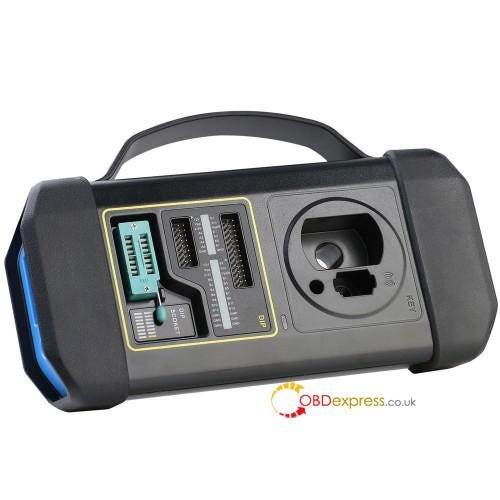
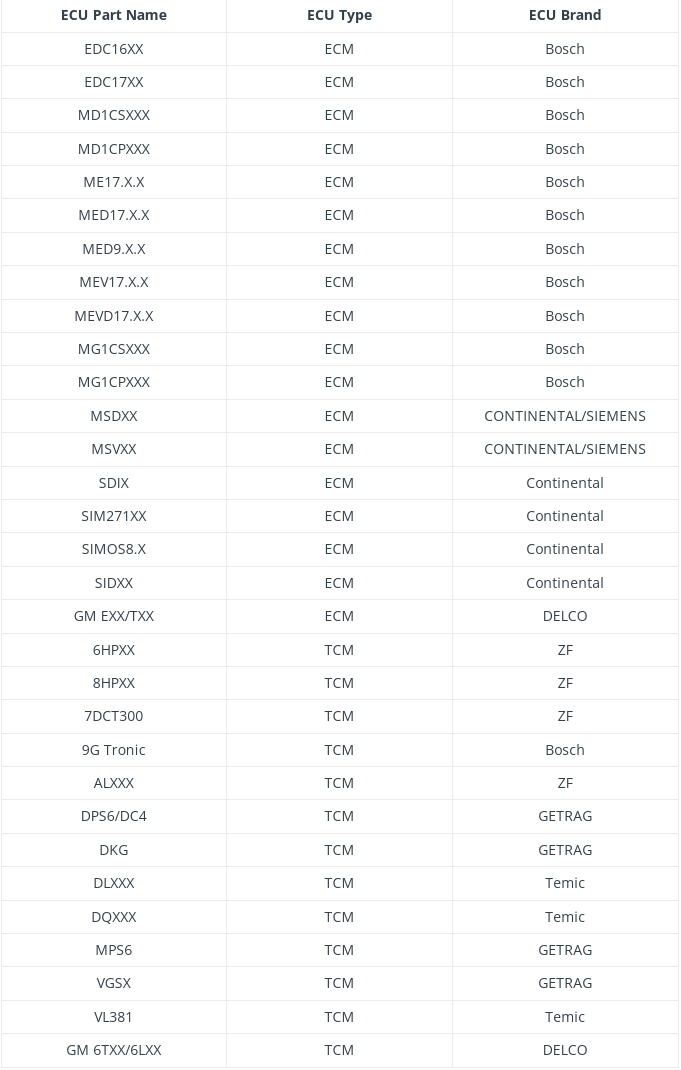
لیست پشتیبانی از موتور/گیربکس X-PROG 3
لیست پشتیبانی شده از ECU مرسدس بنز
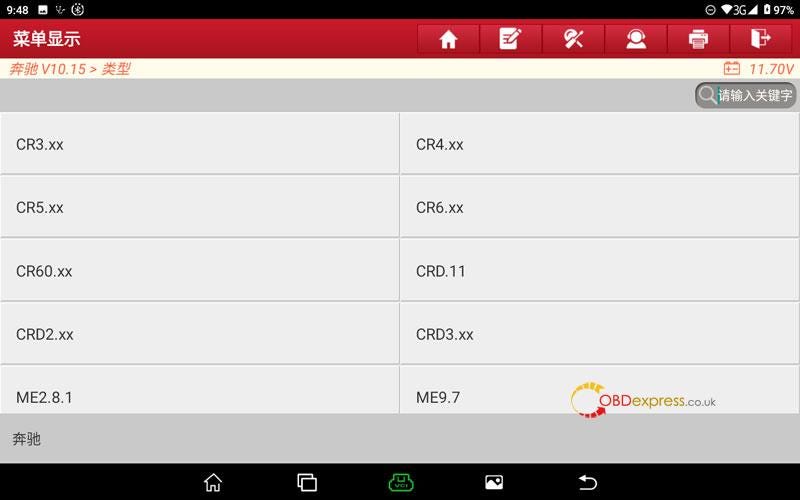
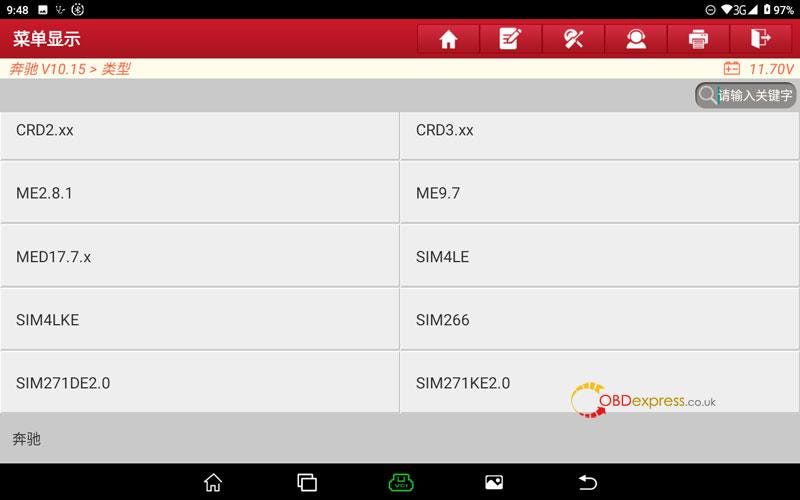
X431 X-PROG 3 برای تعویض، خواندن و پاک کردن ماژول موتور مرسدس پشتیبانی می کند. انواع شامل CR3.xx، CR4.xx، CR5.xx، CR6.xx، CR60.xx، CRD.11، CRD2.xx، CRD3.xx، ME2.8.1، ME9.7، CRD2.xx، CRD3.xx، ME2.8.1، ME9.7، MED17.7.x، SIM4LE، SIM4LKE، SIM266، SIM271DE2.0، SIM271KE2.0.
X431 X-PROG 3 از جایگزینی، خواندن و پاک کردن ماژول گیربکس مرسدس بنز پشتیبانی می کند که VGS-NAG2، VGS2-NAG2، VG3-NAG2 را پوشش می دهد.
X431 X-PROG 3 برای جایگزینی، خواندن و پاک کردن ماژول تعلیق مرسدس، KSM، DSM، ESM را پوشش می دهد.
به طور مشابه، X-PROG 3 همچنین می تواند BMW، VW، Audi، Porsche، ECU کرایسلر را برای حل مشکلات برنامه نویسی و کدگذاری immo شبیه سازی کند.
دستورالعمل ها و نظرات کاربران تستر فرکانس Xhorse
Xhorse XDRT20 Frequency Tester ابزاری است که به تازگی منتشر شده است که می تواند از تشخیص 315 مگاهرتز، 433 مگاهرتز، 868 مگاهرتز، 902 مگاهرتز، سیگنال IMMO، سیگنال دستگیره در و IR پشتیبانی کند. با مدیریت هوشمند باتری برای داشتن عمر باتری بیشتر.
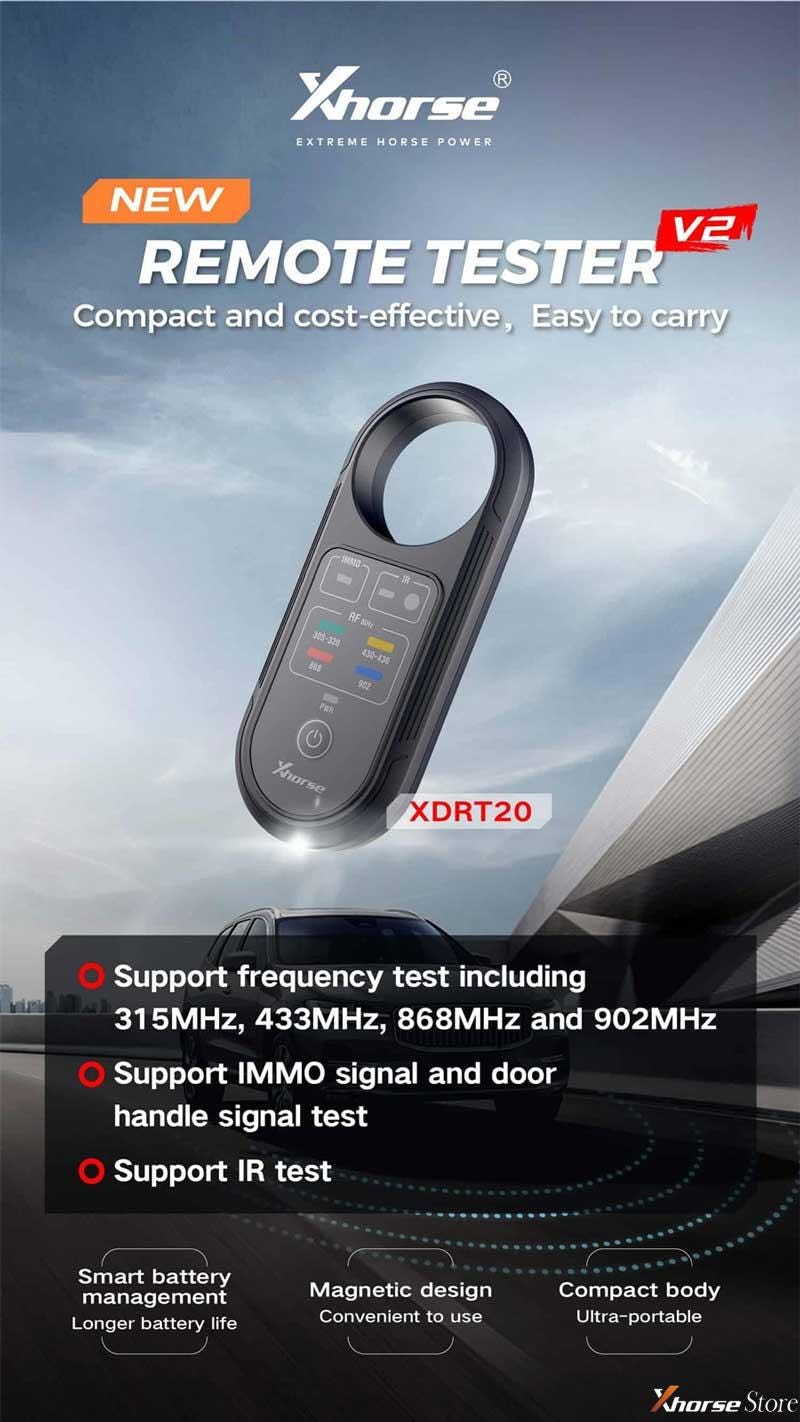
چگونه از تستر Xhorse XDRT20 از راه دور استفاده کنیم؟
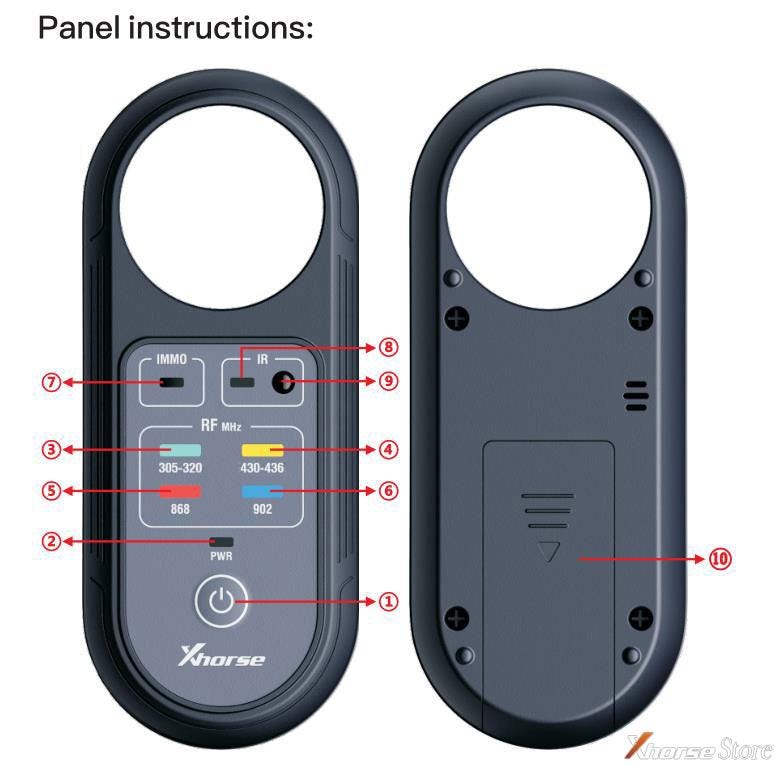
دستورالعمل پانل XDRT20
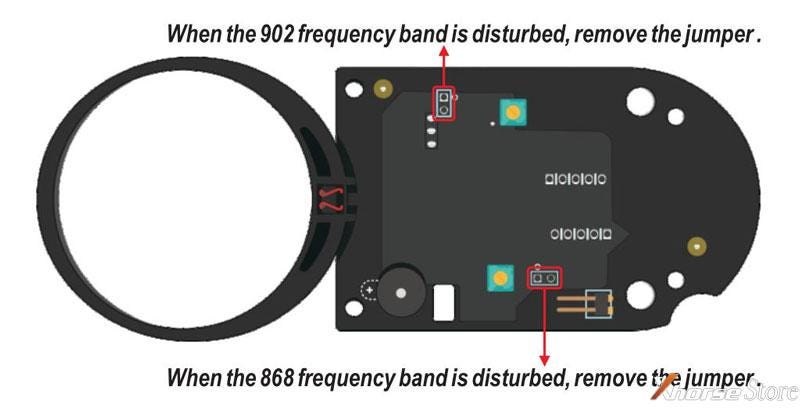
چگونه از جامپر باند XDRT20 استفاده کنیم؟
پس از روشن شدن تستر از راه دور Xhorse، اگر چراغ های سیگنال 868 یا 902 همیشه چشمک زن یا روشن باشند، به این معنی است که تداخل فرکانس محلی وجود دارد. لطفاً طبق شکل زیر عملکردهای اندازه گیری فرکانس 868 و 902 را مسدود کنید.
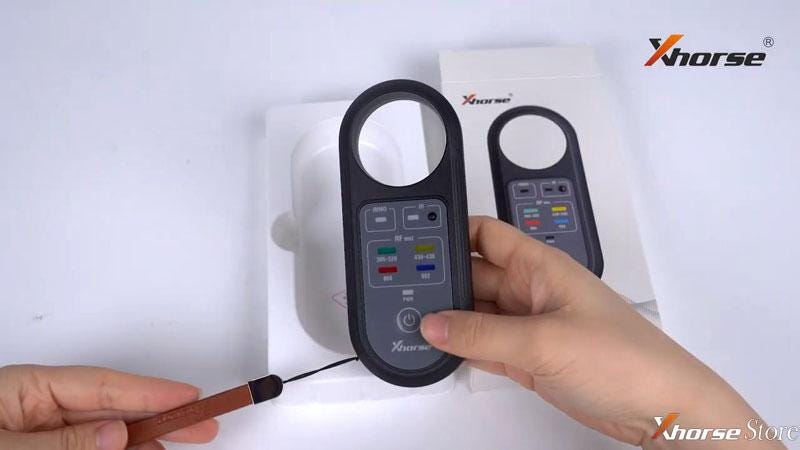
بررسی جعبه گشایی Xhorse XDRT20
یک بند بند سفارشی
1 عدد تستر از راه دور XDRT20
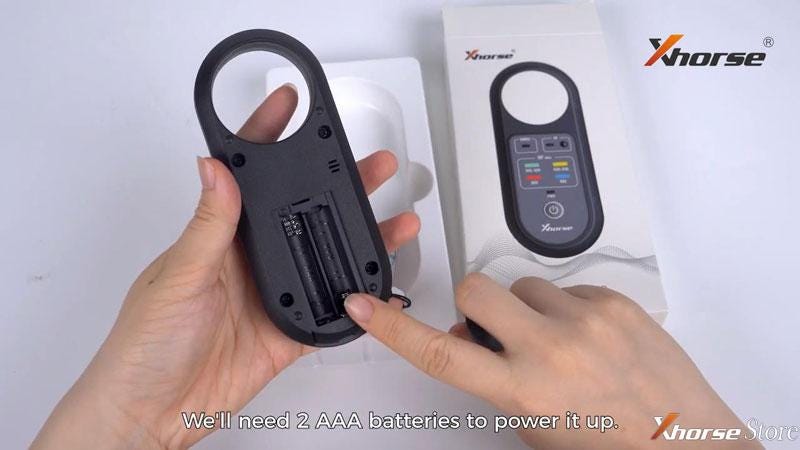
- تستر از راه دور یک طرح مغناطیسی است.
- بدنه آن جمع و جور است و حمل آن را آسان می کند.
- پوشش باتری آن را بردارید، می بینیم که برای روشن شدن به 2 باتری قلمی نیاز دارد.
- در جلوی دستگاه، یک دکمه روشن/خاموش و 7 نشانگر وجود دارد: IMMO، IR، 305–320، 430–436، 868، 902، PWR.
- دستگاه به طور خودکار پس از حدود 30 ثانیه خاموشی خاموش می شود تا اطمینان حاصل شود که بهترین عمر باتری را دارید.

بررسی تست کار Xhorse XDRT20
هنگام قرار دادن دستگاه نزدیک دستگیره درب خودرو یا سیم پیچ احتراق، چراغ IMMO چشمک می زند. در این زمان صدای بوق را می شنوید. هنگامی که یک کنترل از راه دور را در نزدیکی تستر از راه دور قرار می دهید، فقط چشمک می زند.
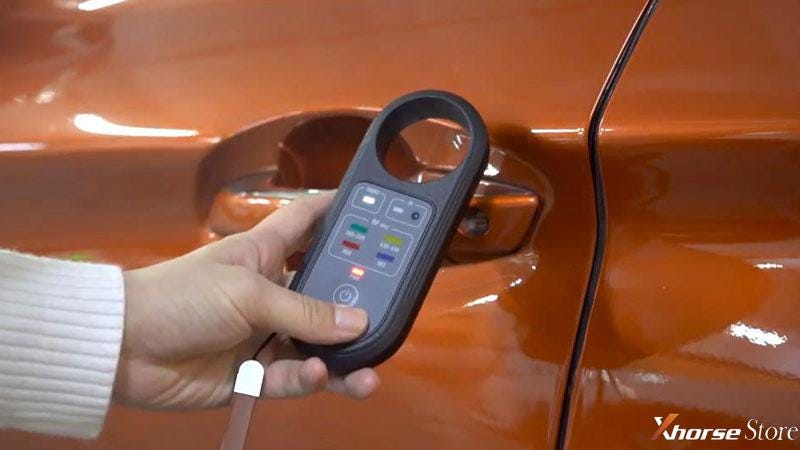
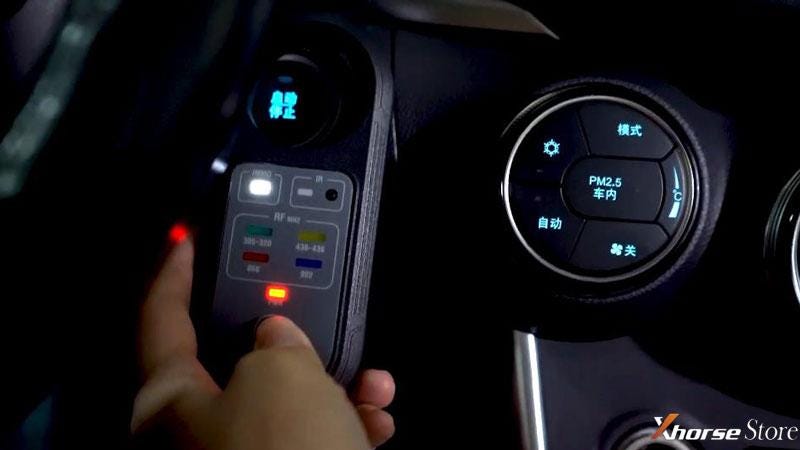
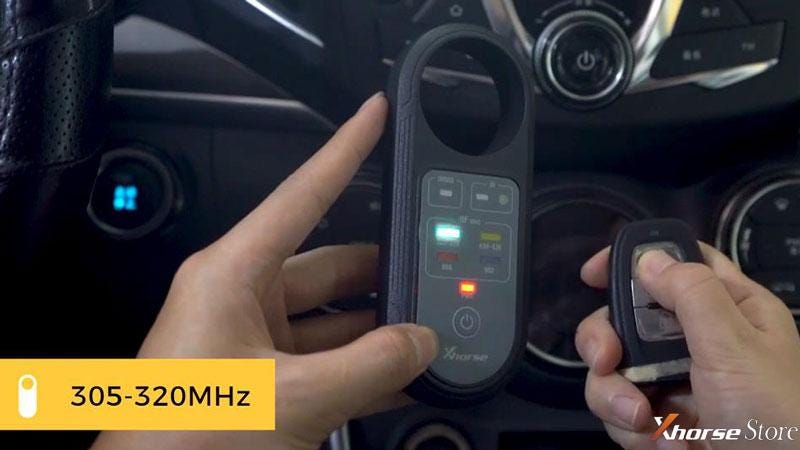
با یک کنترل از راه دور 315 مگاهرتز تست کنید، هنگام فشار دادن دکمه ریموت، می توانیم شاهد چشمک زدن نشانگر 305–320 باشیم. یعنی فرکانس در محدوده 305 مگاهرتز تا 320 مگاهرتز است.
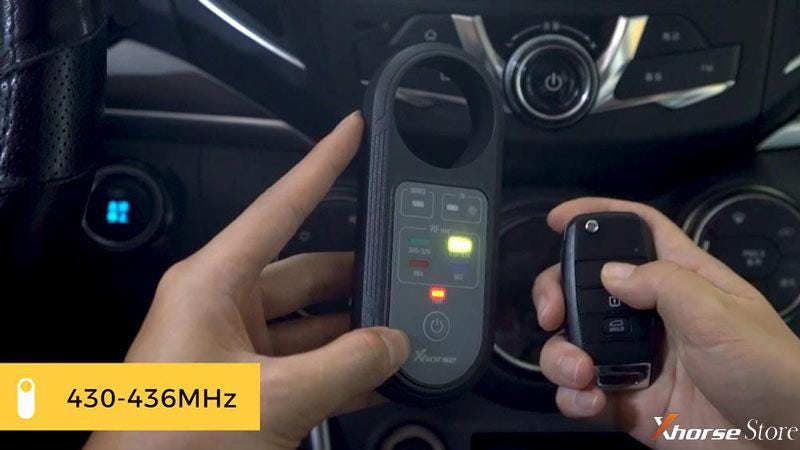
تست با یک کنترل از راه دور 433 مگاهرتز، نشانگر 430-436 با فشار دادن یک دکمه از راه دور فعال می شود. یعنی فرکانس آن در محدوده است.
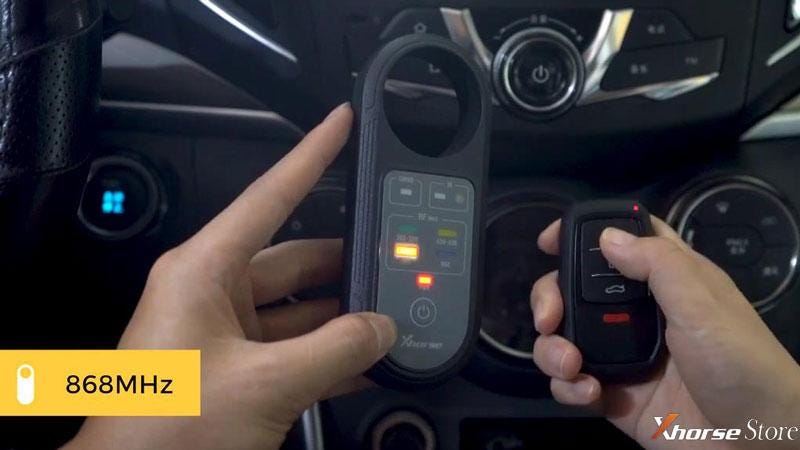
با ریموت 868 مگاهرتز تشخیص دهید، نشانگر 868 چشمک می زند.
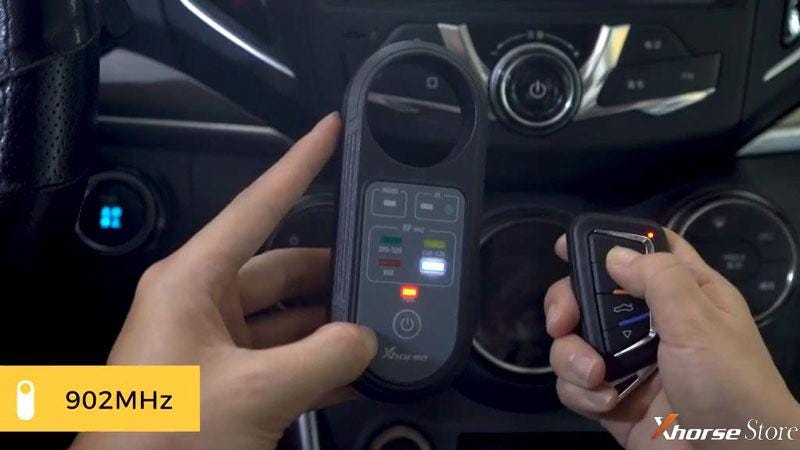
با ریموت 902 مگاهرتز تشخیص دهید، نشانگر 902 چشمک می زند.
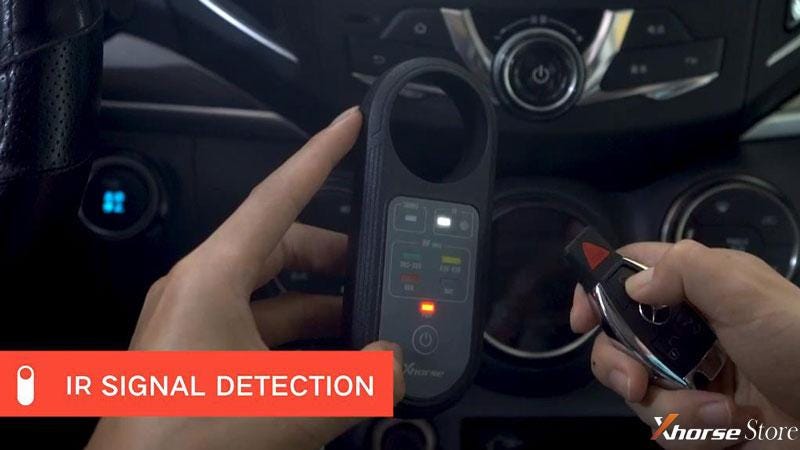
با کنترل از راه دور مرسدس، نشانگر IR و 305–320 به نوبت چشمک می زند.
راهنمای ارتقا آنلاین سفتافزار Godiag GD101 J2534
به روز رسانی سیستم عامل Godiag GD101 J2534 آسان و سریع است . درایور Godiag J2534 را دانلود و نصب کنید، سپس برنامه J1979 Diagnostic Tool را اجرا کنید تا مستقیماً بهروزرسانی آنلاین شود.
رویه تفصیلی:
دانلود رایگان Godiag J2534 Driver V2.1 (جدیدترین)
سیستم عامل: ویندوز 8/10/11، 32/64 بیت
مراحل نصب درایور Godiag GD101 J2534:
1. پس از دانلود، Godiag_J1979TesterSetup_vc_x86_2v1.exe را روی دسکتاپ باز کنید
2. انتخاب زبان (انگلیسی یا چینی ساده شده)
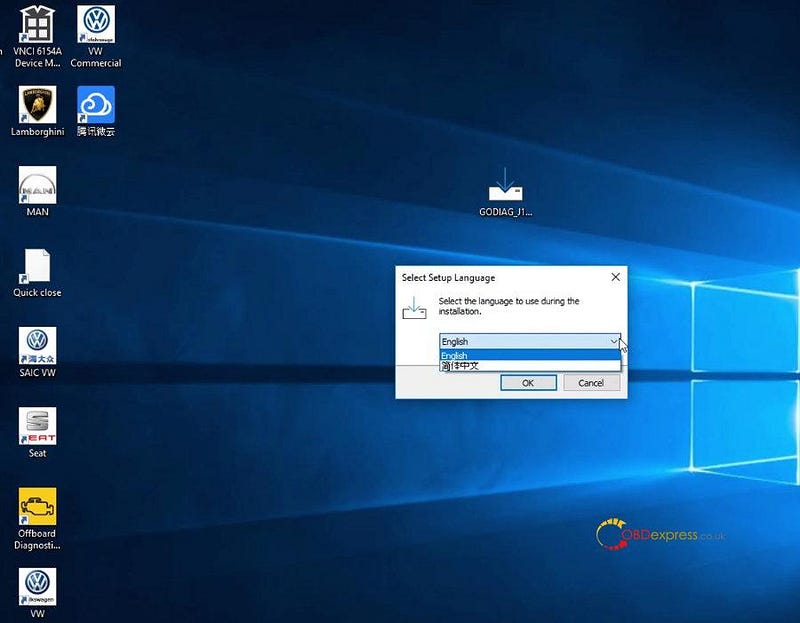
3. انتخاب مکان مقصد>> اجزاء>> پوشه منوی شروع>> کارهای اضافی
فقط به طور پیش فرض سیستم را انتخاب کنید و روی "بعدی" کلیک کنید.
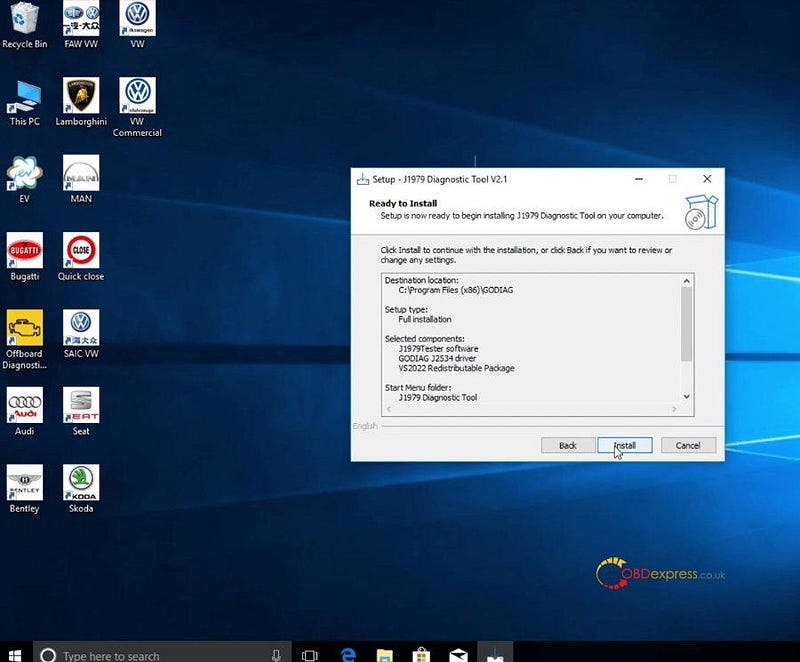
4. روی "نصب" کلیک کنید و کمی صبر کنید تا ابزار تشخیصی Godiag J1979 V2.1 Setup به طور کامل نصب شود.
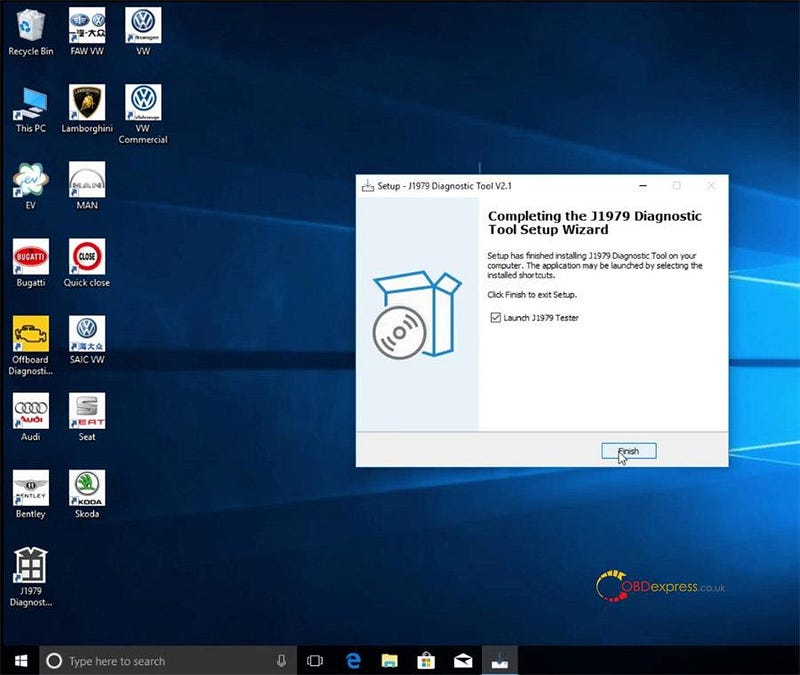
نکاتی برای بررسی اینکه آیا درایور Godiag J1979 با موفقیت نصب شده است یا خیر:
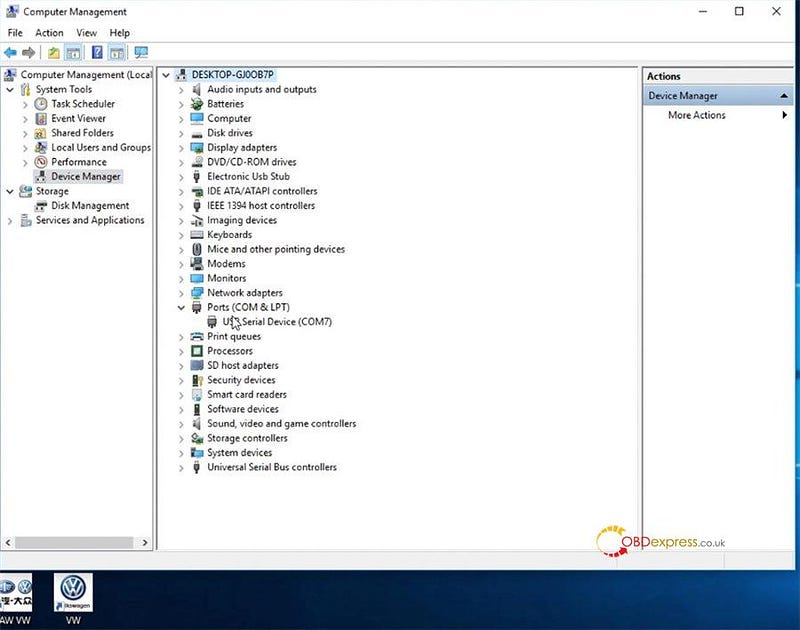
به مدیریت کامپیوتر>> مدیریت دستگاه>> آداپتورهای شبکه بروید
اگر مورد دستگاه سریال USB ظاهر می شود، به این معنی است که درایور Godiag J2534 با موفقیت نصب شده است.
راهنمای به روز رسانی سیستم عامل Godiag GD101 J2534:
کابل تشخیصی Godiag GD101 J2534 Passthru و خودرو/ECU را وصل کنید و از طریق کابل USB به رایانه متصل شوید
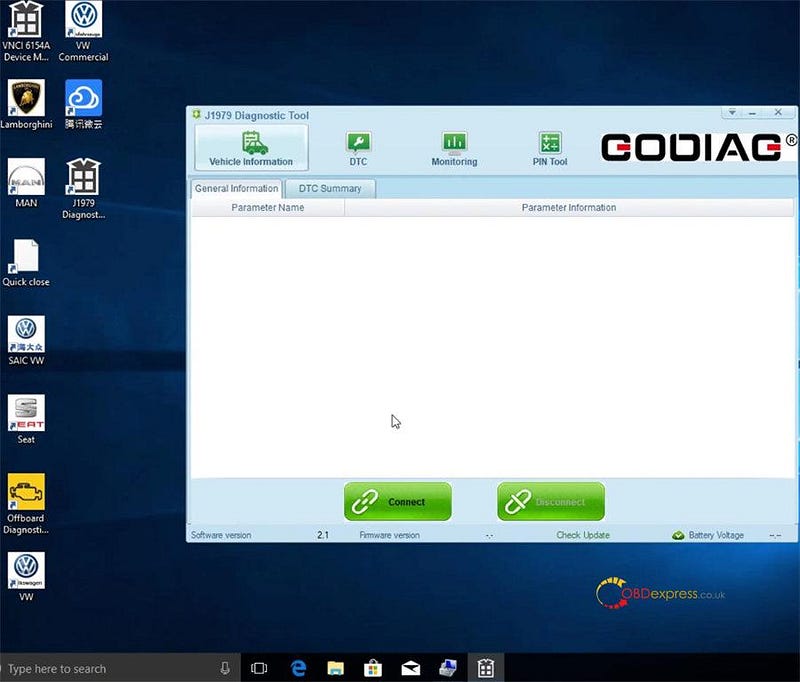
برنامه J1979 Diagnostic Tool را روی دسکتاپ اجرا کنید
چهار عملکرد پشتیبانی می شود: اطلاعات خودرو، DTC، نظارت و ابزار پین.
به اطلاعات خودرو>> اطلاعات عمومی بروید
سپس میتوانید نسخه نرمافزار Godiag J2534 Driver و اطلاعات ولتاژ باتری را ببینید، اما هیچ اطلاعاتی درباره نسخه سیستمافزار وجود ندارد.
برای برقراری ارتباط با خودرو روی "اتصال" کلیک کنید
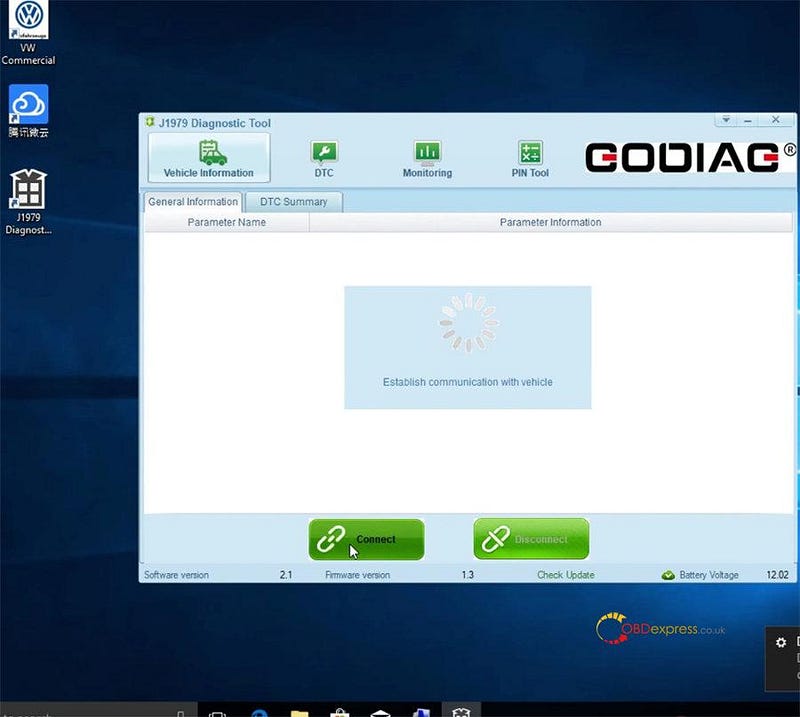
سپس می توانید ببینید که رابط پروتکل، تعداد ECU، شناسه ECU#1 ظاهر می شود و نسخه سیستم عامل در پایین اکنون 1.3 را نشان می دهد.
روی "بررسی به روز رسانی" کلیک کنید
پیامی روی صفحه ظاهر می شود "قبل از ارتقا باید با دستگاه قطع شود!"
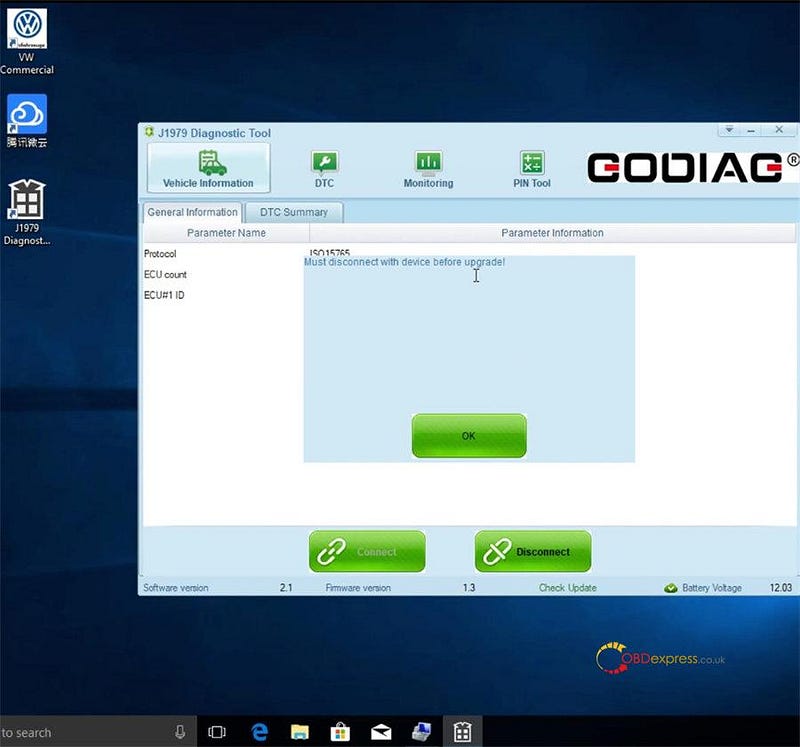
روی "OK" کلیک کنید و سپس روی "Disconnect" کلیک کنید
دوباره روی «Check Update» کلیک کنید
برای دانلود از سرور روی "ارتقا" کلیک کنید
پس از ارتقا، روی "OK" کلیک کنید
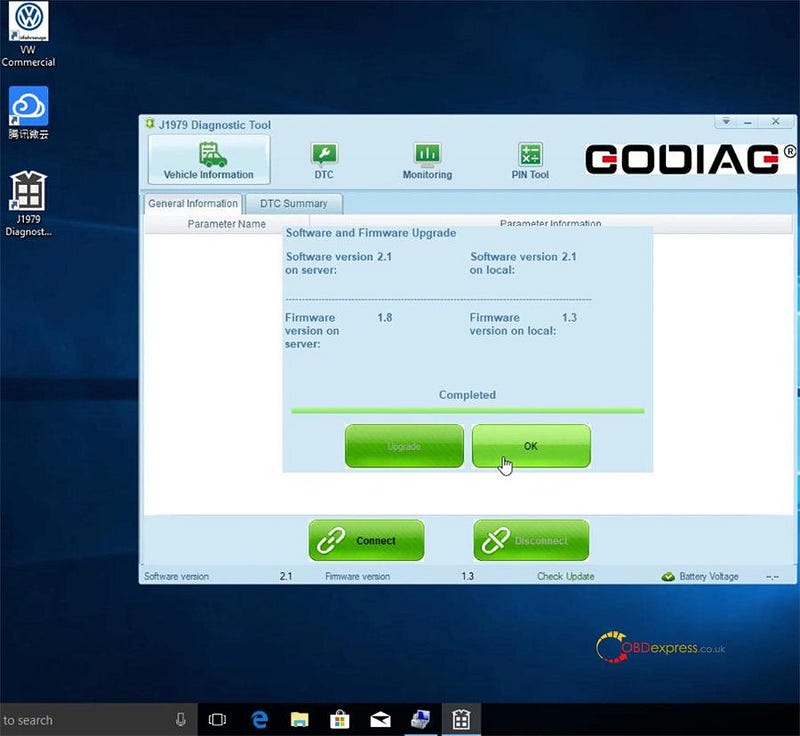
در نهایت دوباره روی "Connect" کلیک کنید، اکنون نسخه فریمور به 1.8 می شود.
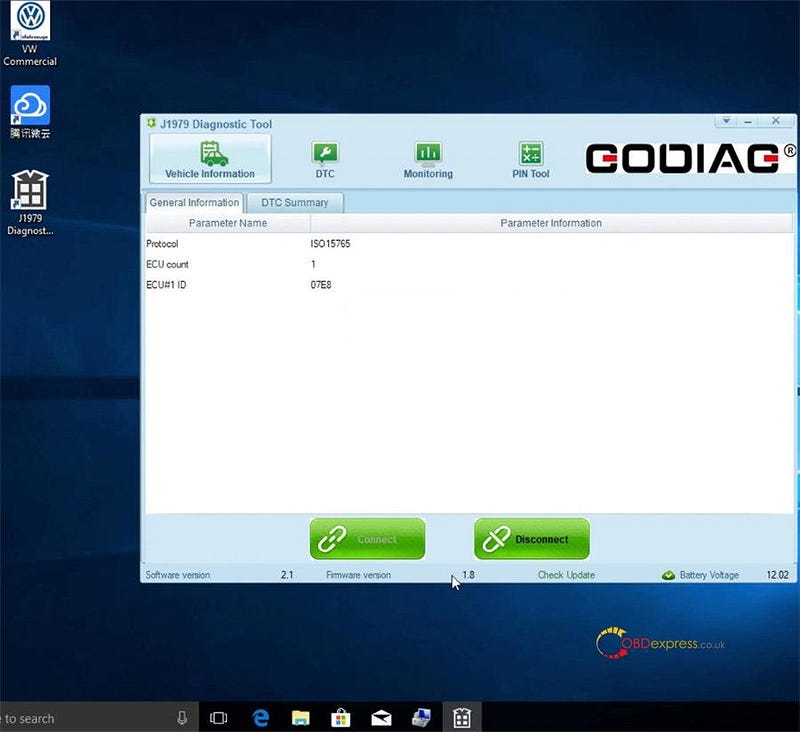
بسیار خوب! این کل فرآیند به روز رسانی سیستم عامل کابل USB Godiag GD101 J2534 است .
اطلاعیه بهروزرسانی CG FC200 V1.1.2.0 (لیست جدیدترین خودرو را پیوست کنید)
جدیدترین نرم افزار CG FC200 ECU Programmer هم اکنون V1.1.2.0 می باشد. عملکرد تأیید مدلهای GM، Benz، Volkswagen را اضافه کرد و برخی از باگها و غیره را برطرف کرد.
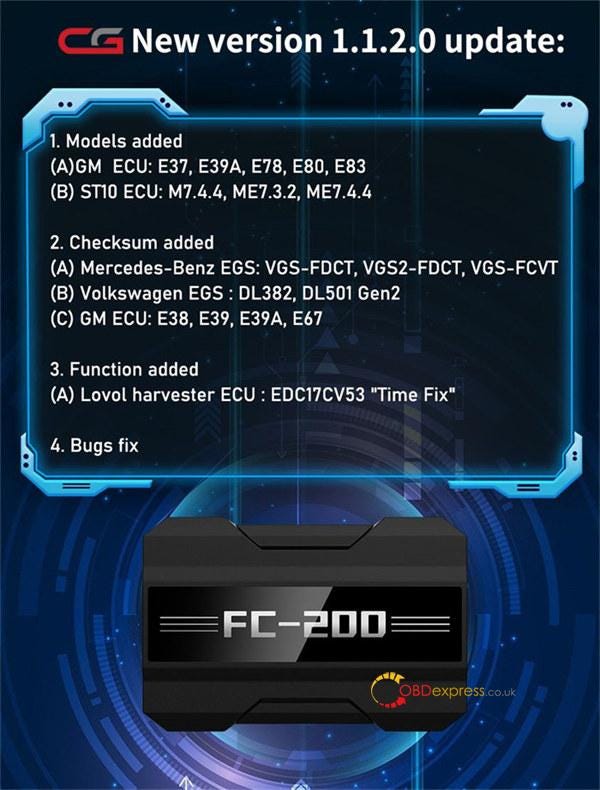
اطلاعات بهروزرسانی CG FC200 V1.1.2.0 (15 مارس 2023):
1. رفع مشکل تشخیص موتور و خرابی خواندن/نوشتن در GM E38، E67 و E39
2. حالت پلت فرم موتور GM E37، E39A، E78، E80 و E83 را اضافه کنید
موتورهای 3.GM E38، E67، E39 و E39A عملکرد تأیید Ext FLASH را اضافه می کنند
4. برای پشتیبانی از موتور EDC17CV53 دروگر لوول، عملکرد "تعمیر زمان" را اضافه کنید.
5. گیربکس بنز VGS-FDCT، VGS2-FDCT و VGS2-FCVT عملکرد تأیید PFLASH را اضافه می کند
6. گیربکس فولکس واگن DL501 Gen2 و DL382 عملکرد تأیید PFLASH را اضافه می کند
7. موتور BOSCH ST10 را اضافه کنید: M7.4.4، ME7.3.2، ME7.4.4
8. رفع خرابی اتصال DELPHI CRD3.10، CRD3.xx TC1797 و سایر حالت های پلت فرم موتور
چگونه اتصال VNCI 6154A VAG Tool را پیکربندی کنیم؟
3 روش اتصال برای VNCI 6154A VAG Diagnostic Tool وجود دارد : اتصال USB، اتصال AP (WiFi) و اتصال ایستگاه (شبکه محلی WLAN). همانطور که از نام آن پیداست، اتصال USB به راحتی VNCI 6154A را با کامپیوتر از طریق کابل USB متصل می کند. بنابراین ما بر روی معرفی اتصال AP و اتصال ایستگاه تمرکز خواهیم کرد.
* VNCI 6154A ODIS Tool را می توان از طریق پورت OBD تغذیه کرد.
چگونه VNCI 6154A را از طریق WiFi وصل کنیم؟
حالت اتصال AP (WiFi) بسیار ساده است، به شرطی که VNCI 6154A را از طریق دستگاه WiFi مشابه بلوتوث به رایانه متصل کنید.
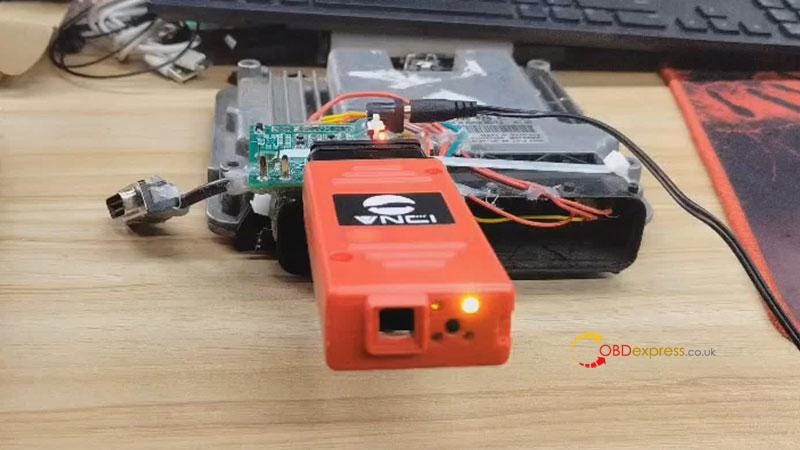
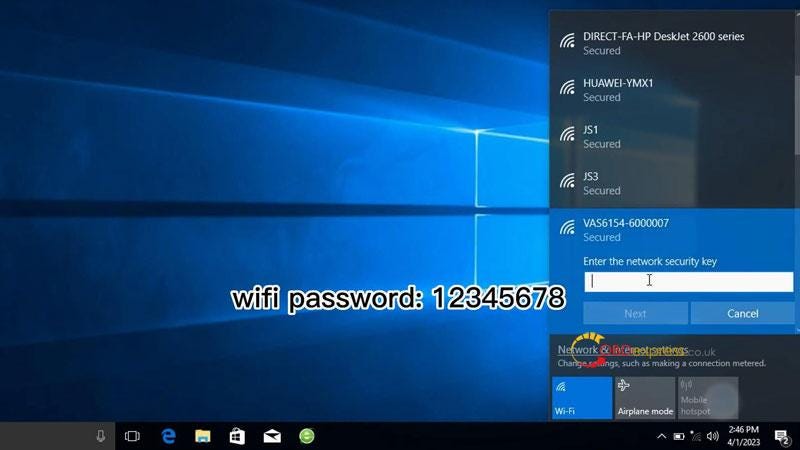
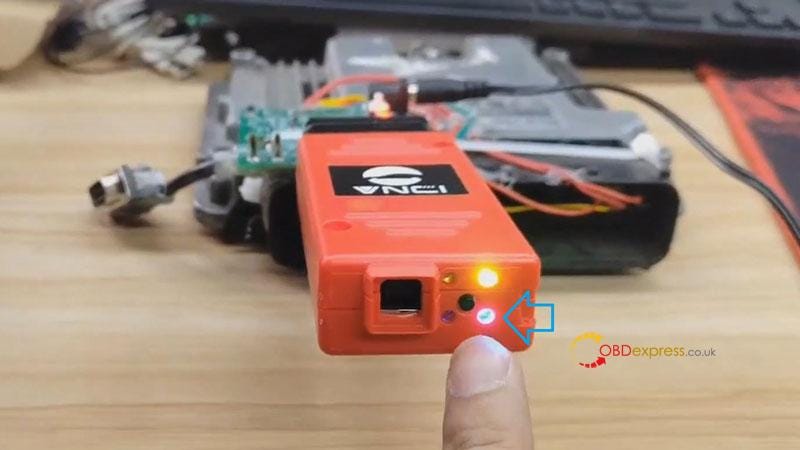
فیلم عملیات:
https://www.youtube.com/watch?v=y87NDv-M-pk
چگونه VNCI 6154A را از طریق WLAN وصل کنیم؟
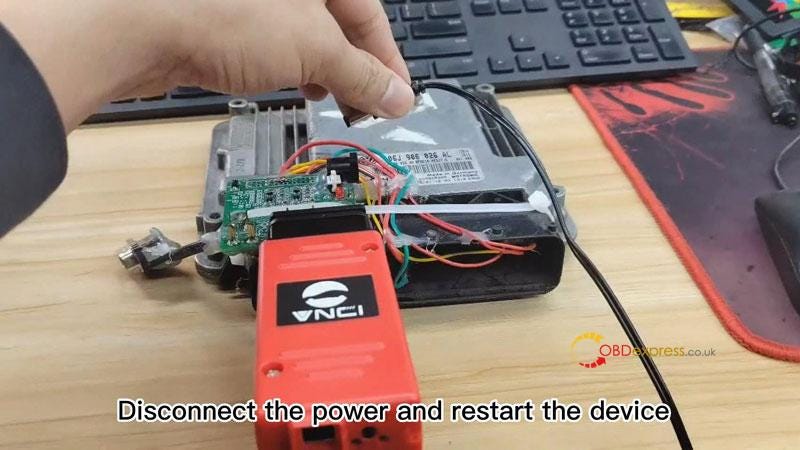
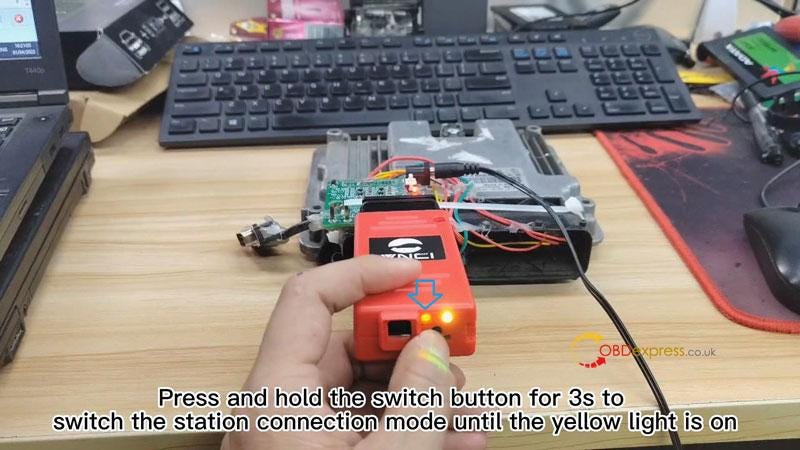
حالت اتصال ایستگاه (WLAN) به معنای اتصال VNCI 6154A و رایانه به همان شبکه محلی است.
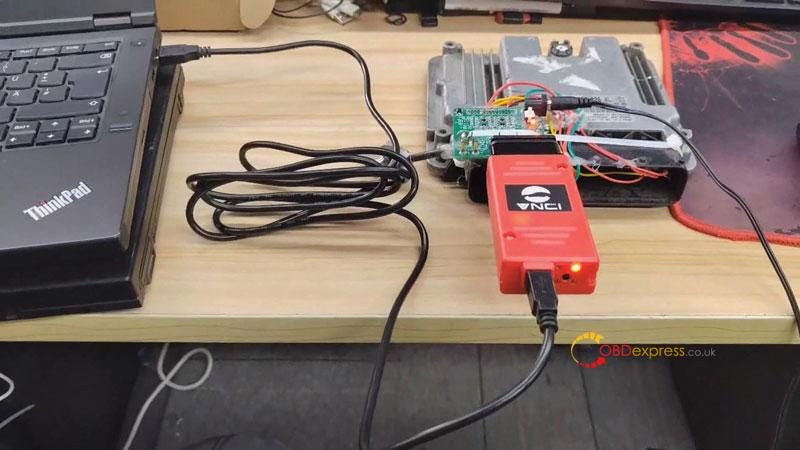
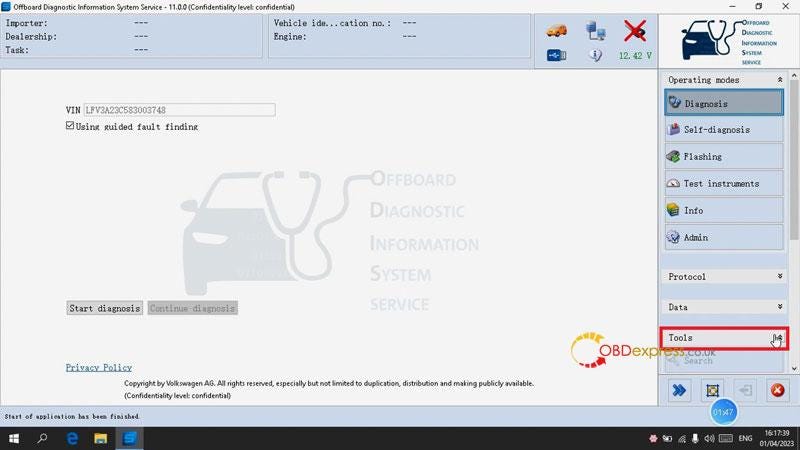
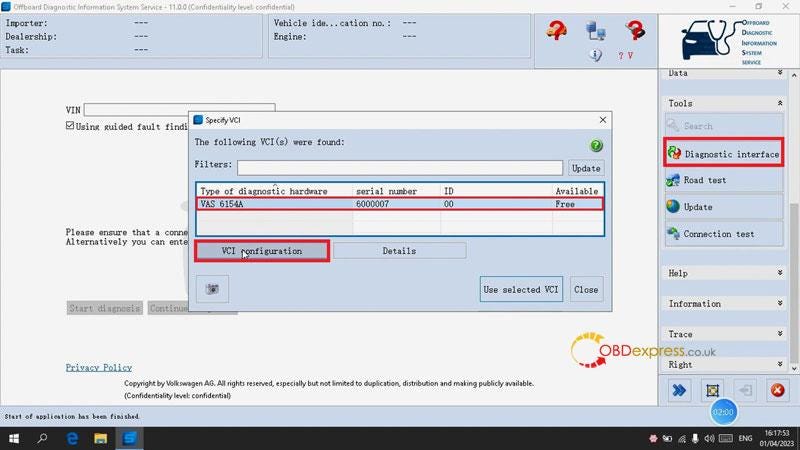
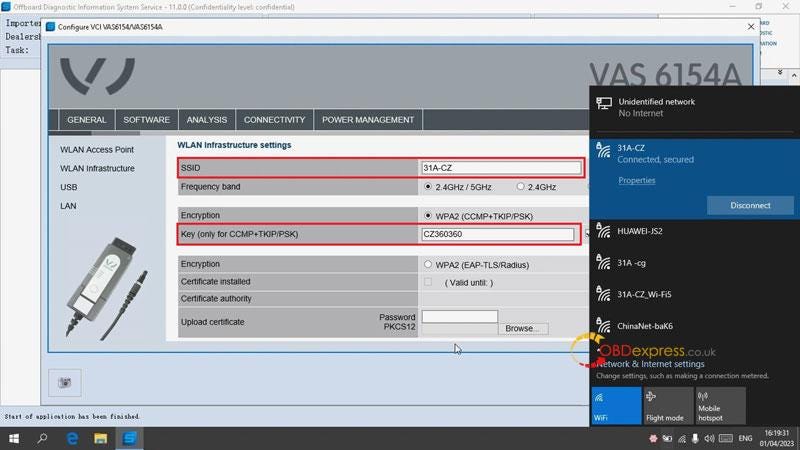
- رابط تشخیصی >> VAS 6154A >> پیکربندی VCI >> اتصال >> زیرساخت WLAN
- شبکه محلی را در رایانه بررسی کنید.
- همان نام شبکه را در "SSID"، رمزهای عبور را در "Key" وارد کنید، برای ذخیره روی "Accept" کلیک کنید.
تکمیل شد!
اکنون ابزار تشخیصی VAG برای شروع آماده است.
فیلم عملیات:
https://www.youtube.com/watch?v=La398VEmTeE
همچنین بخوانید: