car obd tools
discuss the use of auto tools and recommend some useful auto repair tools.car obd tools
discuss the use of auto tools and recommend some useful auto repair tools.نحوه ثبت نام FCA SGW AutoAuth با راه اندازی X431
این یک آموزش در مورد نحوه استفاده از ابزار تشخیصی Launch X431 برای فعال کردن و ثبت حساب FCA SGW AutoAuth است. راهنمای معرفی ورود به حساب AutoAuth، خرید و جفتسازی مدل ابزار برای همه محصولات تجارت الکترونیک Launch.
قابلیت کاربرد
راه اندازی X431 CRP909E , CRP909X, CRP919E, CRP919X, PRO MINI, PROS MINI , PROS , PRO3S+ , PRO5 , V , V+ , PAD III, PAD V, PAD VII
چگونه قفل حساب AutoAuth را در Launch باز کنیم؟
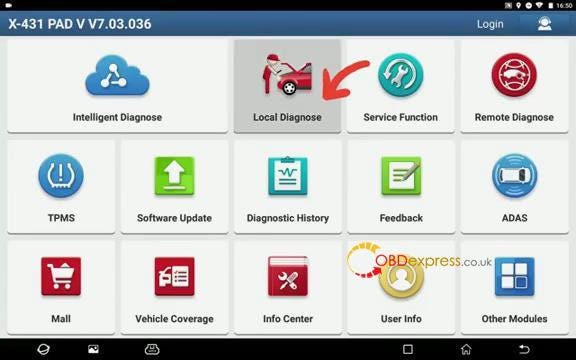
تشخیص محلی >> کرایسلر >> OK >> رابط 16 پین >> انتخاب دستی >> کرایسلر >> 2022 (VIN 10) >> Pacifica/ Voyager
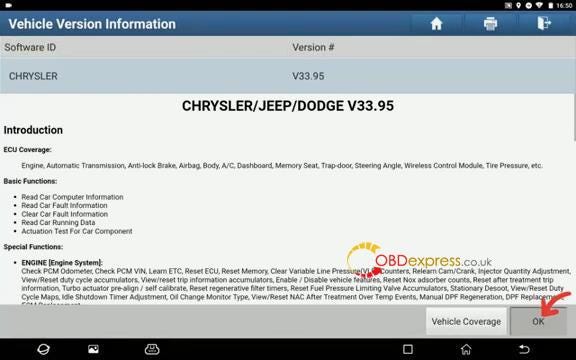
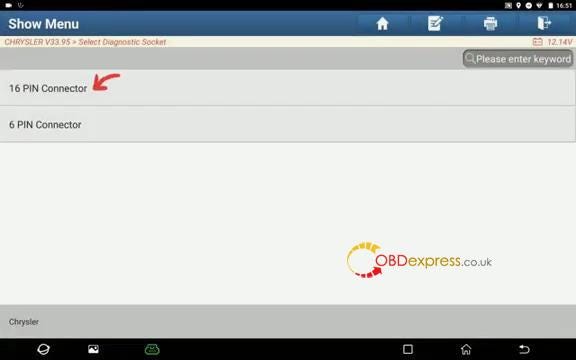
لطفاً بررسی کنید که آیا اجزای ارتباطی OBD دیگری روی خودرو نصب شده است یا خیر. اگر بله آن را بردارید و سپس Diagnosis را انجام دهید. دکمه تایید را فشار دهید".
لطفاً اتصال شبکه را حفظ کرده و وارد سیستم شوید. در غیر این صورت، داده ها ممکن است نادرست باشند. دکمه تایید را فشار دهید".
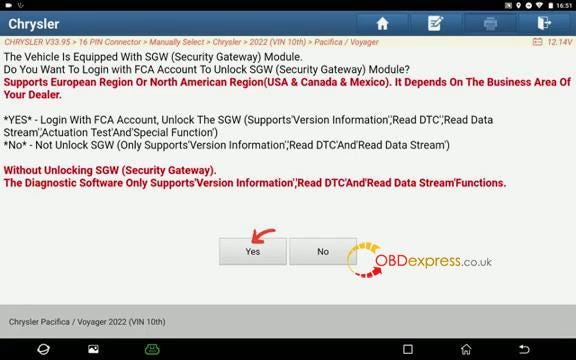
این وسیله نقلیه مجهز به ماژول SGW (دروازه امنیتی) است.
آیا می خواهید با حساب FCA برای باز کردن ماژول SGW (دروازه امنیتی) وارد شوید؟
از منطقه اروپا یا منطقه آمریکای شمالی (ایالات متحده آمریکا و کانادا و مکزیک) پشتیبانی می کند. بستگی به حوزه تجاری فروشنده شما دارد.
"بله" را فشار دهید تا با حساب FCA وارد شوید، قفل SGW را باز کنید (پشتیبانی از اطلاعات نسخه، خواندن DTC، خواندن جریان داده، تست فعال سازی و عملکرد ویژه).
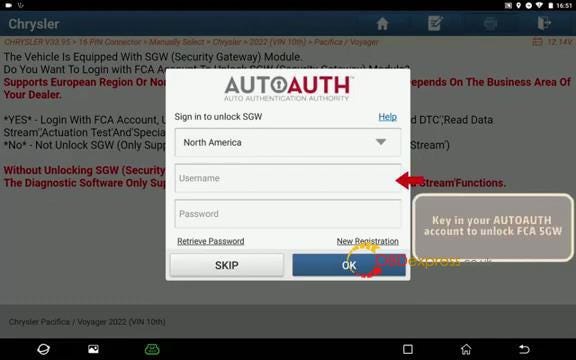
منطقه را انتخاب کنید >> با حساب AutoAuth خود وارد شوید تا قفل FCA SGW را باز کنید
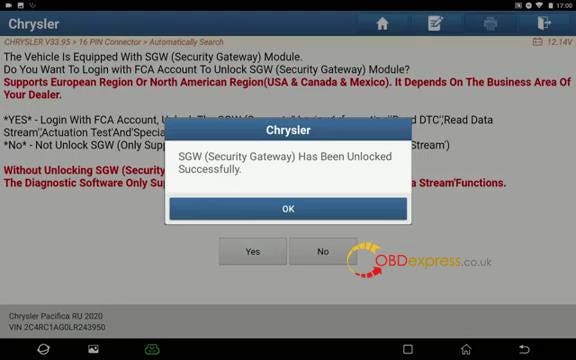
SGW (دروازه امنیتی) با موفقیت باز شد.
چگونه بدون حساب AutoAuth در Launch تشخیص دهیم؟
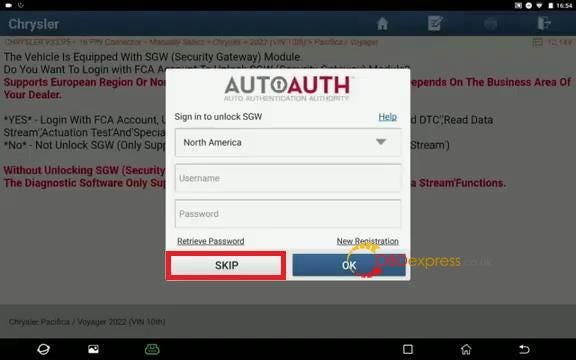
انتخاب منطقه >> پرش
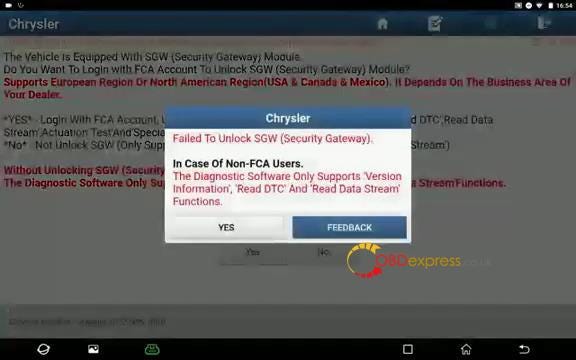
در مورد کاربران غیر FCA.
نرم افزار تشخیصی فقط از اطلاعات نسخه، خواندن DTC و خواندن عملکردهای جریان داده پشتیبانی می کند.
چگونه حساب AutoAuth را در Launch ثبت کنیم؟
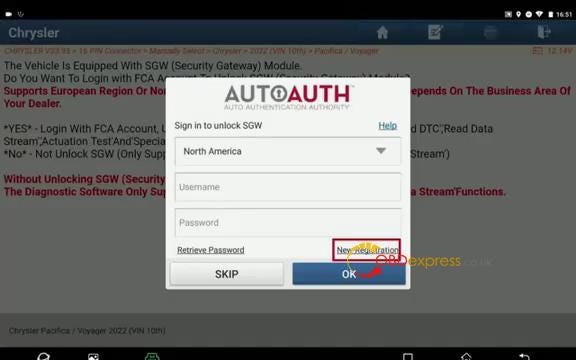
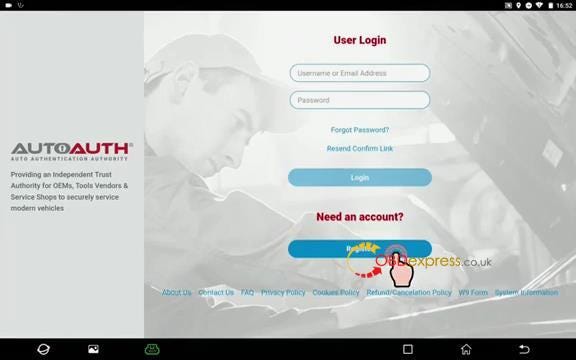
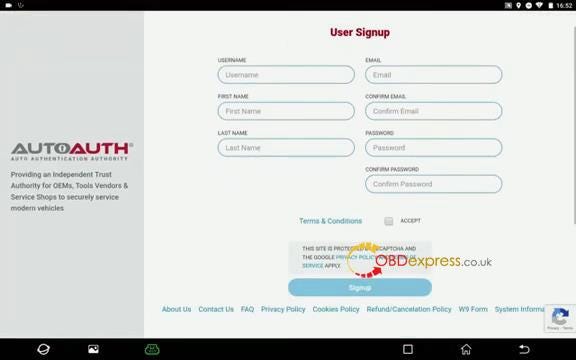
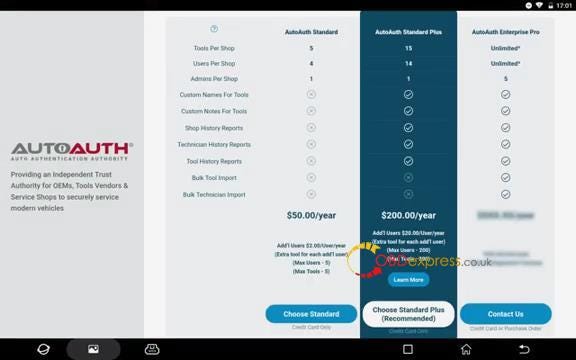
انتخاب منطقه >> ثبت نام جدید >> ثبت نام >> خرید سرویس استاندارد/استاندارد پلاس
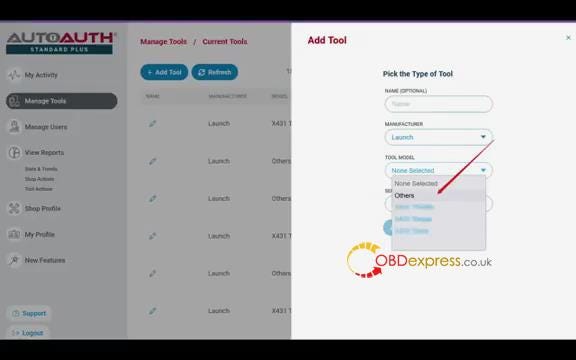
مدیریت ابزار >> افزودن ابزار >> جزئیات را پر کنید
سازنده: راه اندازی کنید
مدل ابزار: دیگر
تکمیل شد!
راهنمای کاربر XTOOL D9 Pro: ارتقای ثبت نام و معرفی عملکرد منو
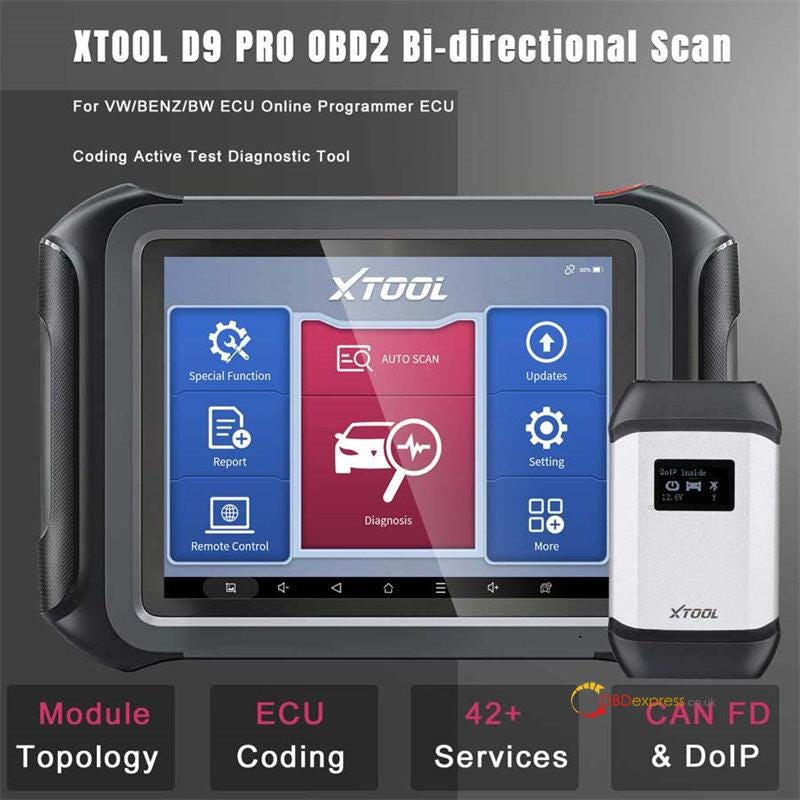
XTOOL D9 Pro یک اسکنر عیب یابی کامل حرفه ای در سطح OE است که خدمات عیب یابی کارآمدتری را به شما ارائه می دهد، از تشخیص کامل سیستم، AutoVin و اسکن خودکار هوشمند، خدمات تنظیم مجدد 42+، کدگذاری ECU، و مخصوصا برای ECU آنلاین VW/Benz/BMW پشتیبانی می کند. برنامه نویسی و غیره. مجهز به سیستم اندروید 5.1، صفحه نمایش لمسی، رم 2 گیگابایتی + حافظه رام 64 گیگابایتی است و 3 سال آپدیت رایگان و 5 سال گارانتی ارائه می دهد.
بخش اول:
ثبت نام Xtool D9 Pro (فعال سازی)
برای اولین بار برای استفاده از این ابزار تشخیصی Xtool، باید ثبت نام کرده و آن را فعال کنید تا بتوانید به طور معمول از آن استفاده کنید.
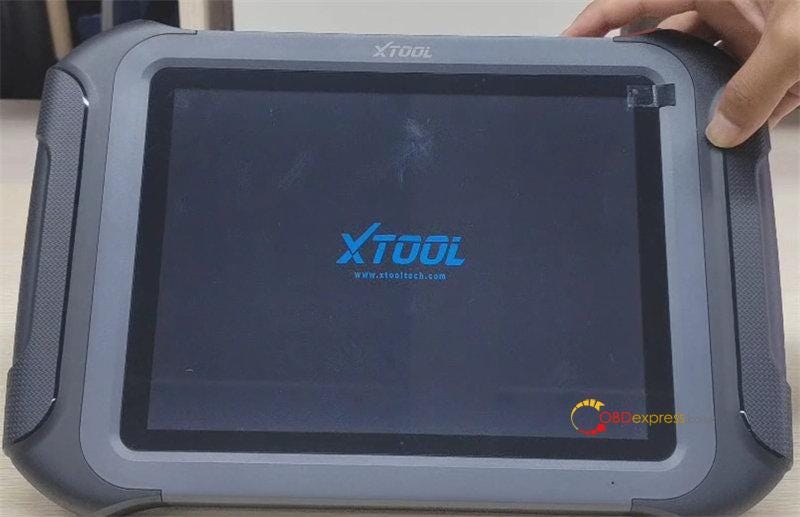
دکمه پاور در سمت راست بالای دستگاه را فشار دهید تا روشن شود
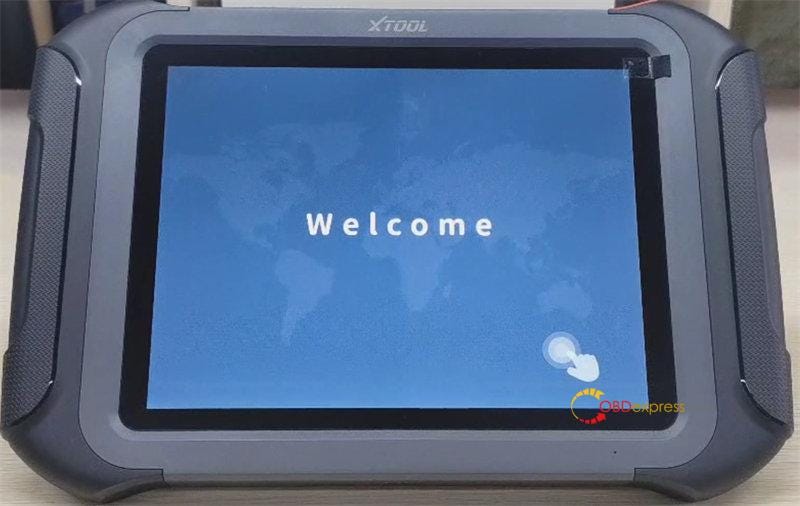
وقتی "Welcome" را نشان داد، روی دکمه دایره ضربه بزنید
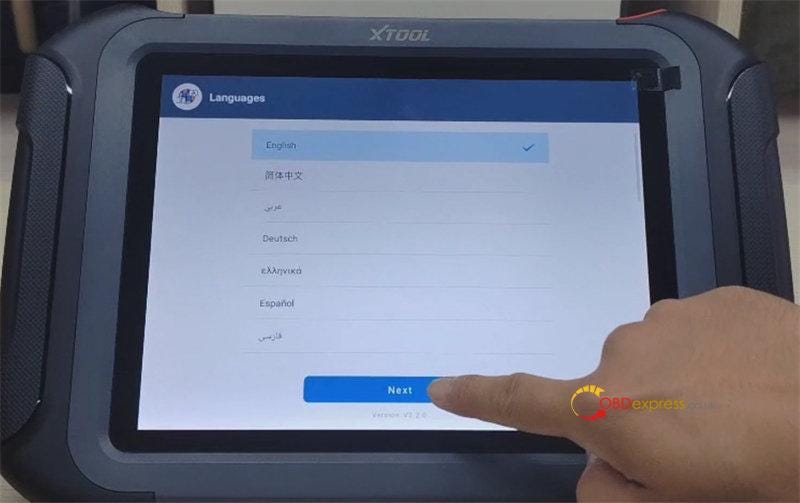
سپس زبان دستگاه را انتخاب کنید
*14 زبان چند زبانه موجود است و انگلیسی پیش فرض است. اگر به زبان دیگری نیاز دارید، فقط شماره سریال (S/N) D9 Pro را به obdexpress.co.uk ارسال کنید تا انگلیسی را به اسپانیایی، پرتغالی، فرانسوی، ژاپنی، آلمانی، لهستانی، روسی، ایتالیایی، کره ای، هلندی، سوئدی تغییر دهید. ، و غیره.
روی "بعدی" کلیک کنید
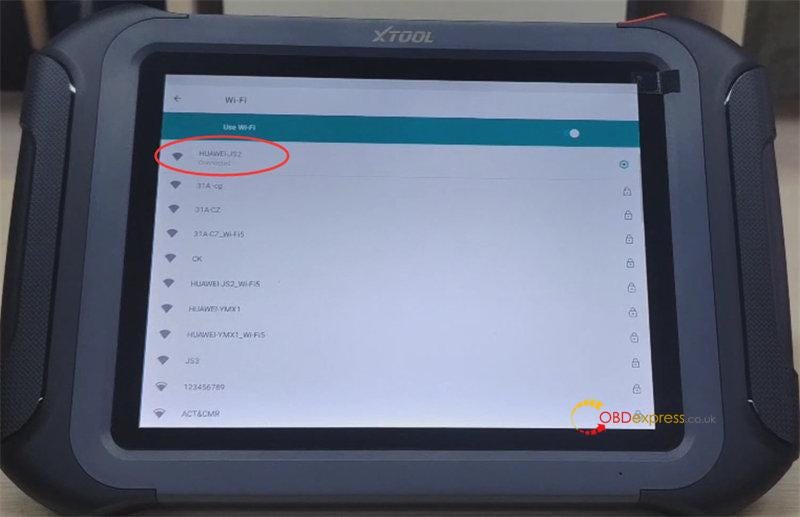
با وای فای موجود وصل شوید
سپس روی "شروع به کار" کلیک کنید
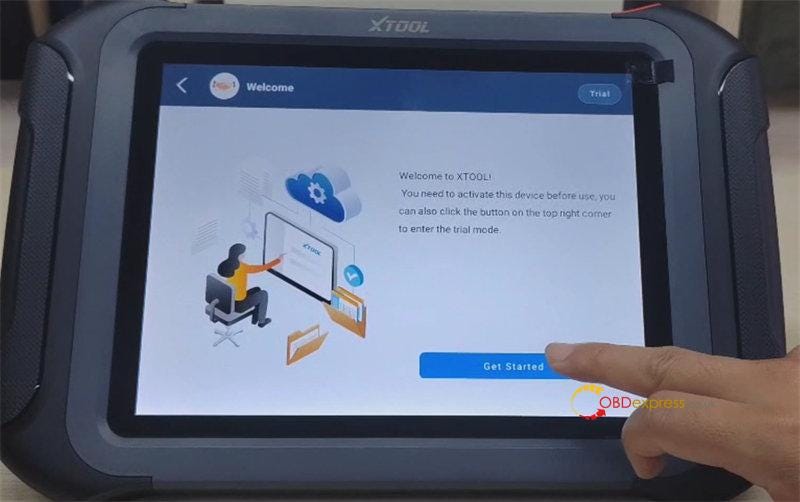
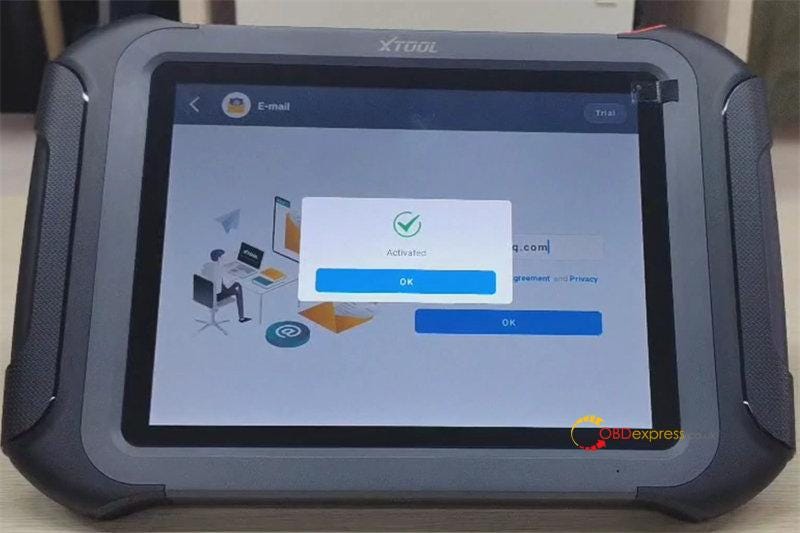
آدرس ایمیل خود را وارد کنید و موافقت نامه کاربر را بپذیرید، برای ثبت نام روی "OK" کلیک کنید
اسکنر فعال شده و آماده استفاده است.
قسمت دوم:
نمایش عملکرد منوی Xtool D9 Pro
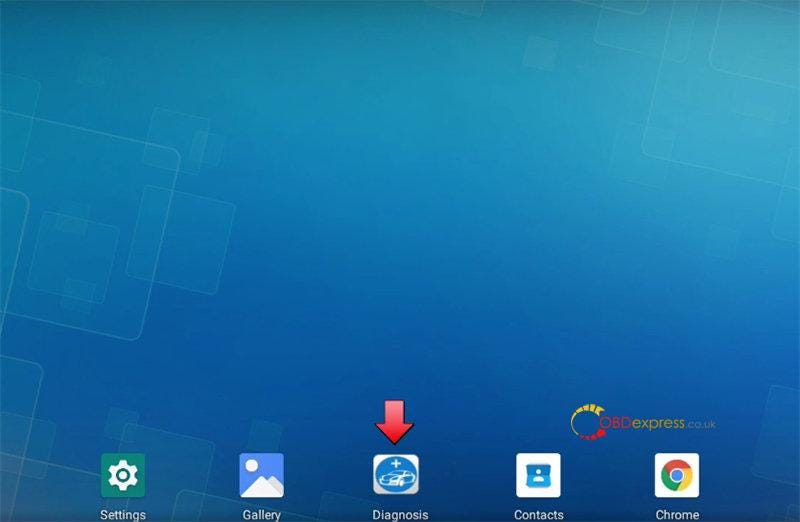
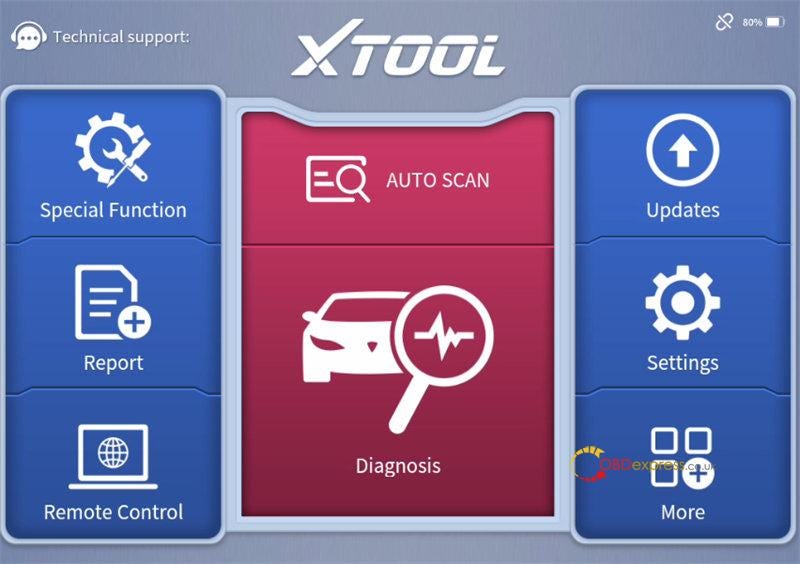
برای ورود به منوی اصلی روی "تشخیص" ضربه بزنید و می توانید 8 مورد را در رابط اصلی زیر مشاهده کنید:
عملکرد ویژه، گزارش، کنترل از راه دور، اسکن خودکار، عیبیابی، بهروزرسانیها، تنظیمات و موارد دیگر.
1. عملکرد ویژه
42+ خدمات:
تنظیم مجدد روغن، یادگیری مجدد دریچه گاز، EPB، تنظیم SAS، برنامه نویسی کلید، دسته ابزار، مطابقت گیربکس، تنظیم مجدد BMS، کدگذاری انژکتور، DPF، یادگیری دنده، تنظیم مجدد TPMS، تعادل قدرت، تغییر زبان، حالت انتقال، تنظیم مجدد AdBlue، سنسور باران/نور ، تنظیم مجدد A/F، باتری HV، تنظیم مجدد FRM، ADAS، چراغ جلو، فعال سازی پمپ الکترونیکی، تعلیق، تنظیم مجدد NOx، تطبیق صندلی، EEPROM، تنظیمات ECU، تنظیم مجدد واحد کنترل، خواندن کیلومتر شمار، خونریزی ABS، محدودیت سرعت، سازگاری کلاچ، توقف /شروع بازنشانی، نوشتن VIN، EGR Relearn، A/C Relearn، SRS، Windows Initialization، VGT Relearn، بازنشانی کیسه هوا، ارتقا تایر
توجه: عملکردهای سرویس از همه خودروها پشتیبانی نمی کنند.
2.گزارش
شامل گزارش تشخیص، پخش داده، مدیر فایل و نمای داده است
مدیر فایل فقط برای حرفه ای ها است. آماتورها برای انجام این عملکرد پیشنهاد نمی شوند.
ذخیره سازی داخلی، ذخیره سازی خارجی و ذخیره سازی جزئیات تشخیص در داخل است.
3. کنترل از راه دور
این عملکرد می تواند تکنسین را برای حل مشکل دستگاه شما آسان تر کند.
4-تشخیص
اروپا: آبارث، آلفارومئو، آستونمارتین، آئودی، بنتلی، بنز، بیامو، بوگاتی، سیتروئن، داچیا، فراری، فیات، فورد (EU)، GAZ، IZH، VAZ، جگوار، لامبورگینی، لانچیا، لندرور، مازراتی، میباخ، مینی، اوپل، پژو، پورشه، رنو، رولزرویس، ساب، صندلی، اشکودا، اسمارت، UAZ، واکسهال، واز، ولوو، فولکس واگن، فولکس واگن سی وی، ZAZ
آیسا: (ژاپن) آکورا، دوو، دایهاتسو، هوندا، هیوندای، هیوندای سی وی، اینفینیتی، ایسوزو، کیا، لکسوس، لوکسژن، مزدا، میتسوبیشی، نیسان، نیسان GTR، پروتون، پروتون، رنو سامسونگ، سایون، سانگ یانگ، سابآ سوزوکی، تلیسوزو، تویوتا
چین: Brilliance، BYD، Changhe، Chery، Faw Audi، Faw VW، GAC Gongw، GAC Motor، Geely، Great Wall، JAC، Lifan، MG، Roewe، Saic Maxus، SHVW
آمریکا: بیوک، کادیلاک، شورلت، کرایسلر، دوج، فورد (ایالات متحده آمریکا)، جنرال موتورز، جی ام سی، هامر، جیپ، لینکلن، زحل
استرالیا: فورد (AU)، هولدن
5. به روز رسانی
ابزار تشخیصی Xtool D9 Pro بهروزرسانی رایگان 3 ساله آنلاین از طریق بلوتوث و وایفای را پشتیبانی میکند.
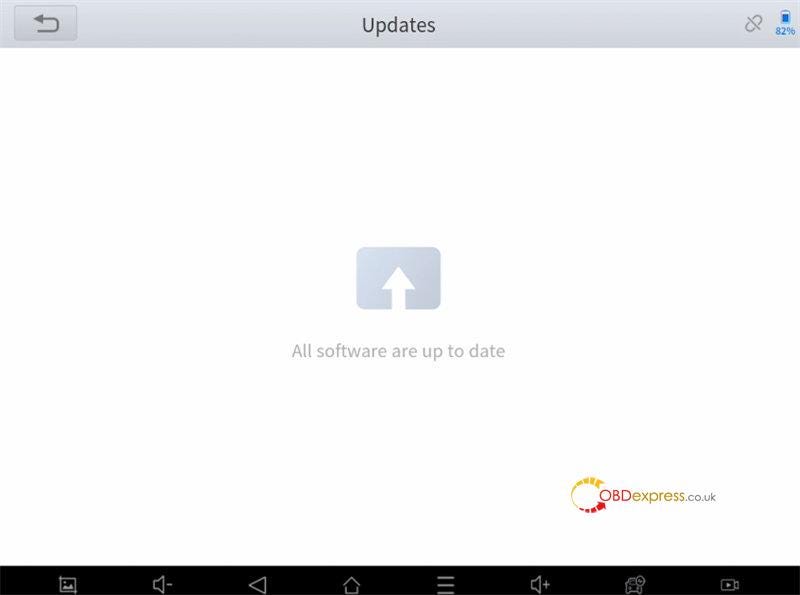
روی عملکرد "Updates" کلیک کنید، اگر نرم افزار جدیدی برای ارتقا وجود دارد، روی "Update All" در پایین سمت راست کلیک کنید تا مستقیما به روز رسانی شود.
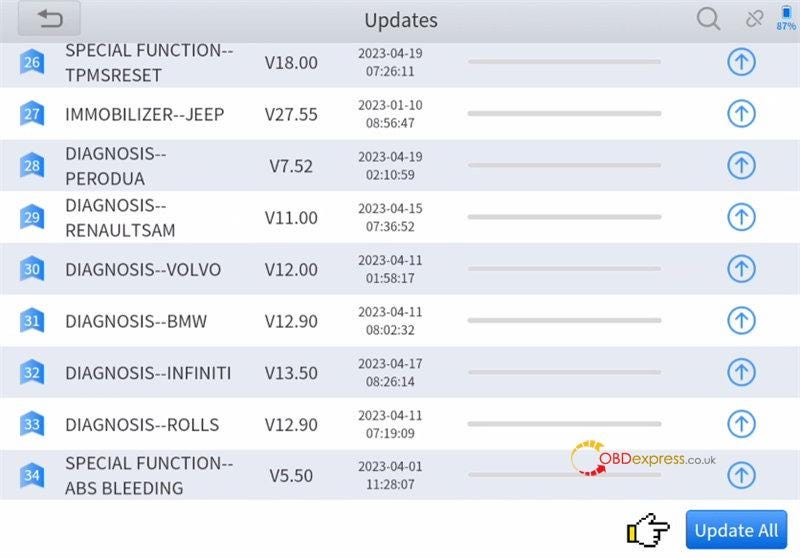
بعد از آپدیت دوباره چک کنید بعد «همه نرم افزارها به روز هستند» را نشان می دهد.
6. تنظیمات
میتوانید زبان، واحد، خودآزمایی، بلوتوث، اطلاعات کارگاه، اطلاعات میانافزار و درباره را ببینید.
- واحد: واحدهای متریک، واحدهای امپراتوری، واحدهای ایالات متحده
- بلوتوث: بلوتوث متصل را نمایش می دهد، همچنین می تواند تنظیمات بلوتوث را باز کند
- اطلاعات کارگاه: می توانید اطلاعات شرکت، آدرس، وب سایت، تلفن، صندوق پستی و اطلاعات شخص تماس را وارد کنید و در گزارش تشخیص نمایش داده می شود.
- اطلاعات سیستم عامل: نام سیستم عامل، آخرین نسخه سیستم عامل و نسخه فعلی سیستم عامل
- درباره: APP، انقضای اشتراک، SN و VCI
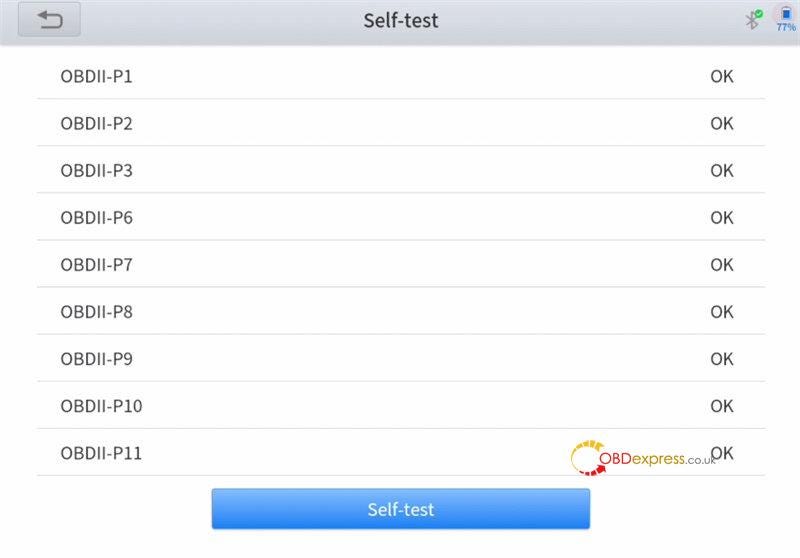
- خودآزمایی:
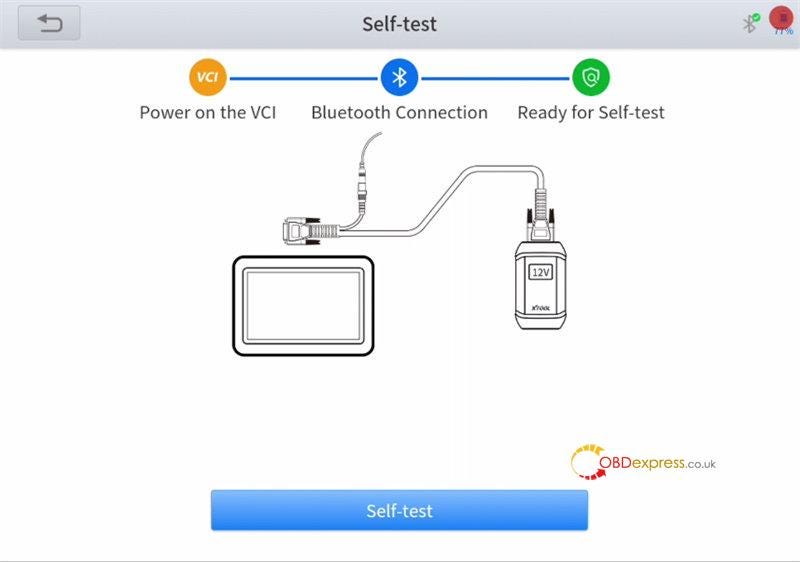
مراحل خودآزمایی اسکنر Xtool D9 Pro OBD2 :
مرحله 1: جعبه VCI را به منبع تغذیه خارجی 12 ولت وصل کنید
به درگاه DLC خودرو وصل نشوید
مرحله 2: مدار را برای بررسی وضعیت کار هر مدل یا مسیر جعبه VCI شناسایی کنید
مطمئن شوید که تبلت از طریق بلوتوث با جعبه VCI جفت شده است
روی "آماده برای خودآزمایی" کلیک کنید
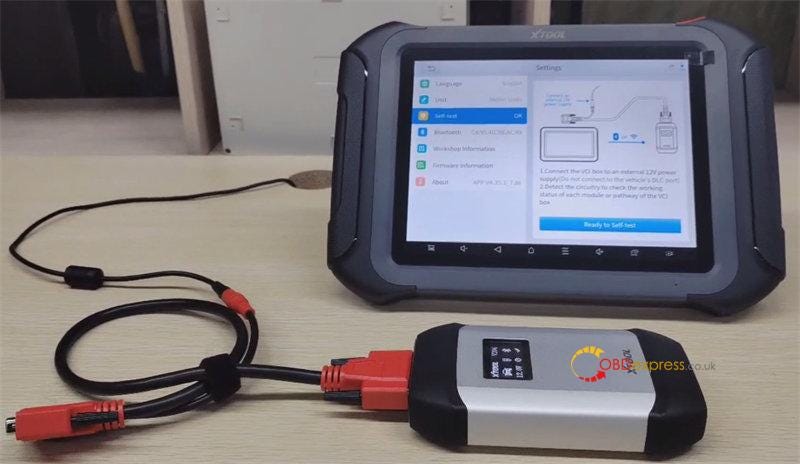
خودآزمایی مشکلی ندارد
7. بیشتر
شامل XTOOL و آندوسکوپ
بخش سوم
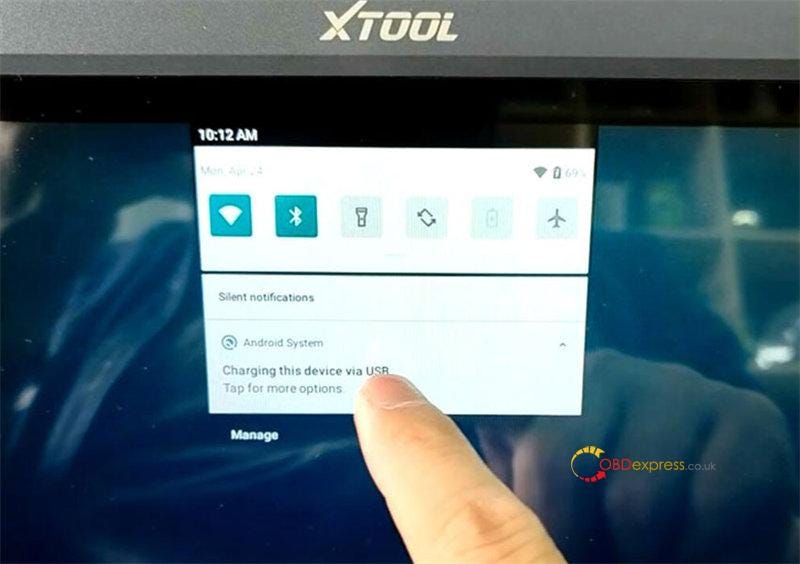
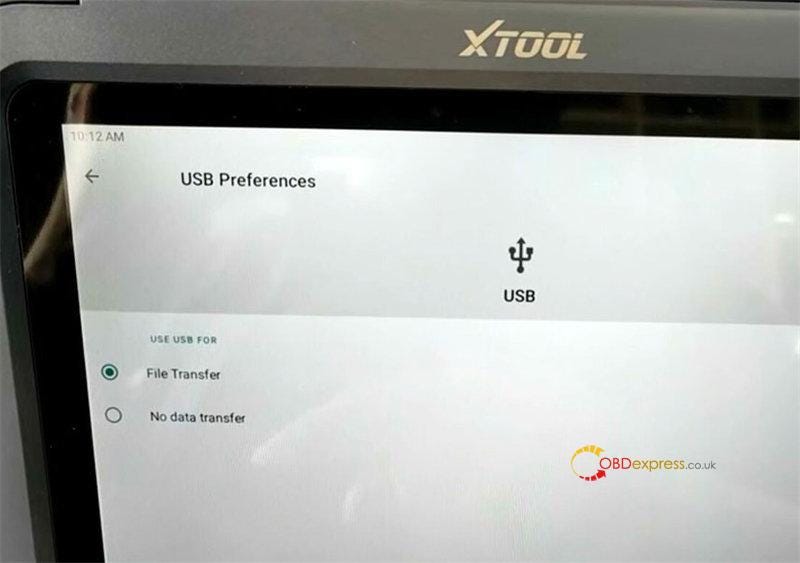
Xtool D9 Pro صادرات/وارد کردن داده ها از طریق USB
در منوی صفحه اصلی، صفحه اصلی را پایین بکشید و «شارژ این دستگاه از طریق USB» را انتخاب کنید.
استفاده از USB برای انتقال فایل را انتخاب کنید و سپس می توانید فایل را از رایانه لوحی به رایانه شخصی انتقال دهید.
بیشتر بدانید:
https://www.obdexpress.co.uk/wholesale/xtool-d9-pro-diagnostic-tool.html
چگونه نیسان EDC17C84 TC1782 را با فاکس فلش بخوانیم و بنویسیم؟
Foxflash ECU Chip Tuning Tool می تواند نیسان بوش EDC17C84 TC1782 EEPROM را در حالت Bench و Boot بخواند و بنویسد، اما در حال حاضر از طریق OBD نمی تواند.

1.Foxflash خواندن/نوشتن نیسان EDC17C84 روی نیمکت
- پینوت:
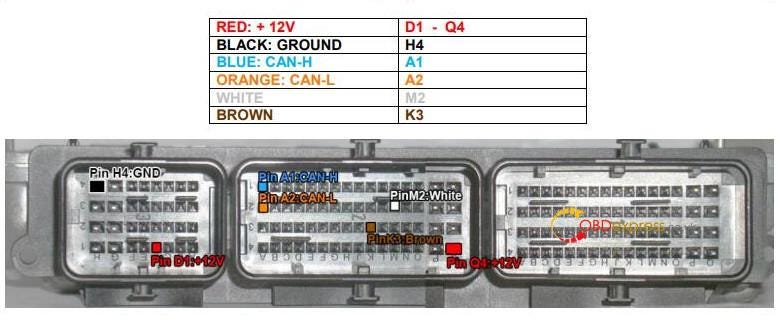
BOSCH EDC17 C84 [1782] - رنو، نیسان [دیزل]
کابل چند منظوره را به صورت زیر وصل کنید:
قرمز: +12 ولت (پین D1-Q4)
مشکی: زمین (پین H4)
آبی: CAN-H (پین A1)
نارنجی: CAN- L (پین A2)
سفید: پین M2
قهوه ای: پین K3
- انتخاب راننده:
برنامه Foxflash Manager را اجرا کنید، آن را فعال کنید و به باز کردن ادامه دهید
سپس نرم افزار foxflash را اجرا کنید
درایور را برای خواندن و نوشتن ECU به صورت زیر انتخاب کنید:
نیمکت TRICORE>> RENAULT یا NISSAN>> TC1782 — RENAULT>> EDC17 C84
توجه داشته باشید:
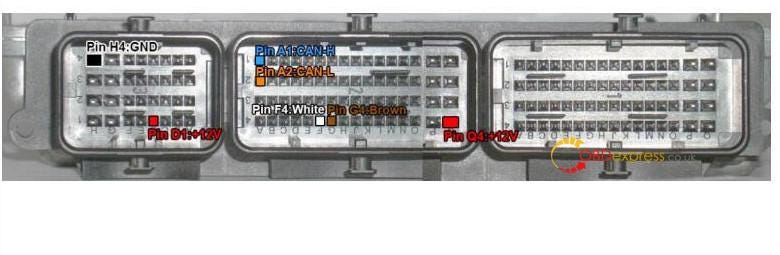
برخی از EDC17C84 با سیم های سفید و قهوه ای روی پین های F4 و G4 وارد حالت Bench می شوند. اگر با پینآوت بالا وارد حالت سهکور بنچ نمیشود، لطفاً با اتصال آن به صورت زیر دوباره امتحان کنید:
قرمز: +12 ولت (پین D1-Q4)
مشکی: زمین (پین H4)
آبی: CAN-H (پین A1)
نارنجی: CAN- L (پین A2)
سفید: پین F4
قهوه ای: پین G4
2. فاکس فلاش خواندن/نوشتن نیسان EDC17C84 در حالت بوت
BOSCH EDC17 C84 [TC1782 INT.F.] - رنو، نیسان
برنامه Foxflash Manager را اجرا کنید، آن را فعال کنید و به باز کردن ادامه دهید
سپس نرم افزار foxflash را اجرا کنید
مرحله 1: جستجوی رمز عبور
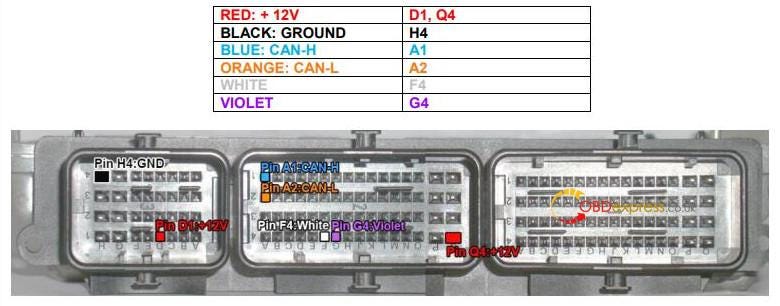
پین اوت را با کابل چند منظوره به صورت زیر وصل کنید:
قرمز: +12 ولت (پین D1-Q4)
مشکی: زمین (پین H4)
آبی: CAN-H (پین A1)
نارنجی: CAN- L (پین A2)
سفید: پین F4
بنفش: پین G4
درایور را انتخاب کنید>> Tools BOOT MODE>> INFINEON TRICORE Tool Password>> PASSWORD BFT
بر روی "Find Password" کلیک کنید و پیام های نرم افزار را دنبال کنید تا فرآیند تکمیل شود
توجه داشته باشید:
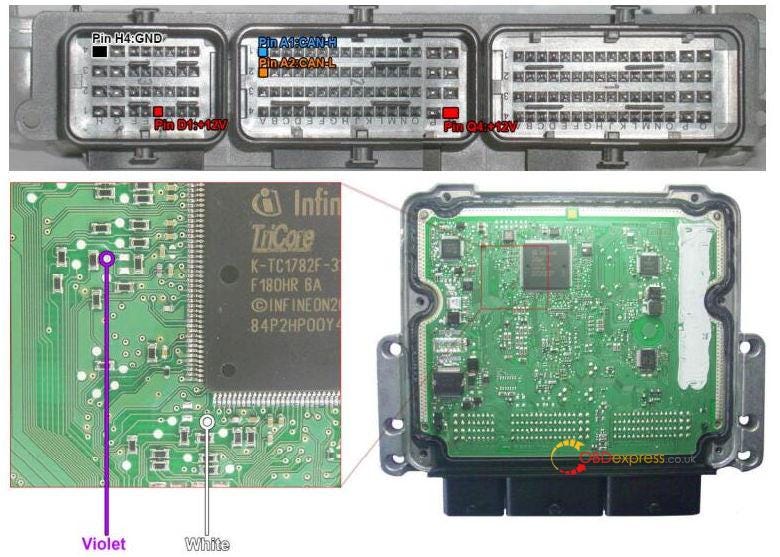
اگر رمز عبور پیدا شد، مستقیماً به خواندن و نوشتن واحد کنترل در حالت Boot بروید.
در غیر این صورت، با درایور PASSWORD BFT که سیمهای سفید و بنفش را روی PCB متصل میکند، دوباره امتحان کنید:
مرحله 2: خواندن و نوشتن ECU
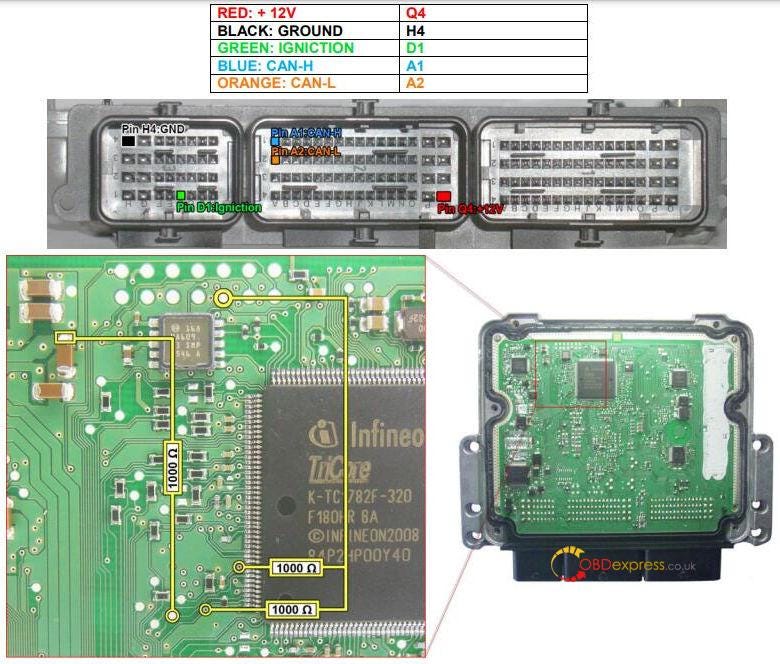
برای اتصال برنامهنویس Foxflash ECU و ECU با کابل چند منظوره، پینآوت و بوت زیر را دنبال کنید :
قرمز: +12 ولت (پین Q4)
مشکی: زمین (پین H4)
سبز: احتراق (پین D1)
آبی: CAN-H (پین A1)
نارنجی: CAN- L (پین A2)
درایور زیر را برای خواندن و نوشتن ECU انتخاب کنید:
Tools BOOT MODE>> INFINEON TRICORE Boot>> SAK TC1782
انجام شده!
علاوه بر ECU بوش EDC17C84، Foxflash ECU Tool از بسیاری از ECU های نیسان نیز پشتیبانی می کند.
مانند Delphi DDCR, DCM3.4, Siemens EMS3232, Bosch EDC15C2, EDC15C3, EDC17C11, EDC17C42, EDC17C45, EDC17C58, EDC17C84, EDC17C58, EDC17C84, EDC17CID30, EDC17CID, EDC17CID, EDC17CID, EDC17CID, EDC17CID, , EDC16CP36، EDC16C8، EDC16C36، EDC16C41 , MD1CS006, EMS3125, EMS3132, EMS3155, CM2150, CM2150E, MEC31–940, MEC35, MEC37–650, MEC37–900, MEC37, MEC940-xx1, . ، و غیره.

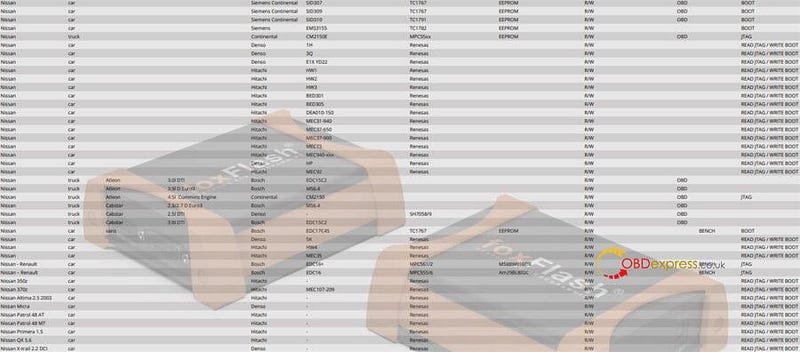
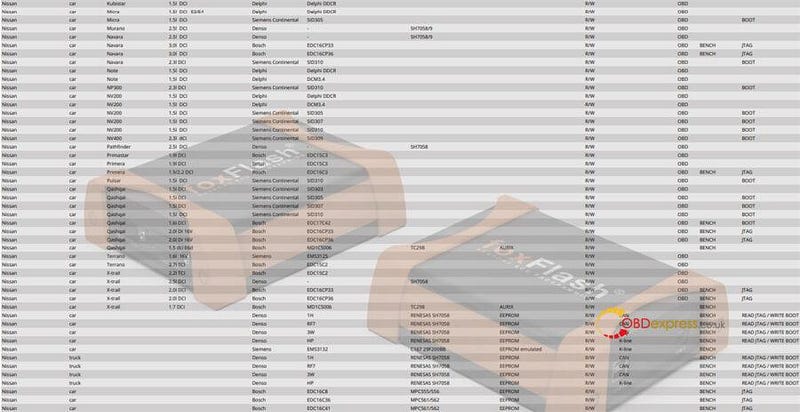
برای مدلهای بیشتر ECU TCU، لیست پشتیبانی ECU TCU (pdf) را بررسی کنید.
راهنمای VNCI 6154A: بهروزرسانی میانافزار، اتصال USB، تغییر SN
VNCI 6154A یک آداپتور تشخیصی OEM برای خودروهای گروه VW است و با آخرین نرم افزار ODIS سازگار است. این یک راهنمای دستورالعمل VNCI 6154A VAG Diagnostic Tool در مورد نحوه به روز رسانی سیستم عامل، اتصال با USB و تغییر شماره سریال است. مقاله را با دقت بخوانید تا یاد بگیرید چگونه این کار را انجام دهید.
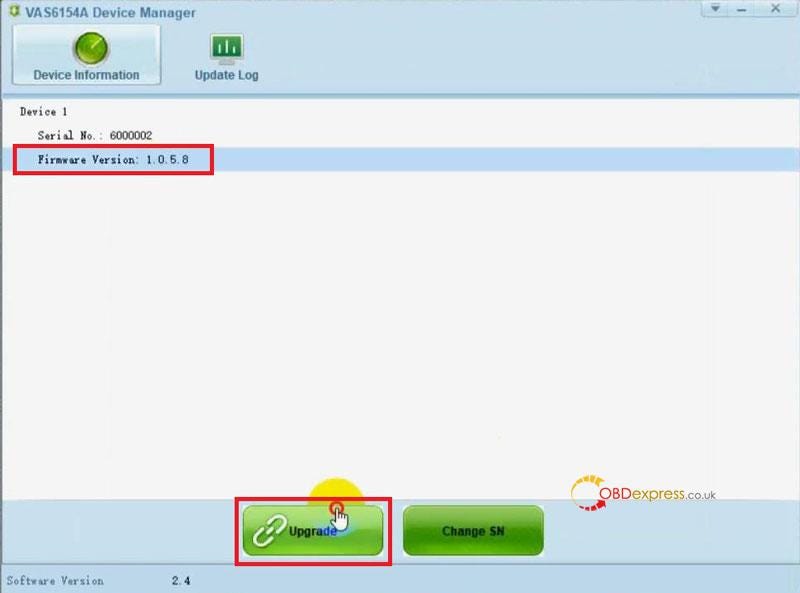
چگونه سیستم عامل VNCI 6154A را به روز کنیم؟
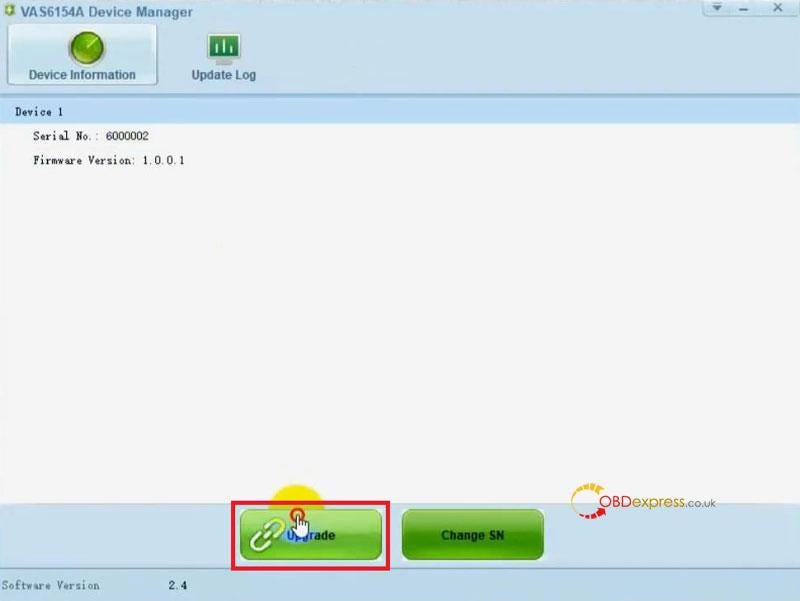
VNCI 6154A Device Manager >> Upgrade را اجرا کنید
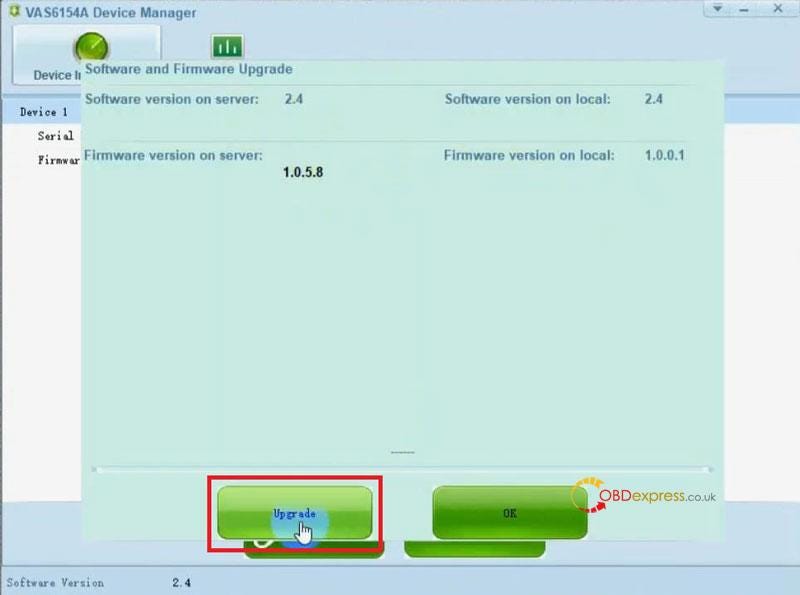
اگر نرمافزار جدیدی وجود دارد، روی «ارتقا» کلیک کنید.
پس از تکمیل به روز رسانی، VNCI 6154A صدای بوق را منتشر می کند، روی "OK" کلیک کنید.
انتخاب آخرین نسخه سیستم عامل >> ارتقا >> OK
چگونه VNCI 6154A را از طریق USB وصل کنیم؟
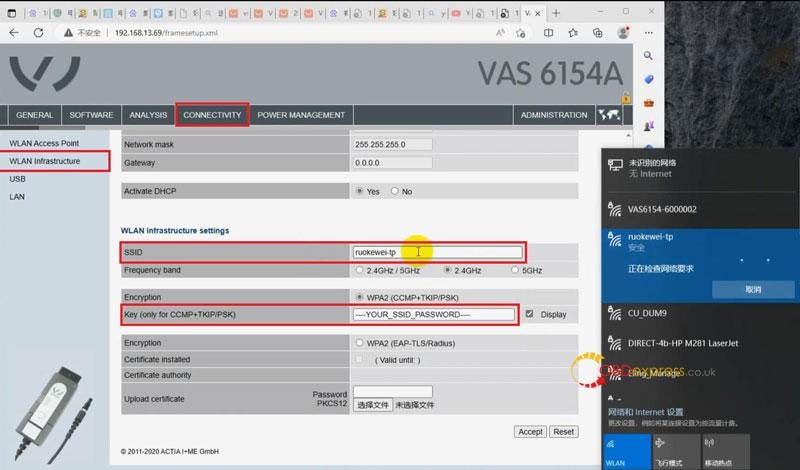
VNCI 6154A و کامپیوتر را از طریق USB وصل کنید، 192.168.13.69 را وارد کنید.
انتخاب زبان >> قابلیت اتصال >> زیرساخت WLAN >> انتخاب "حالت عملکرد WLAN پس از راه اندازی">> نام WiFi را در SSID، رمز عبور در کلید >> پذیرش
مطمئن شوید که کامپیوتر و دستگاه را در یک WiFi وصل کرده اید.
اگر VNCI 6154A به منبع تغذیه OBD خودرو متصل است و نمی تواند از طریق USB وصل شود. در این زمان می توانیم از روش AP Connection (WiFi) استفاده کنیم.
جزئیات به:
چگونه اتصال ابزار VNCI 6154A VAG ODIS را پیکربندی کنیم؟
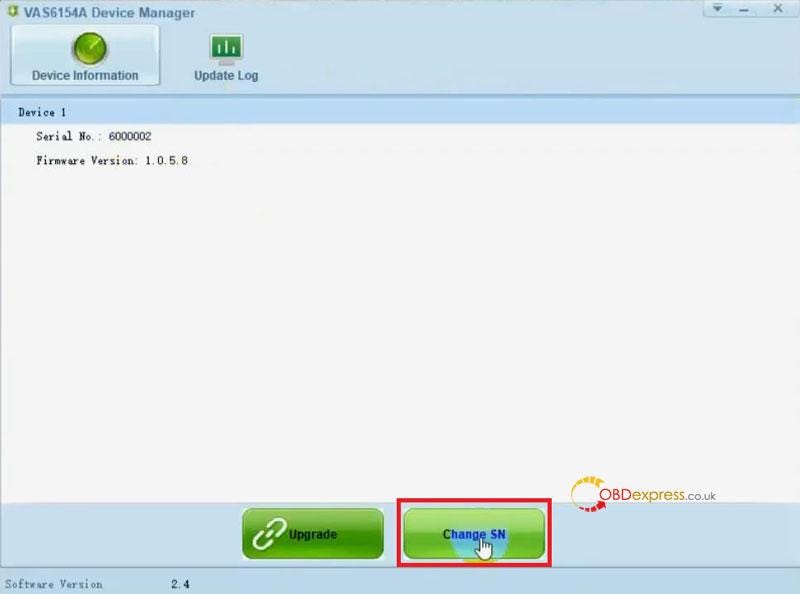
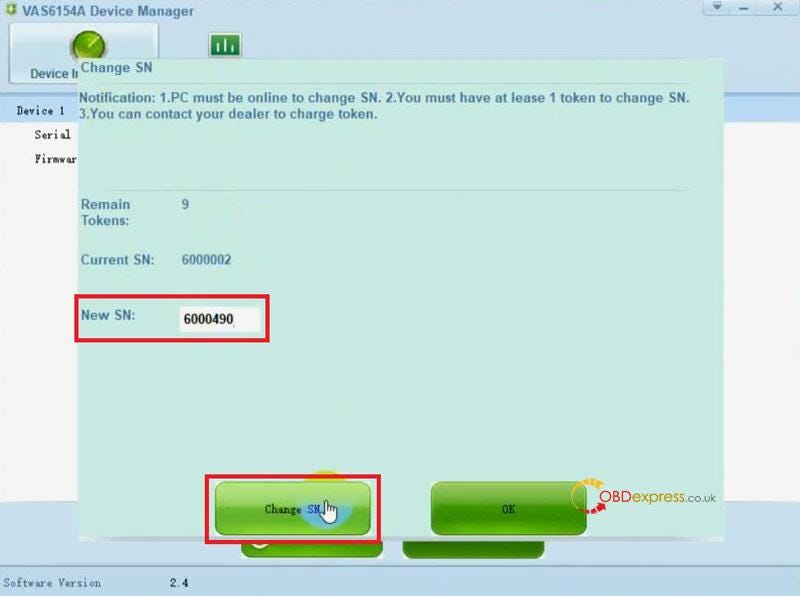
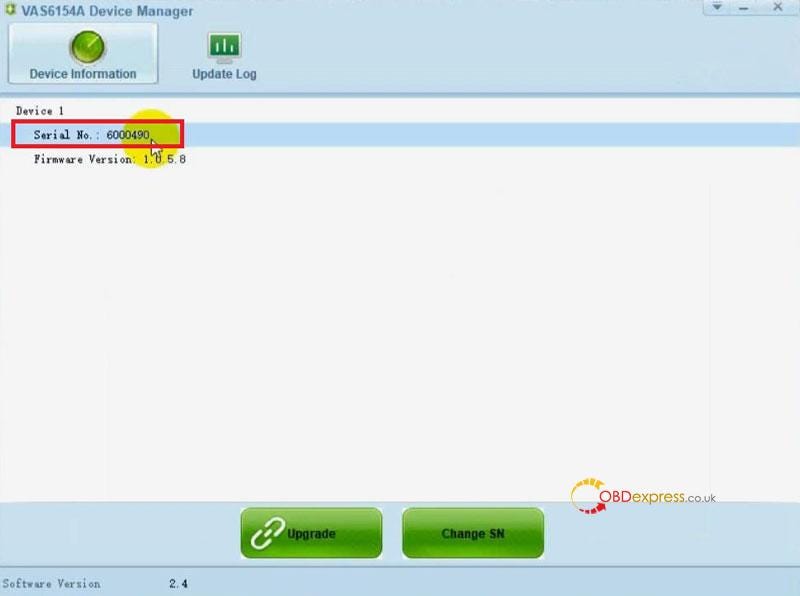
چگونه شماره سریال VNCI 6154A را تغییر دهیم؟
VNCI 6154A Device Manager را اجرا کنید>> تغییر SN >> SN جدید را وارد کنید: 6000490 >> تغییر SN
شماره سریال تغییر کرده است.
انجام شده.
اطلاع:
JLR SDD V164 را روی Win7 یا Win10 نصب کنید
در اینجا راهنمای نصب نرم افزار JLR SDD V164 بر روی Win7/8/10 32/64 بیتی برای جگوار و لندروور 2005-2017 است.
دستگاه های سازگار JLR SDD V164:
کابل تشخیصی Godiag GD101 J2534 Passthru ، JLR Mangoose SDD Pro ، VXDIAG VCX SE JLR DOIP و VXDIAG VCX NANO JLR ، و غیره
دانلود رایگان نرم افزار V164 JLR SDD
برای اطلاعات بیشتر نرم افزار برای مشاهده اینجا کلیک کنید.
مراحل اصلی نصب:
مرحله 1: SDD_164.00.001.FULL را نصب کنید
سه مورد در پوشه JLR SDD 164 وجود دارد: Driver، SDD Patch و SDD_164.00.001_FULL
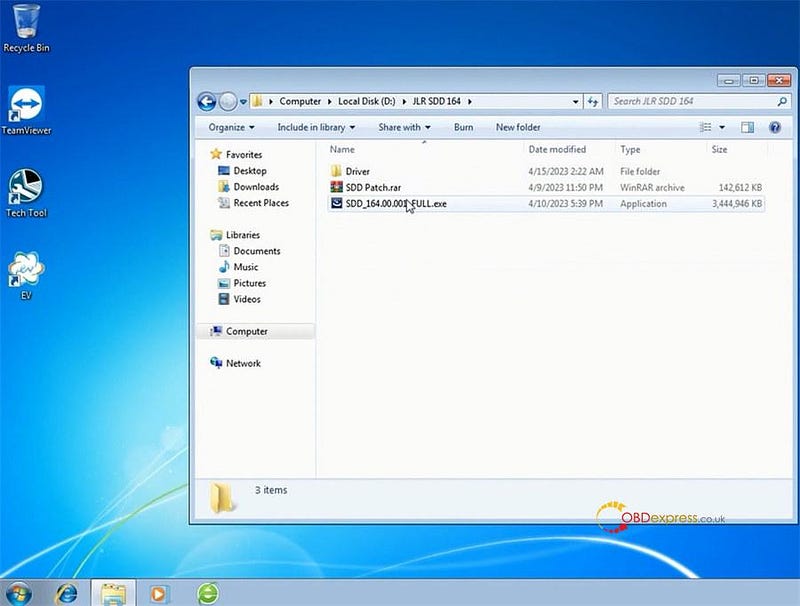
برنامه SDD_164.00.001_FULL را باز کنید
زبان راه اندازی را انتخاب کنید
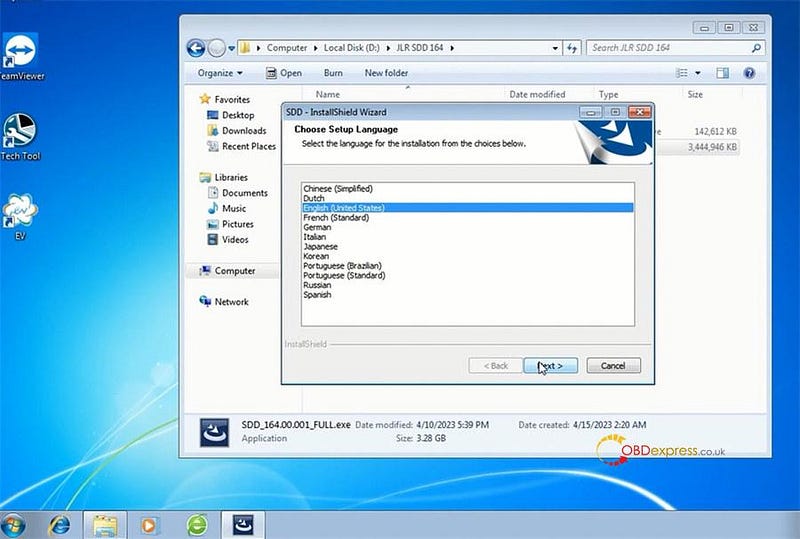
شرایط قرارداد مجوز را بپذیرید
سازگاری SDD و فایروال را بخوانید
درایو مقصد>> زبان را انتخاب کنید
اگر تاریخ Adobe Reader منقضی شده باشد، سیستم از شما می خواهد که "سطح نصب Adobe Reader تاریخ گذشته است و برای استفاده از SDD همانطور که در نظر گرفته شده است باید به روز شود. برای جزئیات بیشتر لطفاً به صفحه اطلاعات سیستم بروید. "
برای ادامه روی OK کلیک کنید
سپس شروع به نصب کنید
نصب کننده ایمنی HV را نصب کنید
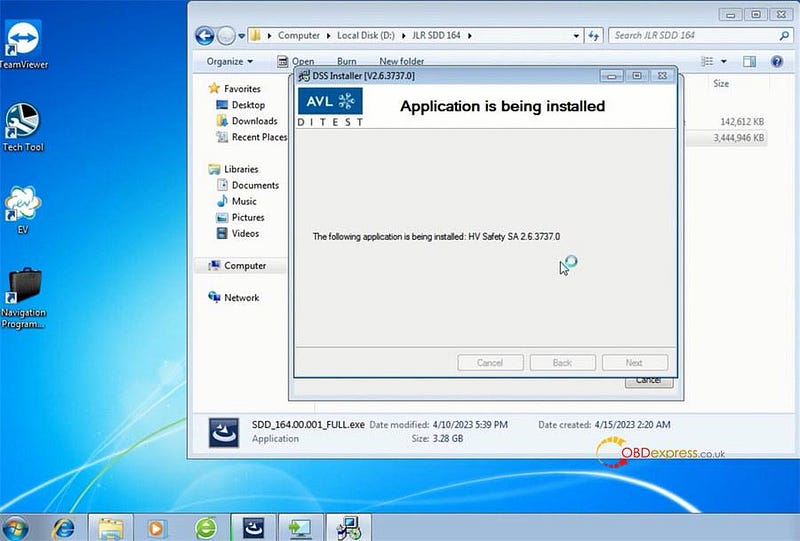
درایور ویندوز MOXA UPort 1110/1130/1150 را نصب کنید
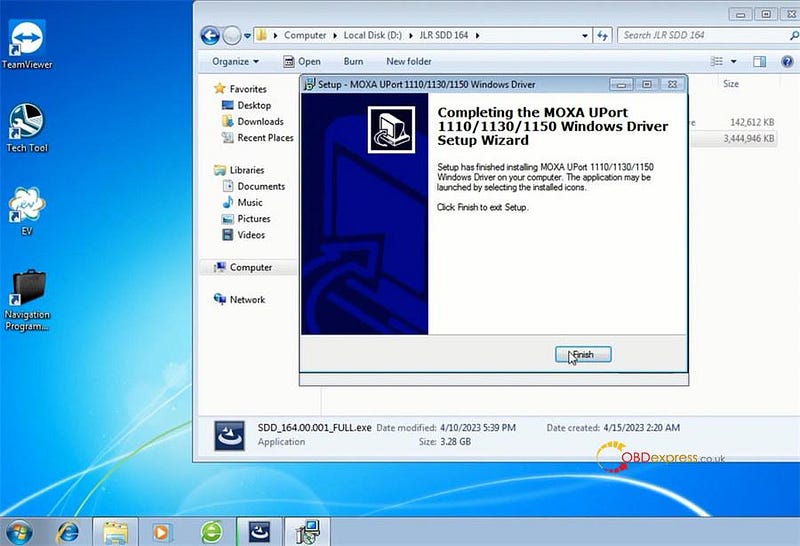
لحظه ای صبر کنید تا JLR SDD V164 با موفقیت نصب شود.
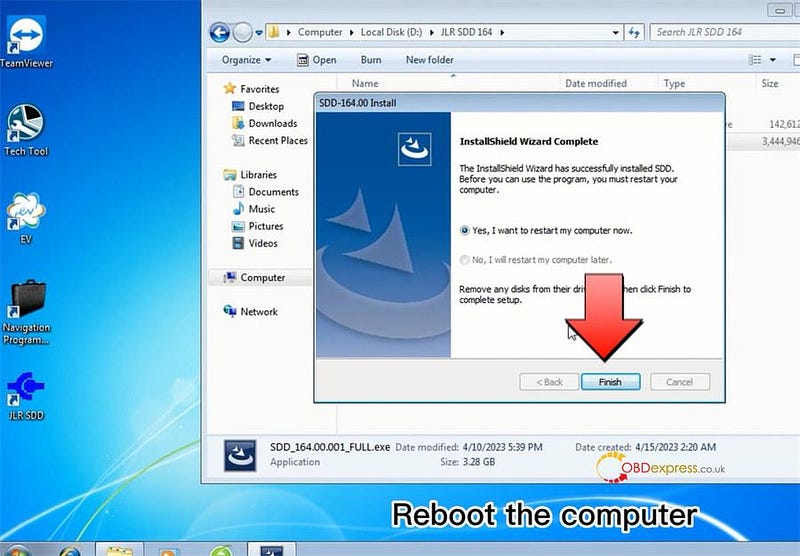
قبل از اینکه بتوانید از برنامه استفاده کنید، باید کامپیوتر خود را مجددا راه اندازی کنید. فقط گزینه restart now یا later را انتخاب کنید و سپس روی "Finish" کلیک کنید.
مرحله 2: نصب پچ SDD
پوشه SDD Patch را استخراج کنید
5 مورد در داخل وجود دارد:
- SDD.Offline.exe
- SDD.Offline.Fix.2020.7.14.exe
- SDD.Online.exe
- me.txt را بخوانید
- instruction.txt
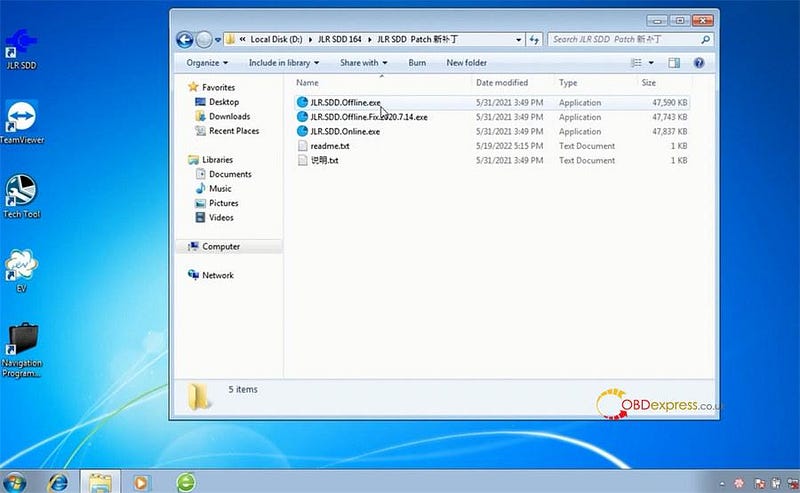
روی JLR.SDD.Offline.exe کلیک کنید و یک JLR.SDD.user.txt دریافت خواهید کرد که حاوی شناسه کاربری و رمز عبور است.
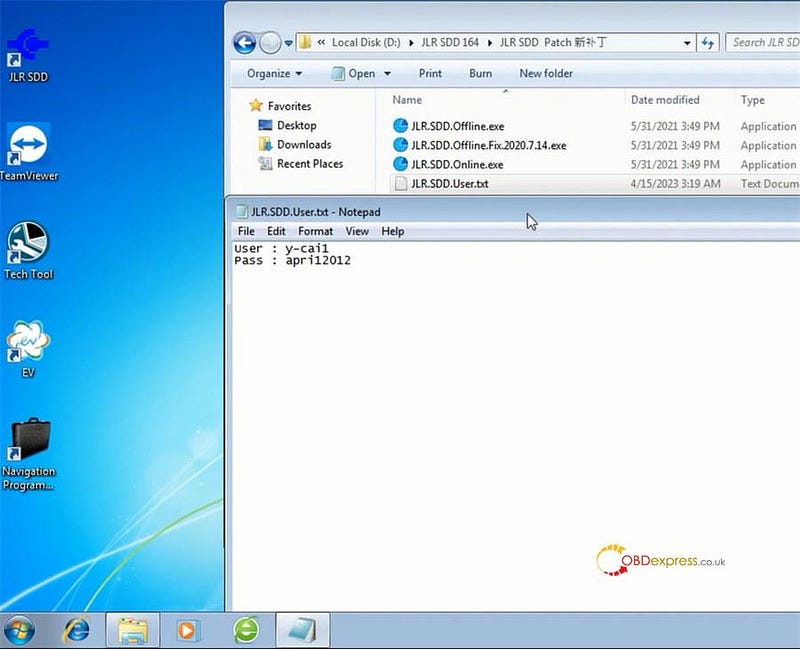
سپس می توانید برنامه JLR SDD را با آنها برای تشخیص وسایل نقلیه اجرا کنید.
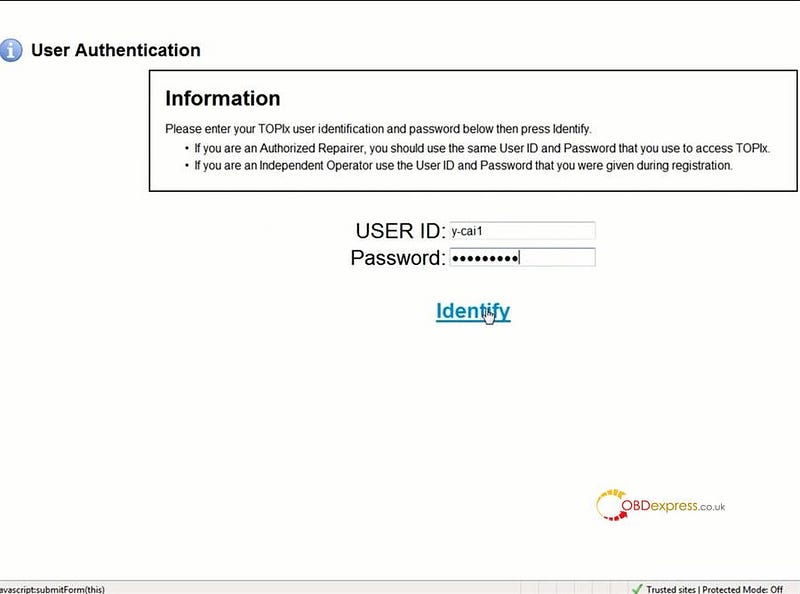
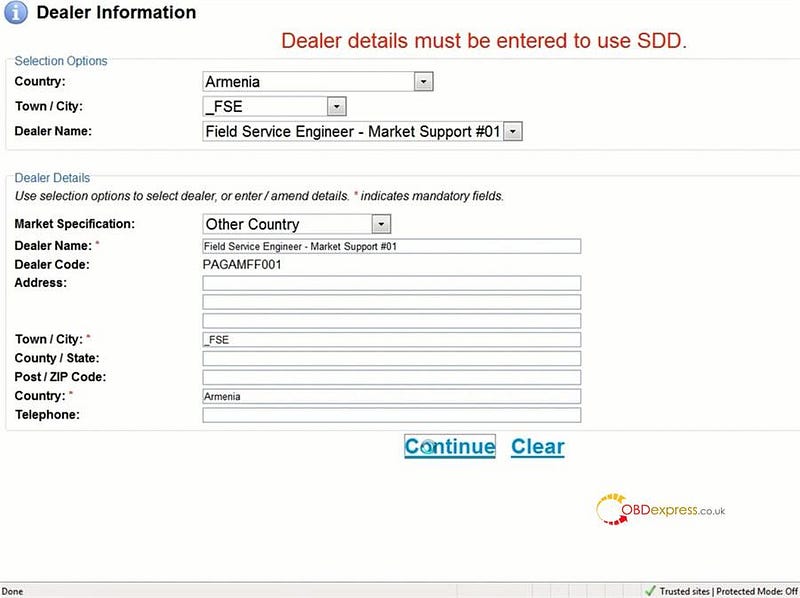
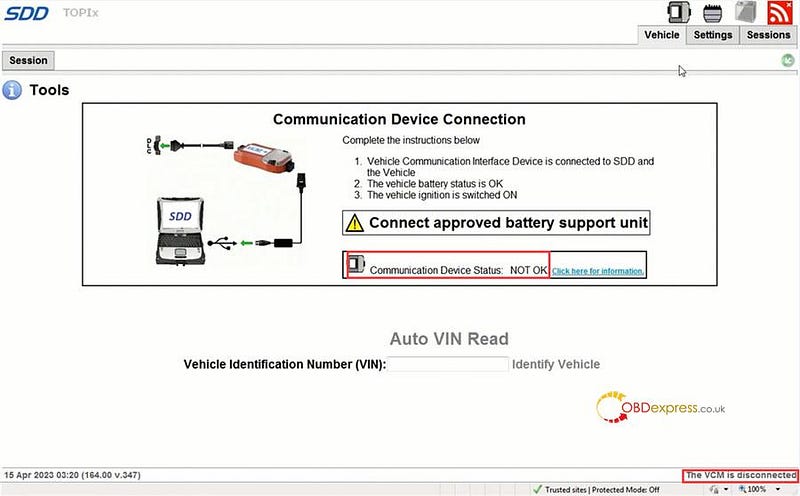
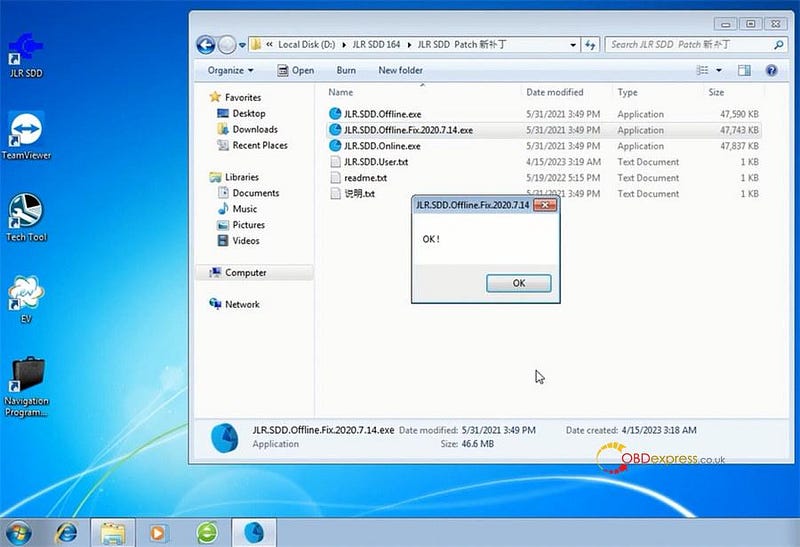
اگر وضعیت دستگاه ارتباطی خوب نیست و VCM قطع است، JLR.SDD.Offline.Fix.2020.7.14.exe را اجرا کنید و مشکل به زودی حل می شود.