car obd tools
discuss the use of auto tools and recommend some useful auto repair tools.car obd tools
discuss the use of auto tools and recommend some useful auto repair tools.تازه کردن BMW E/F شاسی 8HP ISN با Yanhua Mini ACDP + ماژول 11
این یک آموزش در مورد نحوه استفاده از Yanhua Mini ACDP + Module 11 برای تازه کردن BMW E/F شاسی 8HP ISN است. علاوه بر این، ماژول 11 می تواند داده های شاسی F 6HP را بدون جوشکاری نیز به روز کند.
BMW E شاسی 8HP EGS ISN Refresh
لوازم مورد نیاز:
ماژول BMW EGS، واحد اصلی ACDP، آداپتور OBP ICP، برد رابط 8HP، کابل 20 پین.
ارتباط:
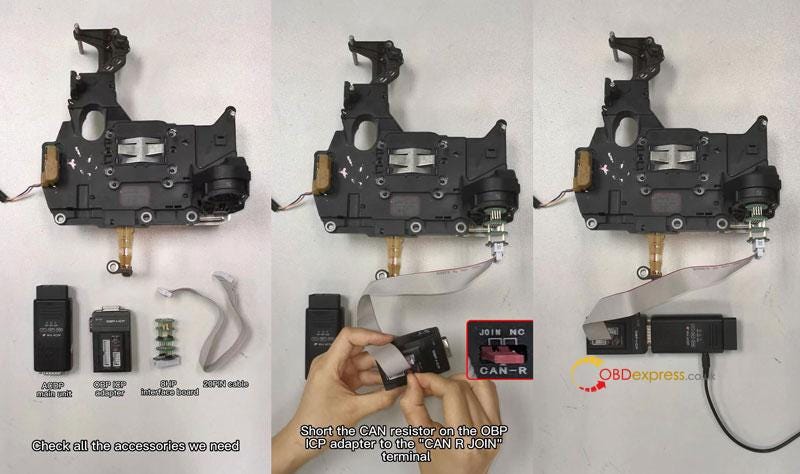
فرآیند:
* لطفاً مطمئن شوید که میزبان ACDP به درستی متصل است.
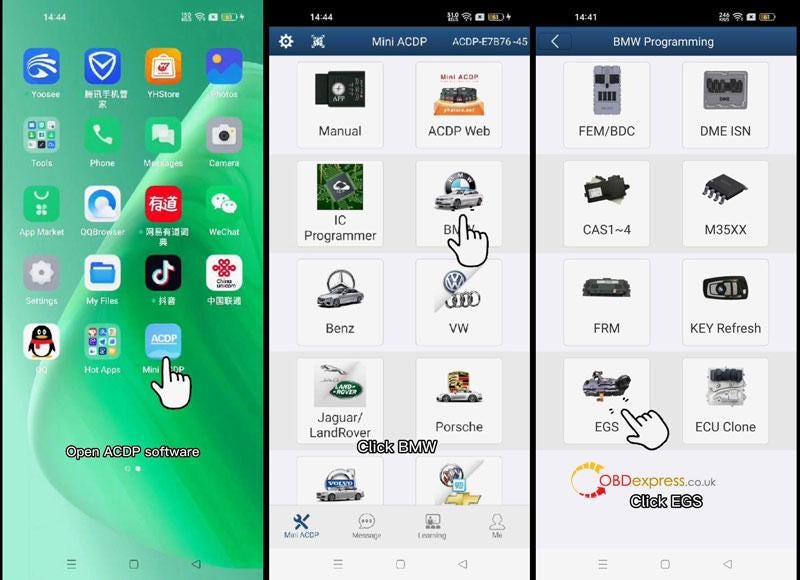
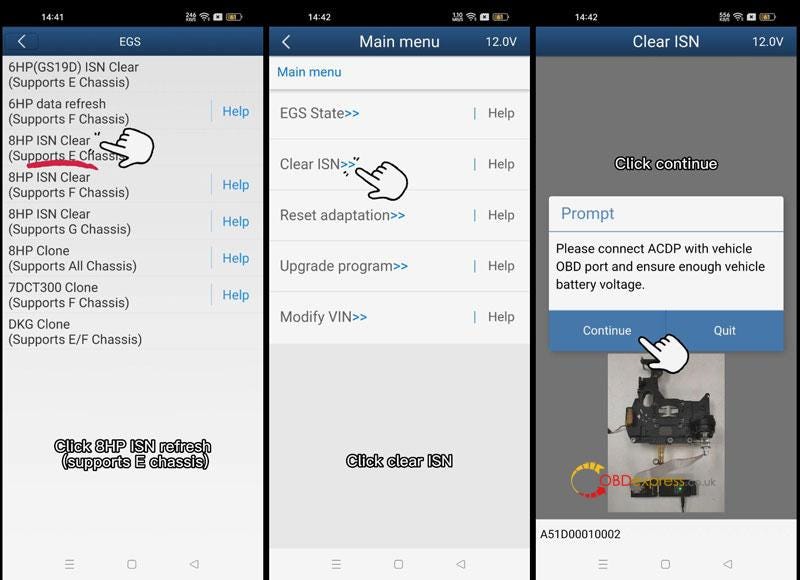
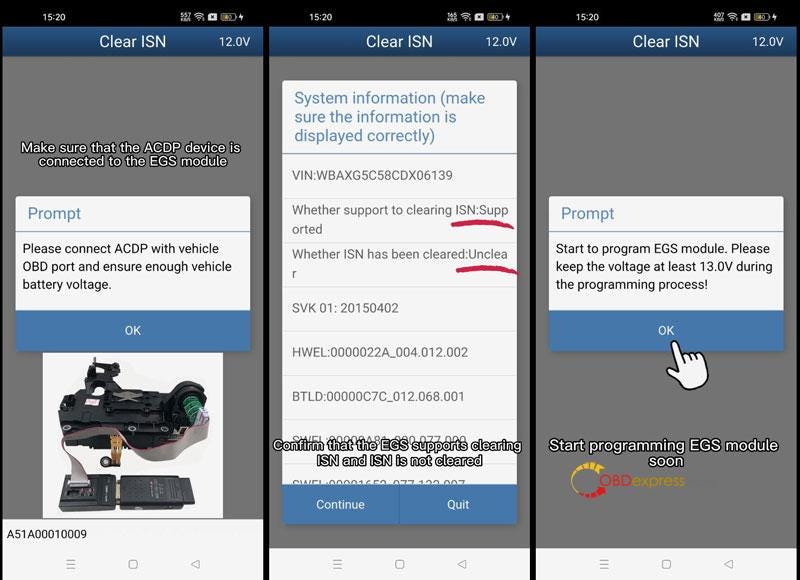
برنامه Mini ACDP>> BMW >> EGS >> 8HP ISN Clear(Support E Chassis) >> Clear ISN
لطفاً ACDP را با درگاه OBD خودرو وصل کنید و از ولتاژ کافی باتری خودرو اطمینان حاصل کنید. روی "ادامه" کلیک کنید.
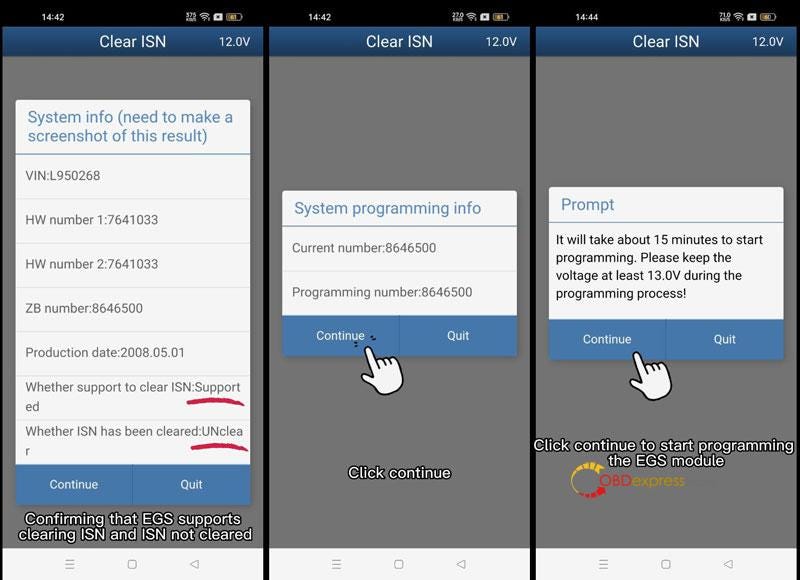
تأیید کنید که EGS از پاک کردن ISN پشتیبانی می کند و ISN پاک نشده است، روی «ادامه» کلیک کنید.
اطلاعات برنامه نویسی سیستم را تأیید کنید، روی "ادامه" کلیک کنید.
حدود 15 دقیقه طول می کشد تا برنامه نویسی شروع شود. لطفاً ولتاژ را در طول فرآیند برنامه ریزی حداقل 13.0 ولت نگه دارید! روی "ادامه" کلیک کنید.
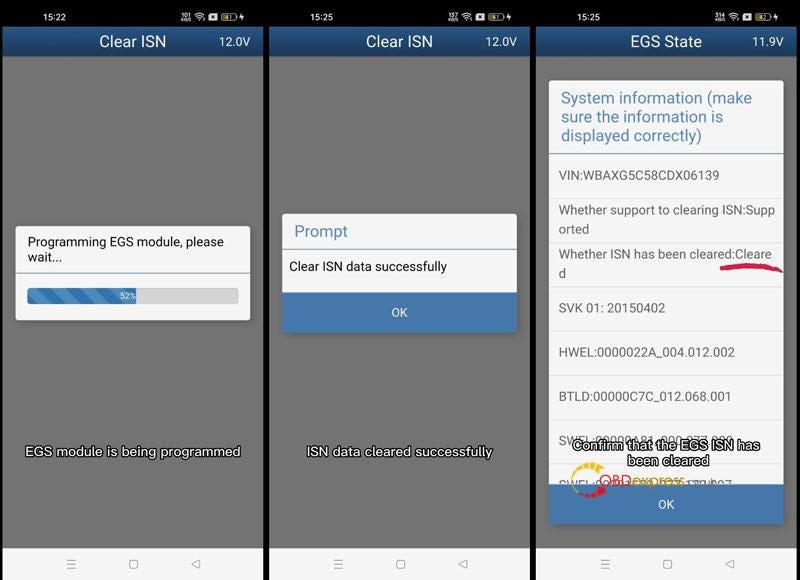
ماژول EGS در حال برنامه ریزی است…
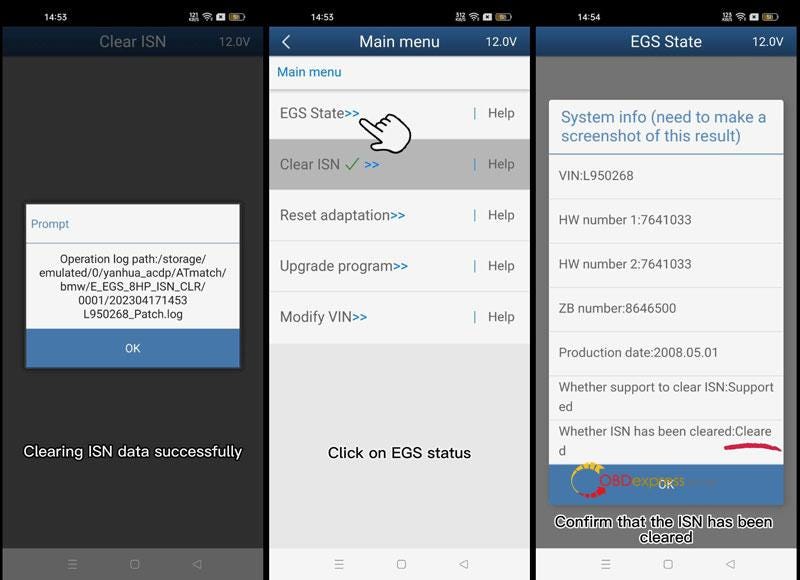
اطلاعات ISN با موفقیت پاک شد.
ایالت EGS >> ادامه دهید
همانطور که می بینیم، ISN تغییر کرده است تا پاک شود.
انجام شده.
BMW F شاسی 8HP EGS ISN Refresh
لوازم مورد نیاز:
ماژول BMW EGS، میزبان ACDP، آداپتور OBP ICP، برد رابط 8HP، کابل 20 پین.
ارتباط:
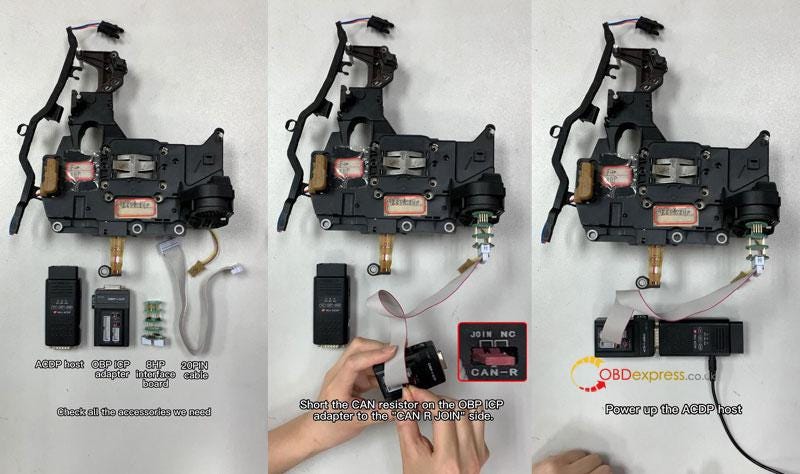
فرآیند:
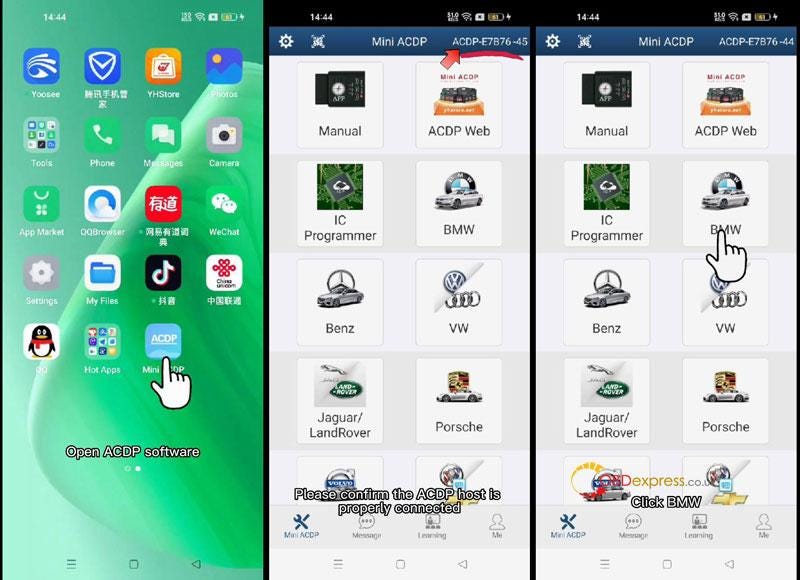
* مطمئن شوید که میزبان ACDP به درستی وصل شده است.
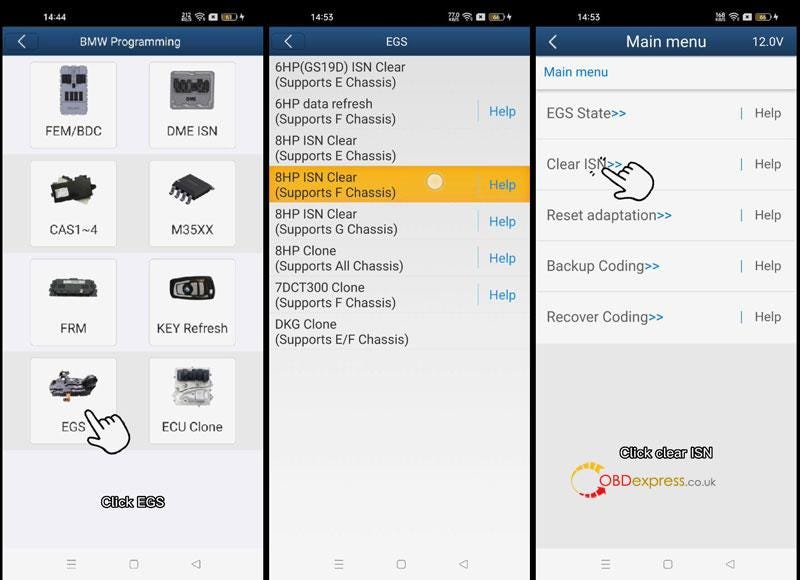
نرم افزار Mini ACDP >> BMW >> EGS >> 8HP ISN Clear(Supports F Chassis) >> Clear ISN >> OK
تأیید کنید که EGS از پاک کردن ISN پشتیبانی می کند و ISN پاک نشده است. روی "ادامه" کلیک کنید.
برای شروع برنامه نویسی ماژول EGS روی "OK" کلیک کنید.
ماژول برنامه نویسی EGS، لطفا صبر کنید…
داده های ISN با موفقیت پاک شد.
ایالت EGS >> OK
EGS ISN پاک شده است.
انجام شده.
راهنمای کاربر کابل Xhorse MVCI Pro J2534
کابل Xhorse MVCI Pro J2534 چیست ؟
کابل Xhorse MVCI Pro J2534 Passthru نسخه ارتقا یافته Xhorse MVCI 3 in 1 است. همه اینها یکپارچه با کیفیت بالا و سازگار با پروتکل های D-PDU، پروتکل های J2534 و نرم افزارهای تشخیصی بیشتر، از جمله VAG ODIS، TOYOTA Techstream، Honda HDS، سوبارو SSM4، فورد IDS، مزدا IDS. چراغ سیگنال کابل می تواند وضعیت دستگاه را نشان دهد و به کار موثر کمک کند.
Xhorse MVCI Pro J2534 در مقابل Xhorse MVCI:
تفاوت:
- سخت افزار و PCB متفاوت است.
- از درایورهای مختلف استفاده کنید.
- MVCI Pro می تواند از پروتکل های D-PDU پشتیبانی کند و با نرم افزارهای تشخیصی سوبارو SSM4، فورد IDS، مزدا IDS، VAG ODIS کار کند در حالی که MVCI قدیمی نمی تواند.
جزئیات بیشتر را از جدول مقایسه زیر بررسی کنید:

چگونه از کابل Xhorse MVCI Pro و نرم افزار سازگار استفاده کنیم؟
1. نرم افزار عیب یابی اصلی سازگار J2534 را دانلود و نصب کنید
توجه: Xhorse دانلود نرم افزار را ارائه نمی دهد، لطفاً نرم افزار را از وب سایت شخص ثالث یا سازنده اصلی دانلود کنید.
2. نرم افزار درایور Xhorse MVCI Pro J2534 را دانلود و نصب کنید
دانلود رایگان نرم افزار درایور MVCI Pro J2534
حجم: 52.2 مگابایت
بدون رمز عبور
نسخه نرم افزار: 1.0.3
زبان: انگلیسی و چینی
سیستم عامل Win7, Win10
برای نصب آسان درایور، فرمان روی صفحه را دنبال کنید.
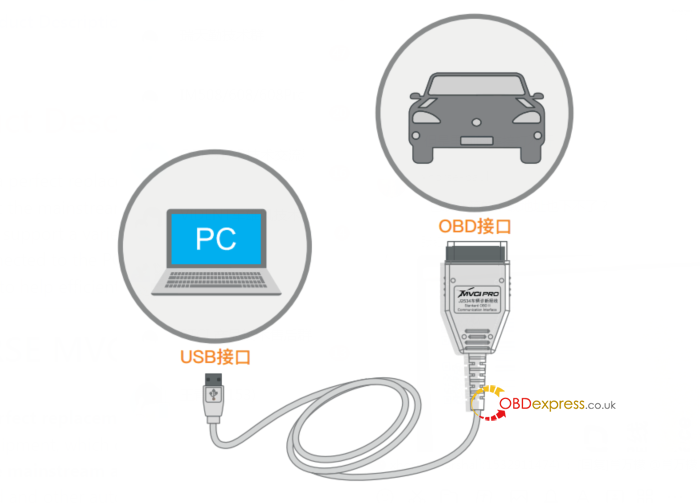
3. کابل MVCI Pro را با لپ تاپ و وسیله نقلیه وصل کنید
4. درایور MVCI Pro را اجرا کنید
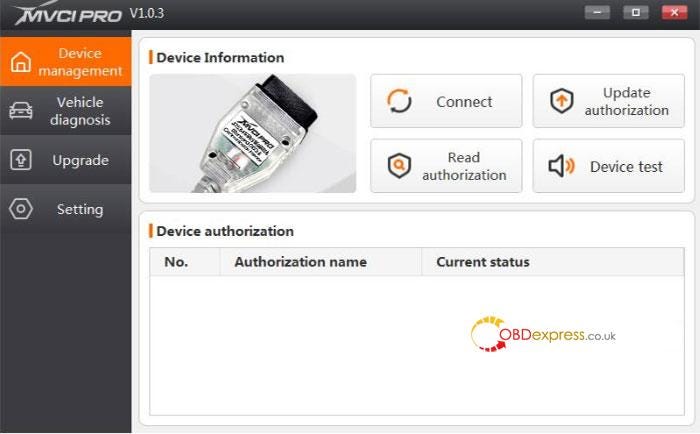
در مدیریت دستگاه
برای اتصال کابل MVCI Pro J2534 روی «اتصال» کلیک کنید
پس از اتصال، می توانید اطلاعات مربوط به دستگاه، نسخه سیستم عامل و SN و غیره را مشاهده کنید.
با کلیک بر روی "خواندن مجوز" می توانید وضعیت مجوز فعلی و زمان های موجود را بررسی کنید.
توجه: اگر تعداد دفعات موجود 0 باشد، بیشتر توابع محدود خواهند شد.
با کلیک بر روی «بهروزرسانی مجوز» میتوانید وضعیت جدیدترین مجوز را بهروزرسانی کنید و زمانهای موجود را بازنشانی کنید.
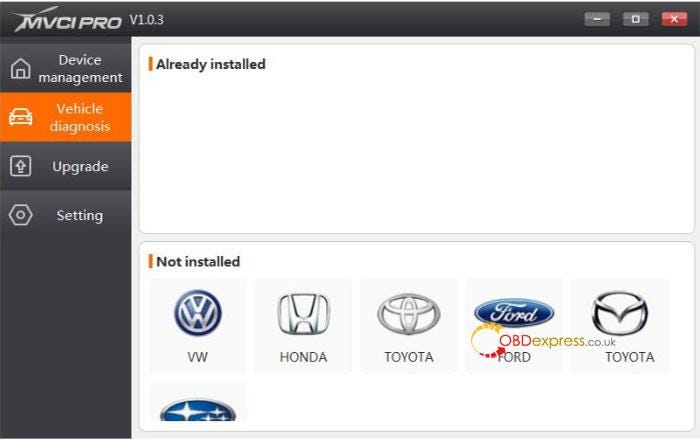
5. روی "تشخیص خودرو" کلیک کنید و می توانید درایور مربوطه را نصب کنید. پس از نصب، کابل را می توان با نرم افزار عیب یاب اصلی استفاده کرد.
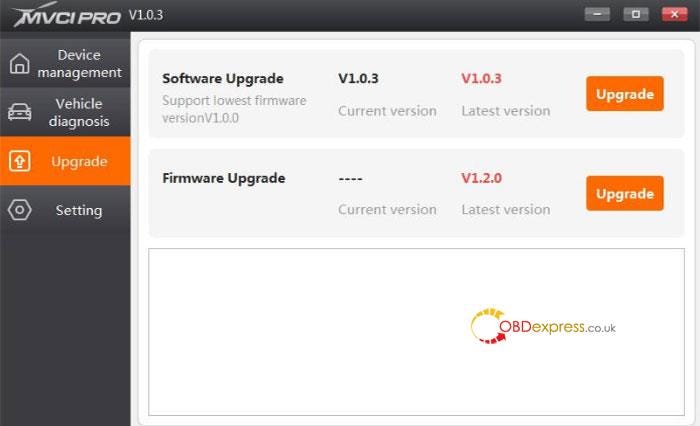
6. روی "ارتقا" کلیک کنید و می توانید نرم افزار mvci pro و نسخه سیستم عامل فعلی را بررسی کنید.
- نسخه فعلی نرم افزار V1.0.3
- نسخه فعلی سیستم عامل V1.2.0
هر دو نسخه نرم افزار و سیستم عامل را می توان به صورت آنلاین به روز کرد.
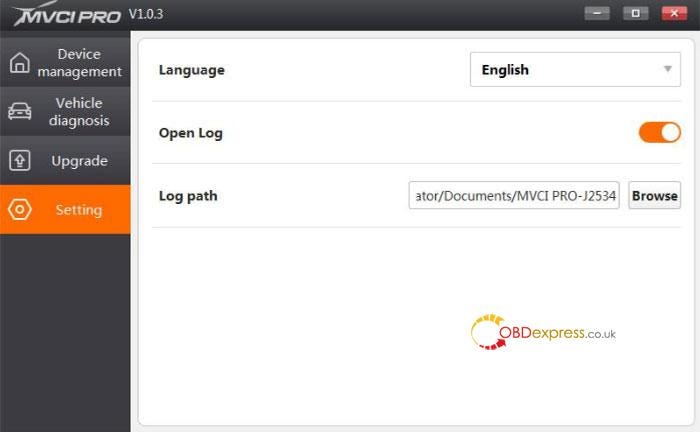
7. روی "تنظیم" کلیک کنید، و می توانید زبان نرم افزار را تغییر دهید، گزارش های عملیات را باز کنید و گزارش ها را ذخیره کنید.
کابل برنامه نویسی عیب یابی خودرو XHORSE MVCI PRO J2534:
https://www.obdexpress.co.uk/wholesale/xhorse-mvci-pro-j2534-cable.html
نکاتی برای صادرات داده از OBDSTAR P50 به رایانه شخصی
مشکل مشتری:
من یک فایل دارم که در OBDSTAR P50 خوانده و ذخیره شده است . من می خواهم از این فایل در رایانه خود استفاده کنم. چطور میتونم انجام بدم؟
مهندس obdexpress.co.uk پاسخ داد:
می توانید از یک درایو USB برای صادرات فایل داده از تبلت OBDSTAR P50 به رایانه شخصی استفاده کنید.
به طور کلی، داده های پشتیبان در My Data تحت مدیریت داده ها ذخیره می شود.
لطفا برای انجام این کار راهنما را دنبال کنید:
1. درایو USB را در درگاه USB در سمت بالای دستگاه P50 قرار دهید
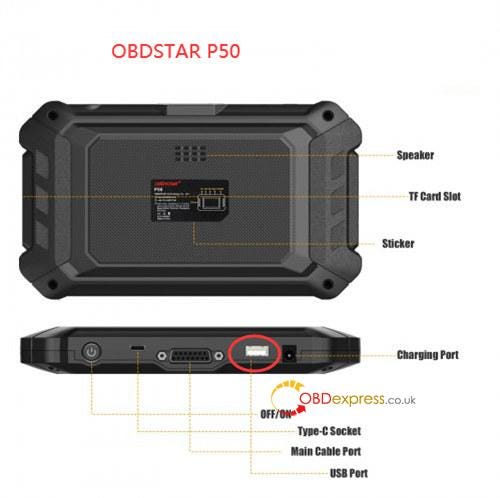
2. تبلت OBDSTAR را روشن کنید
3. Data Management>> My Data>> Local Data را انتخاب کنید
4. فایل داده مورد نیاز خود را پیدا کنید
5. نام فایل را طولانی فشار دهید و فایل تیک خواهد خورد
6. اگر می خواهید چندین فایل را همزمان کپی کنید، تیک فایل های مربوطه را بزنید.
7. سپس روی «کپی» در پایین صفحه تبلت کلیک کنید
8. پس از کپی، به دیسک USB بروید، روی "Paste" در پایین کلیک کنید و منتظر بمانید تا چسباندن با موفقیت انجام شود.
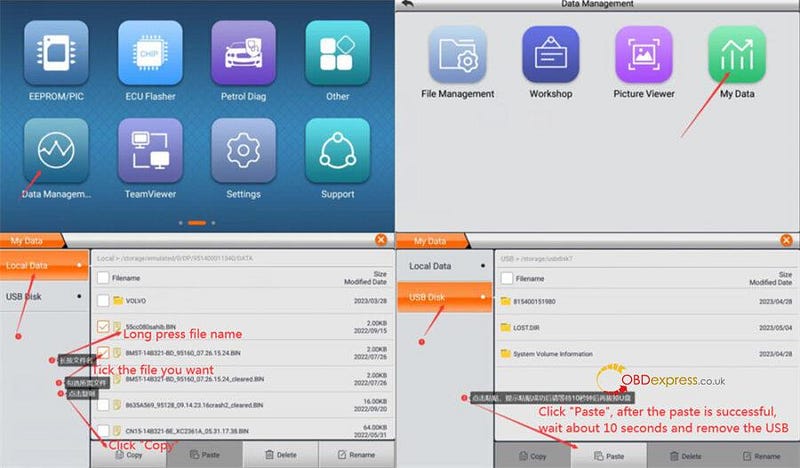
9. قبل از برداشتن درایو USB حدود 10 ثانیه صبر کنید
10. فایل داده با موفقیت از ابزار بازنشانی کیسه هوای OBDSTAR P50 صادر شد و با وصل کردن درایو USB می توان از آن در رایانه استفاده کرد.
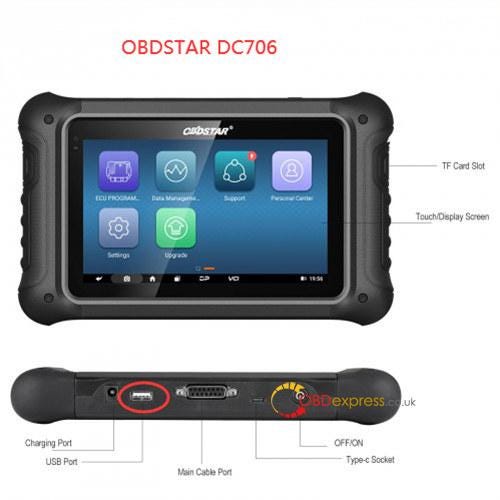
این روش برای ابزار ECU OBDSTAR DC706 نیز کاربرد دارد.
پورت USB در شکل زیر نشان داده شده است.
پشتیبانی فنی:
- ایمیل: sales@OBDexpress.co.uk
- اسکایپ: obd2express.co.uk
- واتساپ: +86 18750906257
- وی چت: 15705931767
- خدمات مشتری آنلاین
ساعت کاری: 9:00 صبح تا 18:00 بعد از ظهر (UTC+08:00)، دوشنبه تا جمعه.
OBDSTAR MT200 کد رادیویی Ford 6000CD را توسط Bench تغییر دهید
OBDSTAR MT200 جدیدترین ابزار رمزگشایی رادیویی دستی برای پشتیبانی از خواندن و نوشتن EEPROM، خواندن/تغییر/خاموش کردن کد و سایر عملکردها برای فورد، فولکسواگن و غیره است.
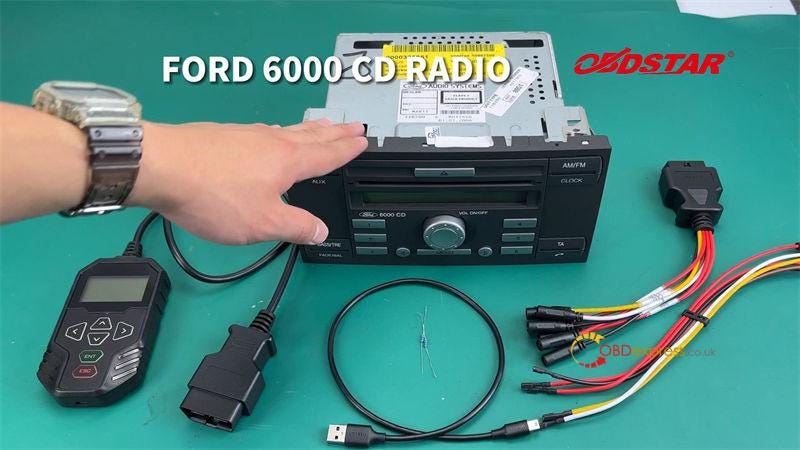
ابزار مورد نیاز
ابزار رمزگشایی رادیویی OBDSTAR MT200
رادیو فورد 6000CD
کابل ارتقاء مینی USB
مقاومت 120 اهم
جامپر
(مارک و مدل را می توان با شناسایی ظاهر و برچسب ماژول تعیین کرد.)
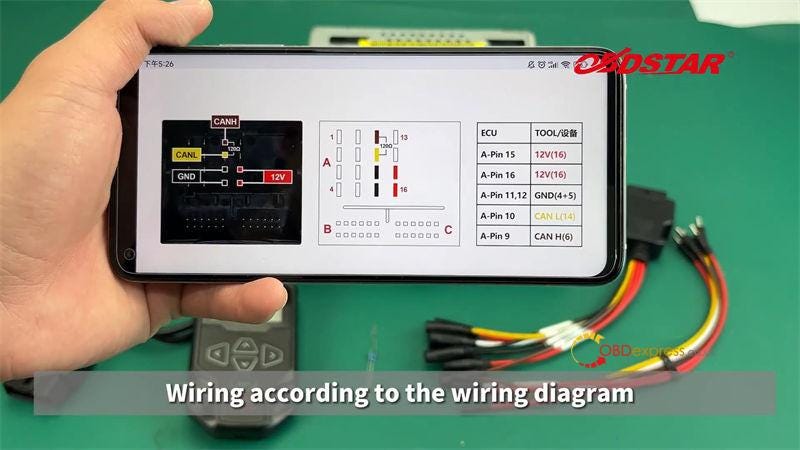
ارتباط
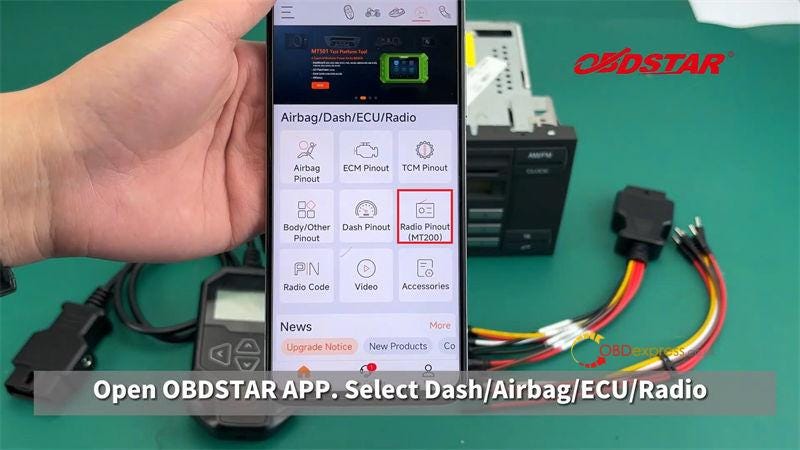
برنامه OBDSTAR را باز کنید، انتخاب کنید:
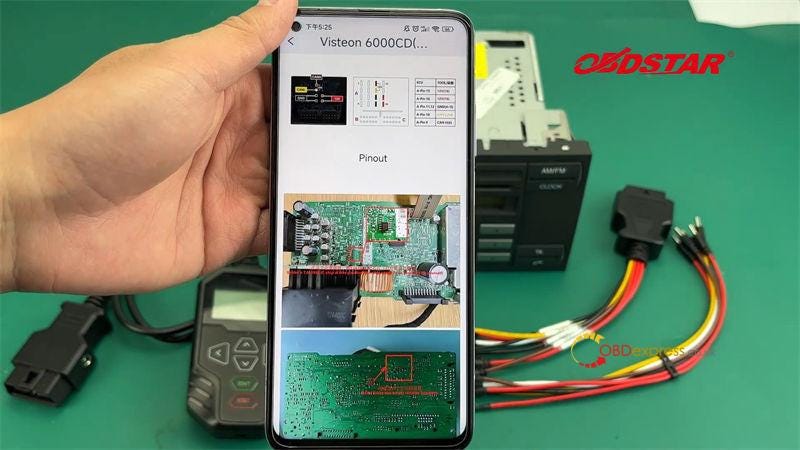
داش/کیسه هوا/ECU/رادیو >> پینوت رادیو (MT200) >> FORD >> Visteon 6000CD (TMS470)
در اینجا می توانیم نمودار سیم کشی را بررسی کنیم.
مدل خاص را می توان از روی ظاهر محصول شناسایی کرد.
روش
پس از اتصال موفق، OBDSTAR MT200 را به منبع تغذیه 12 ولت وصل کنید.
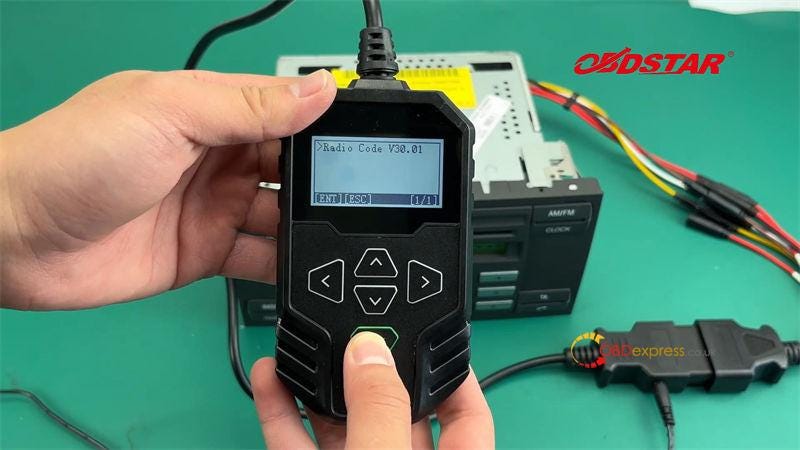
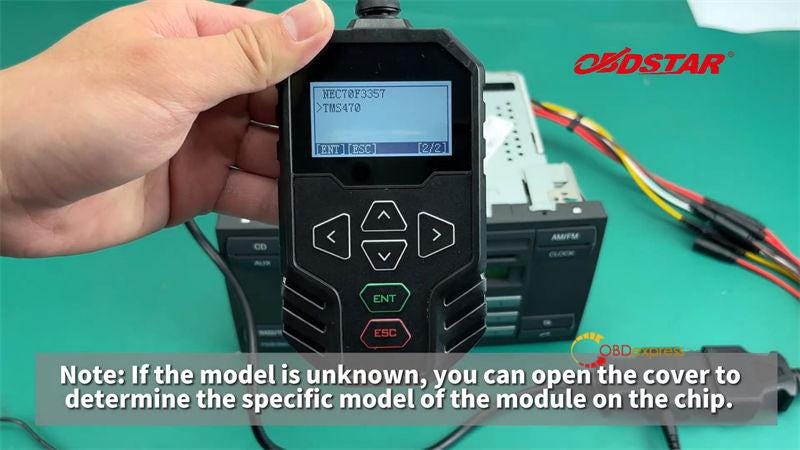
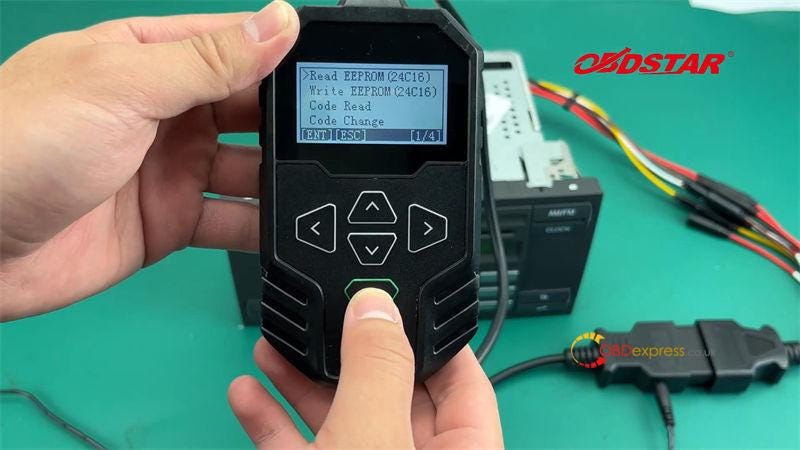
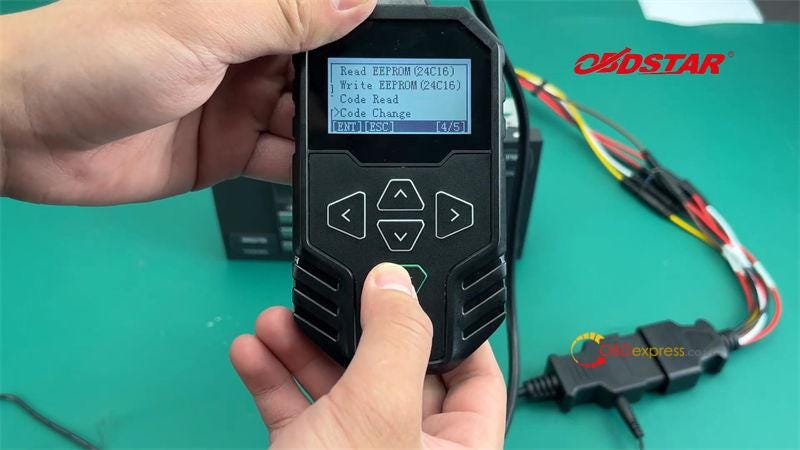
عملکرد >> عملکرد دیگر >> کد رادیویی V30.01 >> فورد >> Visteon 6000CD >> TMS470 >> BENCH >> Read EEPROM(24C16)
*توجه: اگر مدل ناشناخته است، می توانید درپوش را باز کنید تا مدل خاص ماژول روی تراشه مشخص شود.
خواندن داده ها…
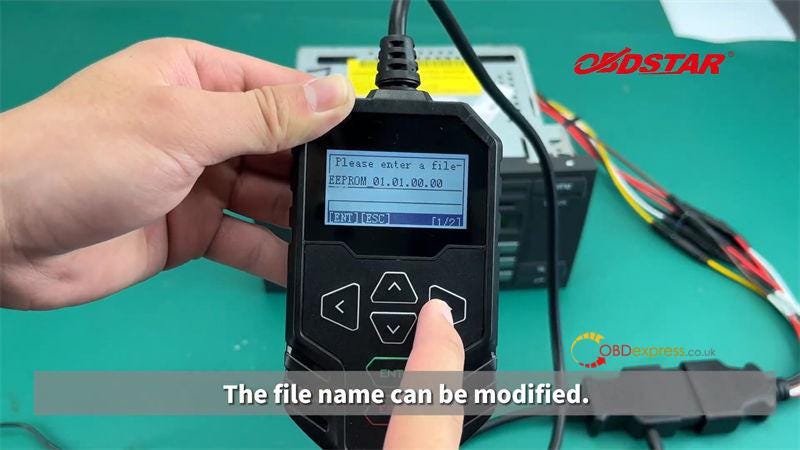
همانطور که می بینیم، نام فایل قابل تغییر است.
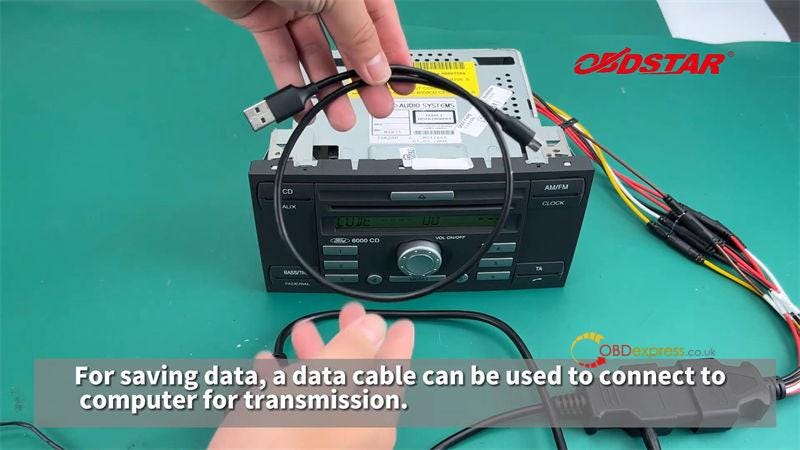
برای صرفه جویی در داده ها، می توان از کابل داده برای اتصال به رایانه برای انتقال استفاده کرد.
روی "خواندن کد" کلیک کنید.
در حال برقراری ارتباط…
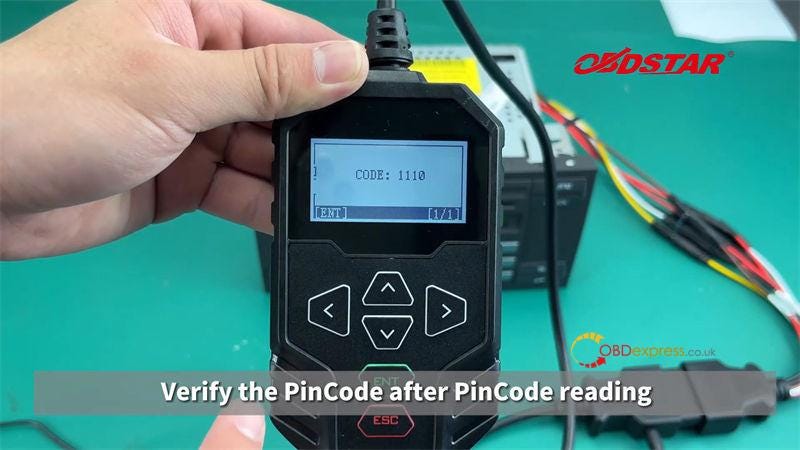
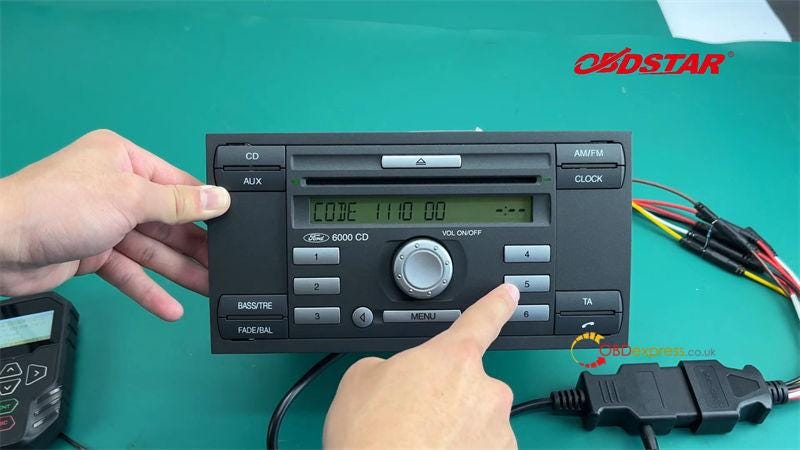
کد: 1110
پس از خواندن کد پین کد پین را تأیید کنید.
کلید 1 را برای اولین رقم پین کد، کلید 2 را برای عدد دوم، کلید 3 را برای سومین، کلید 4 را برای رقم چهارم، کلید 5 را برای تایید فشار دهید.
می توان آن را به طور معمول تنظیم کرد. تأیید کد پین با موفقیت انجام شد.
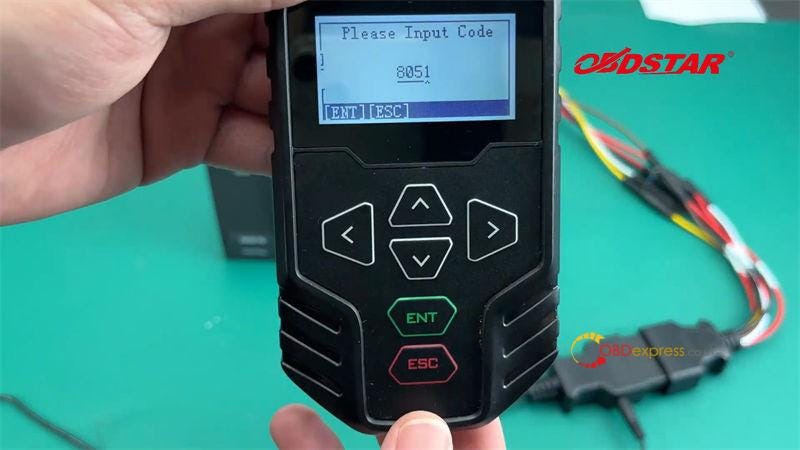
تغییر کد >> کد ورودی: 8051
موفقیت عملیات
برای 10 ثانیه خاموش کنید، سپس بررسی کنید که تغییر کد پین موفقیت آمیز بوده است.
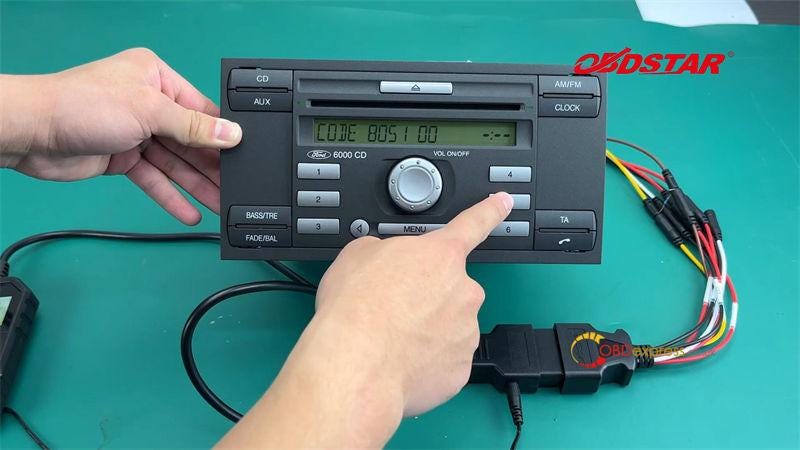
برای خواندن مجدد کد پین به عقب برگردید. بوده است: 8051
پین کد جدیدی وارد کنید. می توان آن را به طور معمول تنظیم کرد.
تأیید تغییر کد پین با موفقیت انجام شد.
چگونه با راه اندازی ابزار X431 IMMO گیربکس فورد DPS6 را کلون کنیم؟
هر دو Launch X431 IMMO Elite و X431 IMMO Plus می توانند با DBScar VII Connector و X-Prog3 برای شبیه سازی گیربکس Ford DPS6 کار کنند. تفاوت اصلی بین دو ابزار برنامه نویسی Immobilizer این است که IMMO Plus از کدگذاری ECU و تشخیص پیشرفته سیستم پشتیبانی می کند.
آماده سازی:
دستگاه X431 IMMO Elite (X431 IMMO Elite یا X431 IMMO Plus)
کانکتور DBScar VII VCI
کیت برنامه نویس ایموبلایزر X-PROG 3 را راه اندازی کنید
سایر کابل ها و آداپتورهای موجود در بسته دستگاه
گیربکس فورد DPS6 اصلی و جدید
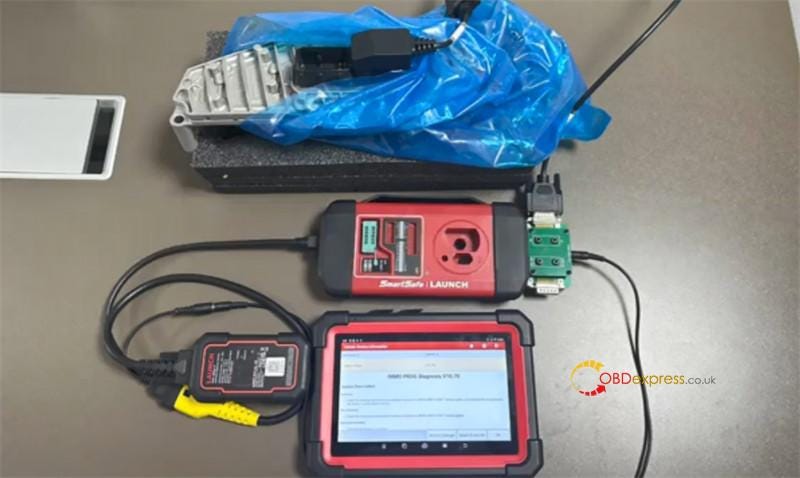
مراحل اصلی:
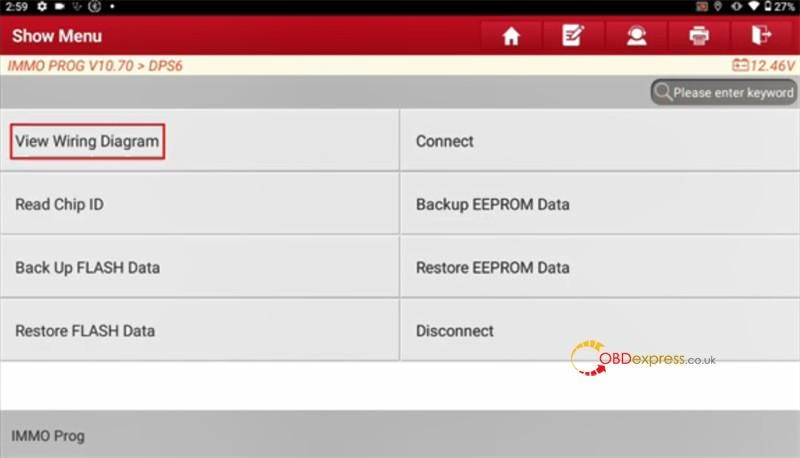
- مشاهده نمودار سیم کشی
- اتصال
- پشتیبان گیری از داده های EEPROM
- پشتیبان گیری از داده های FLASH
- بازیابی داده های EEPROM
- بازیابی اطلاعات FLASH
- قطع شدن
تبلت X431 IMMO را روشن کرده و تابع IMMO Prog را وارد کنید
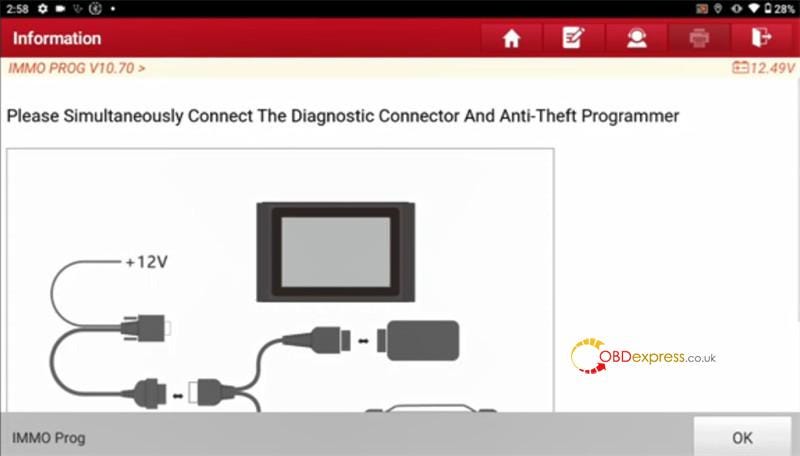
Launch X431 IMMO Plus یا IMMO Elite Programmer و DBScar VII VCI Connector را به طور همزمان وصل کنید
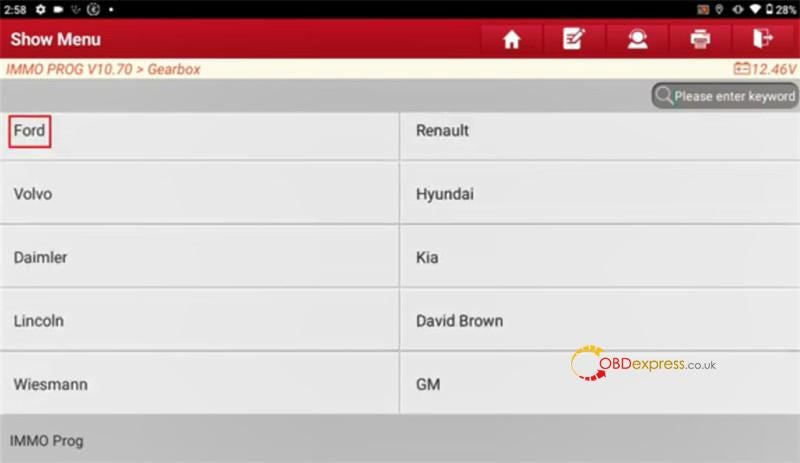
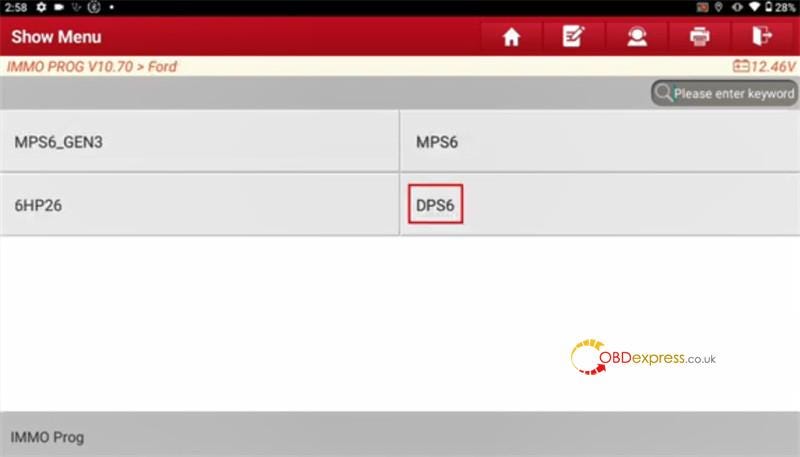
جعبه دنده>> فورد>> DPS6 را انتخاب کنید
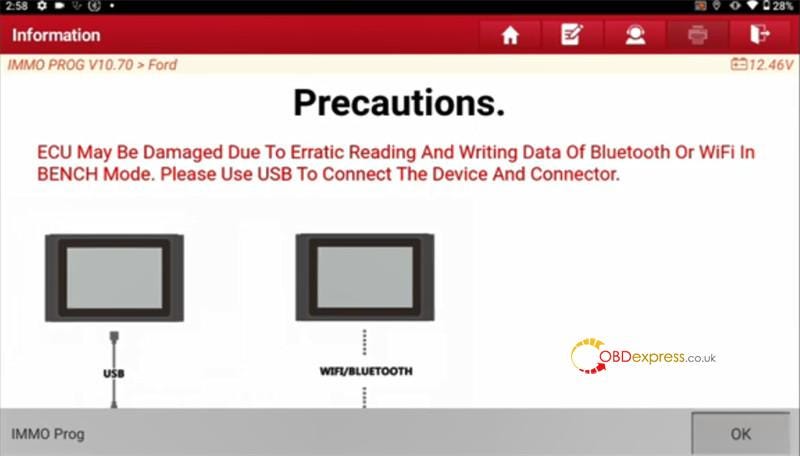
ECU ممکن است به دلیل خواندن و نوشتن نامنظم داده های بلوتوث یا WiFi در حالت نیمکت آسیب ببیند. لطفاً از USB برای اتصال دستگاه و کانکتور استفاده کنید.
مرحله 1: نمودار سیم کشی را مشاهده کنید
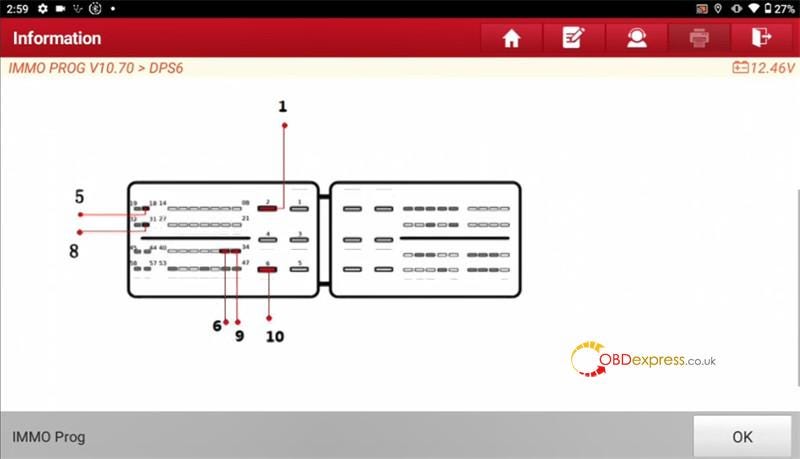
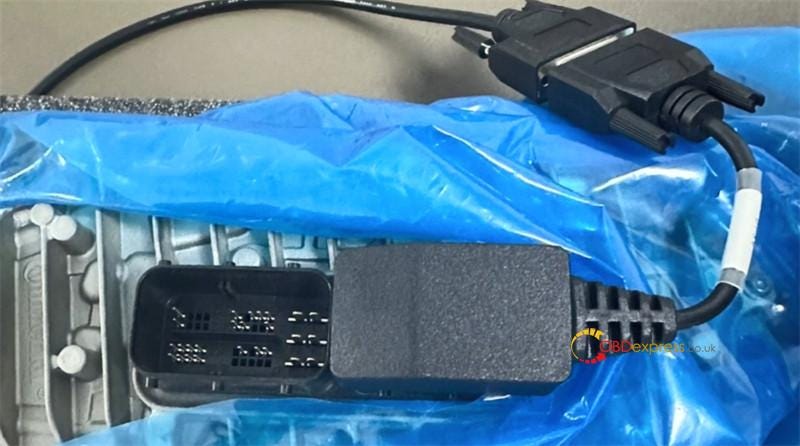
روی «مشاهده نمودار سیمکشی» کلیک کنید و دستورالعملهای مربوط به اتصال گیربکس اصلی و X431 IMMO Elite/Plus را دنبال کنید و دستگاه را روشن کنید.
مرحله 2: اتصال
روی "اتصال" کلیک کنید و منتظر بمانید که اتصال با موفقیت انجام شود.

مرحله 3: از داده های EEPROM پشتیبان تهیه کنید
برای خواندن داده های اصلی EEPROM و سپس ذخیره آن با یک نام فایل جدید، روی "پشتیبان گیری از داده های EEPROM" کلیک کنید.
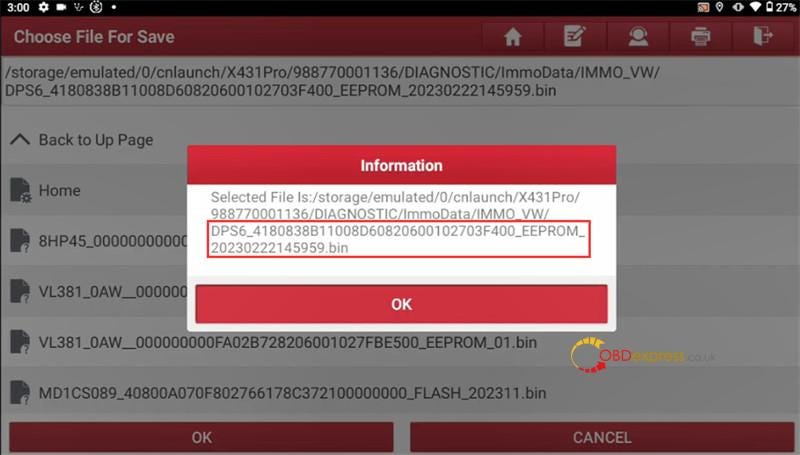
مرحله 4: از داده های FLASH پشتیبان تهیه کنید
روی "Backup FLASH data" کلیک کنید تا داده های FLASH اصلی را بخوانید و سپس آن را با نام فایل جدید ذخیره کنید
از اطلاعات ضد سرقت با موفقیت پشتیبان گیری شد.
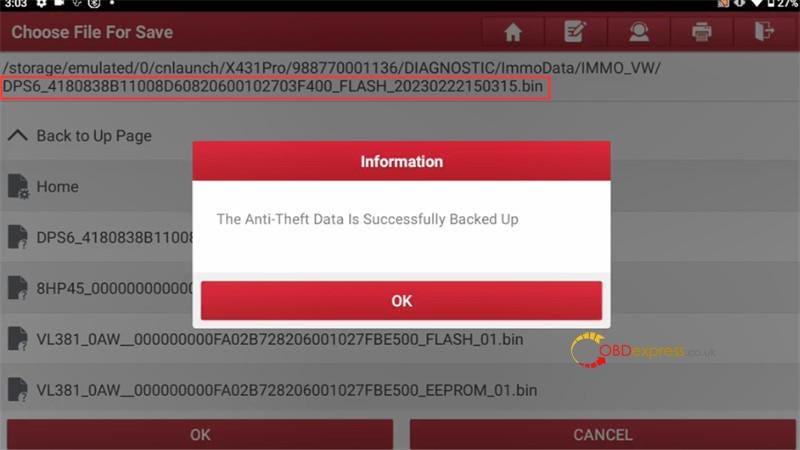
دستگاه Launch X431 IMMO و گیربکس اصلی DPS6 را جدا کنید و به گیربکس جدید متصل شوید
مرحله 5: بازیابی داده های EEPROM
برای نوشتن داده های اصلی eeprom در گیربکس جدید، روی "Restore EEPROM Data" کلیک کنید، داده ها با موفقیت بازیابی شوند.
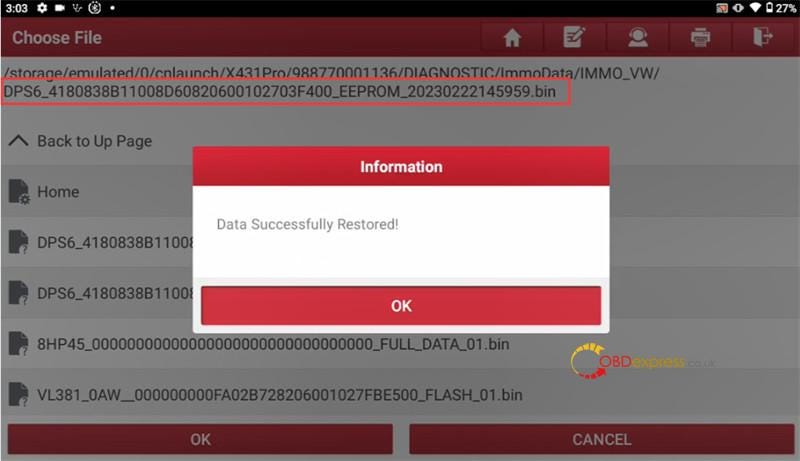
مرحله 6: بازیابی اطلاعات FLASH
روی "Restore FLASH Data" کلیک کنید تا داده های فلش اصلی را در جعبه دنده جدید بنویسید، داده ها با موفقیت بازیابی شوند.
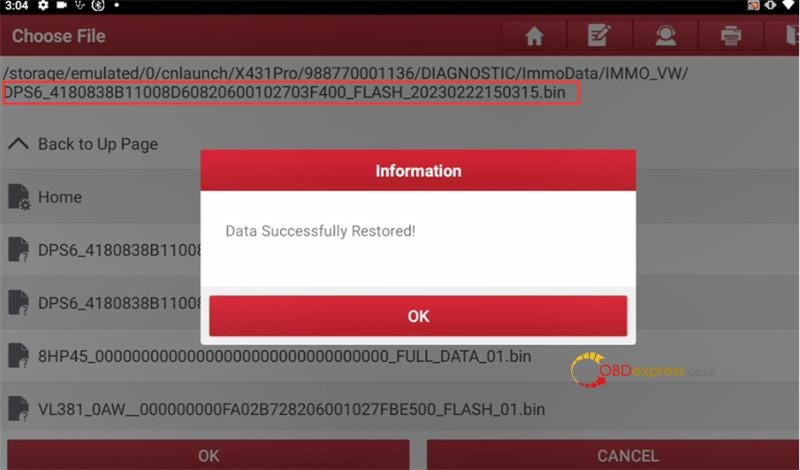
مرحله 7: اتصال را قطع کنید
پس از تکمیل تمام مراحل بالا، روی "قطع اتصال" کلیک کنید.
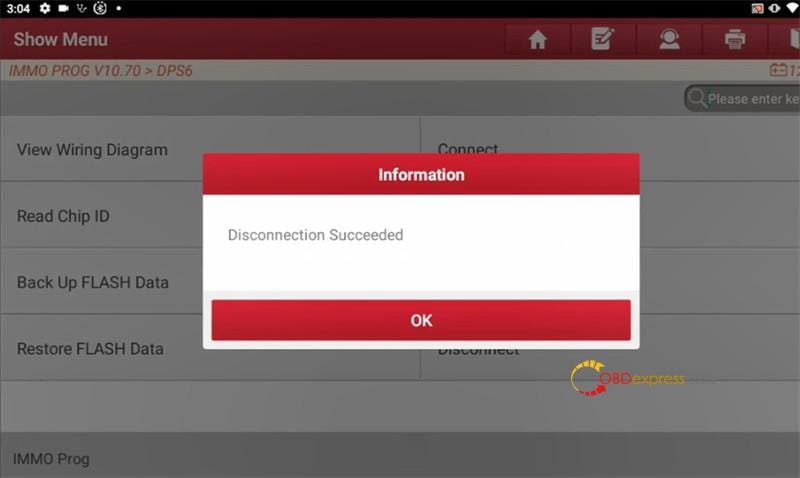
انجام شده!
همچنین بخوانید:
راهنمای X431 IMMO Elite را راه اندازی کنید: IMMO Key & Programming Guide
راه اندازی X431 IMMO Elite Clone VW/Audi MQB DQ200 (0AM)
برنامه X431 IMMO Elite VW 4th All Keys Lost را راه اندازی کنید
سؤالات متداول X431 IMMO Elite را راه اندازی کنید
راه اندازی X431 IMMO Elite راهنمای کاربر: ثبت نام، به روز رسانی و بازیابی رمز ورود ورود