car obd tools
discuss the use of auto tools and recommend some useful auto repair tools.car obd tools
discuss the use of auto tools and recommend some useful auto repair tools.راهنمای Autel IM608 Pro II: ثبت، بهروزرسانی و چاپ دادهها
Autel IM608 Pro II با آخرین پیکربندی سخت افزاری قدرتمند، ویژگی های حالت هوشمند و راه حل حالت تخصصی در یک ابزار برای کارکرد آسان ارائه می شود و برای 85% خودروها در سراسر جهان از جمله BMW، BENZ، VW، AUDI و غیره کار می کند... استفاده از آن آسان است. مانند سایر تبلت های Autel. راهنمای شروع سریع زیر را بررسی کنید.
چگونه Autel IM608 Pro II را برای استفاده راه اندازی کنیم؟
1. شناسه Autel را ایجاد کنید و IM608 II را ثبت کنید
از وب سایت رسمی Autel https://pro.autel.com/ دیدن کنید
برای ایجاد شناسه Autel روی Register در گوشه سمت راست بالا کلیک کنید
نام، کشور، کد پستی، شهر، ایالت، ایمیل، کد تایید ایمیل و رمز عبور خود را وارد کنید
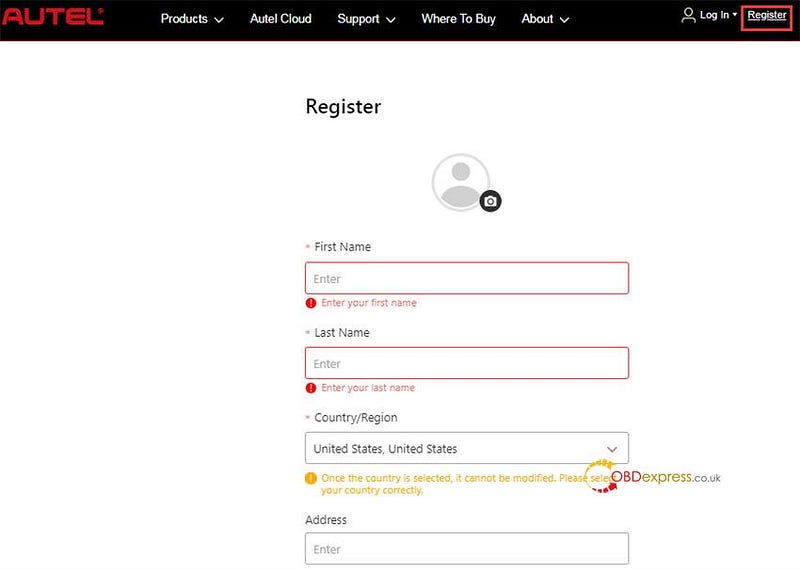
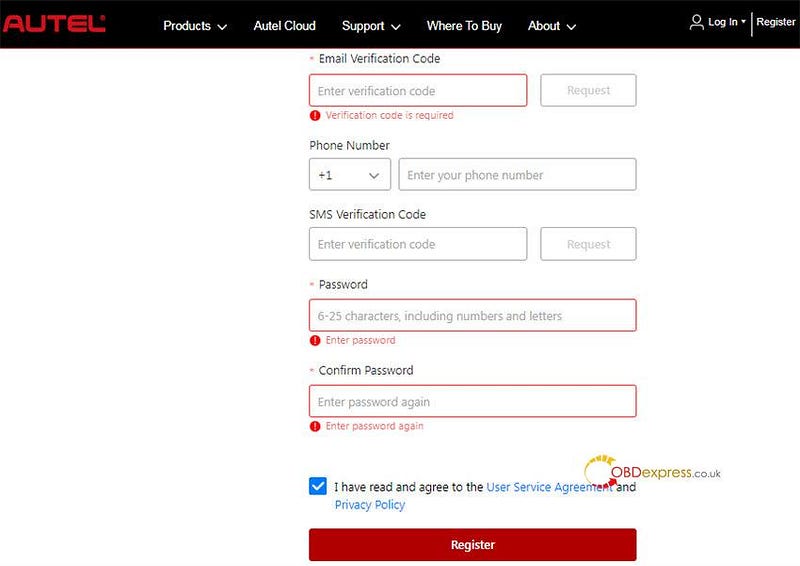
توجه: پس از انتخاب کشور، نمی توان آن را تغییر داد. لطفا کشور خود را به درستی انتخاب کنید.
سپس IM608 Pro II را با SN و رمز عبور دستگاه ثبت کنید
2. تبلت IM608 II را روشن کنید و با VCI جفت کنید
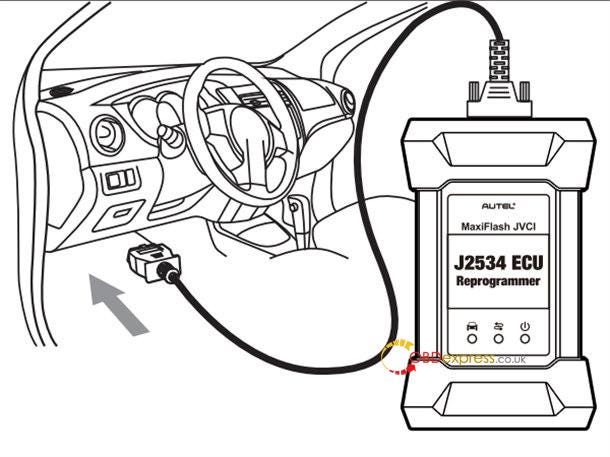
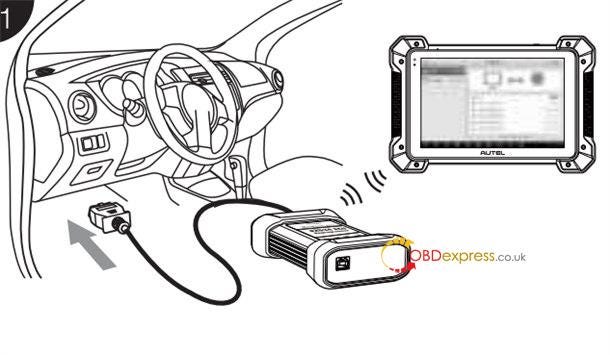
VCI را با DLC خودرو وصل کنید
توجه: DLC عموماً در زیر داشبورد قرار دارد.
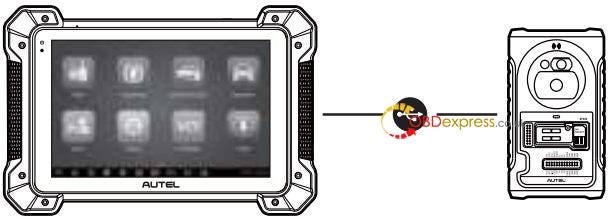
تبلت IM608 Pro II و XP400 Pro را با APC001 (کابل USB) همراه وصل کنید
دکمه Lock/Power را به مدت طولانی فشار دهید تا برنامه نویس کلید IM608 II روشن شود
ابزار را با دستگاه VCI از طریق بلوتوث یا کابل USB موجود (2 متر) جفت کنید تا یک پیوند ارتباطی ایجاد شود.
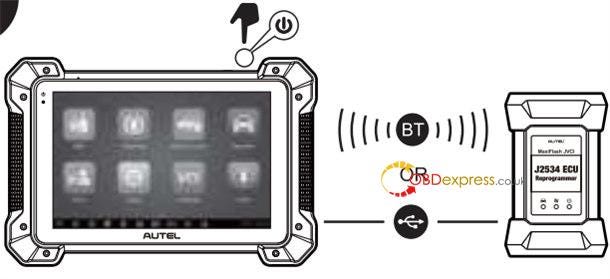
اکنون برنامه نویس کلید شما آماده استفاده است.
3. نرم افزار Autel IM608 Pro II را به روز کنید
برنامه نویس کلید را به اینترنت وصل کنید
روی Update در منوی MaxiIM Job ضربه بزنید تا همه بهروزرسانیهای موجود را مشاهده کنید
نرم افزار مربوطه را برای به روز رسانی انتخاب کنید
چگونه داده ها را از طریق بی سیم روی کامپیوتر چاپ کنیم؟
مطمئن شوید Autel IM608 II و رایانه شخصی در همان شبکه (Wi-Fi یا با سیم سخت) چاپگر هستند.
مرحله 1: Maxi PC Suite را از www.autel.com دانلود کنید
روی Service &Support>> Software Downloads>> Maxi PC Suite (Windows) کلیک کنید و آن را در رایانه مبتنی بر ویندوز نصب کنید.
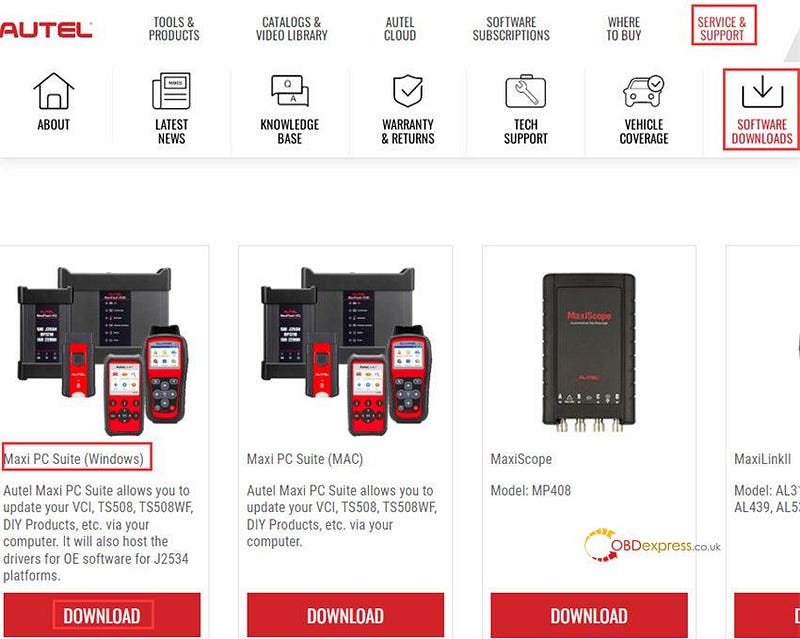
مرحله 2: برنامه PC Link را روی رایانه شخصی اجرا کنید و روی تب MaxiSys Printer کلیک کنید
مرحله 3: روی Test Print کلیک کنید تا مطمئن شوید چاپگر با موفقیت کار می کند
مرحله 4: روی Print در نوار ابزار ابزار ضربه بزنید. یک سند موقت ایجاد و به رایانه شخصی ارسال می شود
- اگر گزینه Auto Print در MaxiSys Printer انتخاب شده باشد، MaxiSys Printer سند دریافتی را به صورت خودکار چاپ می کند.
- اگر گزینه Auto Print انتخاب نشده است، روی Open PDF File کلیک کنید تا تمام فایل های موقت را مشاهده کنید. فایل هایی را که می خواهید چاپ کنید انتخاب کنید و روی Print کلیک کنید.
علاوه بر این، شما همچنین می توانید عملکردهای ایموبلایزر و برنامه نویسی را انجام دهید.
- برای IMMO:
باید MaxiIM IM608 II ، XP400 Pro و خودرو را به درستی متصل کند
و IM608 II را با دستگاه VCI از طریق بلوتوث جفت کنید تا یک پیوند ارتباطی با خودرو برقرار کنید.
- برای برنامه نویسی کلیدی:
باید MaxiIM IM608 Pro II و XP400 Pro Key and Chip Programmer را به درستی متصل کند.
برنامه نویس کلید همه در یک Autel MaxiIM IM608 II (IM608 PRO II) (بدون محدودیت ناحیه):
https://www.obdexpress.co.uk/wholesale/autel-maxiim-im608-pro-ii.html
لیست مقایسه بین Autel IM608 II و مدل های قدیمی
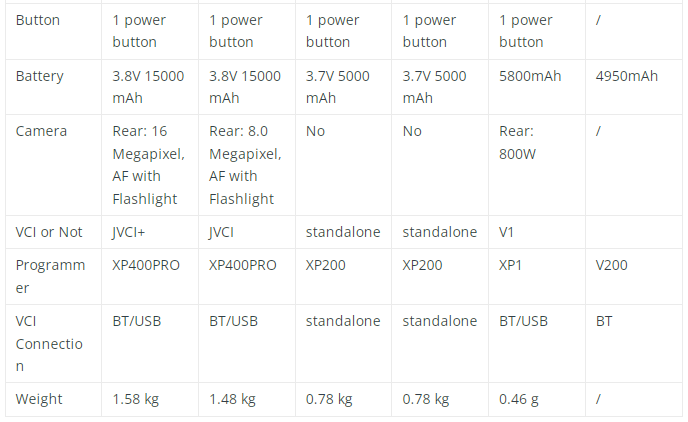
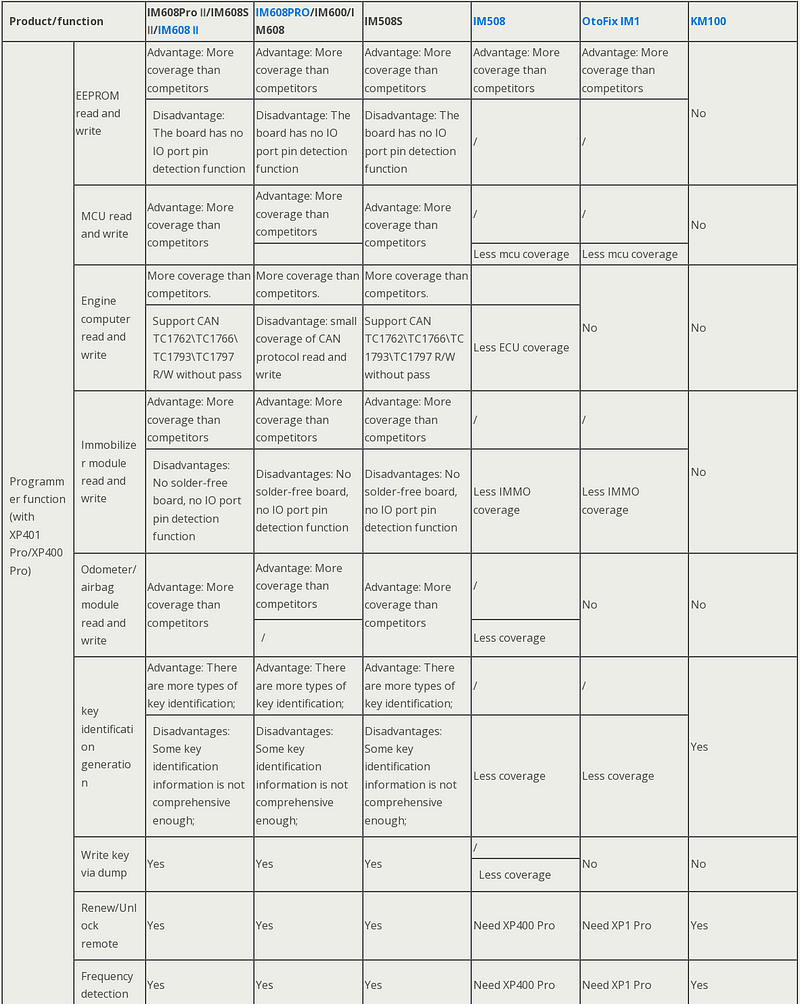
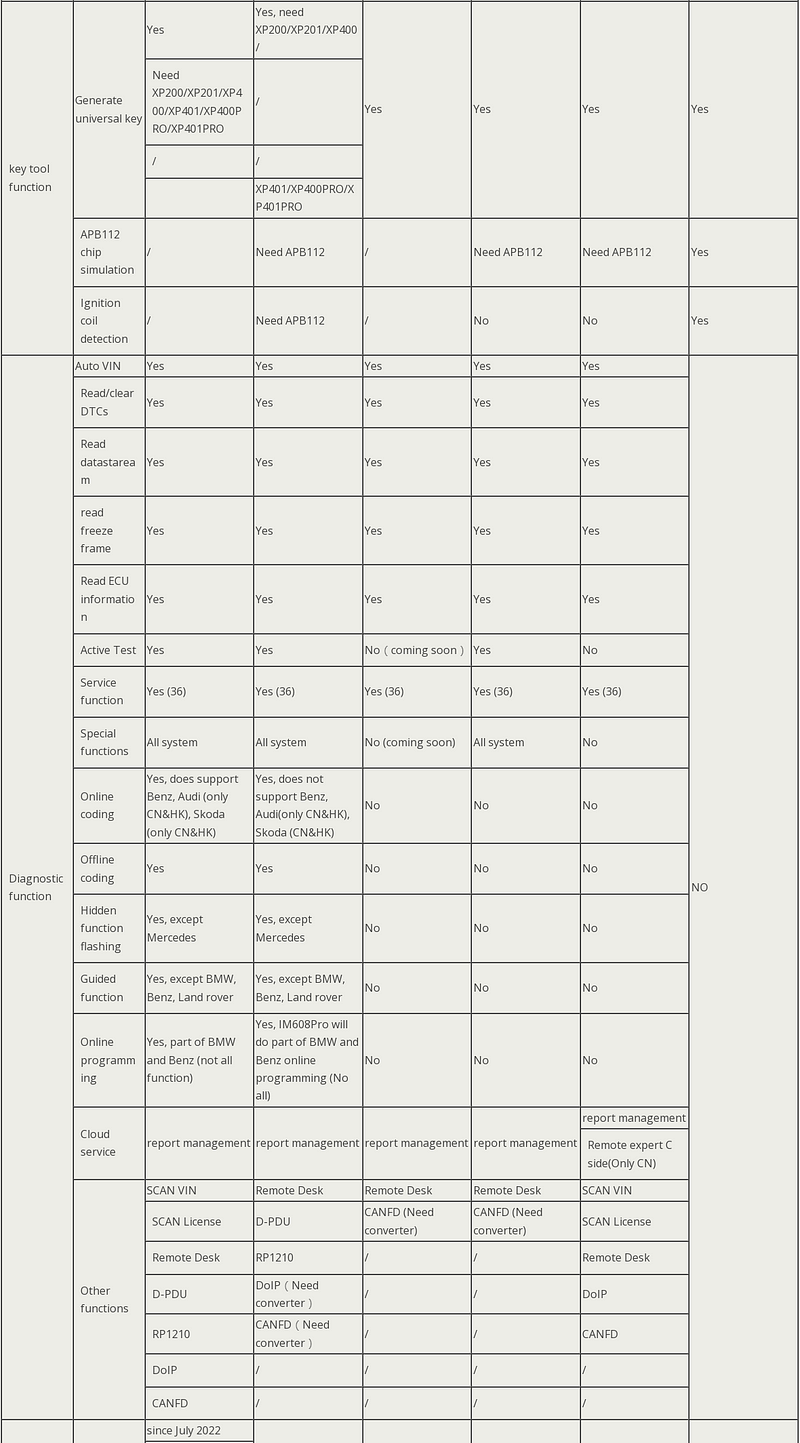
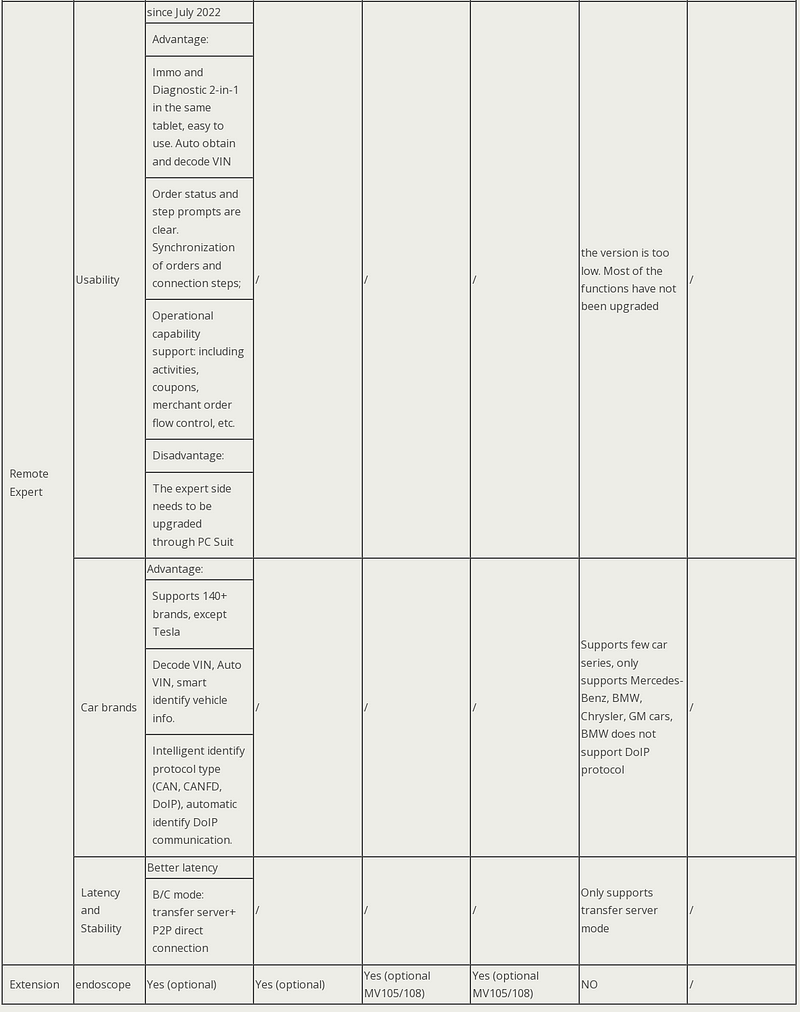
obdexpress.co.uk یک برنامه نویس کلید IM Autel 2023 با نام IM608 Pro II ( IM608 II ) منتشر کرده است. این نسخه ارتقا یافته Autel IM608 و IM608 Pro است. سیستم عامل بهبود یافته است، با RAM و ROM بزرگتر و JVCI+ VCI جدید همراه است. همچنین پروتکل داخلی DoIP و CAN FD را اضافه میکند (نیازی به مبدل نیست)، و از خواندن/نوشتن پروتکل CAN بدون رمز عبور و عملکرد متخصص از راه دور پشتیبانی میکند.
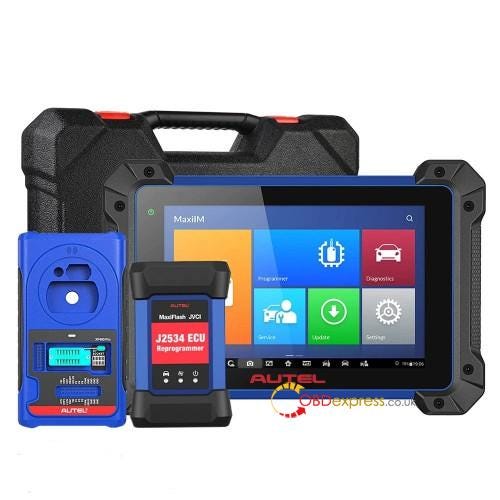
برای جزئیات بیشتر، جداول مقایسه زیر را بررسی کنید.
- تولید - محصول:
Autel MaxiIM IM608 II، IM608 Pro، IM608، IM508، IM508S، OtoFix IM1 و KM100
- محتوا:
پیکربندی سخت افزار و عملکرد نرم افزار
جدول مقایسه 1: پارامتر سخت افزار
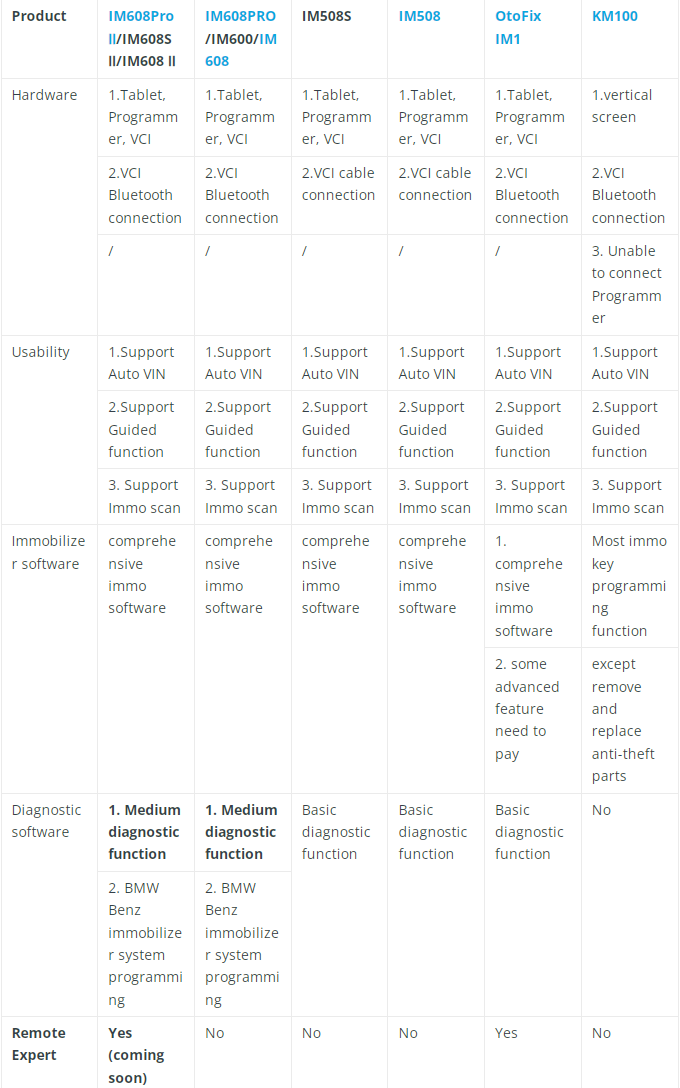
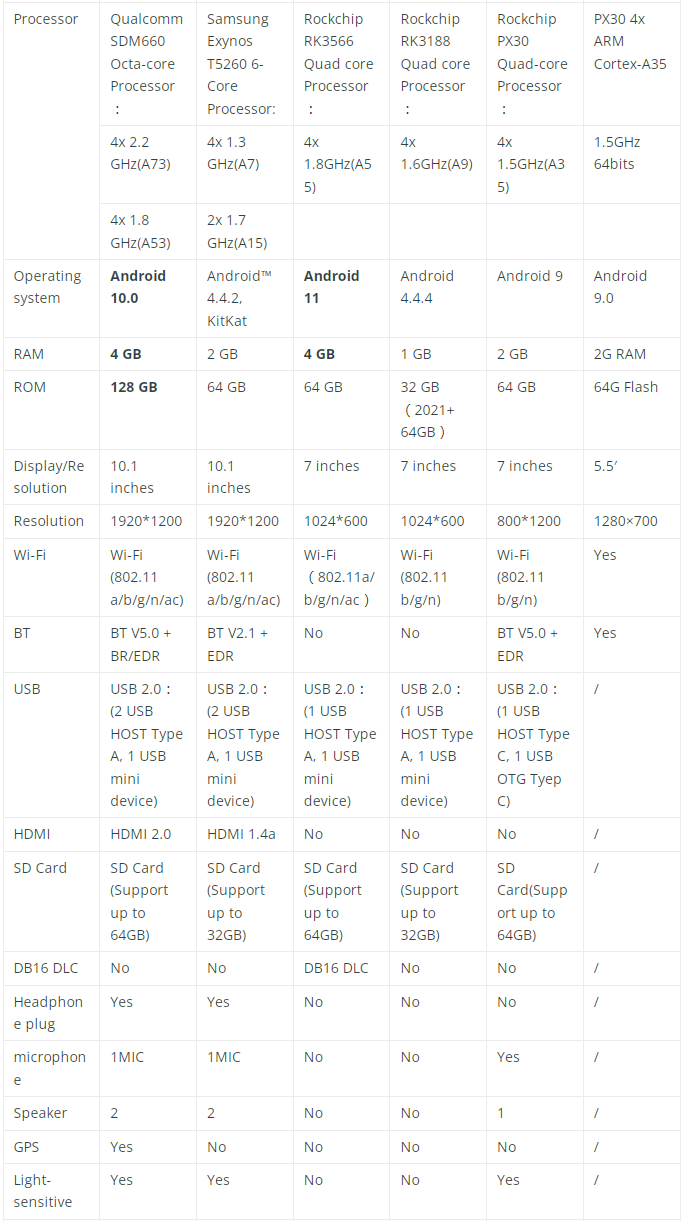
جدول مقایسه 2: تابع
برای جمع بندی:
تفاوت های اصلی بین برنامه نویس کلید Autel MaxiIM نسل 1 و 2 به شرح زیر است:
1. لوازم جانبی متفاوت هستند و عملکرد IM به تدریج افزایش می یابد.
2. عملکردهای تشخیصی به تدریج افزایش می یابد.
کدام یک را انتخاب کنیم بهتر است؟ این فقط به نیاز واقعی شما (بودجه و عملکرد) بستگی دارد.
چگونه Yanhua Mini ACDP مشکل از دست دادن داده BMW CAS4 را حل می کند
سوال: سلام، من اخیراً با یک داده گم شده با Yanhua Mini ACDP BMW CAS3+ مواجه شدم. این CAS3+ به راحتی قابل تعمیر است. اما میخواهم اگر با ماژول CAS4+ یا FEM/BDC مشکل داشتم، چه کاری میتوانم انجام دهم.
ما می پرسیم که آیا راه حلی برای رفع مشکل وجود دارد…
راه حل
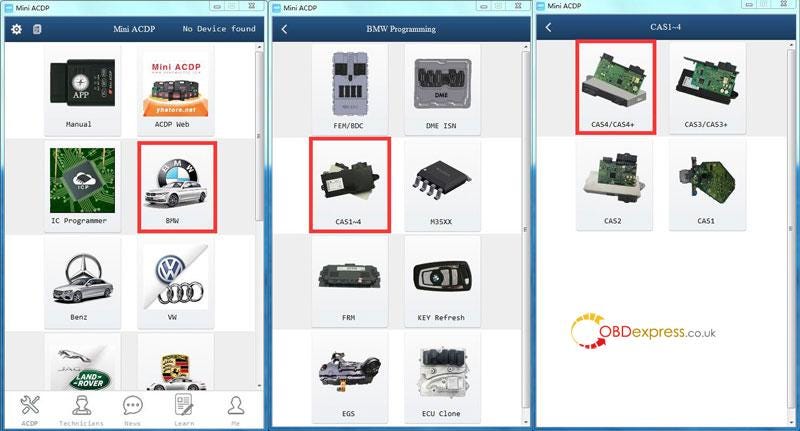
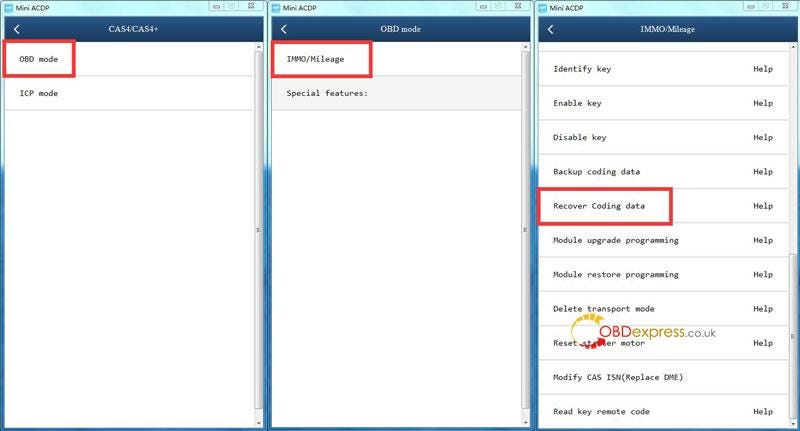
- اگر داده های کدگذاری CAS4/CAS4+ به دلیل وقفه در انتقال از دست رفت، به بازیابی اطلاعات در Mini ACDP بروید ، خودرو می تواند به حالت عادی بازگردد.
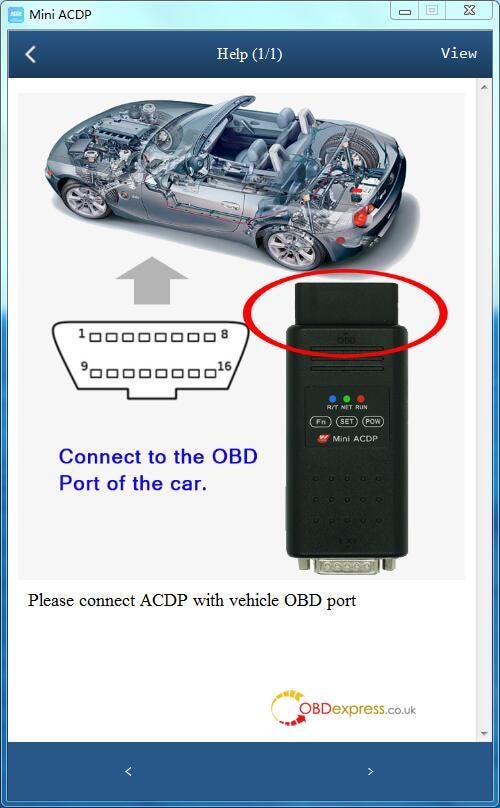
مسیر: BMW >> CAS1~4 >> CAS4/CAS4+ >> حالت OBD >> IMMO/Mileage >> بازیابی اطلاعات کدگذاری
- اگر انتقال FEM/BDC قطع شد، از آن خارج نشوید و 15 دقیقه صبر کنید. پشتیبان ACDP به طور خودکار اجرا می شود.
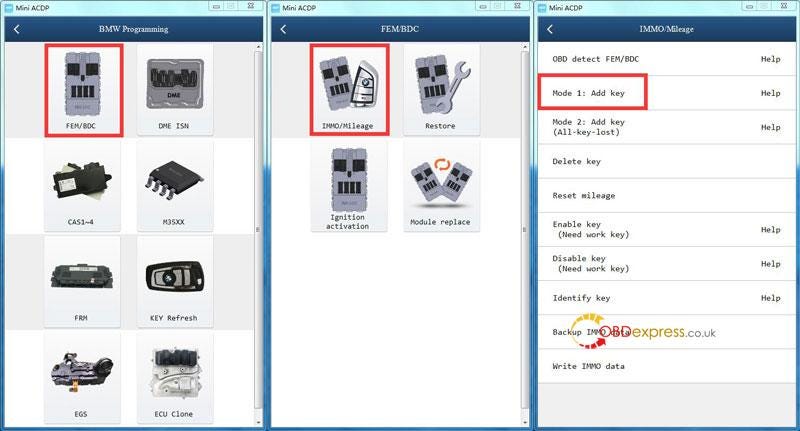
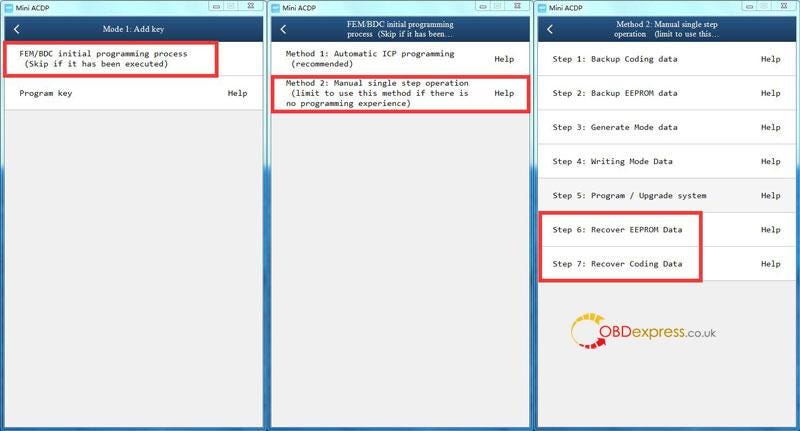
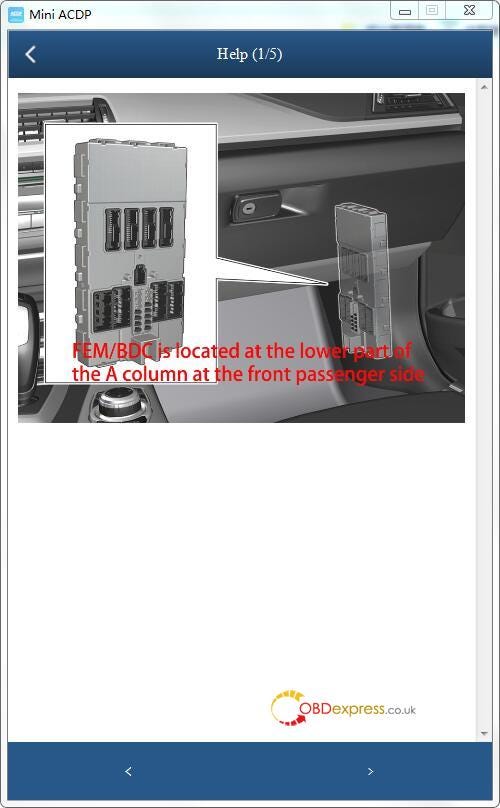
- اگر داده های FEM/BDC از دست رفت، با تلفن هوشمند به بازیابی داده های EEPROM و کدگذاری در Mini ACDP بروید. خودرو به حالت عادی باز خواهد گشت.
مسیر: BMW >>FEM/BDC>>IMMO/Mileage >>حالت 1: افزودن کلید >> فرآیند برنامه ریزی اولیه FEM/BDC >> روش 2: عملیات تک مرحله ای دستی >> بازیابی داده های EEPROM/ بازیابی داده های کدگذاری
پشتیبانی فنی
نرم افزار KT200 KTsuit نمی تواند زبان و راه حل راه انداز را انتخاب کند
مشکل مشتری:
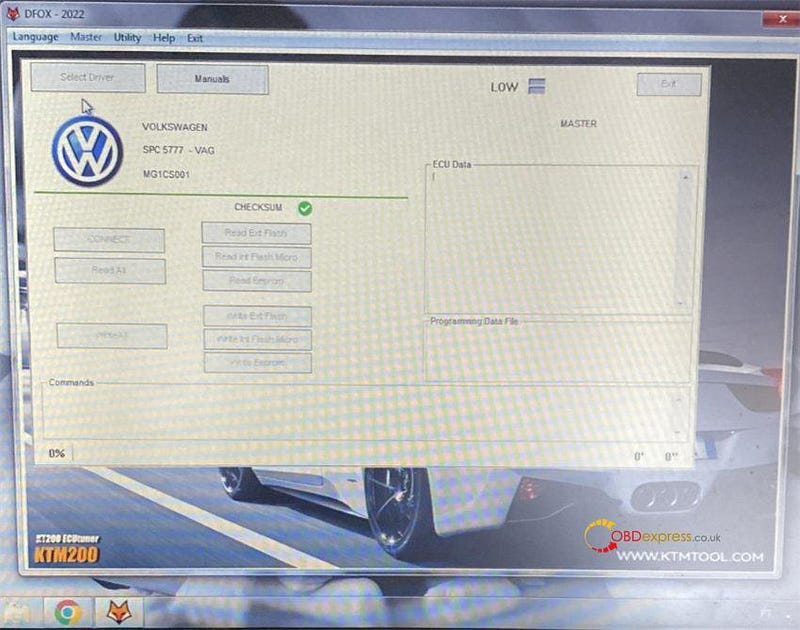
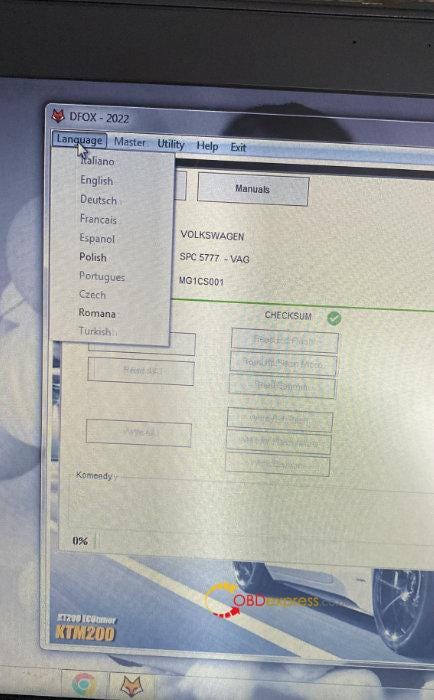
kt200 جدید و لپ تاپم رو از طریق کابل usb وصل کردم و برنامه ktsuit manager و نرم افزار ktsuit رو با اینترنت نصب کردم. ولی وقتی میخواستم ماشینم رو بچرخونم (این vw spc5777 mg1cs001) روی select driver و زبان Portugues کلیک کردم جوابی نداد و رابط عملیات خاکستری بود و کاری نمیتونست انجام بدم.
مهندس obdexpress.co.uk راه حل زیر را ارائه می دهد:
مدیر KTsuit را قبل از اجرای نرم افزار تست KTsuit خود نبندید، همیشه قبل از اجرای نرم افزار ktsuit روی دکمه فعال کلیک کنید.
نرم افزار KTsuit را باز کرده و کلید (دستگاه SN) را وارد کنید تا دوباره وارد شوید.
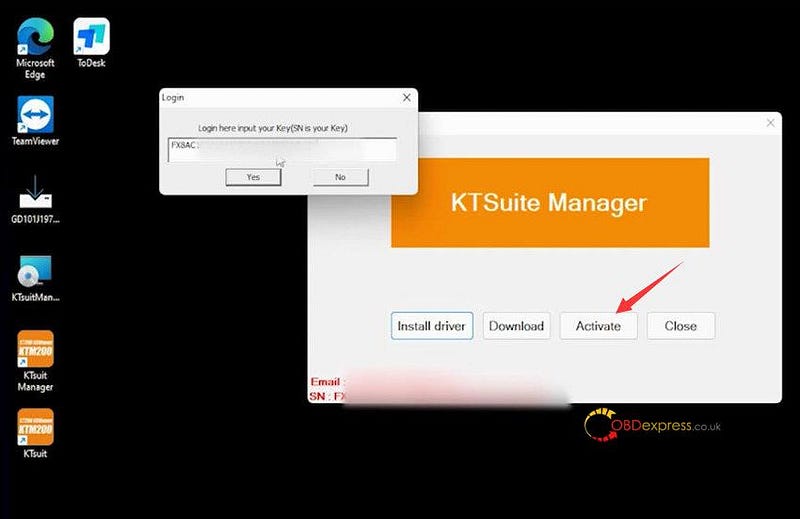
اگر مشکل مشابه New KT200 ECU Programmer را دارید ، سعی کنید با روش بالا آن را حل کنید.
امیدوارم کمک کند!
کالیبره شدن پژو 407 با OBDSTAR X300M پس از تعویض داشبورد
داشبورد پژو 407 به تازگی تعویض شده است. در ادامه من از ابزار OBDSTAR X300M برای تنظیم مسافت پیموده شده برای این ماشین استفاده خواهم کرد.
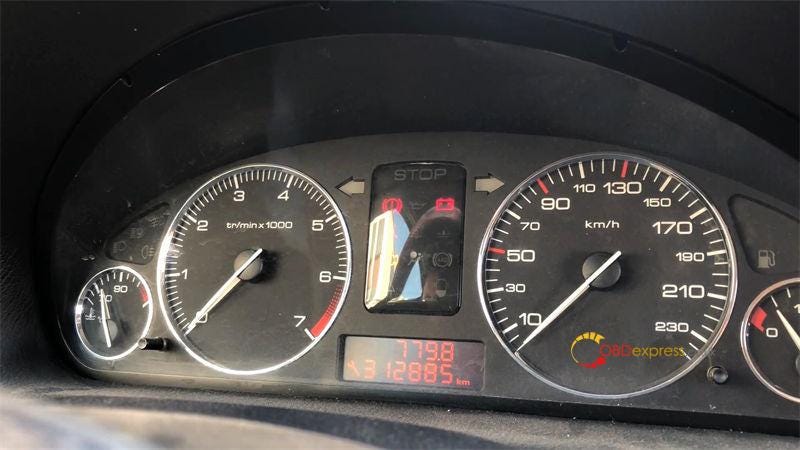
همانطور که می بینید، مسافت پیموده شده آن روی داشبورد 312885 کیلومتر است.
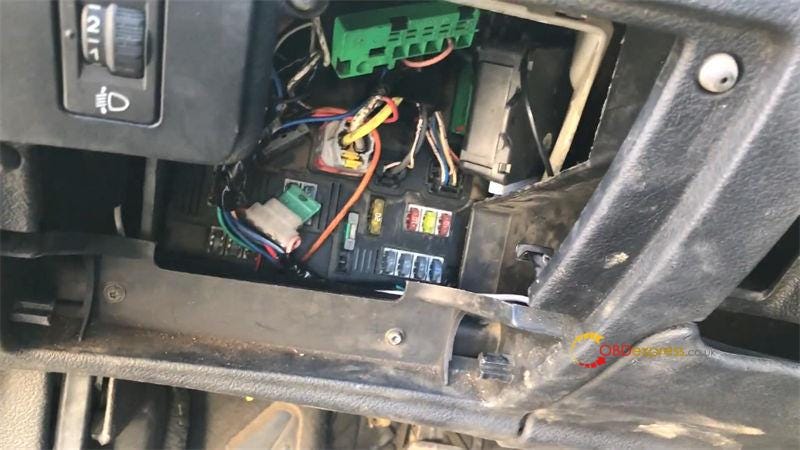
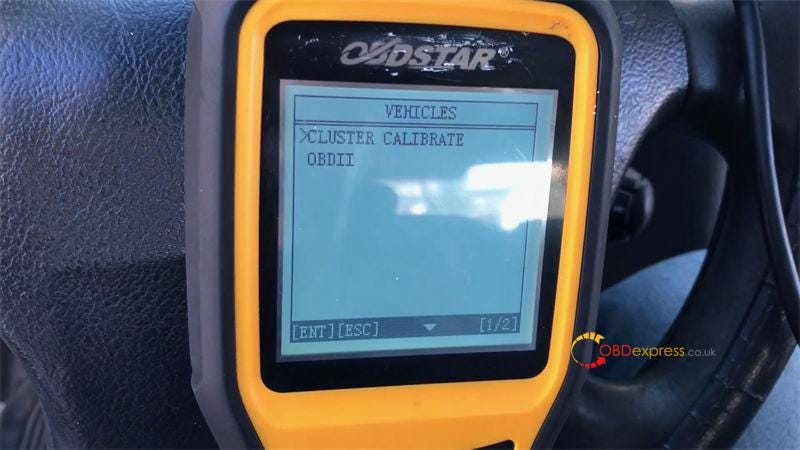
ابزار کالیبراسیون کلاستر X300M را به OBD متصل کنید:
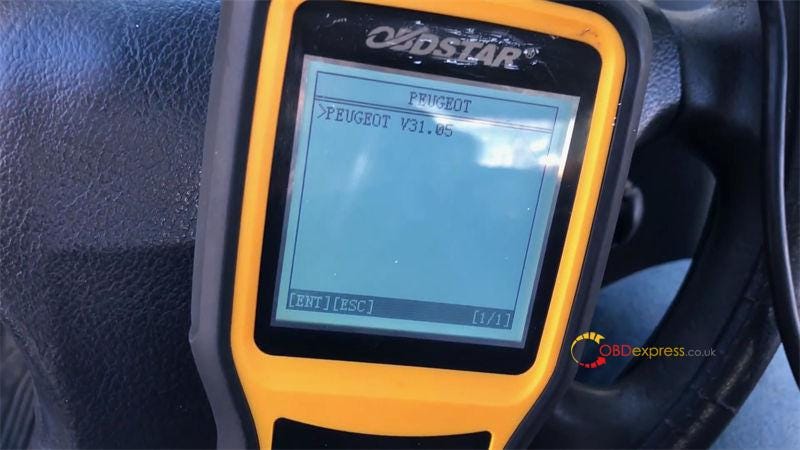
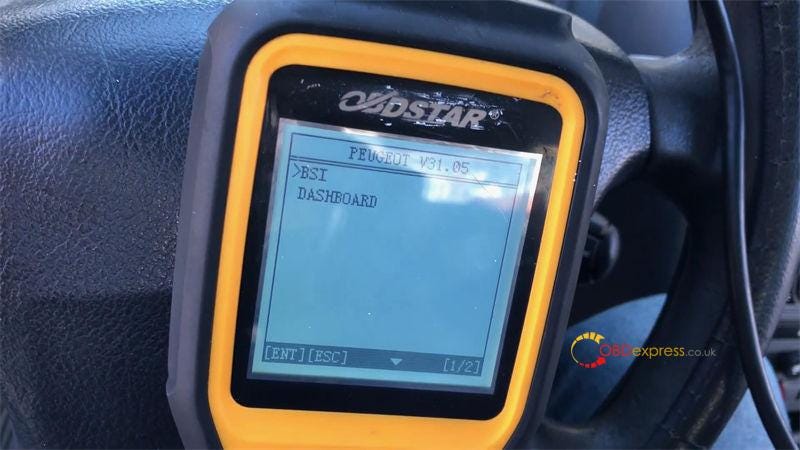
وسایل نقلیه >> کالیبراسیون کلاستر >> پژو >> پژو V31.05 >> BSI >> انتخاب خودکار
احتراق را روشن کنید.
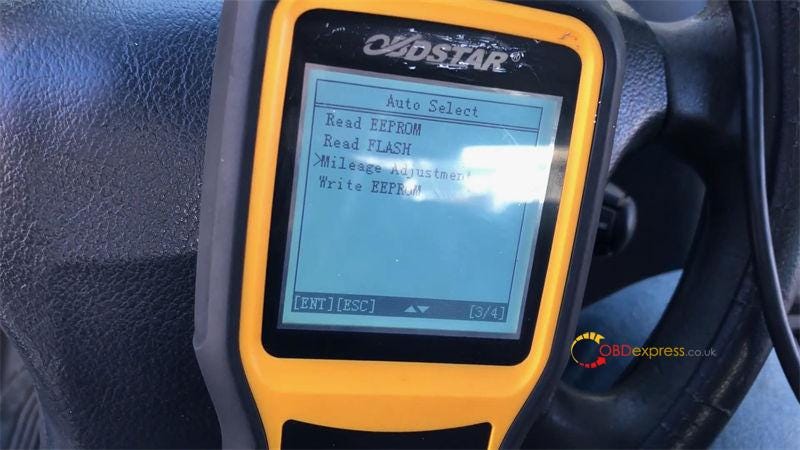
"تنظیم مسافت پیموده شده" را انتخاب کنید.
آیا عملکردهای "Read EEPROM" و "Read FLASH" انجام شده است؟ آره
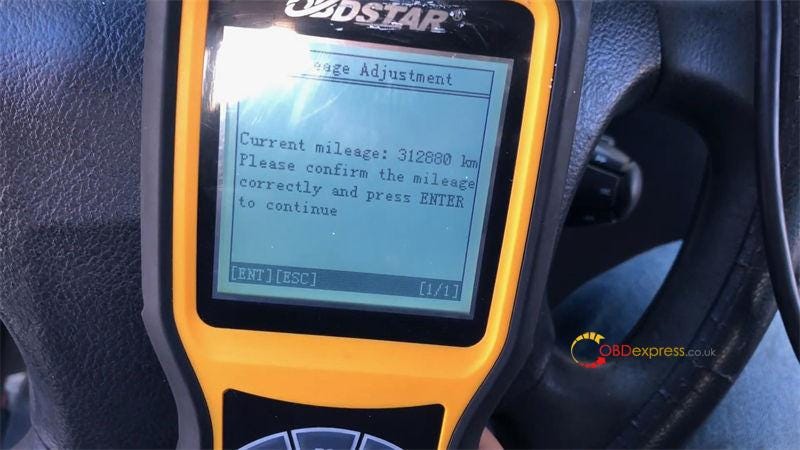
مسافت پیموده شده فعلی: 312880 کیلومتر.
لطفاً مسافت پیموده شده را به درستی تأیید کنید و برای ادامه، ENTER را فشار دهید.
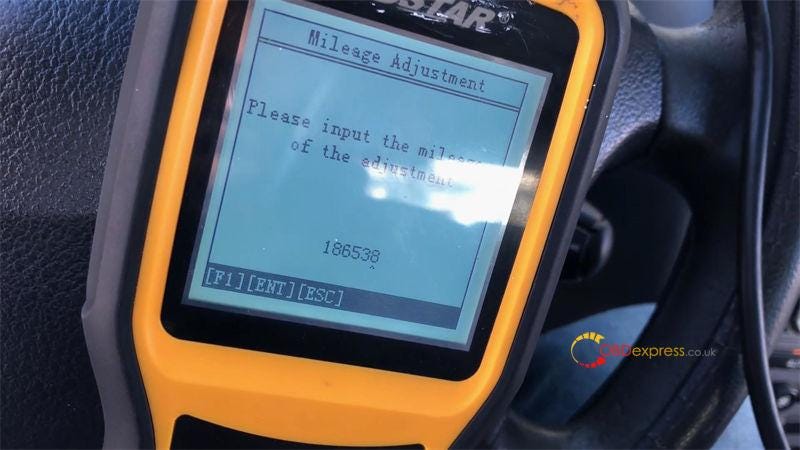
لطفا مسافت پیموده شده تنظیم را وارد کنید: 186539 کیلومتر.
دوباره مقدار ورودی را تایید کنید.
ENTER را فشار دهید.
خواندن داده ها…
تمام شده!
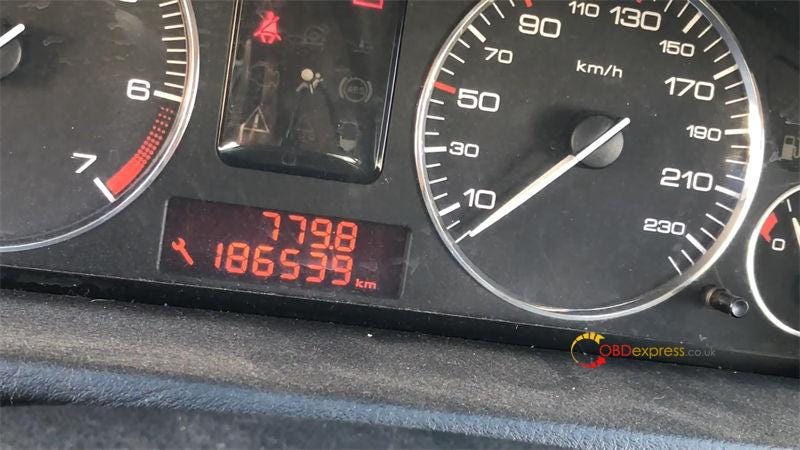
همانطور که می بینید، داشبورد به 186539 کیلومتر تغییر کرده است.
تنظیم کیلومتر شمار OBDSTAR X300M با موفقیت انجام شد.