car obd tools
discuss the use of auto tools and recommend some useful auto repair tools.car obd tools
discuss the use of auto tools and recommend some useful auto repair tools.چگونه Autel MK906 Pro را که برای اولین بار فعال می شود، به درستی پیکربندی کنیم؟
Autel MaxiCOM MK906PRO نسخه ارتقا یافته MS906TS، MS906BT، MS906PRO و MK908 است. این سیستم عامل مبتنی بر سیستم عامل اندروید است و با بهترین پوشش ممکن از کدگذاری ECU، کنترل دو جهته، خدمات بیش از 36، برنامه نویسی آفلاین، عیب یابی در سطح OE و قابلیت تست باتری (الزامی BT506) ارائه شده است.
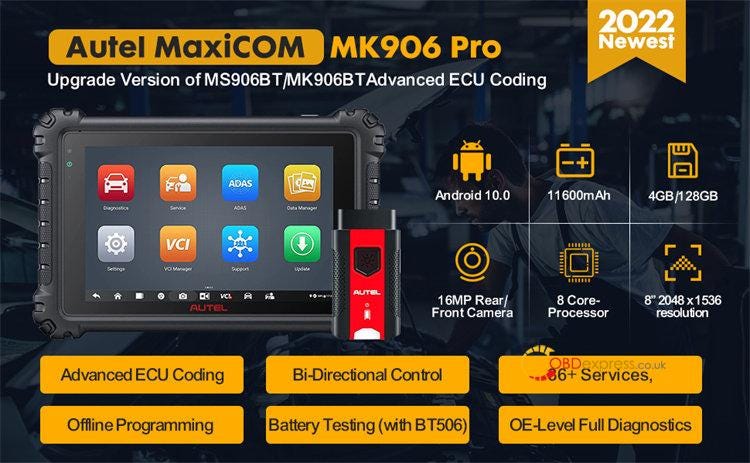
قسمت 1. لیست بسته Autel MK906 Pro
همراه با موارد زیر است:
1 عدد واحد اصلی
1 x MaxiVCI V200
1 عدد آداپتور AC/DC (12 ولت)
1 عدد کابل USB Type-C
1 عدد آداپتور پریز برق کمکی
2 عدد فیوز یدکی 6x30mm
1 عدد آداپتور USB به اترنت
1 x راهنمای مرجع سریع
1 عدد لیست بسته بندی
1 عدد پارچه نرم
1 عدد کیف حمل
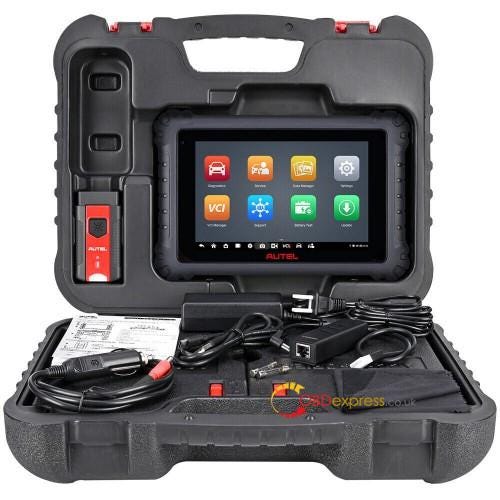
برای کسب اطلاعات بیشتر، ویدیوی جعبه گشایی را تماشا کنید.
قسمت 2. Autel MK906 Pro ثبت نام و به روز رسانی
هنگامی که برای اولین بار از MaxiCOM MK906 Pro استفاده می کنید، باید MK906Pro را به وای فای متصل کنید، سپس به ساخت Autel ID با ایمیل، کد تأیید و رمز عبور بروید و دستگاه را با SN و رمز عبور ثبت کنید. در نهایت نرم افزار را برای استفاده آپدیت کنید.
توجه: همچنین می توانید Autel ID را در وب سایت pro.autel.com ثبت کنید. فقط اطلاعات شخصی مربوطه را وارد کنید تا ثبت نام کامل شود.
قسمت 3. نمایش منوی عملکرد Autel MaxiCOM MK906 Pro
(تشخیص پایه + 39 عملکرد ویژه + پوشش وسیله نقلیه + زبان)
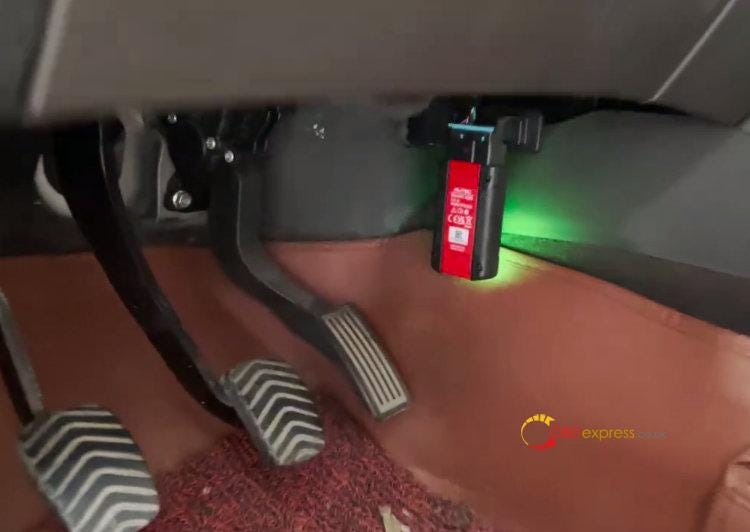
VCI را به رابط OBD خودرو وصل کنید
روی تشخیص>> EOBD>> پذیرش سلب مسئولیت ضربه بزنید
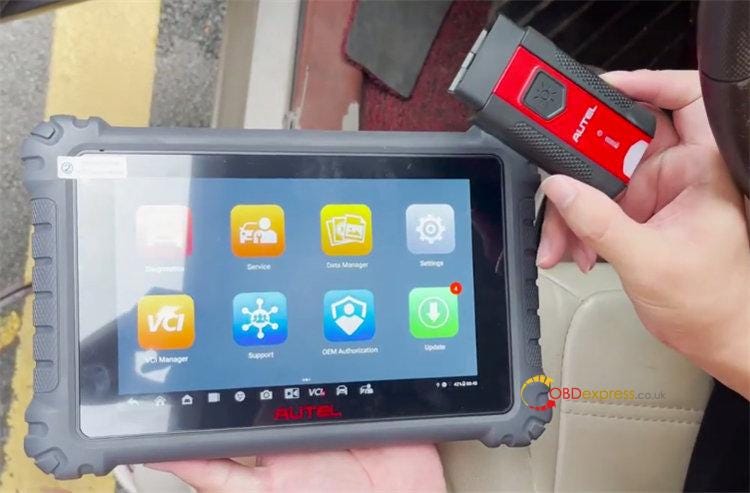
تشخیص مستقل را علامت بزنید و روی تأیید ضربه بزنید
اتصال به VCI را برقرار کنید
مطمئن شوید که VCI به خودرو وصل است و جرقه زنی روشن است
حدود 10 ثانیه صبر کنید تا اسکنر MaxiCOM ارتباط برقرار کند.
روی Autoscan ضربه بزنید
شناسایی اطلاعات را تأیید کنید
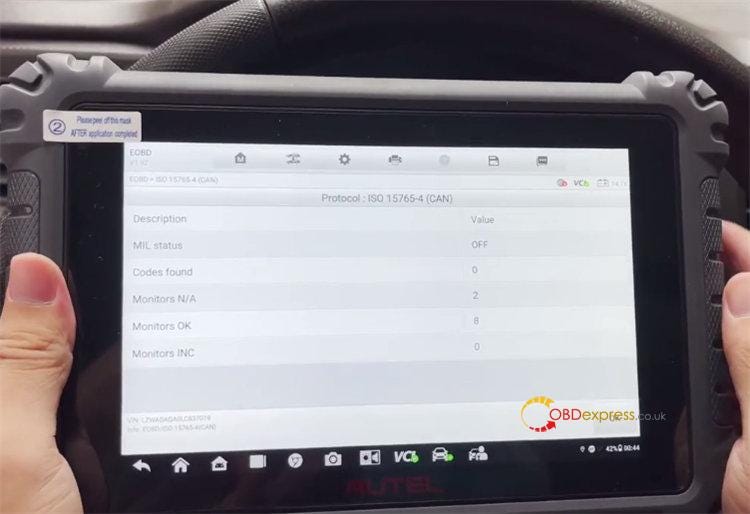
در منوی عملکرد، میتوانیم DTC&FFD، آمادگی I/M، دادههای زنده، نمایشگر روی برد، تست کامپوننت را انجام دهیم. اطلاعات خودرو و وضعیت خودرو
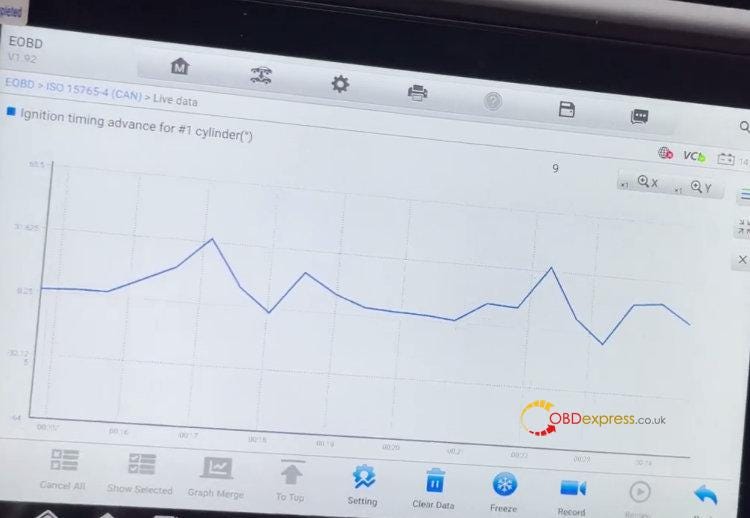
خواندن داده های زنده
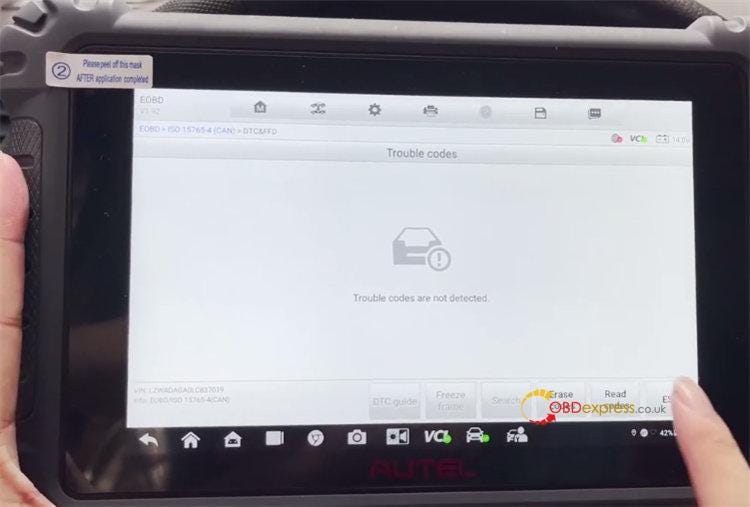
DTC&FFD را بخوانید
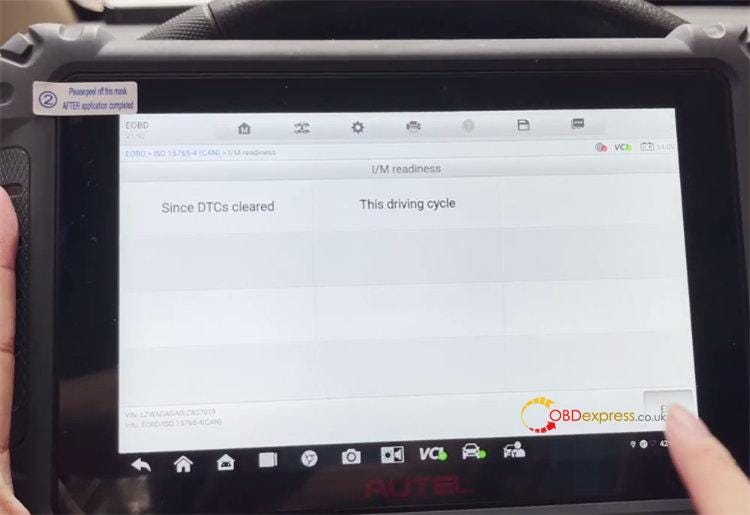
آمادگی I/M
دو گزینه وجود دارد: از آنجا که DTC ها پاک شدند و این چرخه رانندگی
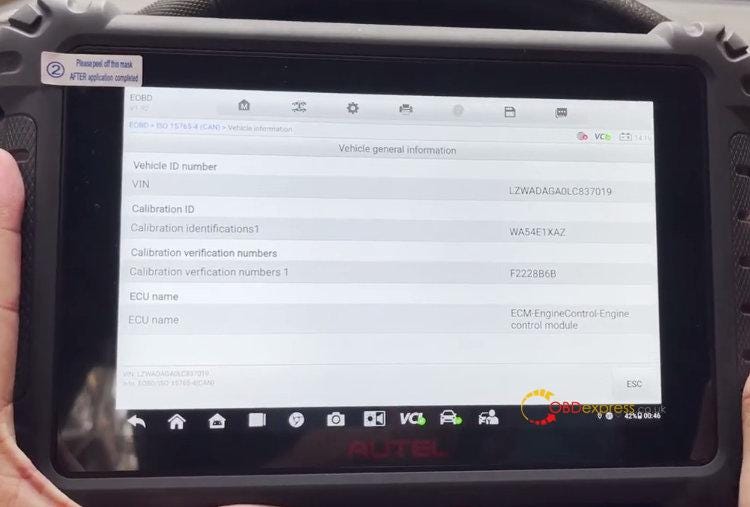
اطلاعات خودرو
کلید را با موتور خاموش روشن کنید
سپس می توانید اطلاعات عمومی خودرو و اطلاعات بهبود خودرو را بخوانید
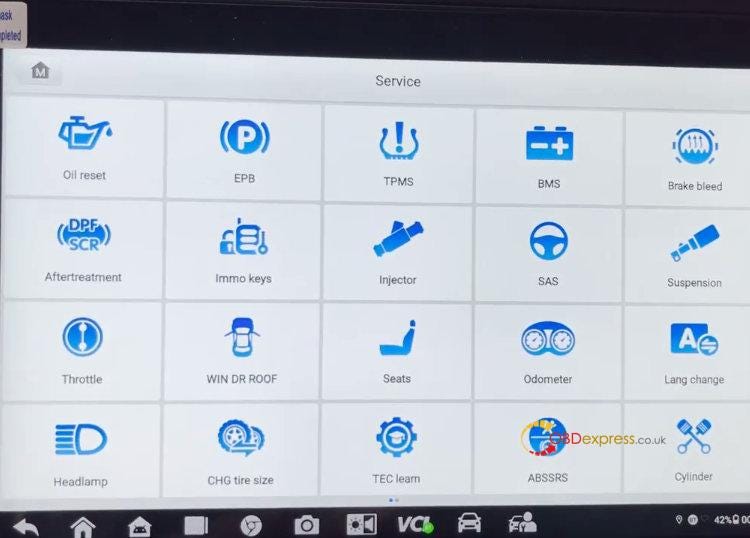
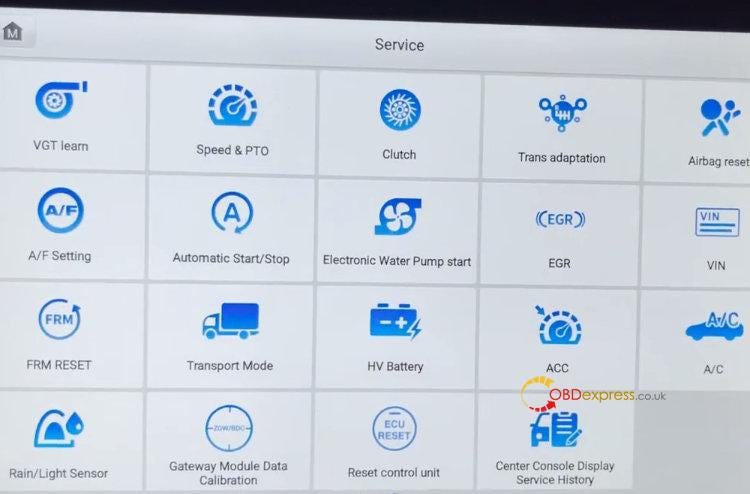
تنظیم مجدد روغن، EPB، TPMS، BMS، ترمز خونی، پس از درمان، کلیدهای Immo، انژکتور، SAS، سیستم تعلیق، دریچه گاز، سقف WIN DR، صندلی ها، کیلومترشمار، تغییر فاصله، چراغ جلو، اندازه لاستیک CHG، TEC Learn، ABS & SRS، سیلندر، VGT Learn، سرعت و PTO، کلاچ، ترانس انطباق، تنظیم مجدد کیسه هوا، تنظیم A/F، استارت/توقف خودکار، استارت الکترونیکی پیمپ آب، EGR، Vin، تنظیم مجدد FRM، حالت حمل و نقل، باتری HV، ACC، A/C، باران/ سنسور نور، کالیبراسیون داده ماژول دروازه، واحد کنترل بازنشانی، صفحه نمایش کنسول مرکزی سابقه خدمات
آسیا:
آکورا، دوو، دایهاتسو، هوندا، هیوندای، اینفینیتی، ایسوزو، کیا، لکسوس، ماروتی سوزوکی، مزدا، میتسوبیشی، نیسان، سانگ یانگ، سوبارو، سوزوکی، تویوتا، GTR، سایون
اروپا:
بنز، اسپرینتر، بی ام و، فیات، لندرور، مازراتی، اوپل، پژو، پورشه، لانچیا، LT3، می باخ، مینی، صندلی، اشکودا، واکسهال، رنو، ساب، اسمارت، ولوو، فولکس واگن، آبارت، آلفا، آئودی، بنتلی، سیتروئن، داچیا، فورد، جگوار، لامبور جینی
ایالات متحده آمریکا:
جنرال موتورز، جی ام سی، فورد، کرایسلر، دوج، جیپ
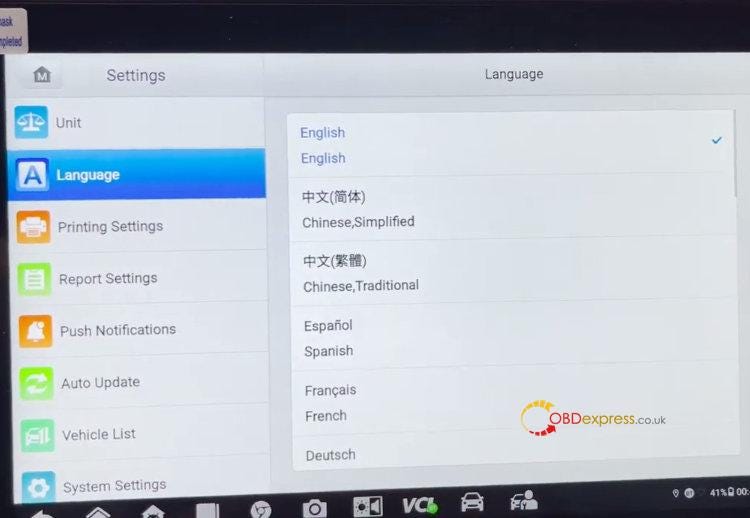
انگلیسی، چینی ساده شده، چینی سنتی، اسپانیایی، فرانسوی، آلمانی، روسی، ایتالیایی، ژاپنی، کره ای، هلندی، پرتغالی، سوئدی، فارسی، ترکی، تایلندی، ویتنامی، عبری، عربی، اندونزیایی، کامبوجی، لهستانی
توجه: زبان پیشفرض انگلیسی است، S/N دستگاه خود را برای تغییر زبان به خدمات مشتریان ما پیشنهاد دهید.
اطلاعات بیشتر از 2022 Autel MaxiCOM MK906PRO Automotive Full System Diagnostic Tool:
https://www.obdexpress.co.uk/wholesale/autel-maxicom-mk906pro.html
دو روش برای دریافت خودکار شماره کارت مجوز ماژول ACDP Yanhua
چگونه شماره کارت مجوز Yanhua ACDP Module را به طور خودکار دریافت کنیم؟
دو روش وجود دارد: ورودی دستی یا اسکن کد QR در پشت ماژول ACDP (نه SN).
راهنمای عملیات دقیق زیر را بررسی کنید.
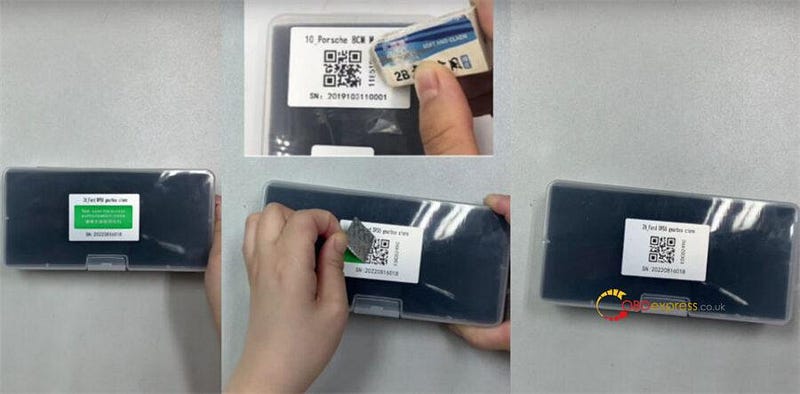
ماژول جدید ACDP دارای برچسب کد مجوز در بیرون است.
(یعنی ماژول ACDP پورشه BCM 10 و ماژول ACDP Ford DPS6 گیربکس Clone 26)
لایه محافظ سبز رنگ را جدا کنید
اگر کد مجوز با ژل باقیمانده پوشانده شده است، لطفاً آن را با یک پاک کن پاک کنید.
مطمئن شوید که کد QR به وضوح قابل مشاهده است
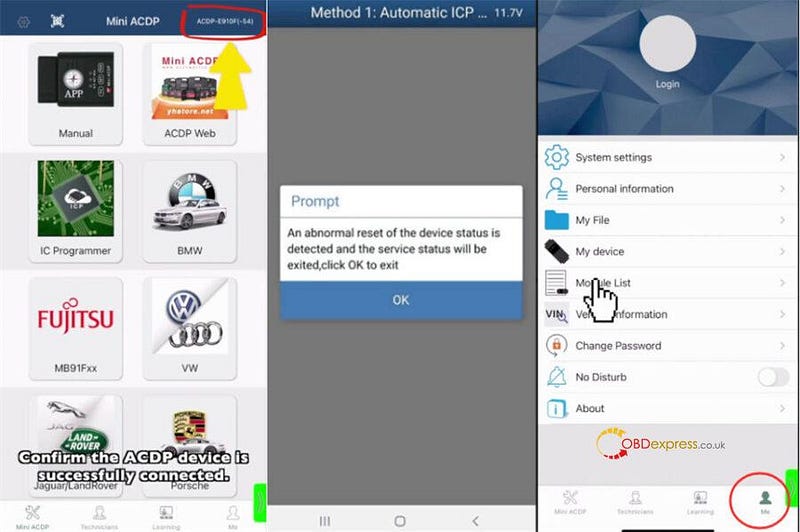
Mini ACDP APP را روی گوشی هوشمند خود اجرا کنید
تأیید کنید که دستگاه ACDP با موفقیت وصل شده است
مقدار را در گوشه سمت راست بالای صفحه بررسی کنید. یعنی سیگنال شبکه چقدر قوی است. اگر مقدار کم است، لطفاً به شبکه دیگری با سیگنال خوب تغییر دهید. در غیر این صورت، ممکن است از شما خواسته شود "تنظیم مجدد غیرعادی وضعیت دستگاه شناسایی شده و وضعیت سرویس خارج خواهد شد".
سپس در گوشه پایین سمت راست روی Me ضربه بزنید
روی Module List ضربه بزنید
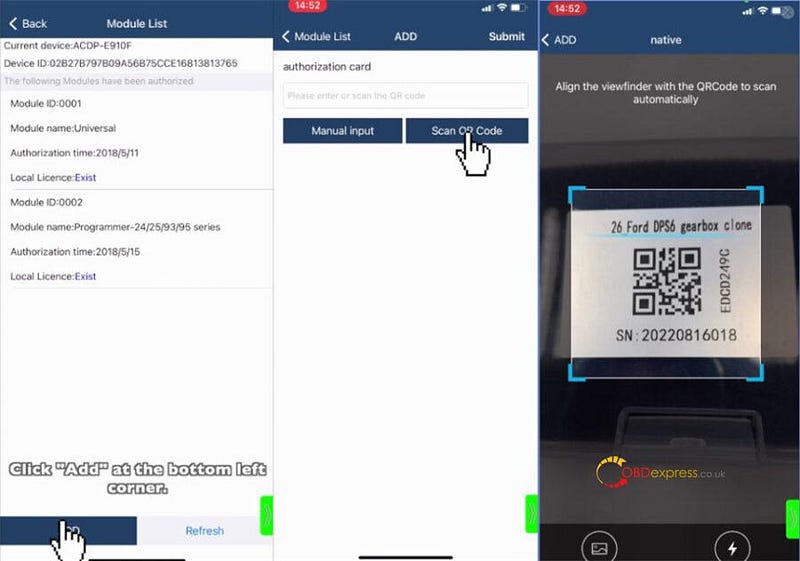
روی «افزودن» در گوشه پایین سمت چپ ضربه بزنید
روش 1: اسکن کد QR
روی «اسکن کد QR» ضربه بزنید
برای اسکن خودکار، منظره یاب را با QRCode تراز کنید
سپس شماره کارت مجوز به صورت خودکار پر می شود
روش 2: ورودی دستی
روی «ورودی دستی» ضربه بزنید
شماره کارت مجوز را در پشت دستگاه ACDP Module وارد کنید
حروف باید بزرگ باشند
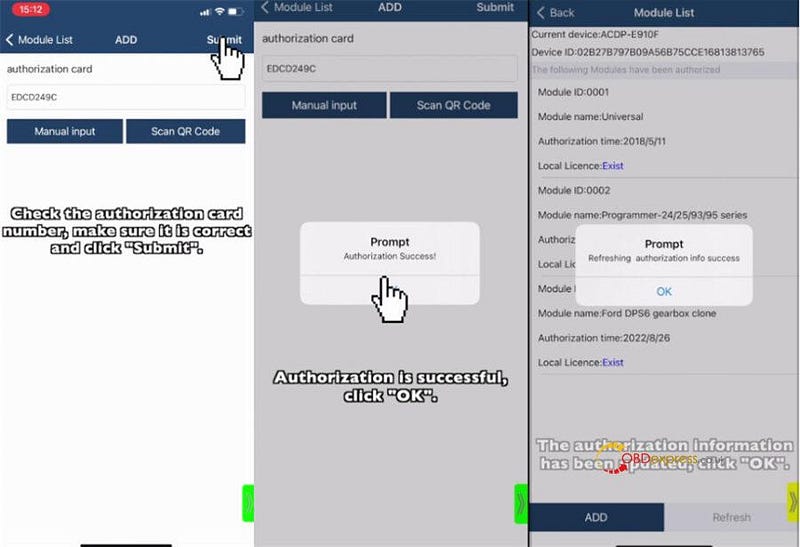
مطمئن شوید که شماره کارت مجوز صحیح است
سپس روی «ارسال» در گوشه بالا سمت راست ضربه بزنید
مجوز موفقیت آمیز است
روی "OK" ضربه بزنید
و اطلاعات مجوز را به طور خودکار بازخوانی می کند
بازخوانی اطلاعات مجوز موفقیت آمیز
انجام شده!
بسیار خوب، این کل فرآیند دریافت شماره کارت مجوز ماژول Mini ACDP است. آسان و سریع!
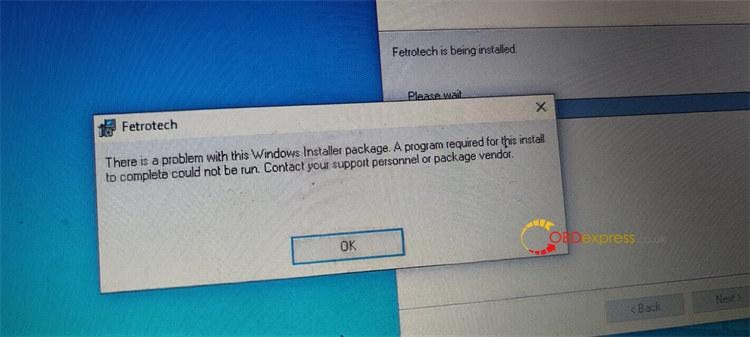
حل شد: ابزار Fetrotech "مشکل با این بسته Windows Installer"
مشکل: کادر اعلان زیر هنگام نصب ابزار Fetrotech در ویندوز 10 ظاهر می شود: "مشکلی در این بسته نصب کننده ویندوز وجود دارد. برنامه ای که برای تکمیل این نصب لازم است اجرا نمی شود. با پرسنل پشتیبانی یا فروشنده بسته خود تماس بگیرید."
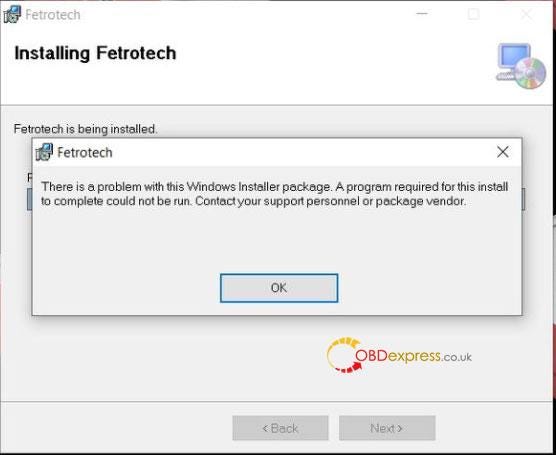
لطفا فتروتک را طبق راه حل نصب کنید.
راه حل
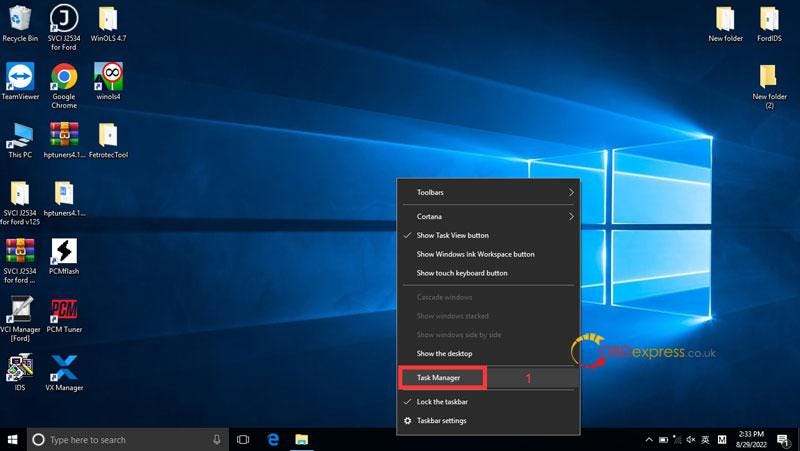
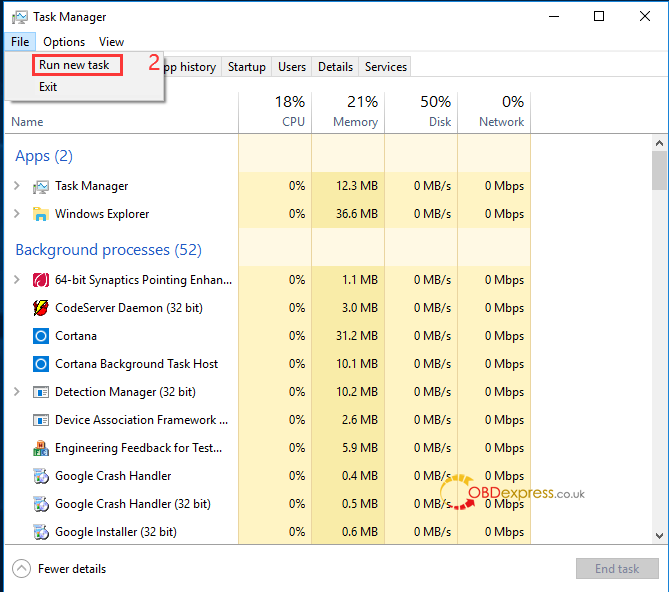
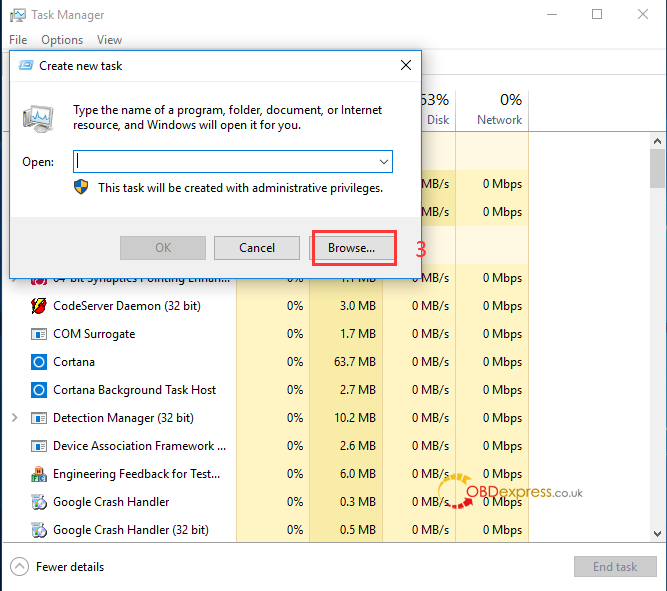
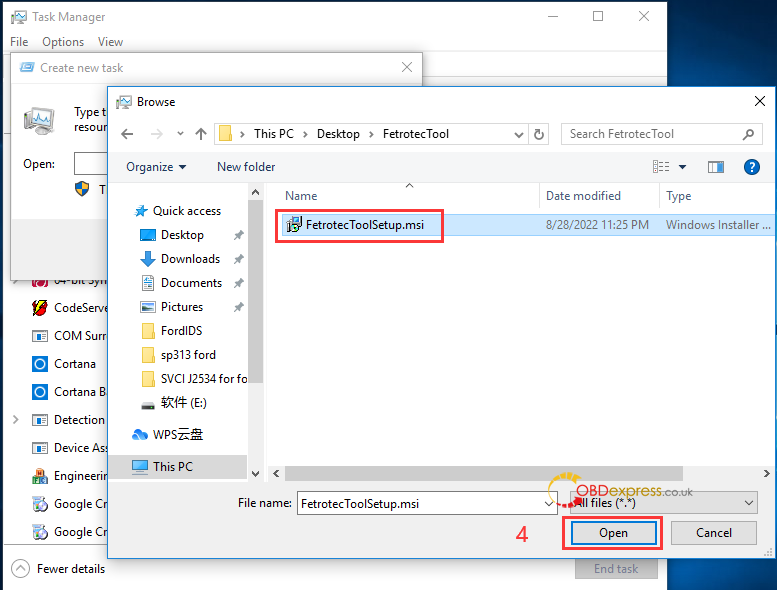
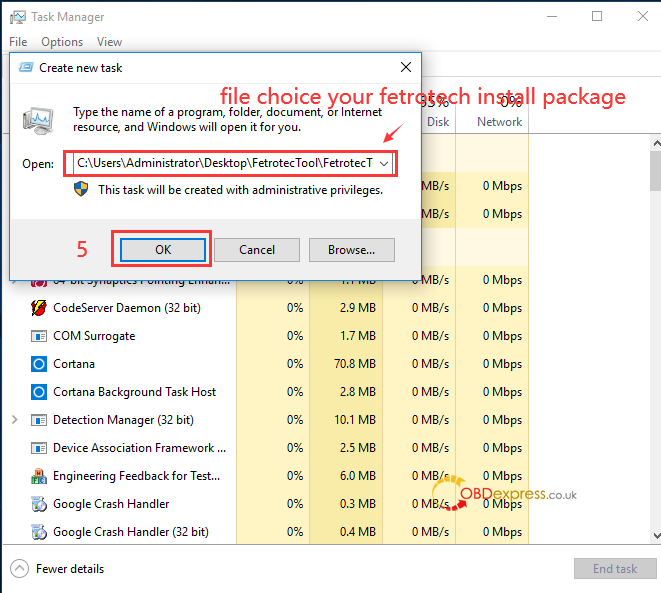
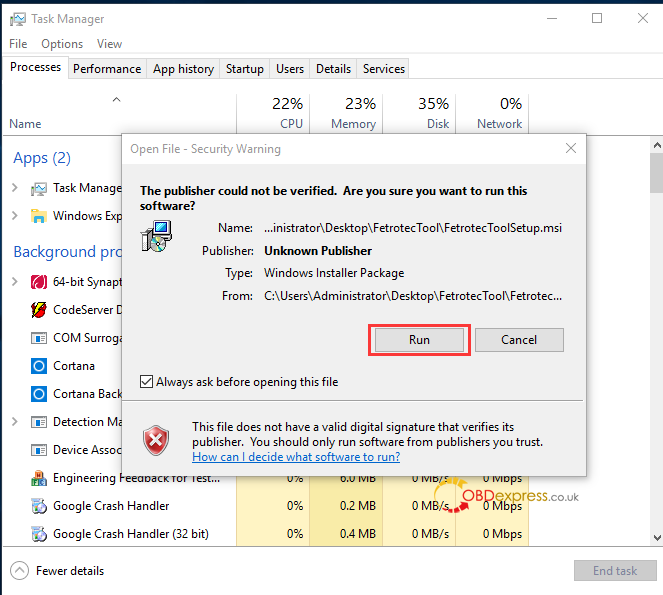
انجام شده.
مشکل حل شد!
پشتیبانی فنی
ارزیابی استفاده از KT200: مناسب برای روش های مختلف اتصال ECU
KT200/KTM200 یک تجهیزات خواندن و نوشتن ECU جدید و حرفه ای است که از تعمیر و نگهداری ECU، تنظیم چیپ و حذف کد DTC برای 99 درصد از مدل های موجود در بازار پشتیبانی می کند. به صورت آنلاین برای BOSCH، MAGNETI MARELLI، CONTINENTAL، Denso، DELCO، TEMIC یا SIEMENS توسط حالت نیمکت، بوت، BDM/JTAG و OBD کار می کند، بدون نیاز به دانگل اضافی. توسط مهندس obdexpress.co.uk تست شده و تایید شده است که به خوبی روی BMW/HONDA/VAG/AUDI/SAK/Mitsubishi کار می کند.
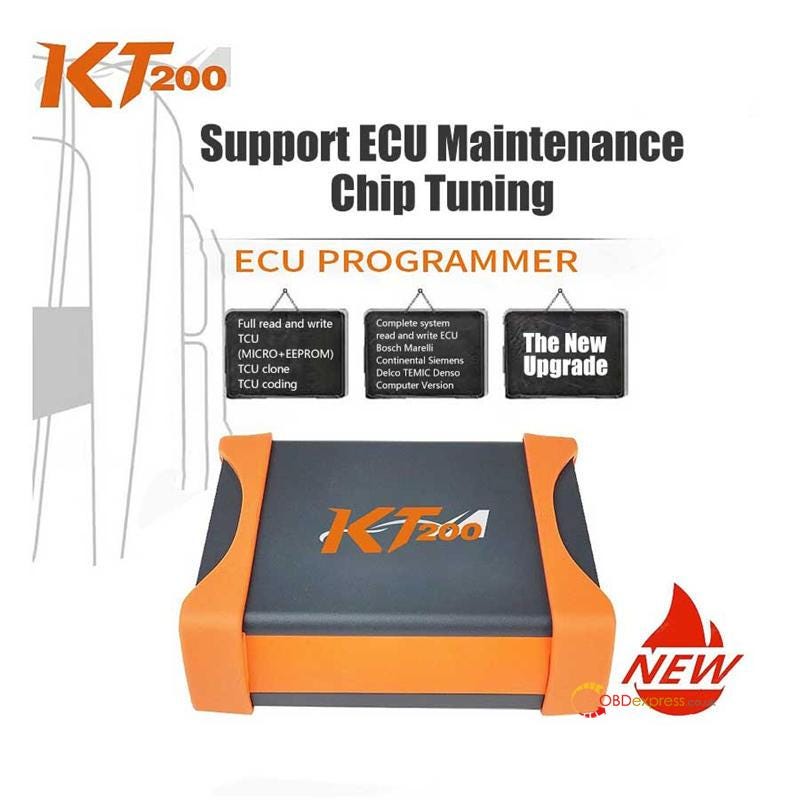
برنامه نویس ECU KT200 دارای دو نسخه است:
- نسخه خودکار KT200 شامل 7 مجوز است: OBD خودرو، OBD کامیون، سیستم کامل، BDM/JTAG، صندوق ابزار، حالت نیمکت، دنده TCU
- نسخه کامل KT200 شامل 10 مجوز: OBD خودرو، OBD کامیون، OBD تراکتور، OBD قایق، OBD موتور سیکلت، سیستم کامل، BDM/JTAG، صندوق ابزار، حالت نیمکت، دنده TCU
در اینجا تست دقیق است.
- دانلود رایگان نرم افزار KT200
منبع 1: https://mega.nz/file/GRBEDZwJ#u-prP9xtZ5EFAPF6b-3enpJMC1FlZIxXBe-E4OuV7Og
حجم: 792.7 مگابایت
بدون رمز عبور!
کد عبور: 20220811
سیستم عامل: ویندوز 7، ویندوز 8/8.1، ویندوز 10، ویندوز 11
- فیلم نصب نرم افزار KT200:
پس از دانلود نرم افزار، درایور و نرم افزار KT200 را نصب کنید
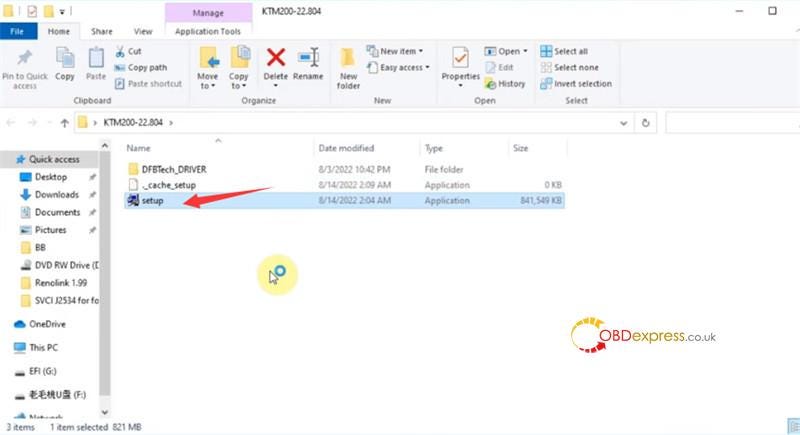
روی برنامه setup در پوشه نرم افزار KT200 کلیک کنید
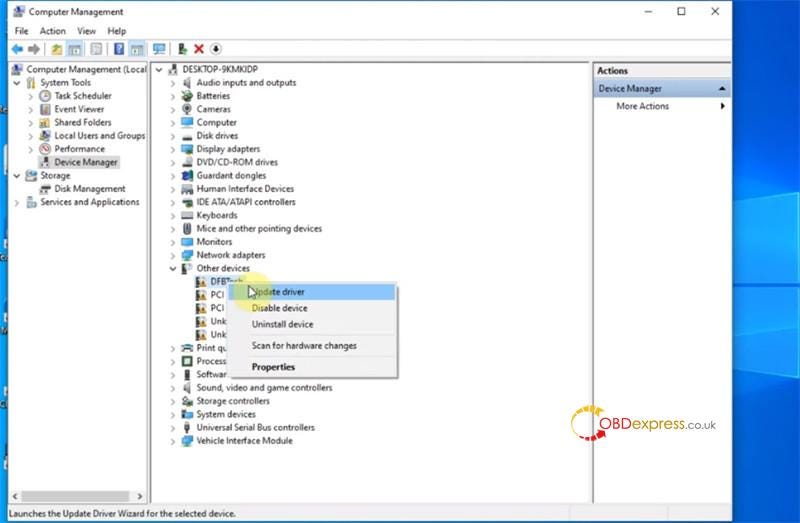
به Device Manager>> other devices>> DFBTech device>> Update driver بروید
مکان درایور را جستجو کنید C:/Users/Administrator/Desktop /KTM200–22.804/DFBTech_Driver پوشه
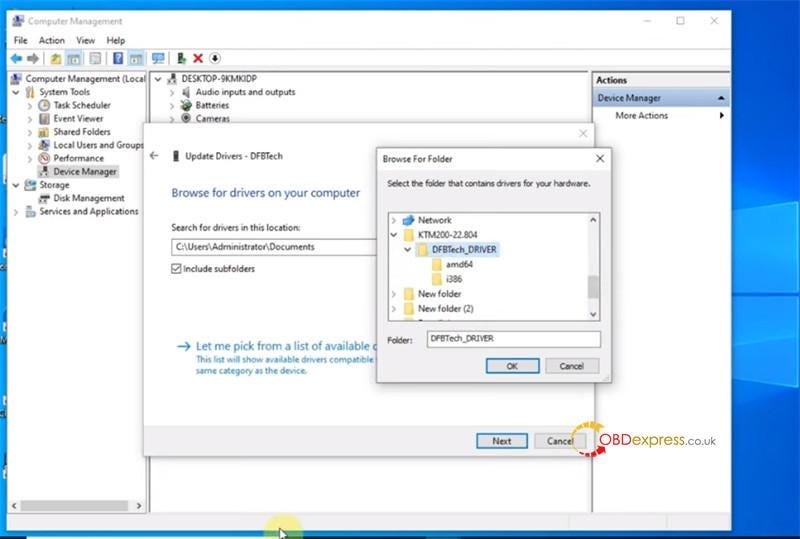
"این نرم افزار درایور را به هر حال نصب کنید" را انتخاب کنید
ویندوز با موفقیت درایورهای شما را به روز کرد
درایور USB DFBTech در زیر کنترلرهای گذرگاه سریال جهانی ظاهر می شود
2. ECU های مختلف را تست کنید
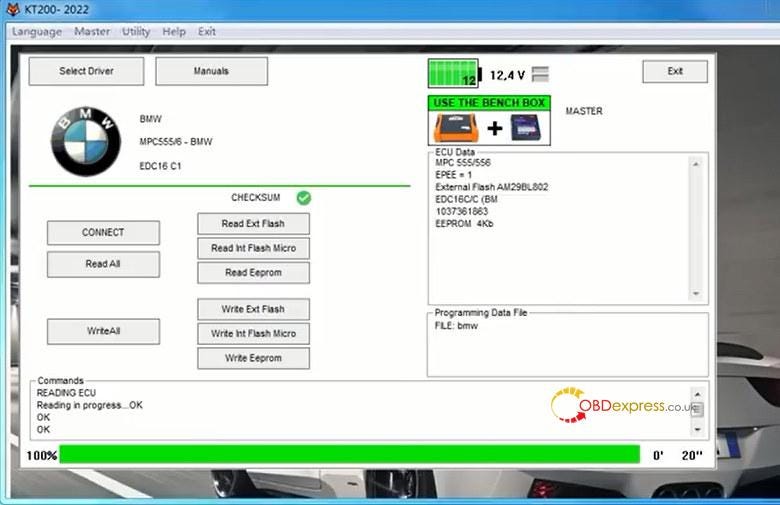
BMW EDC16 C1 MPC555/6- در حالت نیمکت
HONDA EDC17 C58 TC1793- در حالت نیمکت
VAG MG1CS001 SPC5777- در حالت نیمکت
AUD SH7055 در حالت BDM/JTAG
SAK TC1738 - در حالت BOOT
میتسوبیشی اوتلندر E6T70484- در حالت BOOT
ارتباط:
سه روش برای یافتن نمودار سیم کشی وجود دارد.
روش 1: در پوشه نرم افزار KT200: C:/KT200-master/DOCUMENTS/Help Directory
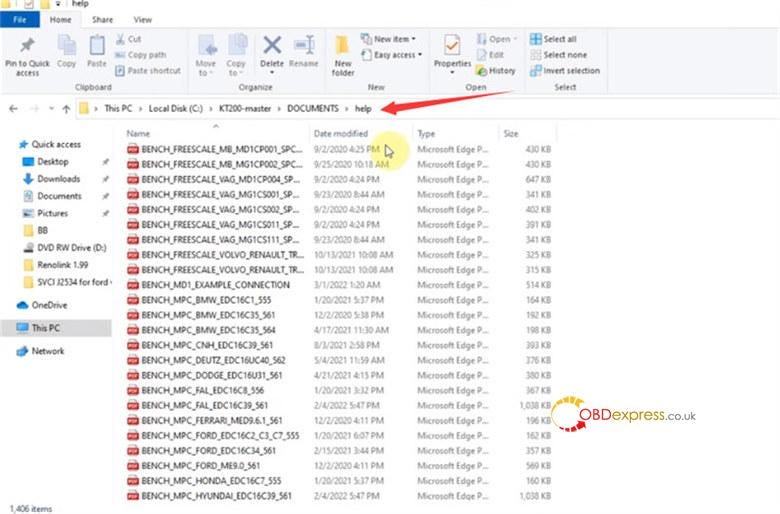
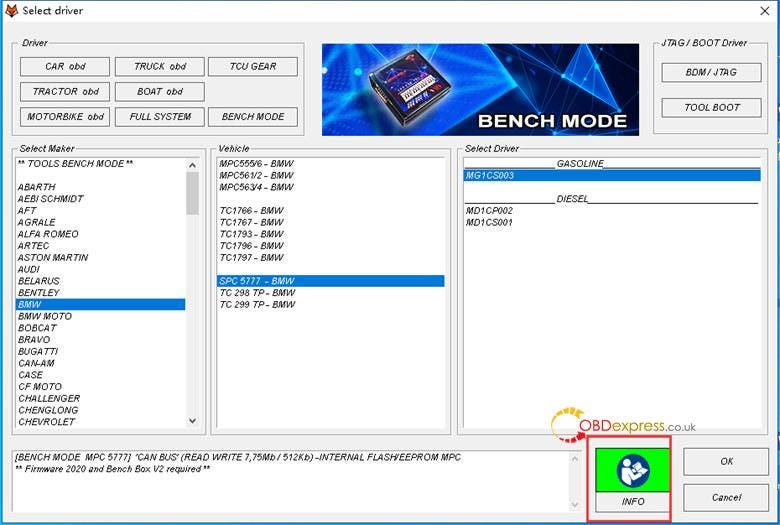
روش 2: در رابط انتخاب راننده ، پس از انتخاب حالت عملکرد، سازنده خودرو، وسیله نقلیه و راننده، روی " INFO " در گوشه سمت راست پایین صفحه کلیک کنید تا نمودار سیم کشی مربوطه را بررسی کنید.
روش 3: از نرم افزار ECUHELP بررسی کنید
KT200 را به ECU و کامپیوتر وصل کنید
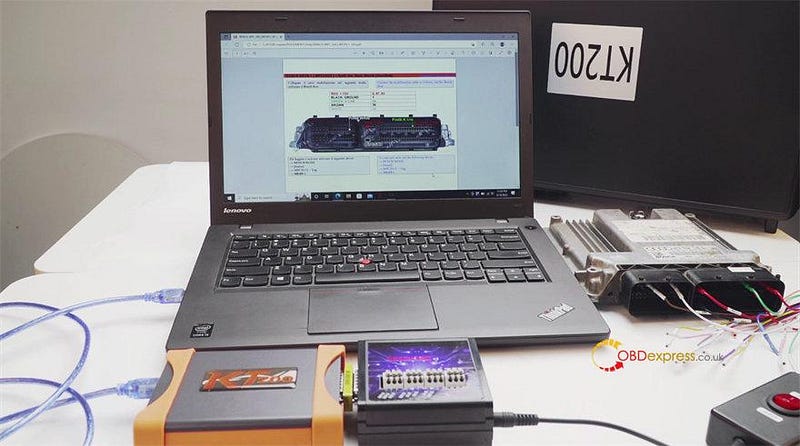
فعال کردن اتصال شبکه (مطمئن شوید که اینترنت در حین کار عادی است)
گام به گام خواندن ECU:
نرم افزار KT200 را اجرا کنید
درایور را انتخاب کنید
حالت عملکرد ECU، خودروساز، وسیله نقلیه و راننده را انتخاب کنید، OK را فشار دهید
ابتدا اتصال>> یک نام فایل جدید برای ذخیره داده های اصلی ایجاد کنید>> ECU را بخوانید
کافی است ویدیوی بالا را دنبال کنید و از روی صفحه درخواست کنید تا کار کند.
علاوه بر ECU تست شده در بالا، KT200 می تواند TCU های بسیار بیشتری را نسبت به PCMtuner انجام دهد ، مانند TCU های VOLVO MPS6، VAG DQ400E/SQ100، جیپ 9h28.
لیست پشتیبانی ECU KTM200 را بررسی کنید
چگونه PCMtuner Fetrotech Tool را نصب و استفاده کنیم؟
ابزار Fetrotech برای کار با PCMTuner V1.27 برای خواندن و نوشتن ECU MG1 MD1 EDC16 MED9.1 روی نیمکت بدون باز کردن درب ECU استفاده می شود (روی ابزار Fetrotech: MG1 MD1 EDC16 MED9.1 Read & Write کلیک کنید ). در اینجا obdexpress.co.uk راهنمای دانلود، نصب و فعال سازی نرم افزار پلاگین PCMTuner Fetrotech Tool را ارائه می دهد.
توجه داشته باشید:
این فرآیند برای نسخه نقره ای Fetrotech و نسخه مستقل مشکی اعمال می شود .
فیلم نصب نرم افزار ابزار Fetrotech:
سیستم عامل:
WIN 7/WIN8/WIN11
Win10 pro 64bit- تست شده است
مرحله 1
اتصال دستگاه
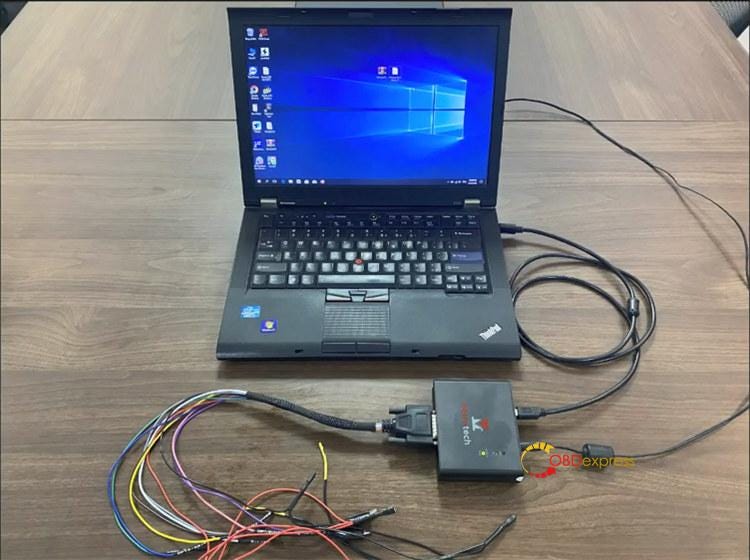
طبق نمودار سیم کشی مربوطه، Fetrotech را به کامپیوتر و منبع تغذیه متصل کنید
گام 2
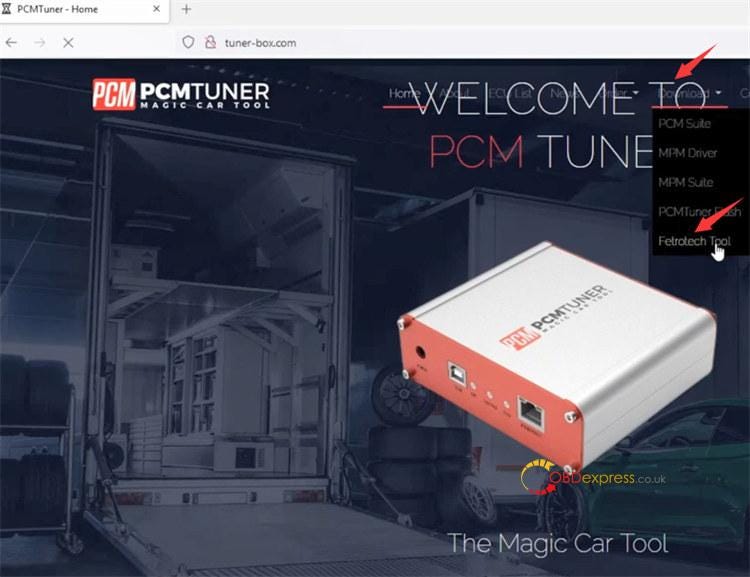
ابزار Fetrotech را دانلود کنید
از www.tuner-box.com دیدن کنید
روی «دانلود» در نوار ابزار کلیک کنید
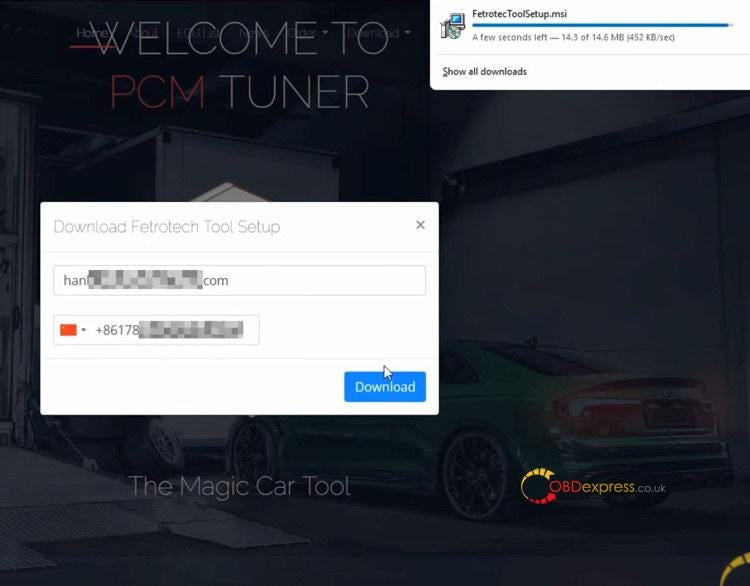
برای دانلود نرم افزار با ایمیل و شماره تلفن، ابزار Fetrotech Tool را انتخاب کنید
فایل فشرده راه اندازی ابزار fetrotech را در دسکتاپ استخراج کنید
مرحله 3
نرم افزار و درایور دستگاه Fetrotech را نصب کنید
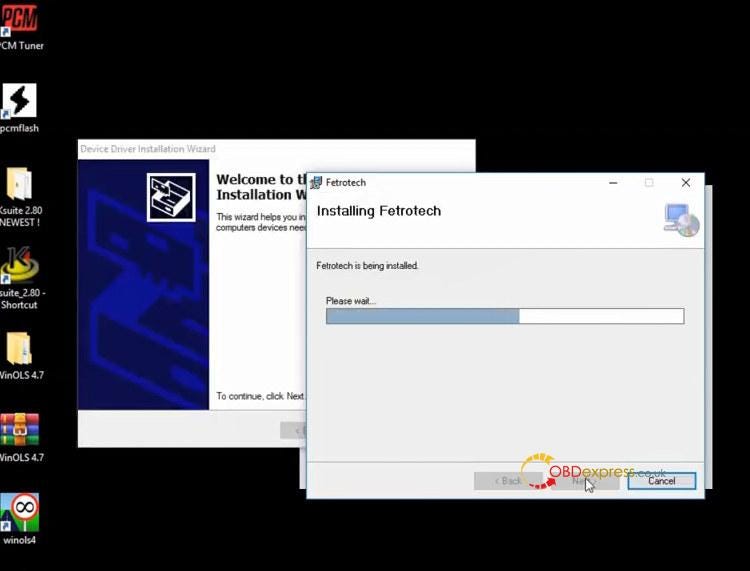
اپلیکیشن Fetrotech Tool Setup را نصب کنید
برای پایان نصب روی Run…Next…Next کلیک کنید
درایور دستگاه را نصب کنید
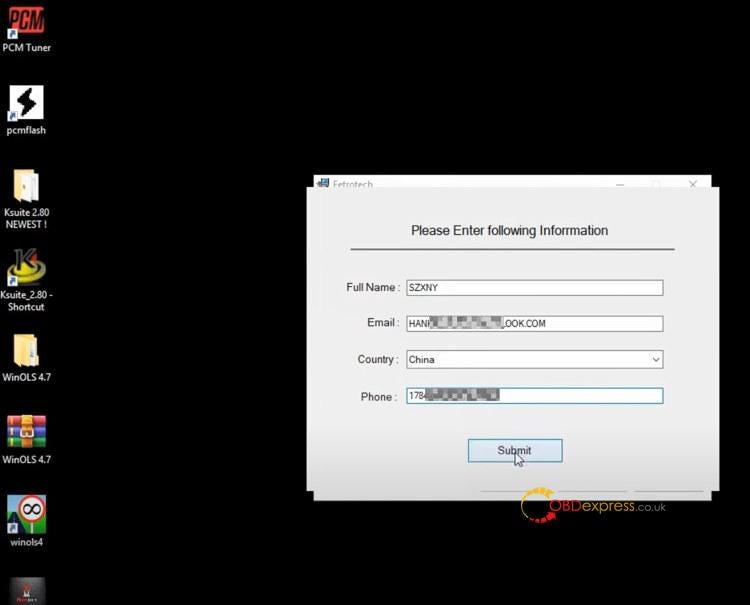
اطلاعات کاربر (نام کامل، ایمیل، کشور، تلفن) را وارد کنید و روی «ارسال» کلیک کنید.
نرم افزار و درایور Fetrotech با موفقیت نصب شد
مرحله 4
ابزار Fetrotech را فعال کنید
میانبر دسکتاپ نرم افزار Fetrotech Tool را اجرا کنید
برای کپی کردن کد فعال سازی و شماره سریال دستگاه (در پشت دستگاه) به آدرس info@tuner-box.com دستور را دنبال کنید تا Ctrl+V را فشار دهید .
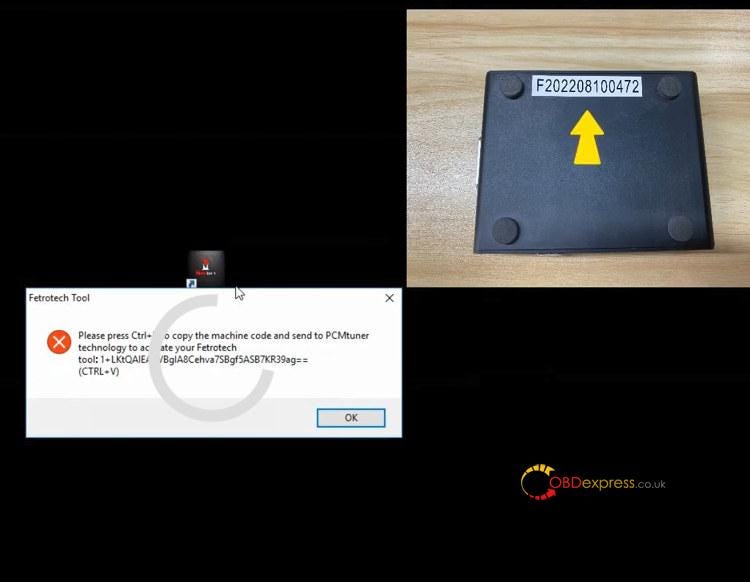
پس از فعال سازی، دو فایل لایسنس دریافت خواهید کرد.
فایل ها را در مکان های مربوطه قرار دهید و عملیات مربوطه را انجام دهید
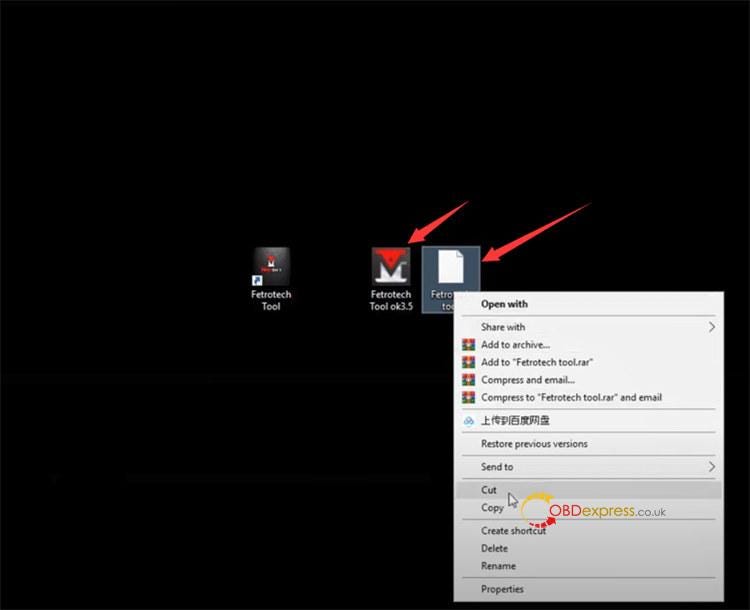
این فایل های مجوز را حذف نکنید!!!
برش و چسباندن فایل مجوز Fetrotech Tool در دیسک C://
برش و چسباندن فایل Fetrotech Tool ok3.5 در پوشه C:\Program Files (x86)\Fetrotech
ابزار Fetrotech ok3.5 را با ابزار Fetrotech در پوشه C:\Program Files (x86)\Fetrotech باز کنید.
اکنون دستگاه فعال شده است.
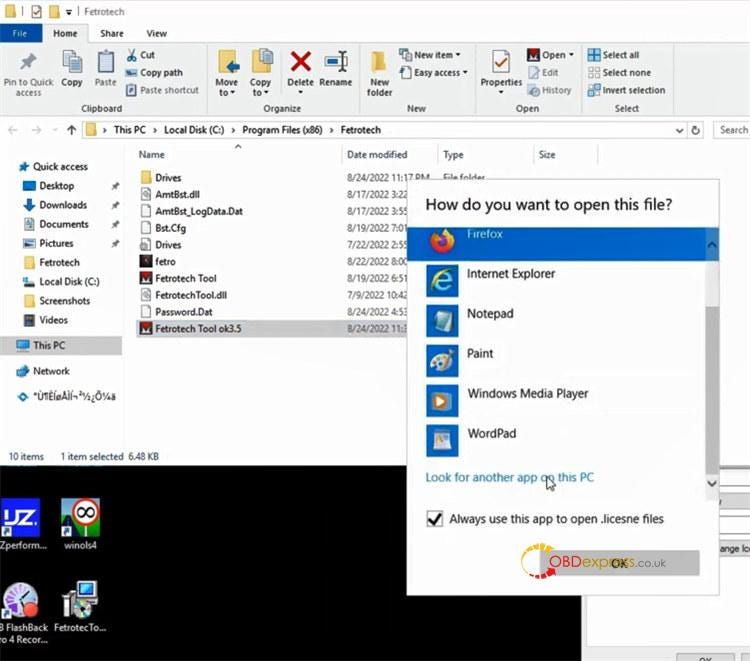
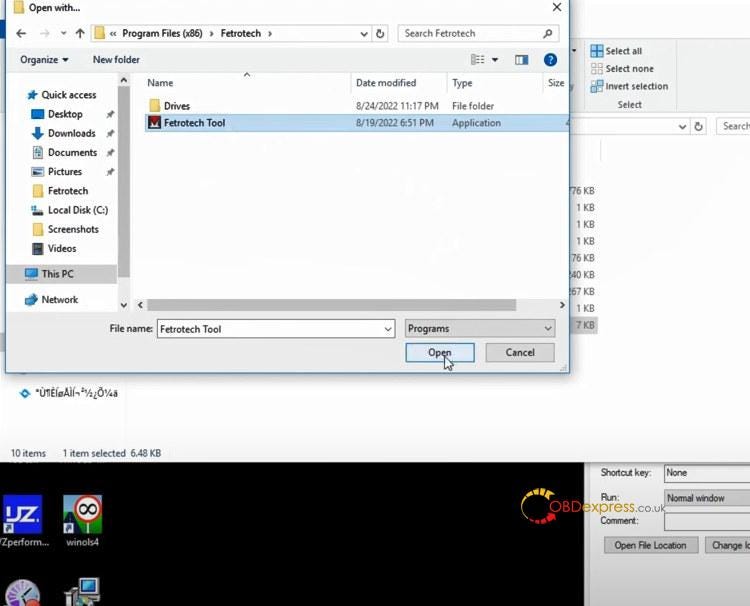
مرحله 5
نرم افزار را اجرا کنید
ابزار و نرم افزار Fetrotech را اجرا کنید آماده استفاده است
مشکلات و راه حل های نرم افزار Fetrotech Tool :
مشکل 1:
مشکل فلش بک نرم افزاری
راه حل:
روی FetrotechToolSetup کلیک کنید، Repair Fetrotech و Finish را انتخاب کنید.
مشکل 2:
نرم افزار Fetrotech با راهنمای بالا فعال نشد
راه حل:
نرم افزار را حذف کنید، نرم افزار Fetrotech را دانلود و دوباره نصب کنید.
مسئله 3:
بسته نصب ویندوز مشکل دارد.
راه حل: