car obd tools
discuss the use of auto tools and recommend some useful auto repair tools.car obd tools
discuss the use of auto tools and recommend some useful auto repair tools.راهنمای نصب و فعال سازی نرم افزار PCMtuner MPM
این راهنمای اولیه در مورد نحوه نصب و فعال سازی نرم افزار PCMtuner MPM برای اولین بار است. این پست را بخوانید تا یاد بگیرید چگونه این کار را انجام دهید.
چگونه MPM را نصب و فعال کنیم؟
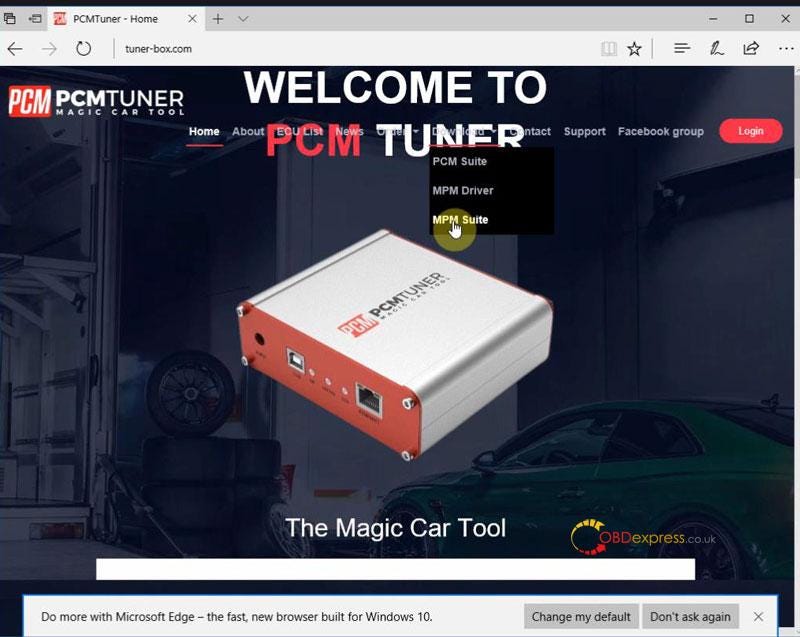
- www.tuner-box.com را باز کنید، "Download >> MPM Suite" را برای دانلود انتخاب کنید، باید ایمیل و شماره تلفن را وارد کنید.
- یا به صورت مستقیم از زیر دانلود کنید:
دانلود رایگان MPM ECU-TCU Chip Tuning Tool Software 4.10.4
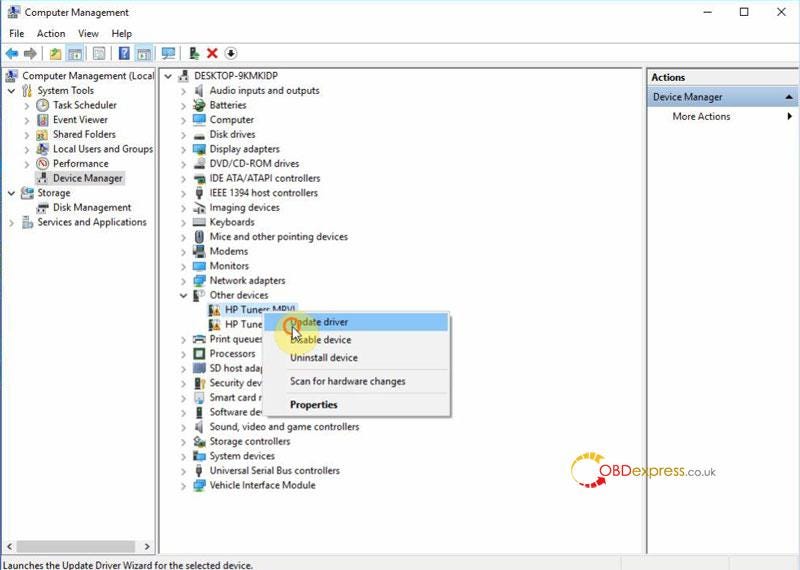
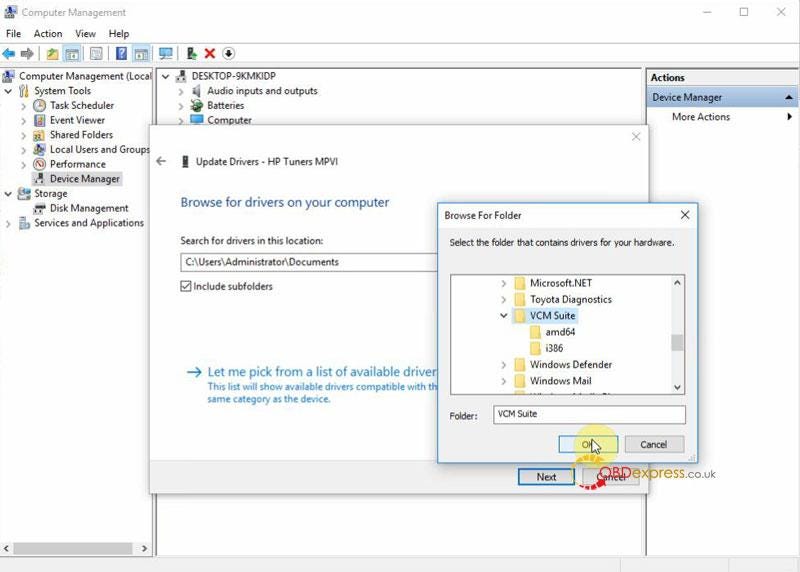
این رایانه >> مدیریت >> مدیریت رایانه >> مدیر دستگاه >> دستگاه های دیگر >> HP Tuner MPM >> به روز رسانی درایور >> رایانه من را برای نرم افزار درایور جستجو کنید >> بارگیری پوشه VCM Suite، بعدی
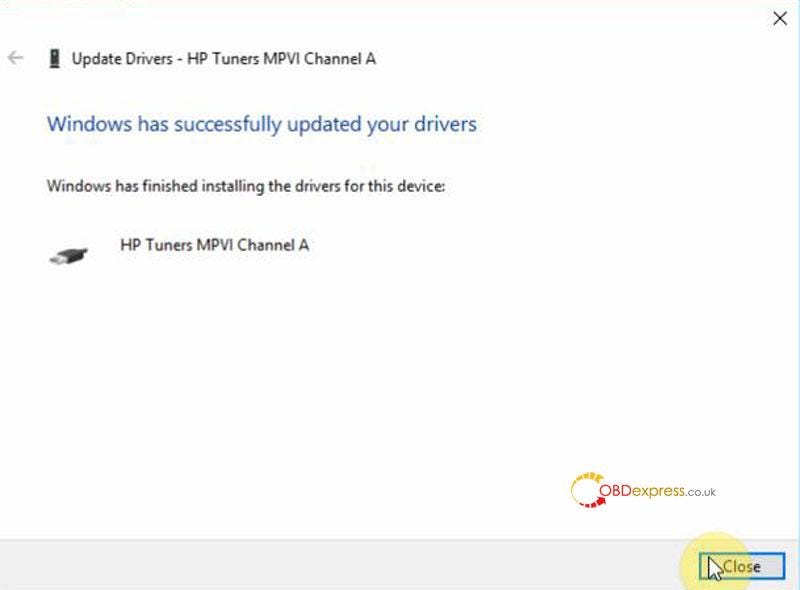
ویندوز با موفقیت درایورهای شما را به روز کرد.
- نرم افزار MPM را اجرا کنید، لطفا شناسه سخت افزار را برای فروشنده ارسال کنید.
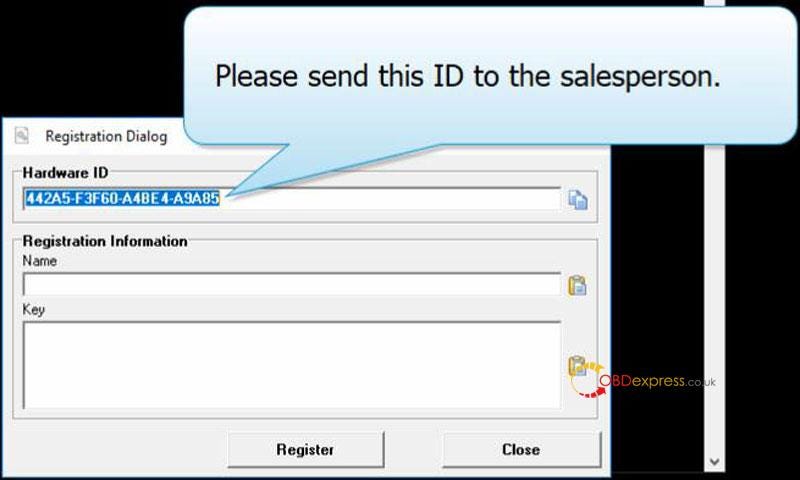
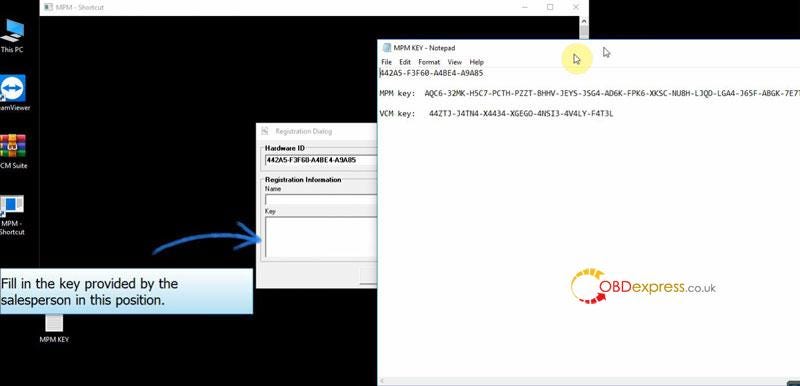
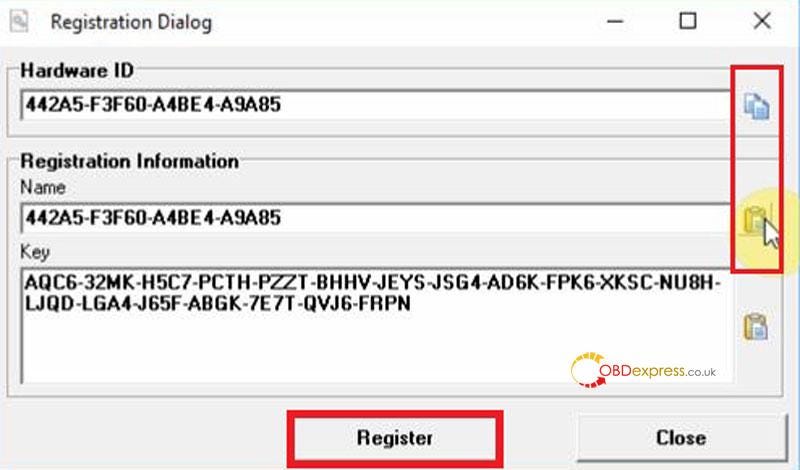
- یک کلید MPM و کلید VCM برای فعال سازی دریافت خواهید کرد. کلید MPM را در "Key" پر کنید، برای ثبت نام روی دکمه های بارگذاری کلیک کنید.
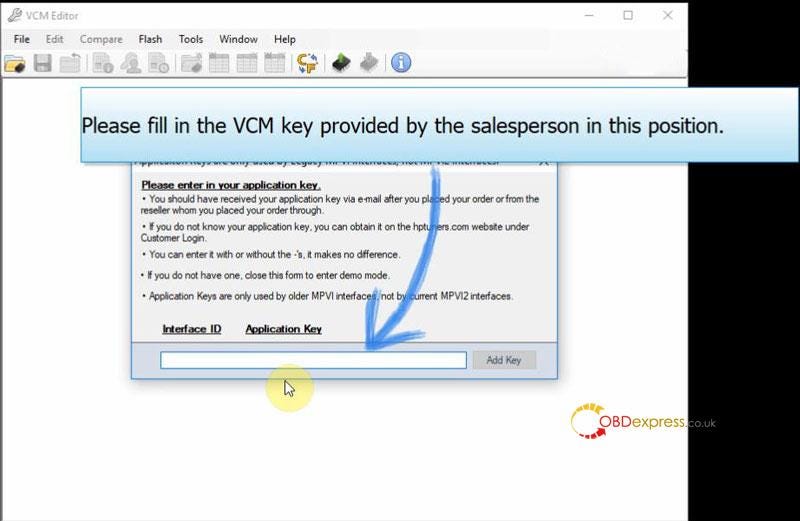
- روی "OK >> Help >> MPVI Application Keys >> پر کردن کلید VCM >> Add Key کلیک کنید.
تکمیل شد!
اکنون می توانید از ابزار MPM ECU-TCU برای برنامه نویسی استفاده کنید.
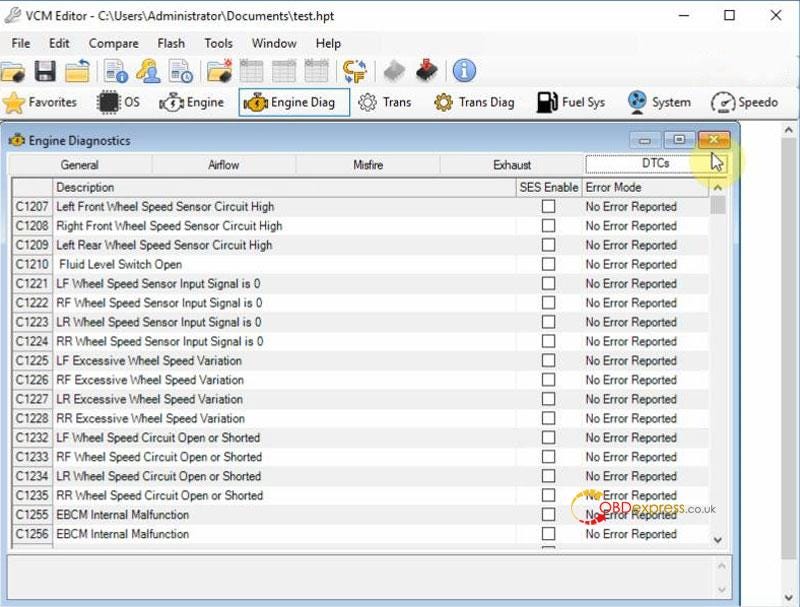
این نحوه نصب و فعال سازی نرم افزار PCMtuner MPM ECU Programmer است.
مجموعه بهروزرسانیهای ویژگی Autel 808 Series ژوئن 2022
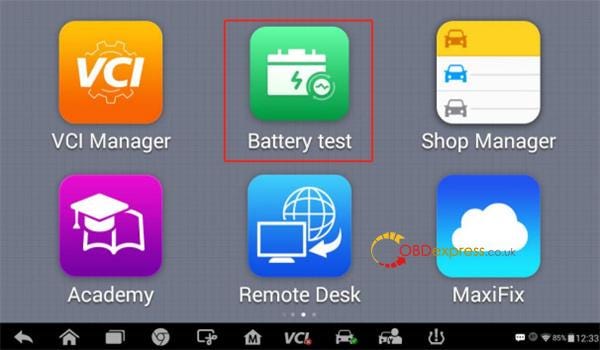
Autel تست فعال، عملکرد ویژه، تست باتری و تست فعال را در 1 ژوئن 2022 به تبلت سری Autel 808 اضافه میکند. میتوانید با ضربه زدن روی نماد «بهروزرسانی» در ابزار اسکن Autel، همه بستههای نرمافزاری جدید را دریافت کنید. مطمئن شوید که نسخه سیستم دستگاه به نسخه 2.62 یا بالاتر به روز شده است. اگر فضای ذخیرهسازی کافی برای دانلود بهروزرسانی وجود ندارد، فقط یک کارت micro SD را در دستگاه Autel قرار دهید.
بخش اول: تست فعال و عملکرد ویژه
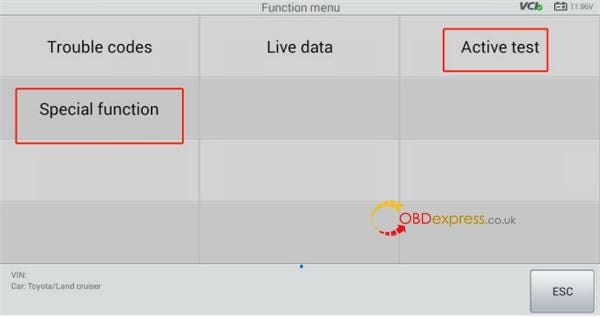
تعریف:
- عملکرد تست فعال برای خروجی سیگنال به واحد کنترل خودرو با استفاده از دستگاه برای کنترل محرک برای آزمایش استفاده می شود، به طوری که می تواند آزمایش کند که آیا محرک به طور معمول کار می کند، مانند تست پمپ های سوخت، تست EGR و غیره.
- عملکرد ویژه عموماً به تطبیق اولیه، خودآموزی یا برخی از عملکردهای تشخیص خودکار با بسیاری از مراحلی که خودرو پس از انجام تعمیرات یا بازنشانی انجام می شود یا برخی از اجزای مرتبط در سیستم کنترل الکترونیکی جایگزین می شود، مانند یادگیری سنسور موقعیت میل لنگ انجام می شود.
دستگاه سازگار:
Autel MX808 ، MX808TS، MK808 ، MK808BT ، MK808TS ، TS608 ، IM508
(برای دستگاه های Autel بالا در همه مناطق به جز سرزمین اصلی چین اعمال می شود)
پوشش خودرو:
تمام برندهای خودرویی که دستگاه می تواند پشتیبانی کند
راهنمای گام به گام:
- عملکرد تست فعال را انجام دهید
- انجام عملکرد ویژه:
بخش دوم: تست باتری
تعریف:
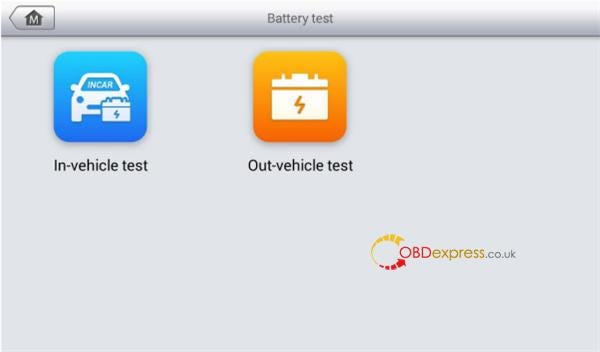
عملکرد تست باتری شامل تست در خودرو و عملکرد تست خارج از خودرو است.
- تست درون خودرو برای آزمایش باتری هایی که در خودرو نصب می شوند استفاده می شود. تست داخل خودرو شامل تست باتری، تست استارت و تست ژنراتور است. این تست ها به ترتیب به تعیین وضعیت سلامت باتری، استارت و ژنراتور کمک می کند.
- تست خارج از خودرو برای آزمایش وضعیت باتری هایی که به وسیله نقلیه متصل نیستند استفاده می شود. هدف این عملکرد فقط بررسی وضعیت سلامت باتری است
دستگاه سازگار:
MK808BT، MX808TS، DS808BT، DS808TS، MP808BT و MP808TS
(برای دستگاه های Autel بالا در همه مناطق به جز سرزمین اصلی چین اعمال می شود)
تجهیزات اضافی مورد نیاز است:
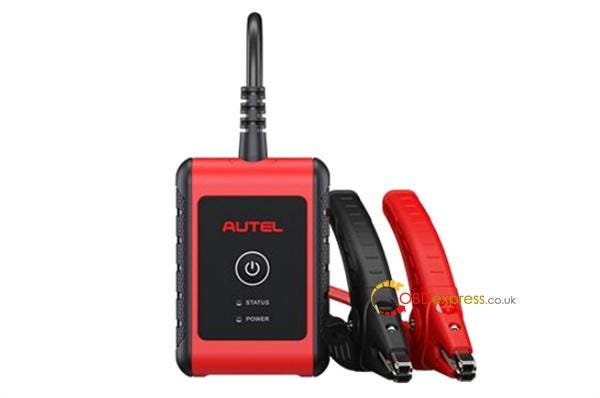
راهنمای گام به گام:
- تست باتری داخل خودرو را انجام دهید
توجه: تست کامل داخل خودرو شامل تست باتری، تست استارت و تست ژنراتور به ترتیب است.
توجه: اتصال OBD توصیه می شود و برای به دست آوردن خودکار نوع باتری و مکان استفاده می شود.
- تست باتری خارج از خودرو را انجام دهید
گزارش تست باتری را بررسی کنید:
مسیر 1: روی دکمه "گزارش" در پایان هر آزمون ضربه بزنید تا گزارش تست را بررسی کنید
مسیر 2: به مدیریت داده>>اطلاعات خودرو>> تست باتری بروید تا پس از اتمام تست، گزارش تست را بررسی کنید.
بخش سوم: بازرسی دیجیتال
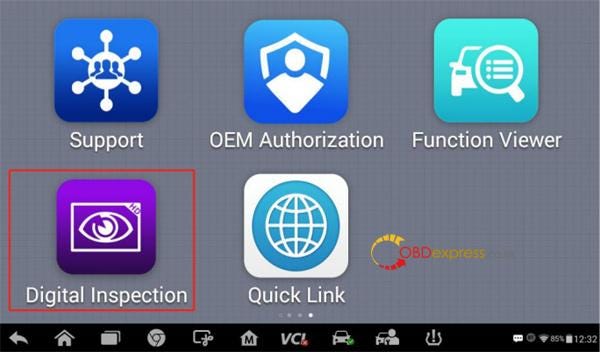
تعریف:
برنامه بازرسی دیجیتال دستگاه تشخیصی سری Autel 808 را به گونهای پیکربندی میکند که با اتصال رایانه لوحی به دوربین بازرسی دیجیتال، بهعنوان یک دوربین دیجیتال دیجیتال عمل کند. این عملکرد به شما امکان می دهد مناطق صعب العبور را که معمولاً از دید پنهان هستند، با قابلیت ضبط تصاویر و فیلم های ثابت دیجیتالی بررسی کنید که راه حلی مقرون به صرفه برای بازرسی ماشین آلات، امکانات و زیرساخت ها به روشی ایمن و سریع به شما ارائه می دهد.
دستگاه سازگار:
Autel MK808 , MK808BT , MK808TS , MX808 , MX808TS, MP808, MP808BT , MP808TS , DS808 , DS808BT , DS808K , DS808TS
(برای دستگاه های Autel بالا در همه مناطق به جز سرزمین اصلی چین اعمال می شود)
تجهیزات اضافی مورد نیاز است:
دوربین بازرسی دیجیتال MV105 / MV108 و اتصالات آن
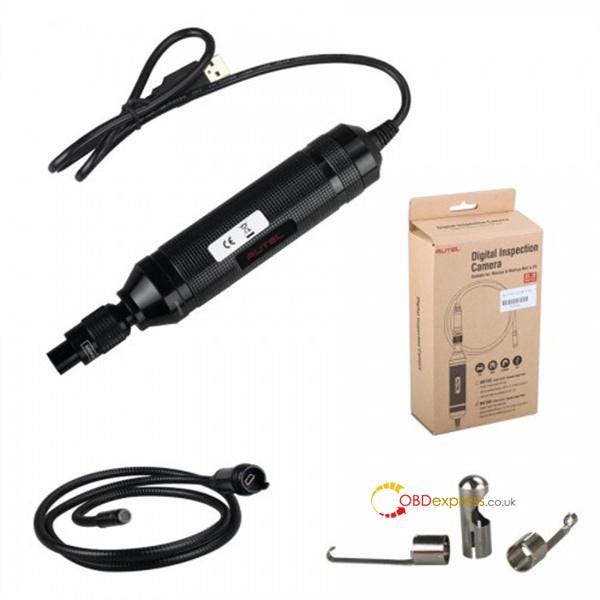
راهنمای گام به گام:
1. با استفاده از برنامه بازرسی دیجیتال عکس بگیرید
- کابل سر تصویرگر را به درگاه USB در بالای تبلت وصل کنید.
- اگر قبلاً انجام نشده است، رایانه لوحی را روشن کنید.
- روی برنامه Digital Inspection در منوی اسکنر Autel ضربه بزنید.
- رابط بازرسی دیجیتال نمایش داده می شود و یک صفحه نمایش دوربین را نشان می دهد. دوربین سر تصویرگر به طور پیش فرض استفاده می شود.
- برای گرفتن عکس، نماد دوربین را در گوشه پایین سمت راست انتخاب کنید.
- با تنظیم و مکان یابی مناسب کابل سر تصویرگر، تصویری را که باید گرفته شود در نمای یاب فوکوس کنید.
- روی حلقه آبی روی صفحه ضربه بزنید. نمای یاب اکنون عکس گرفته شده را نمایش می دهد و عکس گرفته شده را به صورت خودکار ذخیره می کند.
- برای مشاهده تصویر ذخیره شده، روی تصویر کوچک در گوشه سمت راست بالای صفحه ضربه بزنید. برای مشاهده تصاویر، صفحه را به چپ و راست بکشید.
- روی تصویر انتخاب شده ضربه بزنید و نوار ابزار ویرایش فورا نمایش داده می شود.
- برای اشتراک گذاری یا حذف یک تصویر، روی دکمه مربوطه ضربه بزنید.
- روی دکمه بازگشت یا صفحه اصلی در نوار پیمایش در پایین صفحه ضربه بزنید
- از برنامه بازرسی دیجیتال خارج شوید
2. با استفاده از برنامه بازرسی دیجیتال فیلمی را ضبط کنید
- کابل سر تصویرگر را به درگاه USB در سمت بالای تبلت وصل کنید.
- اگر قبلاً انجام نشده است، رایانه لوحی را روشن کنید.
- روی برنامه Digital Inspection در ابزار اسکن Autel ضربه بزنید . رابط بازرسی دیجیتال نمایش داده می شود و یک صفحه نمایش دوربین را نشان می دهد. دوربین سر Imager به طور پیش فرض استفاده می شود.
- برای ضبط ویدیو، نماد ویدیو را در گوشه پایین سمت راست انتخاب کنید.
- کابل سر تصویرگر را به درستی تعیین کنید تا صحنه بازرسی را برای ضبط متمرکز کنید.
- برای شروع ضبط، روی حلقه قرمز روی صفحه عملیات ضربه بزنید.
- دوباره روی دایره قرمز ضربه بزنید تا ضبط متوقف شود. فیلم ضبط شده به طور خودکار ذخیره می شود.
- روی نماد گالری در گوشه سمت راست پایین ضربه بزنید تا همه ویدیوهای ضبط شده را مرور کنید.
- برای جستجو یا حذف یک ویدیو، دکمه مربوطه را در گوشه سمت راست بالا انتخاب کنید.
چگونه کیسه هوا را توسط OBDSTAR P50 روی نیمکت بازنشانی کنیم؟
این پست همراه با راهنمای نحوه تنظیم مجدد کیسه هوا توسط OBDSTAR P50 روی نیمکت است.
آماده سازی:
ابزار بازنشانی کیسه هوای OBDSTAR P50
(شامل واحد اصلی P50 + جامپر P004 + آداپتور P004 + کابل اصلی)
ECU کیسه هوا: ECU ecoSport egFORD
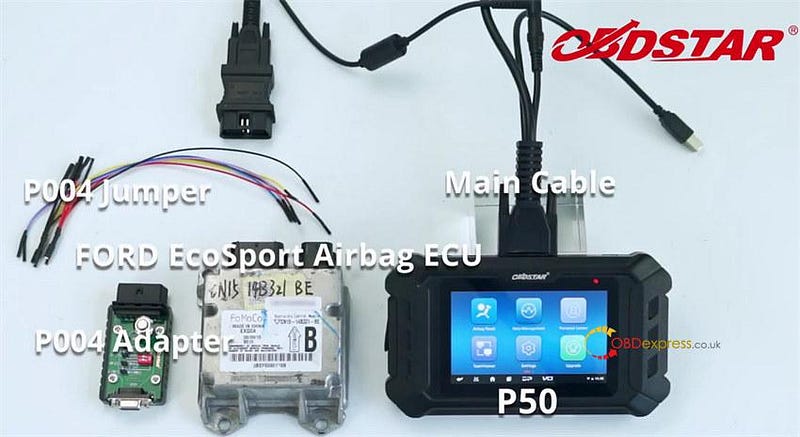
OBDSTAR P50 را در شارژ و ارتباط در کل فرآیند نگه دارید. همچنین مطمئن شوید که اتصال اینترنت عادی است.
راهنمای عملیات اصلی:
1-اتصال
بازنشانی کیسه هوا>> تنظیم مجدد کیسه هوا V30.17 (جدیدترین نسخه را انتخاب کنید)>> جستجوی خودکار قسمت شماره را انتخاب کنید
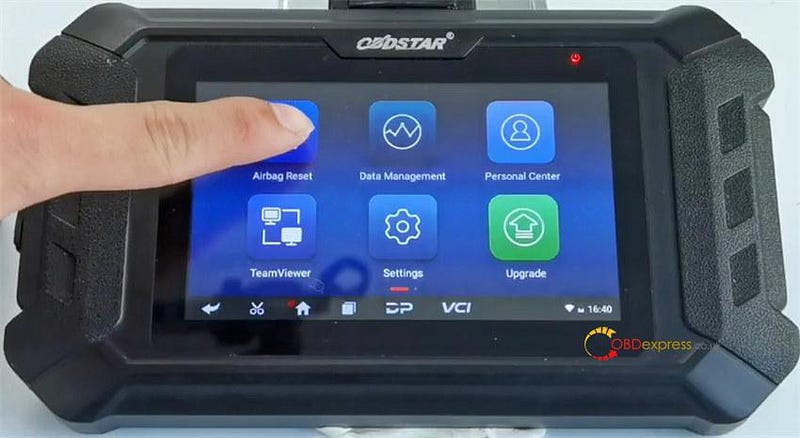
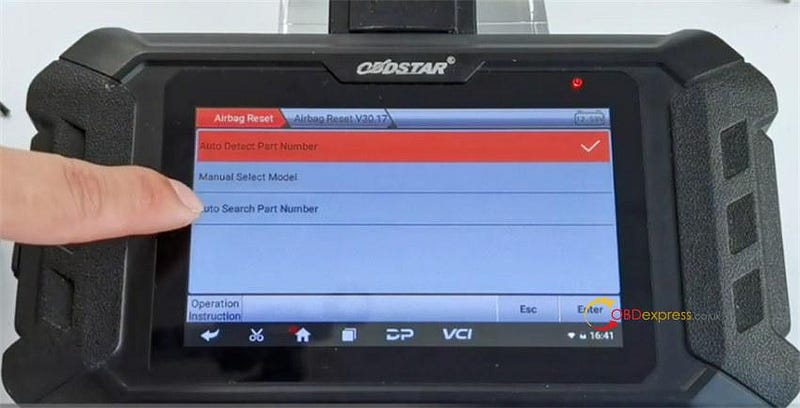
توجه: برای بررسی بهترین روش تشخیص، روی "دستورالعمل عملیات" در پایین سمت چپ کلیک کنید.
شماره قطعه ECU را به صورت دستی وارد کنید
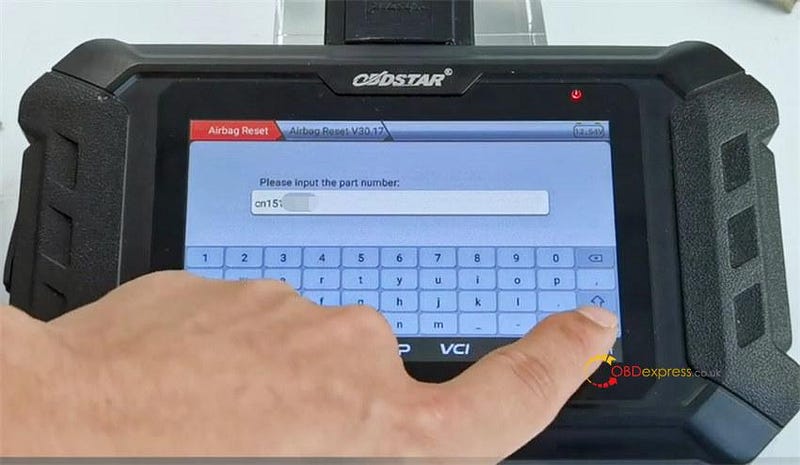
توجه: شماره قطعه را می توان روی برچسب ECU پیدا کرد. ورودی عدد به حروف بزرگ و کوچک حساس است. بازیابی فازی پشتیبانی می شود.
تأیید کنید که مقدار وارد شده صحیح است.
مدل ECU کیسه هوا مربوطه را در لیست انتخاب کنید
برای اتصال صحیح کابل ها به "نمودار" در گوشه سمت چپ پایین مراجعه کنید
خودروهای مختلف با ECU کیسه هوا متفاوت هستند، نمودارهای سیم کشی مربوطه را انتخاب کنید.
آداپتور P004 و P50 را با کابل اصلی وصل کنید
سپس آداپتور P004 و ECU کیسه هوا را با جامپر P004 وصل کنید
سوئیچ مقاومت 120 Ω آداپتور P004 را روی روشن قرار دهید
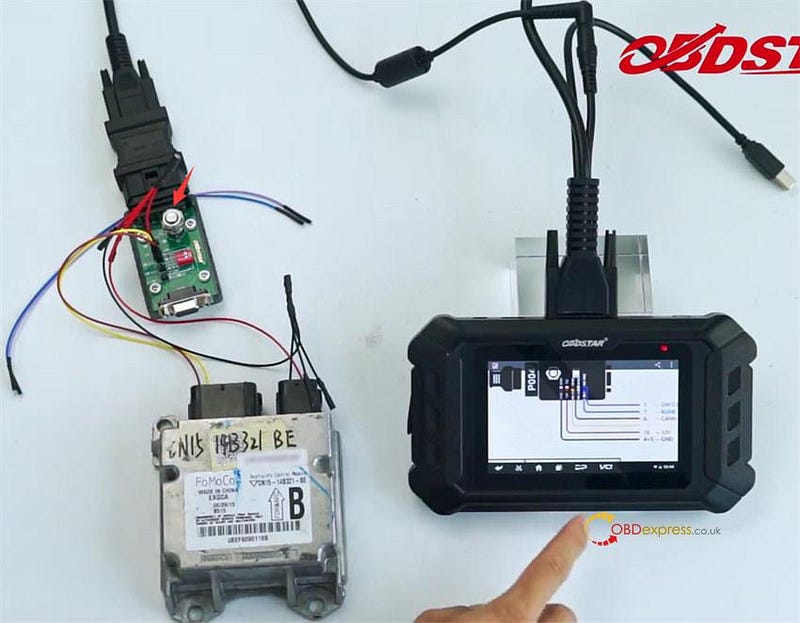
2. تنظیم مجدد کیسه هوا
مراحل اصلی: خواندن DTC>> پشتیبان گیری از داده های EEPROM>> پاک کردن خرابی>> پاک کردن DTC>> خواندن مجدد DTC
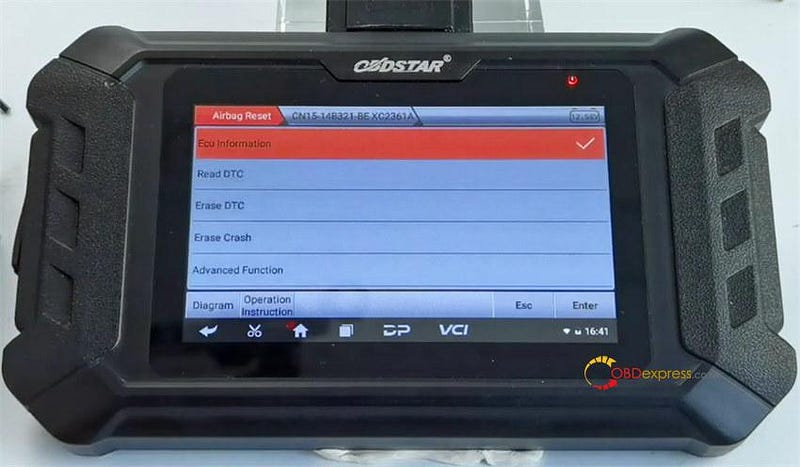
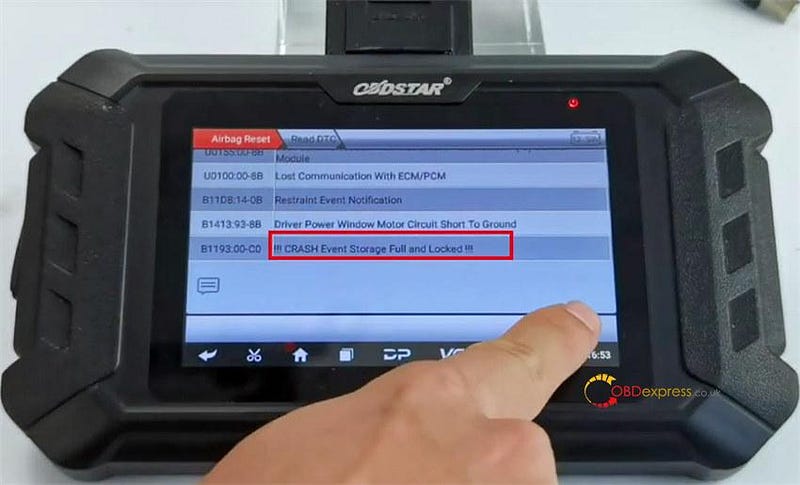
مرحله 1: DTC را بخوانید
یک کد خطای خرابی وجود دارد (ذخیرهسازی رویداد CRASH کامل و قفل شده است!!!)
مرحله 2: خواندن و پشتیبان گیری از داده های EEPROM
قبل از تنظیم مجدد کیسه هوا، عملکرد EEPROM را از قبل بخوانید و سپس در صورت از دست رفتن اطلاعات ناشی از عملکرد اشتباه، آن را ذخیره کنید.
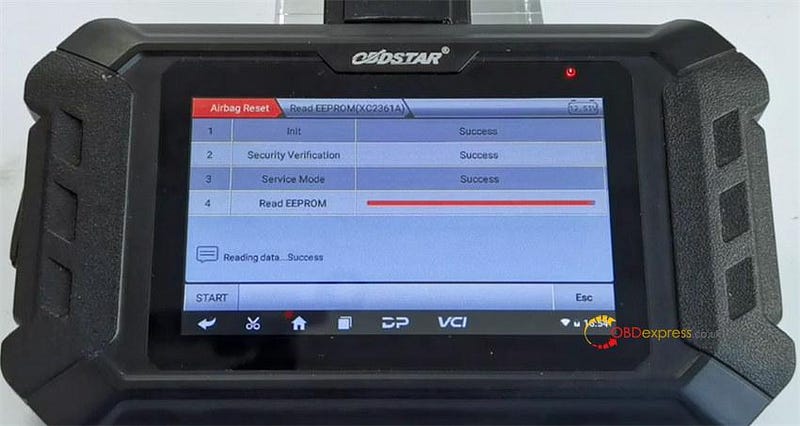
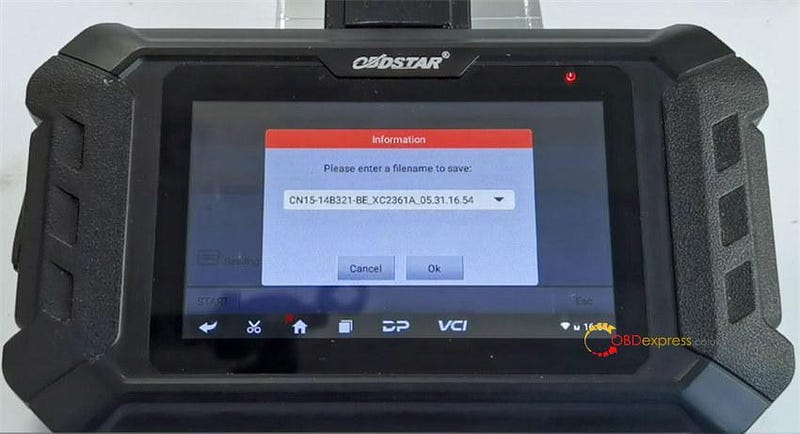
دکمه پاور آداپتور OBDSTAR P004 را به مدت 30 ثانیه خاموش کنید و دوباره روشن کنید مرحله 3: پاک کردن خرابی
داده های EEPROM ذخیره شده در آخرین مرحله را برای پاک کردن داده های خرابی انتخاب کنید
تأیید کنید که تابع Read EEPROM اجرا شده است
پاک کردن خرابی در موفقیت فایل
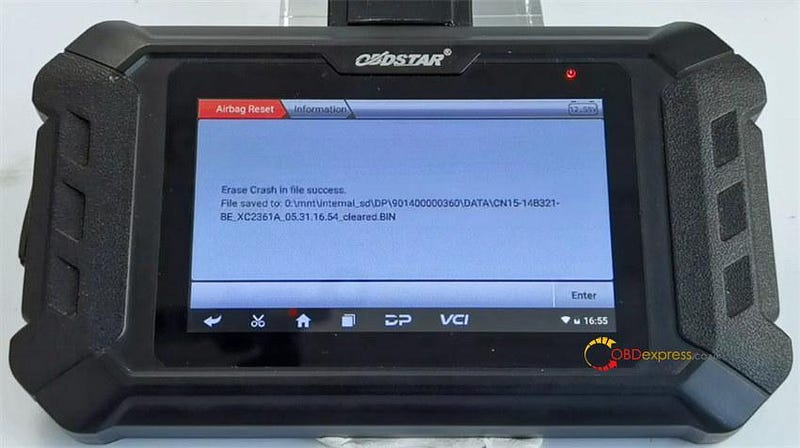
برای شروع عملکرد Write EEPROM، "شروع" را در پایین سمت چپ فشار دهید
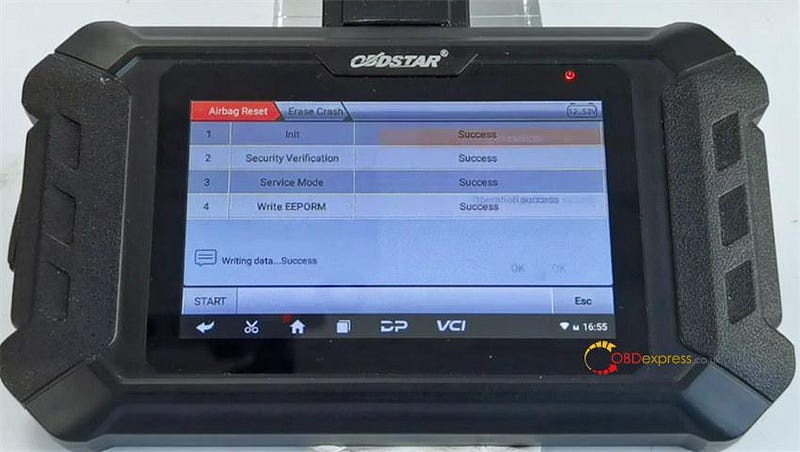
دکمه پاور آداپتور OBDSTAR P004 را به مدت 30 ثانیه خاموش کرده و دوباره روشن کنید
مرحله 4: پاک کردن DTC
برای پاک کردن کد خطا روی "Erase DTC" کلیک کنید
کد خطای خرابی با موفقیت پاک شد
مرحله 5: دوباره DTC را بخوانید
DTC را دوباره بخوانید تا کد خطا را بررسی کنید، هیچ کد خطای خرابی روی صفحه وجود ندارد.
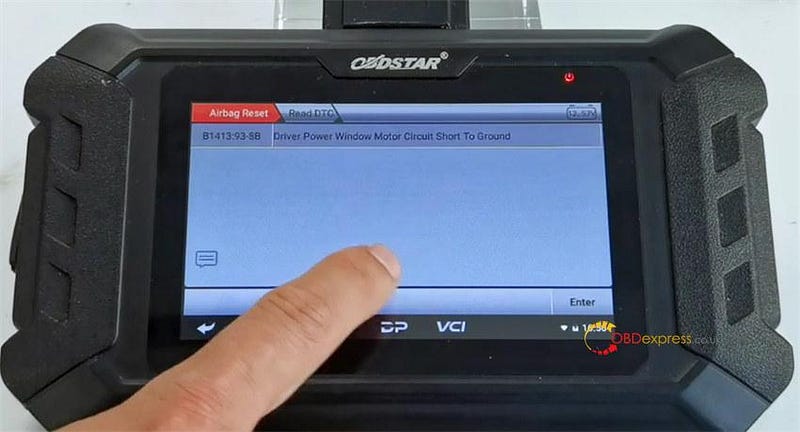
این راهنمای عملیات تنظیم مجدد کیسه هوا توسط OBDSTAR P50 روی نیمکت است. آسان و سریع!
علاوه بر این، OBDSTAR X300 DP Plus و ODOMaster همچنین می توانند کیسه هوا را بازنشانی کنند. جزئیات بیشتر را در راهنمای بازنشانی کیسه هوای OBDSTAR X300 DP Plus/ODOMaster/P50 بررسی کنید (لیست ماشین پشتیبانی را پیوست کنید)
OBDSTAR X300 DP Plus محاسبه پین کد Nissan Kicks 2019 به صورت رایگان
OBDSTAR میتواند از برنامهنویسی کلید رایگان با یک کلیک پشتیبانی کند یا کد پینکد ۲۲ رقمی را برای Nissan Kicks و Micra K14 2018+ بررسی کند. فقط برای به روز رسانی تبلت OBDSTAR X300 DP Plus / X300 Pro4 به آخرین نسخه V32.28.
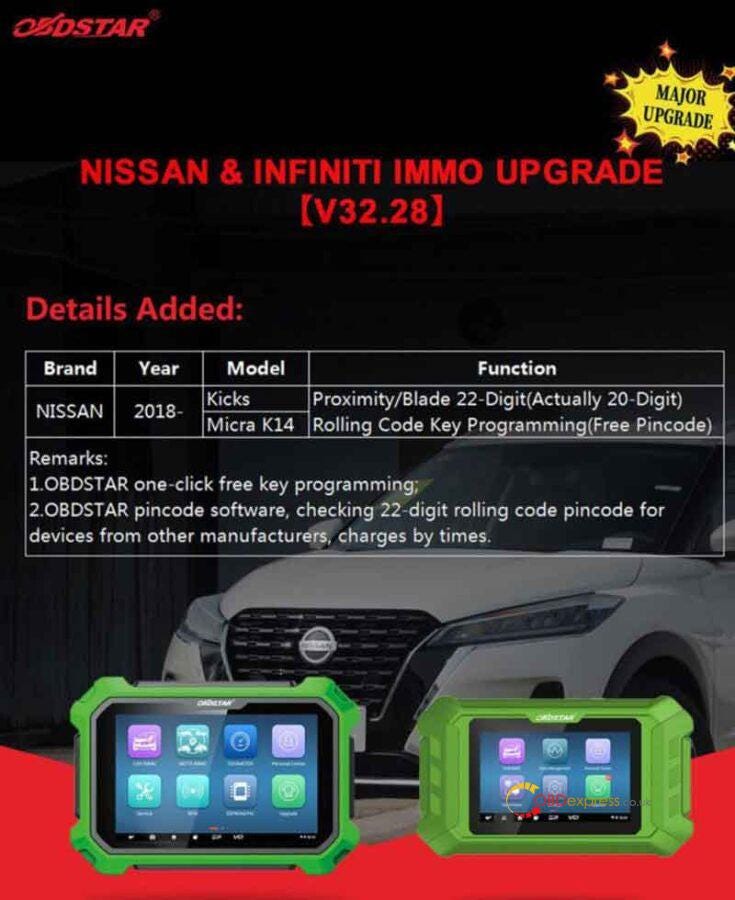
برنامه 2019 Nissan Kick با پین کد رایگان
Car IMMO >> NISSAN INFINITI >> NISSAN INFINITI V32.28 >> سیستم انتخاب دستی >> 20 کد پین دیجیتال >> نزدیکی >> حالت انتخاب دستی >> KICKS >> 2018- >> کلیدهای برنامه
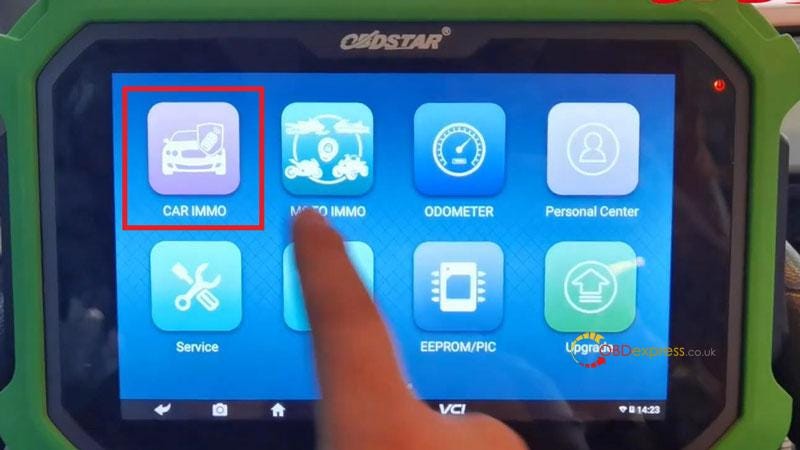
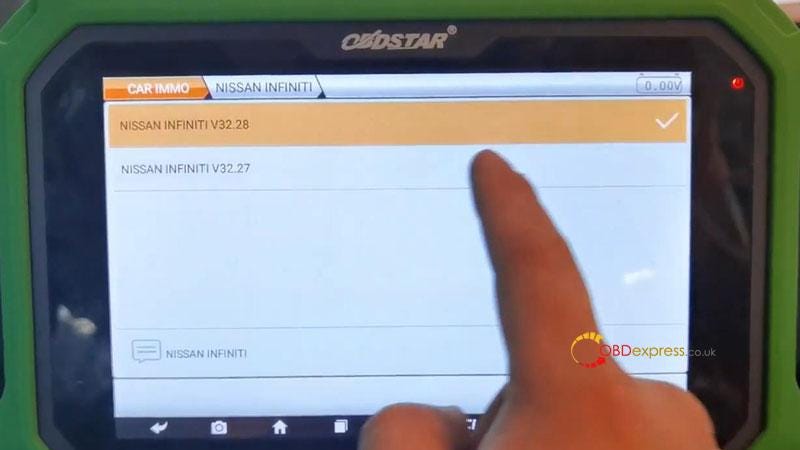
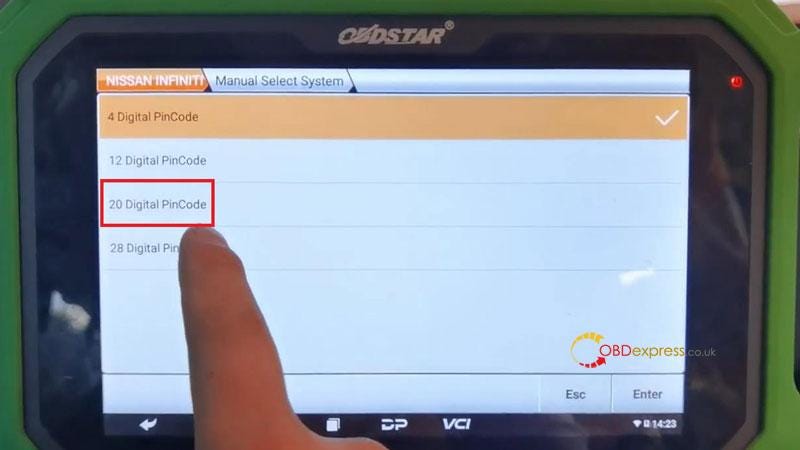
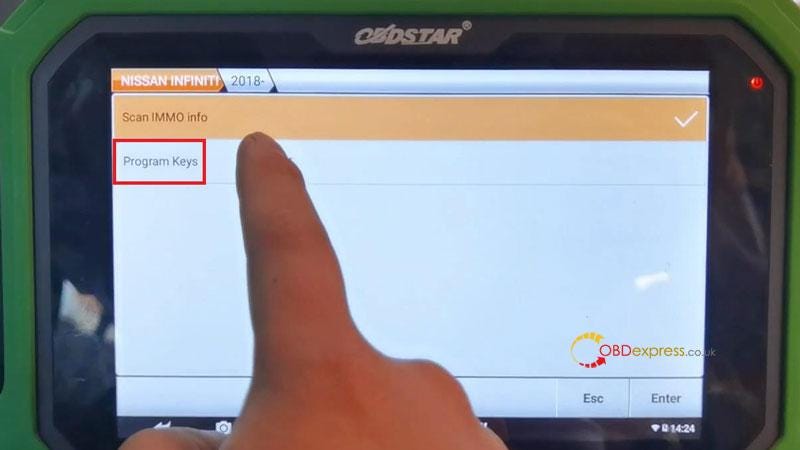
این عملکرد با اتصال سرور در دسترس است، لطفاً مطمئن شوید که اتصال اینترنت عادی است.
تمام کلیدها پاک خواهند شد.
احتراق را خاموش کنید، سوئیچ اضطراری را باز کنید.
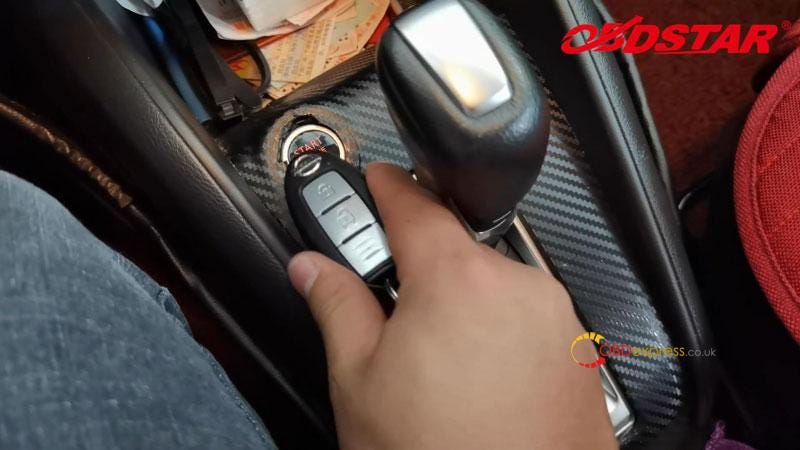
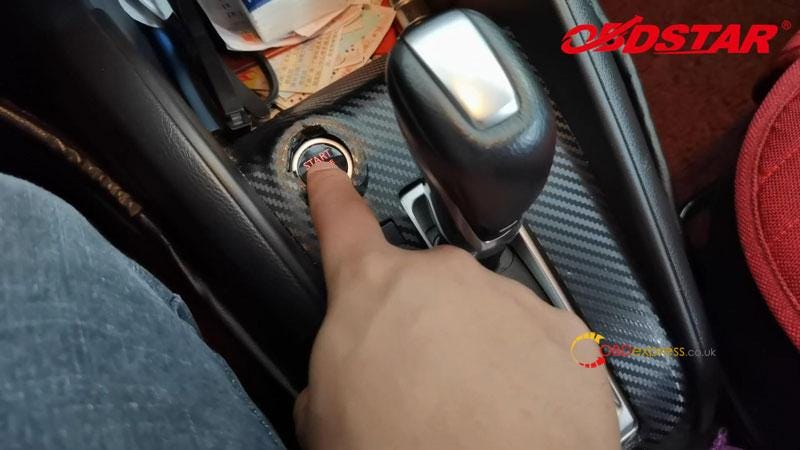
دکمه شروع را فشار دهید، نشانگر روی دکمه شروع چشمک می زند. 5 ثانیه با آرم کارت هوشمند 1 در مرکز دکمه هوشمند. ابزار به طور خودکار روشن می شود.
احتراق را خاموش کنید، لطفاً 5 ثانیه صبر کنید.
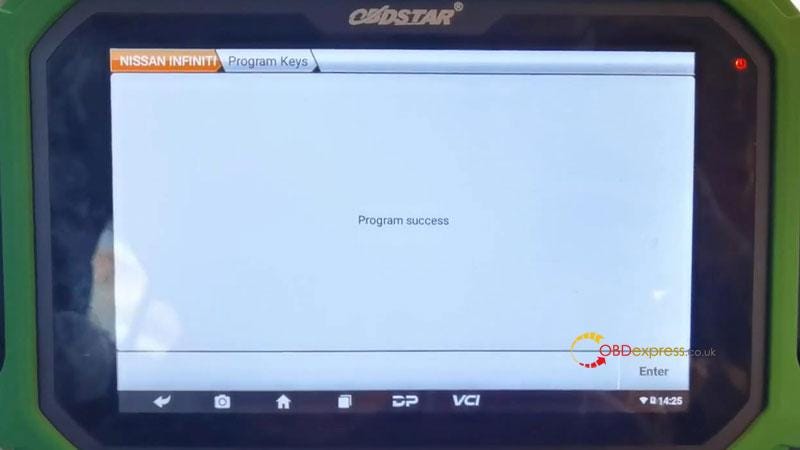
موفقیت برنامه
برای برنامه نویسی بعدی، "Enter" را فشار دهید، در غیر این صورت، "Esc" را فشار دهید.
در عرض 5 ثانیه، روی دکمه استارت با سمت نشانگر اولین کلید مجاورت ضربه بزنید، سپس آن را رها کنید و آن را به دکمه استارت وصل کنید تا احتراق روشن شود و آژیر بوق بزند.
احتراق را خاموش کنید، لطفاً 5 ثانیه صبر کنید.
موفقیت برنامه
کد رولینگ نیسان کیکس 2018 را بخوانید
Car IMMO >> پین کد >> آخرین نسخه PINCODE >> NISSCAN/INFINITI >> کد پین 20 رقمی >> KICKS >> 2018- Blade/Proximity
این عملکرد با اتصال سرور در دسترس است، لطفاً مطمئن شوید که اتصال اینترنت عادی است.
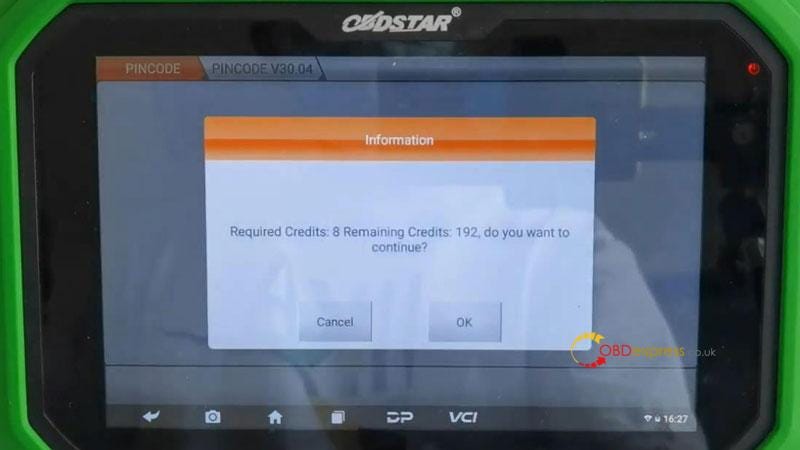
اعتبار مورد نیاز: 8
برای ادامه "OK" را فشار دهید.
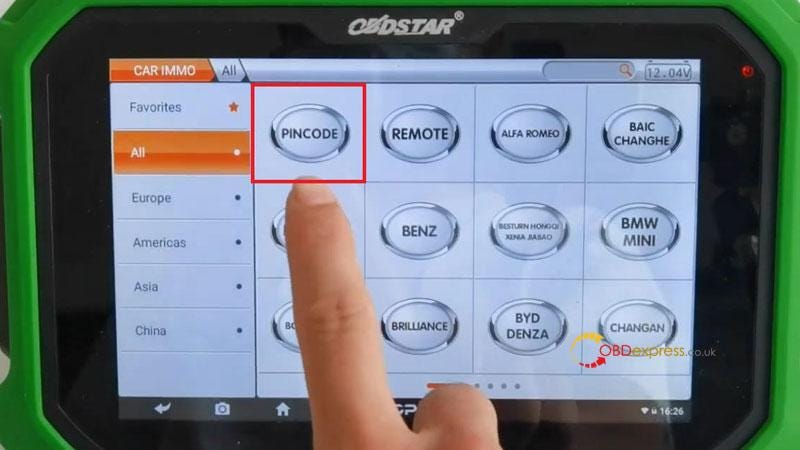
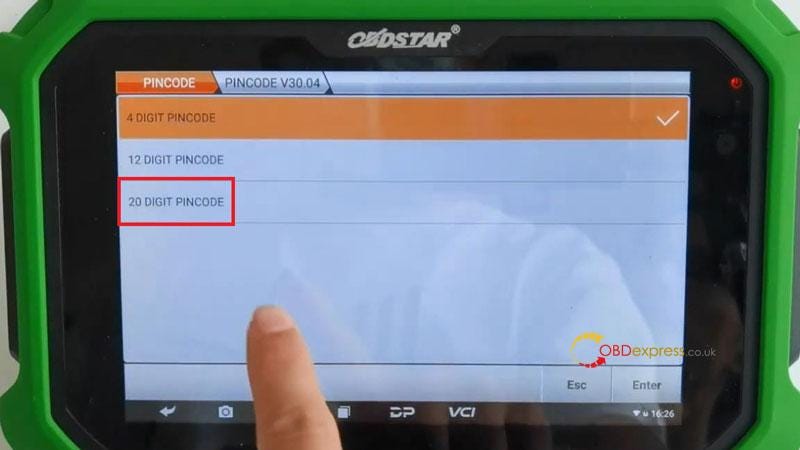
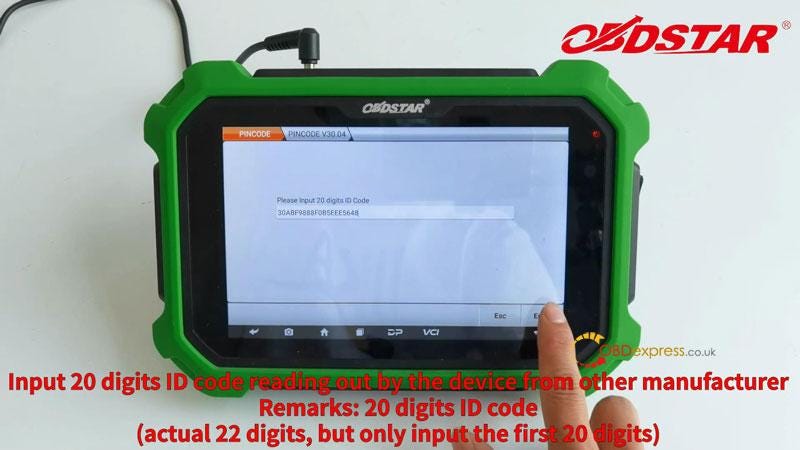
کد شناسه 20 رقمی را وارد کنید که از تولید کنندگان دیگر خارج می شود.
(22 رقم واقعی، اما فقط 20 رقم اول را وارد کنید)
اعتبار کسر شده: 8
کد حرکتی با موفقیت محاسبه شد.
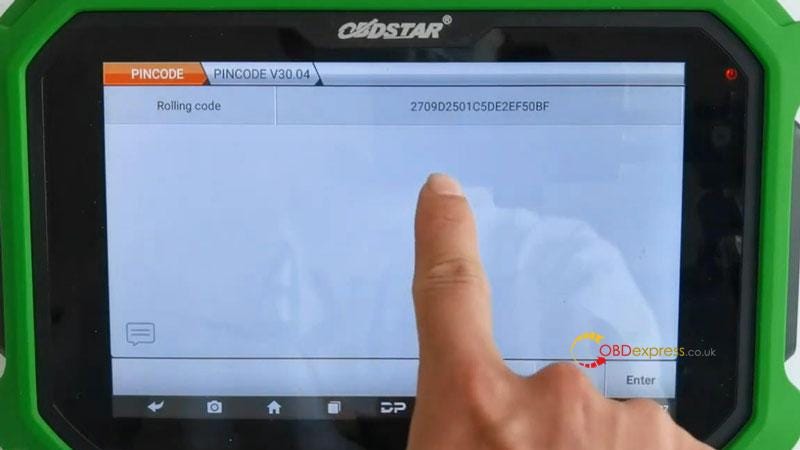
این نحوه استفاده از Key Master DP Plus / Key Master 5 برای برنامهریزی و بررسی کد پین برای Nissan Kicks 2018+ است.
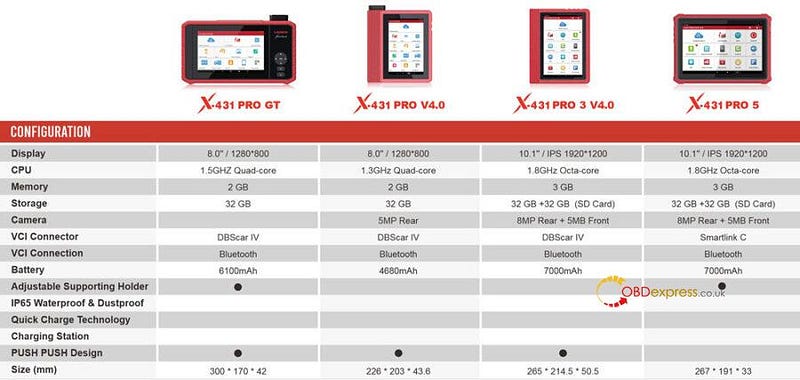
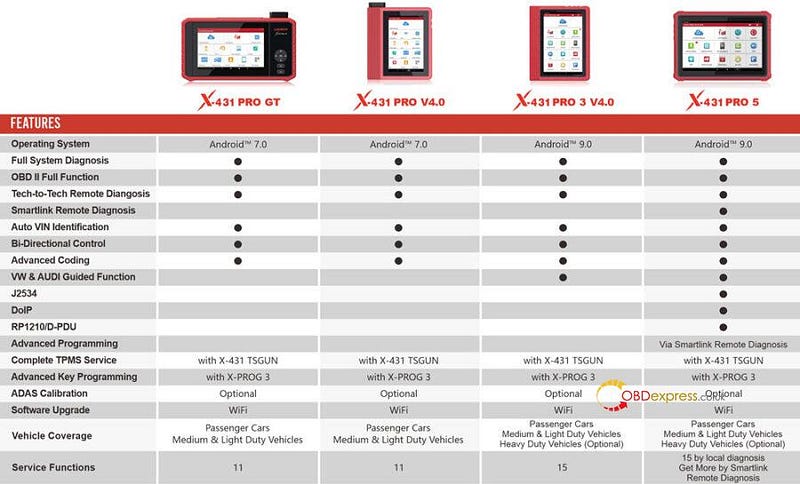
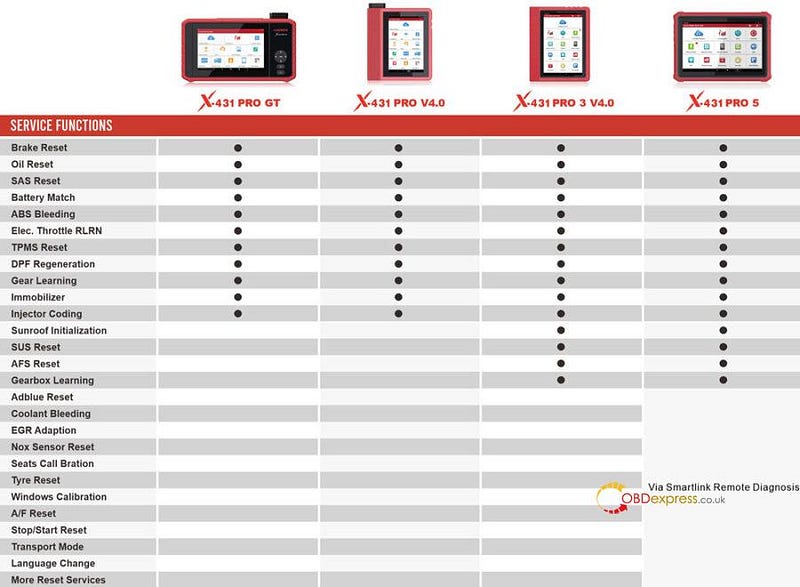
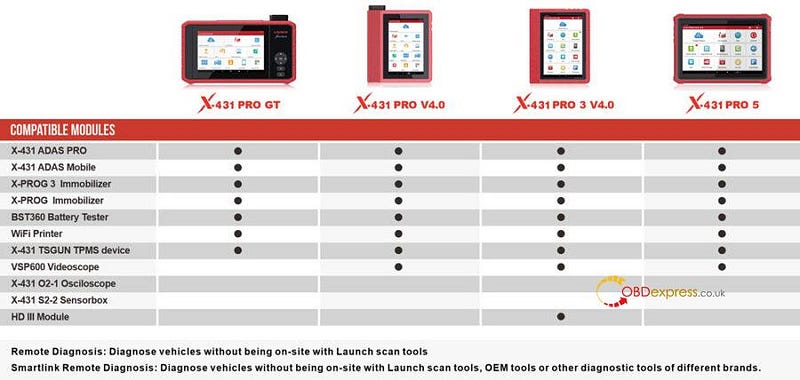
مزایای Launch X431 Pro5 نسبت به سایر دستگاه های X431 چیست؟
Launch X431 Pro5 محصول جدیدی است که توسط Launch در سال 2022 منتشر شده است. اگر نمی خواهید مقالات مقدماتی طولانی را بخوانید، در اینجا به طور خلاصه آن را در یک جمله معرفی می کنیم: Launch X431 Pro5 یک ابزار عیب یابی خودرو با عملکرد عیب یابی از راه دور است.
اگر به Launch X431 Pro5 علاقه دارید، به بررسی محتوای بعدی خوش آمدید.
بزرگترین نقطه فروش Launch X431 PRO5 جعبه تشخیص از راه دور SmartLink C (پایان تعمیر و نگهداری) است که یک پیکربندی سخت است که محصولات قبلی سری X431 PRO هرگز نداشتند.
عملکرد تشخیص از راه دور قابلیت تشخیص PRO 5 را در مقایسه با نسل قبلی (PRO 3S+) به سطح جدیدی می رساند.
Launch X431 PRO5 به عملکرد میزبان PRO5 محدود نمی شود. SmartLink C محدودیت فاصله را می شکند و به شرکت های تعمیر و نگهداری کمک می کند تا منابع فنی ارائه شده توسط مکانیک های حرفه ای و تجهیزات عظیم پیشرفته را به اشتراک بگذارند. بگذار هر تعمیرگاهی خودرویی نداشته باشد که قابل تعمیر نباشد.
این همچنین به این معنی است که Launch X431 PRO5 دارای حالت های تشخیصی دوگانه (عیب یابی محلی و تشخیص از راه دور SmartLink) است.
حالت عیب یاب دوگانه توسط تجهیزات تشخیصی کاملاً نامحدود است و می تواند برای تجهیزات تشخیصی Launch X431 (مانند X-431 PRO5، X-431 PAD V)، تجهیزات تست حرفه ای، J2534 و حتی با تجهیزات تشخیصی مارک های شخص ثالث استفاده شود. .
علاوه بر توابع ذکر شده در بالا، عملکرد مهم دیگری نیز وجود دارد: تابع برنامه نویسی آنلاین.
تابع برنامه نویسی آنلاین به دلیل درجه سختی بالا و مهارت بالایی که برای مکانیک دارد، همیشه یکی از عملکردهای مهم تجهیزات تشخیصی پیشرفته بوده است. از آنجایی که این عملکرد توسط بازار شناخته شده است، سازنده Launch تصمیم گرفت این عملکرد را اضافه کند.
اما عملکرد برنامه نویسی آنلاین Launch X431 Pro 5 یک نرم افزار پیکربندی استاندارد نیست، بنابراین نیاز به خرید اضافی دارد.
توجه: در رابط کاربری جدید لانچ X431 PRO5 ورودی تابع برنامه نویسی آنلاین وجود ندارد، می توانید با خرید نرم افزار برنامه نویسی آنلاین مورد نیاز از فروشگاه اینترنتی دستگاه X431 از عملکرد برنامه نویسی آنلاین استفاده کنید.
و به منظور ساده کردن منو، Launch برنامه نویسی آنلاین را در نرم افزار مدل ادغام می کند، تا زمانی که وارد سیستم نرم افزار تشخیصی شوید، می توانید عملکردهای آنلاین را مشاهده کنید. (فقط مدل های برنامه نویسی آنلاین پشتیبانی شده دارای منوهای عملکرد مربوطه هستند).
تفاوت بین Launch X431 Pro 5 و Launch X431 PAD V (Pad 5)
تفاوت های اصلی عبارتند از: