car obd tools

discuss the use of auto tools and recommend some useful auto repair tools.

car obd tools

discuss the use of auto tools and recommend some useful auto repair tools.

Xhorse VVDI Key Tool Plus کلید میتسوبیشی V97 را کپی کنید

با استفاده از Xhorse VVDI Key Tool Plus برای کار با Godiag GT105 می توانید به راحتی کلید هوشمند Mitsubishi V97 2016 را از طریق OBD برنامه ریزی کنید. اتصال کوتاه توسط OBD به طور مستقیم، بدون نیاز به لحیم کاری.

مرحله 1. تراشه کپی با VVDI Key Tool Plus

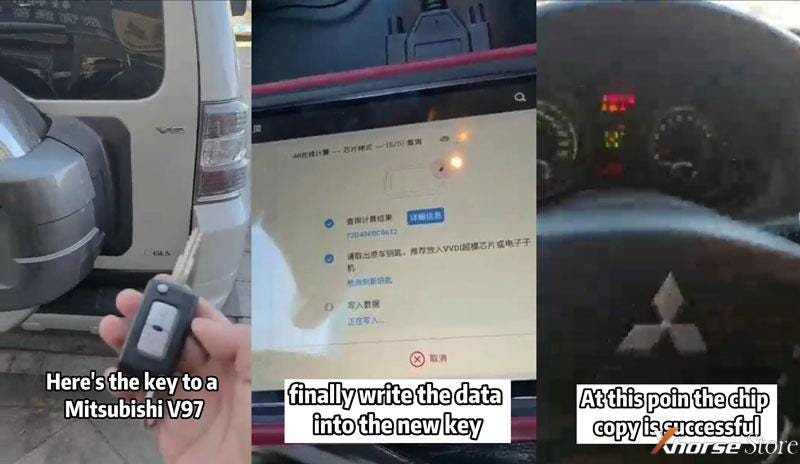
کپی 46 تراشه را می توان مطابق با دستورات تجهیزات کار کرد. 4 مرحله برای انجام:

  • تراشه اصلی خودرو را شناسایی کنید.
  • داده ها را جمع آوری کنید.
  • کلید اصلی ماشین را رمزگشایی کنید.
  • داده ها را در کلید جدید بنویسید.

در این مرحله، کپی تراشه با موفقیت انجام می شود و خودرو می تواند راه اندازی شود.
Xhorse VVDI Pad کلید میتسوبیشی را از طریق OBD برنامه ریزی می کند

گام 2. با VVDI Key Tool Plus ریموت تولید کنید

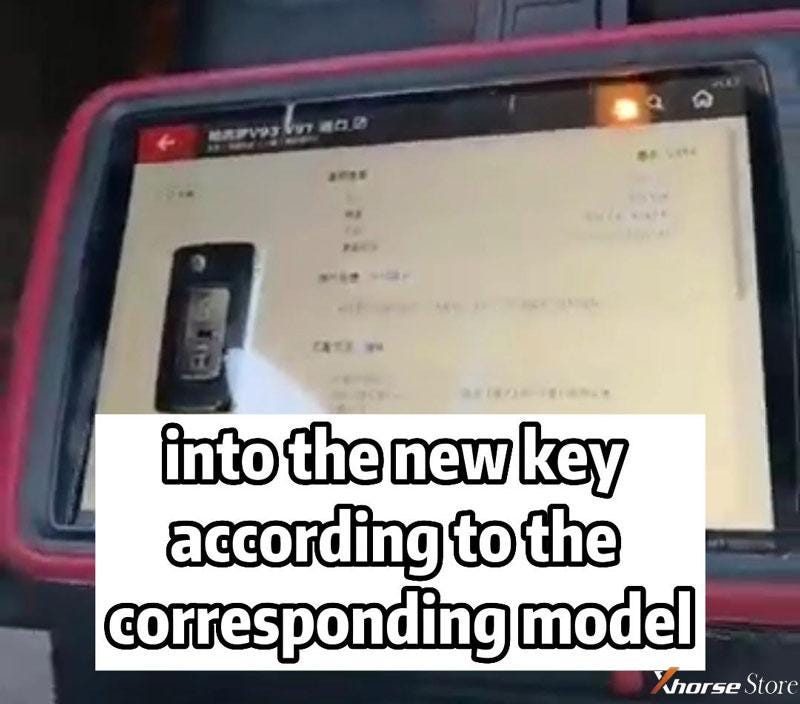
برنامه را مطابق مدل مربوطه در کلید جدید بنویسید. پس از تولید ریموت، به مرحله بعد بروید.
Xhorse VVDI Pad کلید میتسوبیشی را از طریق OBD برنامه ریزی می کند

مرحله 3. ریموت را با Godiag GT105 مطابقت دهید

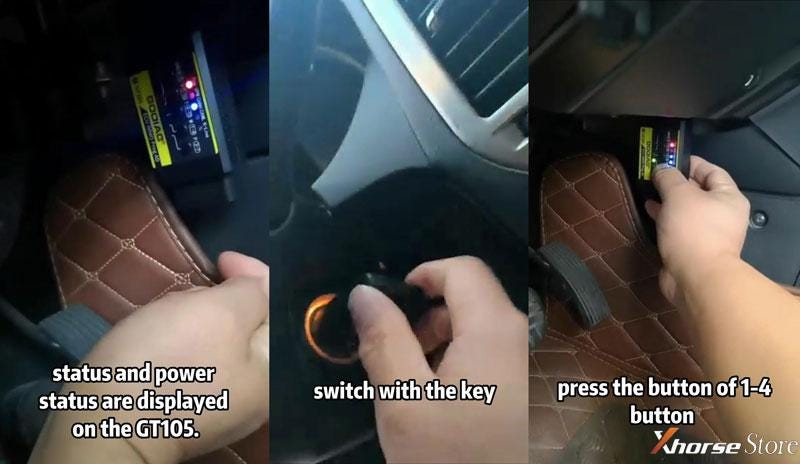
  • GT105 IMMO Prog را به رابط تشخیصی خودرو وصل کنید. وضعیت ارتباط و وضعیت برق در GT105 نمایش داده می شود.
  • سوئیچ استارت را بچرخانید.
  • دکمه GT105 1-4 را برای اتصال کوتاه فشار دهید.
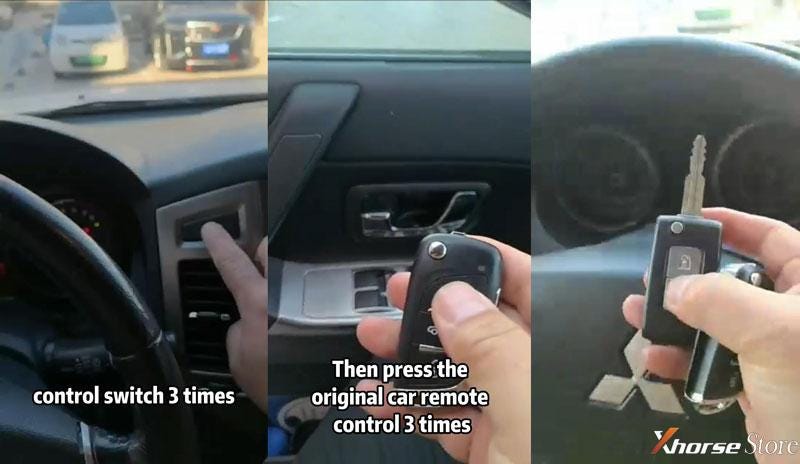
  • کلید کنترل مرکزی را 3 بار فشار دهید.
  • ریموت کنترل اصلی ماشین را 3 بار فشار دهید.
  • در را ببندید، بررسی کنید که کنترل از راه دور با موفقیت جفت شده است.
Xhorse VVDI Pad کلید میتسوبیشی را از طریق OBD برنامه ریزی می کند

Xhorse VVDI Pad کلید میتسوبیشی را از طریق OBD برنامه ریزی می کند

این نحوه استفاده از VVDI Key Tool Plus Pad با GT105 برای مطابقت با کلید خودروی میتسوبیشی V97 است.

www.xhorsestore.co.uk

[حل شد] زمان به‌روزرسانی میان‌افزار WiFi ابزار کوچک Xhorse VVDI به پایان رسید

مشکل: من چندین بار سعی کردم فریمور Xhorse VVDI Mini OBD Tool WIFI را به روز کنم، اما هر بار با شکست مواجه شد و یک ارور داد:

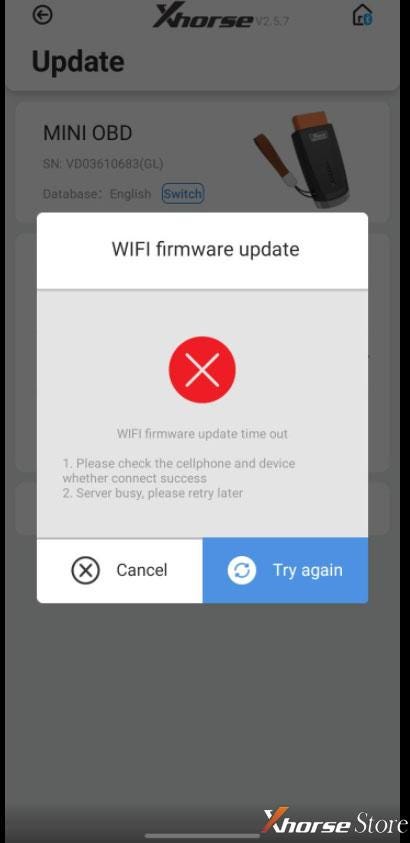
«زمان به‌روزرسانی میان‌افزار WIFI تمام شد

  • لطفاً تلفن همراه و دستگاه را بررسی کنید که آیا اتصال موفقیت آمیز است یا خیر.
  • سرور مشغول است، لطفاً بعداً دوباره امتحان کنید."
    1. هر ایده؟ لطفا کمکم کن.

      Xhorse VVDI Mini OBD Tool Firmware Update Failure Solutions

      راه حل:

      برای تعمیر سیستم عامل VVDI Mini OBD مراحل زیر را دنبال کنید :

    2. دانلود "factoryTest _V1.8.exe"
      1. https://mega.nz/file/Vg0VEYSI#seI0uSTTvt9AEWqOiwvtVT23uqCEAoO-XG2L8-rC-PM
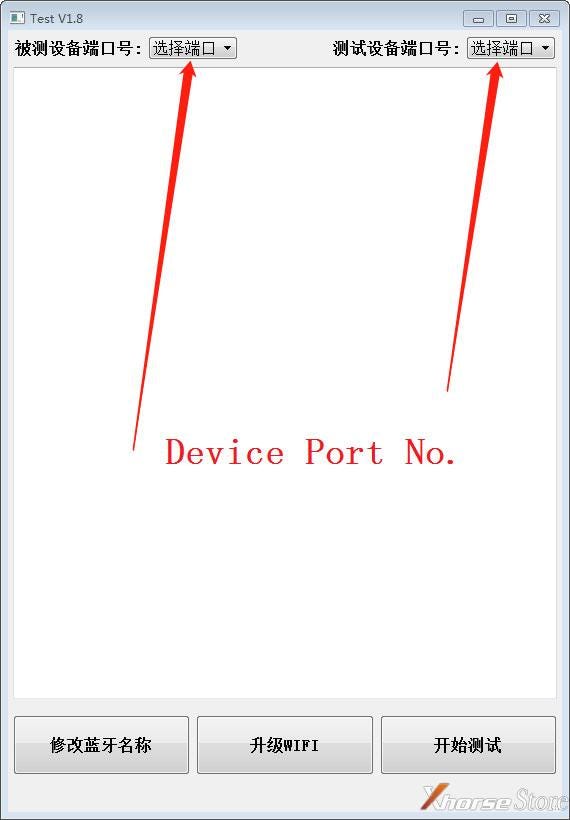
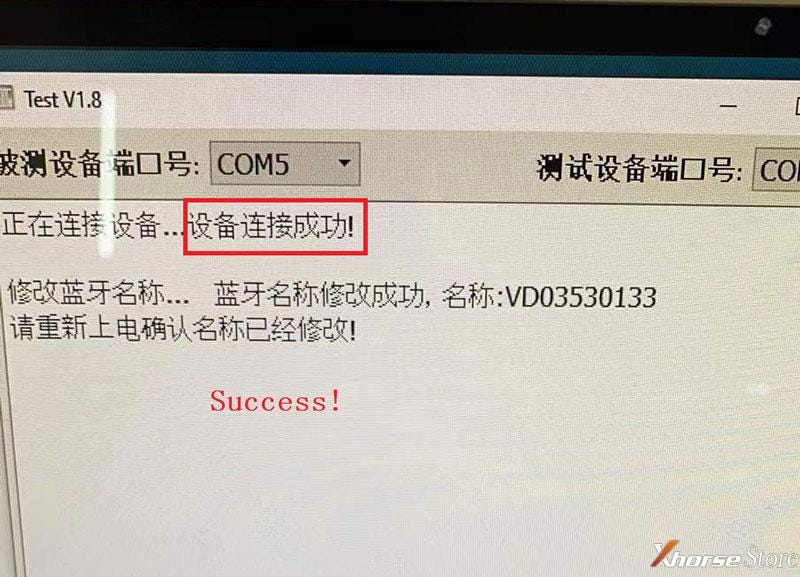
      2. "factoryTest _V1.8.exe" را اجرا کنید و Mini OBD Tool را به رایانه شخصی متصل کنید، شماره پورت دستگاه را انتخاب کنید.
        1. Xhorse VVDI Mini OBD Tool Firmware Update Failure Solutions

        2. روی "Modify Bluetooth Name" کلیک کنید.
          1. Xhorse VVDI Mini OBD Tool Firmware Update Failure Solutions

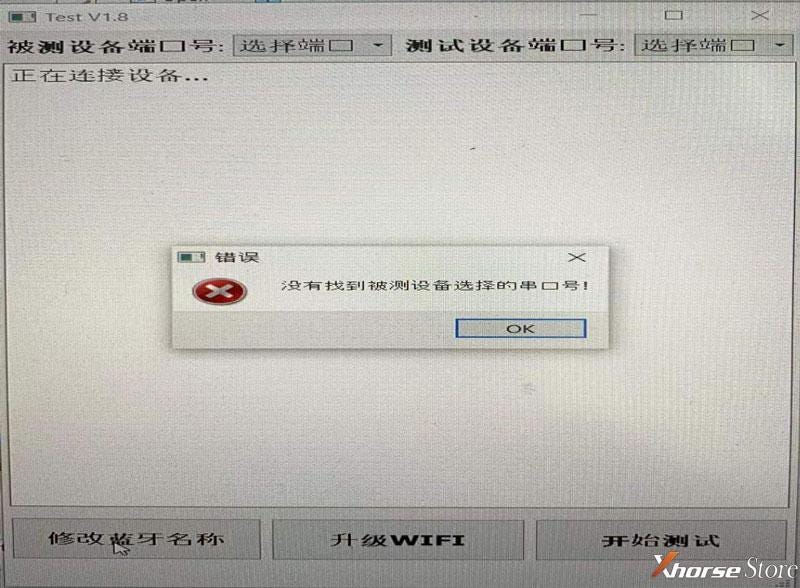
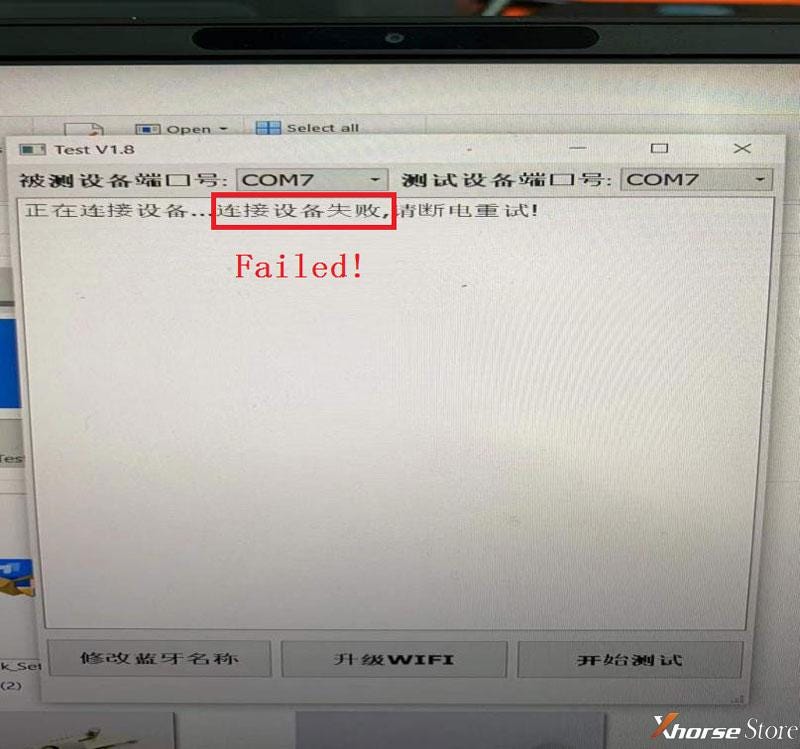
          2. اگر خطای پاپ آپ مانند عکس: نرم افزار را مجددا راه اندازی کنید، Mini OBD Tool را وصل و جدا کنید تا دوباره امتحان کنید.
            1. Xhorse VVDI Mini OBD Tool Firmware Update Failure SolutionsXhorse VVDI Mini OBD Tool Firmware Update Failure Solutions

            2. اگر مانند عکس زیر نشان داده شود، به معنای موفقیت است. ابزار Mini OBD Tool را برای به روز رسانی مجدد سیستم عامل WiFi در تلفن جدا کنید.
              1. توجه داشته باشید:

              2. پس از تعمیر باید سیستم عامل را با یک WIFI یا هات اسپات جدید به روز کنید.
              3. متوجه شدم از هات اسپات خود گوشی خود استفاده نکنید.
                1. Xhorse VVDI Mini OBD Tool Firmware Update Failure Solutions

                  همچنین بخوانید:

                  چگونه سیستم عامل Xhorse VVDI Mini OBD Tool را به روز کنیم؟

                  [حل شد] زمان به‌روزرسانی میان‌افزار WiFi ابزار کوچک Xhorse VVDI به پایان رسید

                  مشکل: من چندین بار سعی کردم فریمور Xhorse VVDI Mini OBD Tool WIFI را به روز کنم، اما هر بار با شکست مواجه شد و یک ارور داد:

                  «زمان به‌روزرسانی میان‌افزار WIFI تمام شد

                2. لطفاً تلفن همراه و دستگاه را بررسی کنید که آیا اتصال موفقیت آمیز است یا خیر.
                3. سرور مشغول است، لطفاً بعداً دوباره امتحان کنید."
                  1. هر ایده؟ لطفا کمکم کن.

                    Xhorse VVDI Mini OBD Tool Firmware Update Failure Solutions

                    راه حل:

                    برای تعمیر سیستم عامل VVDI Mini OBD مراحل زیر را دنبال کنید :

                  2. دانلود "factoryTest _V1.8.exe"
                    1. https://mega.nz/file/Vg0VEYSI#seI0uSTTvt9AEWqOiwvtVT23uqCEAoO-XG2L8-rC-PM
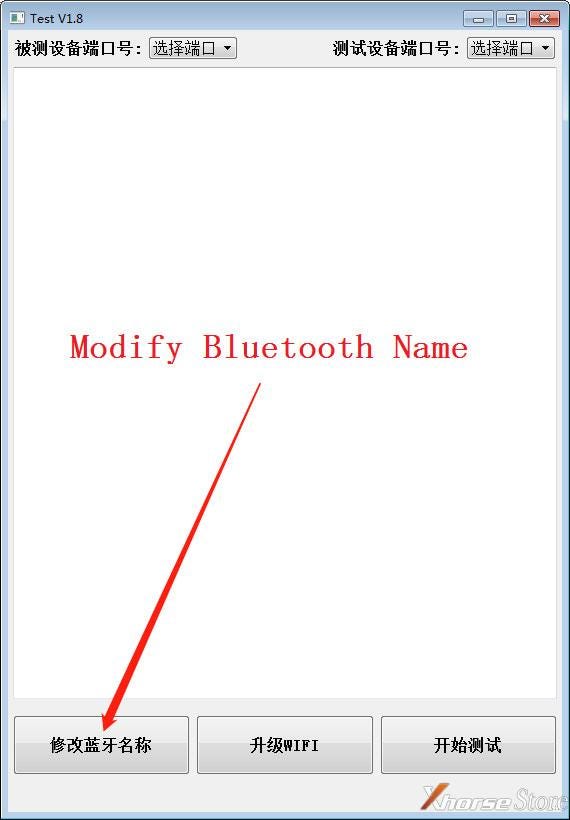
                    2. "factoryTest _V1.8.exe" را اجرا کنید و Mini OBD Tool را به رایانه شخصی متصل کنید، شماره پورت دستگاه را انتخاب کنید.
                      1. Xhorse VVDI Mini OBD Tool Firmware Update Failure Solutions

                      2. روی "Modify Bluetooth Name" کلیک کنید.
                        1. Xhorse VVDI Mini OBD Tool Firmware Update Failure Solutions

                        2. اگر خطای پاپ آپ مانند عکس: نرم افزار را مجددا راه اندازی کنید، Mini OBD Tool را وصل و جدا کنید تا دوباره امتحان کنید.
                          1. Xhorse VVDI Mini OBD Tool Firmware Update Failure SolutionsXhorse VVDI Mini OBD Tool Firmware Update Failure Solutions

                          2. اگر مانند عکس زیر نشان داده شود، به معنای موفقیت است. ابزار Mini OBD Tool را برای به روز رسانی مجدد سیستم عامل WiFi در تلفن جدا کنید.
                            1. توجه داشته باشید:

                            2. پس از تعمیر باید سیستم عامل را با یک WIFI یا هات اسپات جدید به روز کنید.
                            3. متوجه شدم از هات اسپات خود گوشی خود استفاده نکنید.
                              1. Xhorse VVDI Mini OBD Tool Firmware Update Failure Solutions

                                همچنین بخوانید:

                                چگونه سیستم عامل Xhorse VVDI Mini OBD Tool را به روز کنیم؟

                                کدام خودروهای کیا با تنظیم مسافت پیموده شده Xtool X100 Pro2 پشتیبانی می‌شوند؟

                                از کدام ابزار می توان برای اصلاح مسافت پیموده شده در کیا سورنتو 2021 استفاده کرد؟
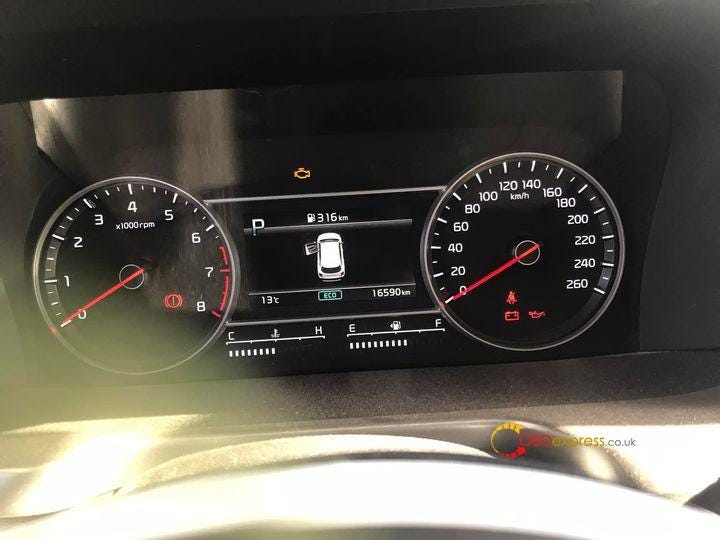
                                خودروهای کیا با تنظیم مسافت پیموده شده Xtool X100 Pro2 پشتیبانی می‌شوند

                                برخی از مشتریان بازخورد دادند مبنی بر اینکه با موفقیت در کیا خود توسط xtool x100 pro2 از طریق obd، فقط 2 دقیقه کار آزمایش کرده اند.

                                مهندس Obdexpress.co.uk پاسخ داد:

                                در واقع، این بستگی به نوع داشبورد خودروی شما دارد. X100 Pro2 از تصحیح مسافت پیموده شده برای سورنتو 24C16، D70F3423، D70F3526، D70F3536 پشتیبانی می کند. قبل از عملیات، نوع داشبورد خود را بررسی کنید.

                                در اینجا تمام لیست خودروهای KIA (داشبورد) XTOOL X100 Pro2 پشتیبانی می شود.

                                Ceed

                                • 24C16
                                • D70F3423

                                K4

                                K5

                                • 24C16
                                • D70F3423

                                KX5

                                • D70F3536

                                Magentis

                                • 24c16

                                اپتیما

                                • 24C16
                                • D70F3536

                                ریو

                                • 24C16
                                • D70F3423 2015

                                سورنتو

                                • 24C16
                                • D70F3423
                                • D70F3526
                                • D70F3536

                                روح

                                • 24C16
                                • D70F3526 2017

                                اسپورتیج

                                • 24C16
                                • D70F3536

                                اسپورتیج جی تی

                                • D70F3526+25160 2016

                                اسپورتیج آر

                                • 24C16
                                • D70F3423
                                • D70F3536

                                امیدوارم کمک کند!

                                پشتیبانی فنی:

                                www.obdexpress.co.uk

                                اقدامات احتیاطی برای پاک کردن داده های تراشه 35128 توسط Yanhua ACDP

                                سلام به همه، من از ماژول 4 Yanhua برای پاک کردن تراشه 35128 استفاده کردم. آیا هنگام پاک کردن اطلاعات تراشه در شرایط عادی نقاط قرمز ظاهر می شوند؟

                                مهندس Yanhua پاسخ می دهد: تراشه 35128 دارای دو نوع داده است (V1 و V2)
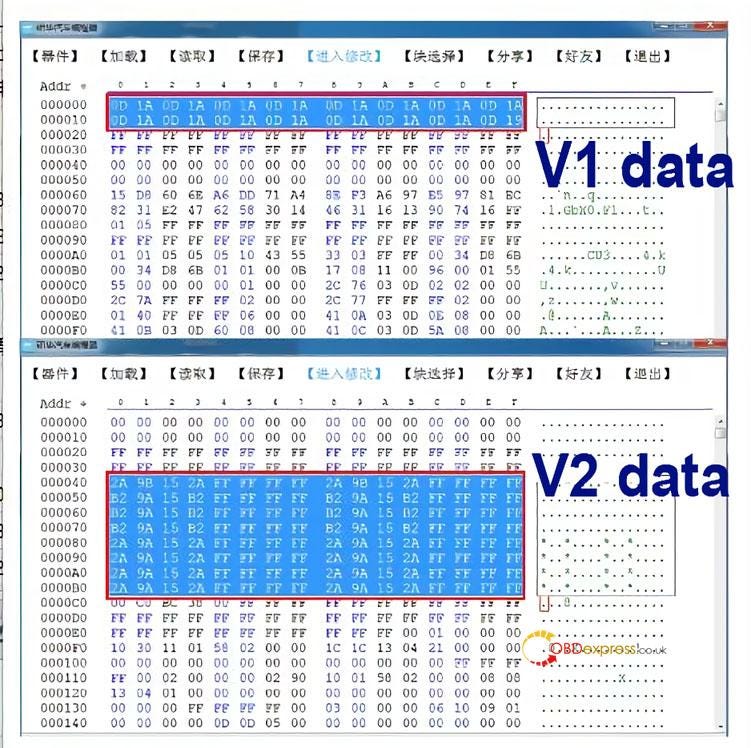
                                اقدامات احتیاطی برای Yanhua ACDP در حال پاک کردن داده های تراشه 35128

                                V2 می تواند مستقیماً داده ها را بدون نقاط قرمز پاک کند.

                                V1 نمی تواند مستقیماً داده ها را پاک کند و تراشه آنالوگ باید جایگزین شود. کاربران می توانند از برنامه نویس Yanhua 35XX + Simulator برای خواندن و تغییر داده ها با Yanhua Mini ACDP یا Digimaster 3 استفاده کنند.

                                با تشکر از پاسخ مهندس، یک سوال دیگر: من فایل را اشتباه گذاشتم، مسافت پیموده شده برگشت. سپس دوباره سعی می کنم بسازم، اما نمی توانم بخوانم یا بنویسم. آیا شبیه ساز فقط یک بار می تواند مسافت پیموده شده را تغییر دهد؟

                                مهندس Yanhua پاسخ داد:

                                شبیه ساز می تواند مسافت پیموده شده را بارها تغییر دهد، اما لحیم کاری تراشه کار آسانی نیست. اگر تراشه بارها لحیم کاری شود، تراشه به راحتی شکسته می شود.

                                توصیه می شود بررسی کنید که آیا مشکلی در لحیم کاری تراشه وجود دارد یا خیر. اگر مشکلی وجود ندارد، باید بررسی کنید که آیا تراشه آسیب دیده است یا خیر.

                                پشتیبانی فنی: obdexpress.co.uk