car obd tools
discuss the use of auto tools and recommend some useful auto repair tools.car obd tools
discuss the use of auto tools and recommend some useful auto repair tools.(حل شد) Yanhua ACDP2 با کابل USB به کامپیوتر متصل میشود
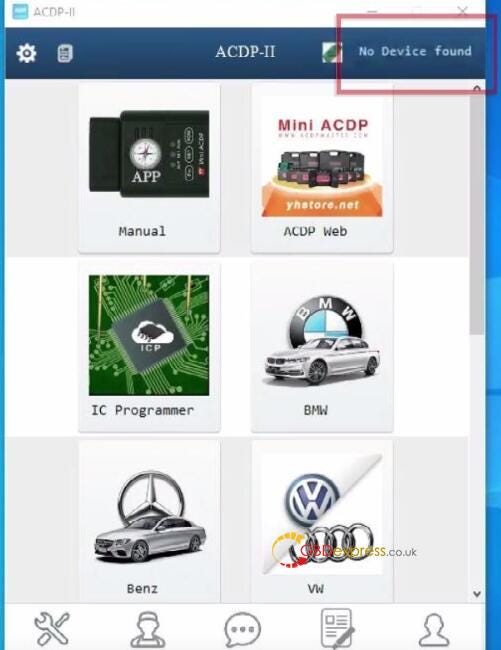
مشکل: هنگام اتصال Yanhua ACDP2 به رایانه شخصی از طریق USB، نرمافزار ACDP-II موارد زیر را نشان میدهد:
- «دستگاهی یافت نشد».
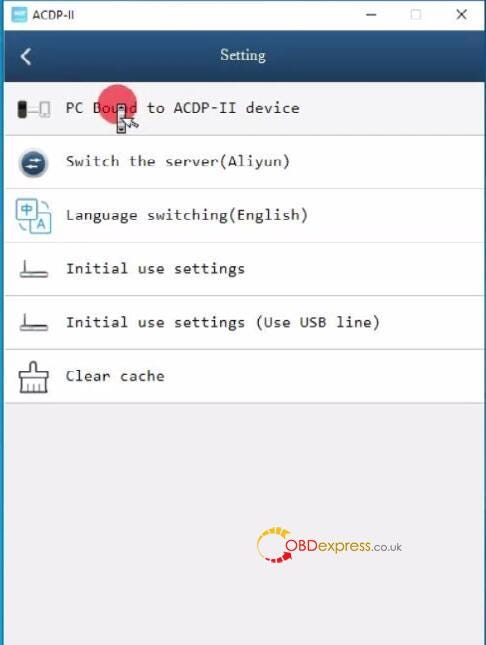
- وضعیت «نامحدود» در تنظیمات > اتصال کامپیوتر به دستگاه ACDP-II.
- هیچ دستگاهی در لیست ظاهر نمیشود.
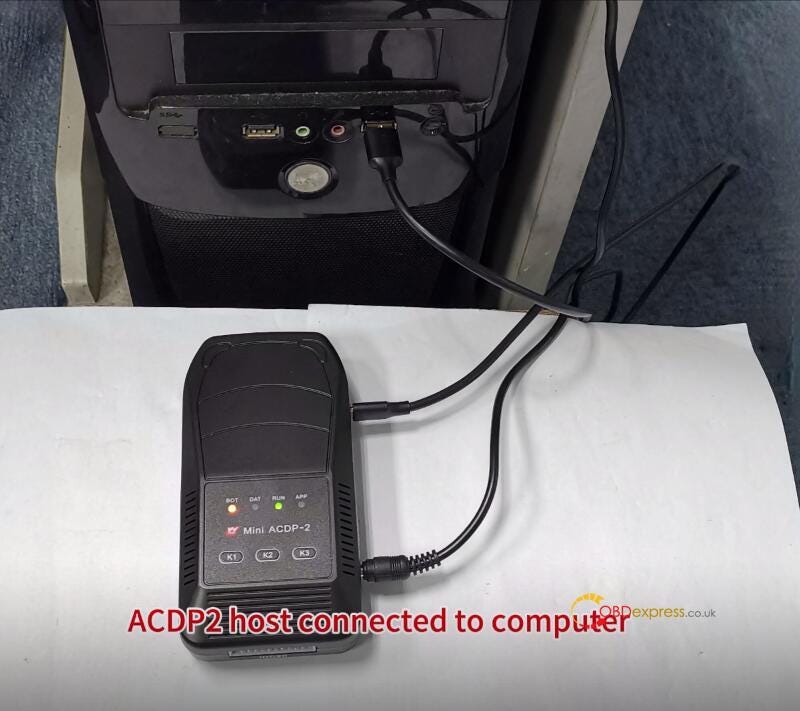
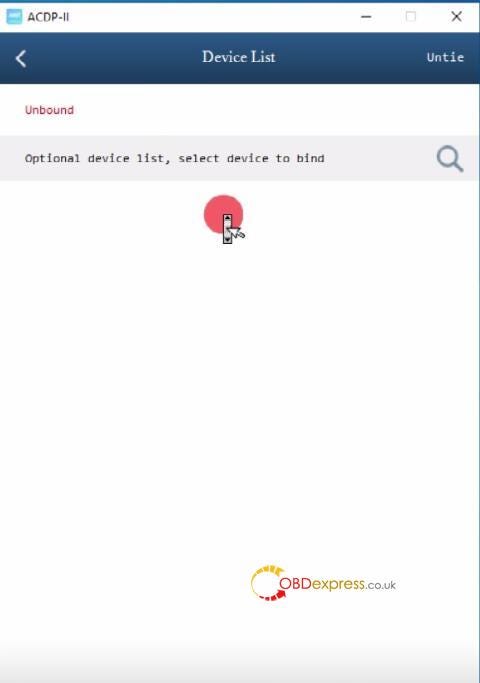
راه حل:
تنظیمات IP دستگاه را به صورت دستی پیکربندی کنید.
رفع مشکل گام به گام:
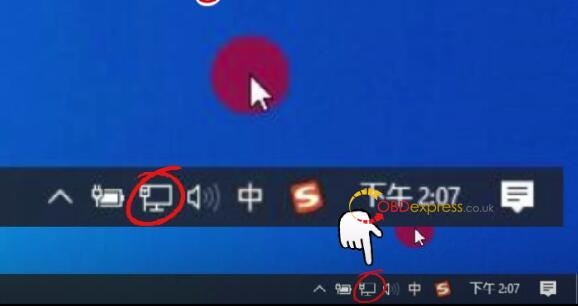
۱. تنظیمات شبکه را باز کنید
روی آیکون شبکه (پایین سمت راست نوار وظیفه) کلیک راست کنید
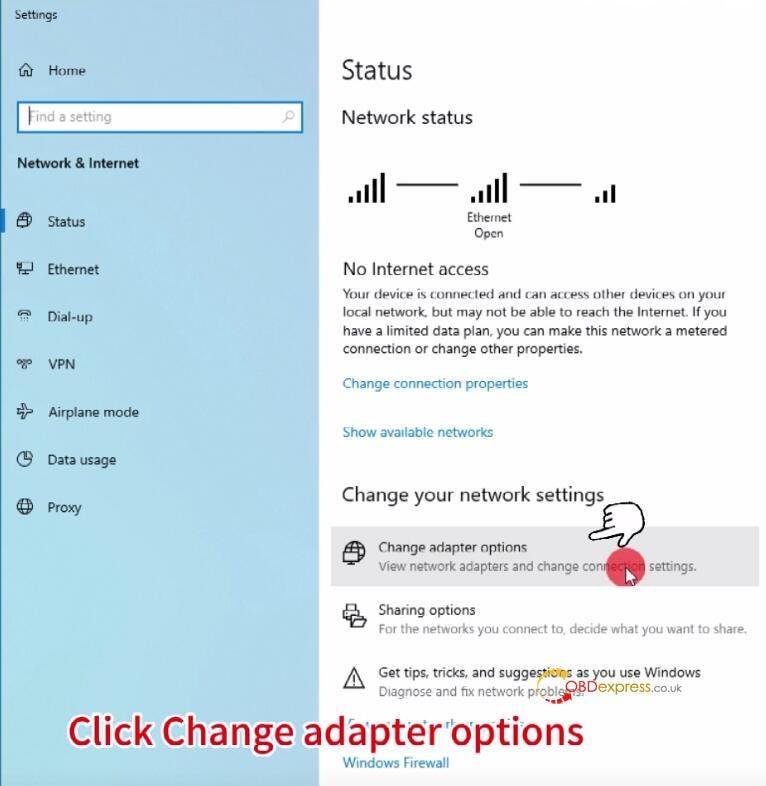
«باز کردن تنظیمات شبکه و اینترنت» را انتخاب کنید.
روی «تغییر گزینههای آداپتور» کلیک کنید
۲. آداپتور ACDP2 را شناسایی کنید
کابل USB را جدا و دوباره وصل کنید تا ببینید کدام رابط شبکه ظاهر/محو میشود.
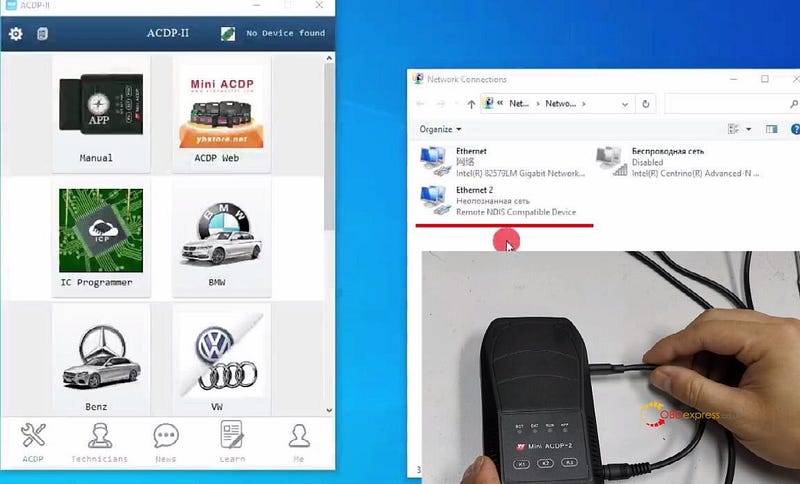
۳. یک IP استاتیک تنظیم کنید
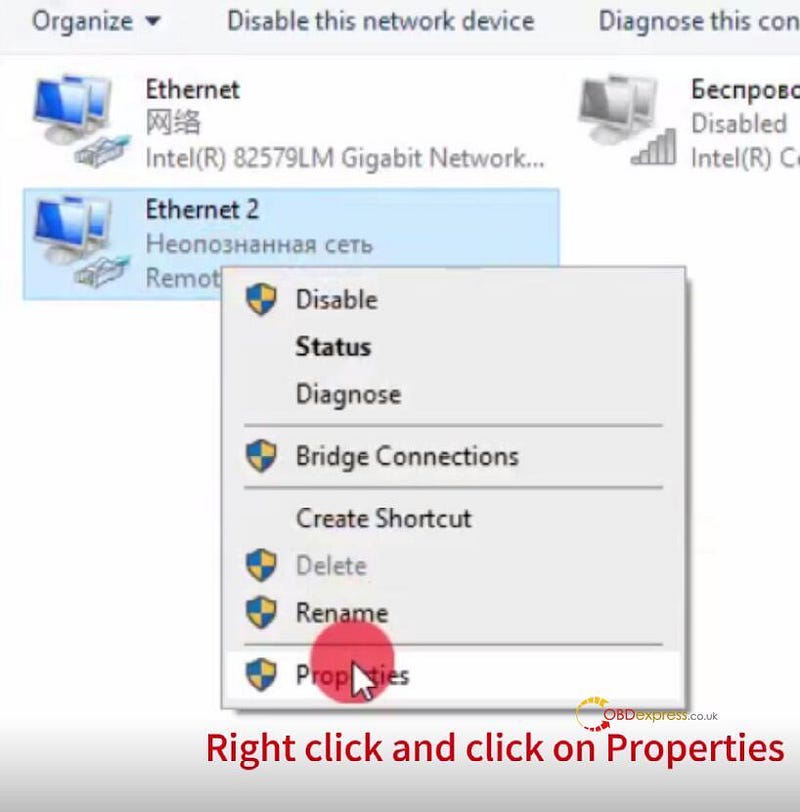
روی آداپتور صحیح کلیک راست کنید → Properties
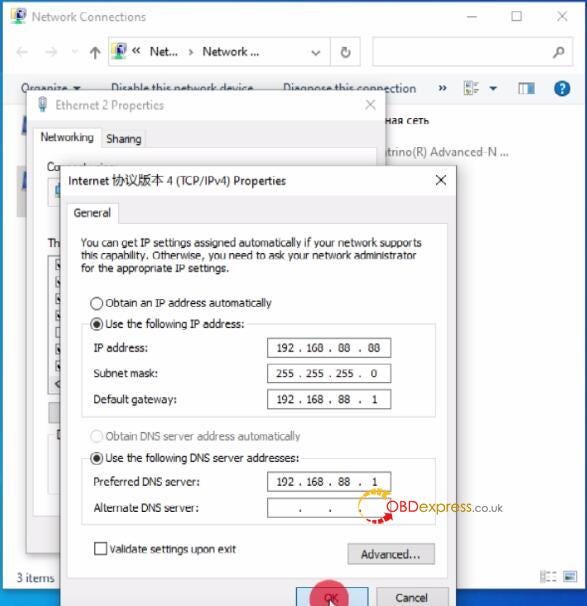
"پروتکل اینترنت نسخه ۴ (TCP/IPv4)" → Properties را انتخاب کنید
موارد زیر را وارد کنید:
- آدرس آیپی: ۱۹۲.۱۶۸.۸۸.۸۸
- ماسک زیرشبکه: 255.255.255.0
- دروازه پیشفرض: ۱۹۲.۱۶۸.۸۸.۱
- دیاناس ترجیحی: ۱۹۲.۱۶۸.۸۸.۱
برای ذخیره، روی تأیید کلیک کنید.
۴. دوباره وصل شوید و تأیید کنید
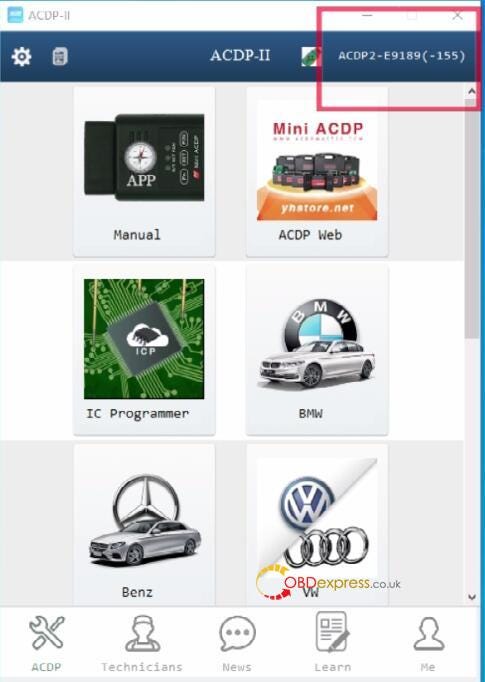
۱۰ تا ۱۵ ثانیه صبر کنید تا دستگاه به طور خودکار دوباره متصل شود.
بررسی کنید که آیا نرمافزار ACDP-II اکنون دستگاه را شناسایی میکند یا خیر.
نکات عیبیابی:
✔ از یک کابل USB با کیفیت بالا استفاده کنید (بعضی از کابلها فقط شارژ میکنند، انتقال داده انجام نمیدهند).
✔ یک پورت USB دیگر (ترجیحاً USB 2.0) را امتحان کنید.
✔ اگر مشکل همچنان ادامه داشت، نرمافزار/کامپیوتر را مجدداً راهاندازی کنید.
اشتراک منقضی شده KESS3 خود را همین حالا تمدید کنید و صدها دلار صرفهجویی کنید!
قابل توجه همه کاربران ALIENTECH KESS3 ! اگر اشتراک شما بیش از 60 روز منقضی شده است، اکنون زمان مناسبی برای تمدید با قیمتی بینظیر است. برای مدت محدودی، ما از هزینه تکمیل قرارداد صرف نظر میکنیم و در هزینههای اضافی شما صرفهجویی میکنیم و اشتراک شما را به مدت 365 روز کامل تمدید میکنیم!

قیمت گذاری تبلیغاتی:
- کاربران مستر KESS3 : فقط با 1190 یورو تمدید کنید.
- کاربران KESS3 Slave : تمدید فقط با ۵۹۰ یورو.
زمان تبلیغات:
این طرح تشویقی از جمعه، ۲۷ ژوئن ۲۰۲۵ تا ۲۸ ژوئیه ۲۰۲۵ برگزار خواهد شد.
چرا الان تمدید کنیم؟
- بدون هزینه توافقنامه: در طول این طرح تشویقی، از پرداخت هزینه معمول تکمیل توافقنامه که پس از 30 روز از انقضا لازم است، خودداری کنید.
- دسترسی کامل ۱۲ ماهه: از تاریخ پرداخت، به مدت یک سال دیگر از خدمات بدون وقفه لذت ببرید.
- منحصر به مشتریان قدیمی: این پیشنهاد به طور ویژه برای کاربران فعلی KESS3 Master و Slave که اشتراک آنها منقضی شده است، طراحی شده است.

این فرصت را برای صرفهجویی زیاد و عملکرد روان ALIENTECH KESS3 خود از دست ندهید . همین حالا اقدام کنید - این پیشنهاد ویژه در تاریخ ۲۸ جولای ۲۰۲۵ به پایان میرسد!
تمدید امروز: www.obdexpress.co.uk
چگونه حسگر Xhorse XTPMS را توسط Key Tool Max Pro کپی کنیم؟
تعویض سنسورهای TPMS اکنون سریعتر از همیشه است! با Xhorse Key Tool Max Pro و سنسور XTPMS ، میتوانید شناسه سنسور اصلی را در یک سنسور جدید کپی کنید - و نیاز به برنامهریزی اضافی پس از نصب را از بین میبرد.
کپی کردن سنسور چیست؟
کپی کردن، شناسه حسگر اصلی را به یک حسگر جدید منتقل میکند. پس از کپی کردن، حسگر جدید بلافاصله کار میکند - هیچ برنامهنویسی اضافی لازم نیست.
۳ روش برای کپی کردن شناسه حسگر
روش ۱: ورود دستی (در صورت قابل مشاهده بودن شناسه)
شناسه چاپ شده روی سنسور اصلی را پیدا کنید
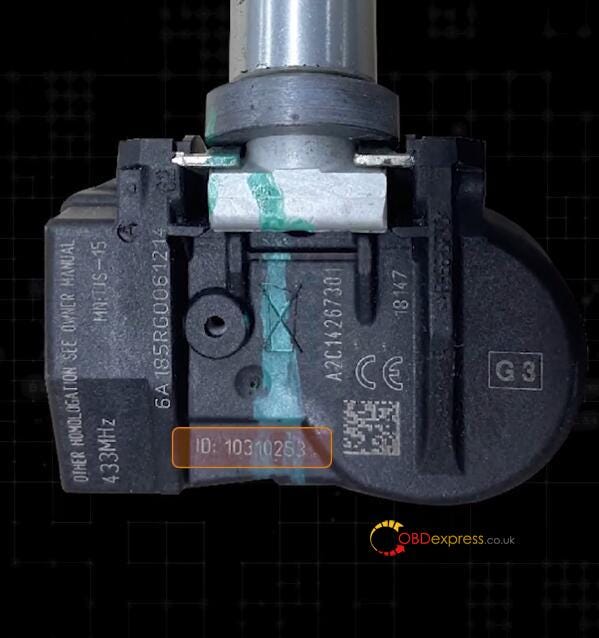
در Key Tool Max Pro ، روی موارد زیر ضربه بزنید:
"برنامه" → "ایجاد دستی"
شناسه را وارد کنید → روی «تأیید» ضربه بزنید
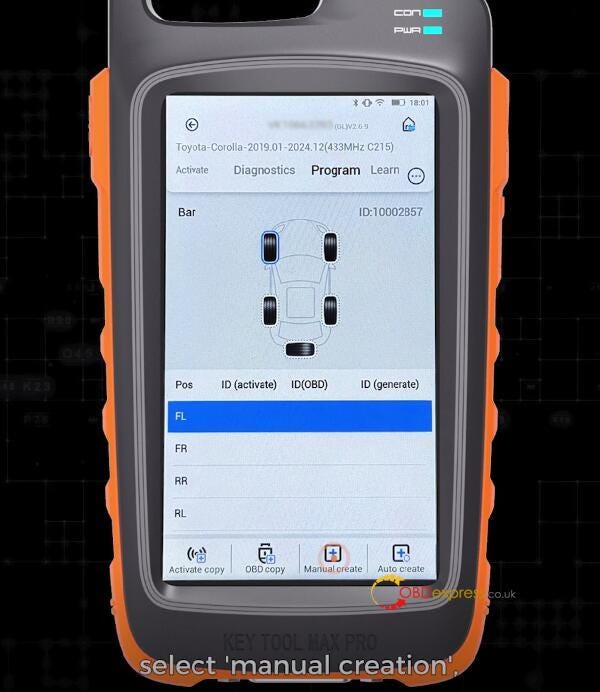
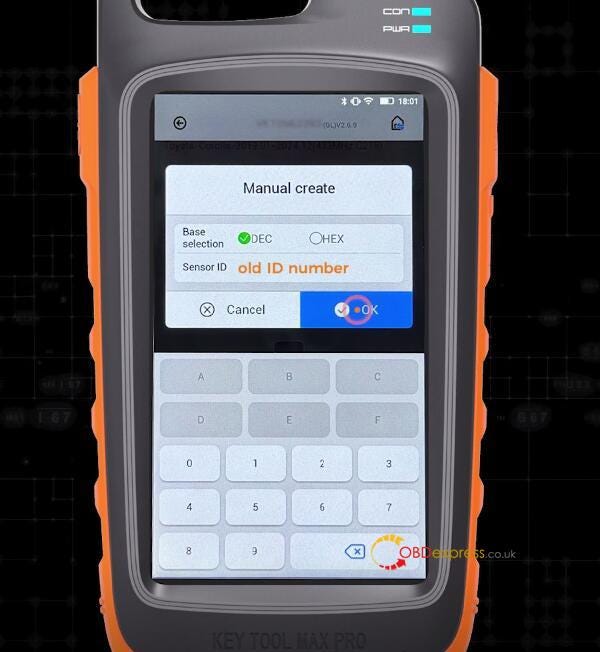
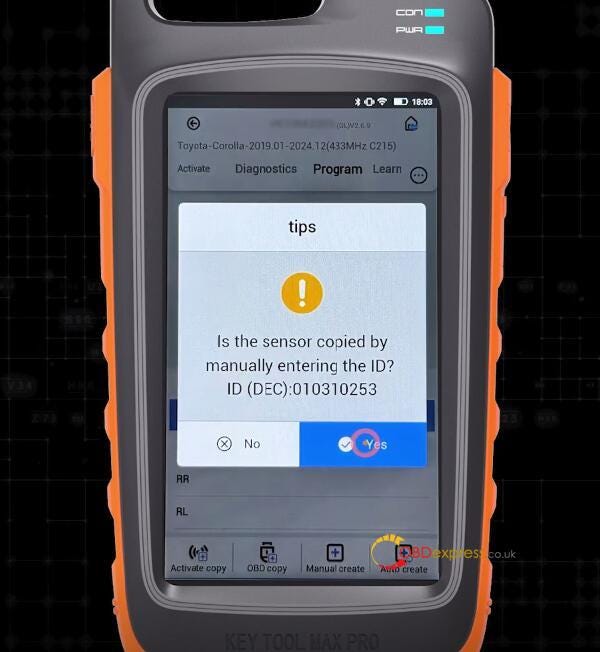
روش ۲: بازیابی شناسه از طریق فعالسازی (اگر شناسه گم شده/ناخوانا است)
برای فعال کردن سنسور و خواندن شناسه آن از Key Tool Max Pro استفاده کنید.
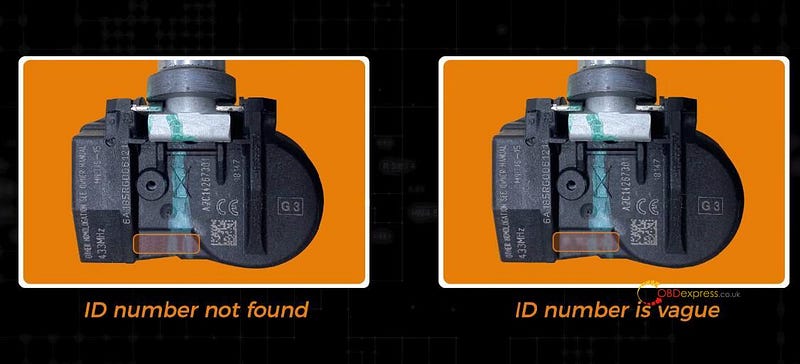
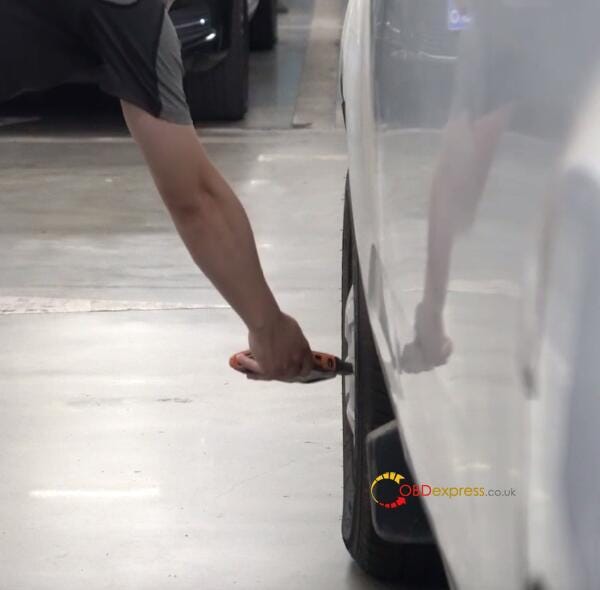
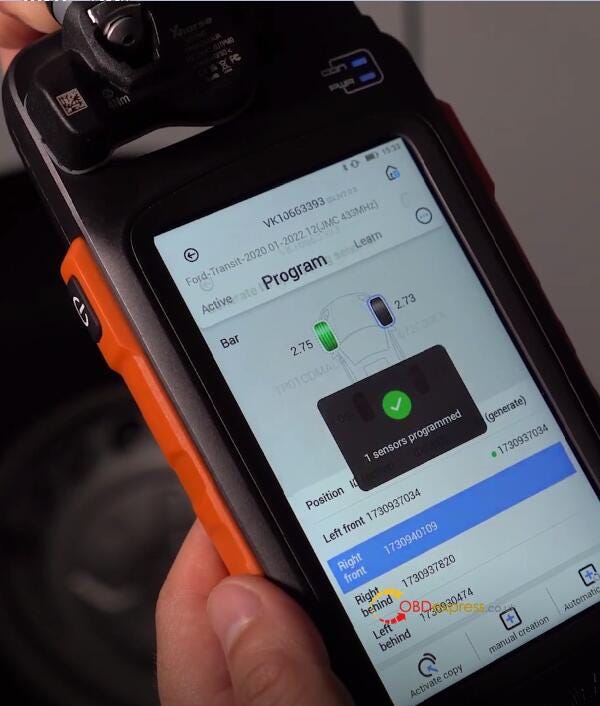
شناسه بازیابی شده را در حسگر جدید کپی کنید.
روش ۳: تعویض باتری (اگر سنسور خراب است)
برای فعال کردن مجدد سنسور، باتری آن را تعویض کنید.
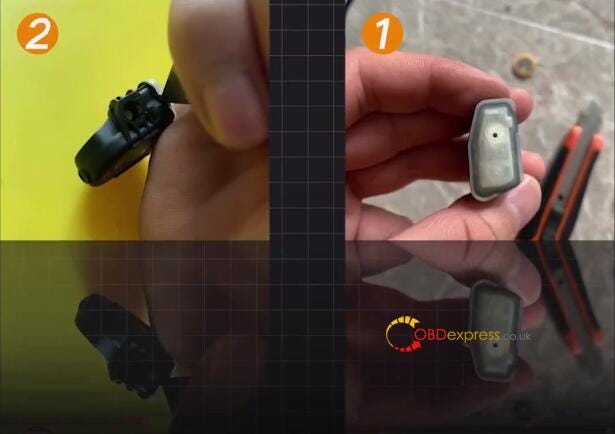
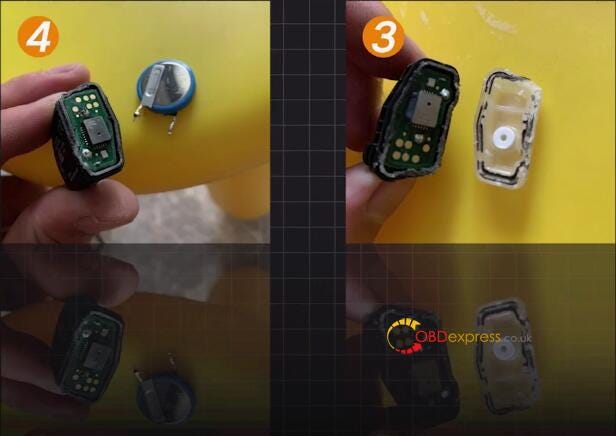
با استفاده از VVDI Key Tool Max Pro شناسه را بازیابی کرده و آن را کپی کنید.
کپی کردن OBD (برای خودروهای پشتیبانی شده، به عنوان مثال، تویوتا کرولا)
برای خودروهایی که از OBD TPMS پشتیبانی میکنند، کپی کردن حتی آسانتر است:
Key Tool Max Pro را به پورت OBD وصل کنید.
به TPMS بروید → مدل و سال خودرو را انتخاب کنید.
برای بازیابی شناسههای حسگر، «شناسه خواندن OBD» را انتخاب کنید
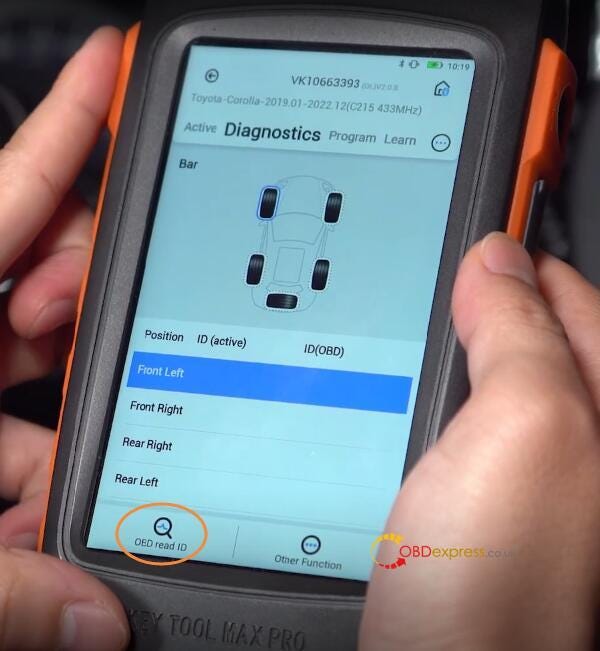
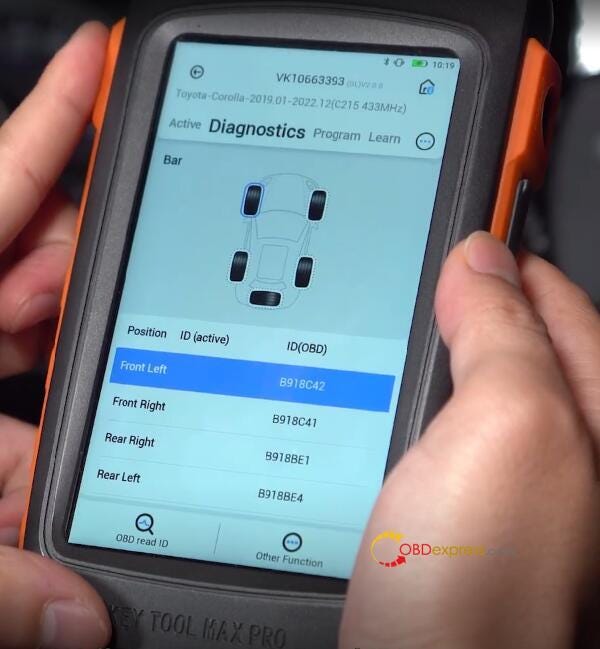
"کپی OBD" را انتخاب کنید، سنسور جدید را قرار دهید و برنامه را اجرا کنید
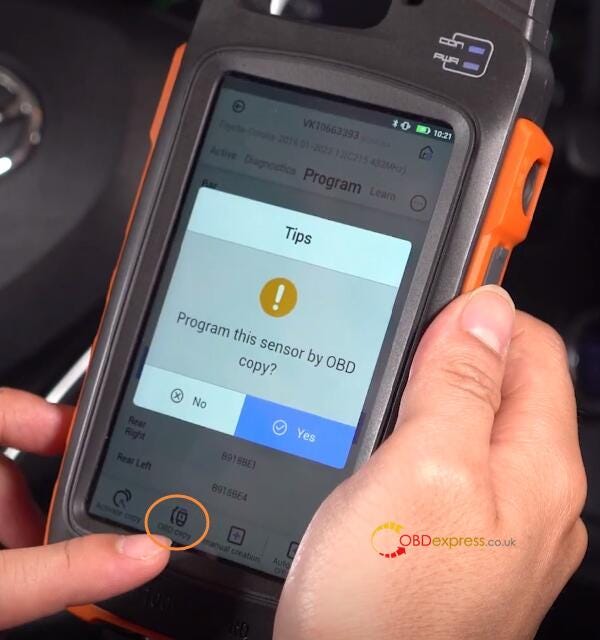

برای هر چهار سنسور تکرار کنید
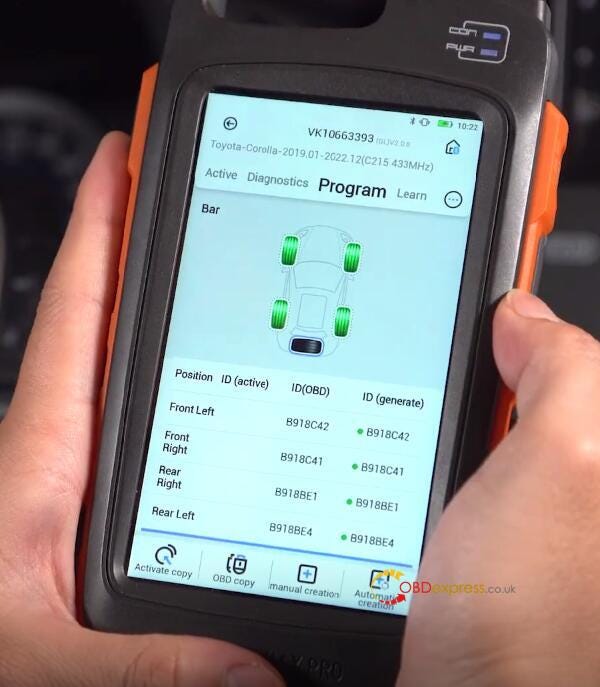
پس از کپی کردن، سنسورهای جدید را نصب کنید - دیگر نیازی به برنامه نویسی نیست!
چرا این روش را انتخاب کنیم؟
✔️ بدون نیاز به ابزار نمایندگی
✔ حتی اگر سنسور اصلی از کار افتاده باشد (پس از تعویض باتری) کار میکند
✔ پشتیبانی OBD آن را برای وسایل نقلیه سازگار سریعتر میکند
✔ سنسورهای XTPMS یونیورسال Xhorse سازگاری گسترده را تضمین میکنند
نتیجهگیری
- با Xhorse VVDI Key Tool Max Pro و سنسور XDTPM1EN XTPMS ، جایگزینی TPMS به شرح زیر است:
- سریع - کپی کردن کارتهای شناسایی در عرض چند دقیقه
- آسان - بدون نیاز به مهارتهای برنامهنویسی پیشرفته
- مقرون به صرفه - از هزینههای نمایندگی اجتناب کنید
مناسب برای مغازهداران و علاقهمندان به کارهای دستی و دستی!
همچنین بخوانید:
LAUNCH X431 MALL: معرفی مجوز نرمافزار SGW
شما میتوانید مجوزهای نرمافزاری SGW را در گزینه "MALL" از LAUNCH X431 خریداری کنید . در حال حاضر دو بسته نرمافزاری وجود دارد، یکی برای کاربران اروپایی و دیگری برای مشتریان در مناطق دیگر. این مقاله تفاوت بین این دو مجوز را معرفی خواهد کرد.
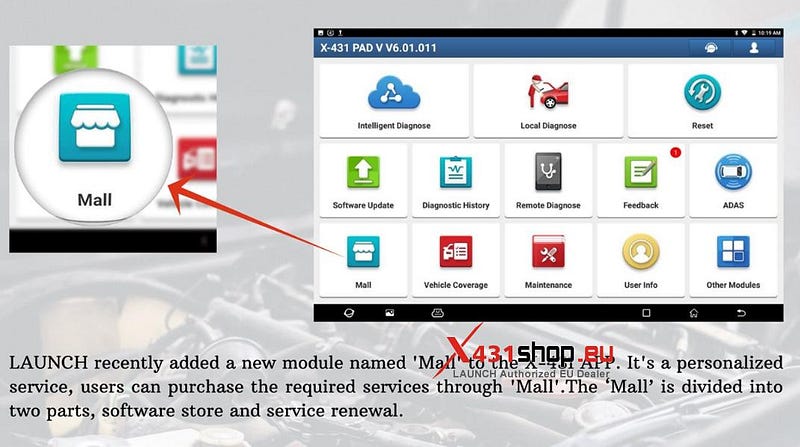
از ژوئن ۲۰۲۵، مدلهایی که میتوانند بسته نرمافزاری LAUNCH X431 SGW را خریداری کنند عبارتند از:
X431 PAD IX؛
ممکن است دستگاههای پشتیبانیشدهی بیشتری بعداً اضافه شوند.
دو بسته نرمافزاری LAUNCH X431 SGW وجود دارد :
۱. برای کاربران خارج از اروپا (بدون مجوز ۱ ساله مرسدس)، قیمت ۸۹۹ دلار است :
۱) مجوز ۱ ساله FCA و مازراتی
۲) رنو و داچیا (۲۰ بار/زمان)
۳) گواهینامه رانندگی یک ساله VAG (جدید)
۲. قیمت برای کاربران اروپایی (با مجوز ۱ ساله مرسدس) ۱۱۵۱ دلار است :
۱) مجوز ۱ ساله FCA و مازراتی
۲) گواهینامه یک ساله مرسدس
۳) رنو و داچیا (۲۰ بار/زمان)
۴) گواهینامه رانندگی یک ساله VAG (جدید)
پیام خطای LAUNCH X431 حل شد: بهروزرسانی نرمافزار منقضی شده است
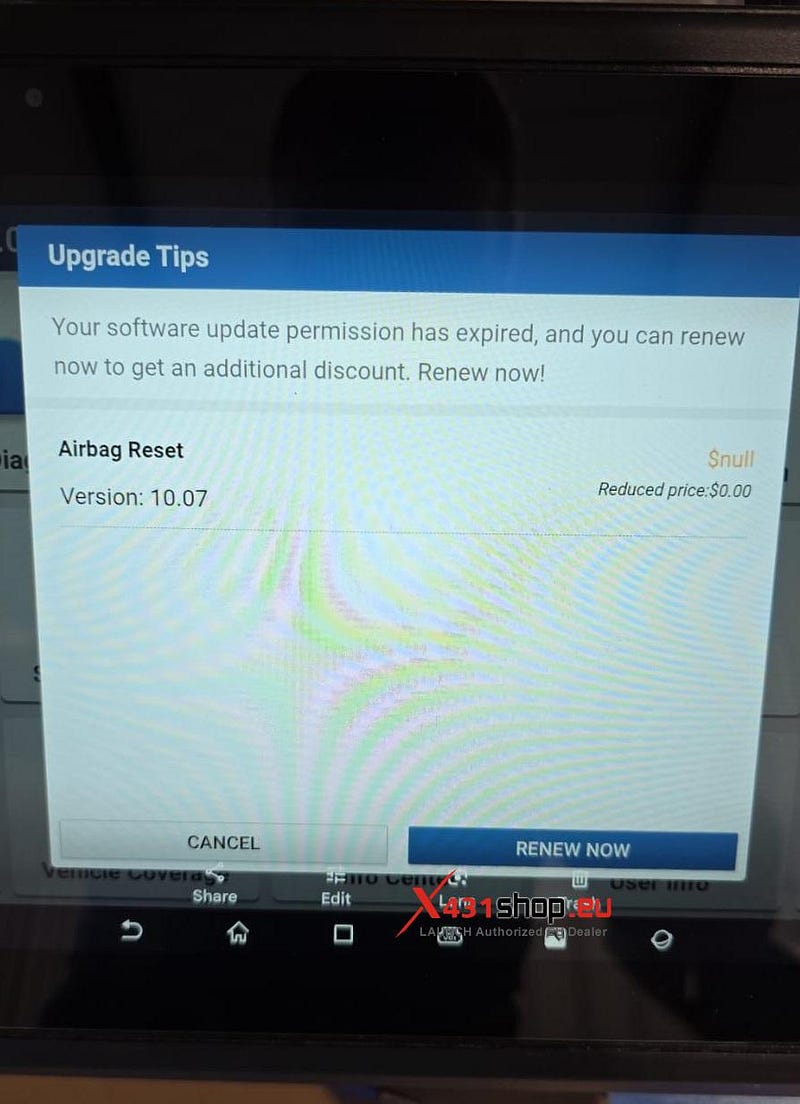
برخی از کاربران گزارش دادند که هنگام استفاده از دستگاه تشخیصی LAUNCH X431 ، پیامی مبنی بر منقضی شدن مجوز بهروزرسانی نرمافزار ظاهر شد: «مجوز بهروزرسانی نرمافزار شما منقضی شده است و میتوانید اکنون آن را تمدید کنید تا تخفیف بیشتری دریافت کنید. اکنون آن را تمدید کنید!».
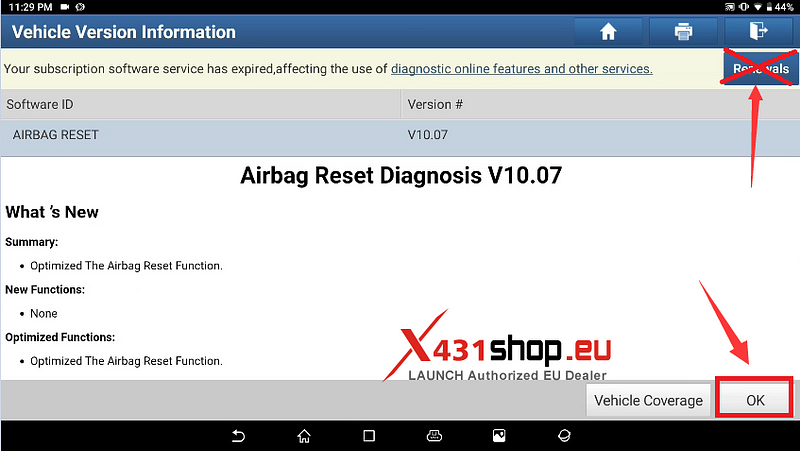
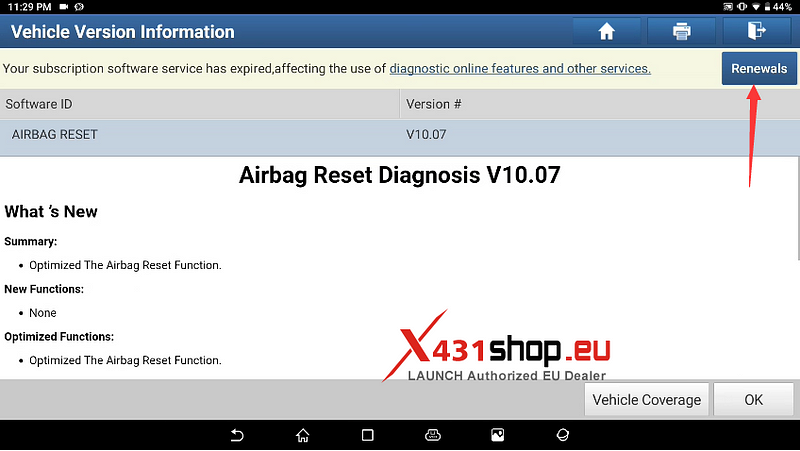
در صفحه اطلاعات نرمافزار، پیامی با عنوان «سرویس نرمافزار اشتراک شما منقضی شده است و استفاده از ویژگیهای تشخیصی آنلاین و سایر خدمات را تحت تأثیر قرار میدهد» نیز ظاهر میشود.
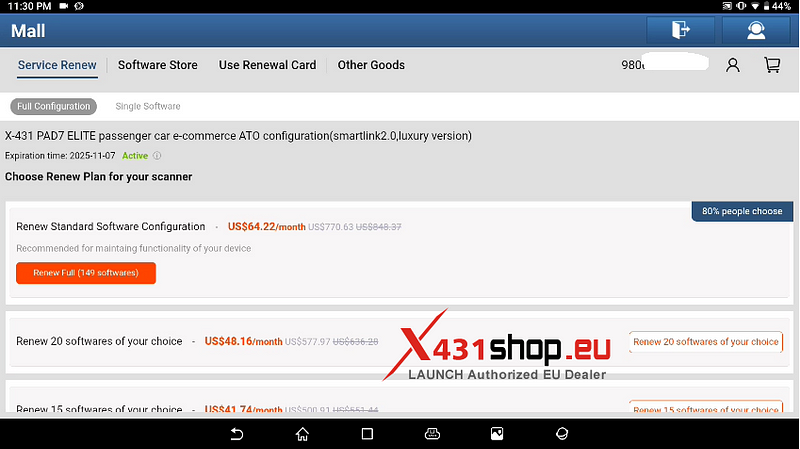
اما پس از باز شدن صفحه اشتراک نرم افزار، مشخص شد که اشتراک نرم افزار منقضی نشده است. چگونه این مشکل را حل کنیم؟
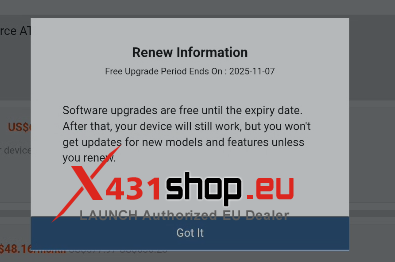
راه حل :
درخواست تمدید برای یک نرمافزار معمولاً به این معنی است که نرمافزار به آخرین نسخه بهروزرسانی نشده است. توصیه میشود آخرین نسخه نرمافزار را دانلود کنید.
اگر میخواهید به استفاده از نسخه فعلی نرمافزار ادامه دهید، کافیست روی [تأیید] در رابط اطلاعات نرمافزار کلیک کنید تا ادامه یابد.