car obd tools
discuss the use of auto tools and recommend some useful auto repair tools.car obd tools
discuss the use of auto tools and recommend some useful auto repair tools.پاسخ اسکنر تشخیصی ThinkScan Max 2 به سوالات رایج
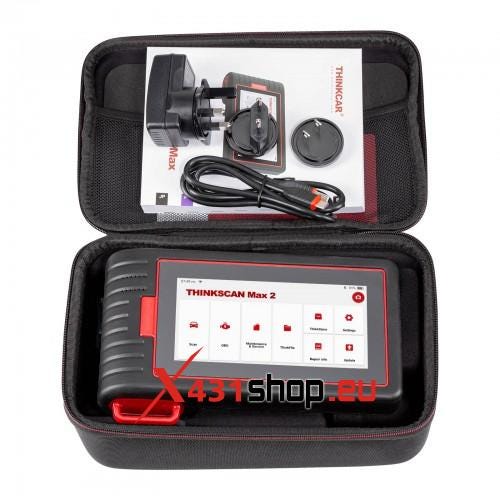
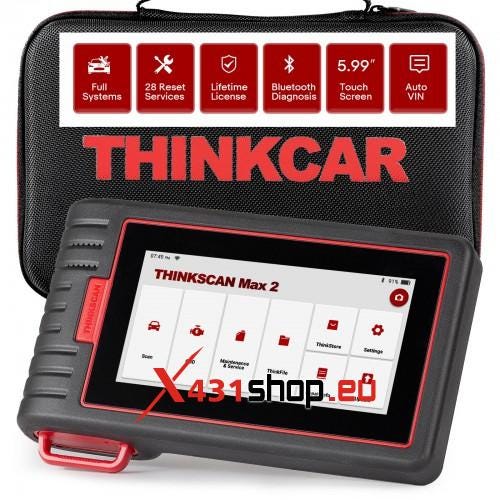
در اینجا ما تعدادی از سؤالات و پاسخ های متداول مربوط به اسکنر تشخیصی ThinkCar ThinkScan Max 2 را فهرست می کنیم .
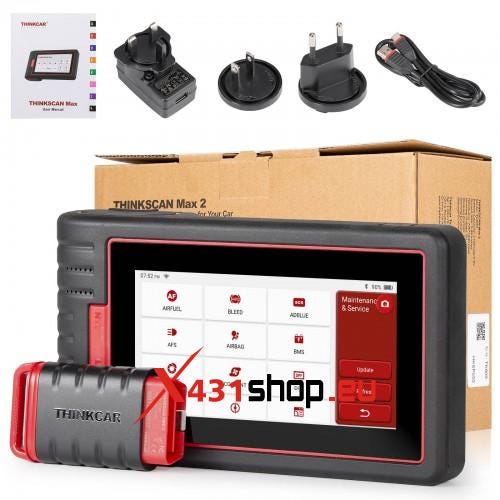
س: چرا ThinkScan Max 2 هنگام اتصال به رایانه اتومبیل هیچ پاسخی ندارد؟
پاسخ: بررسی کنید که آیا اتصال با سوکت عیب یاب خودرو عادی است، آیا سوئیچ احتراق روشن است و آیا ابزار از خودرو پشتیبانی می کند یا خیر.
س: چرا سیستم هنگام خواندن جریان داده متوقف می شود؟
پاسخ: این ممکن است به دلیل شل شدن دانگل های تشخیصی باشد. لطفاً دانگل را جدا کرده و دوباره محکم وصل کنید.
س: خطای ارتباط با ECU خودرو؟
پاسخ: لطفا تایید کنید:
- آیا دانگل تشخیصی ThinkScan Max 2 به درستی وصل شده است یا خیر.
- اینکه آیا سوئیچ احتراق روشن است یا خیر.
- اگر همه بررسیها عادی هستند، سال خودرو، مدل، مدل و شماره VIN را با استفاده از قابلیت بازخورد برای ما ارسال کنید.


س: چرا هنگام روشن شدن موتور، صفحه میزبان چشمک می زند؟
پاسخ: طبیعی است و ناشی از تداخل الکترومغناطیسی است.
س: چگونه نرم افزار سیستم ThinkScan Max 2 را ارتقا دهیم؟
A: 1. ابزار را راه اندازی کنید و از اتصال اینترنت پایدار اطمینان حاصل کنید.
- به "Set up" -> "App Update" بروید، روی "OTA" کلیک کنید و سپس روی "Check version" کلیک کنید تا وارد رابط ارتقاء سیستم شوید.
- مراحل را با دنبال کردن دستورالعمل های روی صفحه گام به گام تکمیل کنید. بسته به سرعت اینترنت ممکن است چند دقیقه طول بکشد. لطفا صبور باشید پس از تکمیل موفقیت آمیز ارتقاء، ابزار به طور خودکار راه اندازی مجدد شده و وارد رابط اصلی می شود.
س: لطفاً در مورد حساب و امتیاز توضیح دهید.
پاسخ: برای استفاده از THINKSCAN Max، باید یک حساب کاربری ثبت کنید. هر حساب این امکان را دارد که با توصیه به دیگران برای خرید محصولات و شرکت در رویدادهای رسمی امتیاز کسب کند. هنگام خرید محصولات یا خدمات می توان 1 امتیاز را به ازای 1 دلار کسر کرد.
س: چگونه اسکرین شات بگیریم؟
A: یک نماد "Screenshot" همیشه روی صفحه نمایش شناور است. روی آن ضربه بزنید تا از صفحه فعلی عکس بگیرید و اسکرین شات در ماژول ThinkFile ذخیره می شود.
LAUNCH-X431 PRO3S+ در مقابل PRO3S+ HD در مقابل PRO5
LAUNCH X431 PRO3S+ در حال حاضر در دو پیکربندی موجود است. یکی پیکربندی پیشفرض است که با DBScar VCI برای عیبیابی خودروهای سواری جفت شده است. دیگری نسخه PRO3S+ HD است که با SmartLink HD VCI جفت شده است که از عیب یابی خودروهای سواری و خودروهای تجاری پشتیبانی می کند. این مقاله به مقایسه دو پیکربندی PRO3S+ و مقایسه آن با X431 PRO5 می پردازد .

خلاصه مختصر:
LAUNCH X431 PRO3S+ HD یک ابزار تشخیصی یکپارچه برای اتومبیل ها و کامیون های سنگین است. LAUNCH X431 PRO3S+ فقط خودروهای سواری را پوشش می دهد (همچنین می تواند تشخیص کامیون های سنگین را پس از خرید ماژول و نرم افزار SmartLink HD پشتیبانی کند). X431 PRO5 می تواند از تشخیص کامیون های سنگین پشتیبانی کند، اما شما باید نرم افزار تشخیص کامیون های سنگین را خریداری کنید.
تفاوت اصلی بین LAUNCH X431 PRO3S+ HD و X431 PRO5 در این است که PRO5 از برنامهنویسی آنلاین BMW BENZ پشتیبانی میکند، اما PRO3S+ نه.
نحوه استفاده از LAUNCH SmartLink با نرم افزار Xentry برای تشخیص
راه اندازی Smartlink به طور یکپارچه با انواع نرم افزارهای OEM از جمله Xentry، ODIS (هر دو V23 و V24)، SPS2 و بسیاری دیگر کار می کند. این راهنما نحوه کار با نرم افزار Xentry را نشان می دهد و عملکرد قابل اعتماد آن را نشان می دهد.
الزامات:
- Smartlink را راه اندازی کنید
- لپ تاپ با نرم افزار نسخه Xentry Passthru نصب شده (تست شده با نسخه 2024/09)
مراحل:
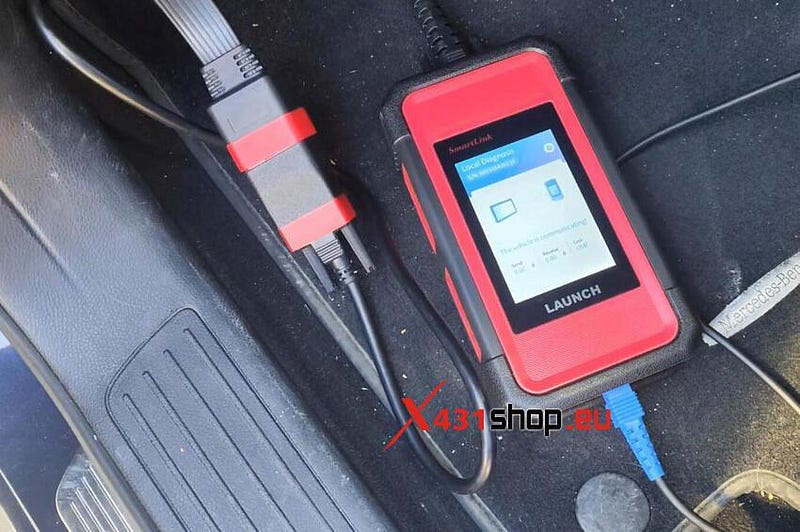
درایور Launch X431 Smartlink C J2534 Passthru را از منبع رسمی دانلود کنید ، سپس Smartlink VCI را به لپ تاپ و وسیله نقلیه متصل کنید.
این مقاله ( راهنمای عملیات راه اندازی Smartlink J2534 ) نحوه دانلود نرم افزار و اتصال دستگاه ها را شرح می دهد، بنابراین من آن را در اینجا تکرار نمی کنم.
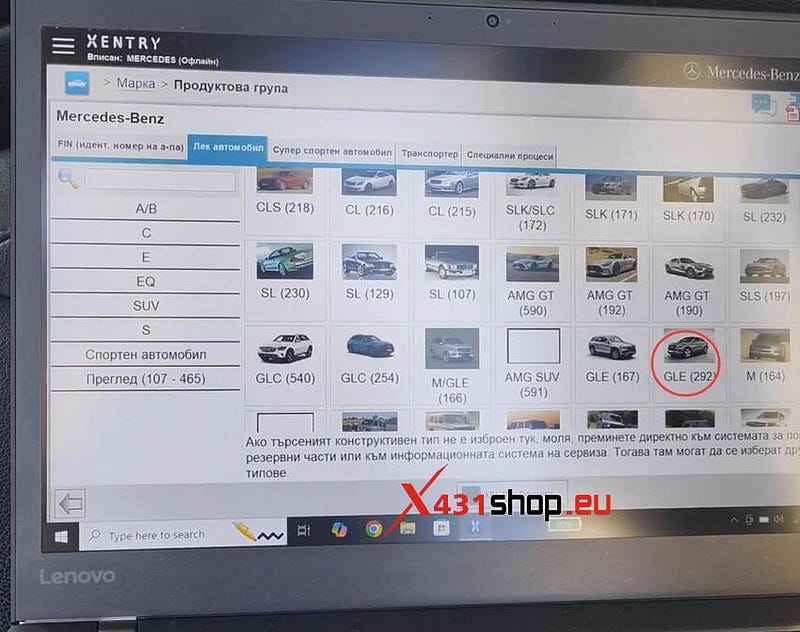
در این مثال، ما در حال اتصال به مرسدس بنز GLE W292 هستیم.
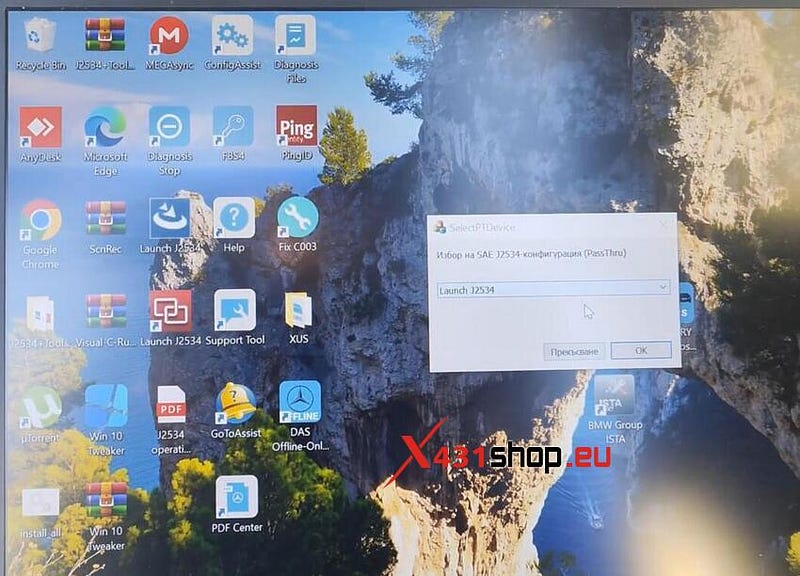
نرم افزار Xentry passthru را اجرا کنید.
نوع دستگاه را به عنوان Launch J2534 انتخاب کنید
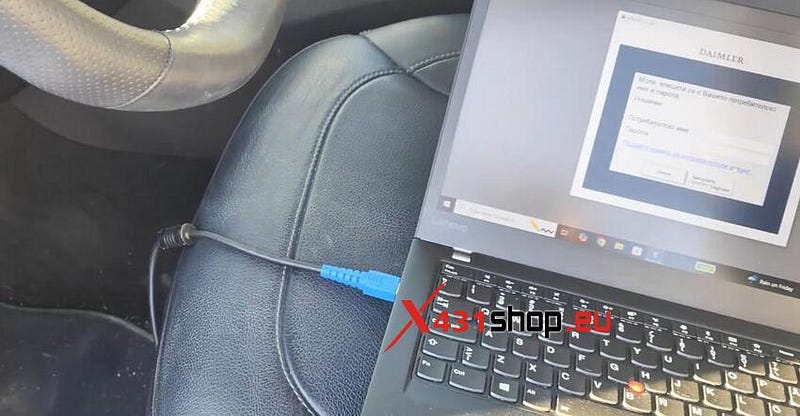
وارد xentry شوید.

انتخاب سری GLE (292)
Xentry Diagnosis را بزنید
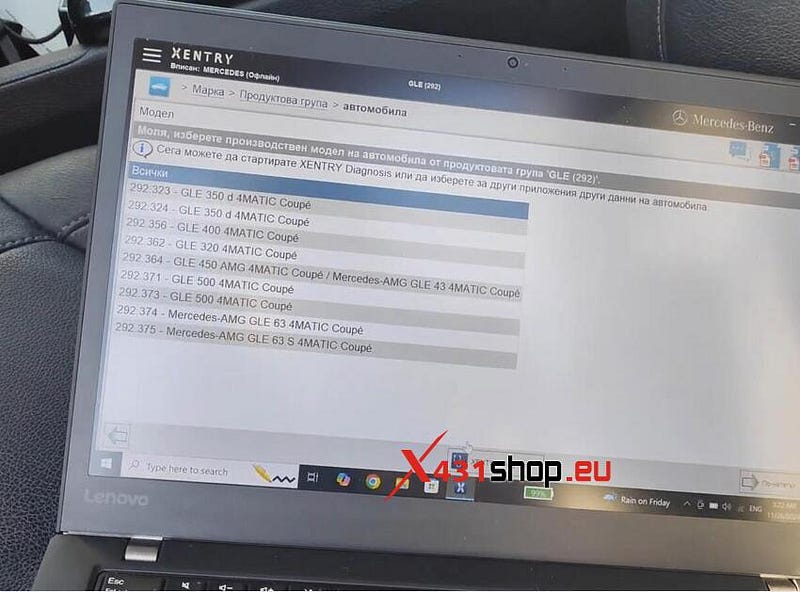
با وسیله نقلیه ارتباط برقرار کنید و ماژول ها را شناسایی کنید.
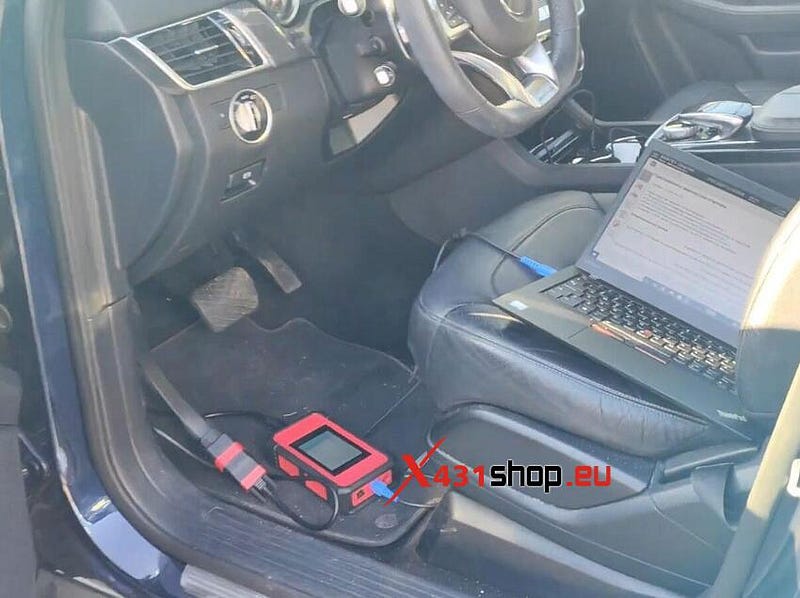
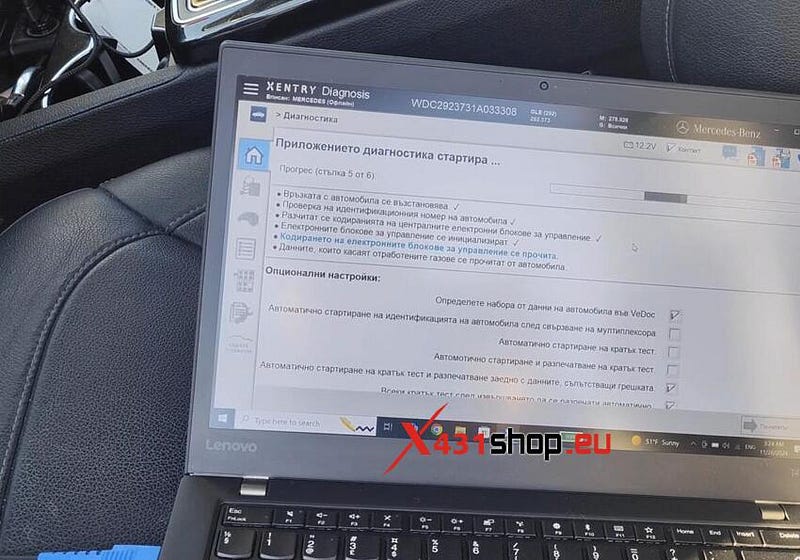
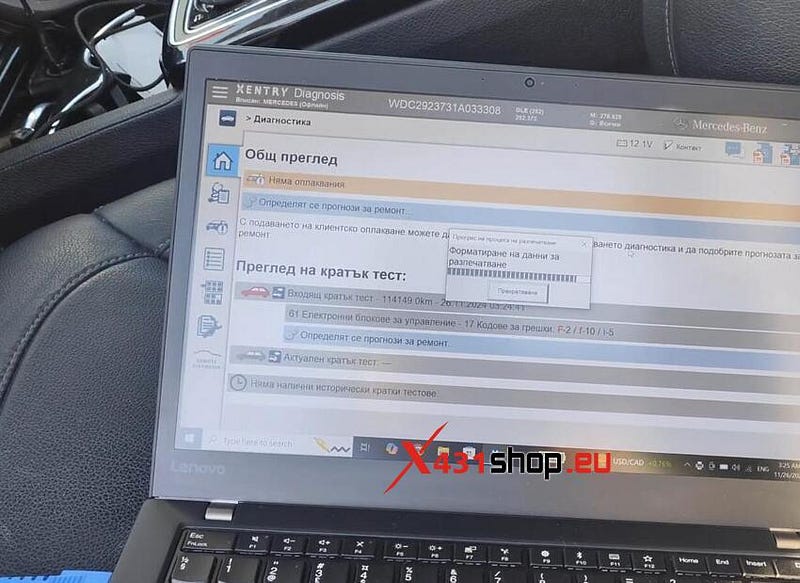
راه اندازی smartlink J2534 بهتر از آداپتورهای openport، sm2 pro و غیره j2534 است. از DoIP و CAN FD cumminicaiotn پشتیبانی می کند. هر ماژول را خیلی سریع اسکن می کند و با آخرین نسخه Xentry سازگار است.
راهنمای عملیات LAUNCH-X431 SmartLink J2534
LAUNCH X431 SmartLink VCI را می توان به عنوان یک دستگاه J2534 PassThru در ارتباط با نرم افزار تشخیصی OEM اصلی استفاده کرد، این مقاله نحوه انجام این کار را توضیح می دهد.
ابتدا اجازه دهید به طور خلاصه نحوه کار برنامه ریزی مجدد J2534 را معرفی کنیم .
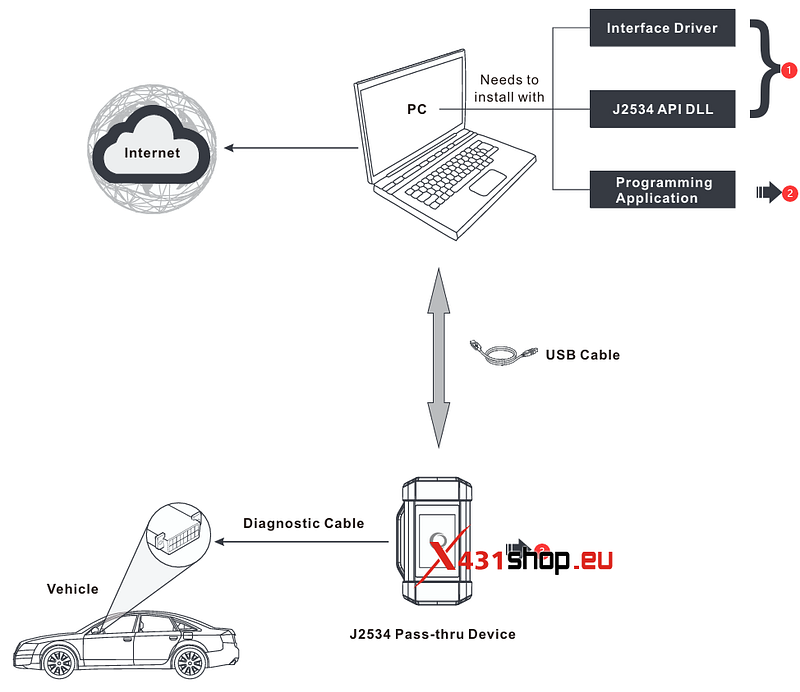
(1) درایور رابط و J2534 API DLL در بسته راهاندازی ابزار Launch J2534 که میتوانید از وبسایت رسمی LAUNCH (www.cnlaunch.com) دانلود کنید، ادغام شدهاند.
برای مراحل نصب Launch J2534 Tool به بخش 1 مراجعه کنید.
(2) از سازنده خودرو خریداری شده است. برای وب سایت خدمات سازنده، به بخش 2 مراجعه کنید.
(3) از پروتکل های ارتباطی تشخیصی زیر پشتیبانی می کند:
CAN/ CAN_PS/ FT_CAN_PS/ SW_CAN_PS/ FT_ISO15765_PS/ ISO15765/ ISO15765_PS/ SW_ISO15765_PS/ ISO14230/ ISO14230_PS/ ISO9141/ISO9185_PS/ ISO9141/ ISO9185_PSW5/ISO9185_PS J1850VPW/ J1850VPW_PS/ FD_CAN_PS/ FD_ISO15765_PS.
بخش 1. Launch J2534 Tool را نصب کنید
1. برای دانلود بسته نصب Launch J2534 Tool [en.cnlaunch.com] مراجعه کنید.
*برای دقیق تر، صفحه دانلود LAUNCH X431 PAD V / PAD VII (en.cnlaunch.com/products-detail/i-25.html) را بیابید و ابزار J2534 را دانلود کنید.
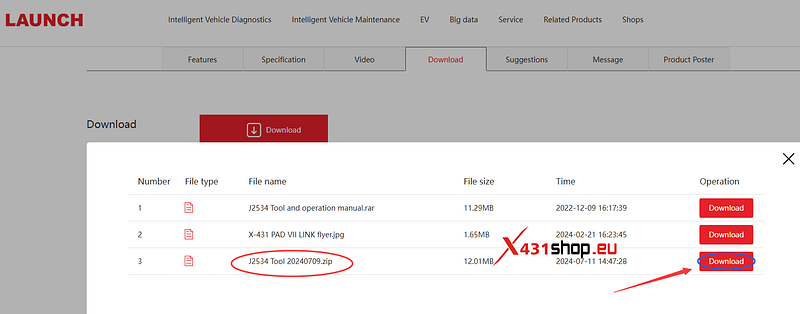
2. پس از دانلود، آن را از حالت فشرده خارج کنید که شامل بسته نصب درایور و راهنمای دستورالعمل مربوطه است.
3. برای اجرا روی Launch J2534 Tool.exe دوبار کلیک کنید، صفحه زیر ظاهر می شود. برای شروع نصب روی "Next" کلیک کنید.

4. دستورات روی صفحه را دنبال کنید تا ادامه دهید تا صفحه زیر ظاهر شود.
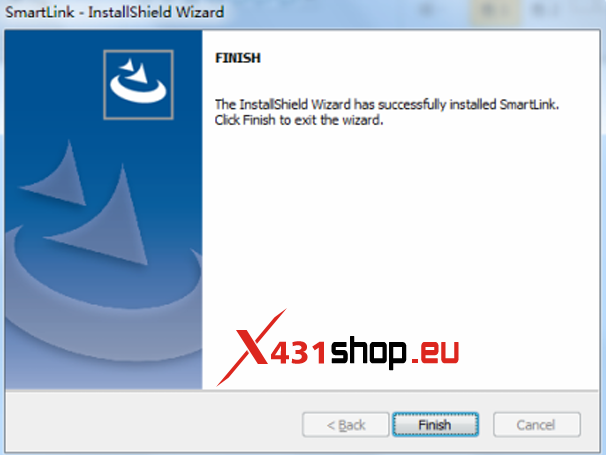
5. برای پایان نصب روی "Finish" کلیک کنید. نماد LAUNCH J2534 Tool روی دسکتاپ رایانه شخصی ظاهر می شود. اکنون برنامه ریزی مجدد J2534 آماده شروع است.
بخش 2. پوشش خودرو
مدل های خودروی پشتیبانی شده با 1) تعیین می شود که آیا نرم افزار تشخیصی سازنده خودرو از پروتکل J2534 پشتیبانی می کند یا خیر. و 2) کدام پروتکل ها توسط ابزار LAUNCH J2534 فعلی پوشش داده می شوند. تبلت زیر فقط برای استفاده مرجع است و بدون اطلاع قبلی قابل تغییر است. برای جزئیات بیشتر، به وب سایت خدمات خودروساز مراجعه کنید (به پیوست مراجعه کنید).
ن
عملکرد ویژه: توسط نرم افزار تشخیص خودرو تعیین می شود
بخش 3. برنامه ریزی مجدد را شروع کنید
1. برای ایجاد اتصال و تنظیمات، تصویر زیر را دنبال کنید.
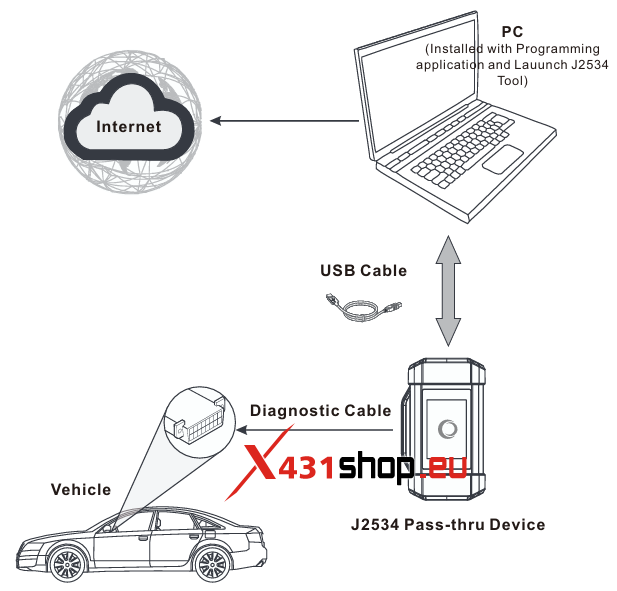
2. برنامه برنامه نویسی سازنده خودرو را روی رایانه شخصی اجرا کنید.
3. اگر نرم افزار از شما می خواهد که دستگاه VCI (رابط ارتباطی خودرو) مورد نظر را انتخاب کنید، لطفاً "LAUNCH J2534" را انتخاب کنید (اگر چنین اعلانی ظاهر نشد، لطفاً دستورالعمل های روی صفحه را دنبال کنید تا مستقیماً ادامه دهید) و سپس دستورالعمل های روی صفحه را دنبال کنید. برای ادامه دادن
*توجه: هنگامی که با برنامه برنامه نویسی سازنده خودرو استفاده می شود، دستگاه SmartLink و SmartBox نه تنها می تواند به عنوان یک دستگاه J2534 Pass-thru کار کند، بلکه می تواند به عنوان یک دستگاه VCI برای خواندن DTC ها، پاک کردن DTC ها و خواندن داده های زنده و غیره کار کند.
بخش 4. ارتقا
1. دستگاه J2534 Pass-thru را از طریق کابل USB به رایانه شخصی وصل کنید.
2. برای اجرا بر روی Launch J2534 Tool دوبار کلیک کنید. صفحه زیر ظاهر می شود:
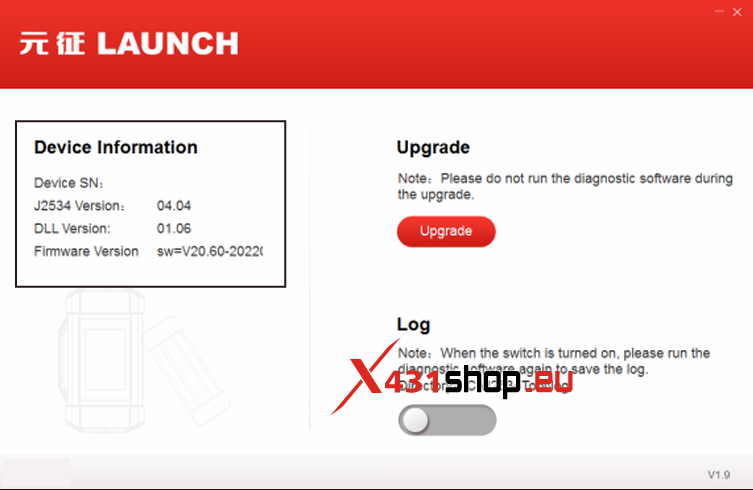
* توجه : این ستون به طور پیش فرض اطلاعات آخرین دستگاه متصل یا به روز شده را نمایش می دهد.
3. روی "Upgrade" ضربه بزنید، سیستم شروع به شناسایی تمام نسخه های جدیدتر موجود می کند. اگر نسخه جدیدتری پیدا شود، سیستم به طور خودکار به آخرین نسخه ارتقا می یابد.
*توجه: لطفاً نرم افزار عیب یابی سازنده خودرو را در حین ارتقا اجرا نکنید.
4. اگر با مشکلاتی مواجه شدید، لطفاً سوئیچ Log را روی ON بکشید تا فایل گزارش ثبت شود. در این صورت باید دوباره نرم افزار عیب یابی را اجرا کنید
ضمیمه - فهرست وب سایت خدمات خودروساز
تویوتا
techinfo.toyota.com
هوندا
www.serviceexpress.honda.com
VOLVO
www.volvotechinfo.com
فولکس واگن
www.erwin.volkswagen.de/erWinVW
BMW
www.bmwtechinfo.com
فورد
www.motorcraft.com
جنرال موتورز
www.gmtechinfo.com
کرایلزر
www.techauthority.com
مرسدس بنز
www.startekinfo.com
لندرور/ژاگوار
www.landrovertechinfo.com
برای پشتیبانی فنی و بهترین قیمت لطفا با ما تماس بگیرید:
واتساپ: +86 15980495251
ایمیل: Sales@x431shop.eu
LAUNCH X431 عملکرد ویژه: تنظیم مجدد موتور تنظیم کننده پنجره
عیبیابی خودرو LAUNCH X431 معمولاً دهها عملکرد ویژه دارد. این بار خودروهای آئودی را به عنوان مثال برای معرفی نحوه استفاده از یکی از عملکردهای ویژه معرفی می کنیم: مقداردهی اولیه پنجره (زمانی که پنجره ها / سانروف به طور معمول قابل استفاده نیستند، تنظیمات پنجره را مقداردهی اولیه کنید).
مدل آزمایش واقعی:
آئودی A4L 2018
شرح خطا:
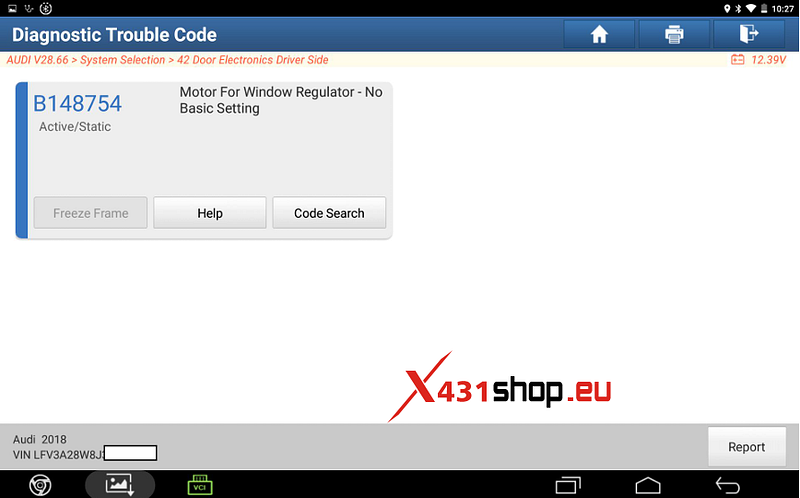
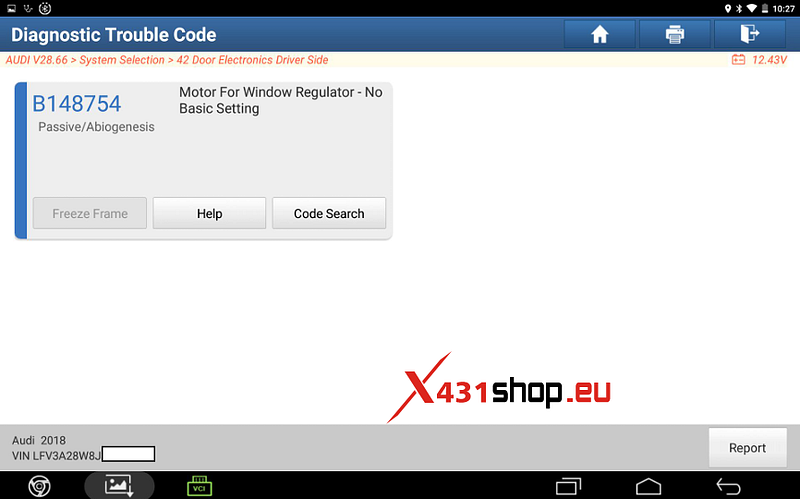
پنجره آئودی A4L نمی تواند از عملکرد بالابر یک دکمه استفاده کند. کد خطا: B148754 (موتور رگولاتور پنجره-بدون تنظیمات اولیه). از این تابع برای انجام تنظیمات اولیه استفاده کنید.
دستگاه های قابل اجرا:
X431 919E / X431 919X / X431 CRP919E BT / X431 CRP919X BT
X431 PROS V / X431 V+ / X431 PRO ELITE / Pros Elite / X431 V
X431 PRO3S+ / Pro3 ACE / Pro3 APEX
X431 PRO5 / X431 PAD V / X431 PAD VII
و اکثر دستگاه های عیب یاب X431…
فرآیند عملیات:
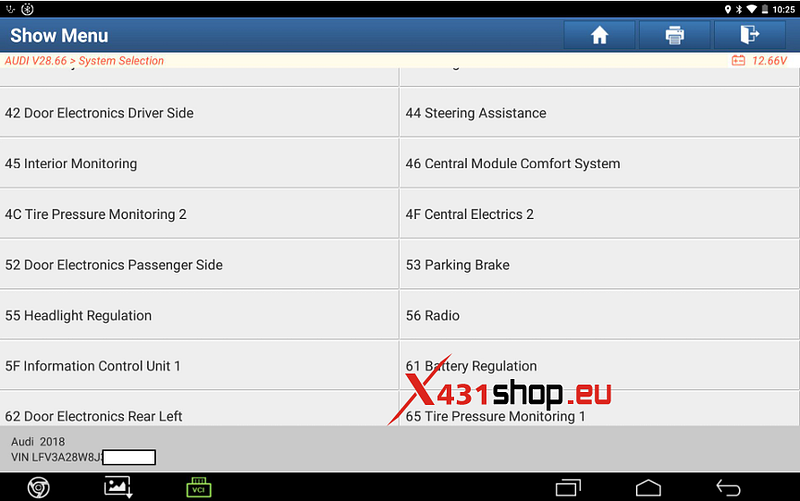
1) "42 درب الکترونیکی سمت راننده" را انتخاب کنید.
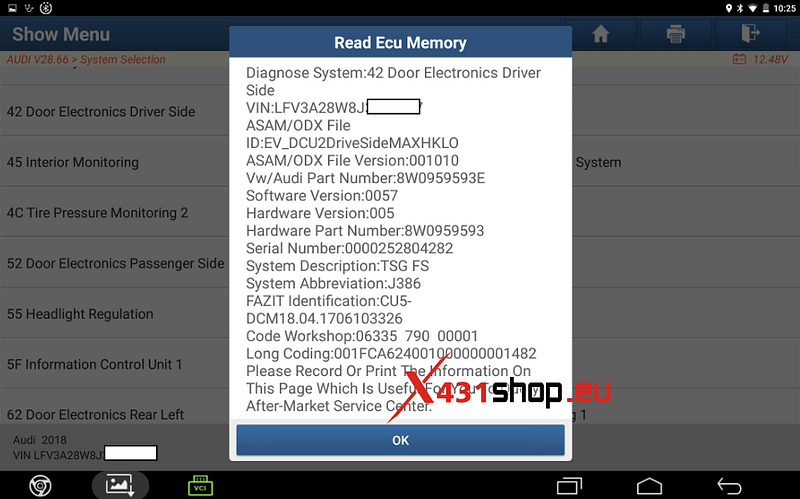
2) برای ادامه روی "OK" کلیک کنید.
3) "02 read DTC" را انتخاب کنید.

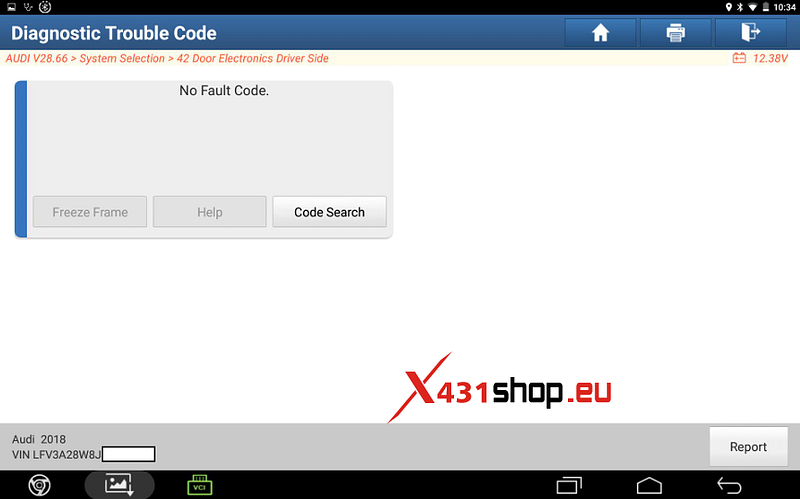
4) کد خطا این است: موتور بالابر پنجره B148754-بدون تنظیمات اولیه، کد خطا فعال/استاتیک است و کد خطا حذف نمی شود.
5) "04 Basic Settings" را انتخاب کنید.
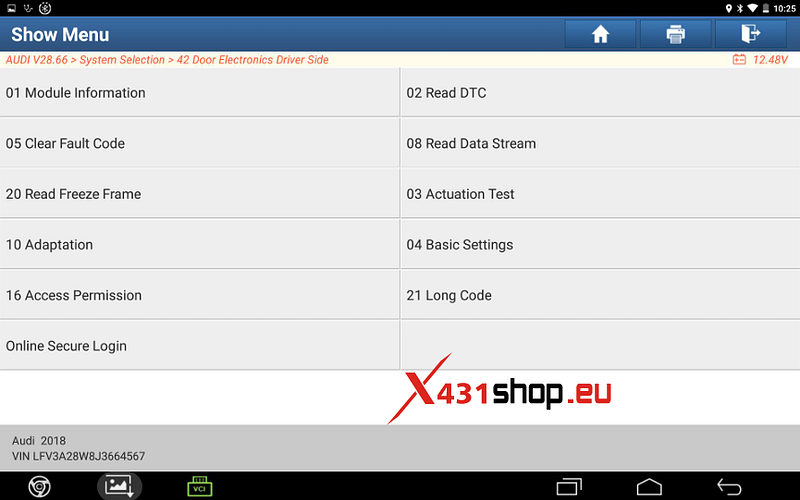
6) لیست توابع.
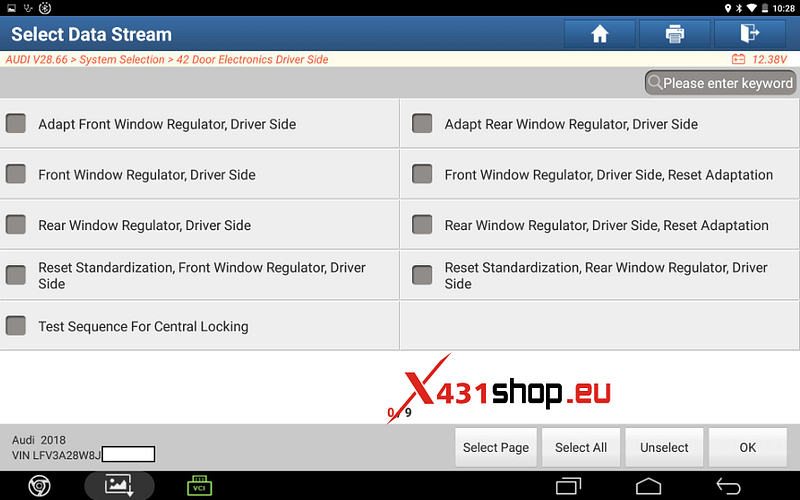
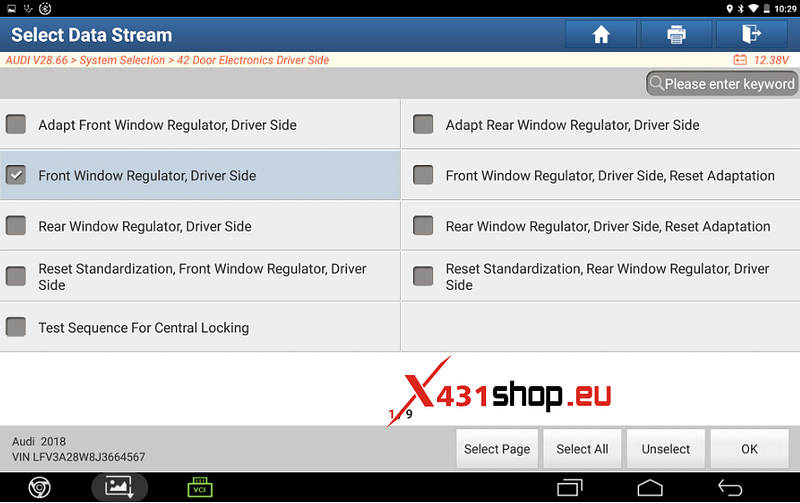
7) "تنظیم کننده پنجره جلو، سمت راننده" را انتخاب کنید.
8) روی دکمه "تنظیم" کلیک کنید.
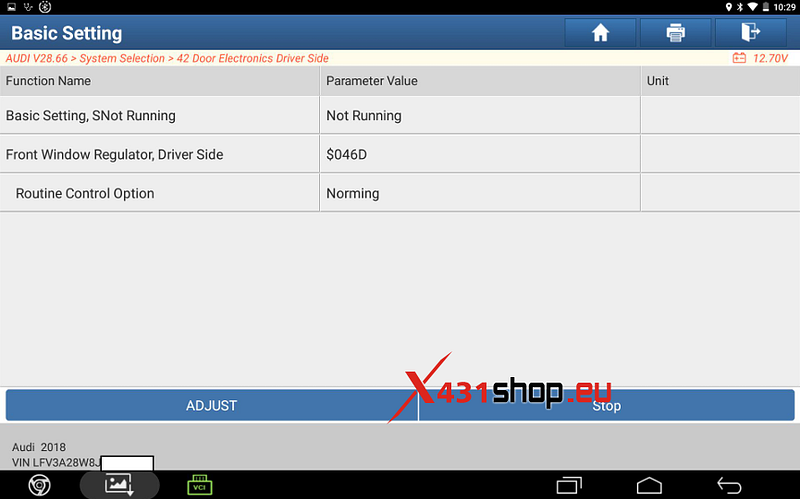
9) تنظیمات اولیه در حال اجرا هستند.
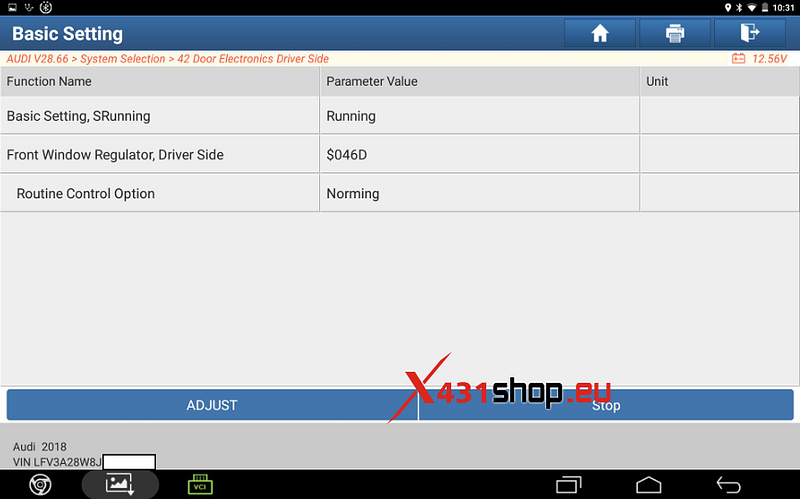
10) وضعیت کد خطا از "فعال/استاتیک" به "غیرفعال/آبیوژنز" تغییر می کند.
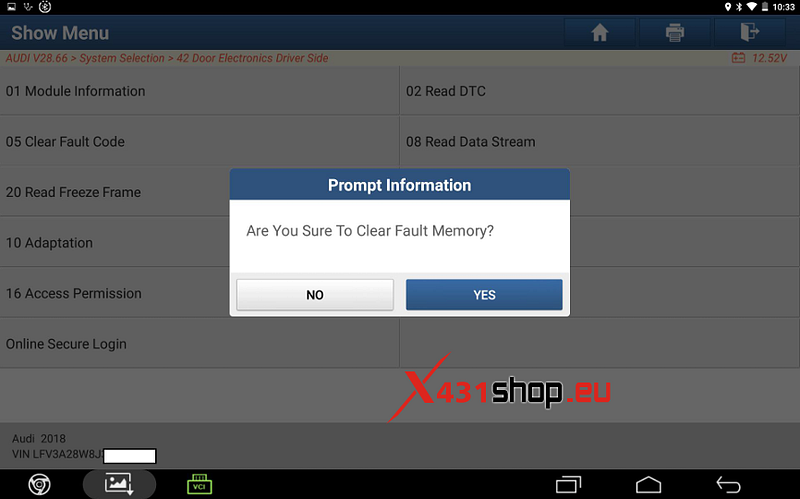
11) برای پاک کردن کد خطا روی "بله" کلیک کنید.
12) برای خواندن دوباره DTC روی "بله" کلیک کنید.

13) هیچ کد خطا در سیستم وجود ندارد و پنجره دارای عملکرد تنظیم کننده کلیدی است.