car obd tools
discuss the use of auto tools and recommend some useful auto repair tools.car obd tools
discuss the use of auto tools and recommend some useful auto repair tools.خطای VCI اتصال LAUNCH-X431: اتصال کانکتور تشخیصی غیر عادی است
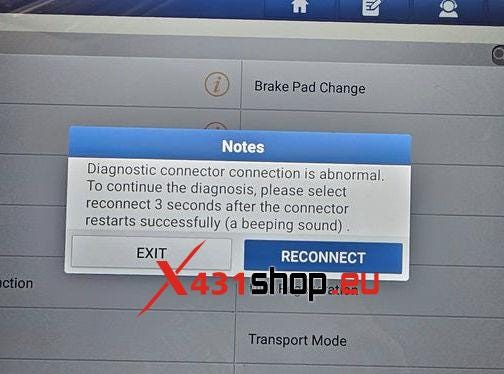
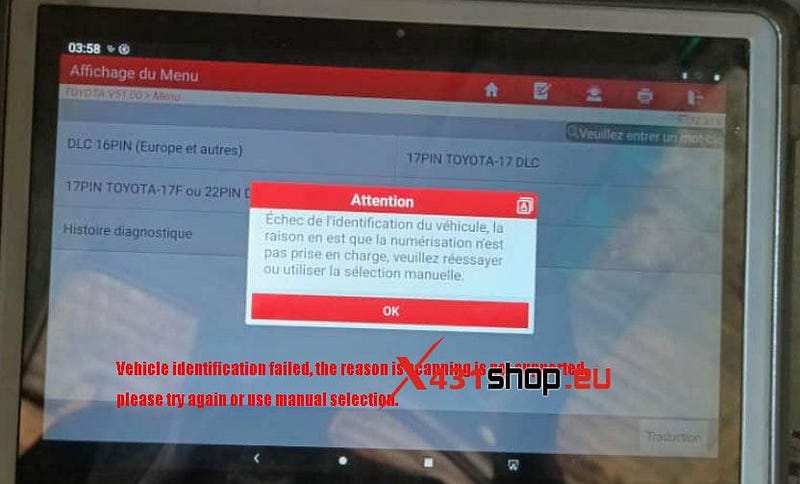
اگر هنگام استفاده از دستگاه تشخیصی LAUNCH-X431 کاربر نتواند به VCI (DBscar VII/ SmartLink / SmartBox) متصل شود ، اعلانهای مختلفی ظاهر میشوند، مانند:
"اتصال کانکتور تشخیصی غیر عادی "؛
"شناسایی خودرو انجام نشد، دلیل آن این است که اسکن پشتیبانی نمی شود، لطفاً دوباره امتحان کنید یا از انتخاب دستی استفاده کنید ".
دلایل زیادی برای این وضعیت وجود دارد، اما راه حل معمولاً تنظیم مجدد سیستم عامل است. مسیرهای عملکرد تعمیر سیستم عامل برای هر دستگاه عیب یابی LAUNCH-X431 در زیر آمده است:
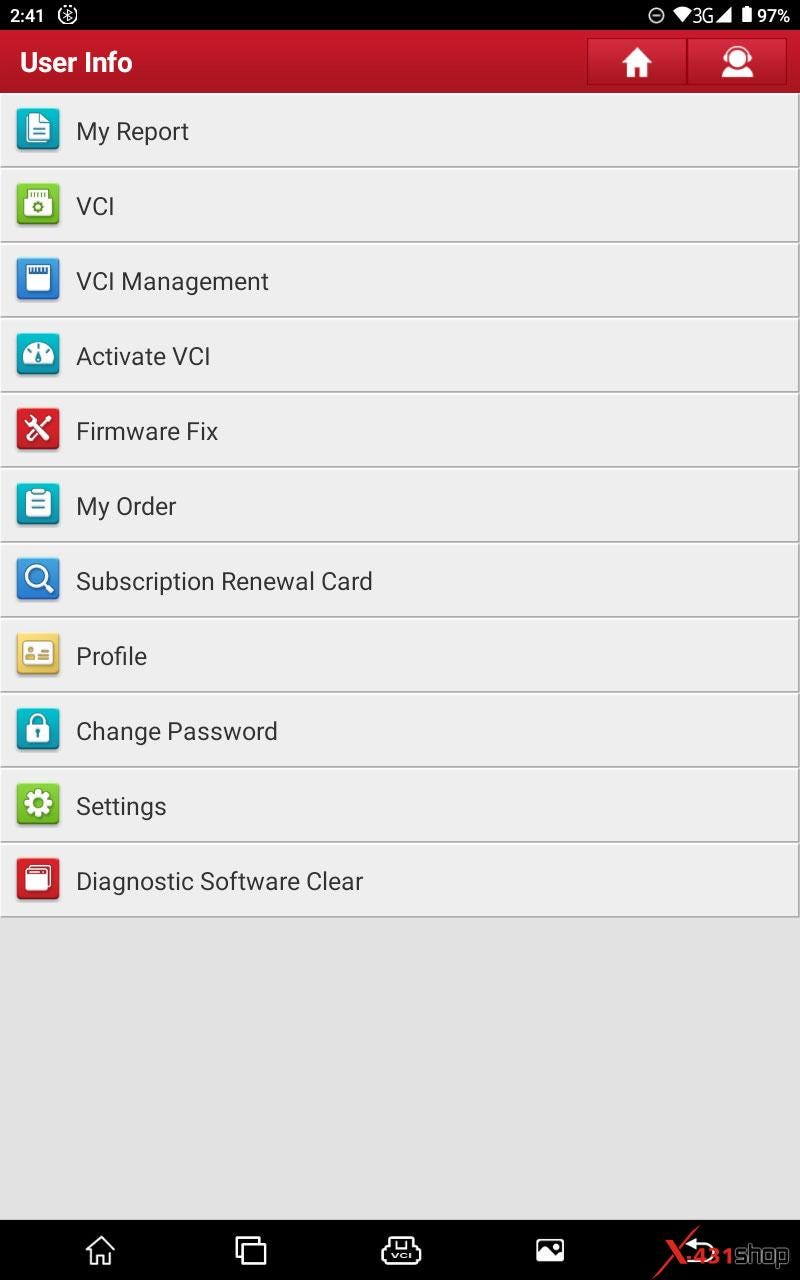
LAUNCH-X431 PRO5 ، V+ 5.0 (PRO3 5.0) ، PRO3S+ V5.0 ، CRP919E BT (CRP919E، CRP919X)، PRO3 APEX ، PRO TT ، PRO3 ACE :
اطلاعات کاربر -> Fix Firmware -> Fix Firmware -> Scan Connector bluetooth را فشار دهید
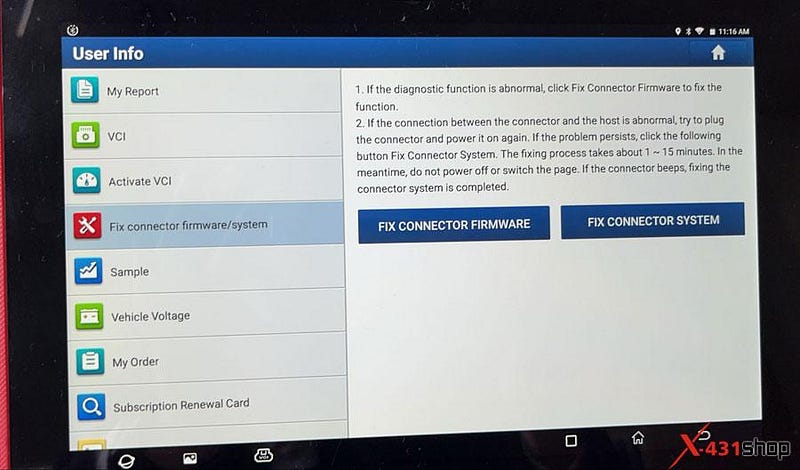
LAUNCH-X431 Tablet Series ( PAD V , PAD VII , PAD IX):
اطلاعات کاربر -> Fix Connector Firmware/System -> Fix Connector Firmware یا Fix Connector System.
برای اطلاعات بیشتر در مورد بازنشانی سیستم عامل LAUNCH-X431، لطفاً به آدرس زیر مراجعه کنید:
http://blog.x431shop.eu/how-to-do-launch-x431-firmware-fix/
اگر رفع سیستم عامل مشکل شما را حل نکرد، برای راهنمایی با www.431shop.eu تماس بگیرید .
برنامه نویسی مرسدس بنز FBS3 BE Key با OBDSTAR X300 Classic G3
برنامه نویس کلیدی OBDSTAR X300 Classic G3 با کیت FBS3 مرسدس بنز و برنامه نویس MP001 می تواند کلیدهای مدل های اتومبیل مرسدس بنز FBS3 را از طریق OBD اکنون برنامه ریزی کند.
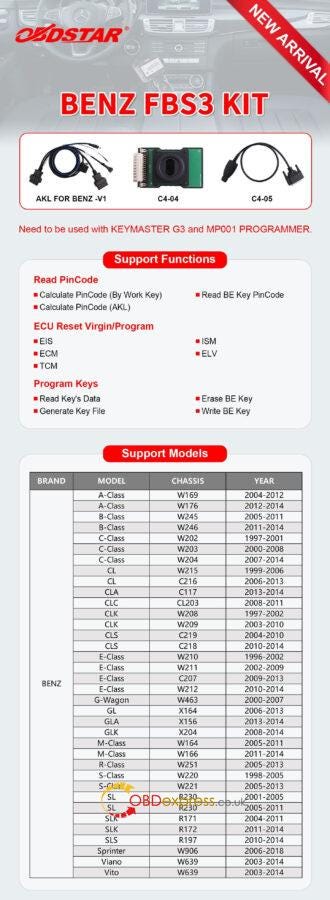
کیت OBDSTAR Mercedes-Benz FBS3 چیست؟
کیت بنز FBS3 مجهز به AKL برای کابل BENZ-V1، برد C4-04 و کابل C4-05 است.
دارای ویژگی های زیر است:
1. پین کد را بخوانید
- محاسبه پین کد (با کلید کاری)
- محاسبه پین کد (AKL)
- BE Key PinCode را بخوانید
2.ECU Reset Virgin/Program
- ما
- ECM
- TCM
- ISM
- اصل
3.کلیدهای برنامه
- داده های کلید را بخوانید
- ایجاد فایل کلیدی
- پاک کردن کلید BE
- کلید BE را بنویسید
لیست پشتیبانی کیت OBDSTAR Benz FBS3 :
با کیت Obdstar Benz FBS3 ، X300 Classic G3 از بنز FBS3 W169 ، W176 ، W245 ، W246 ، W202 ، W203 ، W204 ، W215 ، C216 ، C117 ، Cl203 ، W208 ، W209 ، C219 ، C219 ، C218 ، W210 ، W211111111111111111111121111. ، W463، X164، X156، X204، W164، W166، W251، W220، W221، R230، R171، R172، R197، W906، و W639، و غیره در ویژگی.
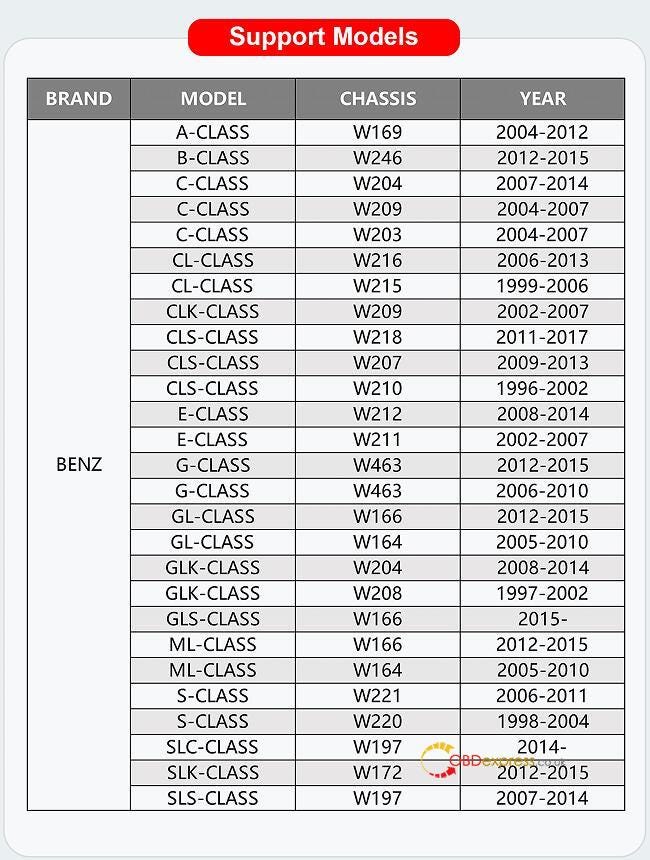
به روز رسانی لیست پشتیبانی OBDSTAR Benz FBS3 Kit در 24 اکتبر 2024:
مدل های ماشین زیر در حال حاضر پشتیبانی می شوند. علاوه بر این مدل ها، سایر مدل های شاسی بلند نیز به زودی در نسخه نرم افزاری بعدی آپدیت خواهند شد.
چگونه کلید FBS3 بنز را توسط OBDSTAR G3 و Benz FBS3 Kit برنامه ریزی کنیم ؟
به عنوان مثال مرسدس بنز کلاس A W169
دو روش برای انتخاب مدل ماشین:
راه 1: بر اساس مدل یا شاسی انتخاب کنید.
به عنوان مثال، A Class>> 2004–2012>> توسط Car را انتخاب کنید
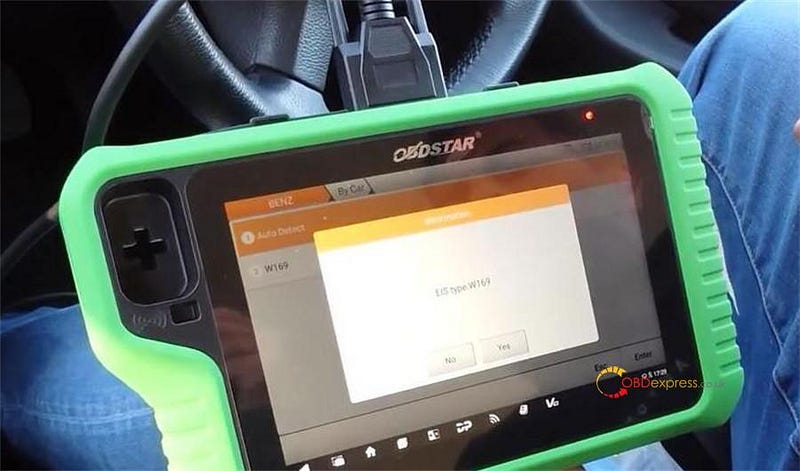
راه 2: تشخیص خودکار آن یا استفاده از W169
اگر تشخیص خودکار را فشار دهید، فقط از کلید اصلی برای روشن کردن احتراق استفاده کنید
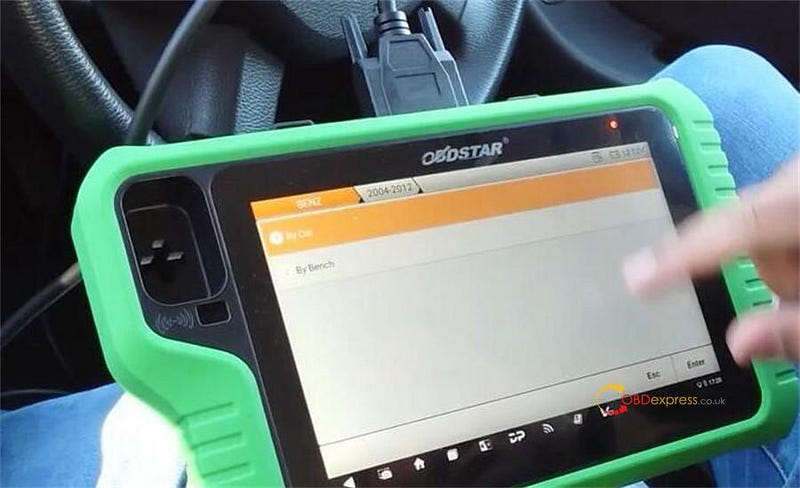
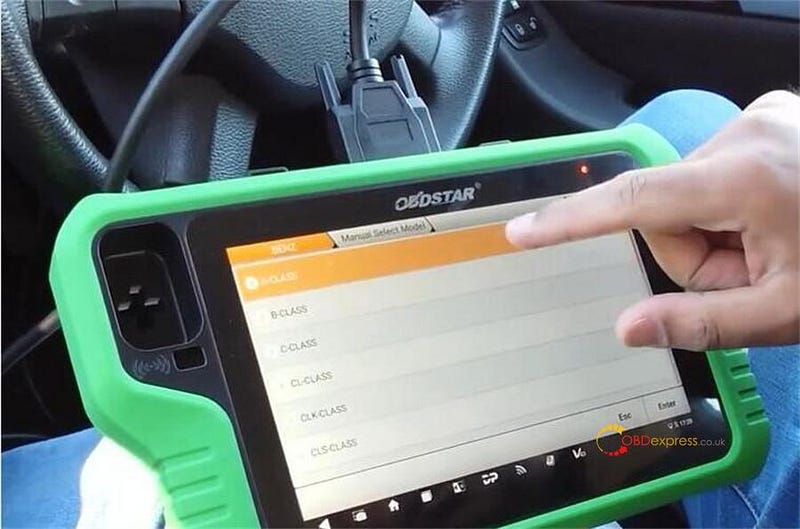
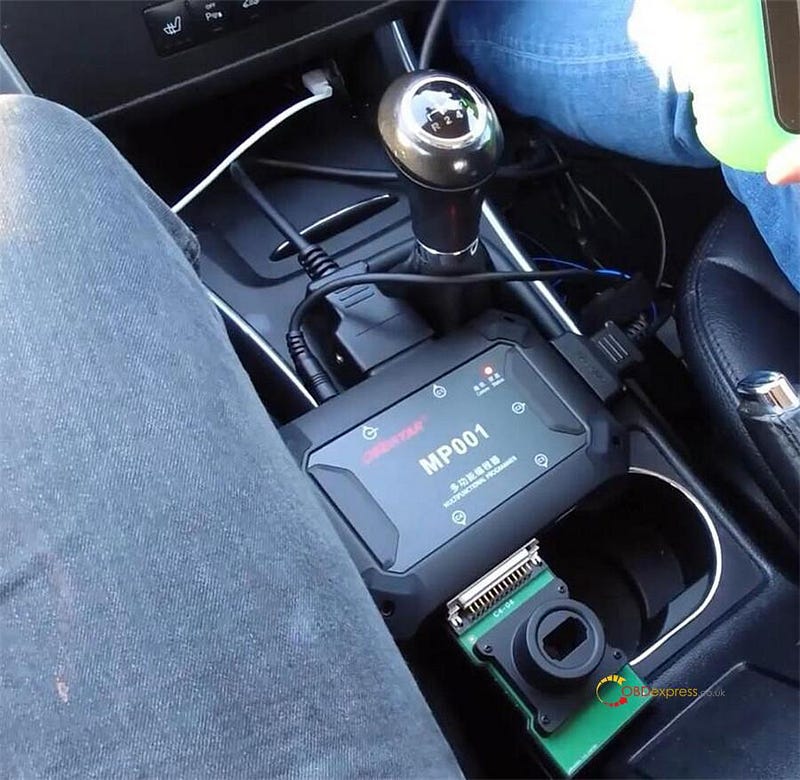
برنامه نویس کلید OBDSTAR G3 را با برنامه نویس OBDSTAR MP001 و کیت OBDSTAR Benz FBS3 متصل کنید
تشخیص خودکار نوع EIS W169 است
"بله" را به صفحه بعدی فشار دهید
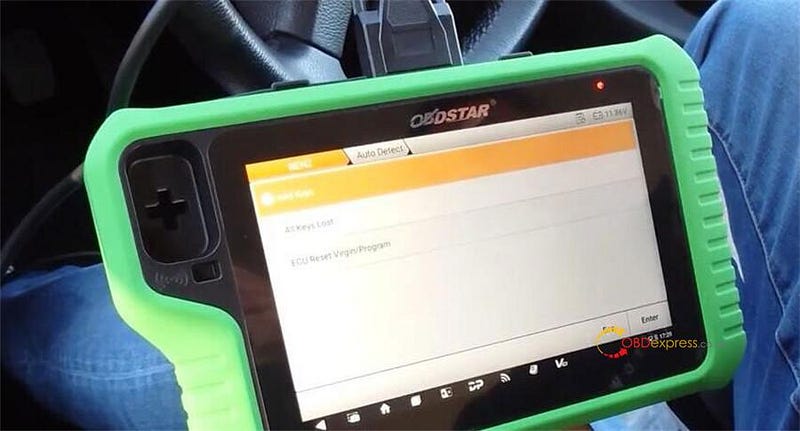
شما می توانید توابع شامل. کلیدها، همه کلیدها گم شده و ECU Reset Virgin/Program را اضافه کنید.
"افزودن کلیدها" را انتخاب کنید و می توانید راهنمای گام به گام را ببینید.
مرحله 1: پین کد را بخوانید
مرحله 2: فایل کلید BE را ایجاد کنید
مرحله 3: داده های کلیدی Virgin BE را بازنشانی کنید
مرحله 4: اطلاعات کلیدی را بخوانید
مرحله 5: داده های کلید BE را بنویسید
مرحله 6: کلید ماشین را بررسی کنید
برای بررسی مراحل عملیات و نحوه اتصال صحیح دستگاه واقعی، روی "راهنما" کلیک کنید.
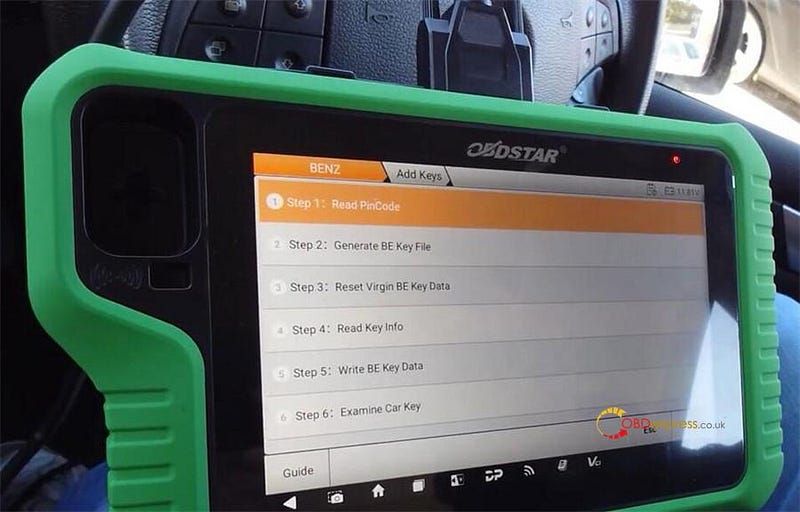
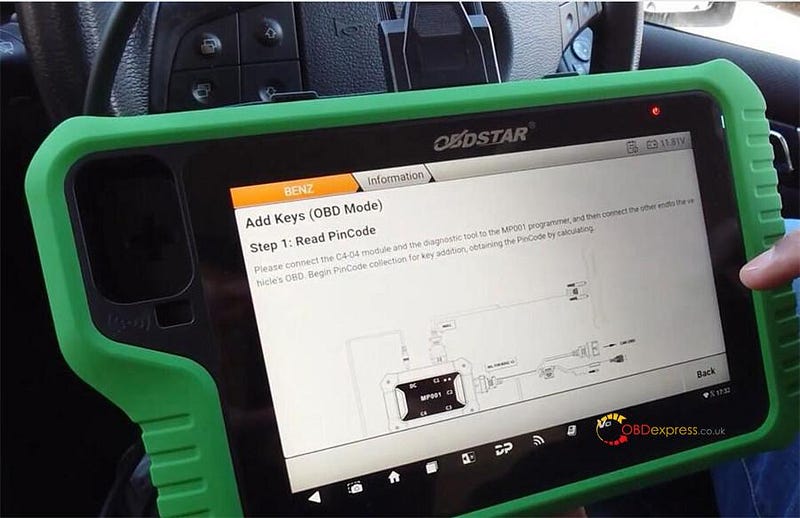
به تفصیل…
مرحله 1: پین کد را بخوانید
مرحله 1: خواندن PinCode>> PinCode Collection را انتخاب کنید
برای انجام این عملکرد، باید به سرور متصل شوید و ماژول C4–04 و برنامه نویس کلید X300 Classic G3 را به برنامه نویس MP001 وصل کنید و سپس سر دیگر را به OBD خودرو متصل کنید.
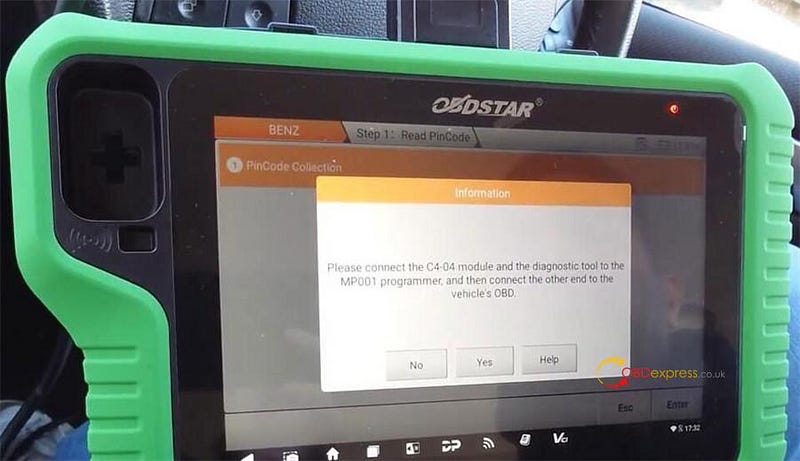
کلید احتراق را 3 بار از EIS وارد کرده و خارج کنید، سپس آن را در EIS قرار دهید
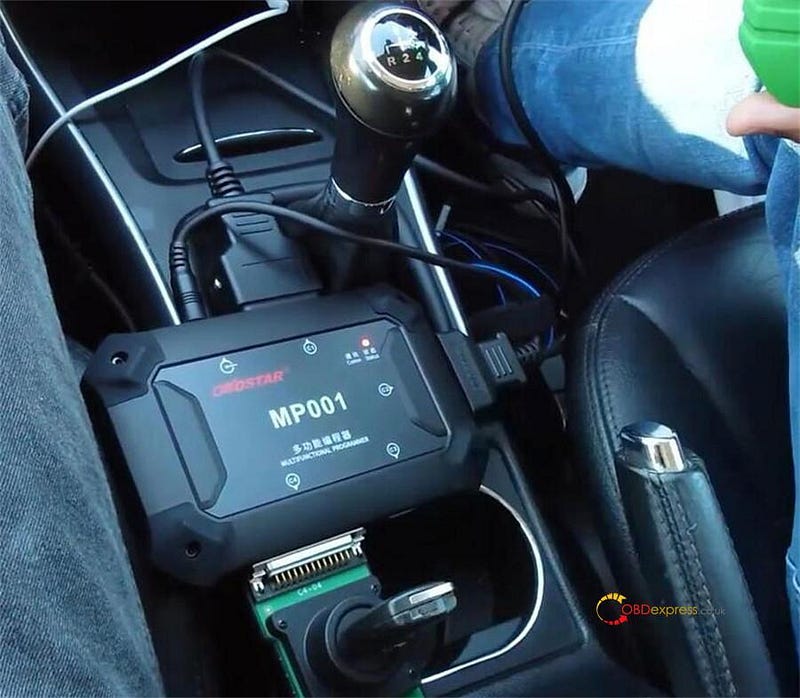
فرمان روی صفحه را دنبال کنید تا کلید احتراق را در وضعیت ON قرار دهید و مشاهده کنید که آیا داشبورد روشن می شود یا خیر. اگر نمی توان آن را به موقعیت روشن تبدیل کرد یا داشبورد روشن نشد. بارها و بارها تلاش کنید تا موفق شود.
خواندن اطلاعات کلید EIS…
جمع آوری داده ها برای محاسبات پین کد (بسته 1). این فرآیند 5 تا 10 دقیقه طول می کشد، لطفا صبر کنید.
صبر کنید… محاسبه پین کد آنلاین، ۱ یا ۵ دقیقه طول میکشد…
پین کد را با موفقیت محاسبه کنید
این رمز اصلی وسیله نقلیه است.
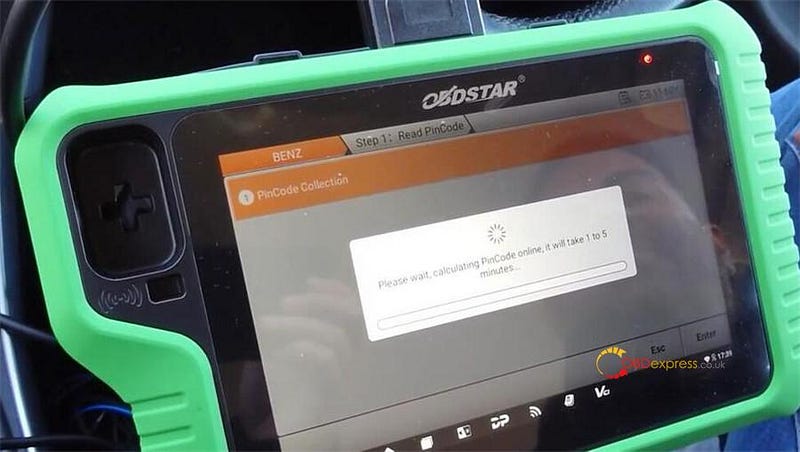
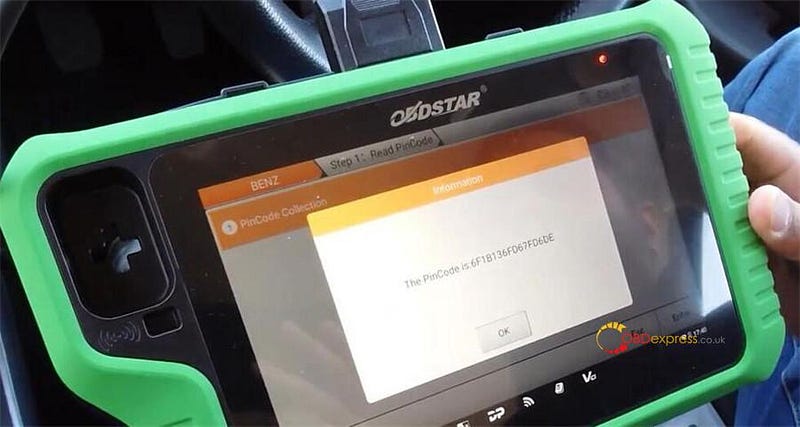
مرحله 2: فایل کلید BE را ایجاد کنید
دو روش وجود دارد.
روش 1: داده های EIS IMMO را بخوانید
روش 2: داده های EIS IMMO را بارگذاری کنید
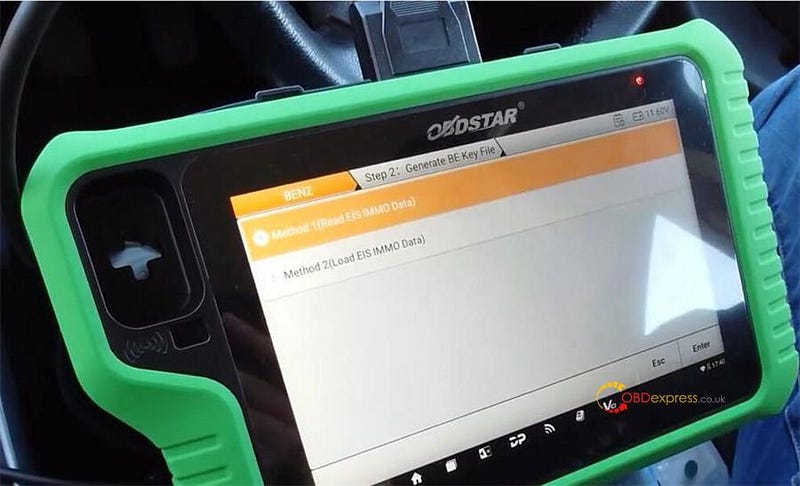
در اینجا روش 1 را برای کار از طریق OBD انتخاب کنید.
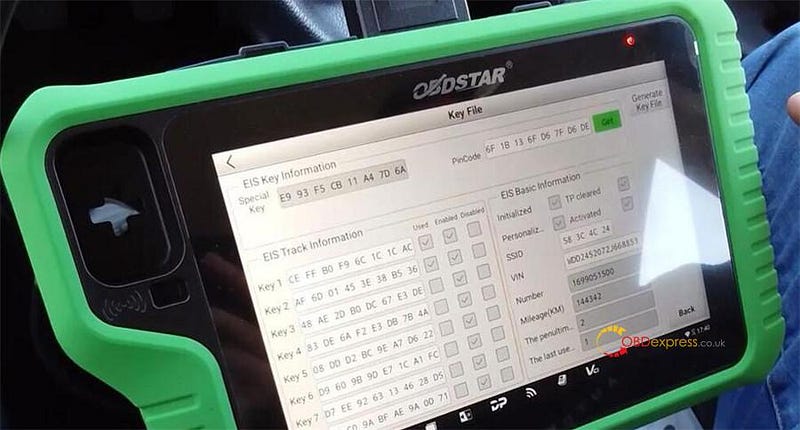
دادههای EIS IMMO را با موفقیت بخوانید، میتوانید کلید ویژه، پین کد، اطلاعات مسیر EIS و اطلاعات پایه EIS را ببینید.
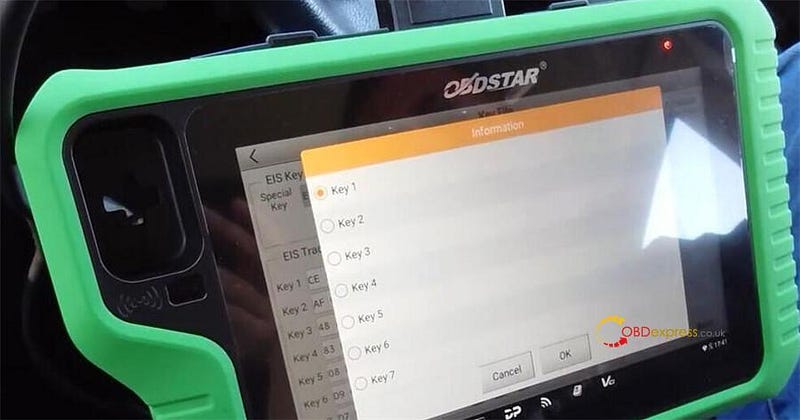
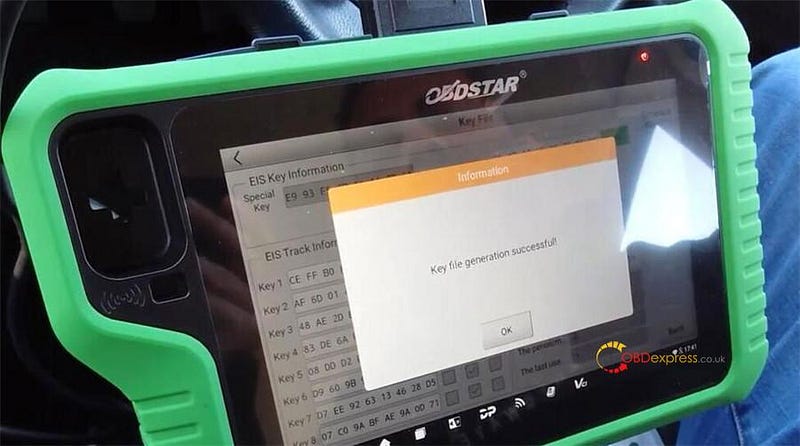
"Generate Key File" را فشار دهید، می بینید که key1 و key2 دارای کلید هستند، بنابراین می توانید موقعیت کلید دیگری را برای کار انتخاب کنید (به عنوان مثال کلید 4)، "OK" را فشار دهید تا فایل کلید ایجاد شود.
تولید فایل کلید موفقیت آمیز بود.
کلید را نیز از اشتعال خارج کنید و قبل از هر برنامه ریزی دیگری اقدام کنید. مطمئن شوید که وسیله نقلیه همچنان روشن است. وسیله نقلیه همچنان بدون چراغ های هشدار روی داشبورد روشن می شود و شما می توانید هر بار صدای جرقه زنی را بشنوید که همه چیز خوب است.
مرحله 3: داده های کلیدی Virgin Be را بازنشانی کنید
اگر یک کلید پس از فروش خریدهاید یا کلیدی را خریداری کردهاید و اطلاعات کلیدی در آن وجود دارد. به این ترتیب کلیدی که استفاده می کنید بازنشانی می شود.
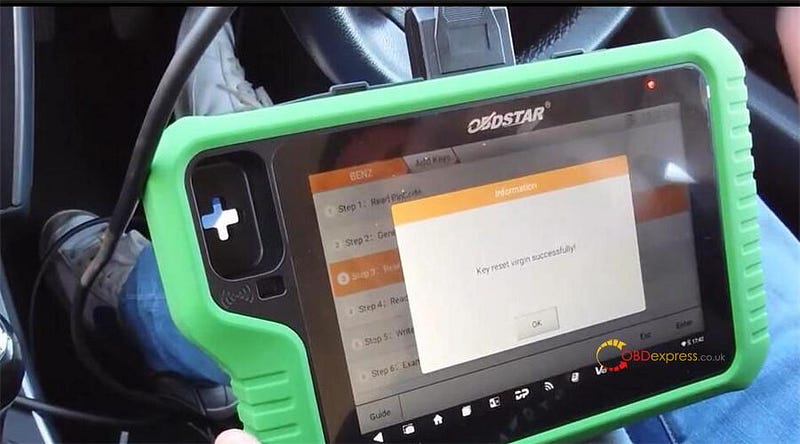
کلید را در سوراخ کلید مادون قرمز قرار دهید. کلید جدید را در اینجا قرار دهید و کلید را بازنشانی کنید.
نسخه با موفقیت بازنشانی شد.
مرحله 4: اطلاعات کلیدی را بخوانید
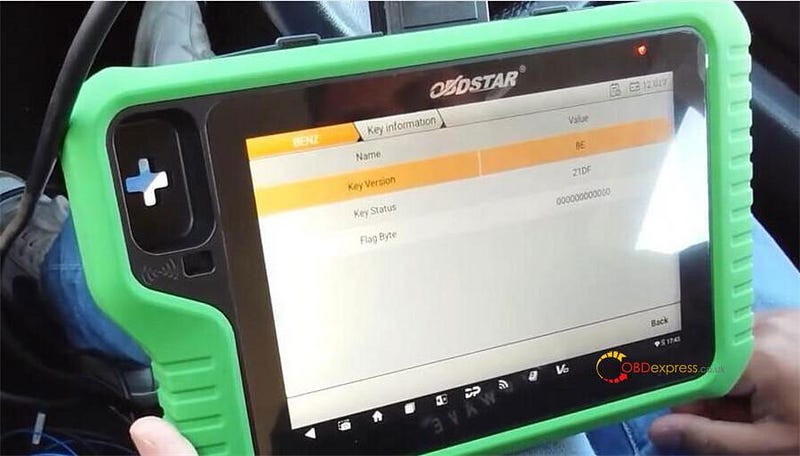
اطلاعات کلیدی را می خواند و کلید جدید را بازنشانی می کند. قبلاً باکره بود، اما بدیهی است که خواندن دوباره اطلاعات کلیدی تمرین خوبی است.
مرحله 5: داده های کلید BE را بنویسید
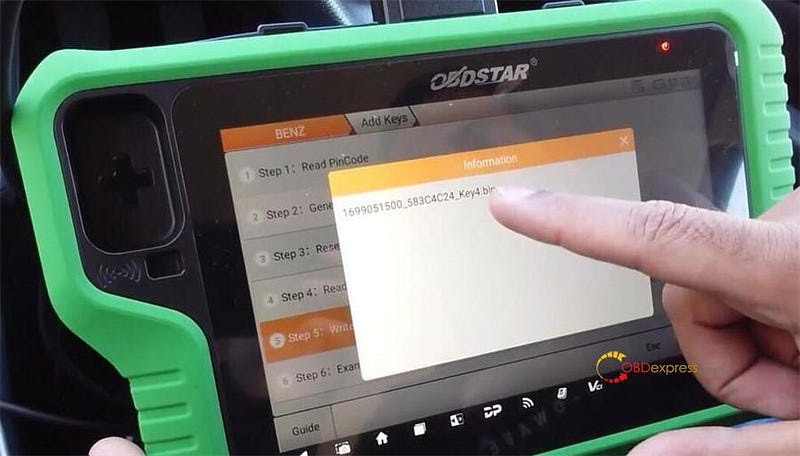
سپس اطلاعاتی را که از وسیله نقلیه ایجاد شده است، می نویسد.
کلید خالی را وارد کنید. فایل کلید تولید شده در مرحله 2 را انتخاب کنید.
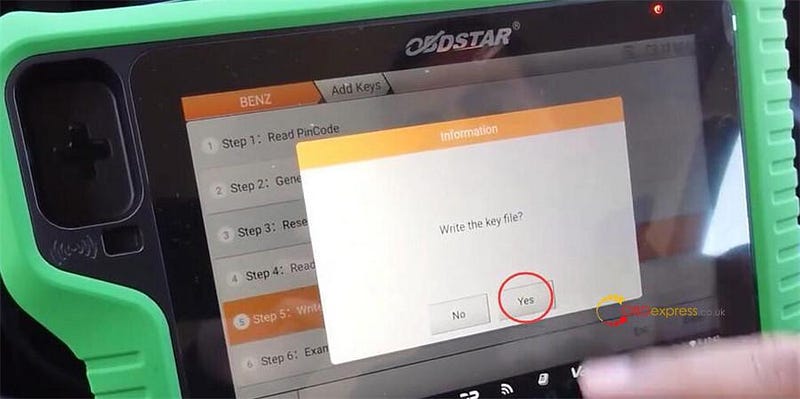
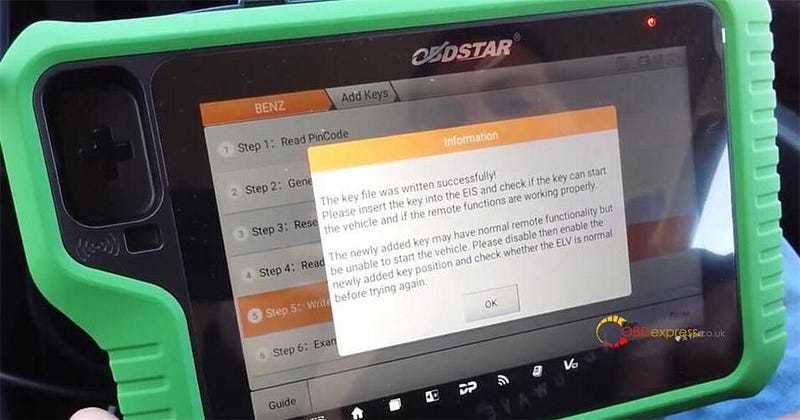
فایل کلیدی را بنویسید اکنون این داده ها را روی کلید می نویسد.
نوشتن فایل کلید با موفقیت کلید را در EIS قرار دهید و بررسی کنید که آیا کلید می تواند خودرو را روشن کند و آیا عملکردهای ریموت به درستی کار می کنند.
مرحله 6: کلید ماشین را بررسی کنید
پس از انجام تمام مراحل بالا، باید بررسی کنیم که آیا کلید ماشین به طور معمول قابل استفاده است یا خیر.
فقط آن را روی کلید قرار دهید و یک بار آن را روی کلید موفق قرار دهید، کلید را وارد کنید و بررسی کنید که آیا می تواند شروع شود.
انجام شد!
کیت OBDSTAR Mercedes-Benz FBS3 در 10 نوامبر 2024 در OBDEXPRESS.co.uk در دسترس خواهد بود .
اکنون می توانید آن را پیش خرید کنید!
https://www.obdexpress.co.uk/wholesale/obdstar-g3-mb-fbs3-kit.html
به روز رسانی FormulaFLash: حالت ME788 ESL و Checksum جدید اضافه شد
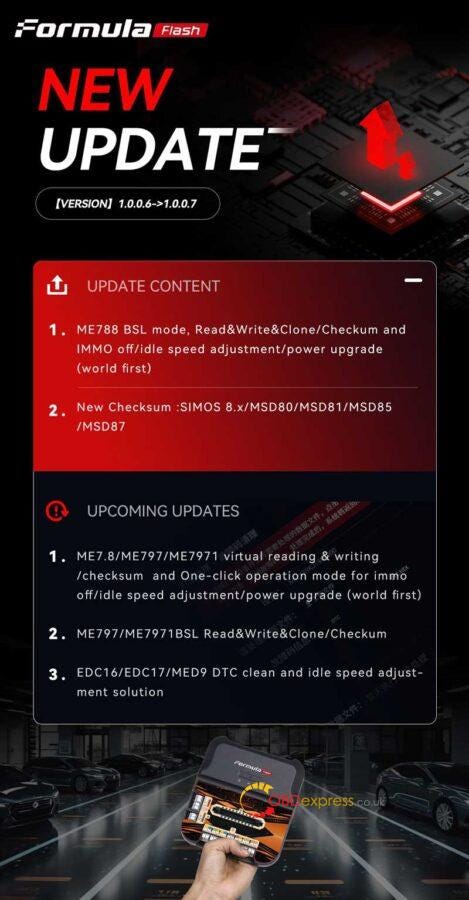
آپدیت جدید! نرم افزار FormulaFLash نسخه 1.0.0.6 به 1.0.0.7 ارتقا یافته است. حالت ME788 ESL و مقداری چک جمع جدید اضافه شد. لطفاً دستگاه خود را برای آخرین ویژگی ها به روز نگه دارید.
به روز رسانی محتوا
- حالت ME788 ESL، خواندن و نوشتن و شبیه سازی/بررسی و IMMO خاموش/بیکار تنظیم سرعت/ارتقا قدرت (اول در دنیا).
- جمع کنترل جدید: SIMOS 8.x/MSD80/MSD81/MSD85/MSD87
* به روز رسانی های آینده
- خواندن و نوشتن مجازی ME7.8/ME7.8/ME797/ME7971/جمع چک و حالت عملیاتی با یک کلیک برای تنظیم سرعت خاموش/بیکار/ارتقای قدرت (اول در دنیا).
- ME797/ME7971 BSL خواندن و نوشتن و شبیه سازی/بررسی.
- EDC16/EDC17/MED9 DTC محلول تنظیم سرعت تمیز و بیکار.
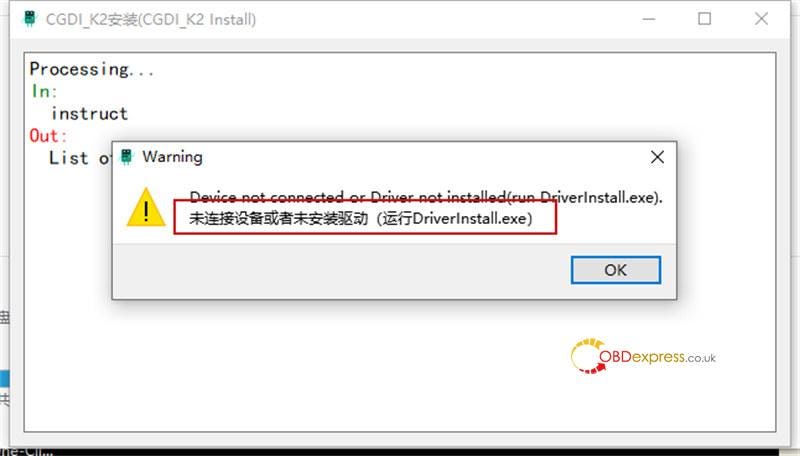
(حل شد) CGDI K2 "دستگاه متصل نیست یا درایور نصب نشده است"
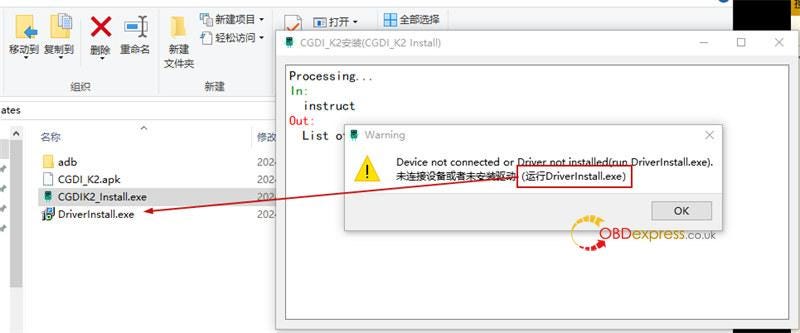
اگر ابزار کلید هوشمند CGDI K2 را با پیام خطای «دستگاه متصل نیست یا درایور نصب نشده است» را نصب میکنید، لطفاً برای نصب مجدد روش زیر را دنبال کنید.
راه حل:
ابتدا بررسی کنید که آیا K2 به کامپیوتر متصل است یا خیر. می توانید "This Computer" را باز کنید و بررسی کنید که آیا "CGDI K2" وجود دارد یا خیر.
اگر دستگاه به درستی متصل است، باید CGDI K2 را جدا کرده و "DriverInstall.exe" را اجرا کنید.
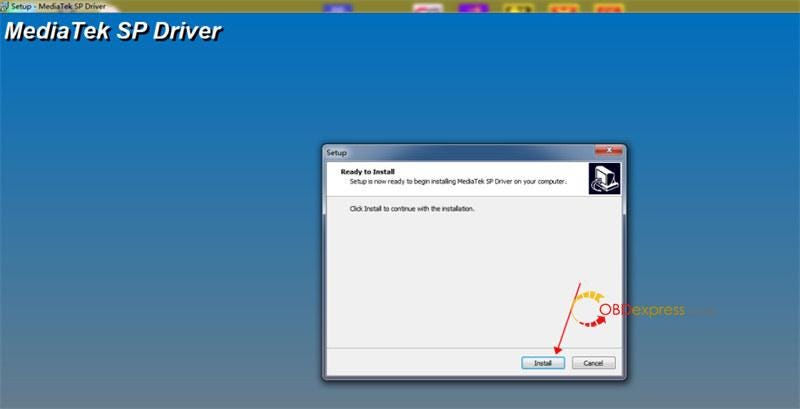
- برای ادامه نصب روی "نصب" کلیک کنید
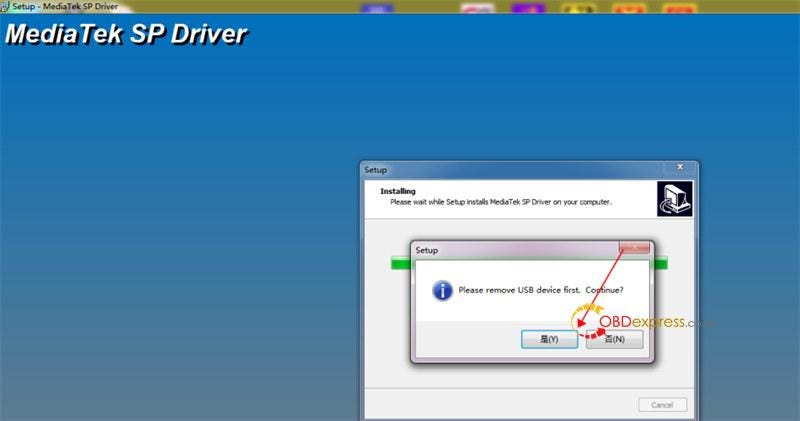
- ابتدا دستگاه USB را بردارید، برای ادامه روی «بله» کلیک کنید
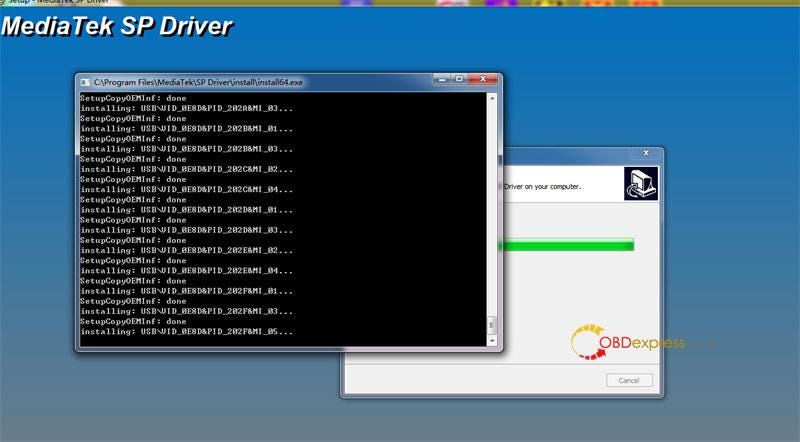
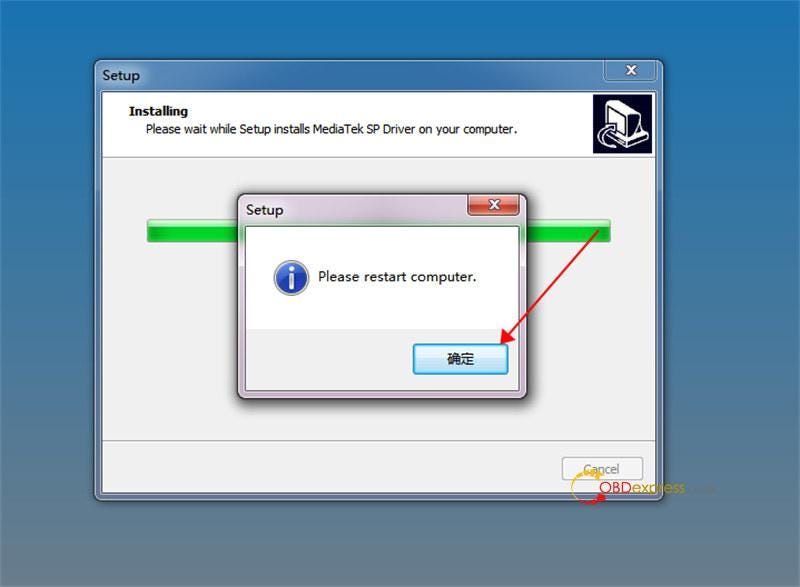
- در حال نصب…
- کامپیوتر را مجددا راه اندازی کنید
- درایور MediaTek SP بر روی رایانه نصب شده است، برای خروج از Setup روی "Finish" کلیک کنید.
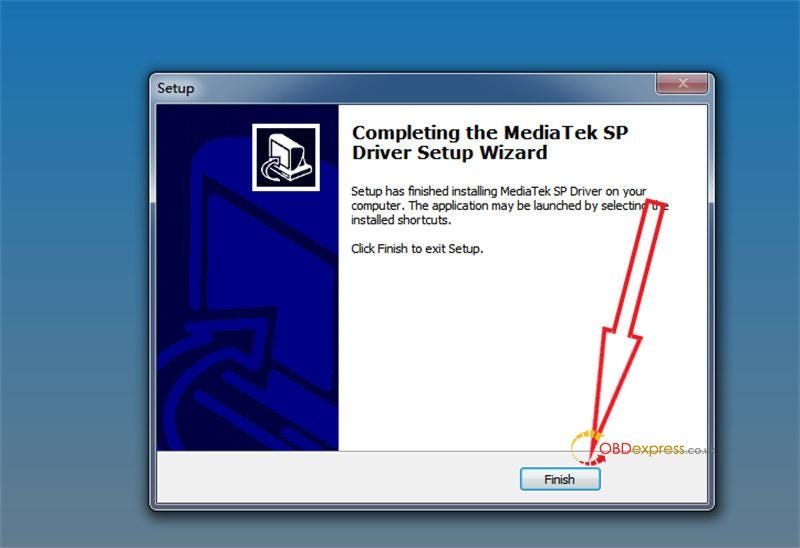
- در نهایت کامپیوتر خود را ریستارت کنید و نرم افزار CGDI K2 را به صورت زیر نصب کنید.
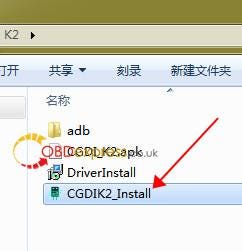
مرحله 1: "CGDIK2_Install.exe" را باز کنید، ابزار به طور خودکار شروع به نصب CGDI K2 می کند.
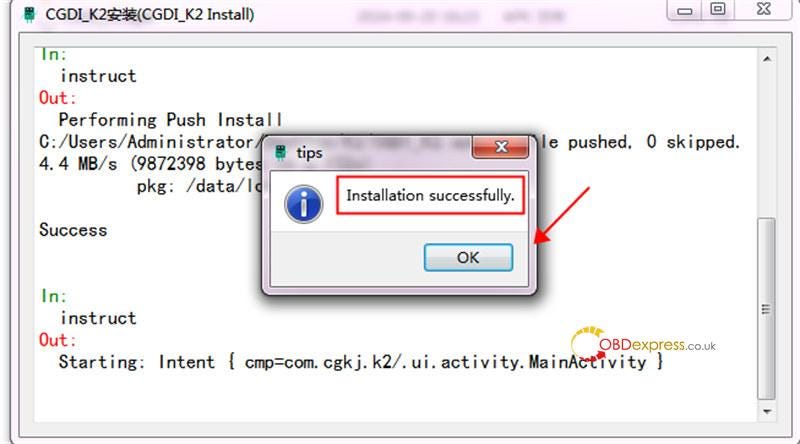
مرحله 2: نصب کامل شد و به سرعت: "نصب با موفقیت انجام شد"
همچنین بخوانید:
راه حل مشکل ابزار کلید هوشمند CGDI K2 "توقف شده است".
http://blog.obdexpress.co.uk/2024/09/25/cgdi-k2-smart-key-tool-has-stopped-issue-solution/
نکات LAUNCH-X431 Pro Elite: راه اندازی DIY و اتصال به کامپیوتر
Launch X431 Pro Elite یکی از مقرون به صرفه ترین نقاط ورود به پلت فرم تشخیصی LAUNCH است که نتایج قابل اعتماد و ثابتی را ارائه می دهد. برای کمک به شما در استفاده حداکثری از این ابزار، در اینجا چند نکته و ترفند برتر، از تنظیم تنظیمات گرفته تا انتقال فایل ها و صادر کردن داده ها آورده شده است.
توجه: نوار لغزنده مشکی بالای X431 Pro Elite را پایین بکشید تا گزینههای بیشتری را ببینید.
1. بر دکمه برگشت مسلط شوید
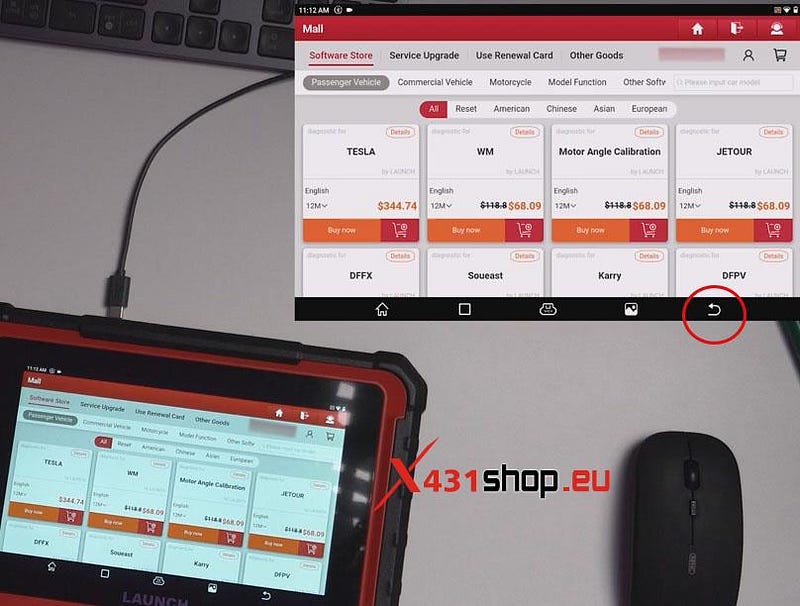
دکمه برگشت بهترین دوست شماست، به خصوص زمانی که صفحه کلید نیمی از صفحه را اشغال می کند یا زمانی که تبلت از شما می خواهد بدون اتصال WiFi به حساب راه اندازی خود متصل شوید. استفاده از دکمه برگشت به شما امکان می دهد بدون وقفه به اسکن ادامه دهید.
2. تنظیمات کلید تنظیمات
الف کاهش صدا:
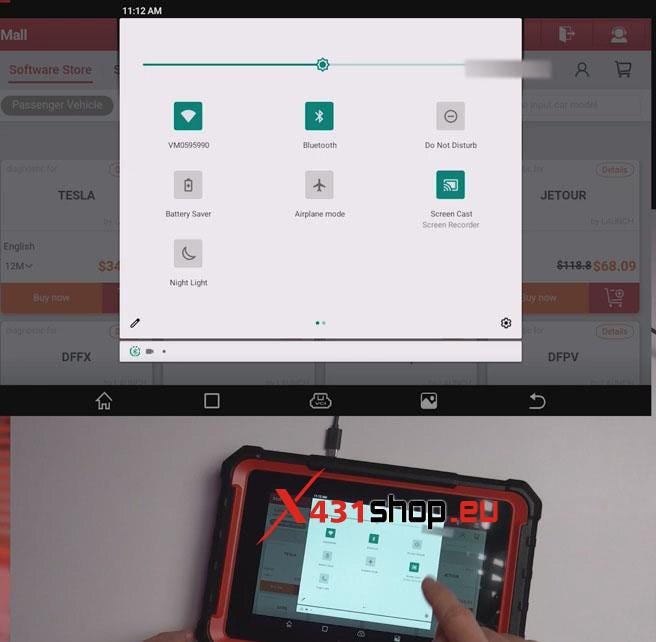
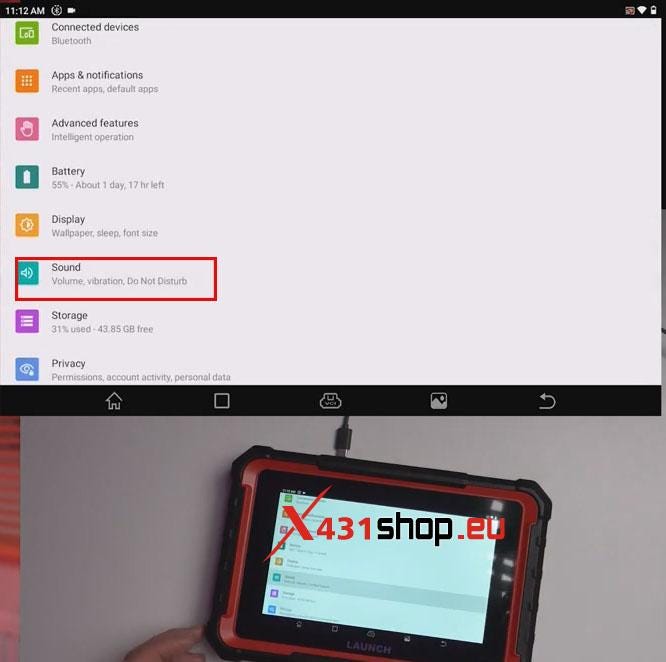
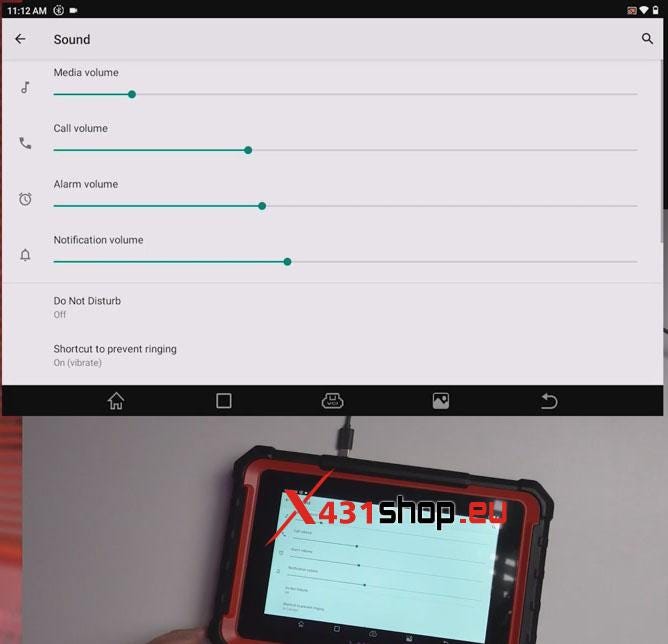
صدا به طور پیش فرض می تواند به طرز آزاردهنده ای بالا باشد. برای تنظیم آن، دو بار انگشت خود را به سمت پایین بکشید تا به تنظیمات دسترسی پیدا کنید، جایی که میتوانید صدا را تا حدی راحت کاهش دهید.
ب فعال کردن درصد باتری:
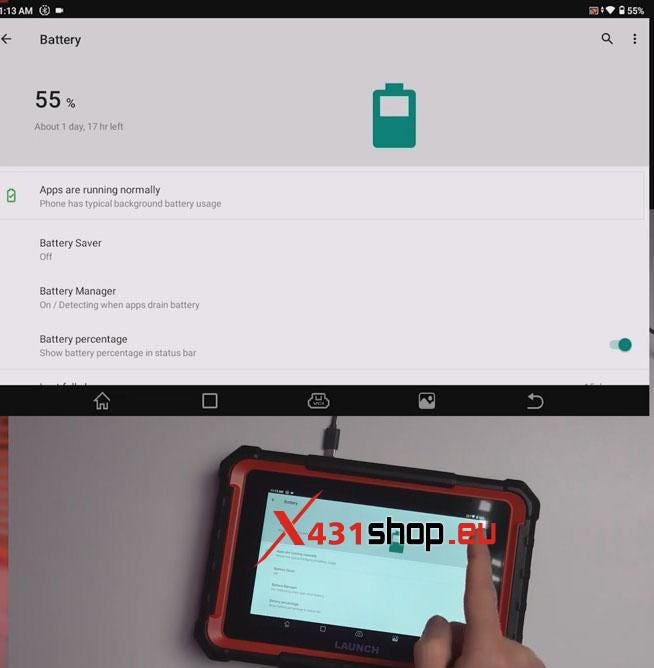
برای نمایش درصد باتری در گوشه بالا سمت راست، به بخش باتری در تنظیمات بروید.
ج تنظیم منطقه زمانی:
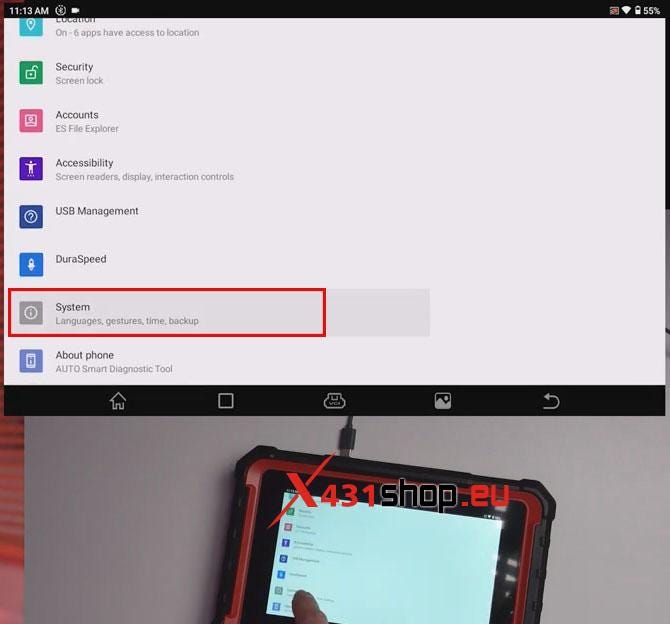

از منطقه زمانی صحیح، مخصوصاً برای عیبیابی BMW اطمینان حاصل کنید، زیرا در زمان بازنشانی برنامههای تعمیر و نگهداری، بر زمان خودرو تأثیر میگذارد. برای تنظیم منطقه زمانی مناسب، به System > Date & Time بروید.
د دسترسی به گزارش های تشخیصی:
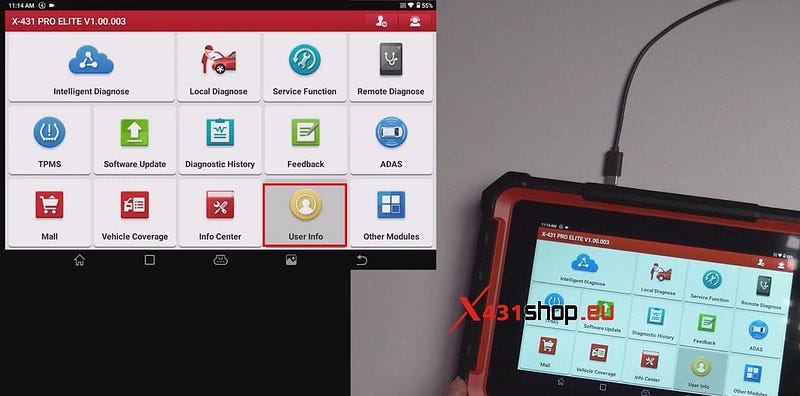
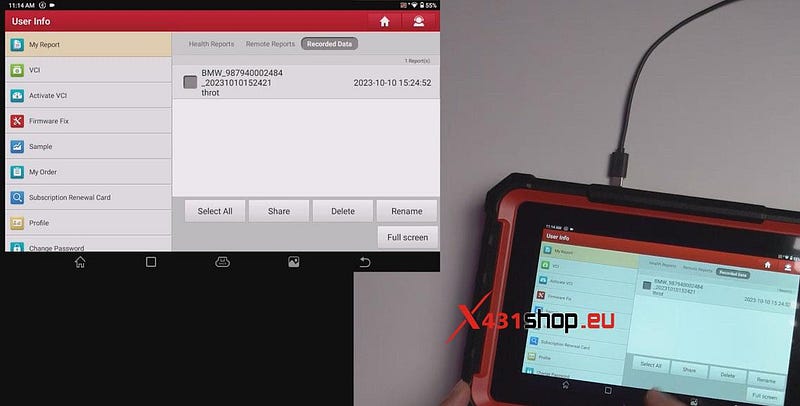
گزارشها و اسکنها معمولاً در [سابقه تشخیصی] ذخیره میشوند، اما برخی از آنها ممکن است در برگه [اطلاعات کاربر] در بخش گزارشهای بهداشتی نیز باشند. دادههای اسکن هوشمند اغلب در فضای ابری ذخیره میشوند.
3. انتقال فایل ها از تبلت به کامپیوتر
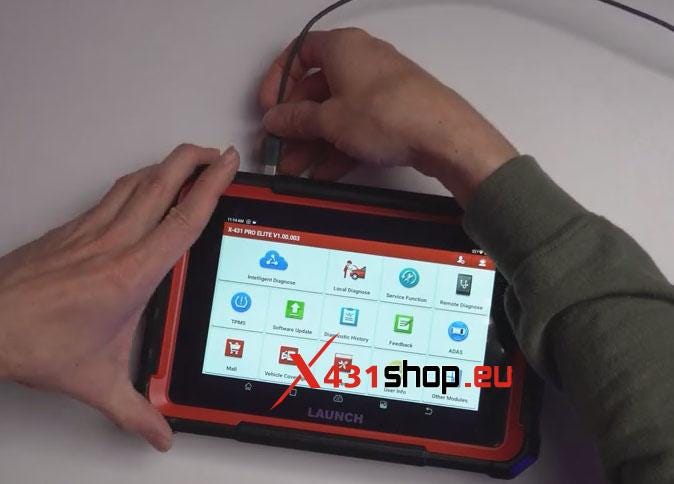
برای انتقال گزارش ها و فایل ها به رایانه خود، در تنظیمات به مدیریت USB بروید.
توجه: نوار لغزنده مشکی بالای رابط نمایشگر X431 PRO ELITE را پایین بکشید تا به سرعت به گزینه تنظیمات بروید و وارد مدیریت USB شوید.
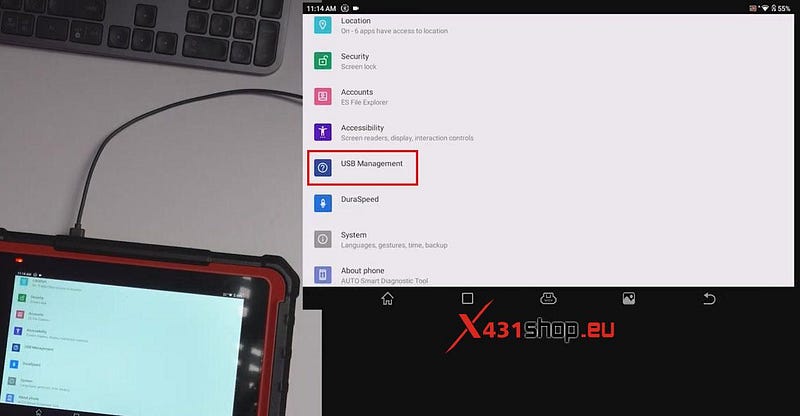
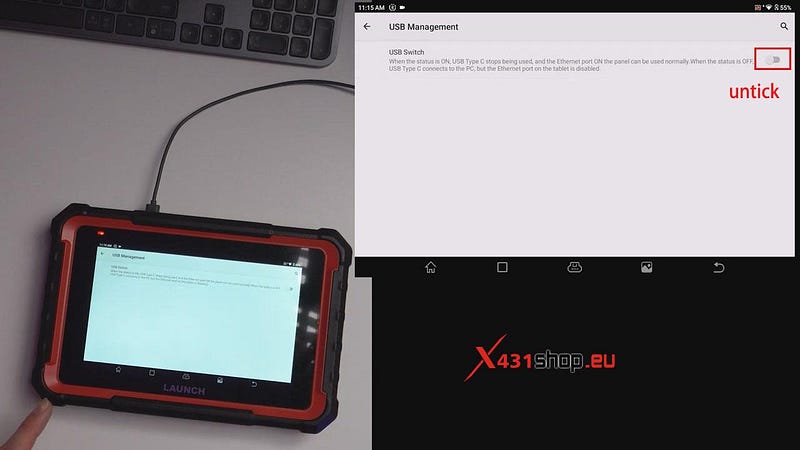
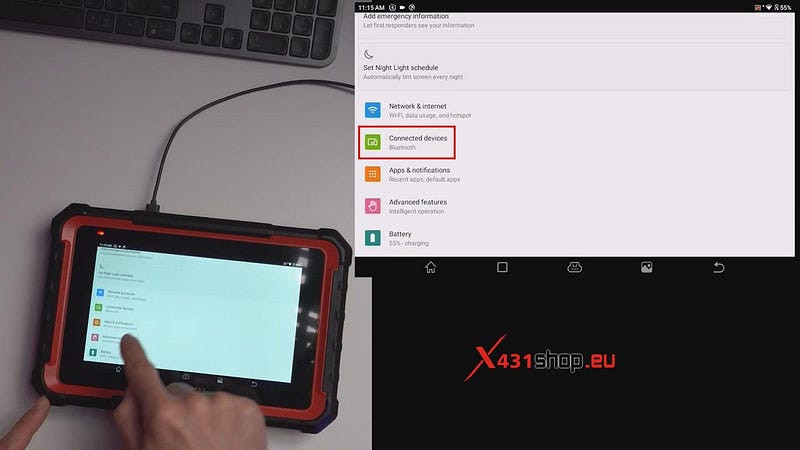
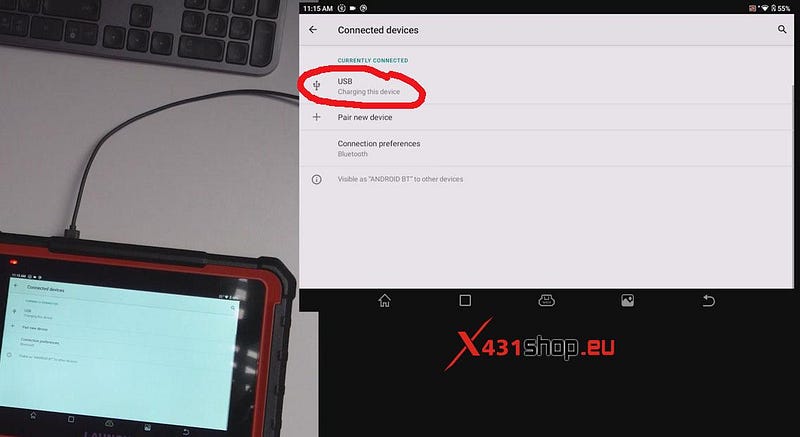

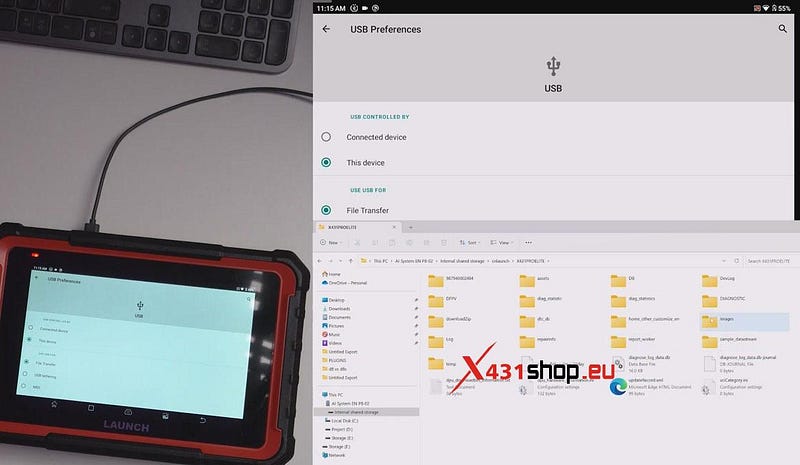
سوئیچ USB را خاموش کنید، سپس به Connected Devices > USB بروید و File Transfer را انتخاب کنید. پس از اتصال به رایانه شخصی خود، گزارش ها در پوشه "images" در پوشه "cnlaunch" قرار می گیرند.
4. دانلود برنامه ها در تبلت
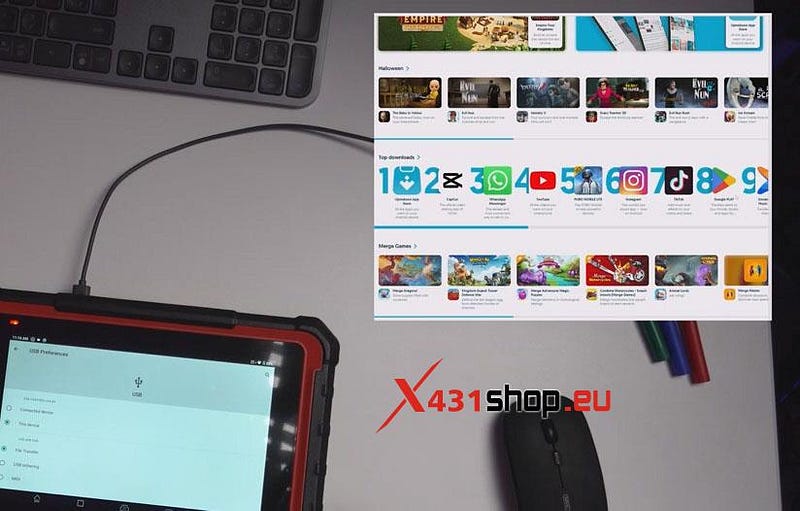
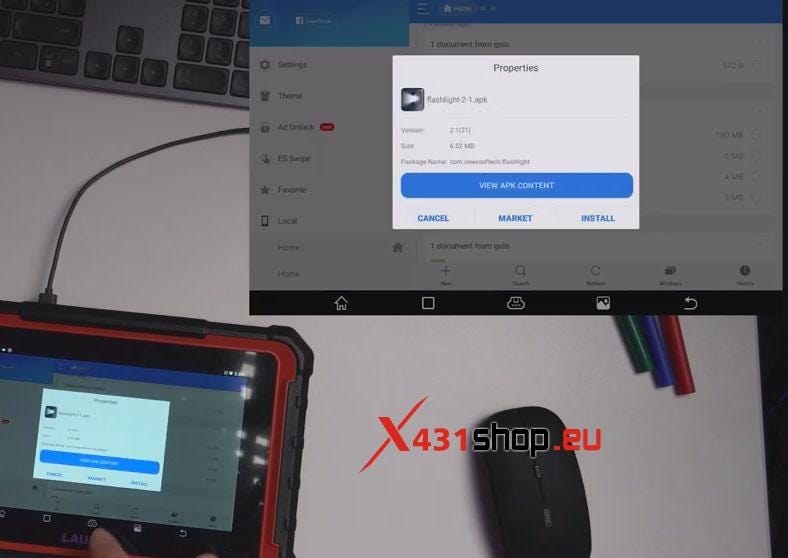
از آنجایی که تبلت فاقد Google Play است، میتوانید از پلتفرمهایی مانند «UpToDown» برای دانلود برنامهها استفاده کنید. به سادگی فایل APK را بر روی رایانه شخصی خود دانلود کنید، آن را به رایانه لوحی انتقال دهید و آن را نصب کنید. این روش به شما امکان می دهد برنامه های مفیدی مانند ابزارهای چراغ قوه، یوتیوب، واتس اپ و غیره را نصب کنید.
5. صادرات فایل های CSV
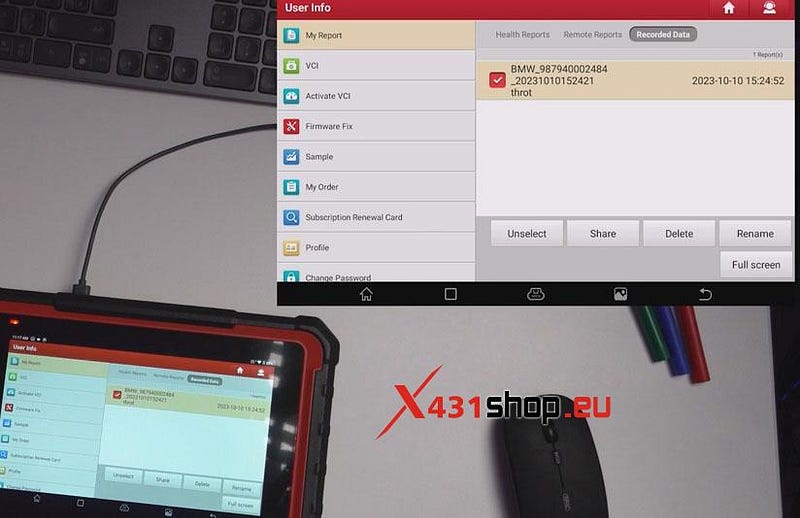
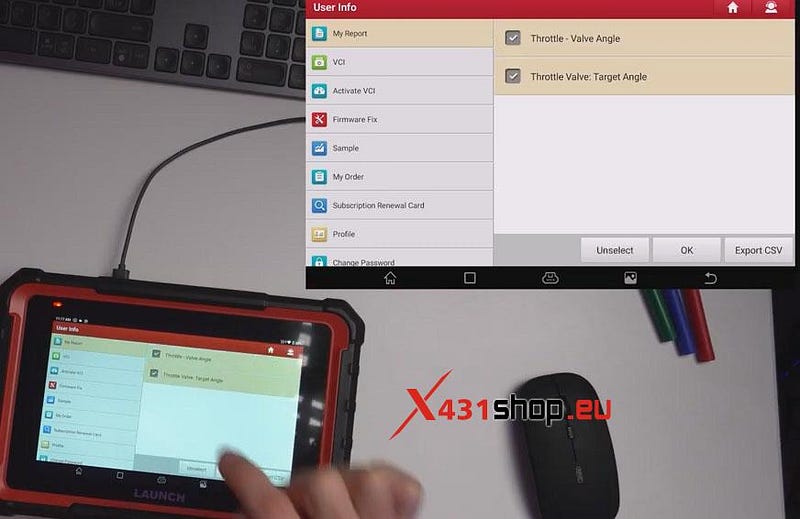
برای صادر کردن فایلهای CSV، به اطلاعات کاربر > گزارشهای من > دادههای ضبط شده بروید. دادههایی را که ثبت کردهاید انتخاب کنید، سپس صادرات CSV را انتخاب کنید. این فایل در همان پوشه ای ذخیره می شود که گزارش های سلامتی شما وجود دارد و به شما امکان می دهد آن را برای تجزیه و تحلیل بیشتر به رایانه خود منتقل کنید.
این نکات به شما کمک می کند تا از Launch X431 Pro Elite خود نهایت استفاده را ببرید و عملکرد و سهولت استفاده آن را افزایش دهید.