car obd tools
discuss the use of auto tools and recommend some useful auto repair tools.car obd tools
discuss the use of auto tools and recommend some useful auto repair tools.نحوه استفاده از ابزار LAUNCH i-TPMS با برنامه روی گوشی خود
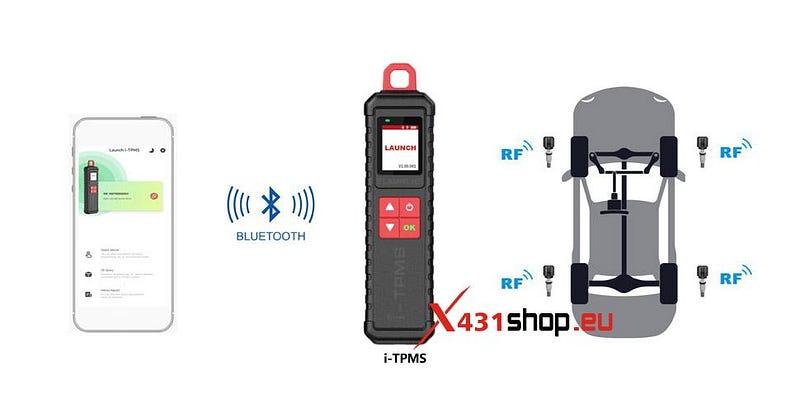
ابزار LAUNCH i-TPMS دارای یک برنامه تلفن همراه منطبق است که می تواند برای فعال کردن و برنامه ریزی سنسورهای فشار تایر بدون دستگاه تبلت تشخیصی LAUNCH استفاده شود. این مقاله نحوه استفاده از ابزار LAUNCH i-TPMS با APP را در گوشی خود معرفی می کند.
برای نحوه دانلود APP و اتصال ابزار LAUNCH i-TPMS، لطفاً به مقاله قبلی ما مراجعه کنید: نحوه اتصال LAUNCH i-TPMS به برنامه تلفن همراه .
این راهنما برای عیب یابی فشار لاستیک خودرو استفاده می شود.
1. موارد زیر BYD Qin PLUS را به عنوان مثال در نظر می گیرند. "مدل انتخاب" را وارد کنید. با ورود به منوی انتخاب سال مدل، "BYD" → "Qin PLUS DM-i" را انتخاب کنید.
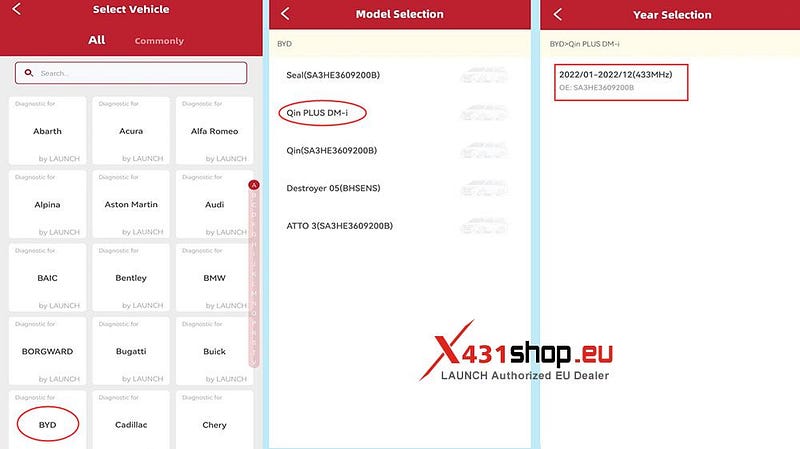
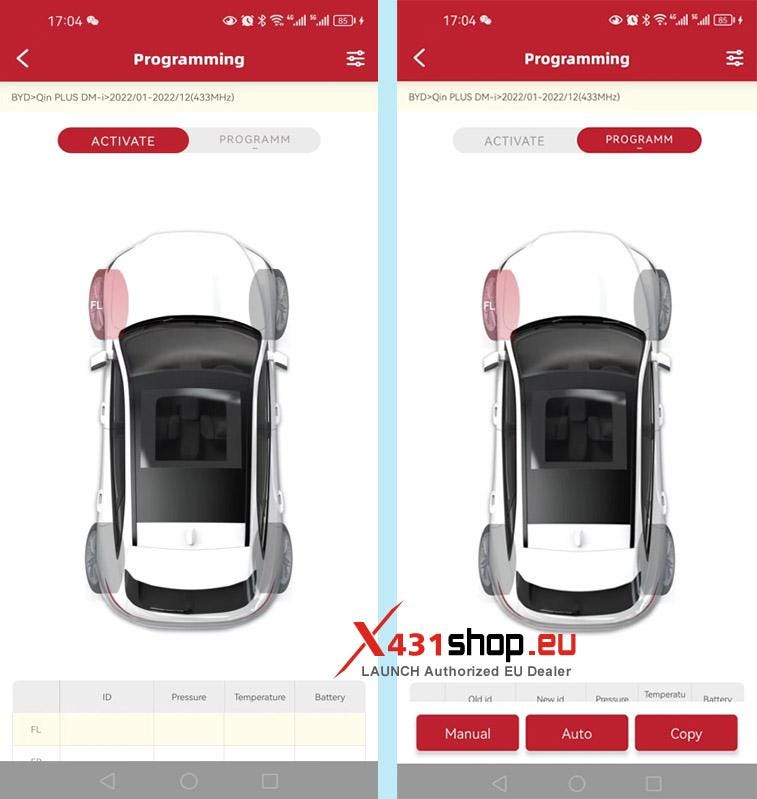
2. اتصال i-TPMS به برنامه تلفن همراه از عملکردهای تشخیص و یادگیری پشتیبانی نمی کند، بنابراین پس از ورود تنها دو ماژول "فعال سازی" و "برنامه نویسی" وجود دارد.
فعال سازی: برای تعیین کیفیت سنسور در لاستیک، سنسور فشار باد لاستیک را فعال کنید. اگر انتخاب منو درست باشد اما سنسور فعال نشود، مشخص می شود که سنسور آسیب دیده است و باید تعویض شود.
برنامه نویسی: برای برنامه ریزی سنسور Launch استفاده می شود. این عملکرد دادههای اصلی سنسور خودرو را در سنسور راهاندازی مینویسد و پس از نصب سنسور میتوان خطای فشار تایر را برطرف کرد.
به منوی «برنامهنویسی» بروید، که شامل موارد زیر است: ایجاد دستی، ایجاد کپی و ایجاد خودکار. شکل زیر را ببینید.
ایجاد خودکار: حسگر برنامه ریزی شده با این روش نیاز به یادگیری OBD یا خودآموزی دارد.
ایجاد دستی و ایجاد کپی: طبق سنسور اصلی خودرو، سنسور برنامه ریزی شده با ورودی دستی شناسه ها یا کپی فعال سازی نیازی به یادگیری ندارد و می تواند مستقیماً برای آزمایش جاده نصب شود. با این حال، اگر شناسه در ماژول فشار تایر خودرو گم شود، یادگیری OBD یا خودآموزی همچنان مورد نیاز است.
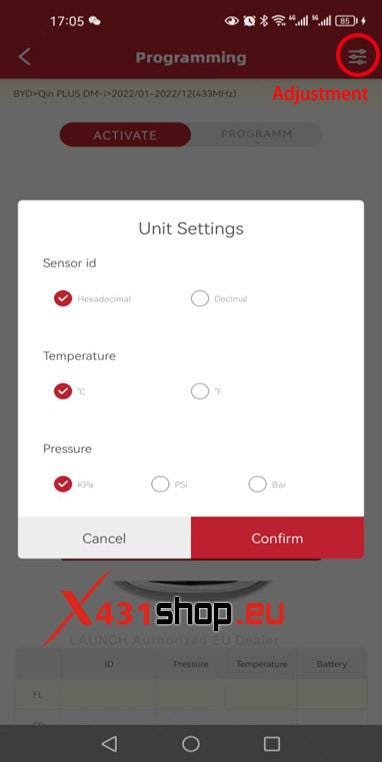
3. روی نماد "تنظیم" در گوشه سمت راست بالای منو کلیک کنید تا فرمت شناسه سنسور، واحد دما و واحد فشار هوا مطابق با نیاز شما تغییر کند. شکل زیر را ببینید.
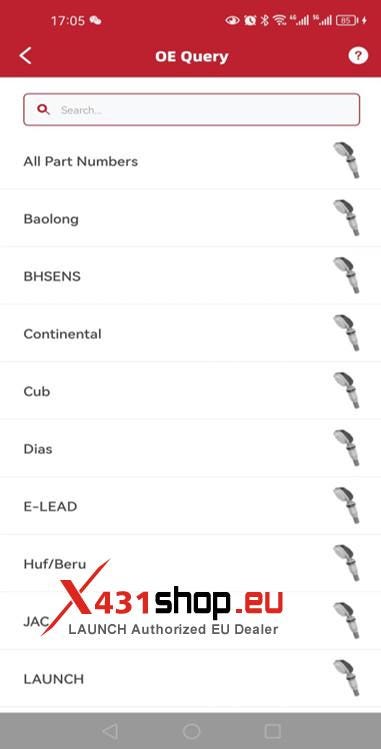
4. پرس و جو OE: این تابع اجازه می دهد تا مستقیماً مطابق با سنسور اصلی خودرو OE وارد منو شوید تا سنسور را فعال و برنامه ریزی کنید (با توجه به شماره OE یا مارک سنسور قابل انتخاب است). انتخاب منو دقیق تر و راحت تر است. شکل زیر را ببینید.
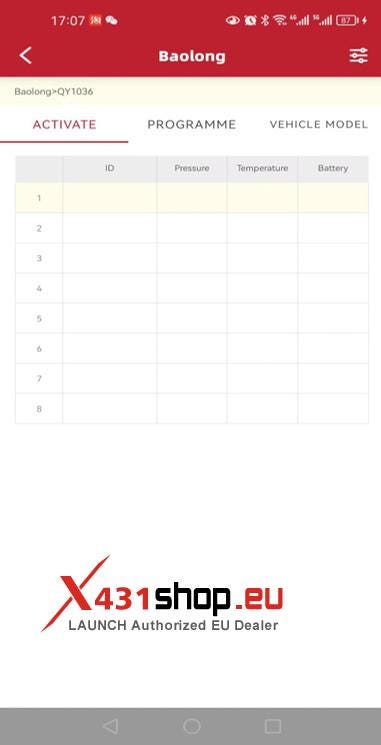
OE: QY1036 را به عنوان مثال در نظر بگیرید که شامل: فعال سازی، برنامه نویسی و مدل های پشتیبانی شده است. پس از جستجو و وارد شدن به شکل زیر می باشد.
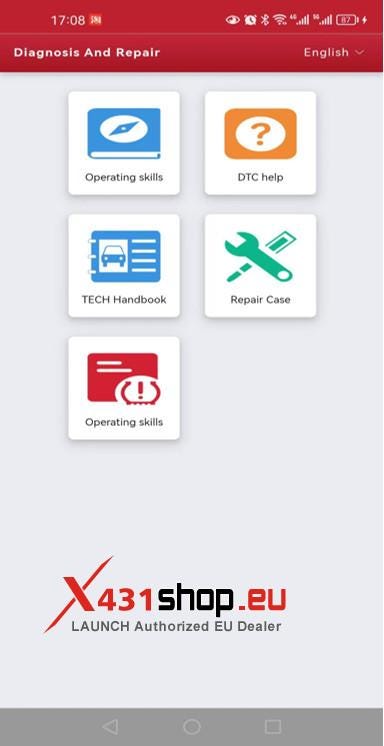
5. اطلاعات نگهداری: اطلاعات مربوط به تعمیر و نگهداری وجود دارد. مشتریان می توانند با توجه به نیازهای خود به اطلاعات مربوط به تعمیر و نگهداری، موارد، دستورالعمل های محصول و سایر اطلاعات مرتبط دسترسی پیدا کنند. شکل زیر را ببینید.
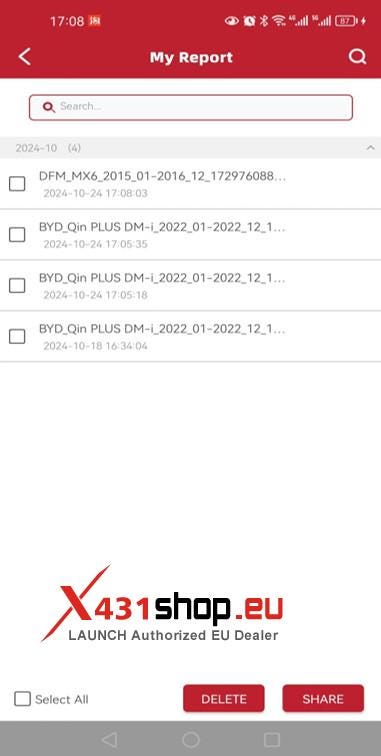
6. گزارش تشخیص تاریخی: این تابع داده های مدل های آزمایش شده را ذخیره می کند. این گزارش را می توان با پرسنل خدمات فنی برای مکان یابی سریع مشکل به اشتراک گذاشت. نتیجه مطابق شکل زیر است.
7. انتخاب منطقه مدل: برای برنامه China APP، فقط چین می تواند انتخاب شود. برای خارج از کشور، می توانید با توجه به منطقه خود انتخاب کنید. شکل زیر را ببینید.
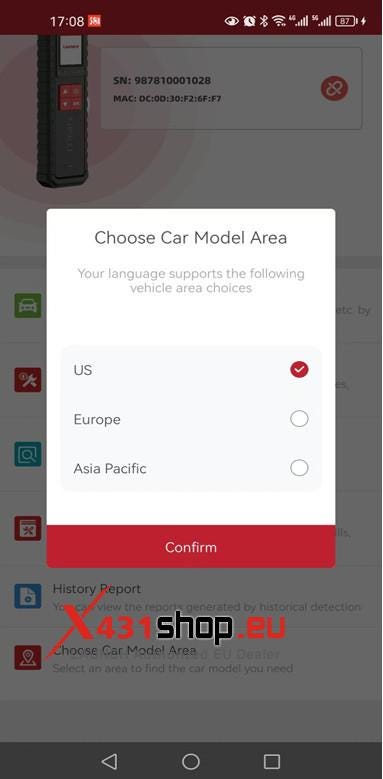
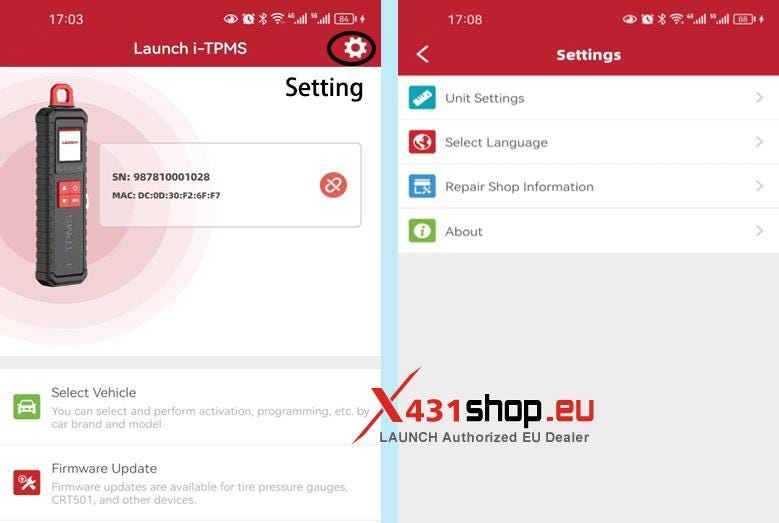
8. روی نماد "تنظیمات" در گوشه سمت راست بالای رابط اصلی کلیک کنید تا به صفحه "تنظیمات" دسترسی پیدا کنید. شکل زیر را ببینید.
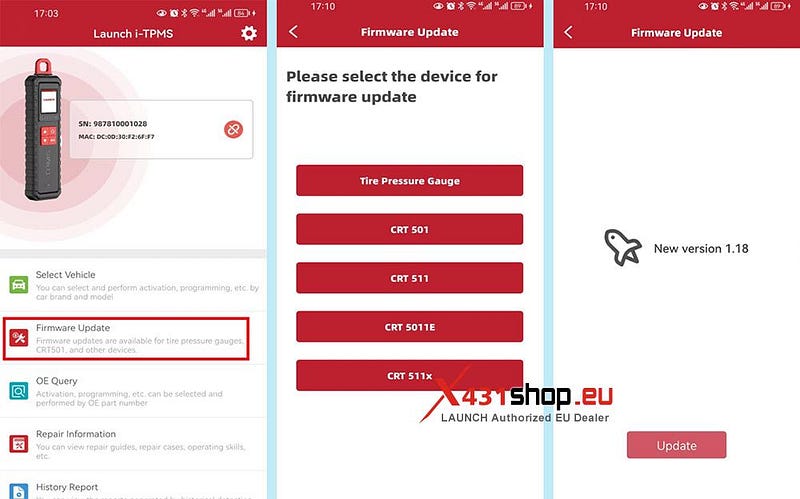
9. ارتقاء سیستم عامل: از این عملکرد برای ارتقاء و تعمیر سیستم عامل i-TPMS استفاده می شود. اگر فعالسازی سنسور ناموفق باشد و i-TPMS نتواند وارد صفحه اصلی شود، به ارتقای سیستم عامل نیاز است. شکل زیر را ببینید.
نحوه اتصال LAUNCH i-TPMS به برنامه تلفن همراه
i -TPMS نسل جدیدی از ابزارهای TPMS از LAUNCH است. برخلاف ابزار TSGUN که برای کار کردن باید با ابزار تشخیصی X431 جفت شود، i-TPMS دارای یک برنامه موبایل اختصاصی است که می تواند به طور مستقل استفاده شود. این مقاله نحوه اتصال LAUNCH i-TPMS به برنامه موبایل را معرفی می کند.
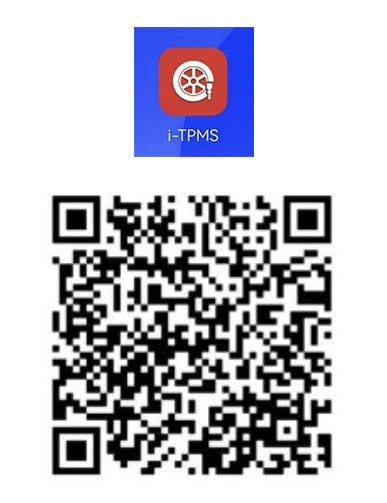
1. گوشی خود را باز کنید و برنامه i-TPMS را از کد QR در پشت ابزار i-TPMS دانلود کنید (یا تصویر زیر را اسکن کنید). پس از دانلود و نصب، برنامه i-TPMS بر روی گوشی شما ظاهر می شود.
2. APP را باز کنید و روی "Connect Device" کلیک کنید تا وارد صفحه اسکن بلوتوث شوید. برنامه تازه نصب شده در حال حاضر هیچ داده ای ذخیره نشده است. برای اسکن بلوتوث i-TPMS روی "شروع اسکن" کلیک کنید.
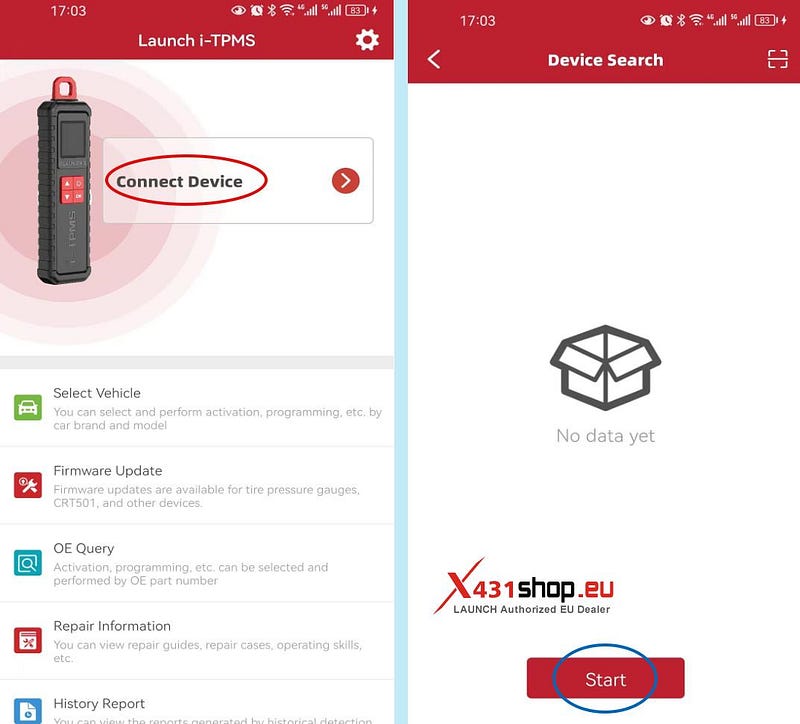
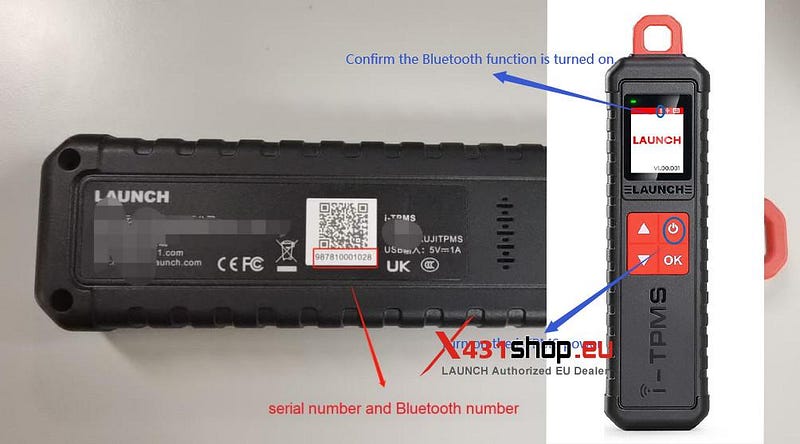
3. برق i-TPMS را روشن کنید و تأیید کنید که عملکرد بلوتوث روشن است. شماره SN و شماره بلوتوث را به خاطر بسپارید. به عنوان مثال شماره سریال در تصویر 987810001028 است.
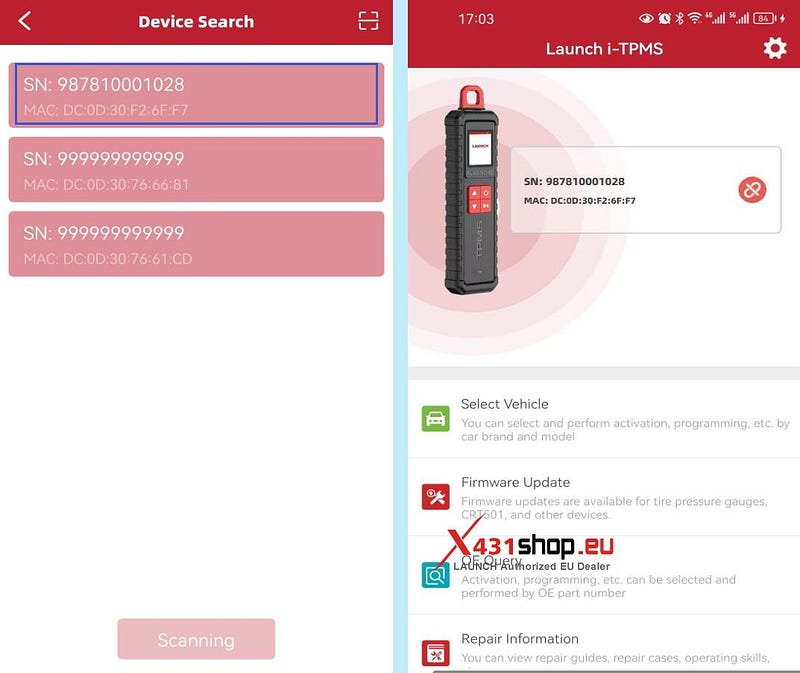
4. دستگاه های بلوتوث اسکن شده در برنامه i-TPMS نمایش داده می شوند. دستگاه صحیح را با توجه به شماره SN برای اتصال انتخاب کنید.
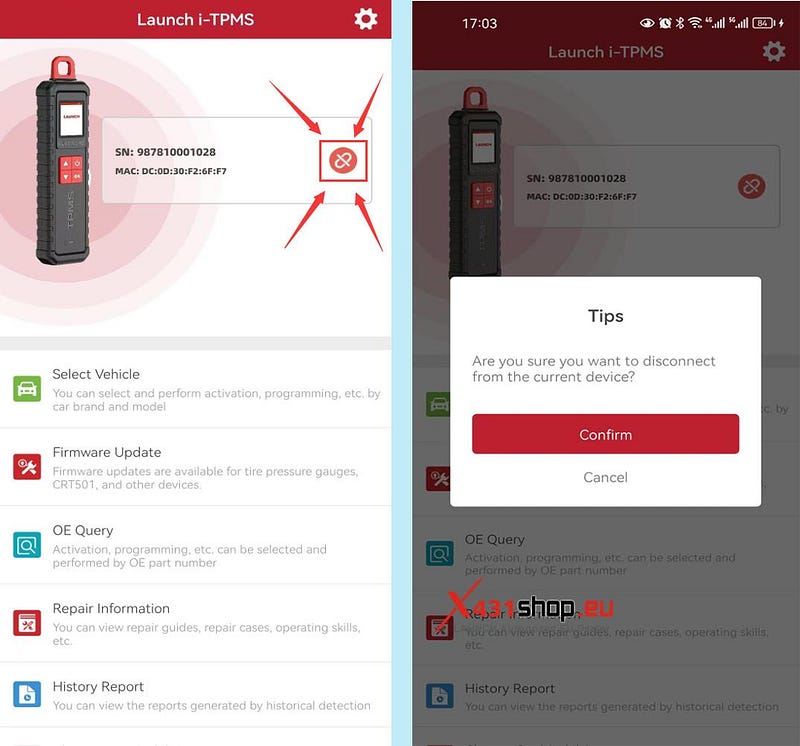
5. اگر نیاز به قطع اتصال بلوتوث دارید، فقط روی نماد قطع اتصال در سمت راست شماره سریال کلیک کنید.
راهاندازی فعالسازی حسگر i-TPMS ناموفق بود: نحوه مشاهده شناسه حسگر
مشکل: من در برنامه نویسی سنسورها با استفاده از LAUNCH i-TPMS مشکل دارم . من از برنامه اندروید i-TPMS استفاده کردم، Toyota sienna را انتخاب کردم و سال درست بود.
سپس دفترچه راهنمای برنامه را انتخاب کردم و id 12345678 را وارد کردم. LAUNCH i-TPMS گفت برنامه نویسی است و در انتظار با خطا مواجه شدم: فعال سازی انجام نشد.
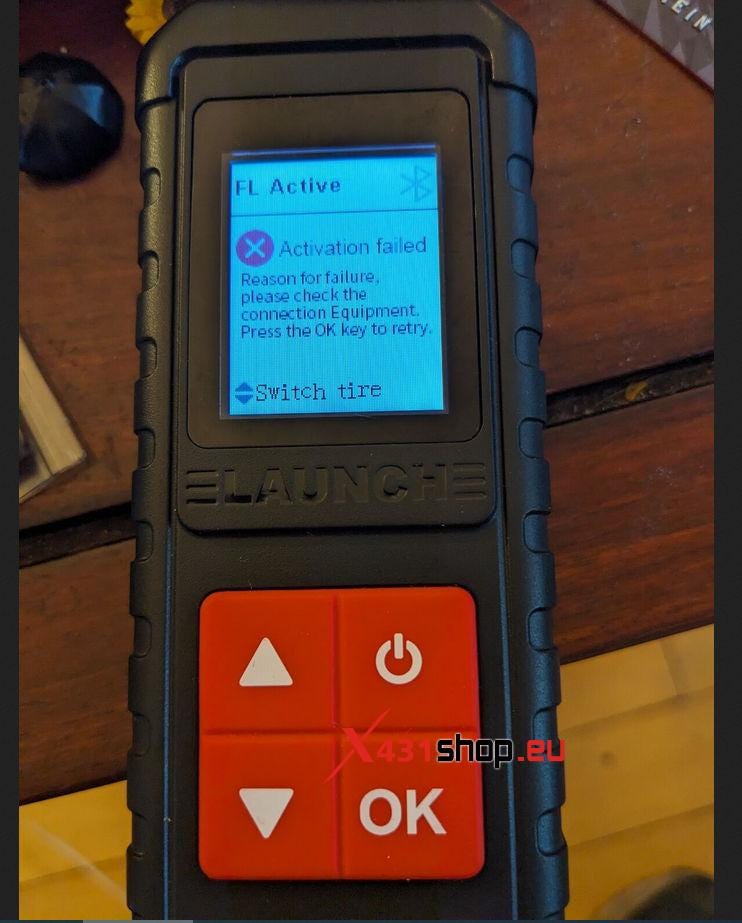
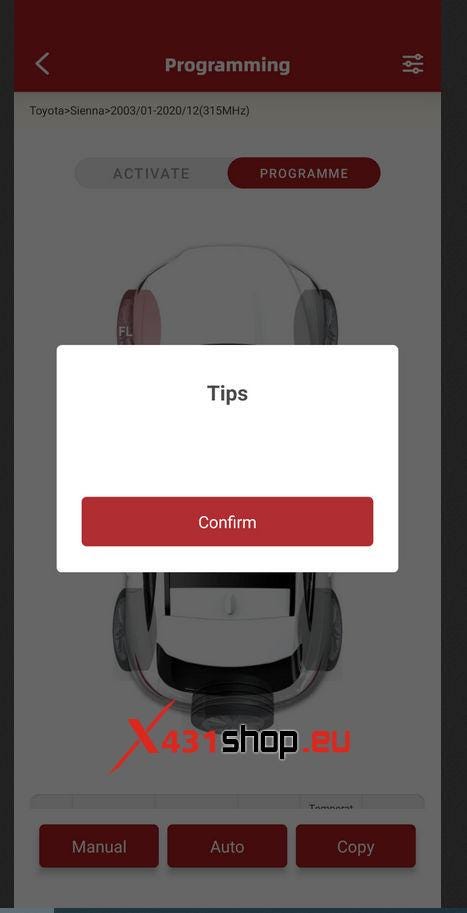
راه حل:
شماره شناسه ای که گفتید خیلی تصادفی است و نباید شناسه اصلی خودرو باشد. هنگام وارد کردن شماره شناسه دو گزینه وجود دارد:
1. ایجاد خودکار
ایجاد خودکار را انتخاب کنید، و دستگاه به طور خودکار شناسه را اضافه می کند.
2. ایجاد دستی
باید شناسه اصلی خودرو را دریافت کرده و آن را به صورت دستی پر کنید.
نکته : به طور کلی، برای سنسور فشار تایر ، از شماره OE برای تعیین مکان مدل خودرو استفاده می شود و شماره شناسه پارامتر مهمی برای ارتباط سنسور با خودرو است. این اعداد گاهی در جلو و گاهی در پهلو نوشته می شود. نه [CMIT ID] و نه [FCC ID] شناسه حسگر نیستند.
مثال:
01. سنسور تولید شده توسط Continental.
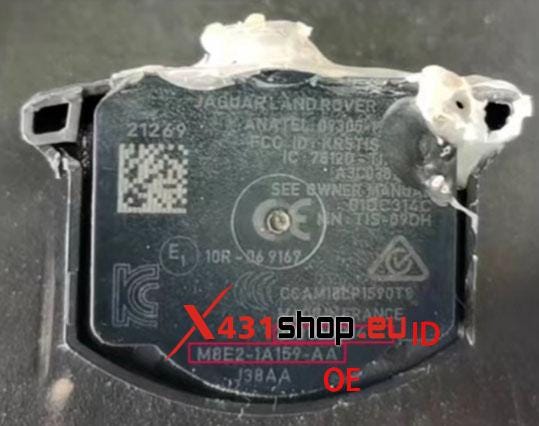
شما: M8E21A159AA
شناسه: 01DC314C
این سنسور برای برخی از خودروهای لندرور، نیسان، اینفینیتی و رنو مناسب است.
02. سنسور تولید شده توسط Continental.
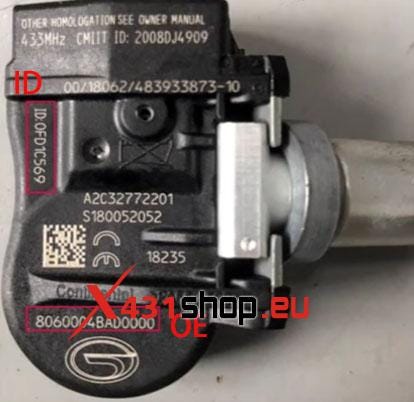
OE: 8060004BAD0000
شناسه: OFDIC569
این سنسور برای طیف وسیعی از مدل ها مانند لندرور، تسلا، آکورا، مزدا و ... مناسب است.
03. سنسور تولید شریدر.
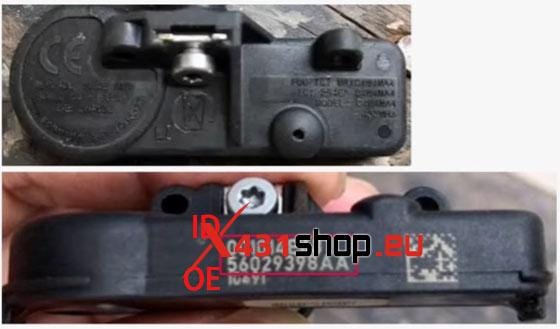
شما: 56029398AA
شناسه: 01014E63
این سبک از سنسور فشار تایر به طور گسترده در مدل های GM، JEEP، Dodge و Chrysler استفاده می شود. متوجه می شوید که شناسه آن در کنار آن نوشته شده است و قبل از شماره هیچ شناسه و OE وجود ندارد. در این مورد، توصیه می شود از عملکرد ایجاد شناسه خودکار LAUNCH i-TPMS استفاده کنید .
سنسورهای برنامه نویسی با ابزار LAUNCH i-TPMS
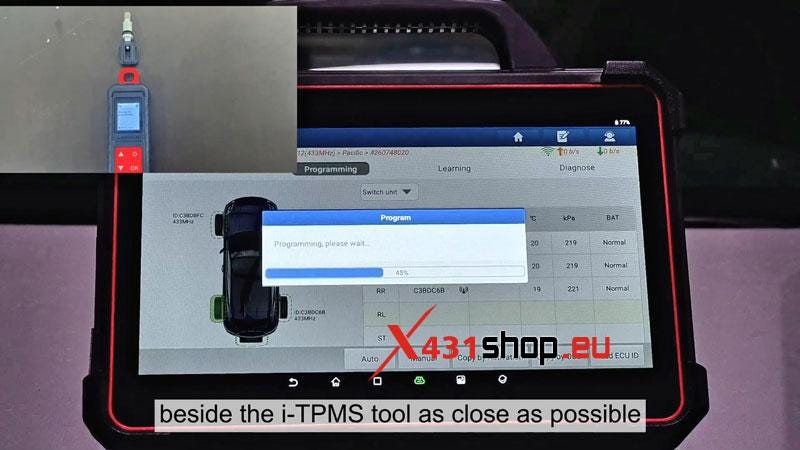
در این پست، نحوه انجام برنامهنویسی خودکار و سنسورهای برنامهنویسی دستی با Launch i-TPMS Handheld Tool را نشان خواهیم داد . تا بتوانیم Launch LTR Sensor را رمزگذاری کنیم و سنسور آسیب دیده را جایگزین کنیم.
- برنامه نویسی خودکار
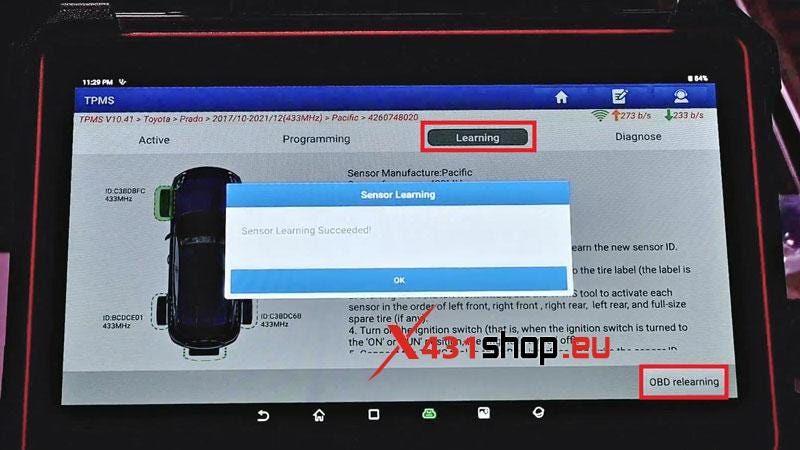
(برای اینکه سنسور را با سیستم خودرو تطبیق دهیم، باید به قسمت یادگیری ادامه دهیم.)
یادگیری >> یادگیری OBD
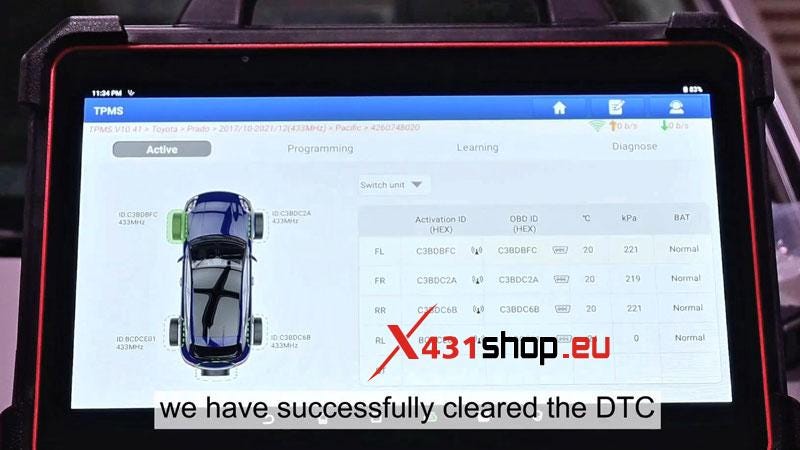
یادگیری حسگر موفقیت آمیز بود!
همانطور که در تبلت X431 PAD 7 مشاهده می شود ، DTC را با موفقیت پاک کردیم. کل فرآیند برنامه نویسی خودکار تکمیل شده است.
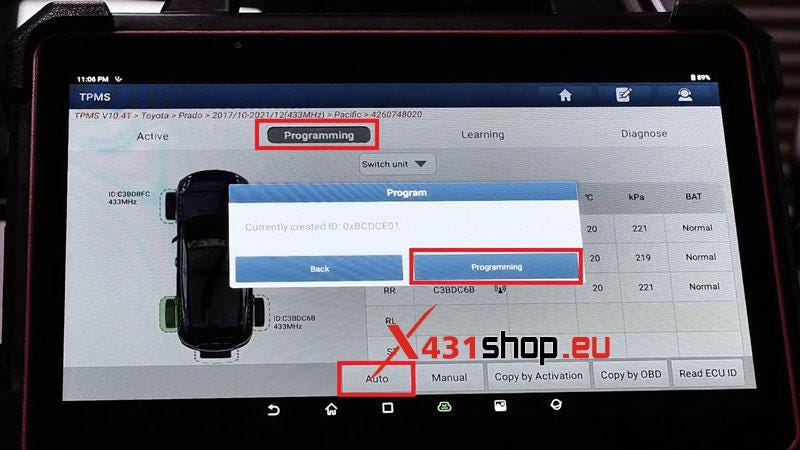
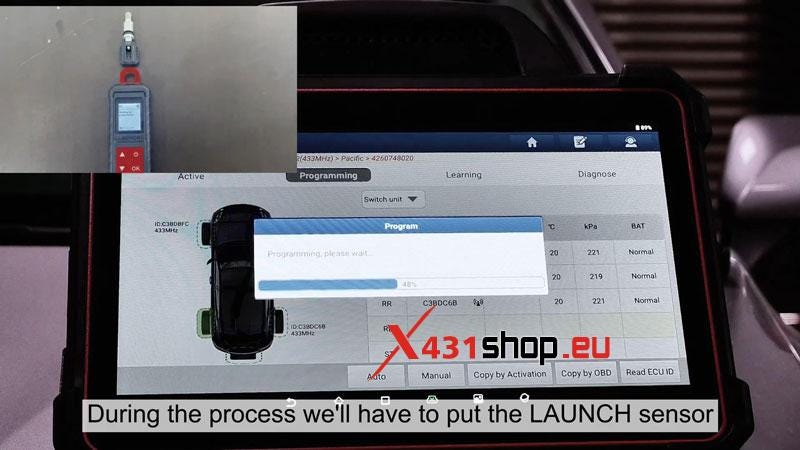
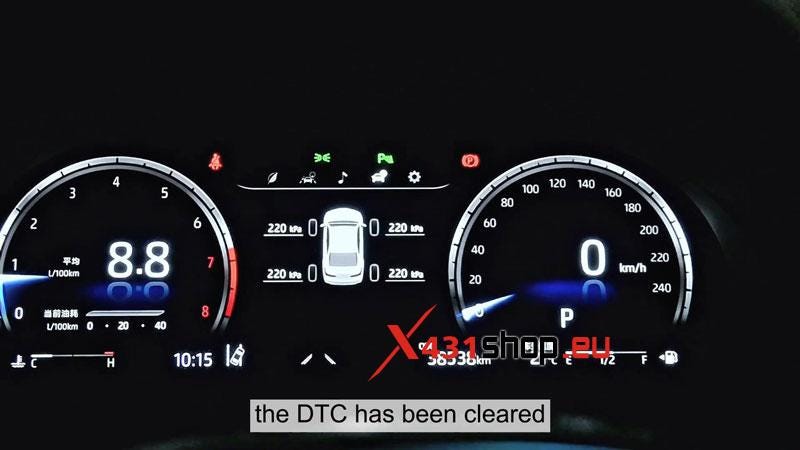
- برنامه نویسی دستی
اکنون کل فرآیند برنامه نویسی دستی تکمیل شده است.
DTC روی داشبورد پاک شده است.
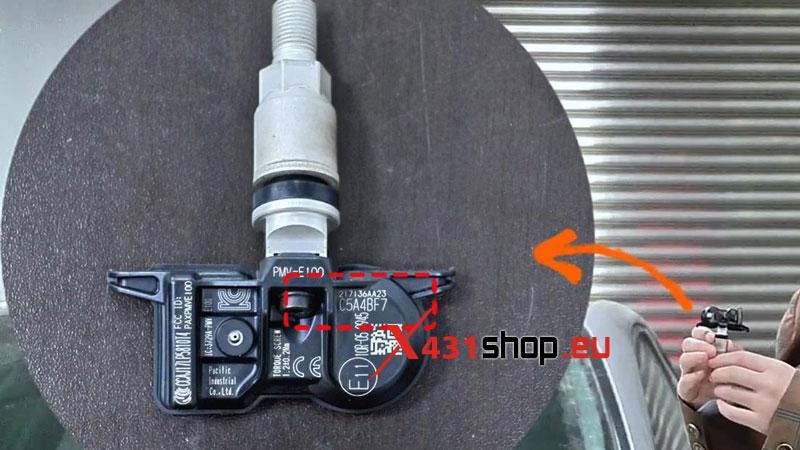
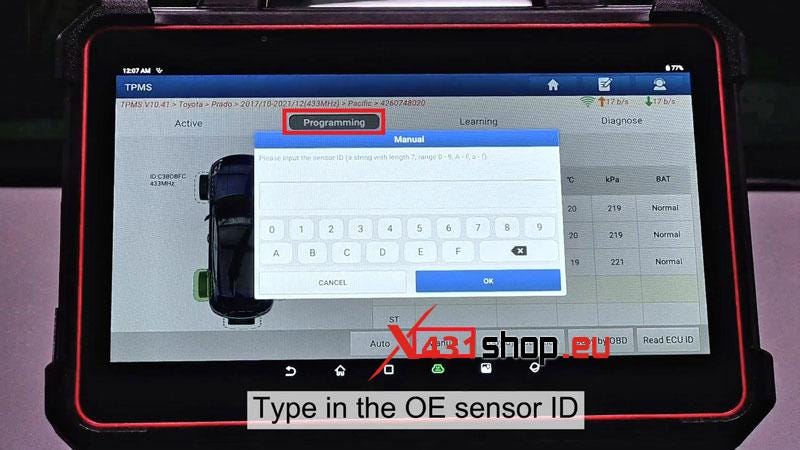
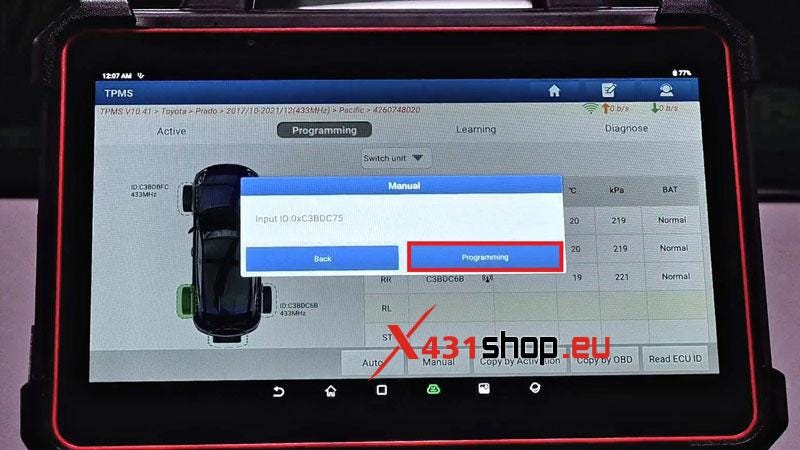
In this post, we'll show how to do automatic programming and manual programming sensors with
تفاوت بین Launch i-TPMS و TSGUN TPMS tool چیست؟
جدیدترین Launch X431 i-TPMS در سال 2024 می تواند سنسور LAUNCH LTR RF را به صورت نامحدود برای جایگزینی سنسور OE برنامه ریزی کند. بنابراین تفاوت بین i-TPMS و محصول قدیمی TSGUN چیست ؟
صادقانه بگویم، از نظر عملکردی همین است. اما TSGUN باید با اسکنرهای Launch X431 ترکیب شود تا عملکرد TPMS را انجام دهد. خود دستگاه کار نمی کند. اما i-TPMS با اسکنرهای Launch X431 ترکیب می شود. همچنین از طریق برنامه i-TPMS به صورت مستقل کار می کند.
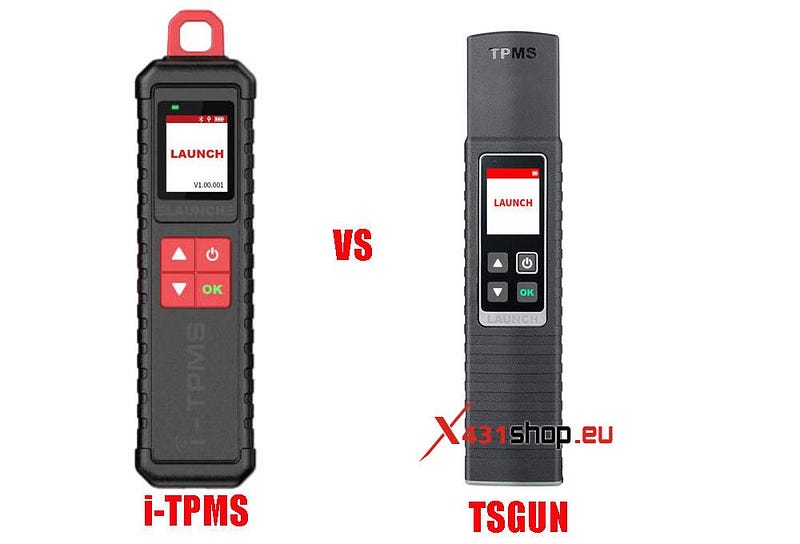
TSGUN به عنوان یک وسیله جانبی برای ابزار تشخیصی LAUNCH X431 قرار گرفته است ، در حالی که i-TPMS بیشتر شبیه یک ابزار مستقل TPMS است.
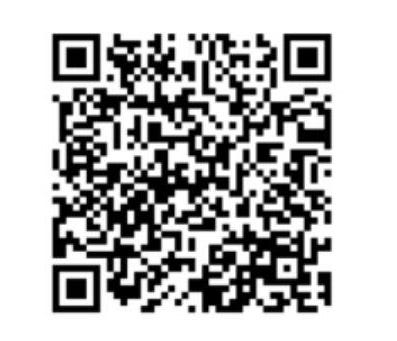
برای دانلود برنامه i-TPMS فقط برای اندروید، کد QR را در اینجا اسکن کنید
برای کاربر گوشی هوشمند سیستم اندروید، کد QR زیر یا کد QR در پشت دستگاه i-TPMS را اسکن کنید تا برنامه i-TPMS را دانلود و بر روی گوشی نصب کنید.
عملکرد برنامه موبایل i-TPMS را راه اندازی کنید:
حالت کاملاً جدید، همراه با i-TPMS Mobile APP میتواند
سنسور فشار باد لاستیک را تعویض کنید
سنسور را فعال کنید
شناسه سنسور برنامه
شماره قطعه سنسور پرس و جو OE
گزارش های تشخیص فشار تایر و غیره را ایجاد کنید.