car obd tools
discuss the use of auto tools and recommend some useful auto repair tools.car obd tools
discuss the use of auto tools and recommend some useful auto repair tools.نحوه نصب نرمافزار و درایور PADFLASH (آخرین نسخه 2025)
در اینجا آخرین راهنمای نصب نرمافزار و درایور PADFLASH، که در تاریخ ۲۸ مه ۲۰۲۵ بهروزرسانی شده است، به اشتراک گذاشته شده است.
لطفا دستورالعملهای گام به گام را با دقت دنبال کنید تا از عملکرد صحیح اطمینان حاصل شود.
الزامات سیستم
سیستم عامل:
- ویندوز ۷ ۶۴ بیتی (اکیدا توصیه میشود)
- ویندوز ۱۰ ۶۴ بیتی (پشتیبانی میشود)
- ویندوز ۱۱ (نیاز به پیکربندی اضافی دارد)
سختافزار:
- حداقل ۴ گیگابایت رم
- حداقل پردازنده ۲.۵ گیگاهرتز
مراحل نصب
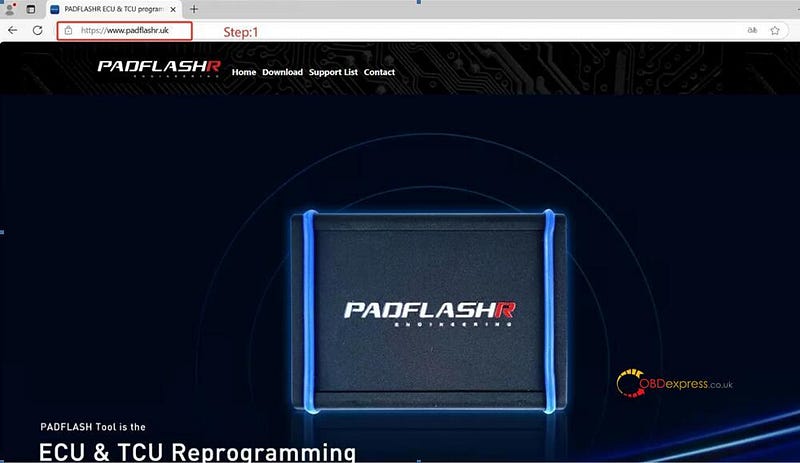
مرحله ۱: به وبسایت رسمی مراجعه کنید
- به آدرس https://padflashr.uk مراجعه کنید
- به بخش دانلودها بروید و نرمافزارها و درایورهای مورد نیاز را دانلود کنید.
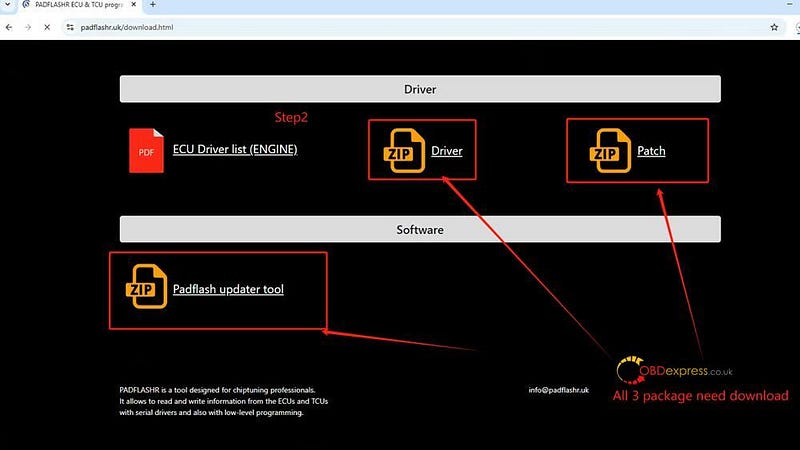
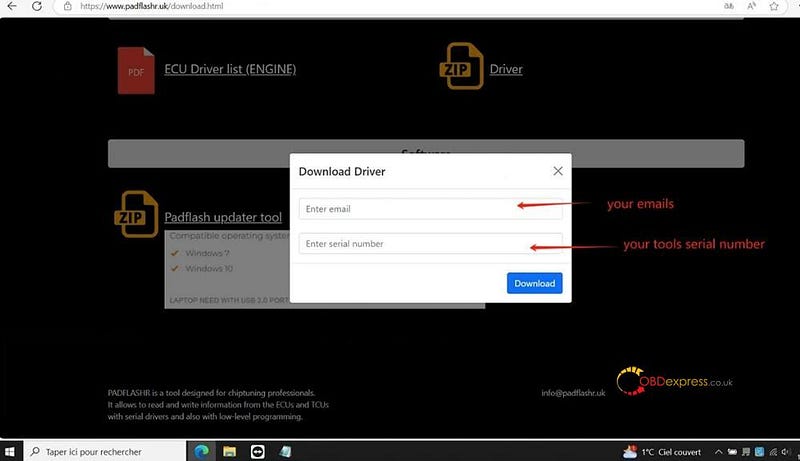
مرحله ۲: دسترسی به صفحه دانلود
- برای دسترسی به دانلودها، آدرس ایمیل و شماره سریال ابزار (SN) خود را وارد کنید .
مرحله ۳: نصب وصلهها
- اجرای "نصب پچ"
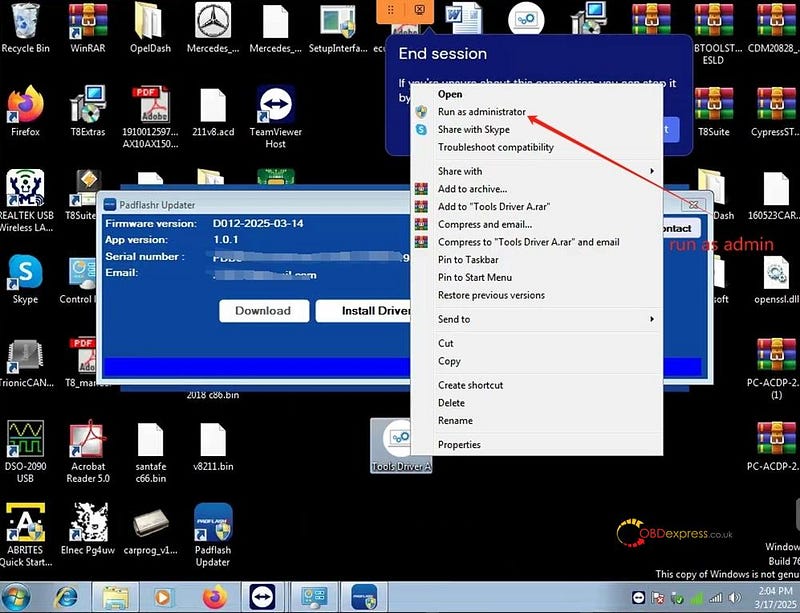
- درایور فوق العاده را با استفاده از حالت Administrator نصب کنید .
- وصله اصلاحی لپتاپ را نصب کنید .
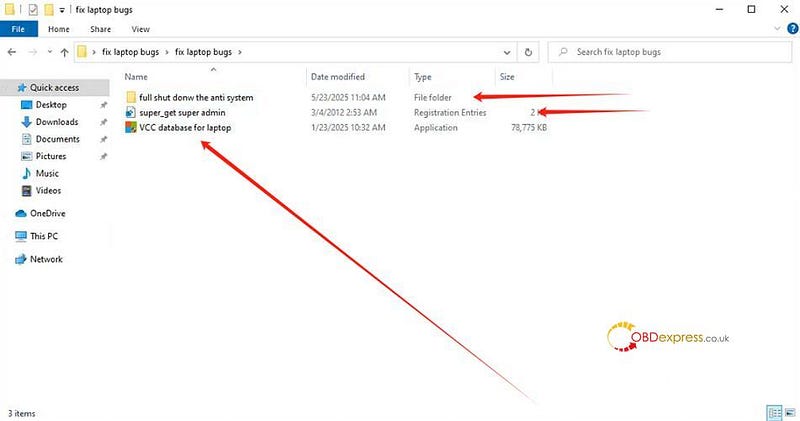
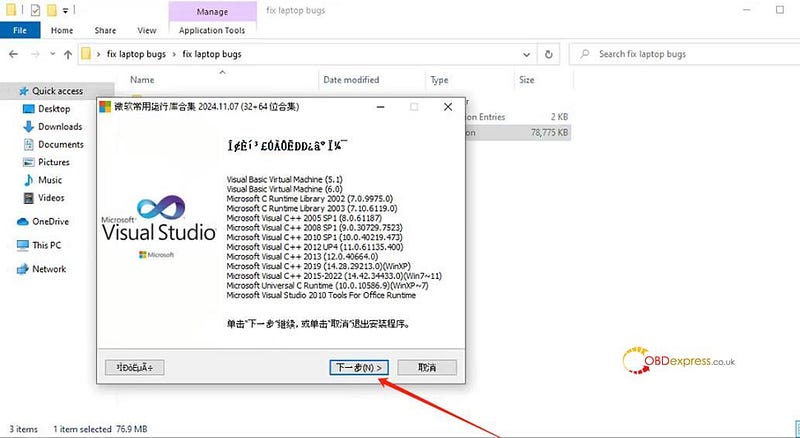
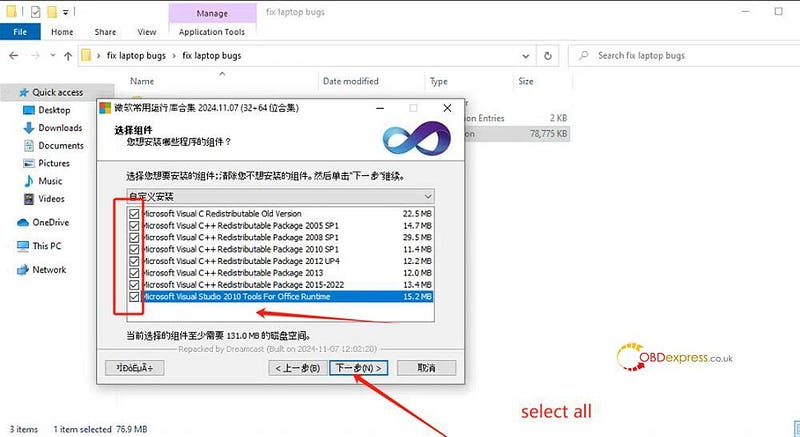
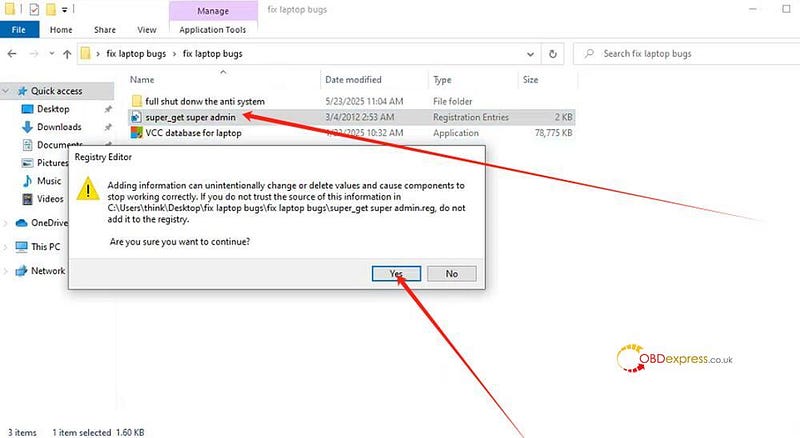
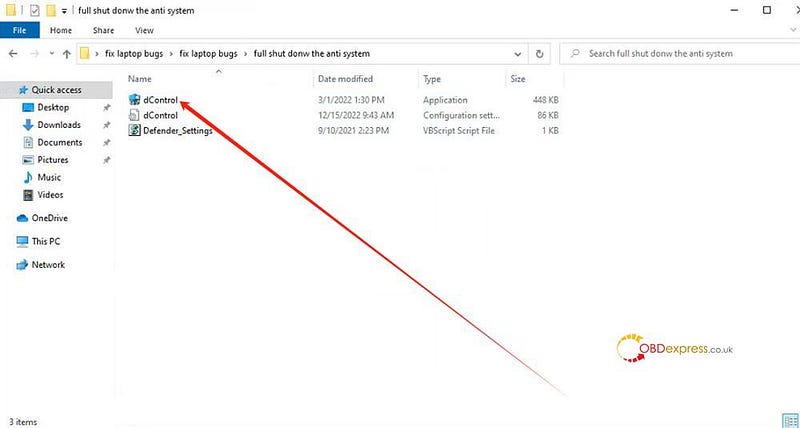
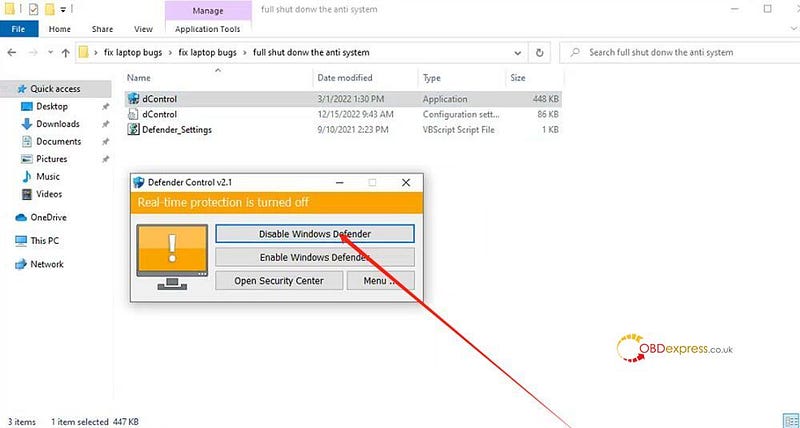
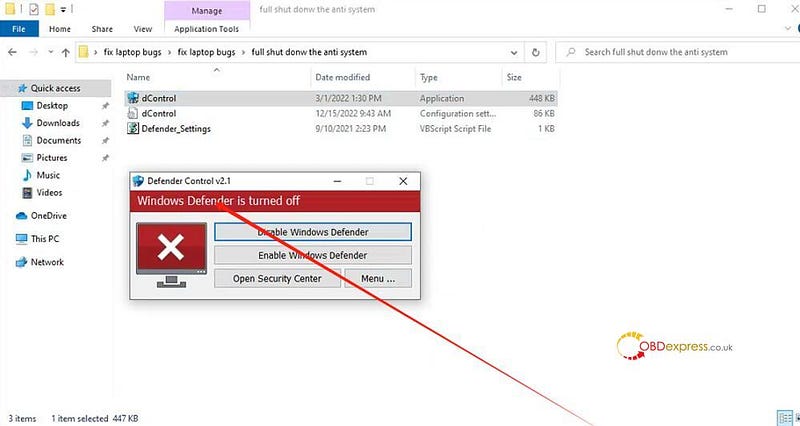
مهم: ویندوز دیفندر را
به طور کامل غیرفعال کنید :
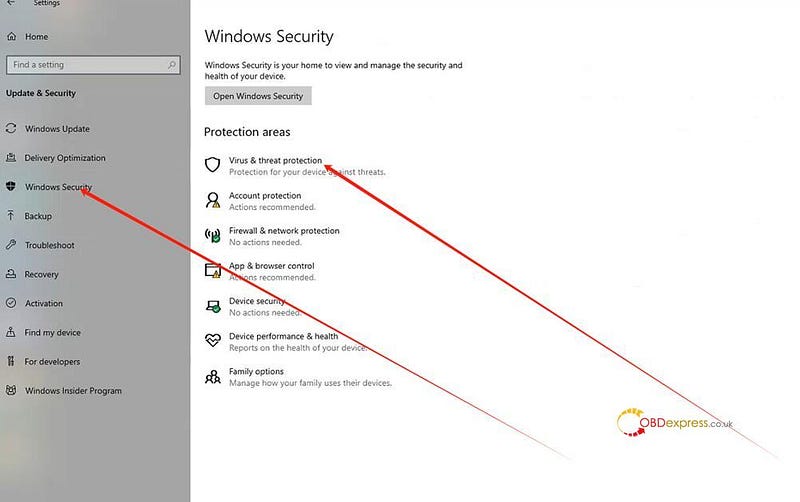
- در ویندوز ۷/۱۰/۱۱، محافظت در لحظه (Real-time Protection) و تمام ویژگیهای امنیتی مرتبط را غیرفعال کنید .
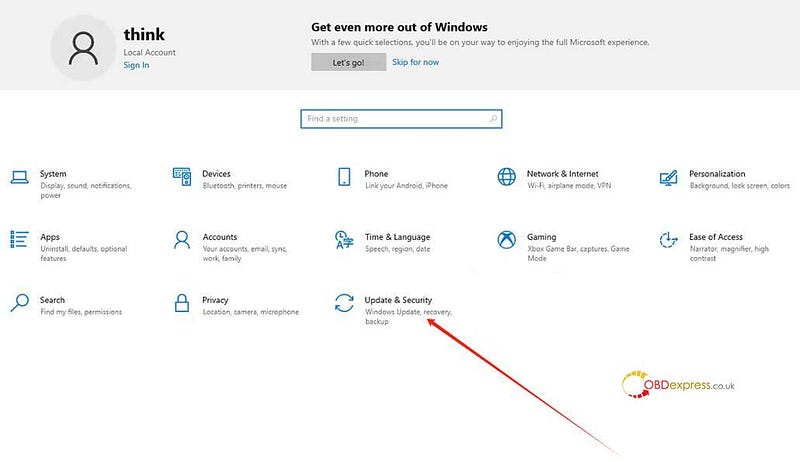
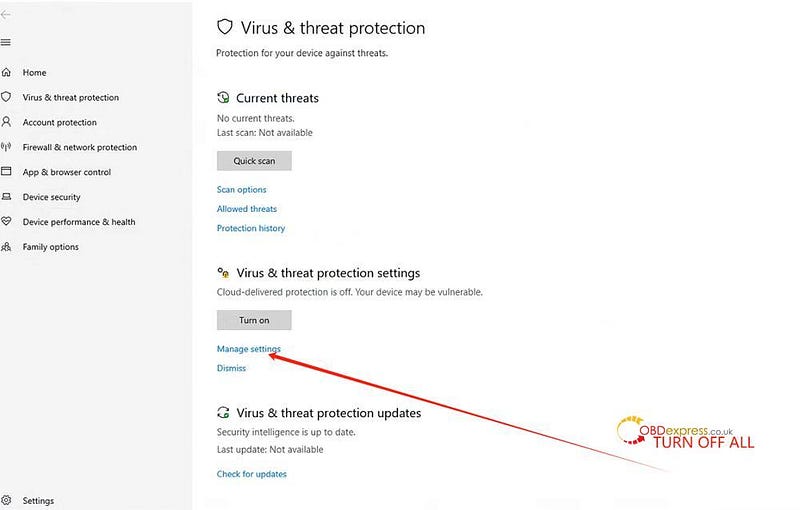
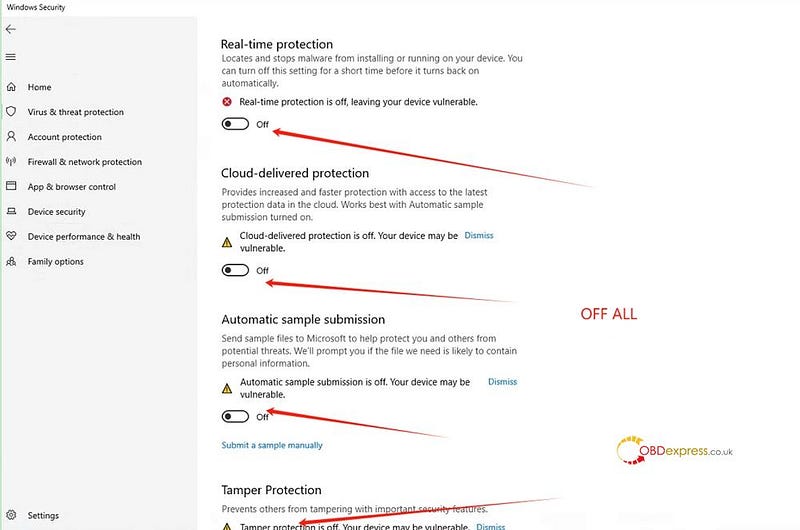
مرحله ۴: نصب نرمافزار PADFLASHR
- فایل نصب نرمافزار PADFLASHR را اجرا کنید .
- برای تکمیل ثبت نام، ایمیل و ابزار SN خود را وارد کنید .
- پس از ثبت، بهروزرسانی PADFLASHR را مجدداً راهاندازی کنید .
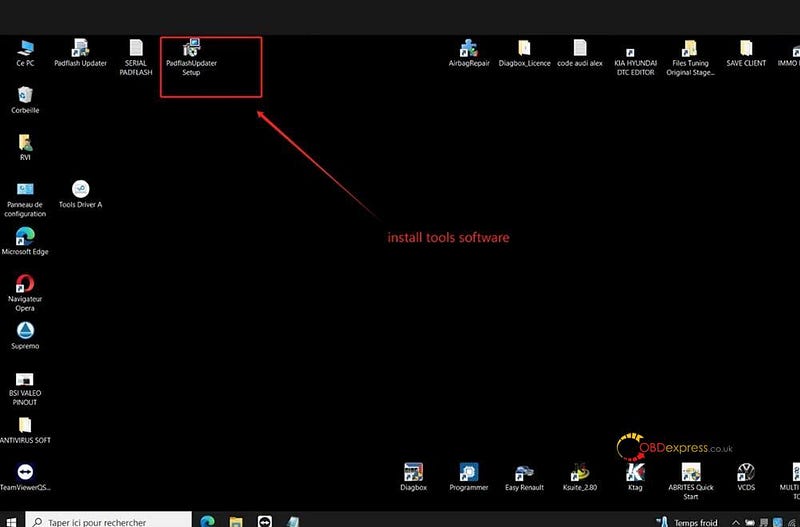
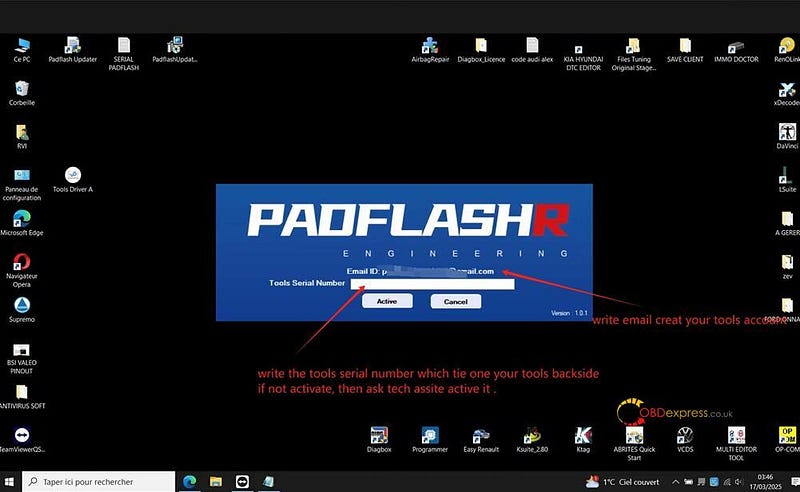
مرحله ۵: بهروزرسانی نرمافزار
- پس از راهاندازی مجدد، بهروزرسانیکننده بهطور خودکار شروع به دانلود فایلهای بهروزرسانی میکند.
- صبر کنید تا دانلود کامل شود.
- سپس برای نهایی کردن تنظیمات، بهروزرسانی را سه بار مجدداً راهاندازی کنید .
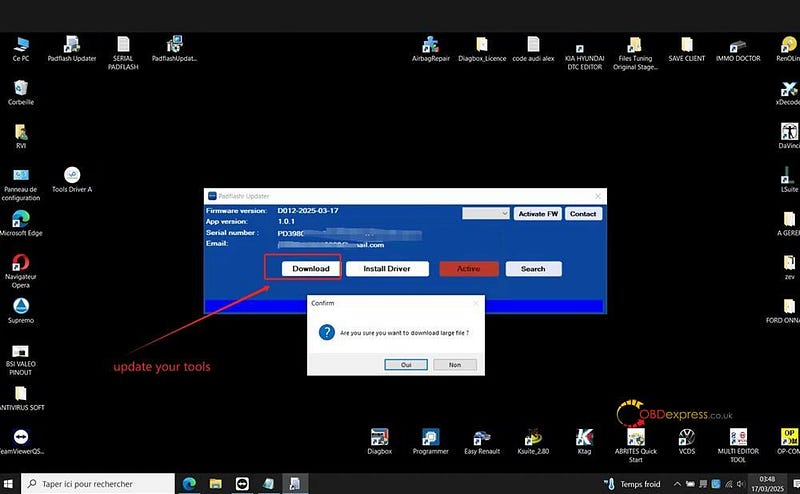
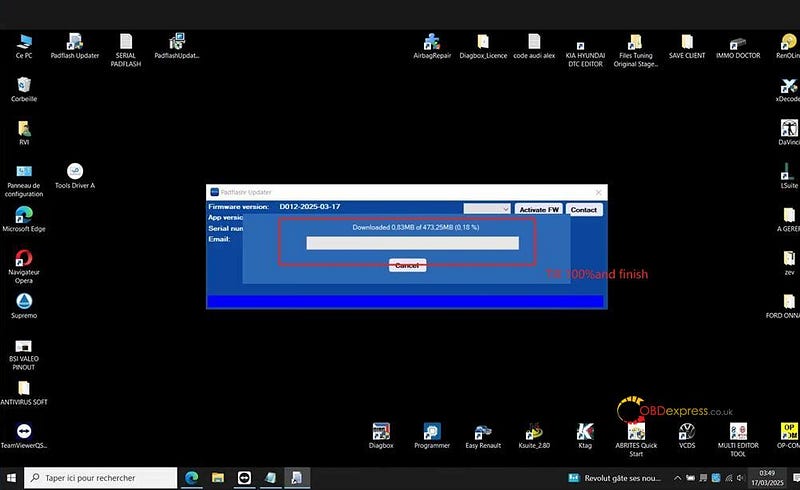
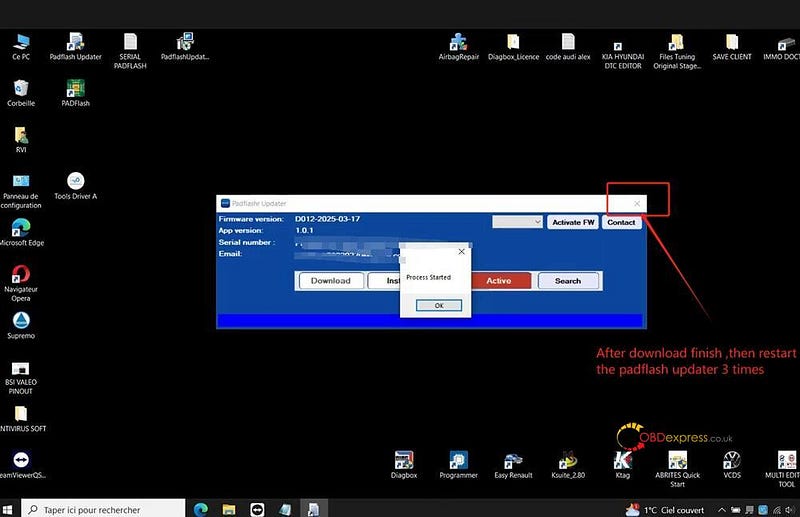
مرحله 6: اتصال و نصب درایورها
- پروگرامر و دانگل ECU و TCU مربوط به PADFLASH را وصل کنید .
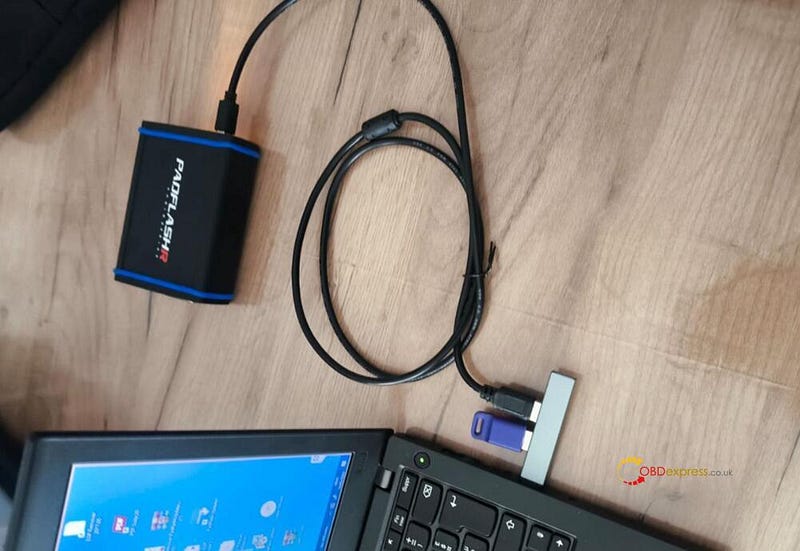
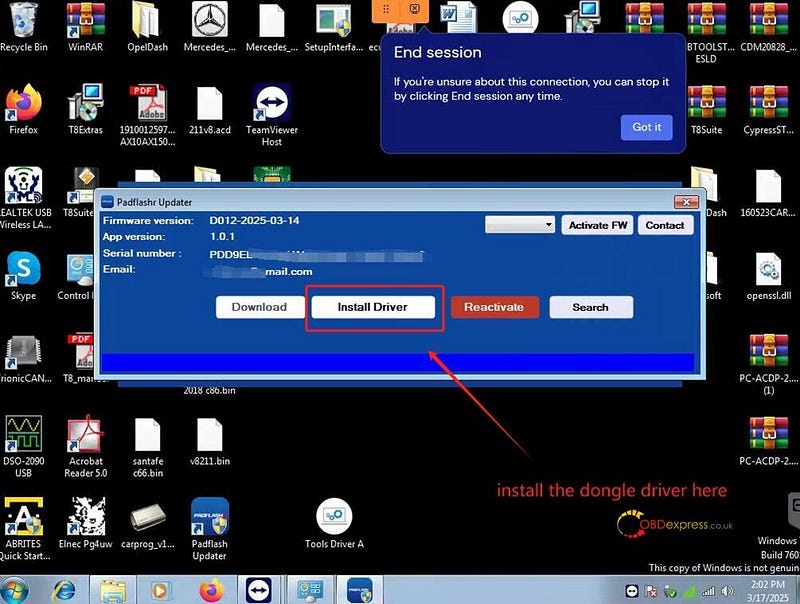
- در صورت درخواست، درایور دانگل را نصب کنید .
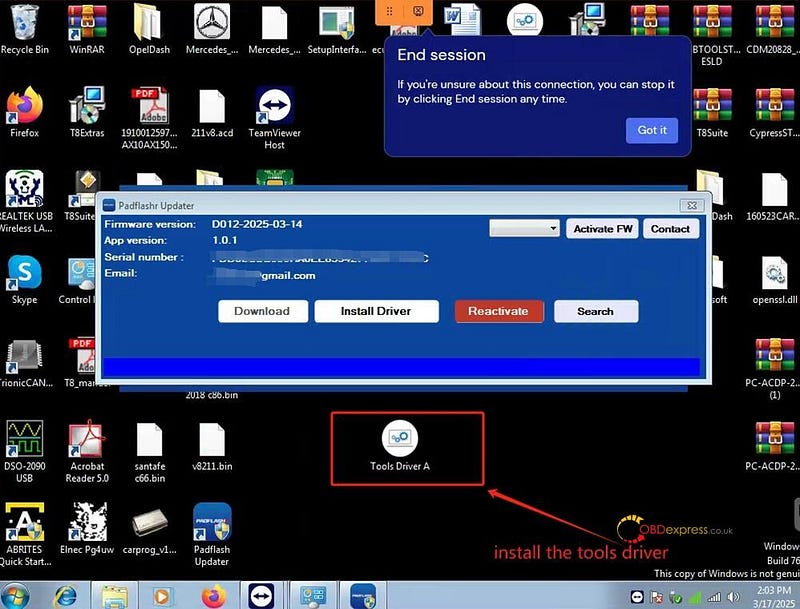
- ابزار را وصل کنید و درایورهای ابزار را نصب کنید .
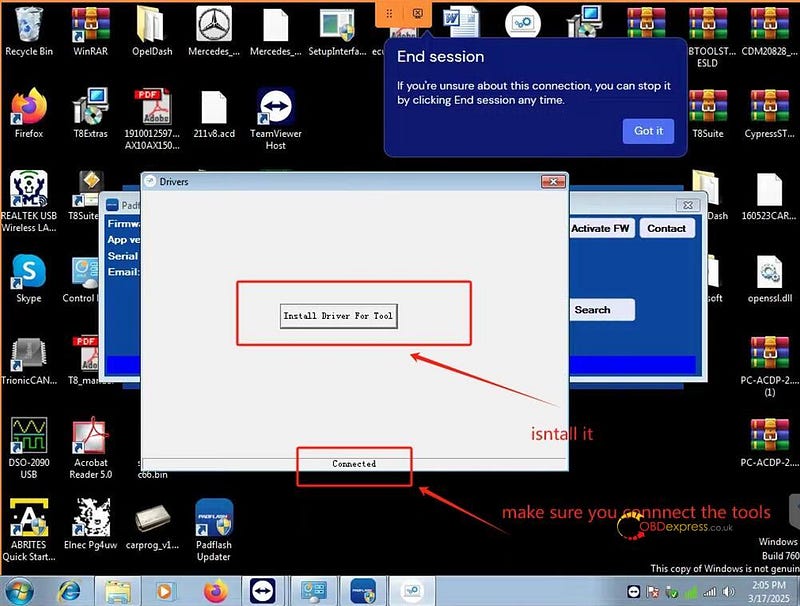
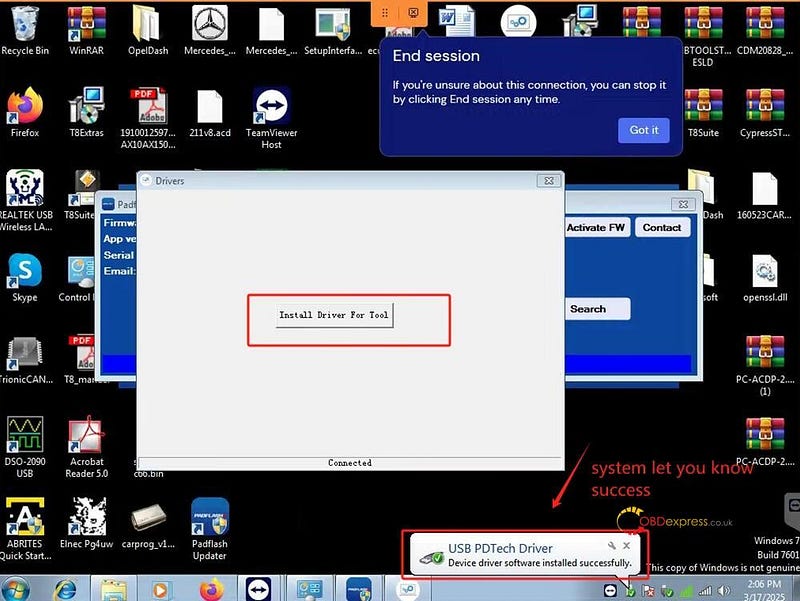
نکته مهم در تنظیمات
مطمئن شوید که PADFLASHR Updater.exe در حال اجرا است.
به C:\Windows\systembin\pdata بروید
فایل PADFlash.exe را پیدا کنید .


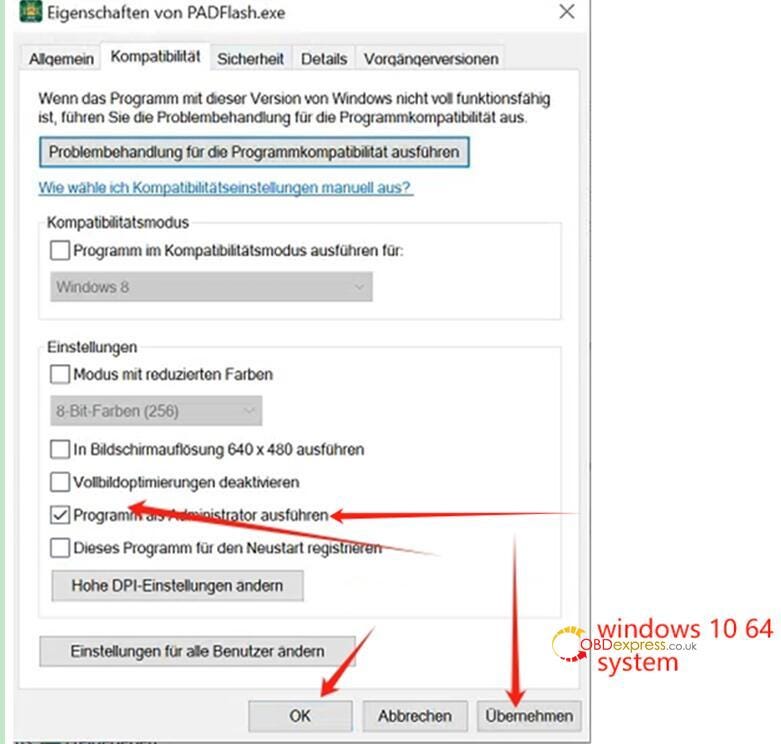
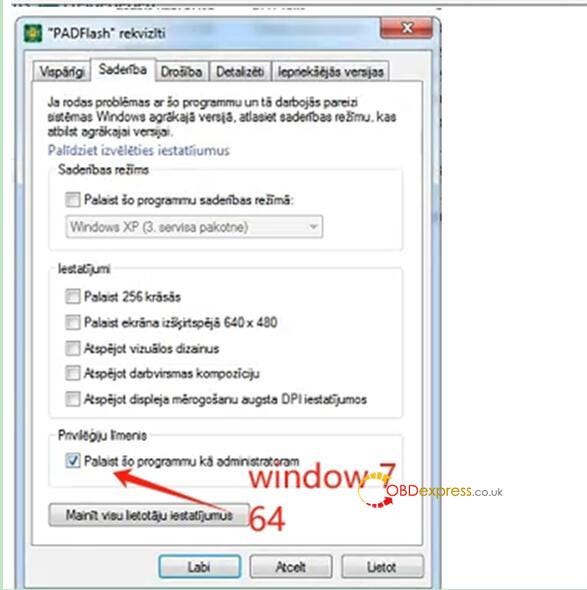
کلیک راست کنید → Properties → روی «اجرا به عنوان مدیر» تنظیم کنید .
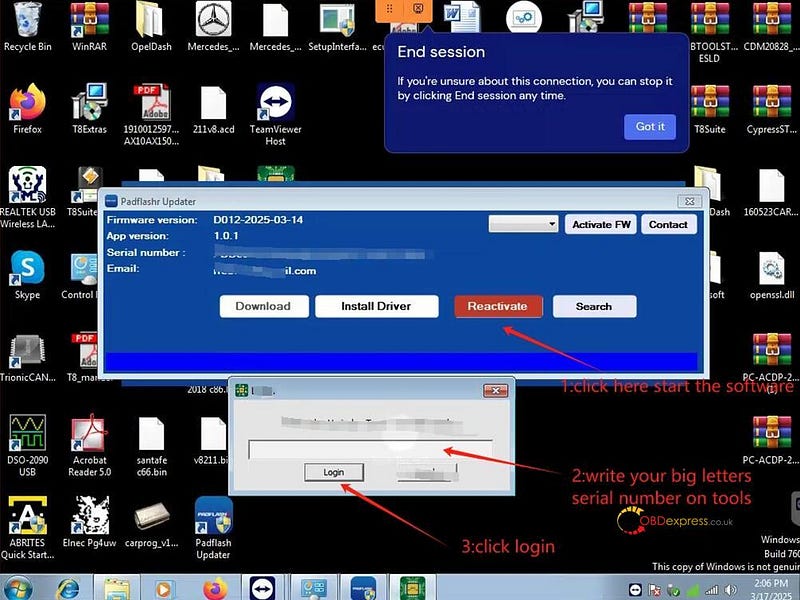
فایل padflash.exe را در حالت ادمین اجرا کنید . پیامی ظاهر میشود که شماره سریال ابزار شما را (با حروف بزرگ) درخواست میکند .
برای ورود به سیستم، شماره سریال خود را وارد کنید.
مراحل فعالسازی نهایی
- فایل padflashr updater.exe را اجرا کنید ، سپس روی «فعالسازی» کلیک کنید .
(padflash.exe را مستقیماً از روی دسکتاپ اجرا نکنید.) - وقتی از شما خواسته شد، شماره سریال ابزار خود را با حروف بزرگ وارد کنید .
- پس از باز شدن نرمافزار، برای اعمال لایسنس میانافزار، روی «فعالسازی FW» کلیک کنید.
توجه:
هر بار که نرمافزار را مجدداً راهاندازی میکنید، باید دوباره روی «فعالسازی FW» کلیک کنید تا میانافزار ابزار Padflash بهروزرسانی شود .
نکات مهم برای کاربران ویندوز ۱۰/۱۱
- برای اطمینان از عملکرد پایدار، باید Windows Defender و Real-Time Protection را به طور کامل غیرفعال کنید.
- اگر این ابزار به درستی کار نمیکند یا نرمافزار اجرا نمیشود، ممکن است سیستم شما پچهای ضروری را از دست داده باشد.
- در چنین مواردی، لطفاً برای دریافت کمک در زمینه بهروزرسانی سیستم ویندوز خود، با پشتیبانی از راه دور تماس بگیرید .
راهنمای دانلود، نصب و فعال سازی رایگان نرم افزار Padflash
تیم PADFLASHR لینک دانلود رایگان نرم افزار Padflash ECU Programmer (Padflash Updater Tool) را در وب سایت رسمی خود منتشر کرده است. کاربران به راحتی می توانند نرم افزار را دانلود، نصب و فعال کنند، بدون نیاز به تماس با ما یا مهندس PADFLASHR برای کار از راه دور. علاوه بر این، از وب سایت، کاربران همچنین می توانند لیست درایور ECU را به صورت رایگان دانلود کرده و لیست پشتیبانی ECU را بر اساس برندهای خودرو مشاهده کنند تا بررسی کنند که کدام مدل ها با نرم افزار سازگار هستند.
1. وب سایت رسمی پدفلش
2. دانلود رایگان نرم افزار Padflash (ابزار به روز رسانی پدفلش) و لیست درایور ECU
https://www.padflashr.uk/download.html
مورد نیاز لپ تاپ:
سیستم عامل های سازگار:
- ویندوز 7
- ویندوز 10
CPU> 2.5 گیگاهرتز (Intel i5, i7)
رم > 4 گیگابایت
سیستم عامل 64 بیتی
لپ تاپ به درگاه USB 2.0 و پورت USB 3.0 به طور همزمان نیاز دارد.

چگونه دانلود کنیم؟
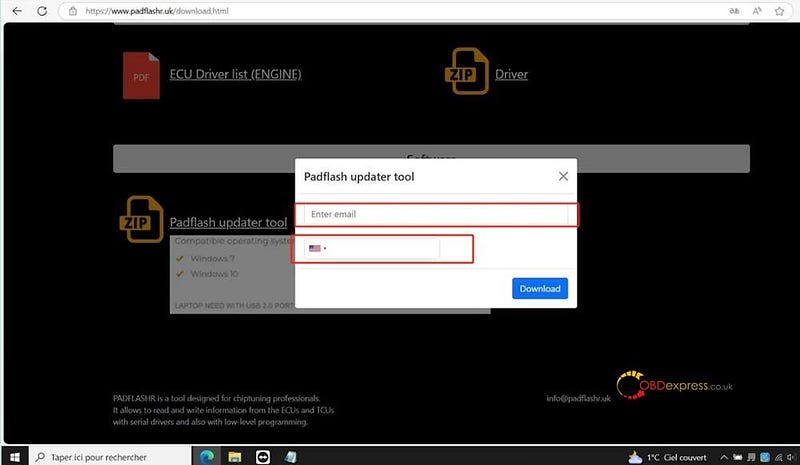
روی «لیست درایورهای ECU» یا « ابزار بهروزرسانی پدفلش » کلیک کنید.
دستورات را دنبال کنید تا آدرس ایمیل خود را وارد کنید، کد کشور تلفن همراه خود را انتخاب کنید و شماره تلفن خود را ارائه دهید
سپس لیست نرم افزار یا درایور به صورت خودکار دانلود می شود.

3. چگونه نرم افزار Padflash را خودتان نصب و فعال کنید؟
برنامه Padflash ECU r را با استفاده از کابل USB به کامپیوتر وصل کنید
کلید USB همراه دستگاه را در رایانه قرار دهید
مطمئن شوید که اینترنت پایداری را به کامپیوتر متصل کرده اید
دستور را دنبال کنید تا نرم افزار را به راحتی نصب کنید
پس از نصب نرم افزار Padflash را اجرا کنید، نسخه SN، Email و App را روی صفحه نمایش می دهد
زبان مورد نظر خود را انتخاب کنید و روی دکمه "فعال کردن FW" کلیک کنید تا فعال سازی مجوز شروع شود.


برای ادامه روی دکمه "فعال کردن" کلیک کنید.

S/N دستگاه را وارد کرده و روی «ورود» کلیک کنید.

پس از تکمیل، نرم افزار PADFlash با موفقیت فعال می شود.
توجه: هر بار که از نرم افزار استفاده می کنید، ابتدا باید روی Activate FW کلیک کنید، سپس روی Activate کلیک کنید تا وارد نرم افزار شوید.
4. چگونه لیست پشتیبانی ECU را به صورت آنلاین بررسی کنیم؟
مستقیماً از http://padflashr.uk/driver-list.php دیدن کنید
"ECU" یا "TCU" را انتخاب کنید
"CAR"، "TRUCK"، "TRACTOR/Marine" یا "BIKE" را انتخاب کنید
مارک خودرو مورد نیاز خود را انتخاب کنید
مدل ماشین را با سال انتخاب کنید
لیست ECU پشتیبانی شده نمایش داده می شود و به شما امکان می دهد به راحتی تشخیص دهید کدام مدل ECU با هر حالت سازگار است.


بیشتر بدانید:
چگونه می توان نمودار سیم کشی را بررسی کرد و ECU/TCU را در نرم افزار Padflash خواندن/نوشتن کرد؟
PADFLASH از طریق OBD بنز CRD3.10 را بخواند و بنویسد
http://blog.obdexpress.co.uk/2025/03/07/padflash-read-and-write-mercedes-benz-crd3-10-via-obd/
PADFLASH خواندن و نوشتن مرسدس بنز CRD3.10 از طریق OBD
چگونه از برنامه نویس PADFlash ECU و TCU برای خواندن و نوشتن مرسدس بنز CRD3.10 از طریق OBD استفاده کنیم ؟
راهنمای گام به گام زیر را بررسی کنید.
راهنمای عملیات:
برنامه نویس PADFlash ECU و کامپیوتر/کامپیوتر (WIN7 یا WIN10 64 بیتی) را از طریق کابل USB وصل کنید
کلید USB همراه دستگاه را در رایانه قرار دهید
اطمینان حاصل کنید که اتصال اینترنت پایداری دارید
نرم افزار PADFlash را روی دسکتاپ خود راه اندازی کنید
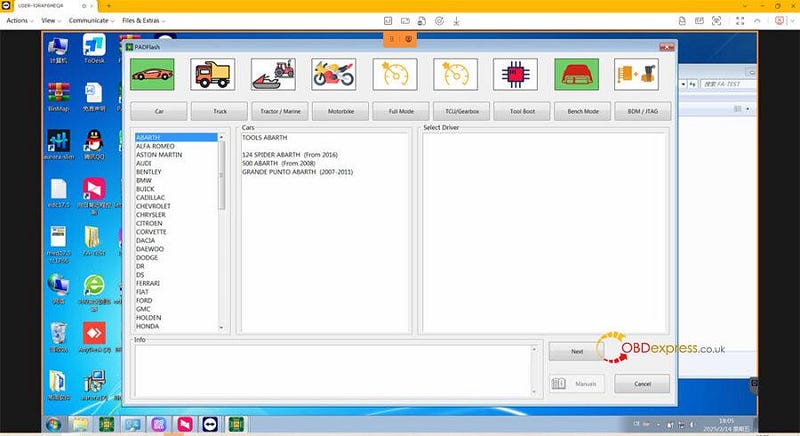
مدل ECU مربوطه را انتخاب کنید
یعنی MERCEDES>> C KLASSE (از سال 2000)>> 1.8/2/2 CDI آبی 136/177/204HP Delphi CRD3.x * CAN Fast (TC1797)
روی "بعدی" کلیک کنید
How to use 
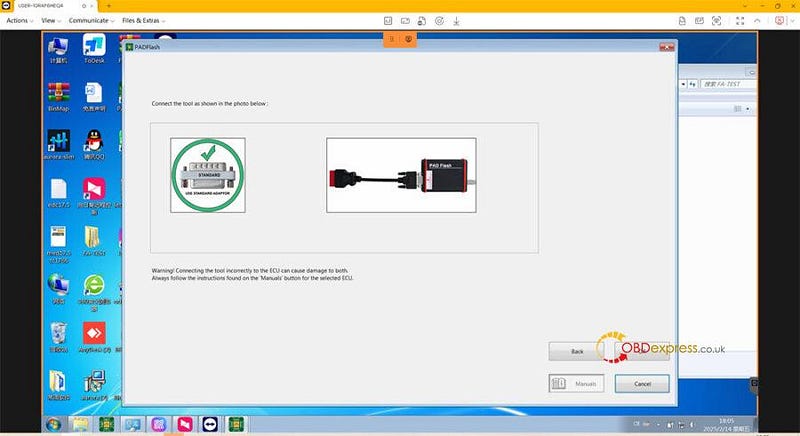
طبق نمودار اتصال ، پد فلش را به درستی به ECU وصل کنید
روی "OK" کلیک کنید

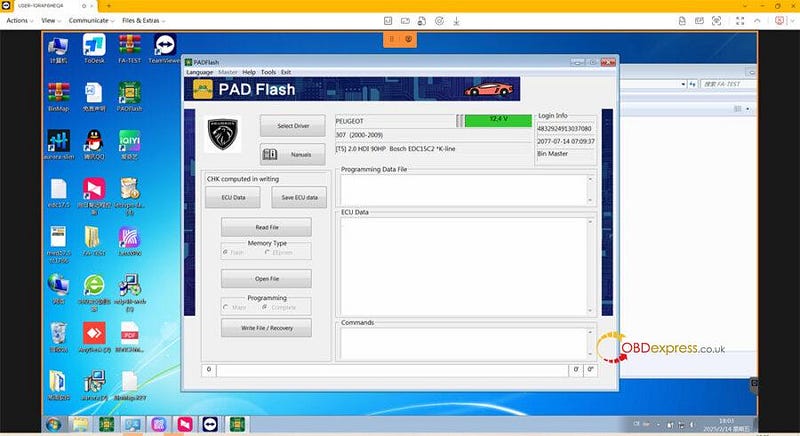
برای خواندن داده ها روی "ECU Data" کلیک کنید

برای خواندن داده های فایل و ذخیره آن روی "خواندن فایل" کلیک کنید
خواندن پایان یافت، احتراق را خاموش کنید


برای انتخاب فایل crd3.1 که می خواهید بنویسید، روی "Open file" کلیک کنید

سپس روی "Write File/Recovery" کلیک کنید
شروع به نوشتن می کند، کمی صبر کنید تا فرآیند کامل شود.
پس از آن، احتراق را خاموش کنید


انجام شد!
همچنین بخوانید:
راهنمای کاربر برنامه نویس ECU PADFLASH:
http://blog.obdexpress.co.uk/2025/02/17/padflash-ecu-programmer-user-guide/
چگونه نرم افزار PADFLASH را برای استفاده در ویندوز 10 نصب و فعال کنیم؟
نحوه نصب و فعال سازی نرم افزار PADFLASH در ویندوز 10
برنامه نویس PADFLASH ECU & TCU اکنون از ویندوز 10 پشتیبانی می کند. در حال حاضر مشتریان می توانند پس از خرید از OBDExpress.co.uk برای نصب نرم افزار از راه دور با خدمات مشتریان ما تماس بگیرند . تکنسین نرم افزار را در آینده آپلود می کند و مشتریان می توانند مستقیماً نرم افزار را نصب کنند. برای بررسی نصب، فعالسازی، روش جستجوی نمودار سیمکشی و عملکرد خواندن ECU/TCU، این راهنما را دنبال کنید.

قسمت اول
نرم افزار PADFlash را در ویندوز 10 نصب و فعال کنید
- نرم افزار کنترل از راه دور TeamViewer را روی کامپیوتر خود نصب کنید .
- کابل USB دستگاه را به کامپیوتر وصل کنید.
- کلید USB همراه دستگاه را در رایانه قرار دهید.
- اطمینان حاصل کنید که اتصال اینترنت پایداری دارید.
- TeamViewer را روشن کنید و شناسه و رمز عبور کنترل از راه دور خود را برای نماینده فروش خود ارسال کنید یا برای آنها به info@padflashr.uk ایمیل بزنید .
- یک تکنسین در نصب از راه دور کمک خواهد کرد.
- زمان فعال سازی:
- CET (UTC+1): 11:00–14:00
- CEST (UTC+2): 12:00–15:00 (به وقت اسپانیا)
توجه: فعال سازی از راه دور توسط تکنسین یک اقدام موقت است، فعال سازی خودکار حداکثر تا آوریل 2025 استفاده می شود.
بخش دوم
نرم افزار PADFlash را در ویندوز 10 فعال کنید
- PADFlash Updater Manager را باز کنید .

- نسخه SN، ایمیل و برنامه روی صفحه نمایش داده می شود
- زبان مورد نظر خود را انتخاب کنید و روی دکمه Activate FW کلیک کنید تا فعال سازی مجوز شروع شود.


- روی دکمه Activate کلیک کنید

5. S/N دستگاه را وارد کرده و روی ورود کلیک کنید .

6. پس از تکمیل، نرم افزار PADFlash با موفقیت فعال می شود.
توجه: هر بار که از نرم افزار استفاده می کنید، ابتدا باید روی Activate FW کلیک کنید، سپس روی Activate کلیک کنید تا وارد نرم افزار شوید.
بخش سوم
نمودار سیم کشی را در Padflash بررسی کنید
- تابع جستجو را باز کنید ، ECU را وارد کرده و Search را بزنید .
- دستورالعمل های مربوطه و پین اوت های نمودار سیم کشی نمایش داده خواهد شد.


بخش چهارم
ECU/TCU را با PADFlash بخوانید:
- نرم افزار PADFlash را روی دسکتاپ خود راه اندازی کنید .
- هرگونه پیام هشدار دهنده را بپذیرید
- زبان مورد نظر خود را برای رابط نرم افزار انتخاب کنید .
- درایور مناسب برای ECU/TCU را انتخاب کنید.
- مدل و نوع ECU را انتخاب کنید ، سپس روی Next کلیک کنید .
- هشدارهای اتصال ارائه شده را مرور کنید .
- در نهایت، به خواندن ECU/TCU ادامه دهید.


همچنین بخوانید:
راهنمای کاربر برنامه نویس ECU PADFLASH
http://blog.obdexpress.co.uk/2025/02/17/padflash-ecu-programmer-user-guide/
برنامه نویس PADFLASH ECU چیست؟
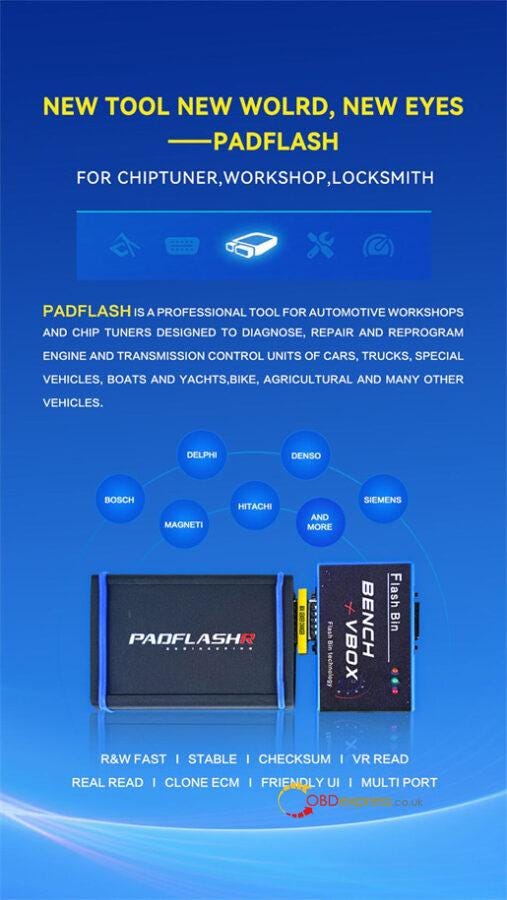
برنامه نویس ECU PADFLASH یک برنامه نویس حرفه ای ECU و TCU است که برای کارگاه های خودرو و تیونرهای تراشه طراحی شده است. این برنامه با برنامه نویس Foxflash ECU متفاوت است زیرا برای اهداف مختلفی طراحی شده اند. PADFLASH پوشش TCU کمتری دارد، در حالی که Foxflash گزینه های ECU کمتری دارد. علاوه بر این، PADFLASH از خواندن VR پشتیبانی میکند و برخی از دادهها را فراهم میکند که Foxflash نمیتواند آنها را تامین کند. اطلاعات بیشتر را در این پست بیاموزید
1. تفاوت بین PADFLASH و Foxflash چیست؟
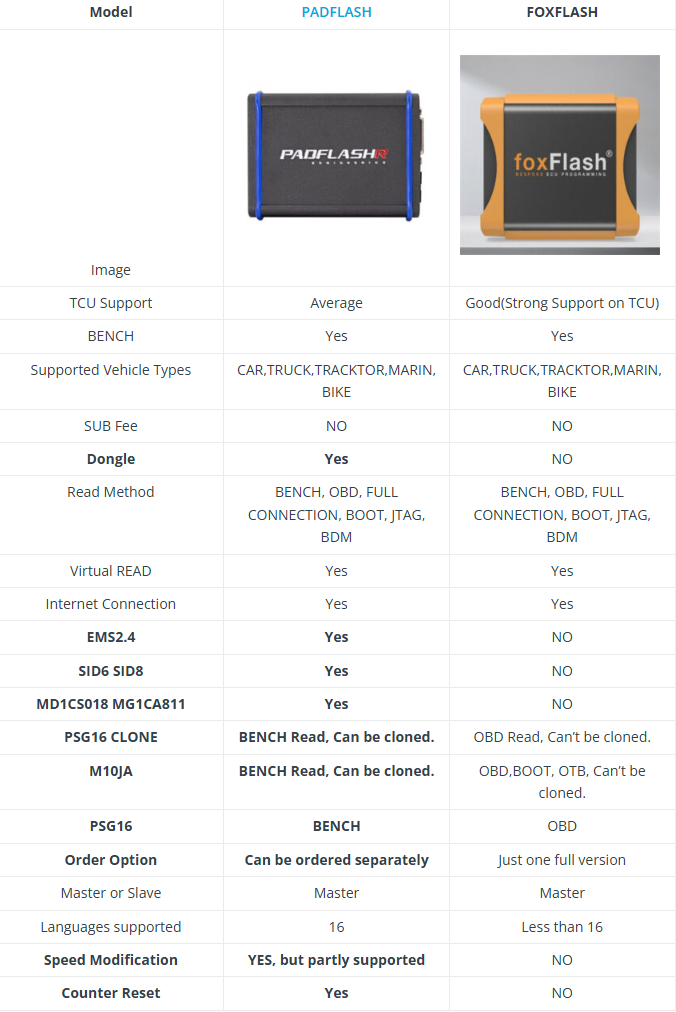
تفاوت ها و مزایای کلیدی PADFLASH:
برنامه نویس PADFLASH ECU & TCU شامل یک دانگل USB برای عملکرد بهتر است.
- پشتیبانی گسترده ای از ECU/TCU، از جمله EMS2.4، SID6، DIS8، MD1CS018، MG1CA811، تنظیم مجدد شمارنده، و تغییرات خاص سرعت را ارائه می دهد.
- پشتیبانی از 16 زبان، در حالی که Foxflash کمتر پشتیبانی می کند.
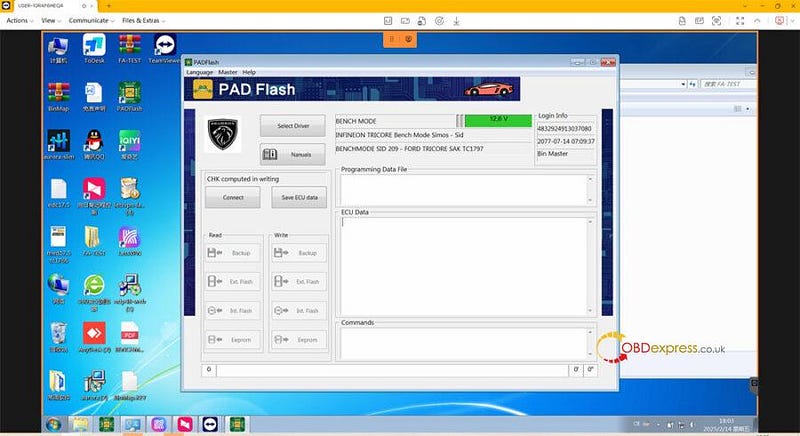
- شبیه سازی PSG16 و M10JA از طریق حالت Bench را فعال می کند، در حالی که Foxflash فقط می تواند PSG16 را از طریق OBD و M10JA را از طریق OBD، BOOT، و OTB بخواند، اما فاقد قابلیت شبیه سازی است.
اگر نیاز به شبیه سازی بدون باز کردن ECU دارید، PADFLASH بهترین انتخاب است.
2. کدام مجوزها توسط ابزار ECU PADFLASH پشتیبانی می شوند ؟
- ماشین + TCU (بوت نیمکت OBD JTAG FULLCONNECTION BOOT JTAG/BDM)
- TURCK+TCU (بوت نیمکت OBD JTAG FULLCONNECTION BOOT JTAG/BDM)
- تراکتور/دریایی+TCU (چکمه OBD BENCH BOOT JTAG FULLCONNECTION BOOT JTAG/BDM)
- MOTOBIKE+TCU (بوت نیمکت OBD JTAG FULLCONNECTION BOOT JTAG/BDM)
3. کدام ECU توسط PADFLASH پشتیبانی می شود؟
بوش، دلفی، دنسو، زیمنس، مگنتی، هیتاچی و غیره
لیست پشتیبانی درایور PADFLASH TCU

4. چگونه نرم افزار PADFLASH را فعال کنیم ؟
پس از دریافت دستگاه، ما نرم افزار را از طریق TeamViewer برای شما فعال می کنیم. لطفاً قبل از ادامه، مطمئن شوید که TeamViewer بر روی رایانه شما نصب شده است.
مراحل فعال سازی:
1. نرم افزار کنترل از راه دور TeamViewer را روی رایانه خود نصب کنید.
2. دستگاه را با استفاده از کابل USB ارائه شده به رایانه خود وصل کنید .
3. کلید USB همراه دستگاه را در رایانه خود قرار دهید.
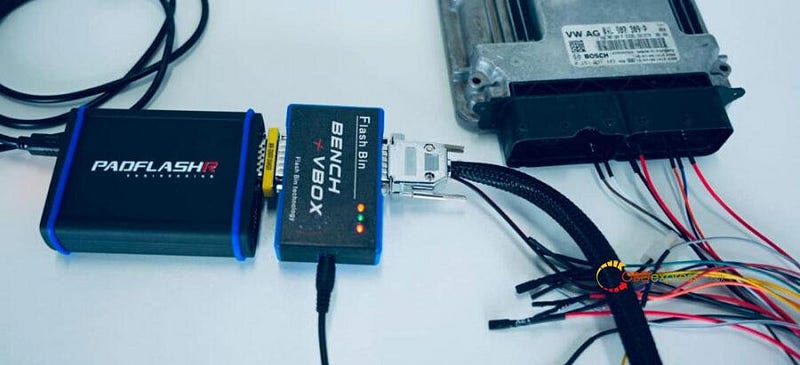
4. اطمینان از اتصال به اینترنت پایدار برای فعال سازی روان.
5. TeamViewer را روشن کنید و شناسه کنترل از راه دور و رمز عبور خود را از طریق واتساپ برای ما ارسال کنید: +86 18750906257 یا ایمیل info@padflashr.uk .
تیم فنی راه دور ما به شما در فرآیند نصب و فعال سازی کمک می کند.
زمان فعال سازی:
CET (UTC+1): 11:00–14:00
CEST (UTC+2): 12:00-15:00 (به وقت اسپانیا)
نکات تکمیلی:
- برای تسهیل فرآیند، لطفاً یک شماره واتساپ یا ایمیل برای ارتباط مستقیم با پشتیبانی فنی ارائه دهید.
- سیستم عامل مورد نیاز:
ویندوز 7 (64 بیتی) برای پایداری مطلوب توصیه می شود.
ویندوز 10 (64 بیتی) هنوز در حال آزمایش است و در حال حاضر توصیه نمی شود.
- حداقل سخت افزار مورد نیاز:
رم: حداقل 4 گیگابایت
CPU: حداقل 2.5 گیگاهرتز
برای یک فرآیند فعال سازی بدون درز، لطفاً این مراحل را به دقت دنبال کنید.
یادآوری گرم:
کاربران نباید به تنهایی قاب دستگاه را جدا کنند، در غیر این صورت دستگاه آسیب می بیند و گارانتی باطل می شود.
PADFLASH نسخه کامل برنامه نویس ECU TCU با USB Dongle هم اکنون در obdexpress.co.uk در دسترس است .
https://www.obdexpress.co.uk/wholesale/padflash-ecu-programming-tool.html