car obd tools
discuss the use of auto tools and recommend some useful auto repair tools.car obd tools
discuss the use of auto tools and recommend some useful auto repair tools.LAUNCH X431 IMMO Plus Key Programming Update خطای دستگاه پاسخ نمی دهد؟
مسئله:
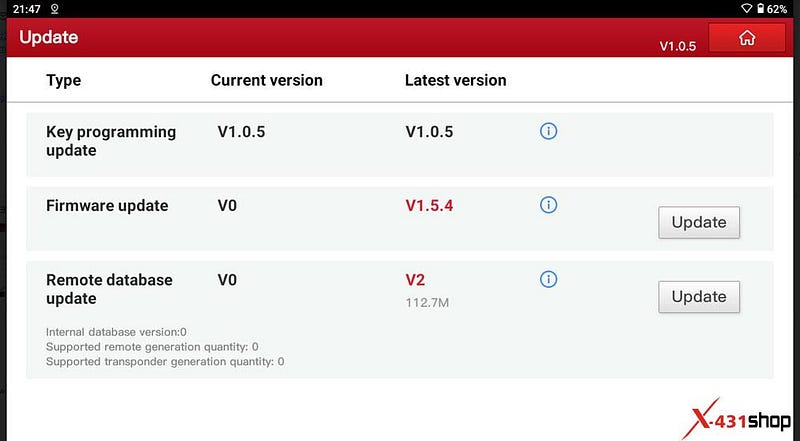
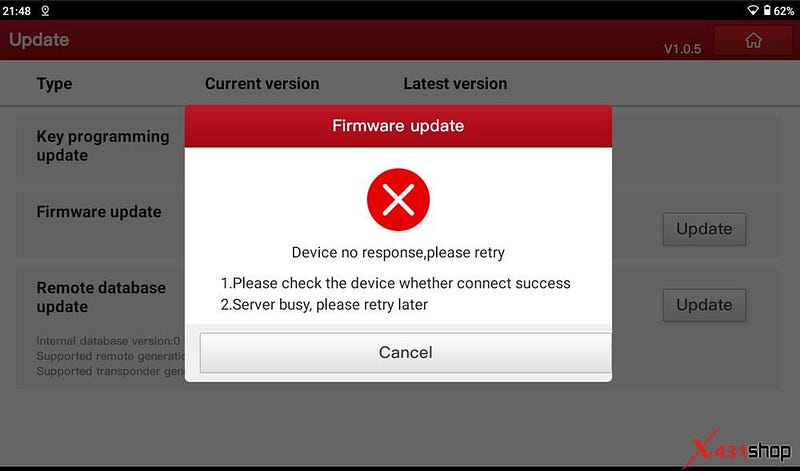
من سعی کردم برنامه نویسی کلیدی و سیستم عامل را در Launch X431 IMMO plus به روز کنم اما نشد، WiFi خوب است، تبلت immo plus گفت دستگاه پاسخی نمی دهد.
هر راه حلی؟
راه حل:
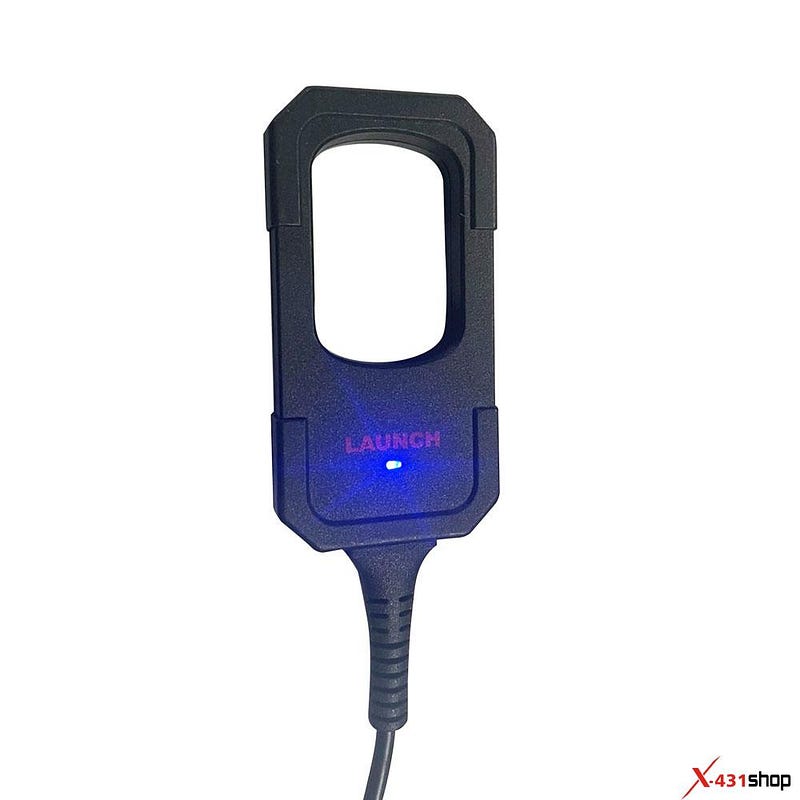
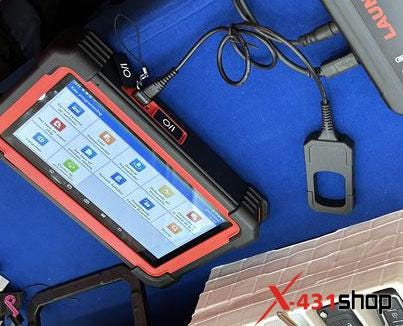
برای به روز رسانی نرم افزار برنامه نویس کلید برای فعال کردن منوی عملکرد برنامه نویس کلید، باید برنامه نویس کلید Launch X431 را متصل کنید .
شما نمی توانید نرم افزار/سیستم افزار کلیدی برنامه نویسی را بدون آن سازنده کلید به روز کنید.
باز کردن قفل Bench/Boot Read Write برای MEVD17.2.7 با ابزار Foxflash ECU
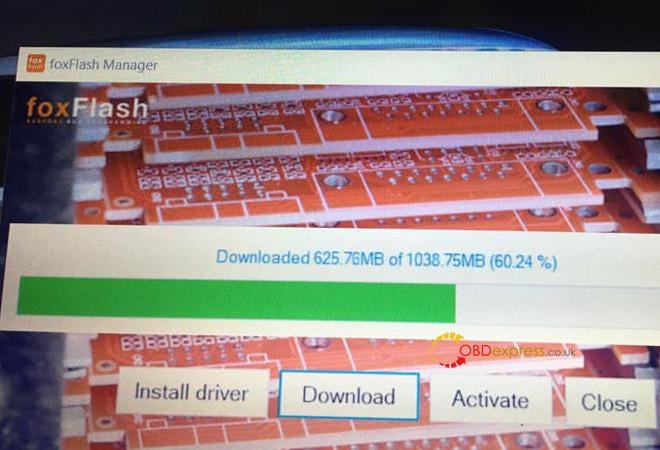
Foxflash ECU Tool اضافه شده BMW Mini Citroen Peugeot Bosch MEVD17.2.7 Bench/Boot Read Write در جدیدترین نرم افزار در 06 سپتامبر 2023. کافیست foxFlash Manager را اجرا کنید و روی دکمه دانلود کلیک کنید تا همه کارها انجام شود.
جزئیات به روز رسانی:
BMW MINI BENCH BOOT READ & WRITE
6 سپتامبر 2023
BMW INSTALL Bosch MEVD17.2.7 Bench read/write

اکنون foxflash قادر به انجام عملیات زیر است:
- نیمکت خواندن
- نیمکت بنویس
- Boot Read
- Boot Write
در مرجع ECU زیر:
بوش MEVD17.2.7
- بوت نیمکت BMW Bosch MEVD17.2.7
- نیمکت سیتروئن بوش MEVD17.2.7
- بوت نیمکتی مینی بوش MEVD17.2.7
- نیمکت پژو بوش MEVD17.2.7
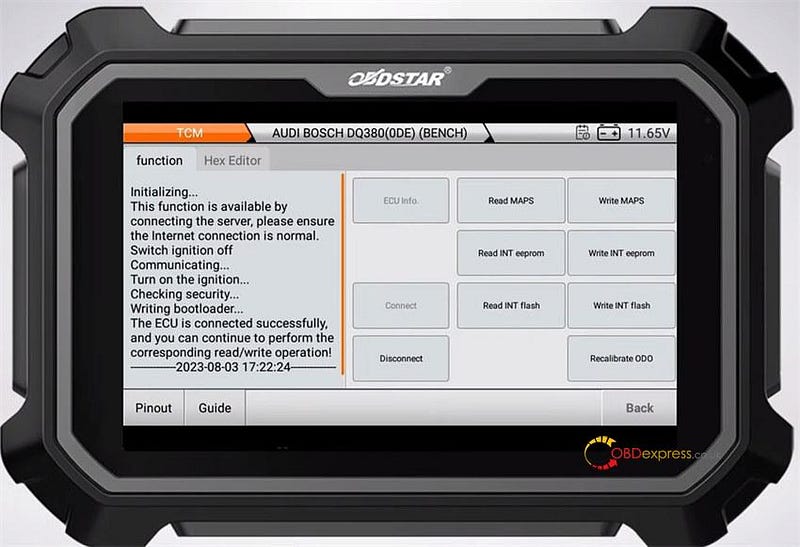
بازنشانی کیسه هوای OBDSTAR P50 Toyota 89170-08110 توسط نیمکت
این نمایشی در مورد نحوه استفاده از OBDSTAR P50 برای بازنشانی کیسه هوای تویوتا 89170–08110 به روش نیمکتی است. علاوه بر این، P50 همچنین از 59 مارک و 7600 ECU قسمت شماره پشتیبانی می کند. برای تنظیم مجدد کیسه هوا این مقاله را بخوانید تا یاد بگیرید که در چند دقیقه انجام دهید.
لوازم جانبی مورد نیاز
ECU کیسه هوا تویوتا
کابل اصلی
* مطمئن شوید که ابزار تنظیم مجدد کیسه هوای P50 در حال شارژ و ارتباط در طول کل فرآیند است.
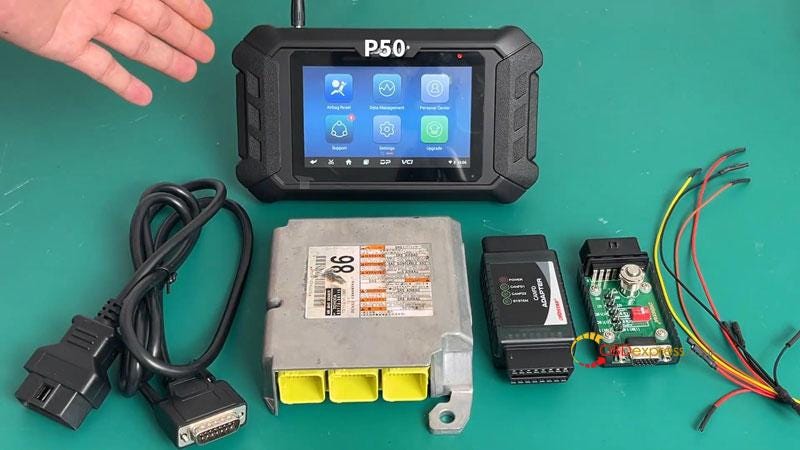
فرآیند عملیات
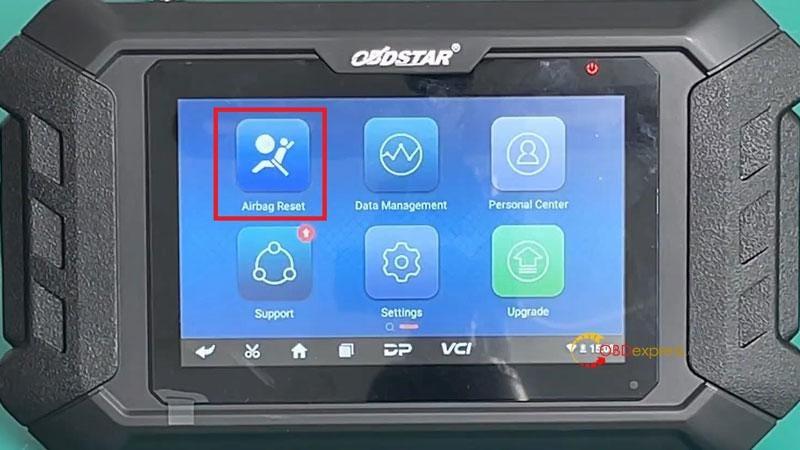
تنظیم مجدد کیسه هوا >> تنظیم مجدد کیسه هوا >> آخرین نسخه >> شماره قطعه ECU را وارد کنید (حساس به حروف کوچک، پشتیبانی از جستجوی فازی) >> TOYOTA 89170–08110(DENSO) R7F7016443[BENCH] >> شروع
این عملکرد به یک آداپتور CANFD نیاز دارد. لطفاً آداپتور CANFD را قبل از انجام عملکرد مربوطه وصل کنید.
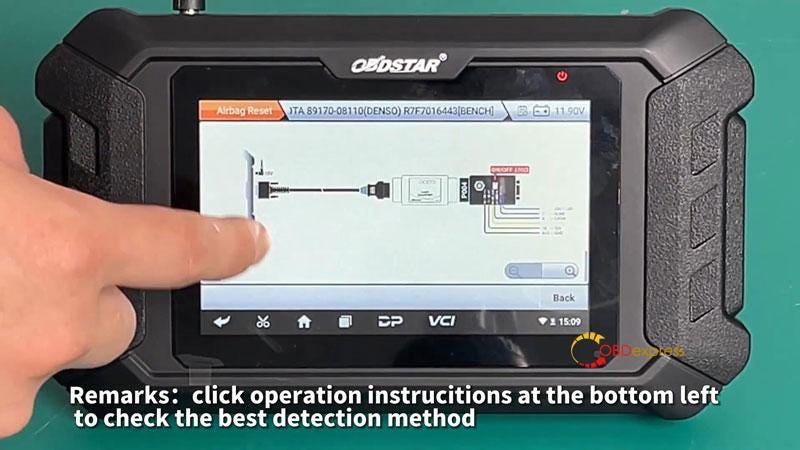
نکات: روی دستورالعملهای عملیات (راهنما و پینآوت) در پایین سمت چپ کلیک کنید تا بهترین روش تشخیص را بررسی کنید.
چندین روش سیم کشی برای این ECU وجود دارد. لطفاً برای انجام عملکردهای مربوطه به روش سیم کشی مطابق مراجعه کنید!
دسته را مطابق نمودار سیم کشی وصل کنید.
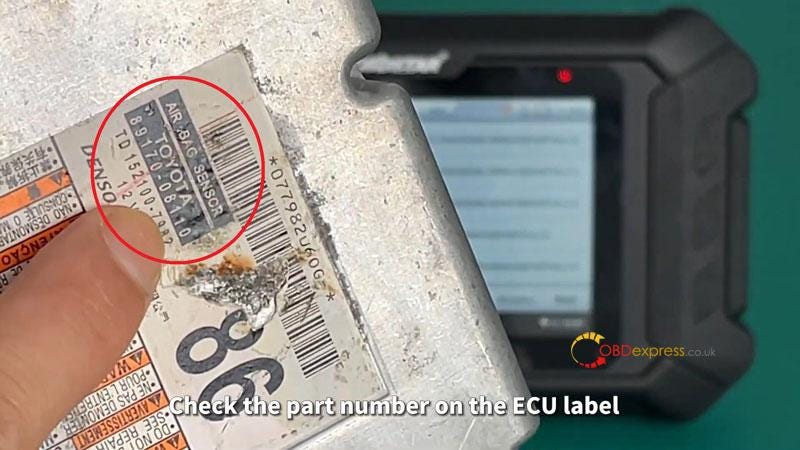
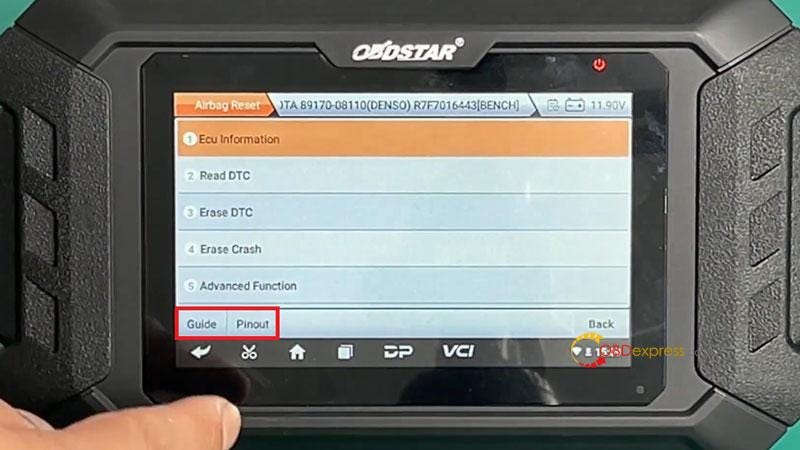
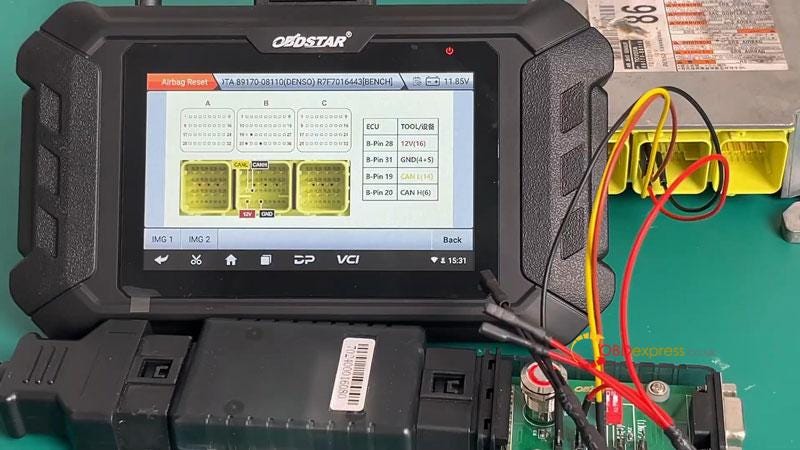
برای بررسی صحیح بودن شماره قطعه کیسه هوا، روی "اطلاعات ECU" کلیک کنید.
روی "خواندن DTC" کلیک کنید، یک کد خطا وجود دارد.
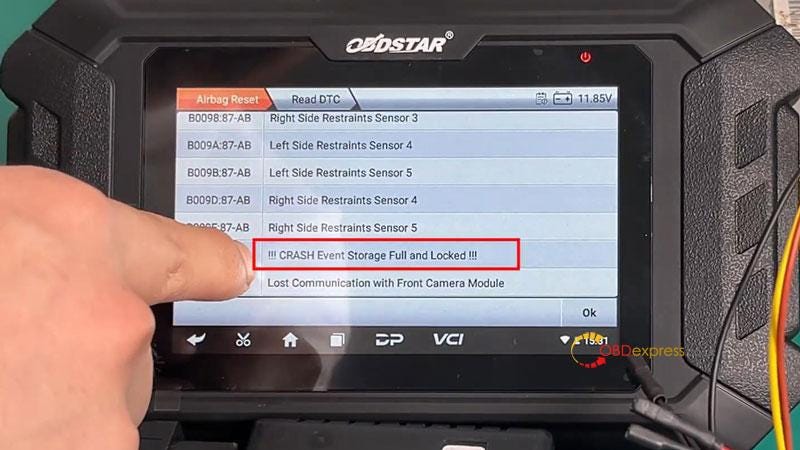
عملکرد پیشرفته >> خواندن EEPROM[R7F7016443]
این عملکرد با اتصال سرور در دسترس است، لطفاً مطمئن شوید که اتصال اینترنت عادی است.
"شروع" را فشار دهید.
فایل EEPROM را ذخیره کنید.
موفقیت عملیات
لطفاً منبع تغذیه 12 ولت را قطع کنید (یا احتراق را خاموش کنید) و 30 ثانیه صبر کنید و سپس منبع تغذیه 12 ولت را دوباره وصل کنید (یا احتراق را روشن کنید).
"Erase Crash" را فشار دهید.
آیا تابع "Read EEPROM" اجرا شده است؟ خوب
این عملکرد با اتصال سرور در دسترس است، لطفاً مطمئن شوید که اتصال اینترنت عادی است.
فایل EEPROM را انتخاب کنید
پاک کردن خرابی در فایل…
پاک کردن خرابی در موفقیت فایل.
تغییر از طریق تابع "Write EEPROM" نوشته می شود. ادامه هید؟ خوب
"START" را فشار دهید.
موفقیت عملیات
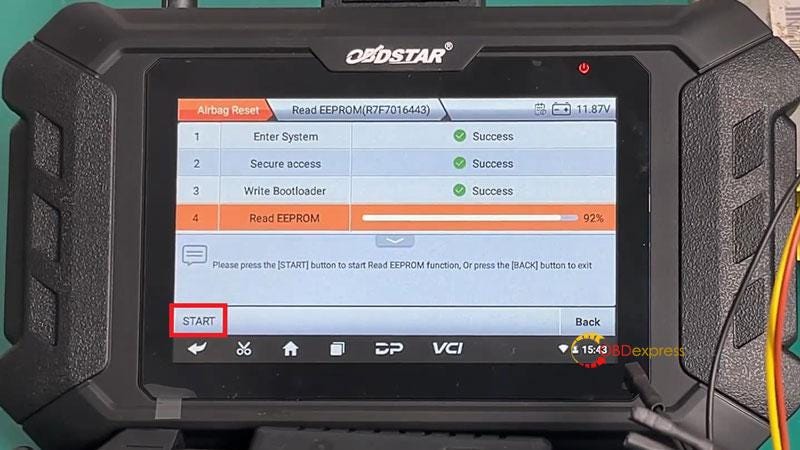
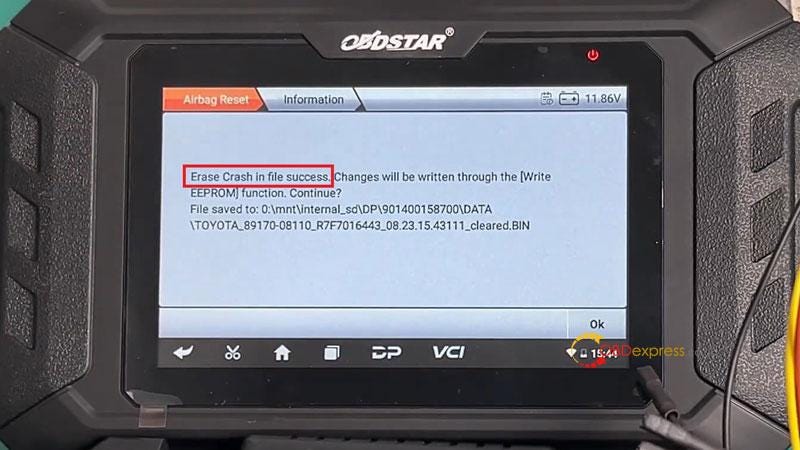
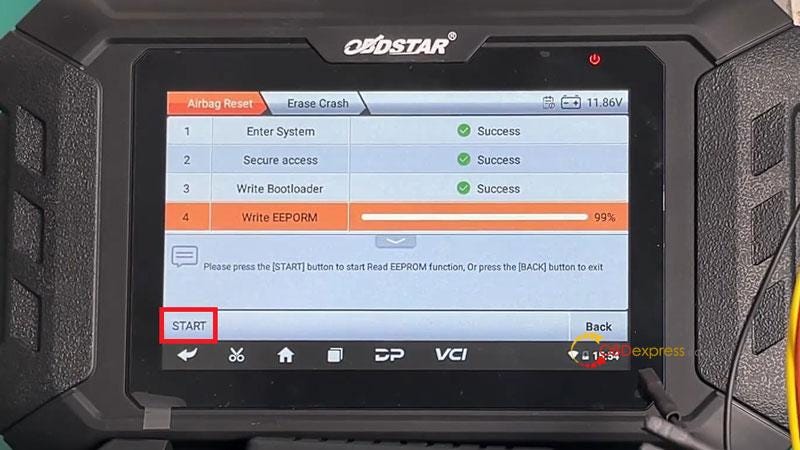
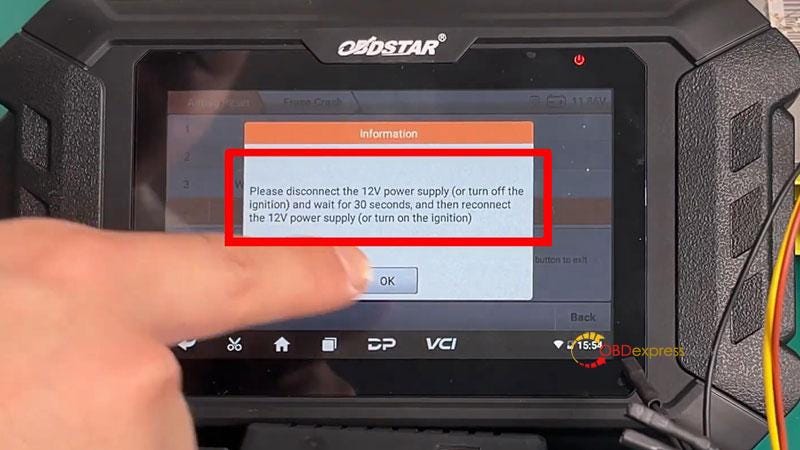
لطفاً منبع تغذیه 12 ولت را قطع کنید (یا احتراق را خاموش کنید) و 30 ثانیه صبر کنید و سپس منبع تغذیه 12 ولت را دوباره وصل کنید (یا احتراق را روشن کنید).
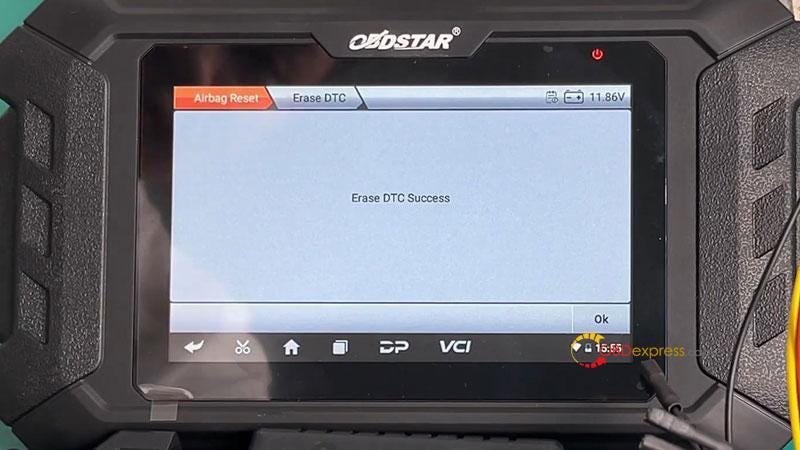
"Erase DTC" را فشار دهید.
پاک کردن موفقیت آمیز DTC.
پس از اتمام عملیات، دوباره برای خواندن DTC بازگردید.
هیچ کد خطای خرابی وجود ندارد!
تنظیم مجدد کیسه هوا انجام شده است.
ارتقاء OBDSTAR OS 3.0: وضوح برای اجزای اختصاصی
OBDSTAR Operation System 3.0 اخیراً منتشر شده است. ارتقای جدید عملکرد اصلی را سریعتر، عملکرد ویژه را آسانتر و مؤلفه اختصاصی را واضحتر میکند. این برای همه تبلت های OBDSTAR از جمله در دسترس است. X300 DP Plus (Key Master DP Plus)، X300 Pro4 (Key Master 5), OBDSTAR ODOMaster , P50 , X200 Pro2 , DC706 , MS50 / MS70 / MS80 , OBDSTAR iScan Series Motorcycle Diagnostic Scanners AOBDSTkiine ) ابزار تشخیصی و OBDSTAR MT501 / MT502 و غیره.
چگونه ابزار OBDSTAR را به سیستم عامل 3.0 به روز کنیم؟
تبلت OBDSTAR پشتیبانی شده را روشن کنید
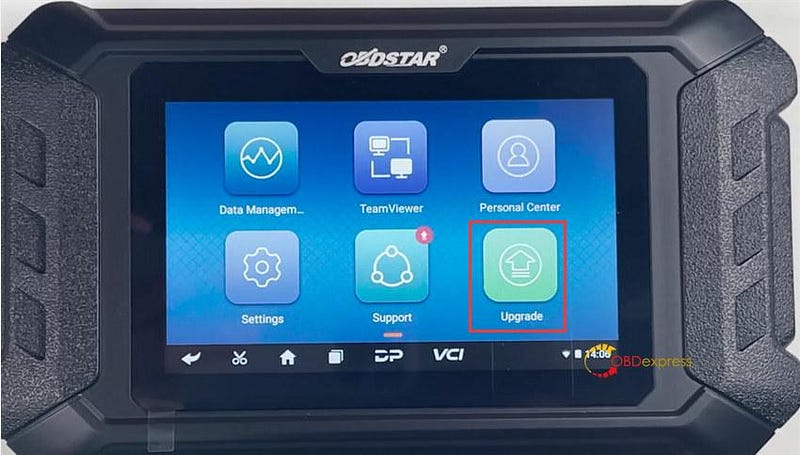
در منوی اصلی روی "Upgrade" کلیک کنید و فرآیند ارتقا را کامل کنید.
سیستم عامل OBDSTAR 3.0 چه چیز جدیدی دارد؟
- عملکرد پایه - سریعتر
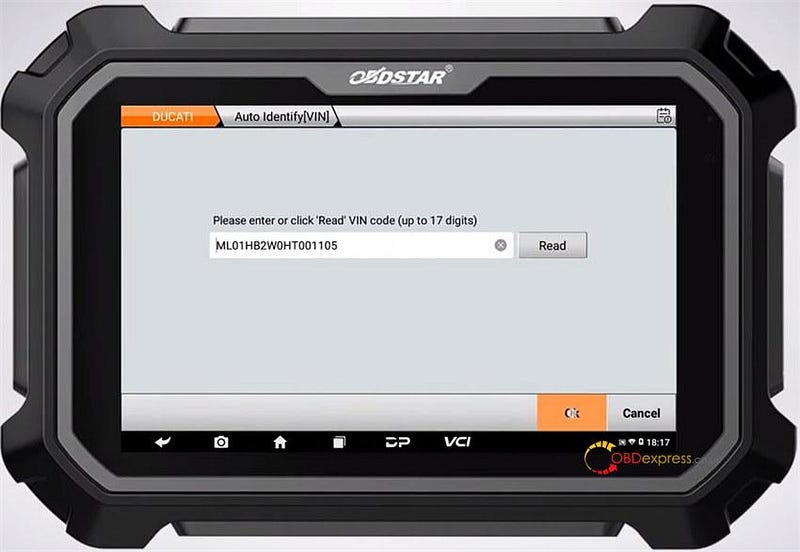
شناسایی خودکار VIN
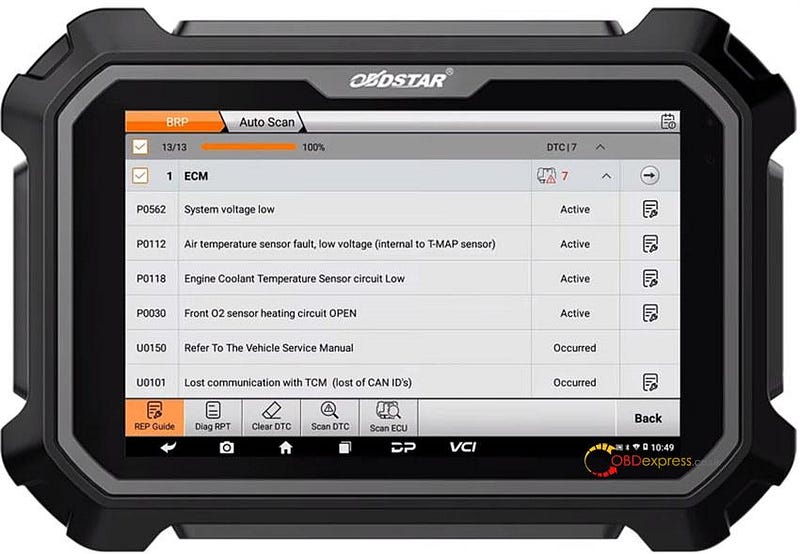
اسکن خودکار خودرو
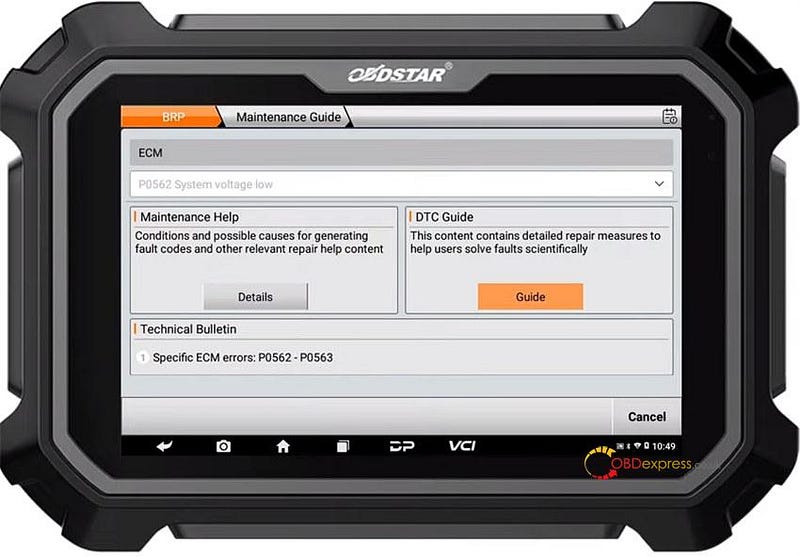
دارای راهنمای تعمیر و نگهداری و راهنمای DTC
مشاهده دادههای زنده: میتواند تنظیم را برای ضبط سریع دادههای زنده فعال کند
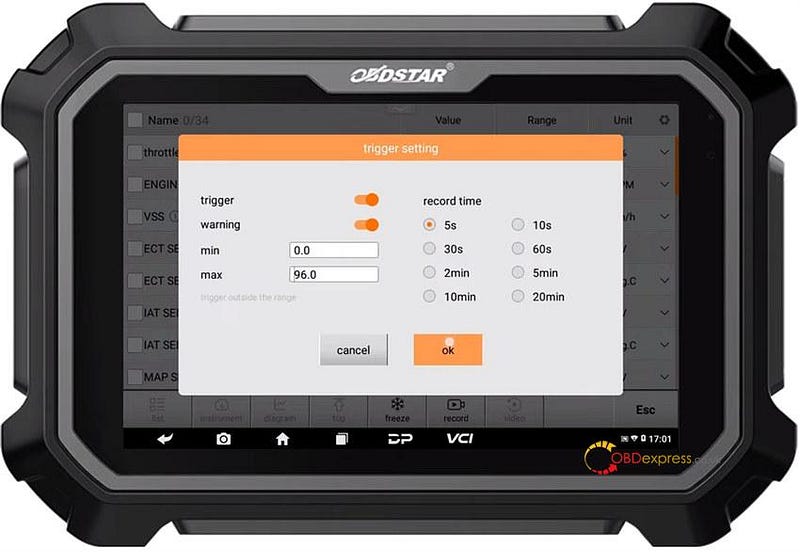
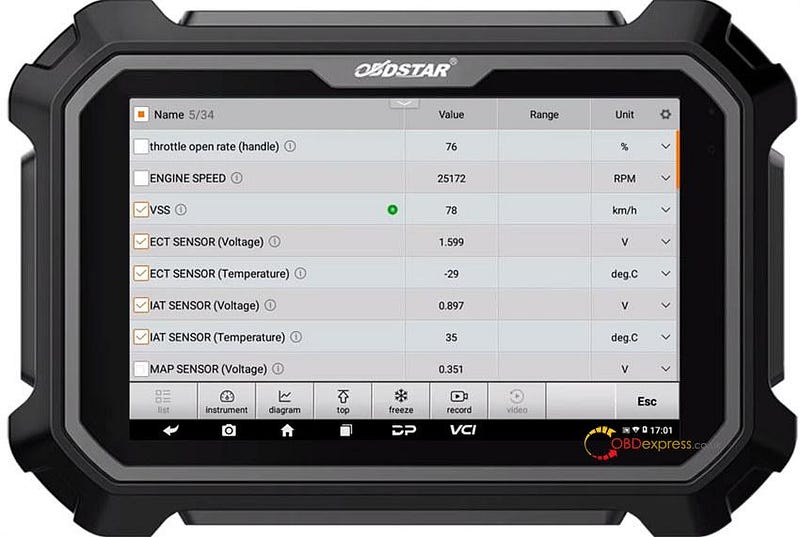
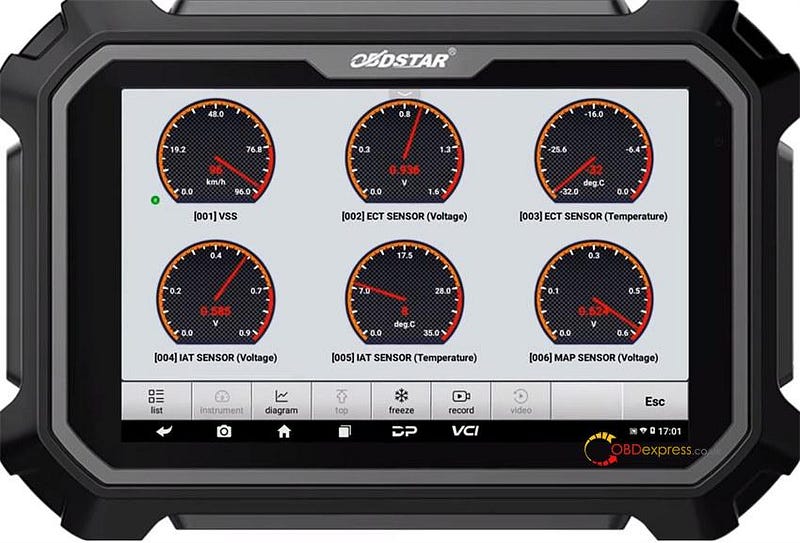
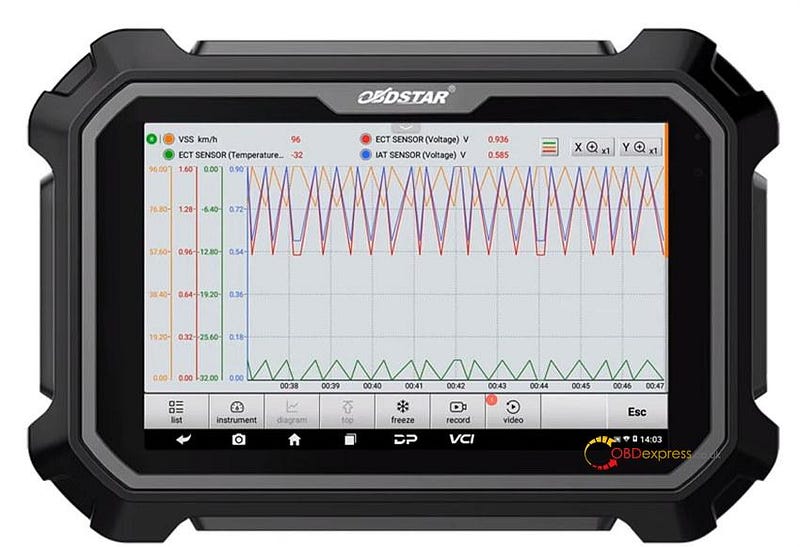
- عملکرد ویژه - ساده تر
پشتیبانی از تغییر تنظیمات، تنظیم اهرم، و بررسی سابقه…
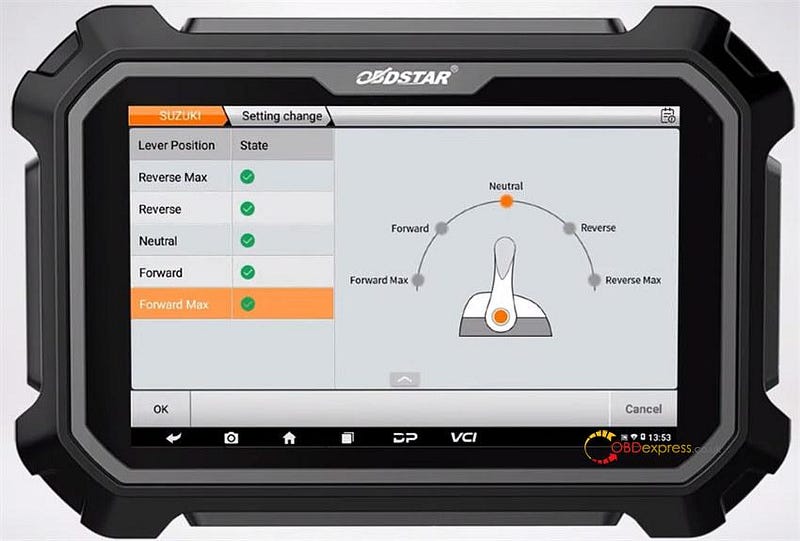
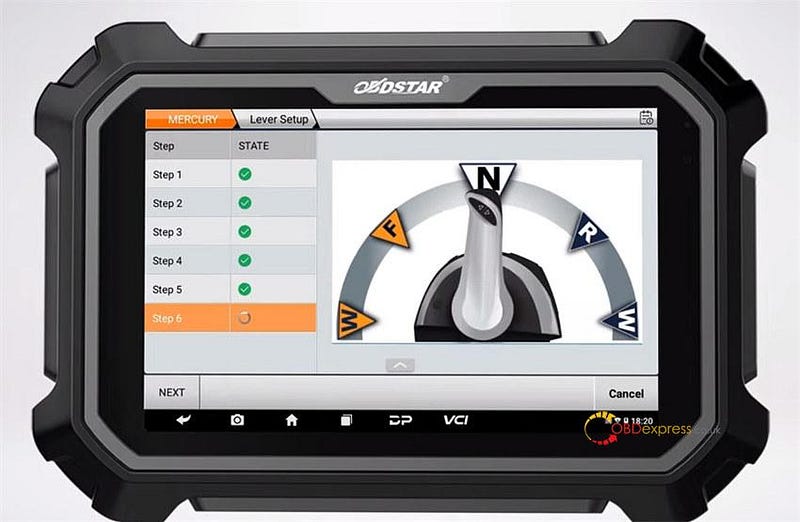
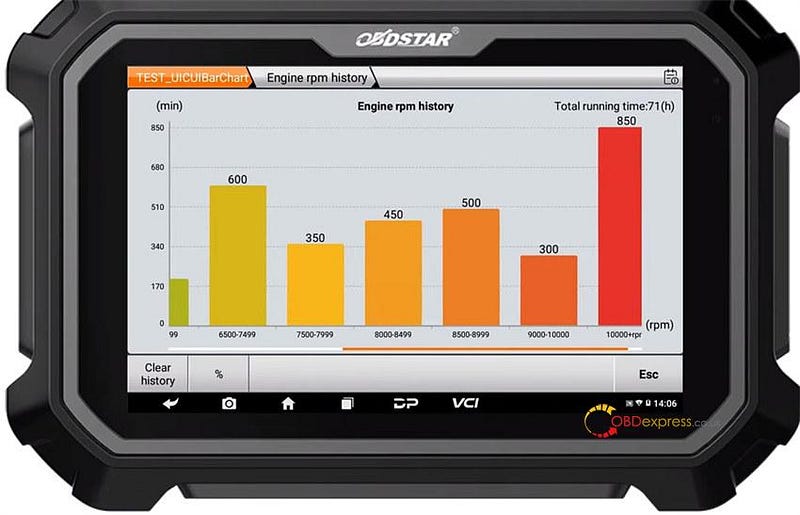
- کامپوننت اختصاصی- Clearer
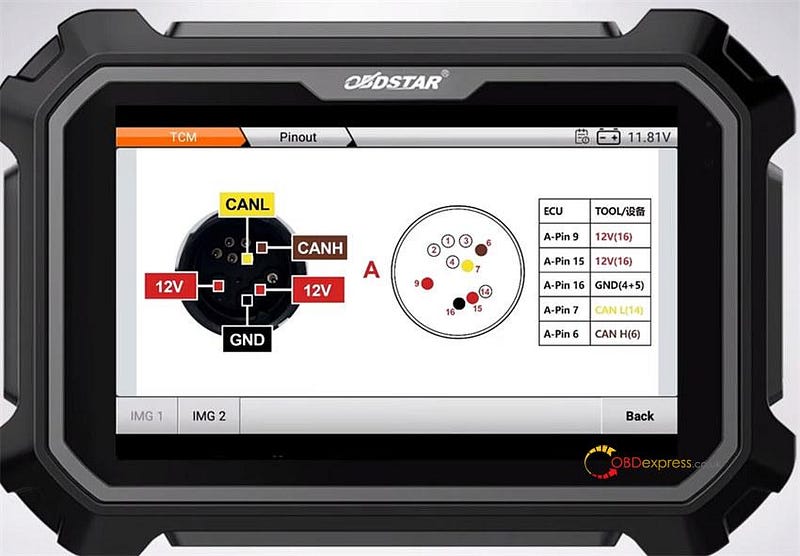
Pinout مربوط به پیشنهاد
رابط عملیات واضح است: برای انجام مرحله به مرحله روی هر عملکرد پشتیبانی شده کلیک کنید.
راهنمای کاربر نرم افزار رنو رابط کاربری Godiag GD101 J2534 Passthru
جدیدترین نرم افزار رنو V230 با کابل Godiag GD101 J2534 Passthru برای تشخیص خودروهای رنو سازگار است.
دانلود رایگان نرم افزار رنو V230
رمز عبور: RenaultCan230clip
کیت نصب کامل با فعال سازی
* برپایی
* فایل Reg
* کیلوگرم
* دستورالعمل های روشن برای DIY
اطلاعات نرم افزار:
نسخه: V230
آخرین نسخه از 22.08.2023
زبان: انگلیسی، آلمانی، دانمارکی، اسپانیایی، فنلاندی، فرانسوی، ایتالیایی، نروژی، هلندی، پرتغالی، رومانیایی و سوئدی.
سیستم عامل: ویندوز 7، ویندوز 10 و جاوا مورد نیاز است.
هیچ وسیله نقلیه جدیدی در این نسخه یکپارچه نشده است.
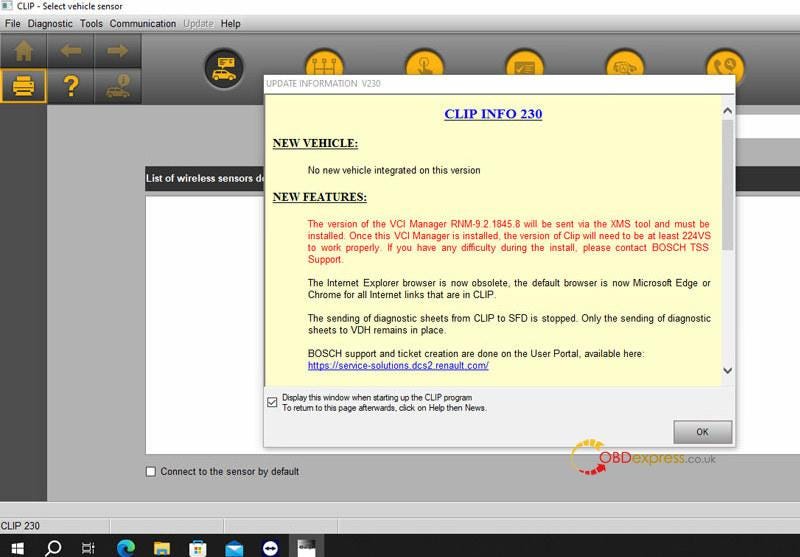
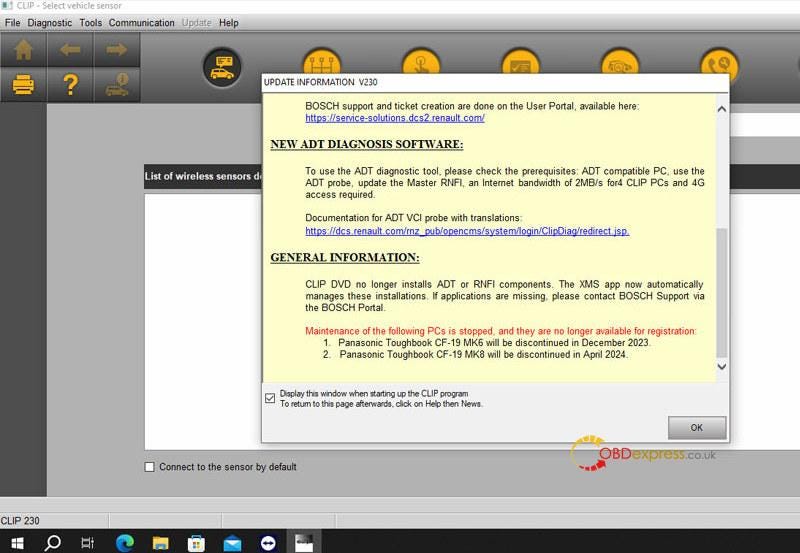
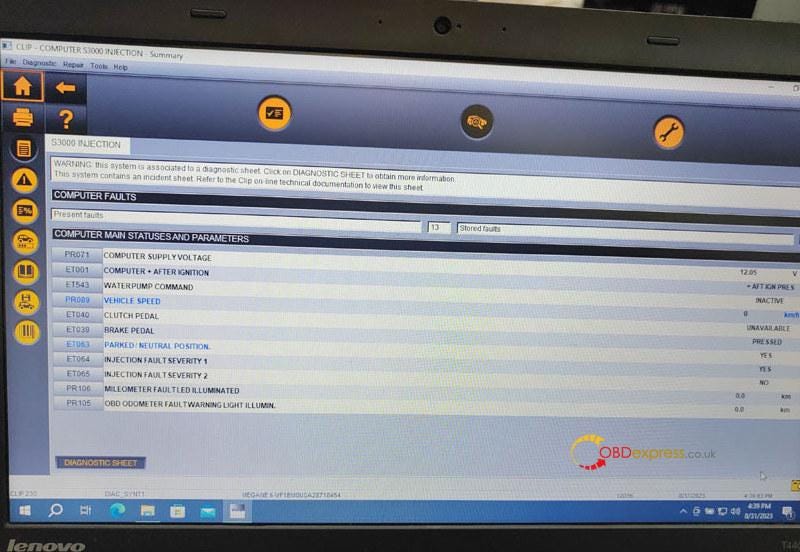
درایور Godiag J2534 V2.3 مورد نیاز است.
دانلود رایگان اینجا .
مراحل فعال سازی نرم افزار رنو V230:
مراحل نصب درایور Godiag J2534 :
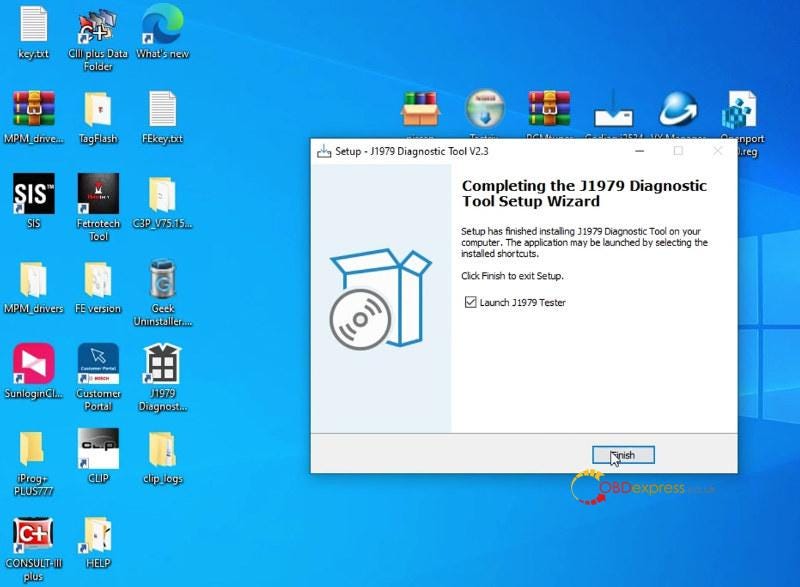
1.برنامه godiag j2534 v2.3 را روی دسکتاپ اجرا کنید
2. زبان، مکان مقصد، اجزاء، پوشه منوی شروع، و کارهای اضافی را انتخاب کنید
3. شروع به نصب کنید
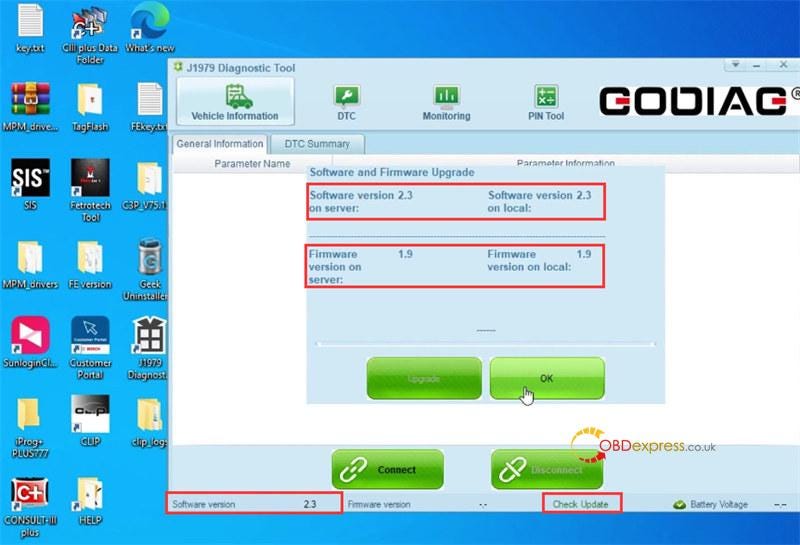
4. پس از نصب، J1979 diagnostic tool v2.3 را اجرا کنید، روی "Check update" کلیک کنید، نرم افزار و نسخه سیستم عامل جدیدترین هستند.
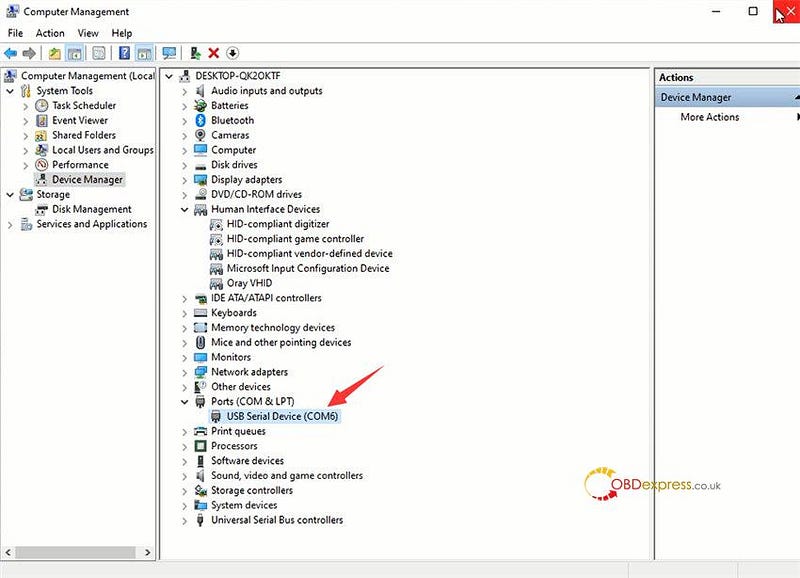
به مدیریت کامپیوتر>> مدیریت دستگاه>> پورت ها (COM& LPT) بروید تا ببینید آیا پورت دستگاه سریال USB وجود دارد یا خیر. اگر بله، به این معنی است که درایور Godiag J2534 با موفقیت نصب شده است.
نکاتی برای راه اندازی نرم افزار رنو با رابط Godiag J2534 Passthru:
"Vendor"= "79B" و "Name"= "1B" را روی تنظیمات رجیستری عبور خود در HKEY_LOCAL_MACHINE\SOFTWARE\PassThruSupport.04.04\<VCI> تنظیم کنید.
ایجاد یک ورودی جدید vci را با صادرات از رجیستری و ویرایش فایل reg توصیه کنید.
مراحل ساده برای تشخیص رنو:
کابل گودیاگ J2534 را به خودرو و کامپیوتر رنو وصل کنید
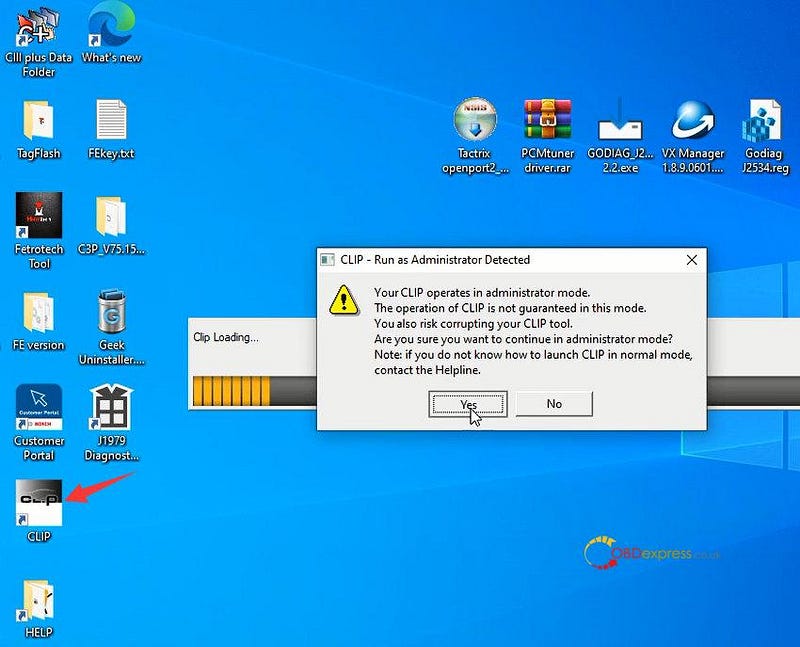
نرم افزار CLIP را در حالت administrator روی دسکتاپ اجرا کنید
مجموعه اطلاعات را بپذیرید
اطلاعات بهروزرسانی نرمافزار Clip را بخوانید و برای ادامه روی «OK» کلیک کنید
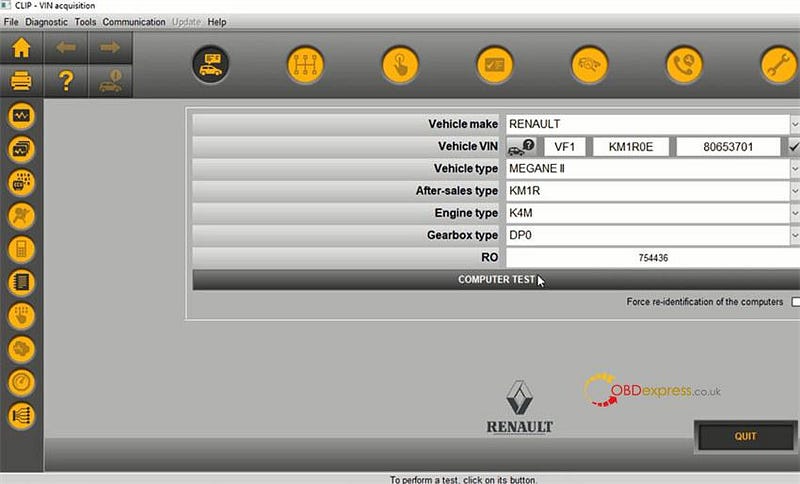
نوع خودروی رنو را انتخاب کنید و روی "تست کامپیوتر" کلیک کنید.
سپس دستور را دنبال کنید تا فرآیند تشخیص کامل شود.