car obd tools
discuss the use of auto tools and recommend some useful auto repair tools.car obd tools
discuss the use of auto tools and recommend some useful auto repair tools.چگونه کلید هوشمند Xhorse XM38 را جدا و نصب کنیم؟
این یک نسخه نمایشی سریع برای راهنمایی نحوه جدا کردن و نصب کلید هوشمند جهانی Xhorse XM38 است. نکاتی را دنبال کنید تا یاد بگیرید چگونه این کار را انجام دهید.
فیلم عملیات را بررسی کنید:
https://www.youtube.com/watch?v=DOkDgCMjIBo
چگونه کلید هوشمند XM38 را جدا کنیم؟
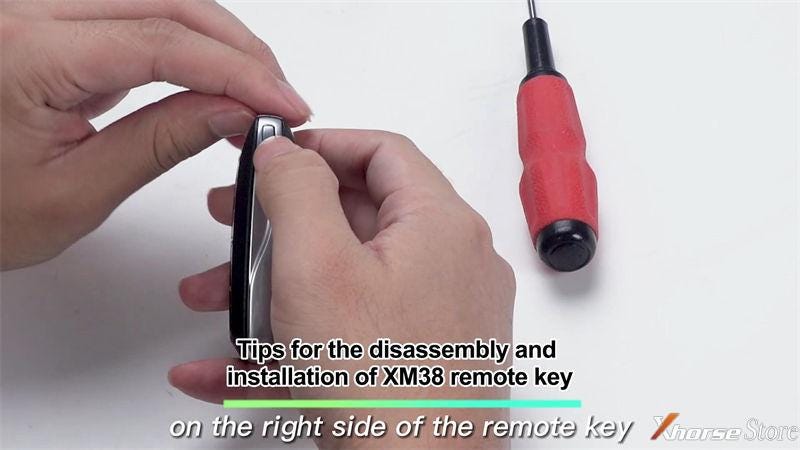
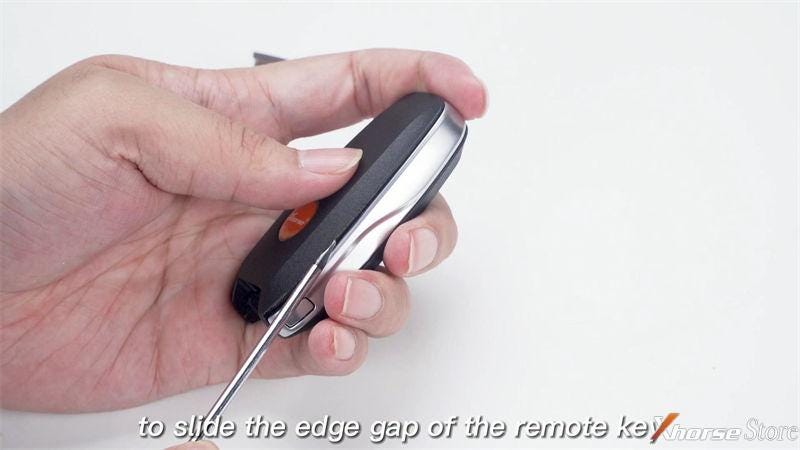
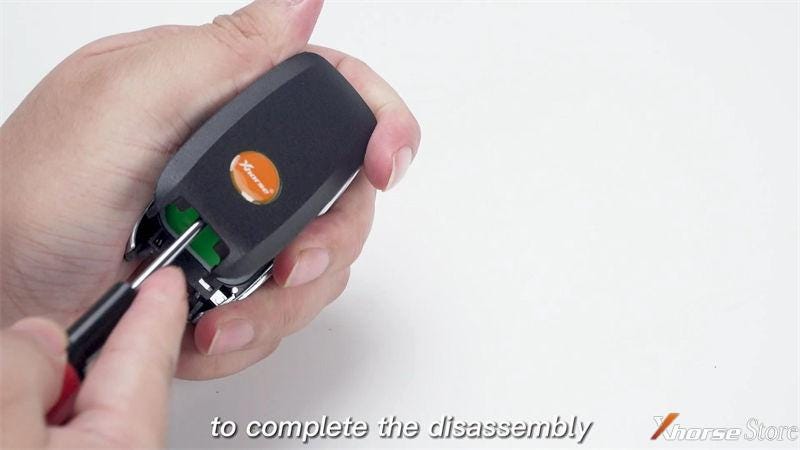
جداسازی قطعات به پایان رسیده است.
نصب و راه اندازی
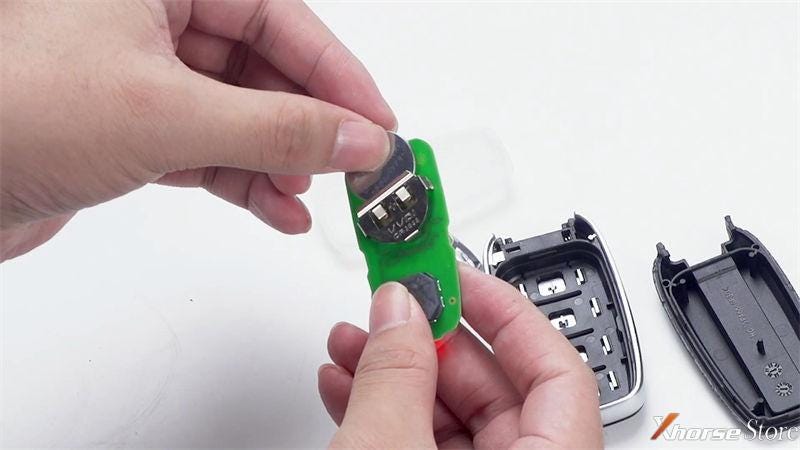
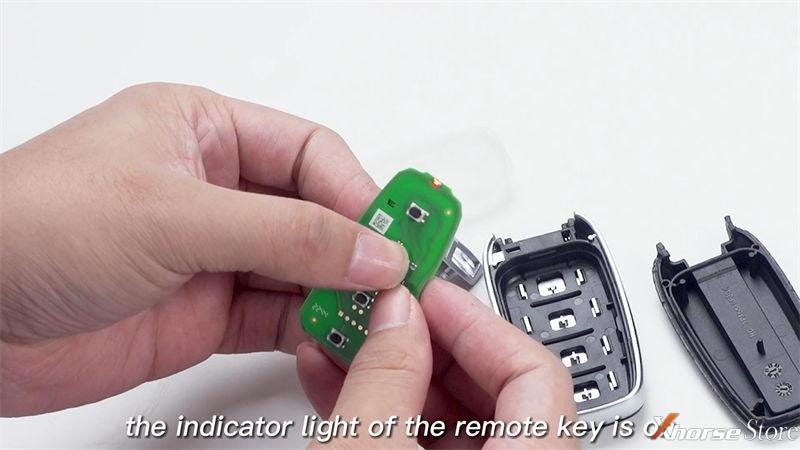
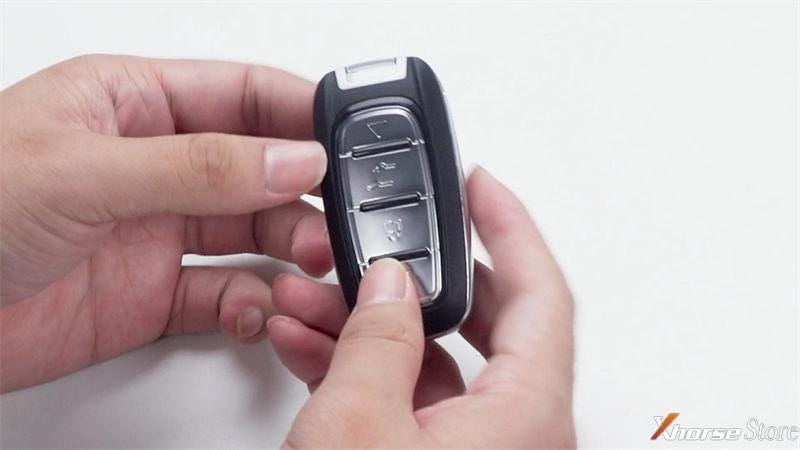
خودشه!
راهنمای تولید کلید Xhorse XM38 (به Key Tool Max Pro نیاز دارد)
این یک راهنمای سریع برای تولید کلید هوشمند XSCH01EN XM38 با برنامه نویس VVDI Key Tool Max PRO است. کارکرد آسان، در عرض چند دقیقه تمام می شود.
مرحله 1. کلید XM38 را آماده کنید
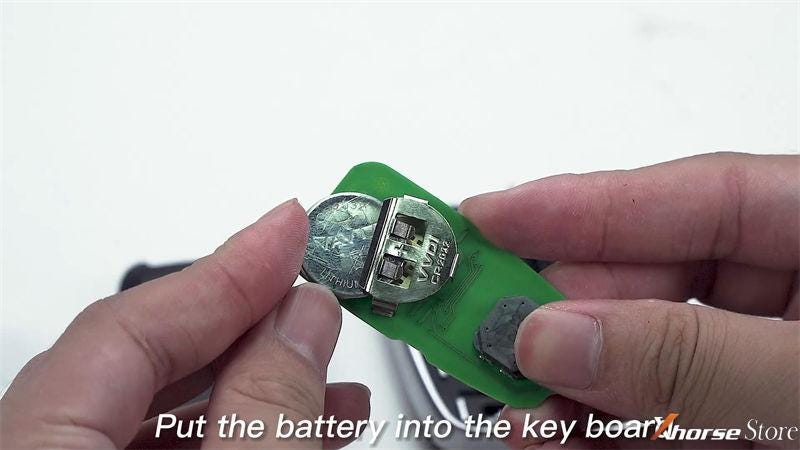
پوسته کلید XM38 را برای خارج کردن برد مدار جدا کنید، یک باتری نصب کنید. دکمه LOCK/UNLOCK را برای بررسی روشن بودن نشانگر فشار دهید. پوسته کلید را دوباره نصب کنید.
گام 2. ایجاد کلید
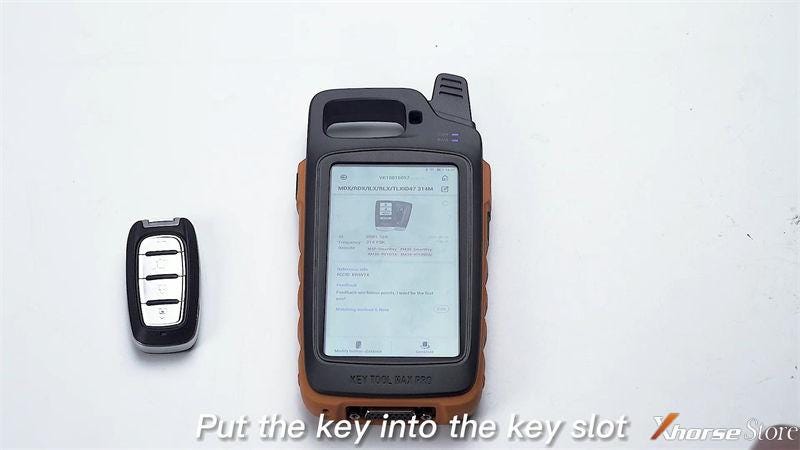
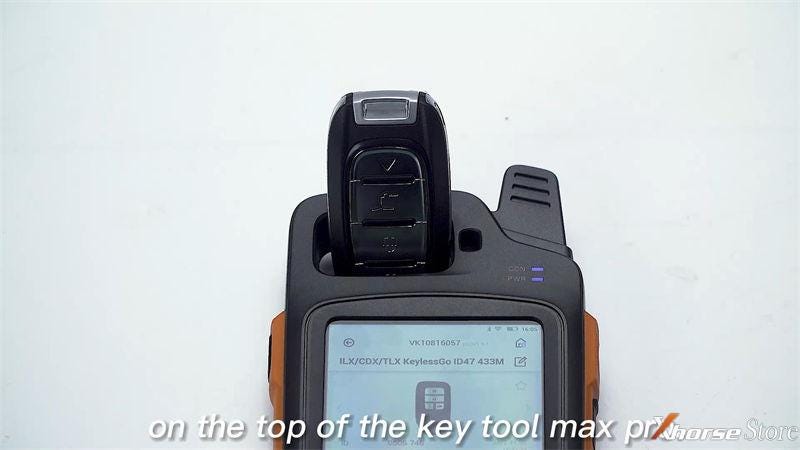
برنامه راه دور >> یک مدل کلید XM38 را انتخاب کنید (Acura >> MDX/RDX/ILX/RLX/TLXID47 314M)
کلید هوشمند XM38 را در اسلات Key Tool Max PRO قرار دهید.
"تولید" را فشار دهید.
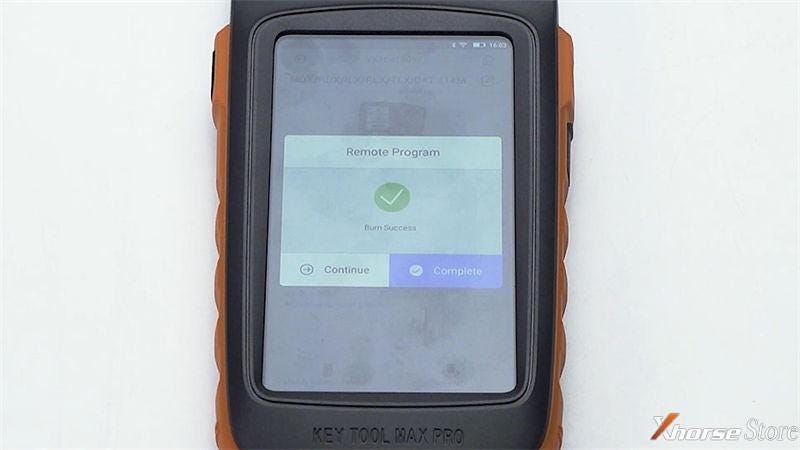
در حال نوشتن داده است، لطفا صبر کنید…
بسوزان موفقیت
مرحله 3. کلید را بررسی کنید
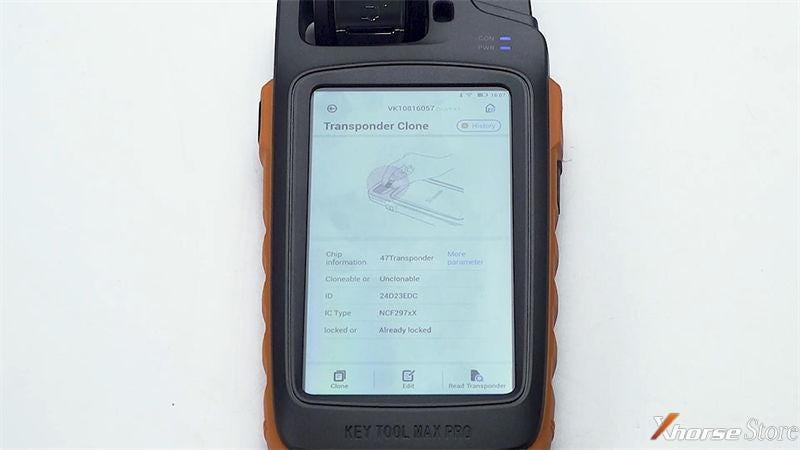
به خواندن کلید برای چک بروید/
با موفقیت تولید شده است.
تکمیل شد!
نحوه برنامه نویسی کلیدهای Discovery 3 با Xhorse VVDI Key Tool Plus
امروز قصد دارم نحوه برنامه ریزی یک کلید جدید برای Land Rover Discovery 3 با Xhorse VVDI Key Tool Plus Pad را نشان دهم .
VVDI Key Tool Plus را به OBD وصل کنید.
احتراق را با کلید کار روشن کنید.
برنامه نویسی Immo >> اروپا >> LandRover >> Discovery 3 >> برنامه نویسی کلیدی >> شروع برنامه نویسی >> کلیدهای برنامه
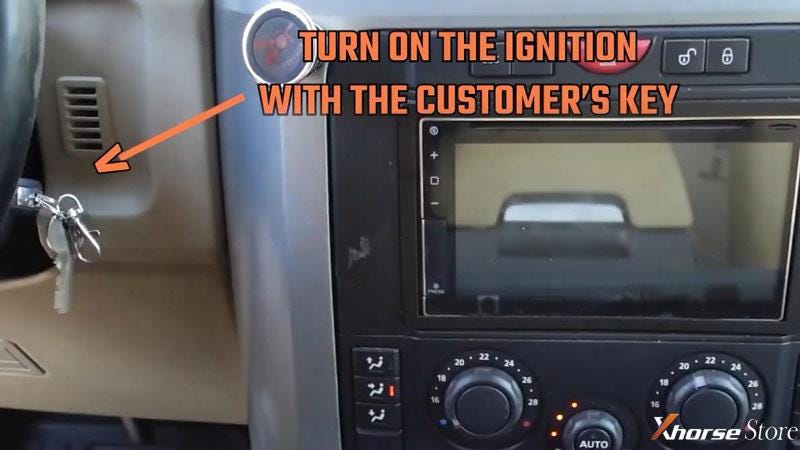
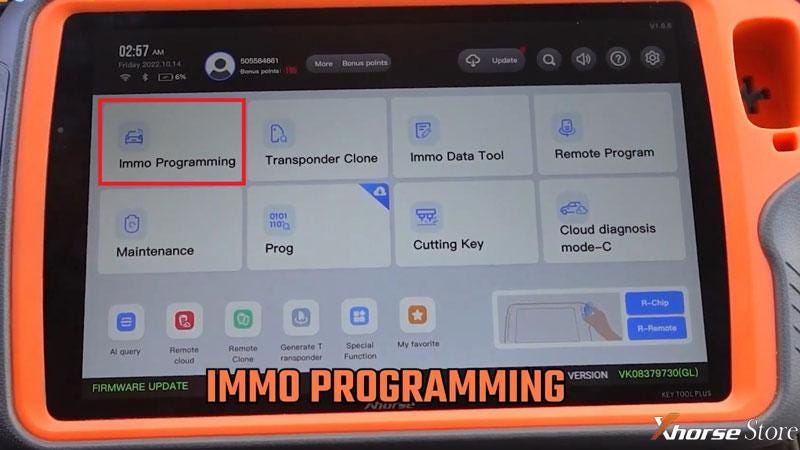
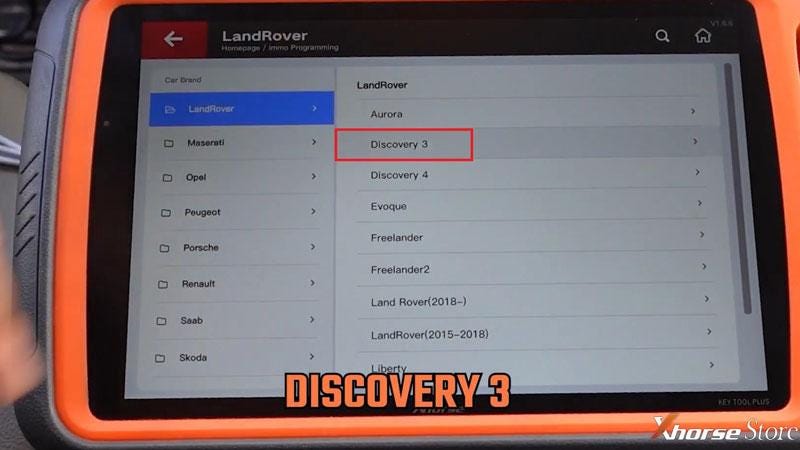
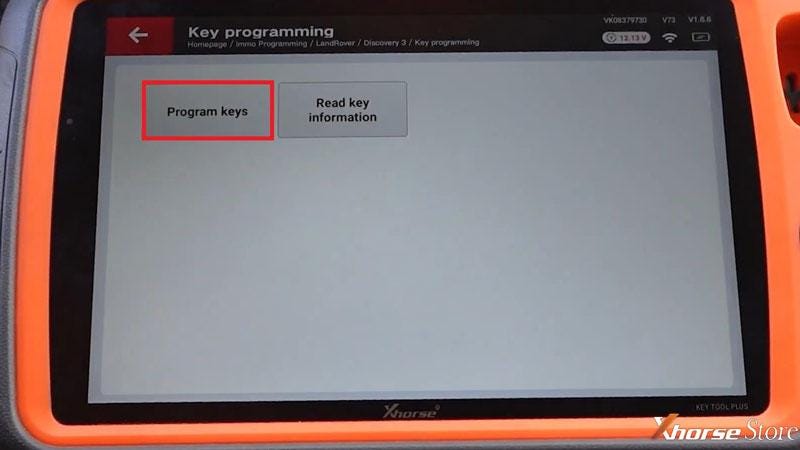
برای تکمیل عملیات زیر به حداقل یک کلید معتبر برنامه ریزی شده نیاز دارید.
یک کلید معتبر را در سوئیچ جرقه زنی قرار دهید و سوئیچ استارت را خاموش نگه دارید.
کلید برنامه ریزی مورد نظر بعدی را وارد کنید و سوئیچ احتراق را خاموش نگه دارید.
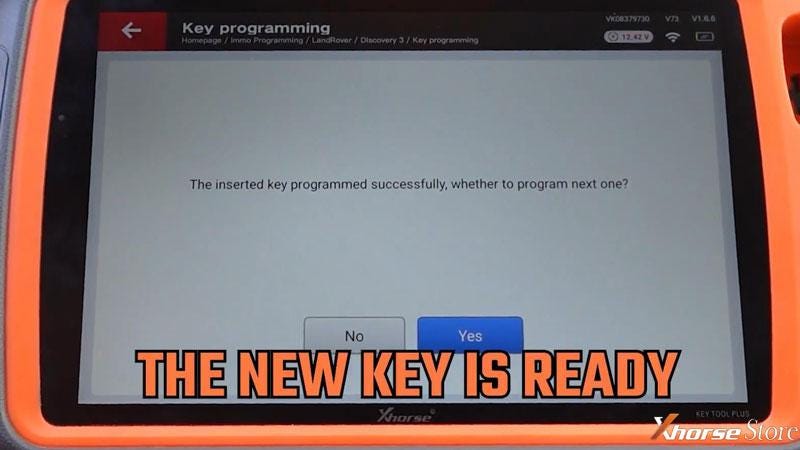
کلید درج شده با موفقیت برنامه ریزی شد.
برای تکمیل "نه" را فشار دهید.
بیایید مطمئن شویم که کلید جدید می تواند کار کند.
بله کار می کند!
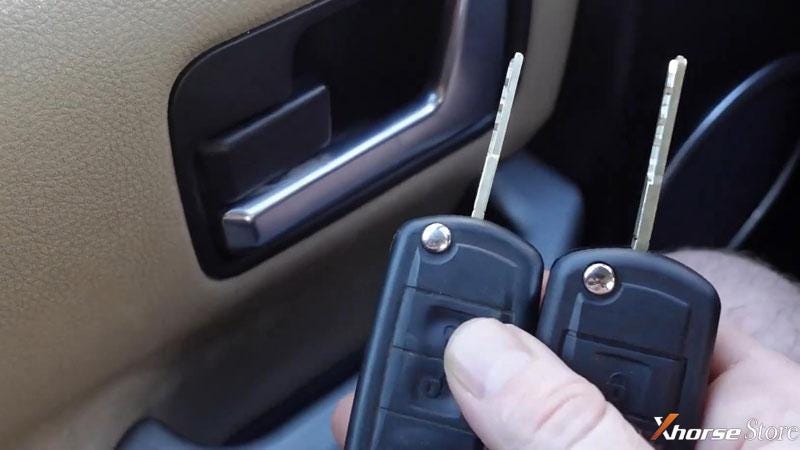
کار بسیار آسان در 2 دقیقه.
کاملاً انجام شده است.
به سرعت بر مهارت های استفاده از Vident iSmart800 Pro مسلط شوید
Vident iSmart800 Pro یک ابزار تشخیصی جامع است که عیب یابی، 40+ عملکرد ویژه، کدگذاری، ایموبلایزر و تنظیم کیلومتر شمار را پوشش می دهد. از تشخیص پروتکل CANFD پشتیبانی میکند، نیازی به آداپتور CANFD اضافی ندارد و میتواند با بیش از 110 پوشش خودرو کار کند (نرمافزار خودرو GM ارتقا یافته به مدلهای سال 2023، اکثر مدلهای ارتقا یافته به سال 2022). راهنمای کاربر را بررسی کنید تا به شما در تسلط سریع بر این ابزار کمک کند.
ابتدا بیایید ببینیم در بسته Vident iSmart800 Pro چه چیزی وجود دارد.
این بسته شامل میزبان ISMART800 Pro، راهنمای کاربر سریع، کابل آداپتور برق، دوشاخه اروپایی، دوشاخه بریتانیایی و کابل OBD است.
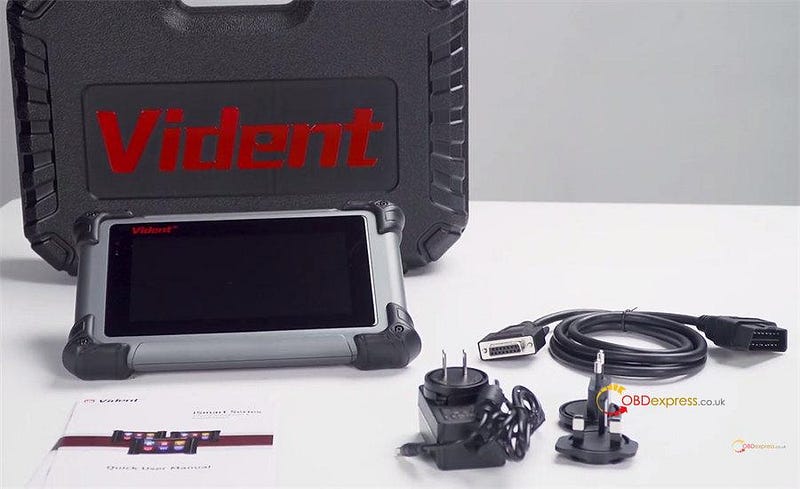
جعبه گشایی ویدیو:
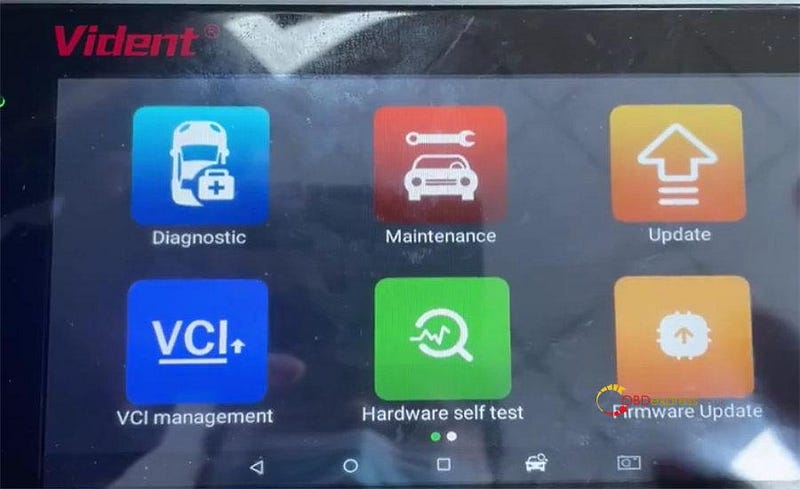
سپس، بیایید تبلت ismart800 pro را روشن کنیم تا ببینیم عملکرد اصلی چیست.
توابع اصلی شامل عیبیابی، تعمیر و نگهداری، بهروزرسانی، مدیریت VCI، خودآزمایی سختافزار، بهروزرسانی میانافزار، کنترل از راه دور، تنظیمات، مدیریت دادهها، سایر ابزارها، درباره و فهرست عملکردها.
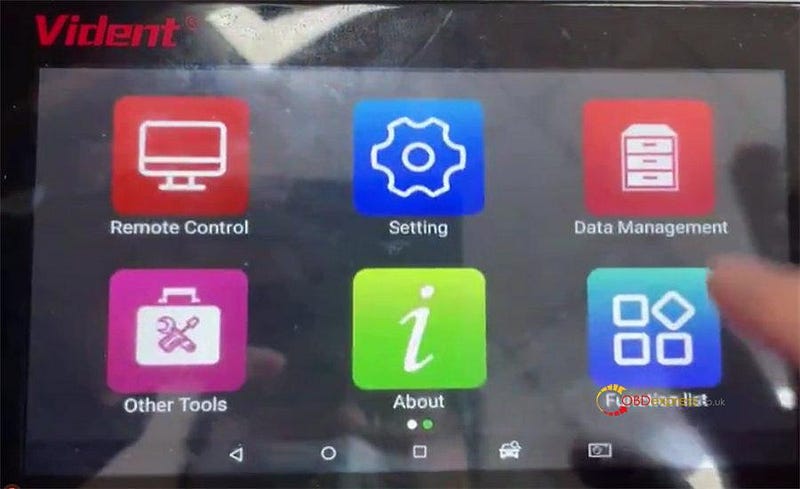
در مرحله بعد، بیایید نحوه استفاده از آن را ببینیم.
- چگونه Vident iSmart800 Pro را ثبت و به روز کنیم؟
اگر اولین بار است که از آن استفاده می کنید، لطفاً ابتدا ismart800 Pro را ثبت و به روز کنید تا بتوانید به طور معمول از آن استفاده کنید.
برای ورود به صفحه ثبت نام روی ثبت ضربه بزنید
نام کاربری، رمز عبور و ایمیل را وارد کنید
برای تکمیل فرآیند روی ارسال کلیک کنید
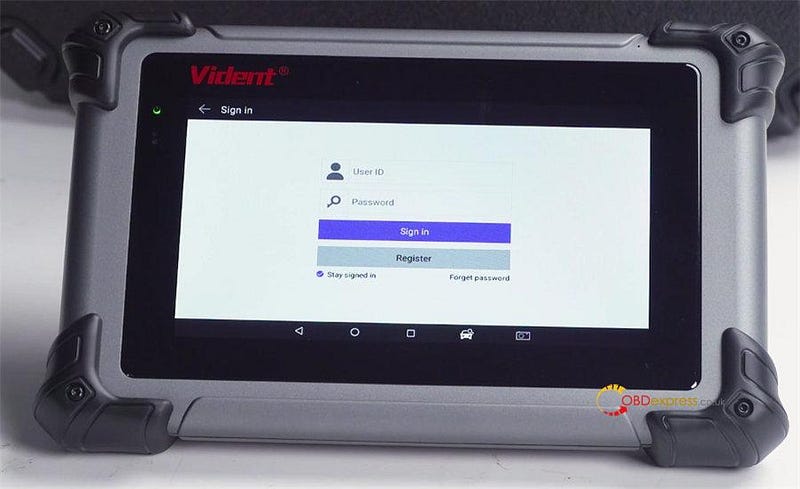
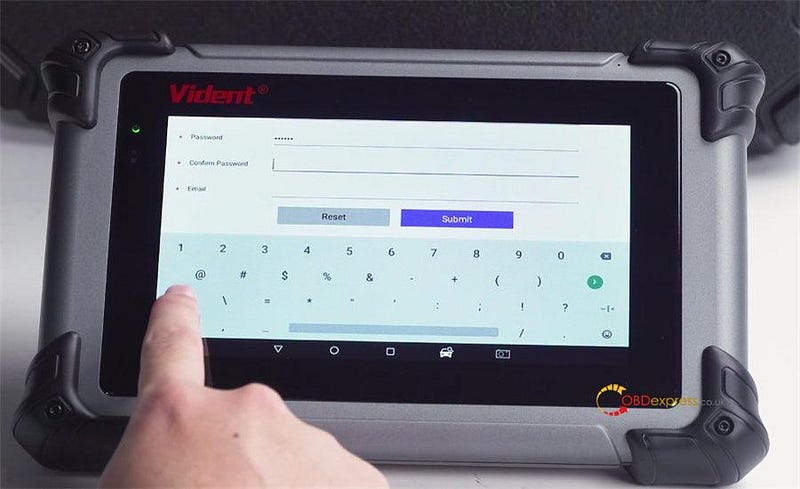
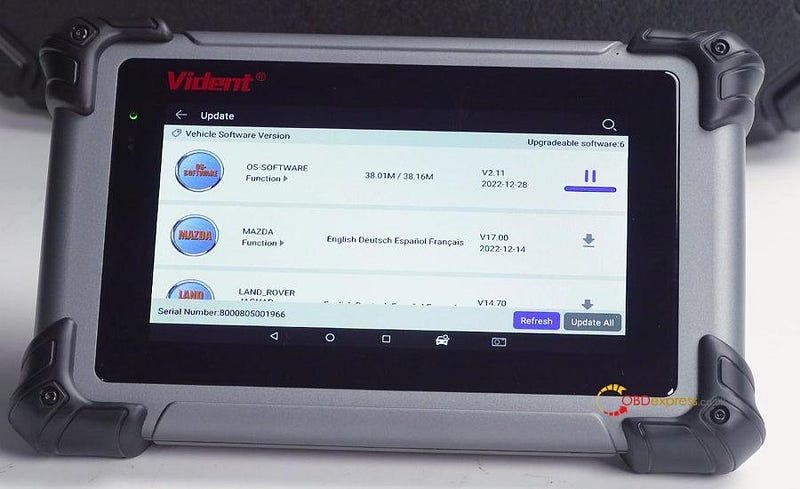
پس از ثبت نام، باید نرم افزار سیستم عامل و نرم افزار ماشین را به روز کنید.
ابتدا OS-SOFTWARE را دانلود کنید و سپس APP را مجددا راه اندازی کنید تا همه نرم افزارهای خودرو به روز شوند.
راهنمای ویدیویی:
- چگونه Vident iSmart800 Pro را به تنظیمات کارخانه بازنشانی کنیم؟
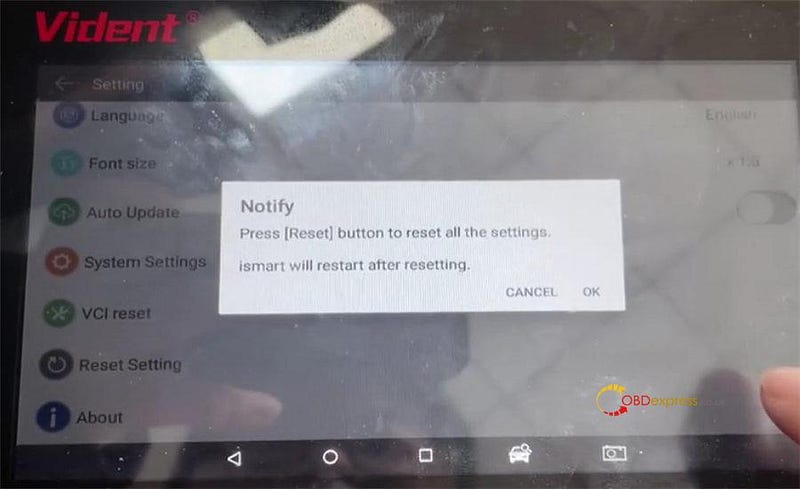
روی Setting>> Reset Setting ضربه بزنید
یک اعلان ظاهر می شود "دکمه [Reset] را فشار دهید تا تمام تنظیمات بازنشانی شود. iSmart پس از تنظیم مجدد راه اندازی مجدد خواهد شد".
برای ادامه فقط روی OK کلیک کنید.
راهنمای ویدیویی:
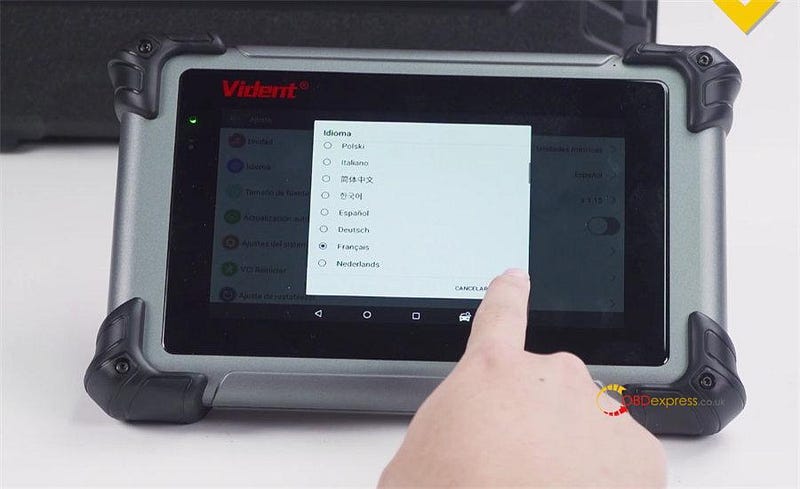
- چگونه با یک کلیک زبان Vident iSmart800 Pro را به صورت آنلاین تغییر دهیم؟
زبان مورد نظر خود را انتخاب کنید (یعنی فرانسوی)
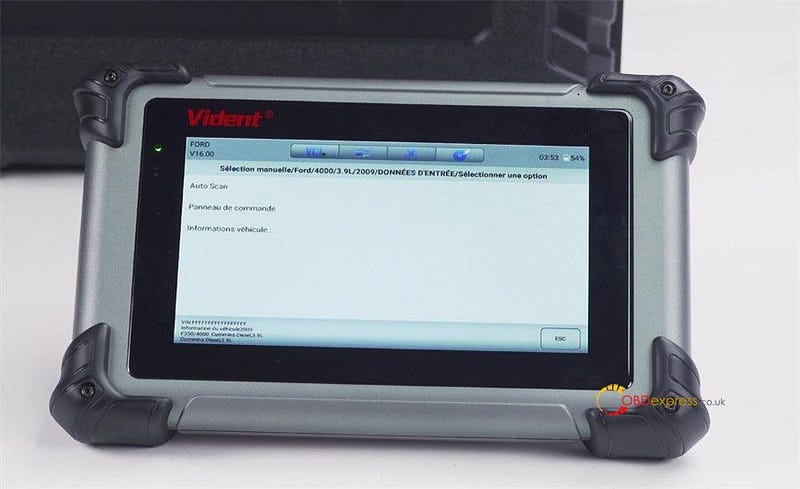
عملکرد عیب یابی را وارد کرده و مدل خودرو و اسکن خودکار مربوطه را انتخاب کنید
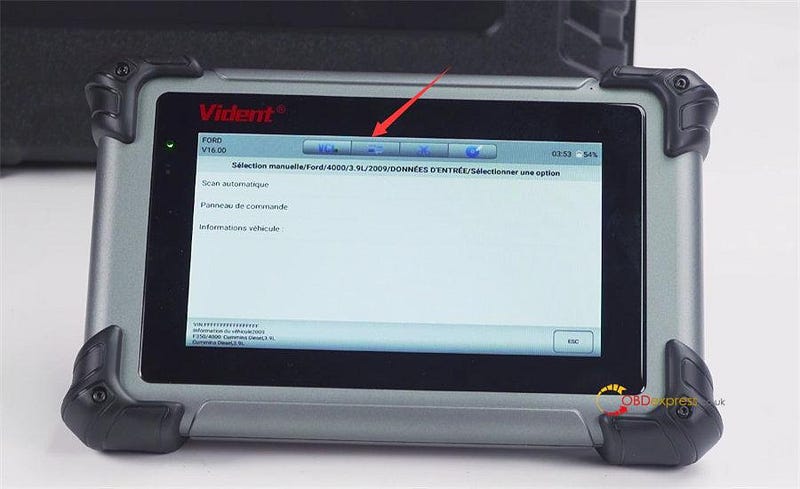
اگر زبان همچنان زبان پیشفرض (انگلیسی) است، روی نماد دوم (به معنی ترجمه) کلیک کنید تا زبان را مستقیماً تغییر دهید، سپس زبان به نیاز شما تغییر میکند.
- چگونه خودرو را با Vident iSmart800 Pro تشخیص دهیم؟
تبلت iSmart800 Pro را از طریق کابل OBD به درگاه OBD2 خودرو وصل کنید، حتی اگر تبلت خاموش باشد، می تواند تبلت را مستقیماً شارژ کند.
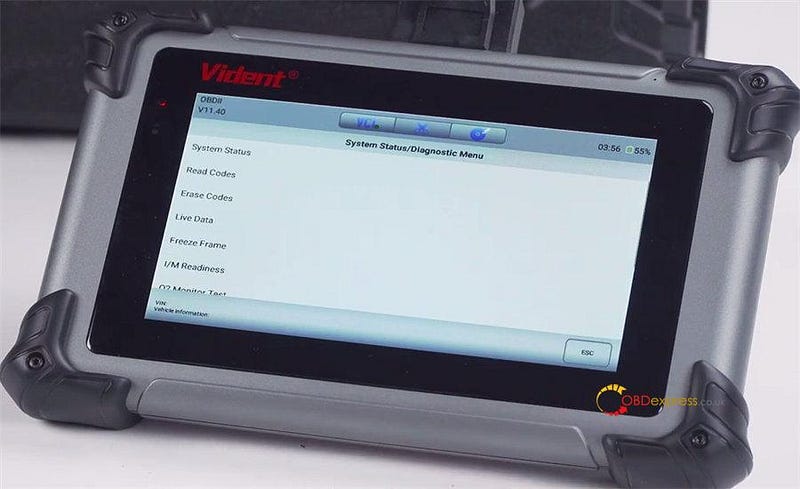
برای اسکن خودکار اطلاعات خودرو، تشخیص>> OBDII را انتخاب کنید
پس از ورود می توانید منوی تشخیصی مانند کدهای خواندن، پاک کردن کد، داده زنده، فریم فریم، آمادگی I/M، تست مانیتور O2 را انجام دهید.
راهنمای ویدیویی:
در نهایت، جدول مقایسه بین Vident iSmart800 Pro و سایر تبلت های Autel را برای مرجع پیوست کنید.
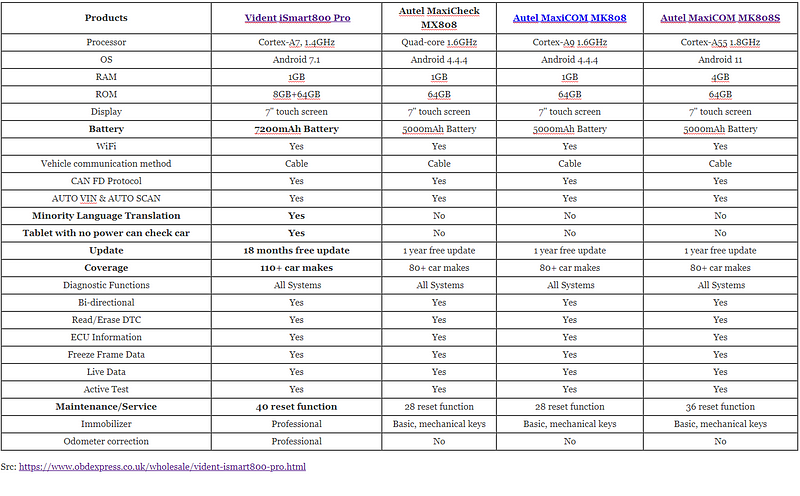
Src: https://www.obdexpress.co.uk/wholesale/vident-ismart800-pro.html
راهنمای تنظیم مجدد کیسه هوا و لیست خودرو OBDSTAR P50 Subaru
OBDSTAR P50 با نرم افزار تنظیم مجدد کیسه هوا V30.32 در حال حاضر از 146+ Subaru ECU قسمت No توسط OBD یا Bench پشتیبانی می کند. می تواند اطلاعات ECU را به خوبی بخواند، DTC را بخواند، DTC را پاک کند، EEPROM و فلش را بخواند و بنویسد و بدون مشکل خرابی را پاک کند.
چگونه ایربگ SUBARU را توسط OBDSTAR P50 ریست کنیم؟
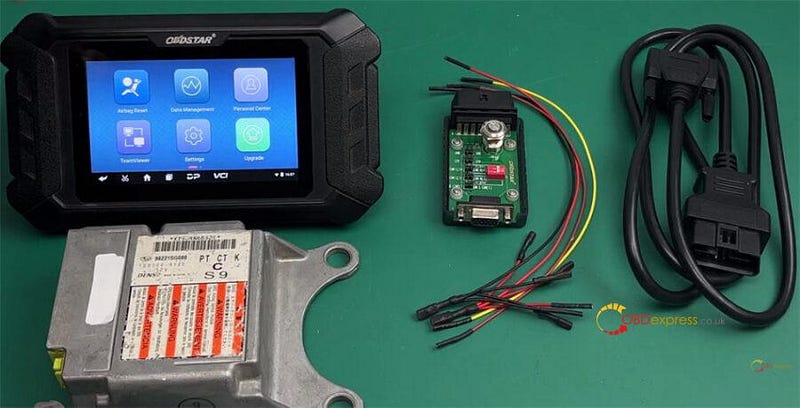
1. دستگاه و لوازم جانبی مورد نیاز
- شماره قطعه ECU ایربگ: ieSUBARU 98221SG080
- آداپتور OBDSTAR P004 + جامپر P004
- کابل اصلی
- ابزار بازنشانی کیسه هوای OBDSTAR P50
2. راهنمای عملیات
در کل فرآیند P50 را در شارژ و ارتباط نگه دارید.
بازنشانی کیسه هوا>> همه>> نماد بازنشانی کیسه هوا>> تنظیم مجدد کیسه هوا V30.32 (جدیدترین نسخه)>> جستجوی خودکار شماره قطعه>> شماره قطعه ECU را وارد کنید (حساس به حروف کوچک، جستجوی فازی پشتیبانی میشود)
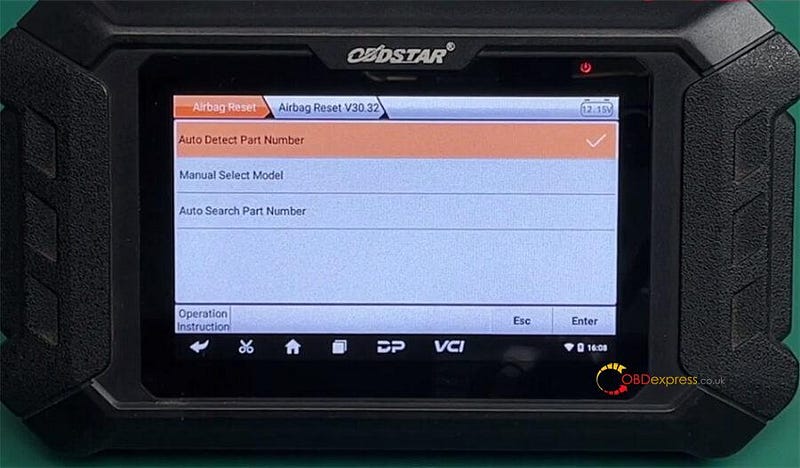
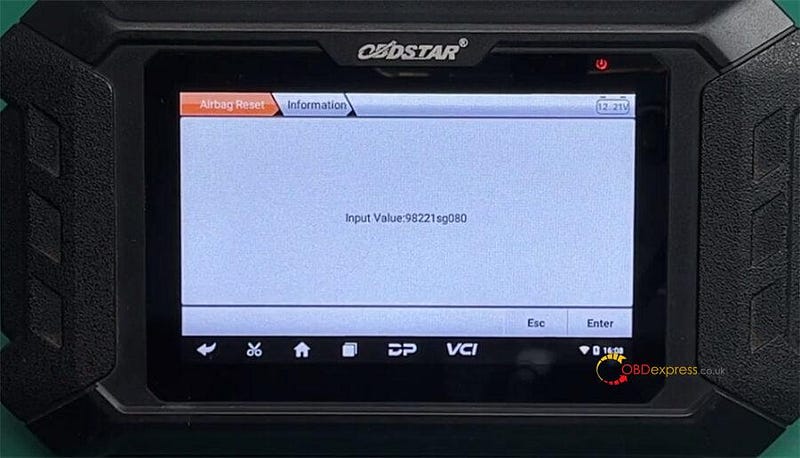
توجه: شماره قطعه روی برچسب ECU درج شده است.
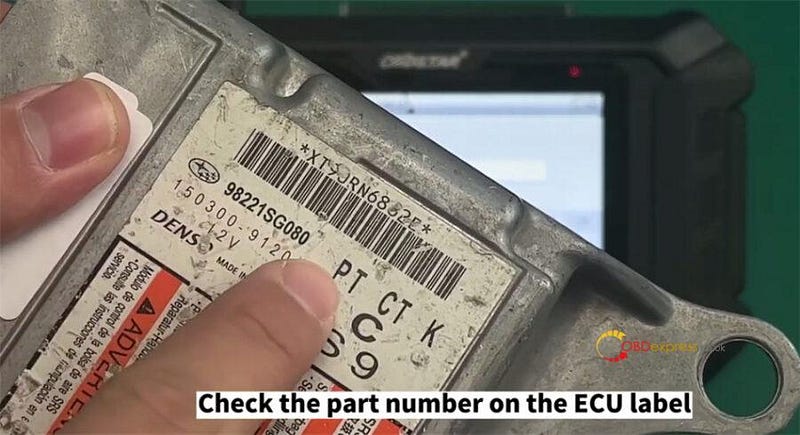
برای بررسی مراحل عملیات مرتبط و نمودار سیم کشی روی دستورالعمل های عملیات کلیک کنید
- اطلاعات ECU و DTC را بخوانید تا تأیید کنید که آیا دادههای رکورد خرابی/خطای خرابی خارج میشوند یا خیر
- اطلاعات فلش و پشتیبان گیری فلش را بخوانید
- به نمودار سیم کشی حالت فلش نوشتن مراجعه کنید، تأیید کنید که یک نمودار سیم کشی مربوط به ECU وجود دارد و سپس به مرحله بعدی بروید.
- خرابی را پاک کنید. پس از اجرای این تابع، همه توابع دیگر به جز تابع نوشتن فلش قادر به برقراری ارتباط نخواهند بود.
- به نمودار سیم کشی حالت فلش نوشتن مراجعه کنید، مقاومت را در موقعیت مشخص شده بردارید و مقاومت 10k را جوش دهید.
- فلش بنویس پس از نوشتن، ECU را به مدت 30 ثانیه خاموش کنید و سپس آن را روشن کنید.
- پاک کردن DTC
- اطلاعات ECU و DTC را دوباره بخوانید تا بررسی کنید که آیا داده های رکورد خرابی/عیب خرابی پاک شده است یا خیر. اگر بله، تعمیر موفقیت آمیز است.
برای اتصال آداپتور OBDSTAR P004، جامپر P004، کامپیوتر کیسه هوای سوبارو و P50 ، نمودار سیم کشی را دنبال کنید ، همچنین باید دکمه سوئیچ آداپتور P004 را روشن کنید.
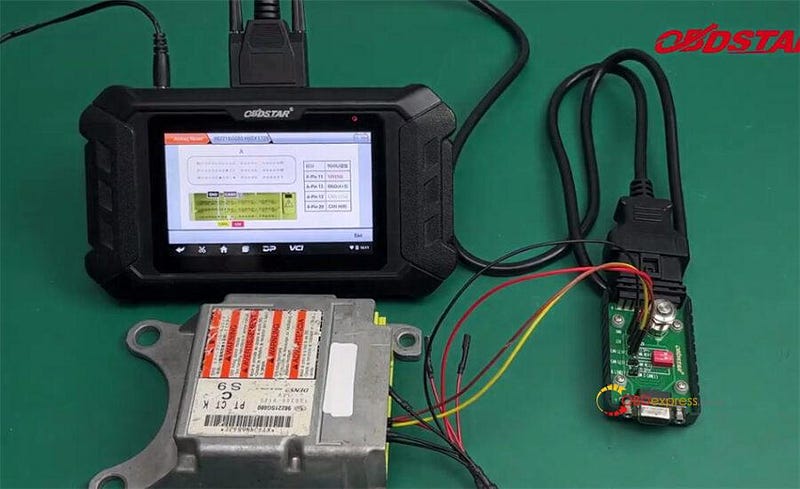
سپس شروع به انجام مراحل مربوطه کنید.
مرحله 1: اطلاعات ECU را بخوانید
شماره قطعه را بخوانید
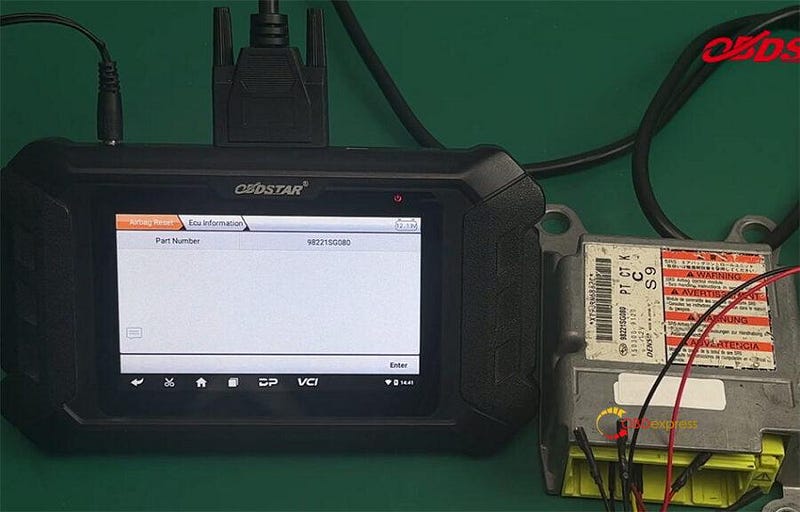
مرحله 2: DTC را بخوانید
مرحله 3: اطلاعات فلش و پشتیبان را بخوانید
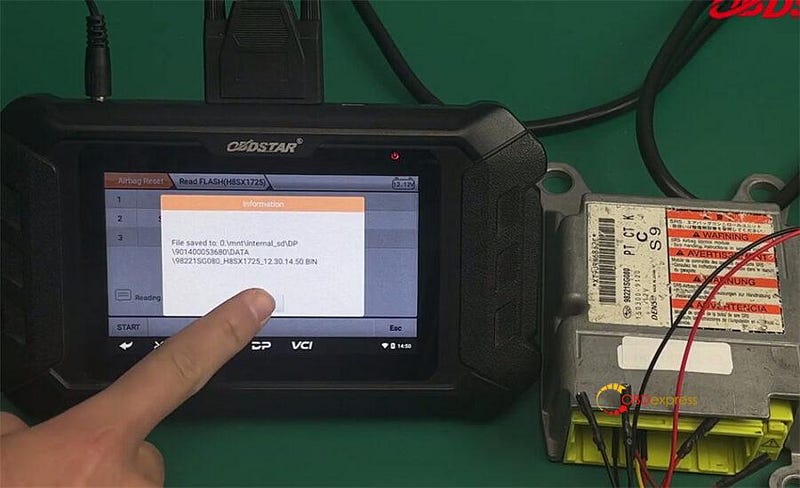
منبع تغذیه 12 ولت آداپتور P004 را قطع کنید (شعله را خاموش کنید) و 30 ثانیه صبر کنید و دوباره آن را وصل کنید (شعله را روشن کنید).
مرحله 4: خرابی را پاک کنید
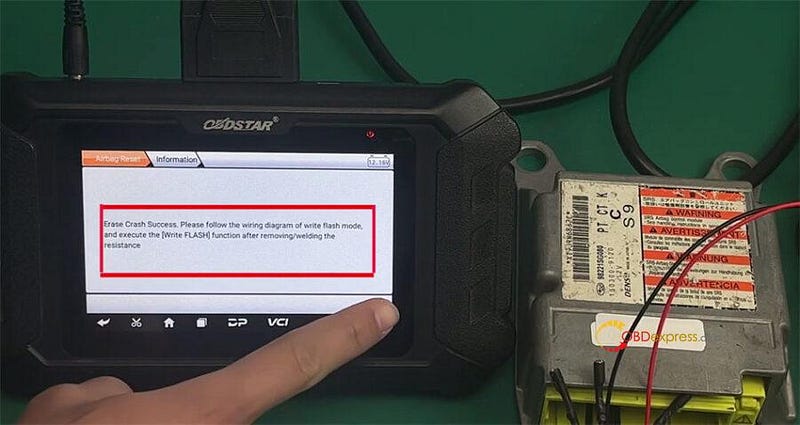
مرحله 5: فلش را بنویسید
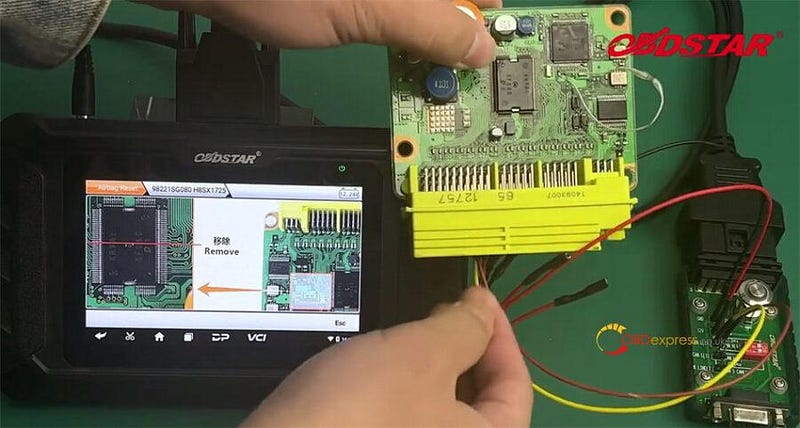
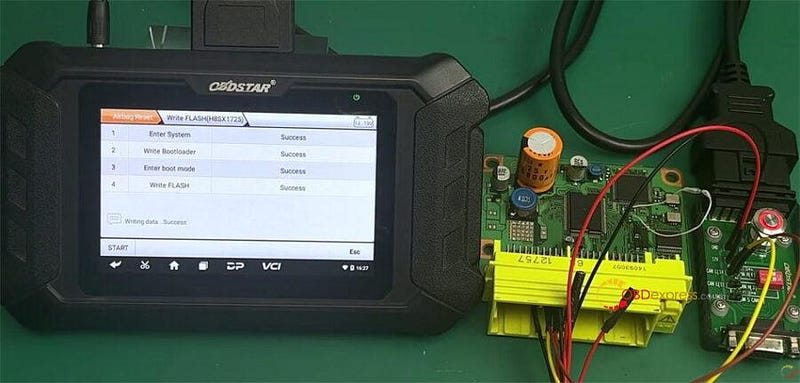
منبع تغذیه 12 ولت آداپتور P004 را قطع کنید (شعله را خاموش کنید) و 30 ثانیه صبر کنید و دوباره آن را وصل کنید (شعله را روشن کنید).
مرحله 6: پاک کردن DTC
مرحله 7: اطلاعات ECU را دوباره بخوانید
مرحله 8: دوباره DTC را بخوانید
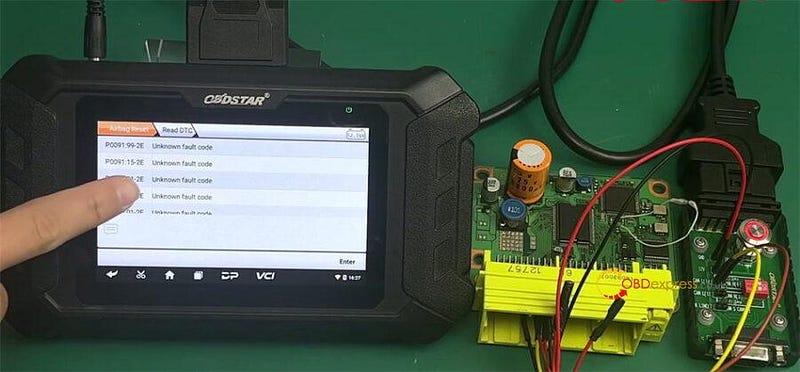
راهنمای ویدیویی:
کدام قطعه ECU Subaru می تواند با OBDSTAR P50 کار کند ؟
لیست خودروهای زیر را به دقت بررسی کنید. کلیدهای Ctrl+ F را همزمان فشار داده و نگه دارید تا به سرعت قسمت شماره ECU مورد نیاز خود را جستجو کنید:
http://blog.obdexpress.co.uk/2023/01/06/obdstar-p50-subaru-airbag-reset-guide/