car obd tools
discuss the use of auto tools and recommend some useful auto repair tools.car obd tools
discuss the use of auto tools and recommend some useful auto repair tools.بهروزرسانی OBDSTAR: کالیبراسیون مسافت پیموده شده برای نیسان، هیوندای، فورد
آخرین بهروزرسانی نرمافزار کالیبراسیون مجدد کلاستر OBDSTAR از راه رسید و تنظیم مسافت پیموده شده، نوشتن EEPROM و پشتیبانی از فلش را برای مدلهای نیسان، هیوندای، کیا و فورد اضافه کرد. اکنون میتوانید فورد رنجر ۲۰۲۲، هیوندای ورنا، نیسان جوک و مدلهای دیگر را به راحتی تنظیم کنید. با ابزارهای X300 Classic G3 و ODO Master کار میکند . جزئیات کامل را میخواهید؟ موارد جدید را در زیر بررسی کنید!
نیسان [نسخه: V40.99]
اضافه کردن کالیبراسیون مسافت پیموده شده، نوشتن پیکربندی، نوشتن توابع فلش برای مدلهای زیر:
نیسان جوک S6J329CLSP
نیسان سنترا S6J329CLSP
نرمافزار بهینه شده.
هیوندای [نسخه: V41.52]
اضافه کردن تابع کالیبراسیون مسافت پیموده شده برای مدل های زیر:
هیوندای آزرا ۲۰۱۵ D70F3536
هیوندای النترا 2016-D70F3525
هیوندای ورنا 2022 R7F701418
کیا ریو 2021 R7F7014XX VDO
کیا ریو 2018 D70F3524
کیا سورنتو 2013
نرمافزار بهینه شده.
فورد [نسخه: V41.52]
- اضافه کردن کالیبراسیون مسافت پیموده شده، نوشتن تابع eeprom (بازیابی) برای FORD EXPLORER TYPE16 (2014)
- اضافه کردن کالیبراسیون مسافت پیموده شده، خواندن eeprom (R7F701441)، نوشتن eeprom (R7F701441) برای FORD RANGER TYPE1 (2022-VIRTUAL DENSO R7F701441)
- نرمافزار بهینه شده.
ابزارهای پشتیبانی شده
بهروزرسانی نرمافزار تشخیصی LAUNCH X431: تسلا، فورد (ایالات متحده آمریکا)
دومین وصله بهروزرسانی نرمافزار تشخیصی LAUNCH X431 در ماه مه منتشر شد. این بهروزرسانی شامل دو برند تسلا و فورد (ایالات متحده آمریکا) میشود. در ادامه، گزارش دقیقی از بهروزرسانی آمده است.
تسلا نسخه ۱۰.۵۰
قابلیت کمک سرویس برای تسلا مدل ۳، مدل Y، مدل S، مدل X و سایبرتراک اضافه شد، شامل کمک هشدار، دفترچه راهنمای سرویس، نمودار سیمکشی و کانکتور؛
عملکرد CAN LAN بهینه شده؛
منوی عملکرد بهینه شده خودرو مدل ۳.
USA_FORD V50.40
عملکرد ویژه برای مدل سال ۲۰۱۵–۲۰۲۴ اضافه شد؛
ساختار نرمافزاری بهینه شده
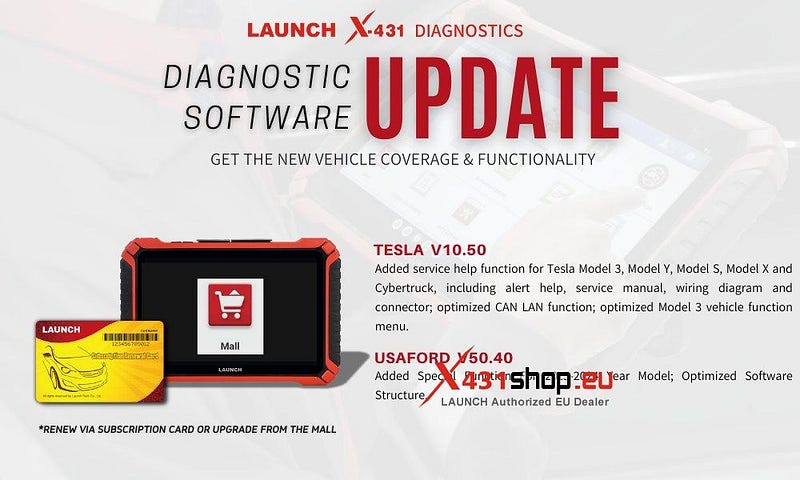
توجه : از طریق کارت اشتراک LAUNCH تمدید کنید یا از نرمافزار فروشگاهی داخلی X431 tool ارتقا دهید.
LAUNCH X431: جایگزینی ابزار نسل چهارم VW/Audi
ابزار LAUNCH X431 از عملکرد تعویض ابزار نسل چهارم فولکس واگن/آئودی پشتیبانی میکند. هنگامی که وسیله نقلیه نیاز به تعویض ابزار دارد، ابزار عیبیابی LAUNCH X431 میتواند این عملکرد را با برنامهریز XPROG3 (G3) انجام دهد . این مقاله نحوه کار با آن را معرفی میکند.
ابزار مورد نیاز :
سری X431 PRO:
X431 PROS V / X431 V+ / X431 PRO ELITE / Pros Elite / X431 V / PRO3 V+ Elite / X431 PRO3S+ / Pro3 ACE / Pro3 APEX / X431 PRO5 و غیره که باید با برنامه نویس کلید XPRO3 (GIII) استفاده شوند .
محصولات سری X431 PAD:
X431 PAD V / X431 PAD VII ، که باید با برنامه نویس کلید XPRO3 (GIII) استفاده شوند .
فرآیند عملیات :
۱. ابتدا دستگاه اصلی را نصب کنید، دادههای ضد سرقت اصلی را از عملکرد تطبیق کلید از طریق OBD بخوانید.
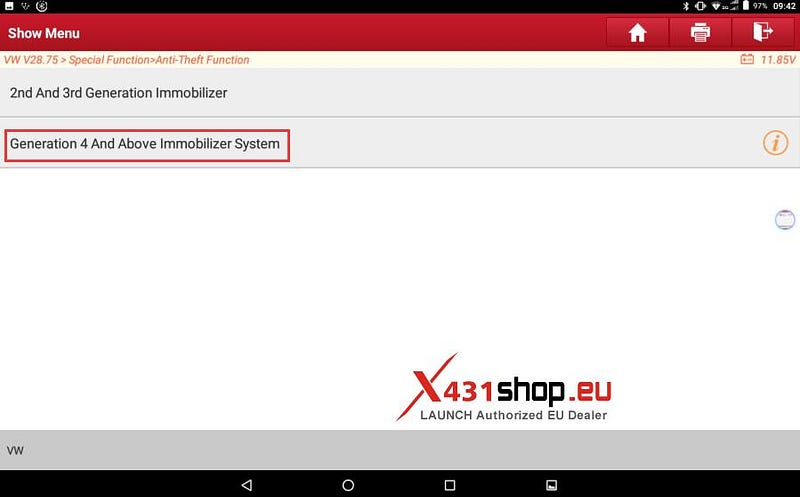
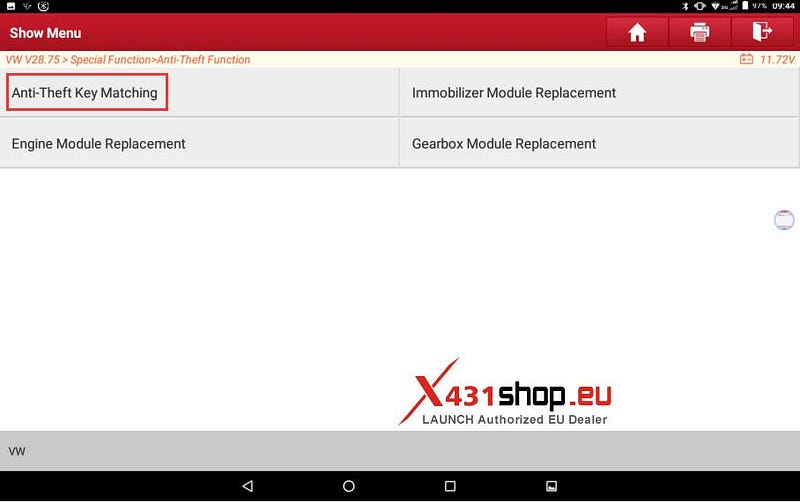
عملیات دقیق: [ویژگیهای ویژه] -> [عملکرد ضد سرقت] را انتخاب کنید، سلب مسئولیت را با دقت بخوانید و روی "تأیید" کلیک کنید، [سیستم ایموبلایزر نسل ۴ و بالاتر] را انتخاب کنید.
۲. [تطبیق کلید ضد سرقت] -> [یادگیری کلید] را انتخاب کنید. کانکتور تشخیصی و برنامهنویس ضد سرقت را طبق اطلاعات نشان داده شده در نمودار وصل کنید و روی "تأیید" کلیک کنید.
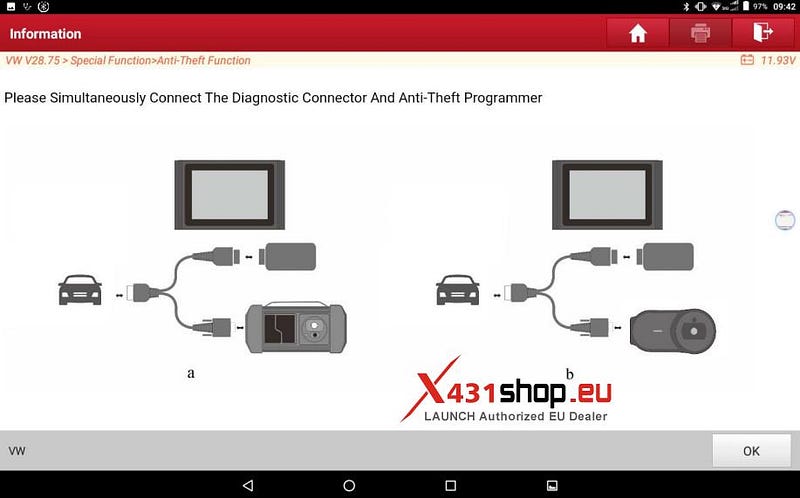
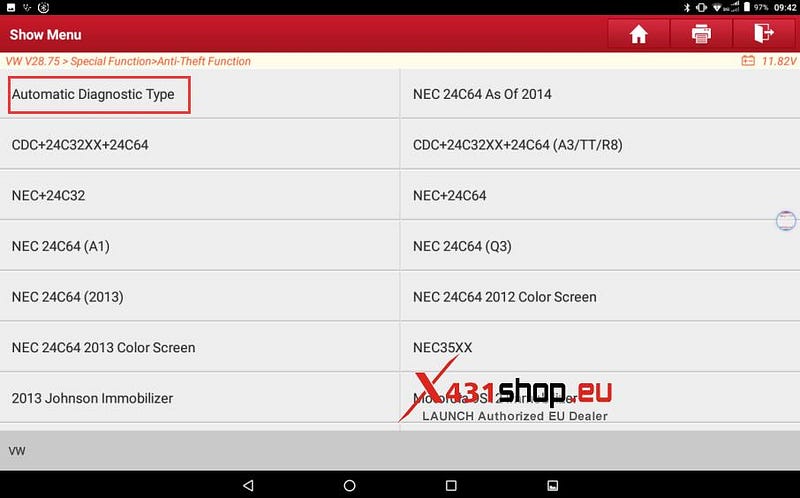
۴. [ایموبلایزر نسل چهارم] -> [ابزار CAN نسل چهارم] -> [نوع عیبیابی خودکار] را انتخاب کنید؛ اگر نوع ابزار از قبل مشخص است، میتوانید مستقیماً نوع مربوطه را برای ورود انتخاب کنید.
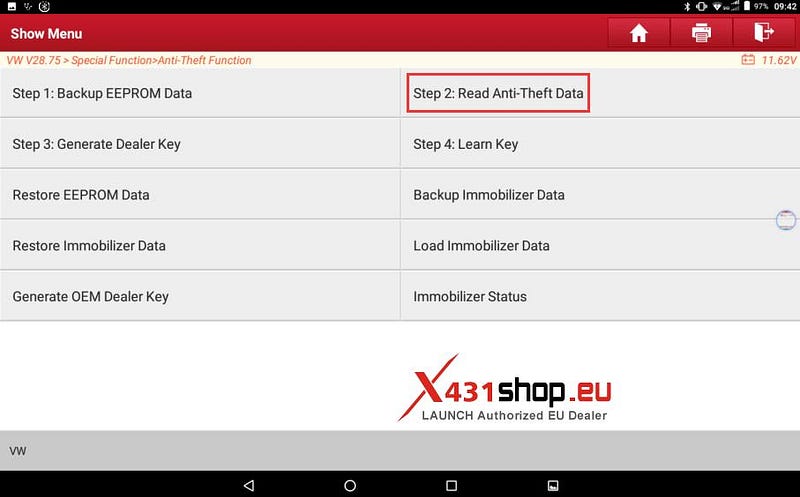
۵. برای خواندن اطلاعات ضد سرقت دستگاه اصلی، گزینه [مرحله ۲: خواندن اطلاعات ضد سرقت] را انتخاب کنید.
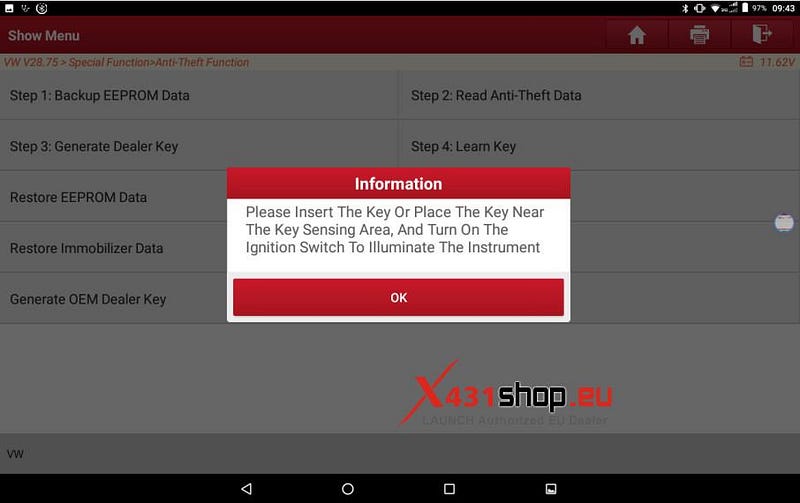
۶. لطفاً کلید را وارد کنید یا آن را نزدیک ناحیه حسگر کلید قرار دهید و سوئیچ استارت را روشن کنید و روی «تأیید» کلیک کنید.
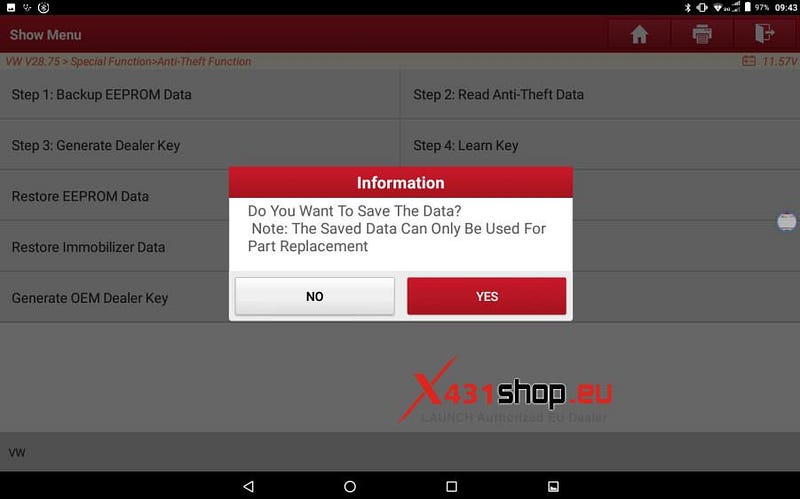
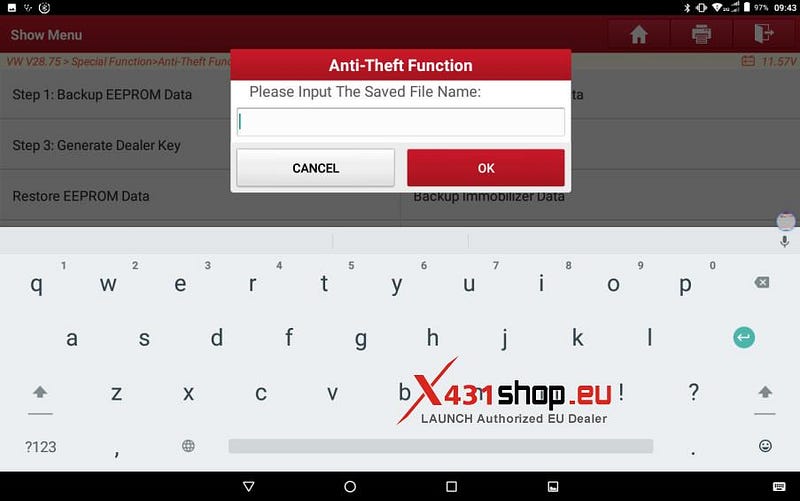
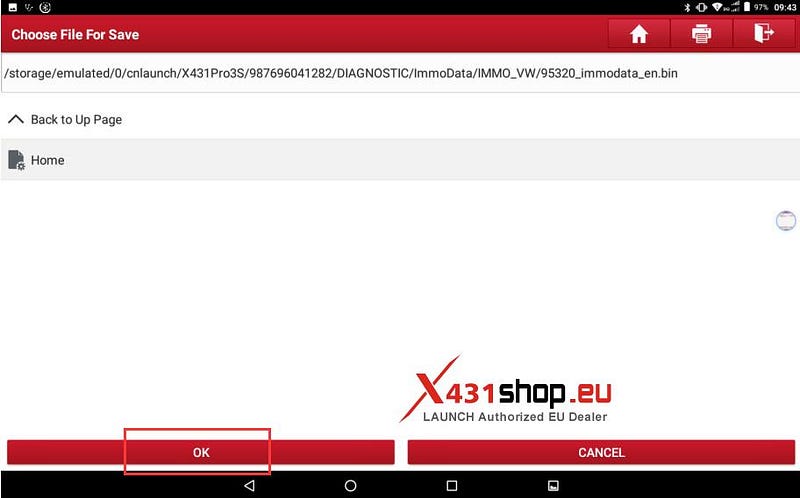
۷. برای ذخیره دادههای ضد سرقت، روی «بله» کلیک کنید. لطفاً نام فایل را وارد کنید، روی «تأیید» کلیک کنید، همچنین میتوانید مسیر ذخیره را انتخاب کنید، روی «تأیید» کلیک کنید.
۸. پس از پشتیبانگیری از دادههای ضد سرقت، میتوانید اطلاعات مربوطه را مشاهده کنید، روی «تأیید» کلیک کنید. سپس دستگاه خارجی را مستقیماً به برنامهنویس ضد سرقت متصل کنید و دادههای ضد سرقت دستگاه خارجی را مانند مراحل ۵ تا ۸ دریافت کنید و سپس دستگاه خارجی را در خودرو نصب کنید.
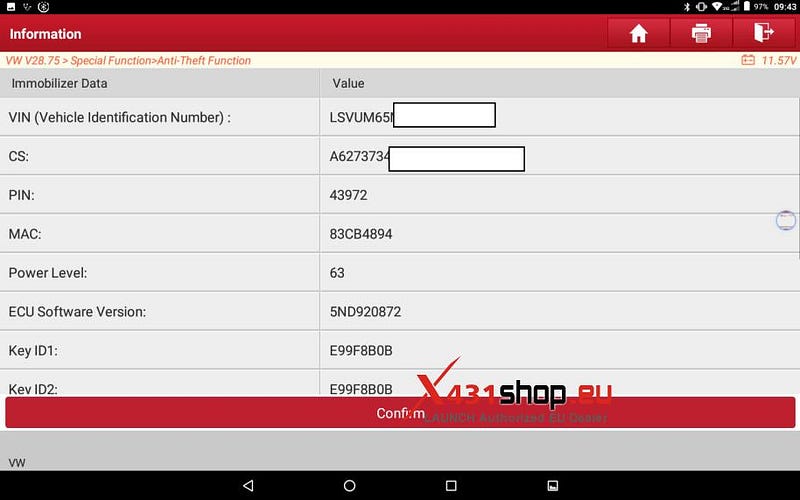
توجه : ابزارهای خارجی برخی از مدلهای Johnson NEC95320، Motorola 9S12، Marelli NEC95320، برخی NEC24C32 و برخی NEC24C64 را میتوان روی خودرو نصب کرد و از طریق OBD آنها را خواند.
برای انواع دیگر ابزارها، دادههای ضد سرقت را میتوان از طریق دادههای رونوشت خواند، برای دریافت دادههای ضد سرقت با دنبال کردن دستورالعملها، روی «رونوشت همه موارد گمشده» کلیک کنید، روند عملیات را میتوانید در سه تصویر زیر مشاهده کنید.
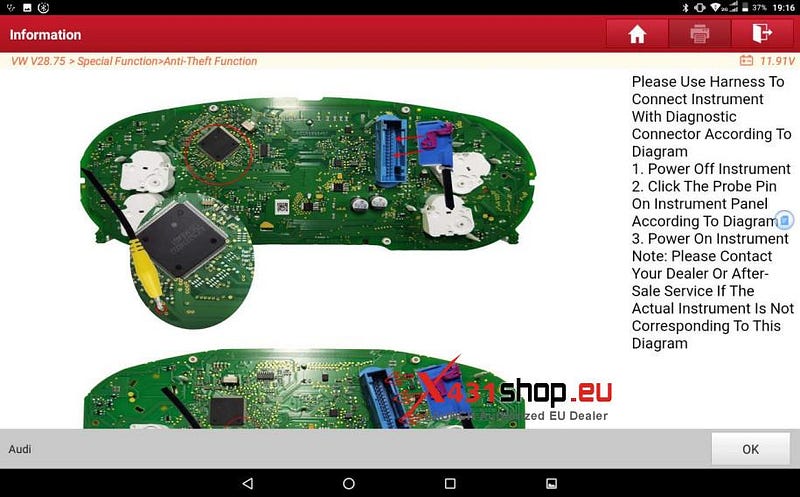
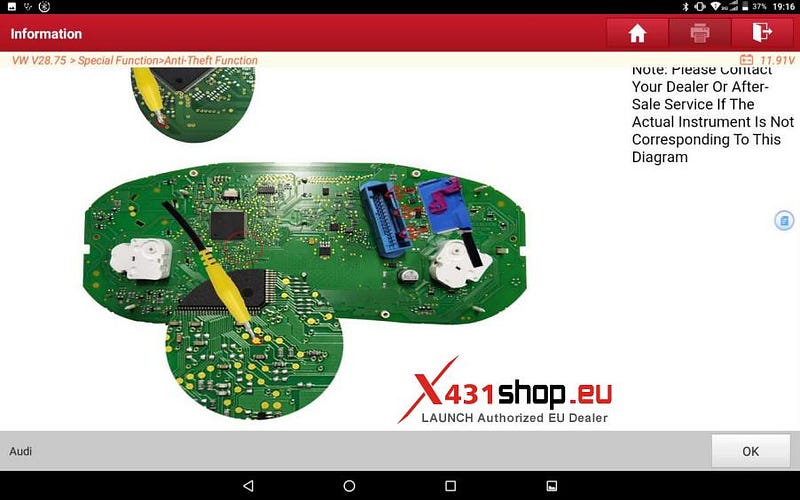
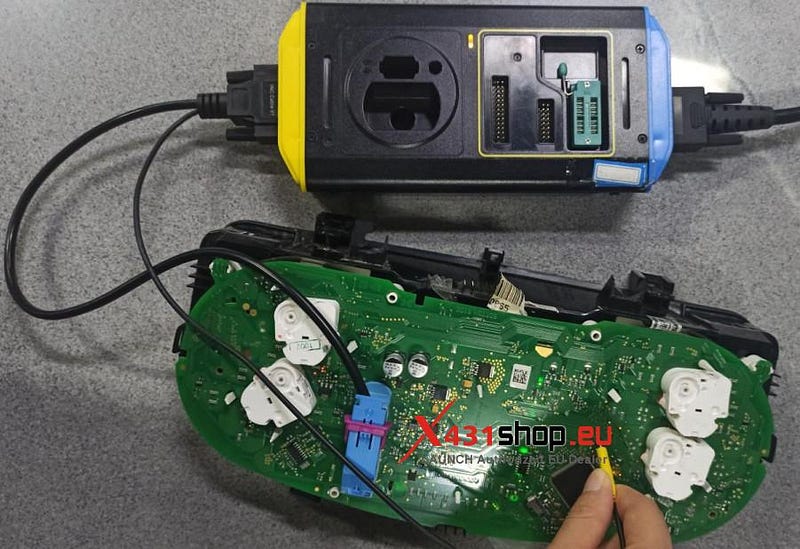
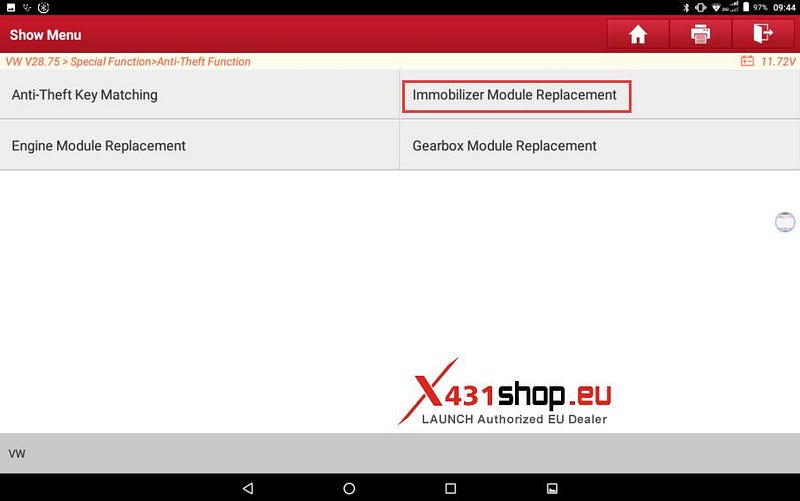
۹. به منوی [عملکرد ضد سرقت] در مرحله ۲ برگردید و این بار [تعویض ماژول ایموبلایزر] را انتخاب کنید.
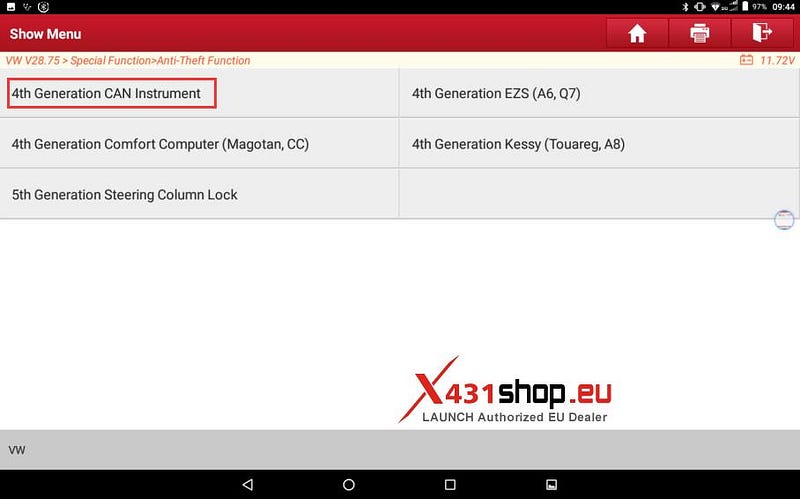
۱۰. [دستگاه CAN نسل چهارم] را انتخاب کنید.
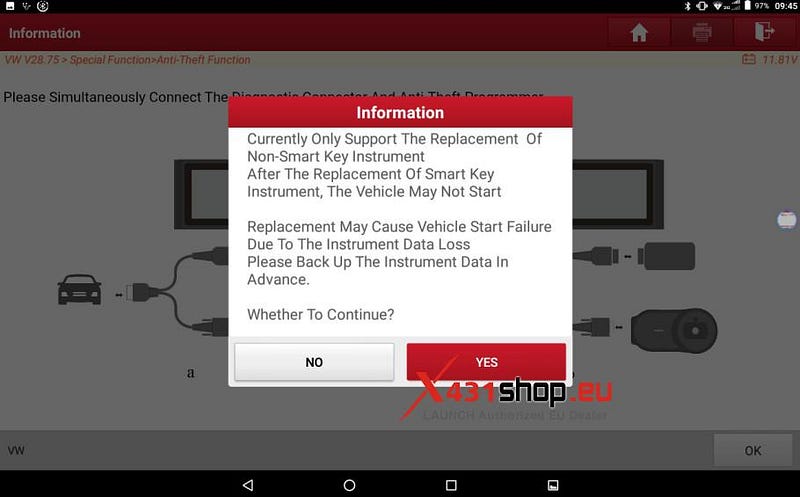
۱۱. اطلاعات مربوط به تعویض ابزار دقیق را با دقت مطالعه کنید و تأیید کنید که آیا میخواهید ادامه دهید یا خیر.
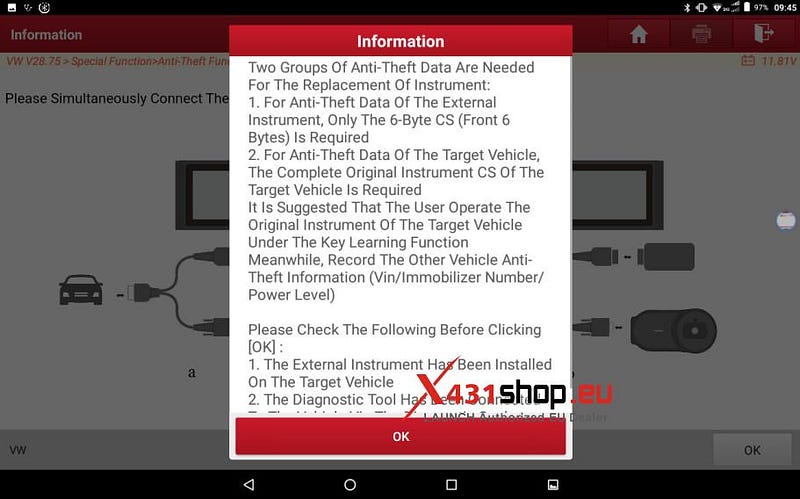
۱۲. اطلاعات زیر را با دقت بخوانید و بررسی کنید که آیا شرایط تعویض ابزار برآورده شده است یا خیر، روی «تأیید» کلیک کنید.
۱۳. برای ویرایش دادههای ضد سرقت دستگاه خارجی، گزینه [ویرایش ۱] را انتخاب کنید؛
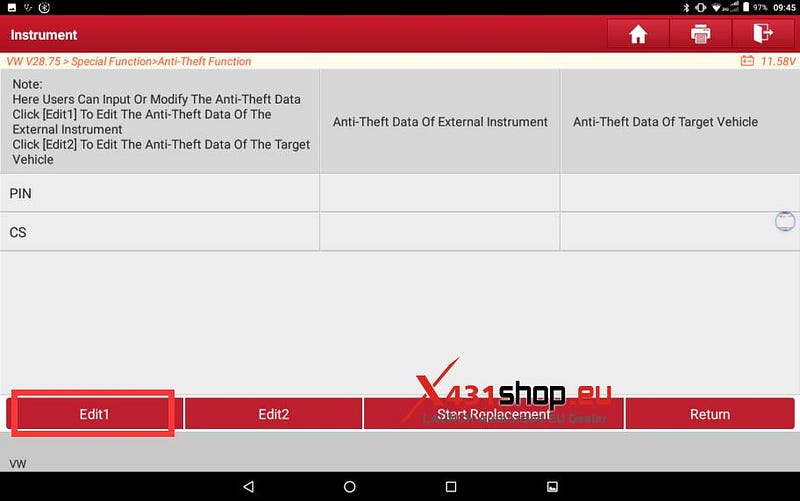
۱۴. برای بارگذاری دادههای ضد سرقت پشتیبانگیری شده از دستگاه خارجی، روی «بله» کلیک کنید، سپس روی «تأیید» کلیک کنید.
توجه : اگر هیچ داده ضد سرقتی وجود ندارد، روی «خیر» کلیک کنید و 6 بایت اول CS دستگاه خارجی را وارد کنید.
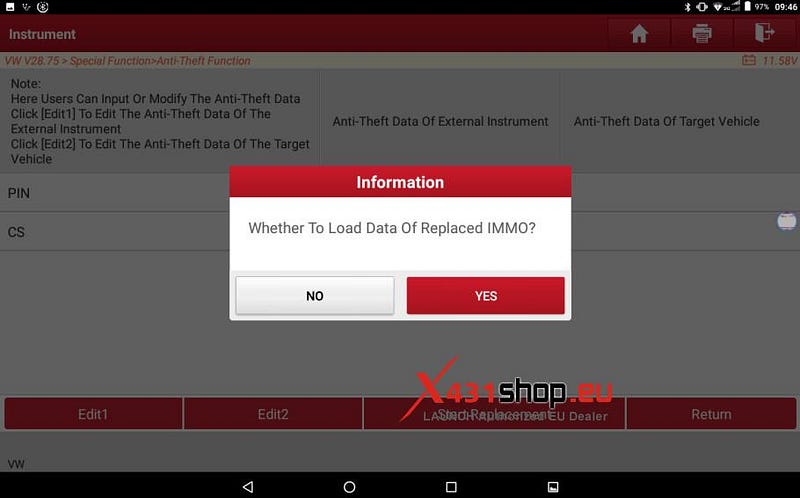
۱۵. روی [ویرایش ۲] کلیک کنید و برای بارگذاری دادههای ضد سرقت پشتیبانگیری شدهی خودروی هدف، روی «بله» کلیک کنید. میتوانید دو نمودار نتیجهی دادههای ضد سرقت دریافت کنید.
توجه: اگر هیچ داده ضد سرقتی از وسیله نقلیه هدف وجود ندارد، روی «خیر» کلیک کنید و CS 12 بایتی وسیله نقلیه هدف خارجی را وارد کنید (از طریق اتصال مستقیم بخوانید یا از روشهای دیگر دریافت کنید).
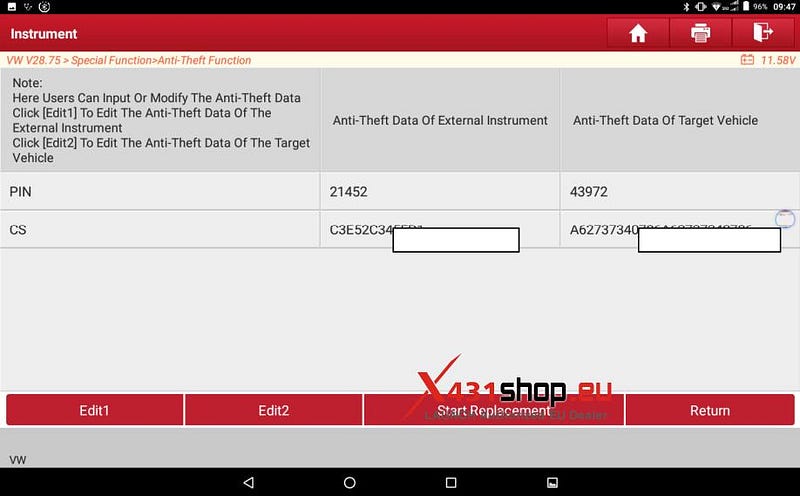
۱۶. روی [شروع جایگزینی] کلیک کنید، پس از اتمام، پیام "جایگزینی با موفقیت انجام شد" نمایش داده میشود.
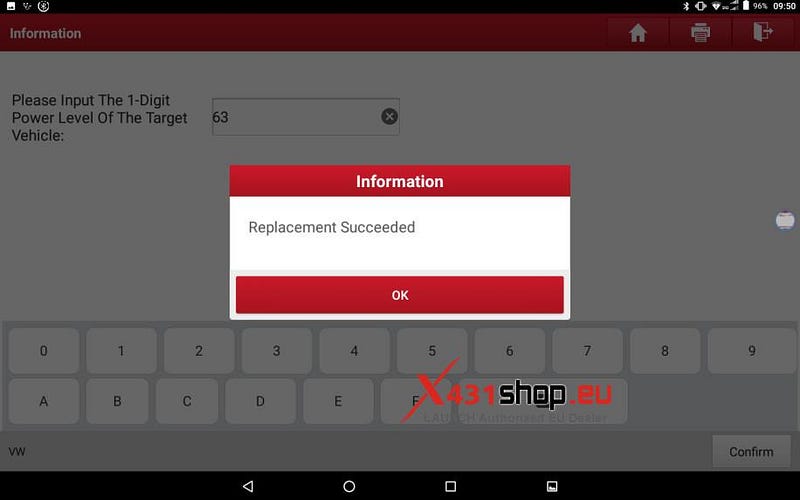
در این مرحله، کار به پایان رسیده است.
تولید و اشتراکگذاری گزارشهای تشخیصی LAUNCH CRP919EBT / XBT
دستگاههای LAUNCH CRP919E BT و CRP919X BT میتوانند گزارشهای تشخیصی تولید کرده و آنها را با تکنسینها به اشتراک بگذارند و به بهبود کارایی حل مسئله کمک کنند. در این مقاله نحوه به اشتراک گذاشتن یک گزارش تشخیصی توضیح داده خواهد شد.
تجهیزات مورد استفاده : LAUNCH CRP919E BT (LAUNCH CRP919E BT و CRP919X BT از نظر عملکرد یکسان هستند).
خودروی مورد آزمایش : بیوک GLB مدل ۲۰۲۱ SGM.
مرجع ویدیویی :
https://www.youtube.com/watch?v=wUy1xgc8Jzk
فرآیند عملیات :
۱. کابل DBSCar VII VCI را به پورت OBD2 خودرو وصل کنید، اگر چراغ VCI روشن شود، به معنی ارتباط عادی با خودرو است.
DBSCar VII VCI را از طریق بلوتوث به LAUNCH CRP919E BT متصل کنید، [ تشخیص هوشمند ] را انتخاب کنید، اطلاعات VIN خودرو را بخوانید.
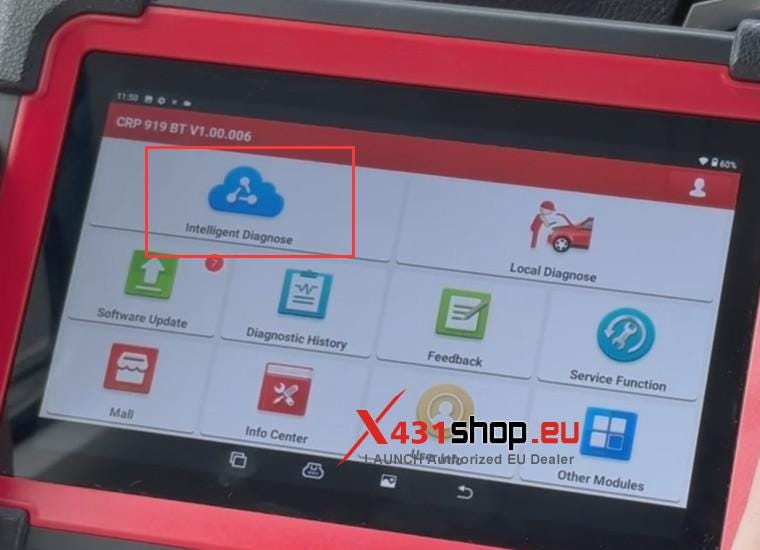
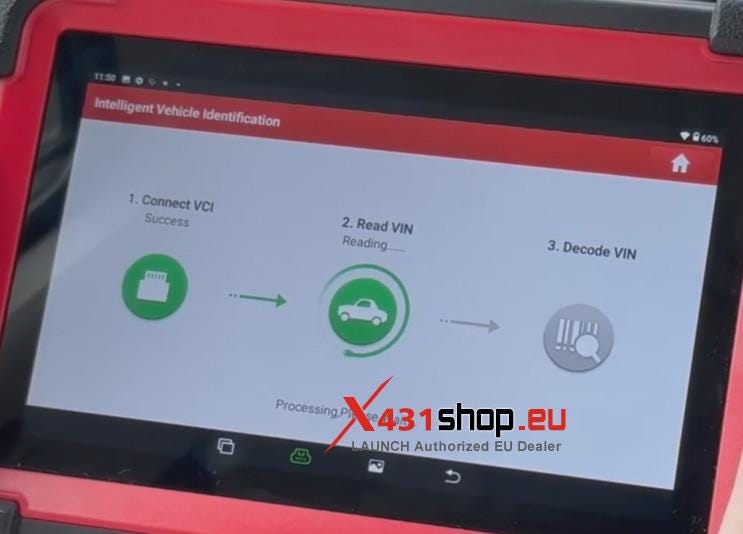
۲. پس از شناسایی موفقیتآمیز اطلاعات خودرو، [ Diagnosis ] -> [ UDQ + UFQ ] -> [ Health Report ] را انتخاب کنید.
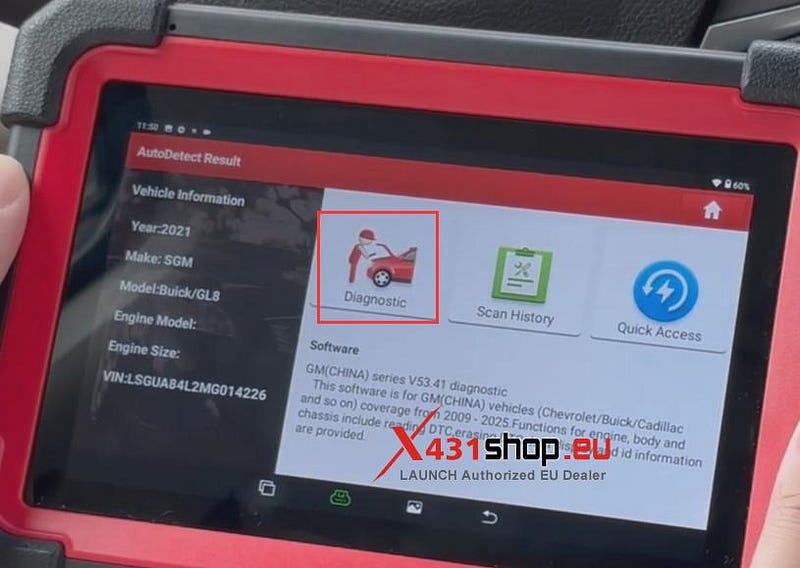
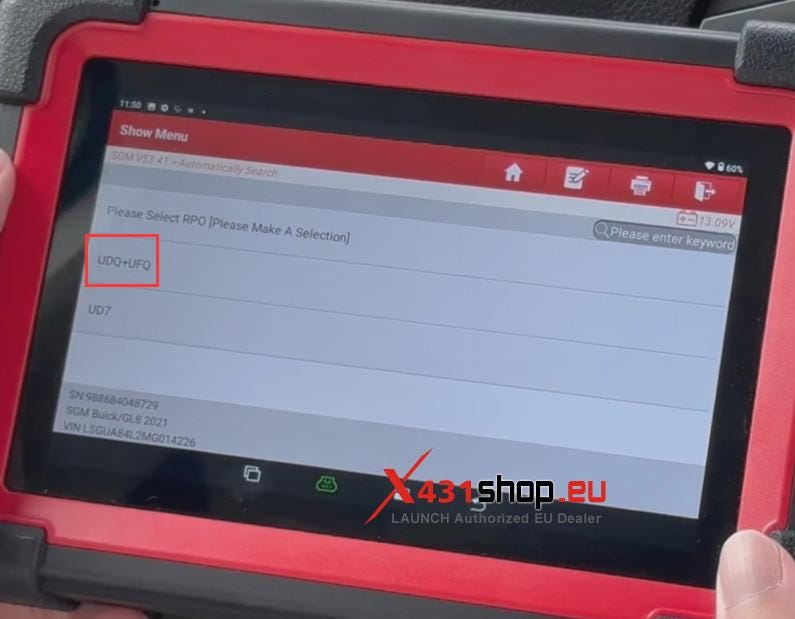
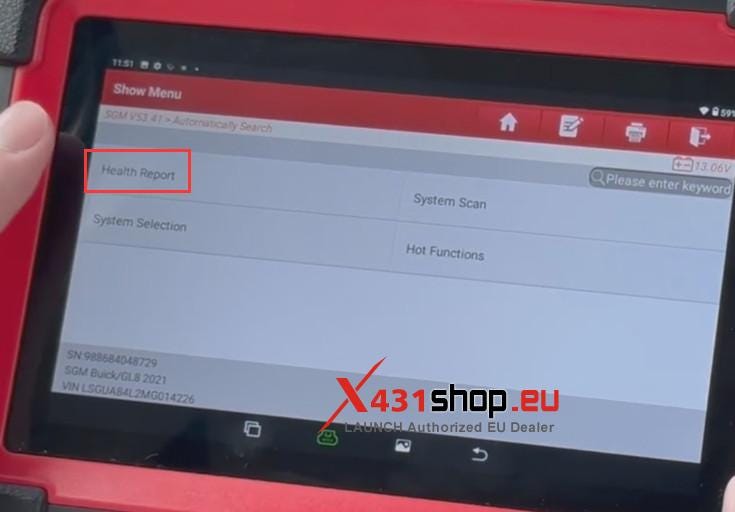
۳. CRP919E BT کل سیستم خودرو را اسکن کرده و یک گزارش تشخیصی تولید میکند.
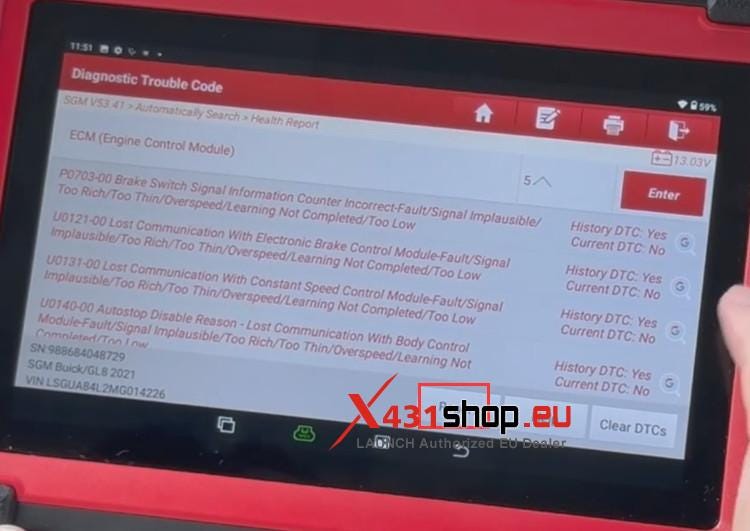
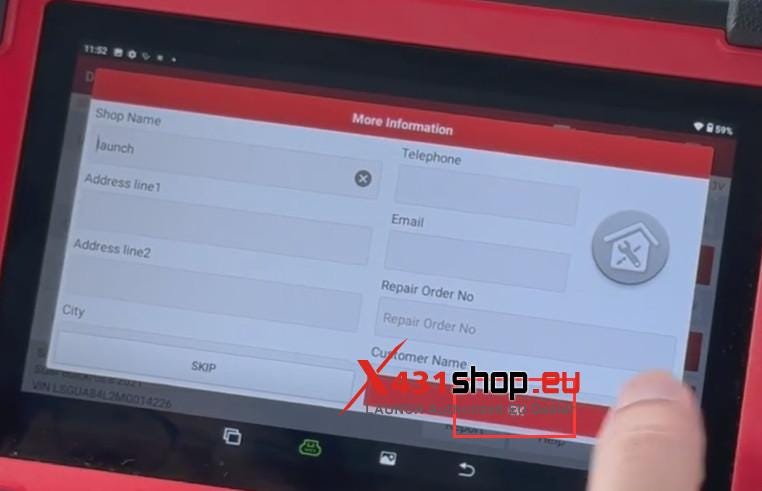
۴. روی [ گزارش ] کلیک کنید. هنگام ذخیره اطلاعات، نام فروشگاه و سایر اطلاعات اختیاری است. اگر نیازی به پر کردن آن ندارید، میتوانید مستقیماً روی [ تأیید ] کلیک کنید.
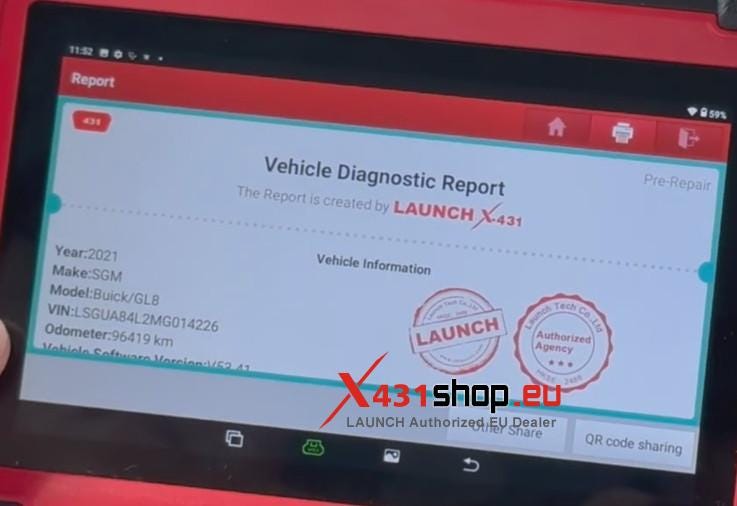
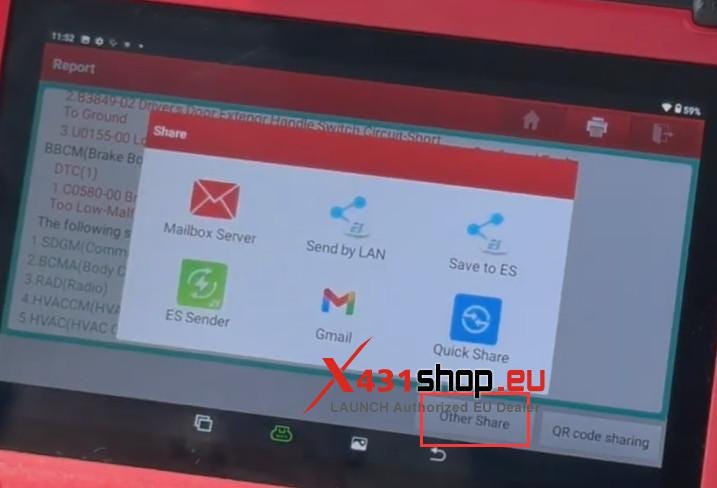
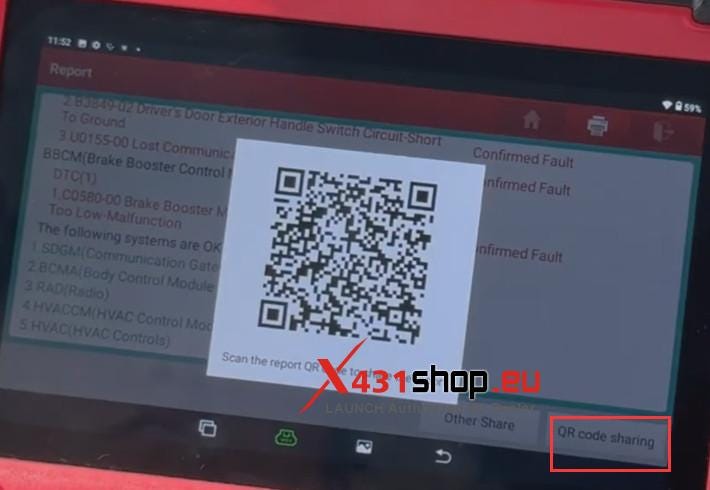
۵. برای ارسال گزارش عیبیابی از طریق ایمیل یا شبکه محلی، روی گزینه [ سایر اشتراکگذاریها ] کلیک کنید. یا برای ایجاد یک کد QR برای گزارش عیبیابی، روی [ اشتراکگذاری کد QR ] کلیک کنید.
اگر دستگاه چاپ متصل است، میتوانید آن را با استفاده از دکمه چاپ در گوشه بالا سمت راست چاپ کنید.
برنامه Yanhua ACDP و ماژول 38 کلید BMW G Chassis BDC2
این راهنمای گام به گام، شما را در فرآیند اضافه کردن یک کلید جدید به ماژول BMW G-Series BDC2 با استفاده از Yanhua Mini ACDP/ ACDP-2 و ماژول ۳۸ - که همگی بدون لحیم کاری و روی میز کار انجام میشوند - راهنمایی میکند.
آماده سازی:
- میزبان مینی ACDP2/ACDP1
- ماژول Yanhua 38 (برد رابط BDC2-ICP)
- ماژول بیامو BDC2
مراحل اصلی:
۱. اطلاعات خودرو را شناسایی کنید.
۲. دریافت دادههای کلیدها
کلید ۳.Add
…
۱. اطلاعات خودرو را شناسایی کنید
برنامه ACDP را اجرا کنید و تأیید کنید که دستگاه ACDP متصل شده است.
انتخاب کنید:
BMW → FEM/BDC → IMMO/Mileage → BDC2 ICP+OBD (شاسی F/G)
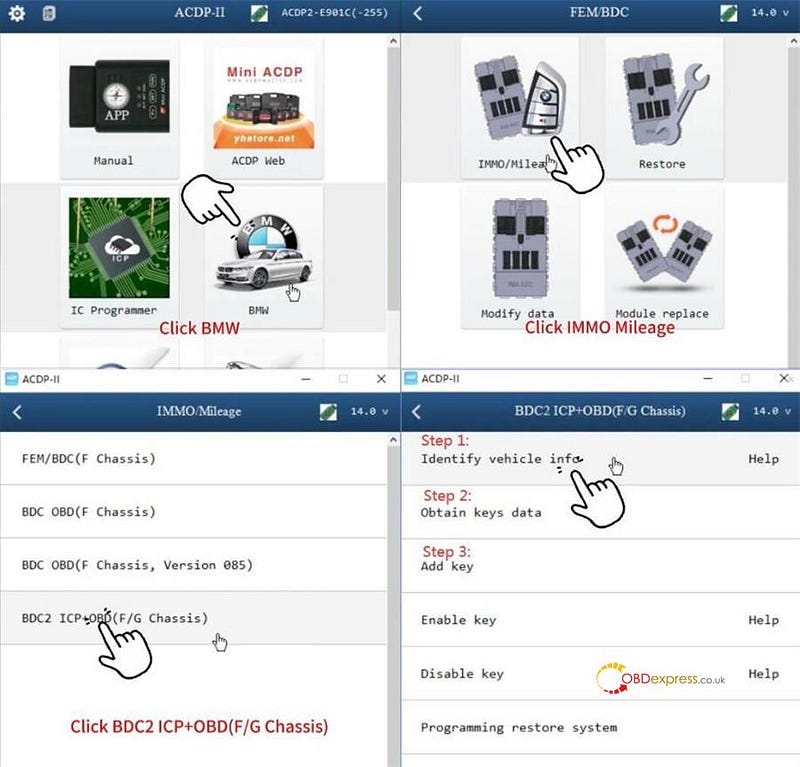
گزینه «شناسایی اطلاعات خودرو» را انتخاب کنید .
دستگاه Yanhua ACDP را به پورت OBDII خودرو وصل کنید .
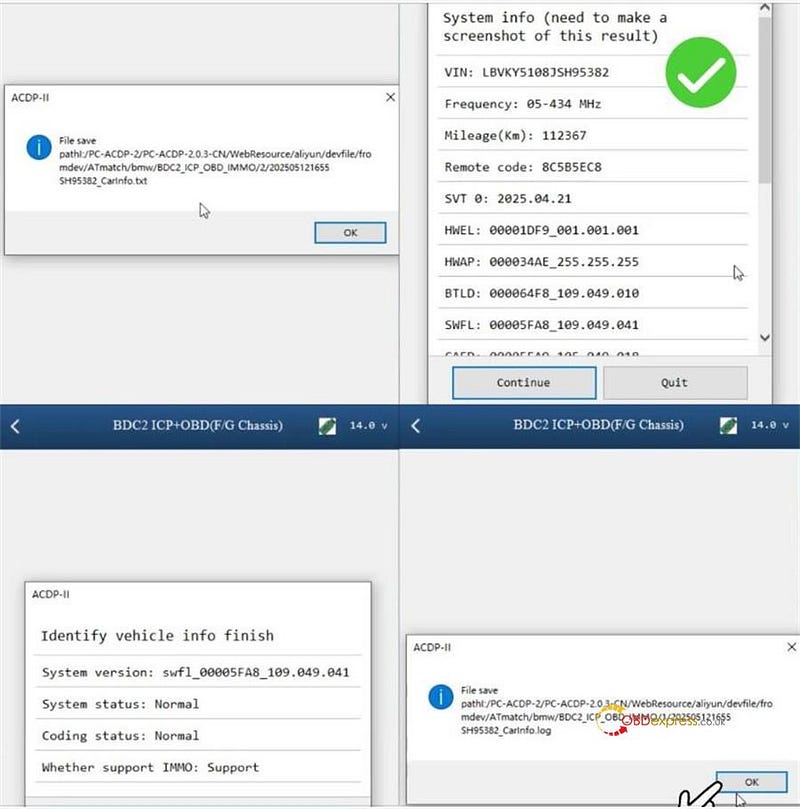
اطلاعات سیستم خودرو را بخوانید و آن را ذخیره کنید، سپس اطلاعات خودرو را تأیید کنید.
برای مرجع، از اطلاعات اصلی خودرو اسکرین شات بگیرید
روی «ادامه» کلیک کنید.
قبل از پردازش، مطمئن شوید که نوع IMMO پشتیبانی میشود.
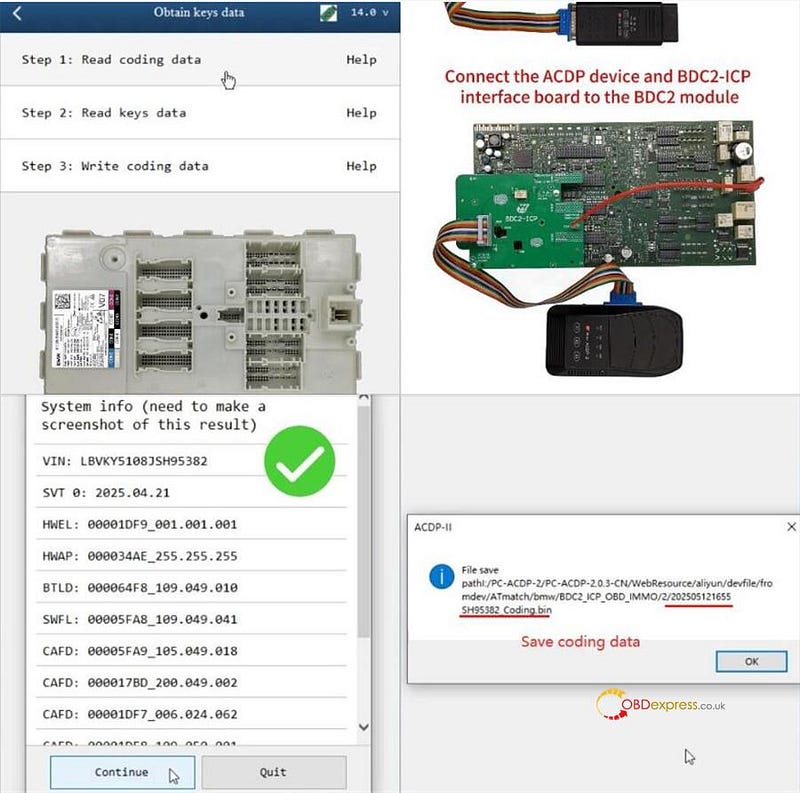
دریافت دادههای کلیدها
مرحله ۱: خواندن دادههای کدگذاری
مرحله ۲: خواندن دادههای کلیدها
مرحله ۳: نوشتن دادههای کدگذاری
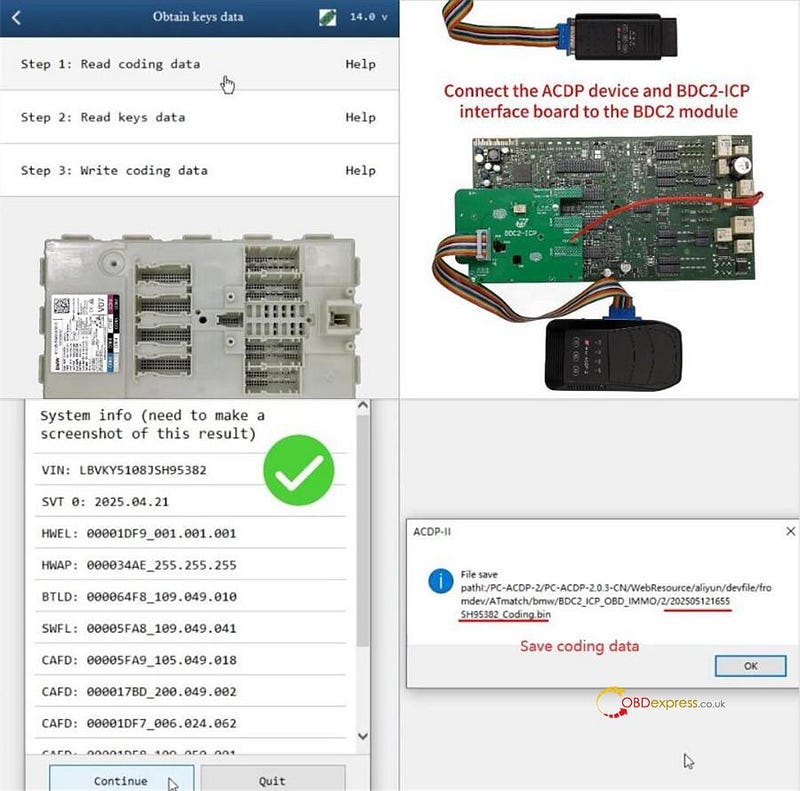
مرحله ۱: خواندن دادههای کدگذاری
ماژول BDC2 را برداشته و جدا کنید.
برای بررسی راهنمای اتصال، روی بخش « راهنما» کلیک کنید.
برد رابط BDC2 ICP را به درستی به ماژول BDC2 وصل کنید.
http://blog.obdexpress.co.uk/2025/05/12/how-to-install-yanhua-module-38-for-bmw-bdc2-key-adding/
"خواندن دادههای کدگذاری" را انتخاب کنید .
اطلاعات خودرو را تایید کنید
دادههای کدگذاری را بخوانید و ذخیره کنید (نام فایل: Coding.bin )
پشتیبان گیری تمام شد.
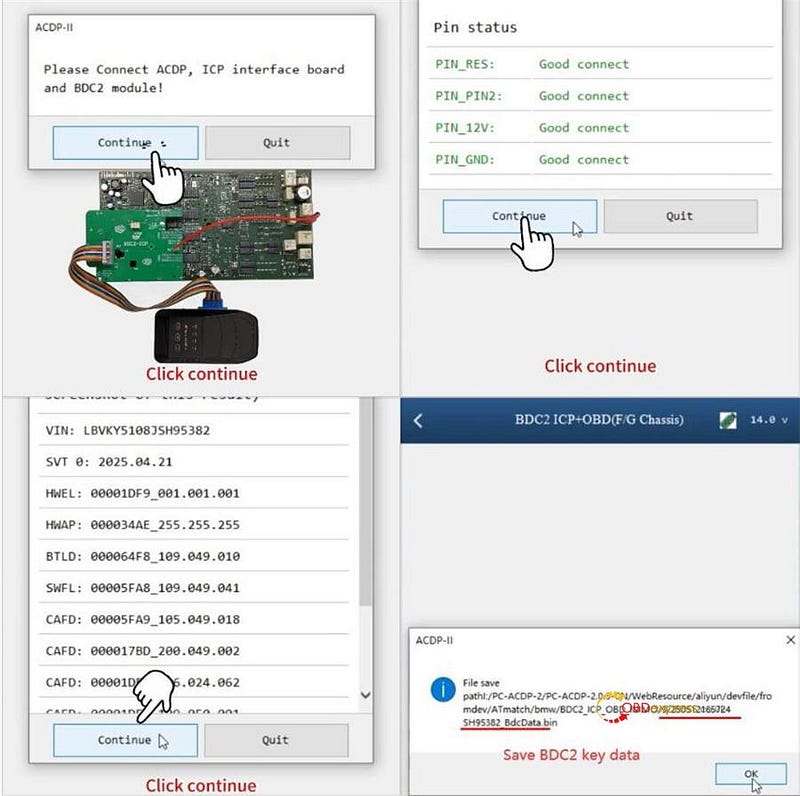
مرحله ۲: خواندن دادههای کلیدها
برد رابط Yanhua ACDP2 /ACDP-1، ماژول 38 BDC2-ICP و ماژول BDC2 را وصل کنید .
وضعیت پین را بررسی کنید و اطلاعات سیستم را بخوانید.
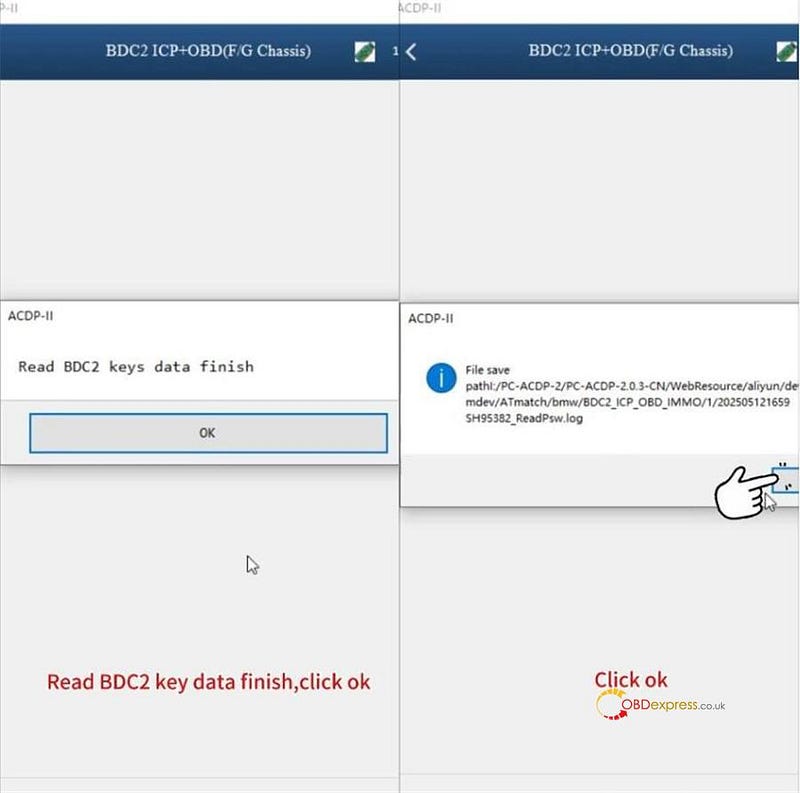
گزینه «خواندن دادههای کلید» را انتخاب کنید .
فایل داده کلید BDC2 را با نام "BdcData.bin" ذخیره کنید . مسیر فایل، تاریخ و زمان را یادداشت کنید.
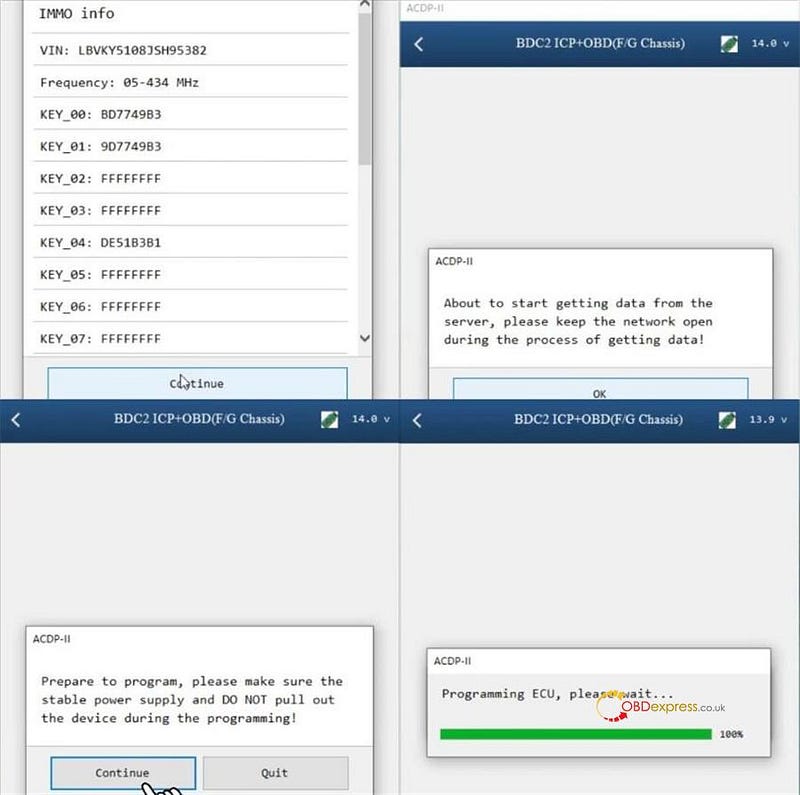
اطلاعات IMMO را تأیید کنید و روی ادامه کلیک کنید .
اطمینان حاصل کنید:
- اتصال اینترنتی پایدار برای دانلود دادهها از سرور
- منبع تغذیه قابل اعتماد
- دستگاه را از برق نکشید
برنامه ریزی ECU آغاز می شود.
پس از موفقیت، دادههای کلیدی را ذخیره کنید.
مرحله ۳: نوشتن دادههای کدگذاری
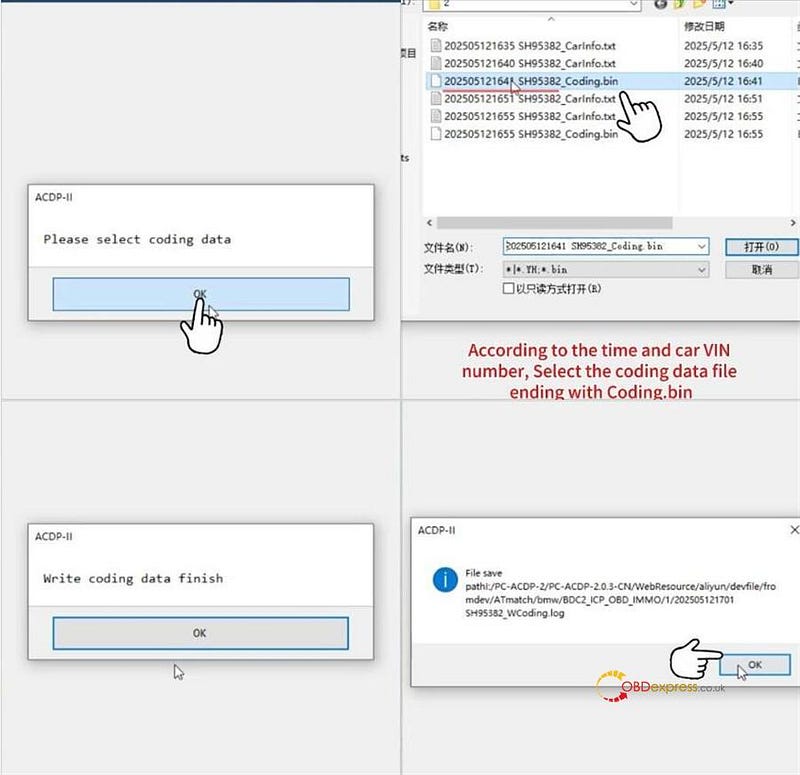
اطلاعات سیستم را دوباره بخوانید و تأیید کنید.
فایل کدگذاری ذخیره شده (مطابق با زمان و VIN، که به "Coding.bin" ختم میشود ) را بارگذاری کنید.
برای برنامهریزی آماده شوید (برق پایدار، بدون قطع برق).
پس از اتمام، دادهها را ذخیره کنید
کلید اضافه کنید
به منوی اصلی برگردید.
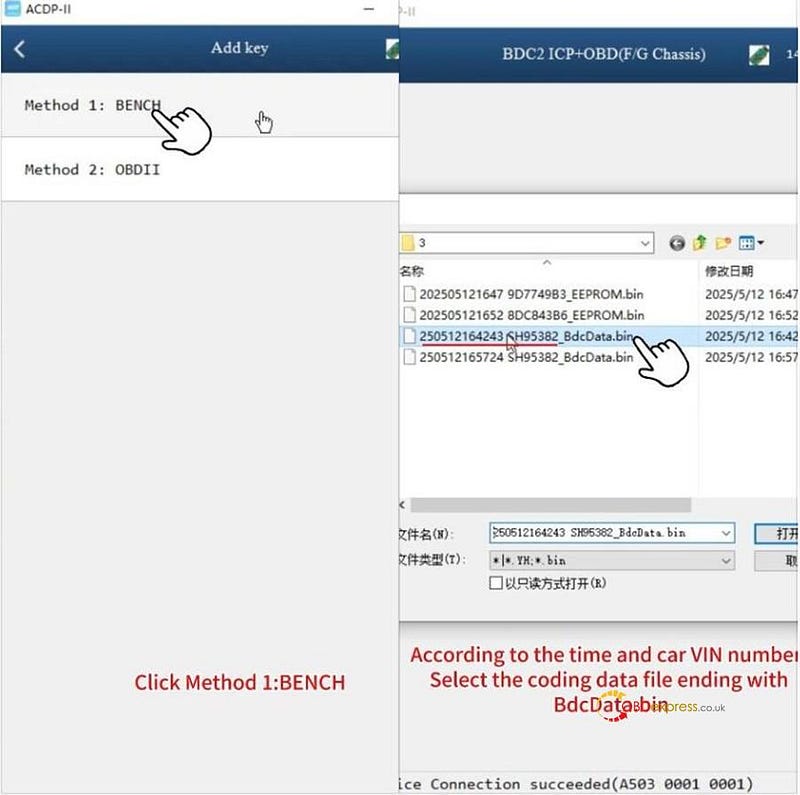
«افزودن کلید» و سپس روش « نیمکت » را انتخاب کنید .
Yanhua ACDP-2 ، برد رابط ICP و ماژول BDC2 را وصل کنید .
اطلاعات سیستم را بخوانید.
دادههای کلید ذخیره شده BdcData.bin را بارگذاری کنید
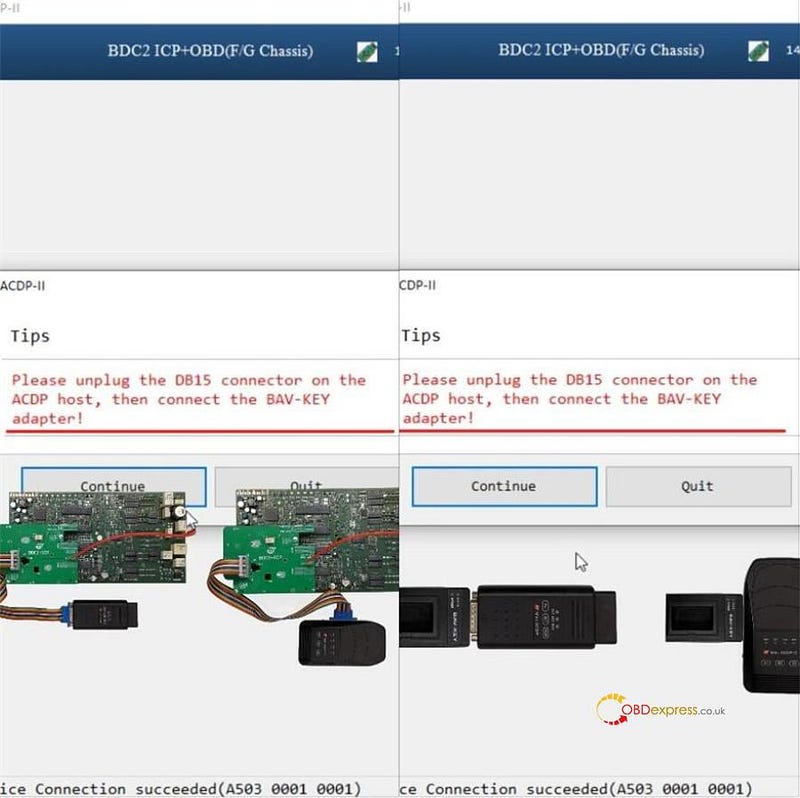
کانکتور DB15 را از میزبان ACDP جدا کرده و آداپتور BAV-KEY را وصل کنید .
یک کلید سالم را در آداپتور BAV-KEY قرار دهید و اطلاعات آن را ذخیره کنید .
یک کلید خالی جدید را در آداپتور قرار دهید.
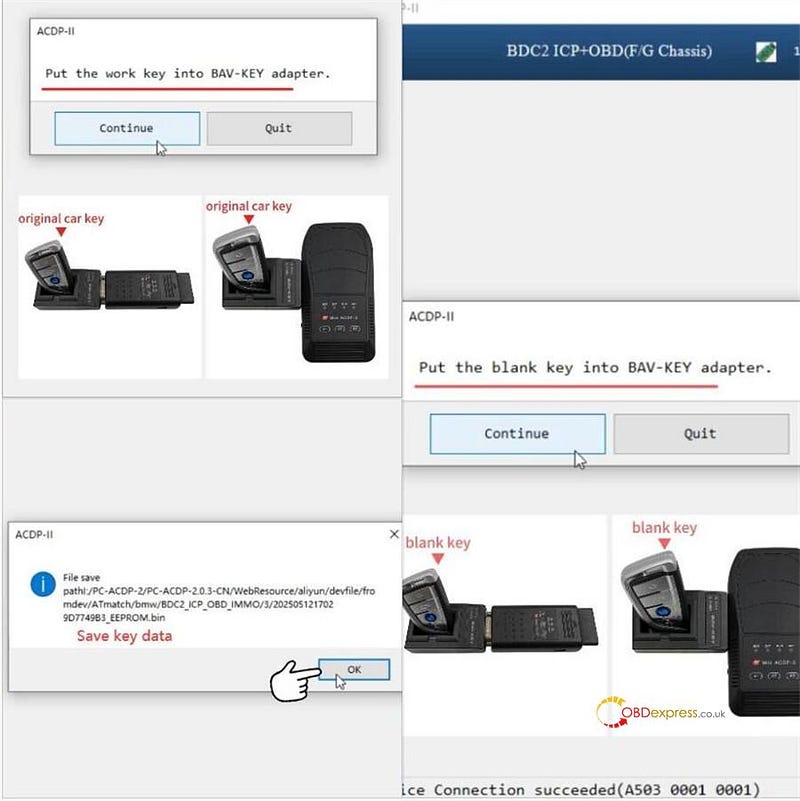
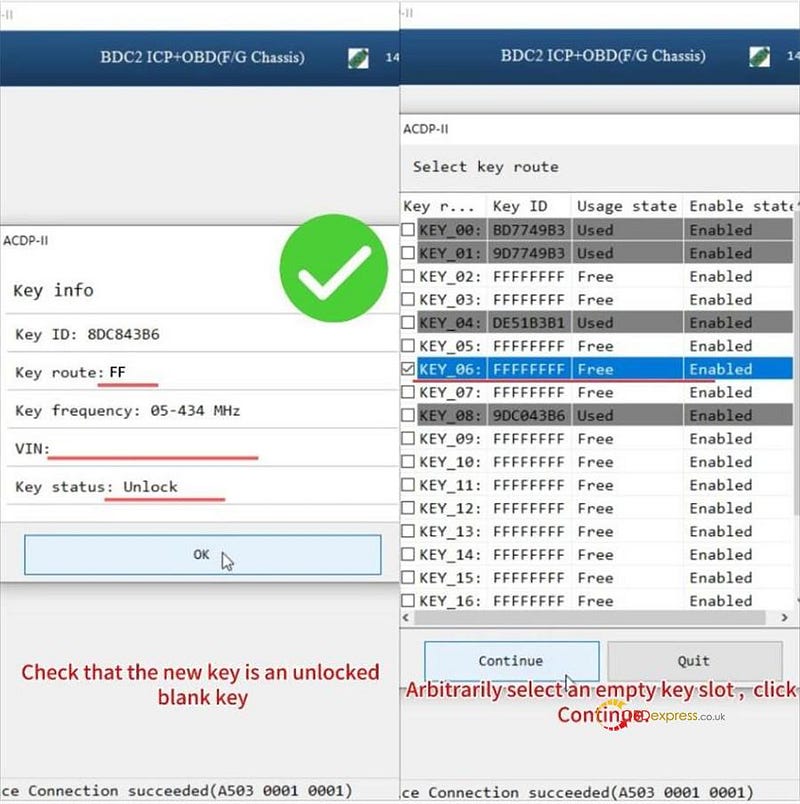
تأیید کنید که کلید جدید قفلگشایی شده و استفاده نشده است .
یک جای خالی برای کلید انتخاب کنید ، سپس روی «نوشتن کلید» ضربه بزنید .
پس از اتمام نوشتن، دادههای کلید جدید را ذخیره کنید
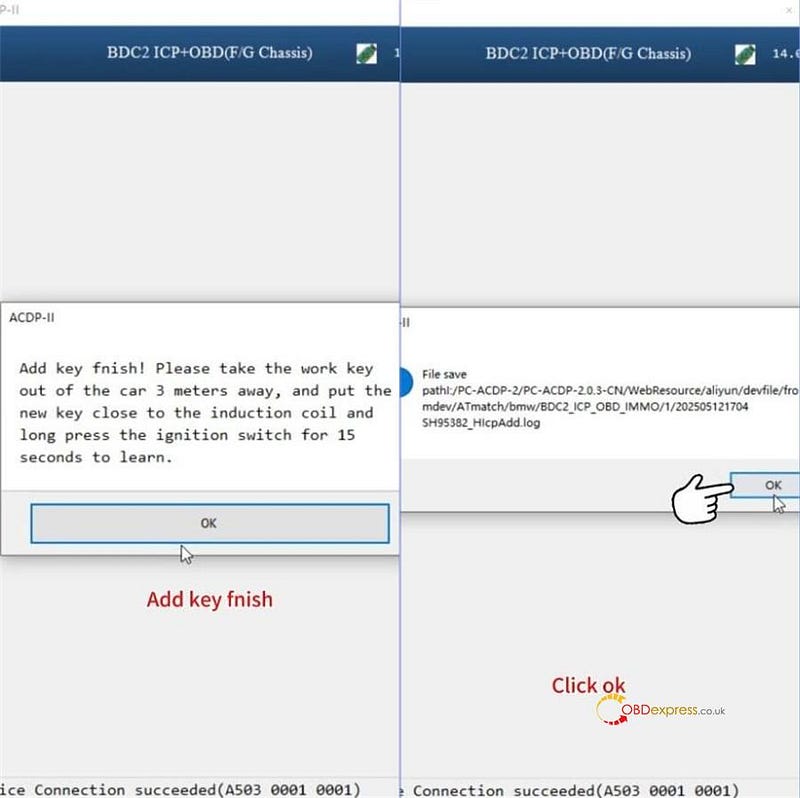
نهایی: یادگیری کلیدی
کلید سالم را حداقل ۳ متر از وسیله نقلیه دور کنید.
کلید جدید را نزدیک سیمپیچ القایی نگه دارید .
سوئیچ احتراق را به مدت 15 ثانیه فشار داده و نگه دارید
یادگیری به طور خودکار تکمیل خواهد شد
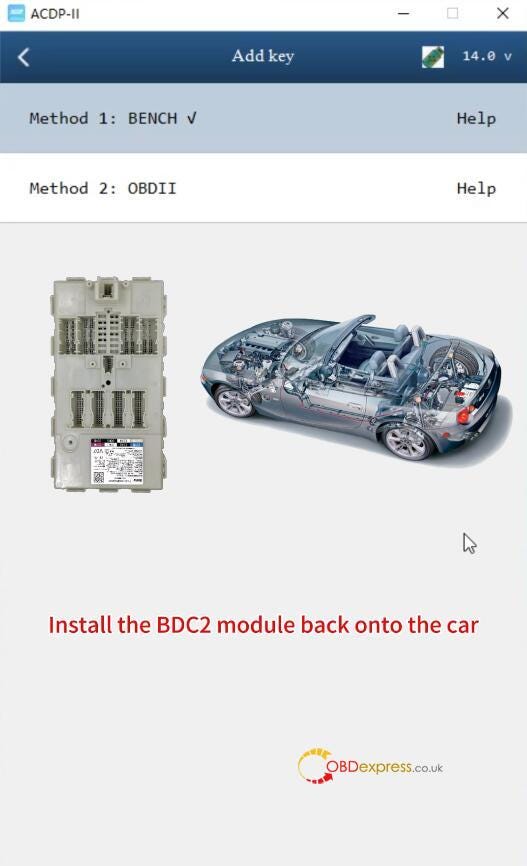
در نهایت، ماژول BDC2 را دوباره در خودرو نصب کنید و هر دو کلید اصلی و جدید را آزمایش کنید تا از عملکرد صحیح آنها اطمینان حاصل شود.