car obd tools
discuss the use of auto tools and recommend some useful auto repair tools.car obd tools
discuss the use of auto tools and recommend some useful auto repair tools.نحوه نصب نرمافزار و درایور PADFLASH (آخرین نسخه 2025)
در اینجا آخرین راهنمای نصب نرمافزار و درایور PADFLASH، که در تاریخ ۲۸ مه ۲۰۲۵ بهروزرسانی شده است، به اشتراک گذاشته شده است.
لطفا دستورالعملهای گام به گام را با دقت دنبال کنید تا از عملکرد صحیح اطمینان حاصل شود.
الزامات سیستم
سیستم عامل:
- ویندوز ۷ ۶۴ بیتی (اکیدا توصیه میشود)
- ویندوز ۱۰ ۶۴ بیتی (پشتیبانی میشود)
- ویندوز ۱۱ (نیاز به پیکربندی اضافی دارد)
سختافزار:
- حداقل ۴ گیگابایت رم
- حداقل پردازنده ۲.۵ گیگاهرتز
مراحل نصب
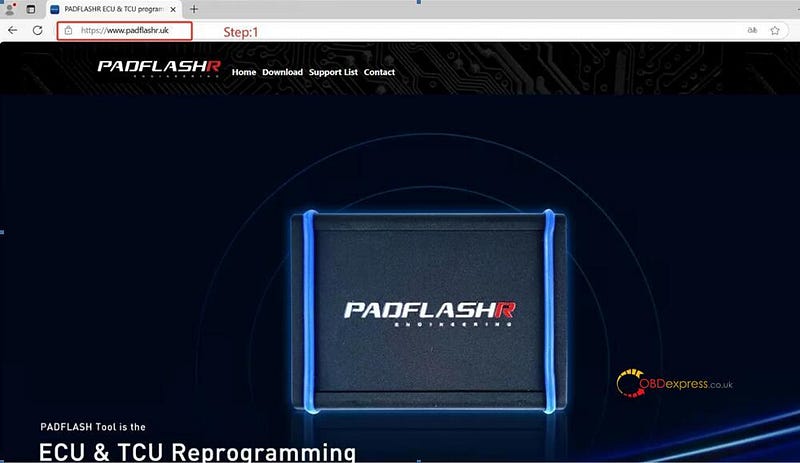
مرحله ۱: به وبسایت رسمی مراجعه کنید
- به آدرس https://padflashr.uk مراجعه کنید
- به بخش دانلودها بروید و نرمافزارها و درایورهای مورد نیاز را دانلود کنید.
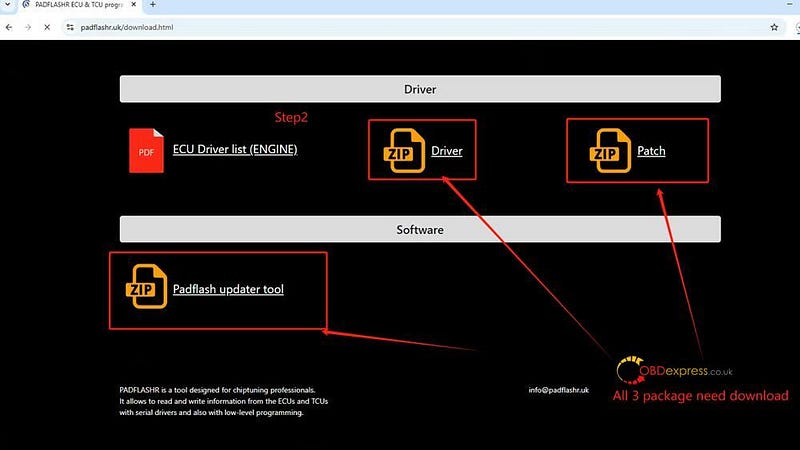
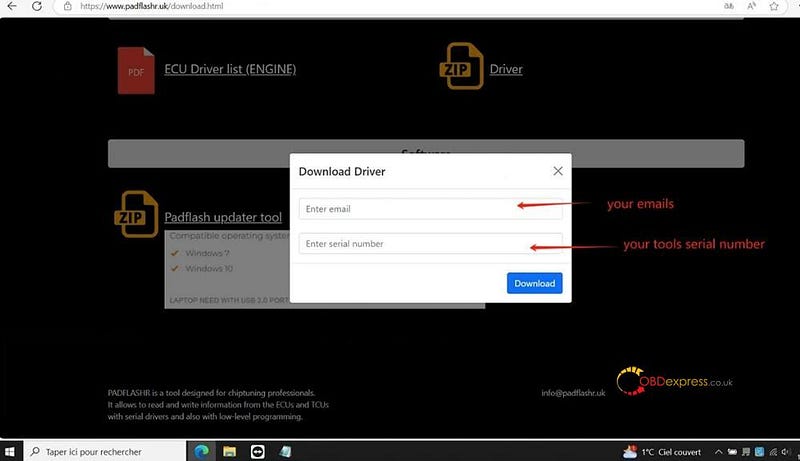
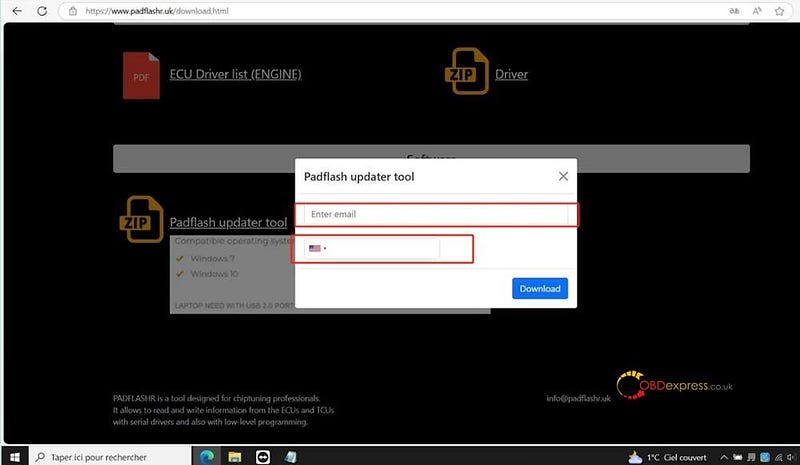
مرحله ۲: دسترسی به صفحه دانلود
- برای دسترسی به دانلودها، آدرس ایمیل و شماره سریال ابزار (SN) خود را وارد کنید .
مرحله ۳: نصب وصلهها
- اجرای "نصب پچ"
- درایور فوق العاده را با استفاده از حالت Administrator نصب کنید .
- وصله اصلاحی لپتاپ را نصب کنید .
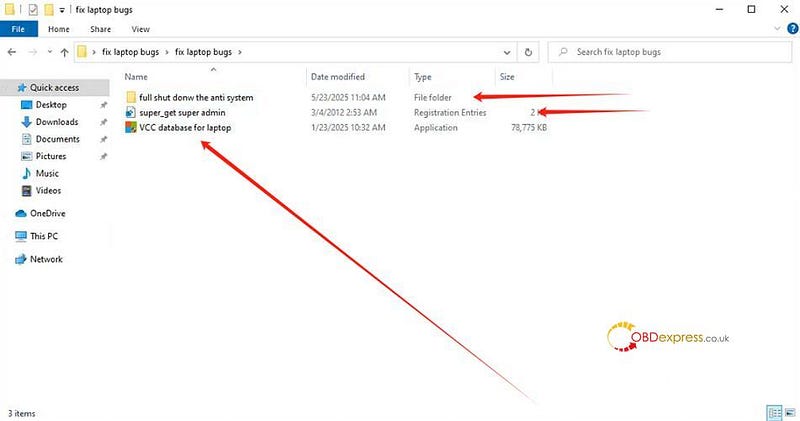
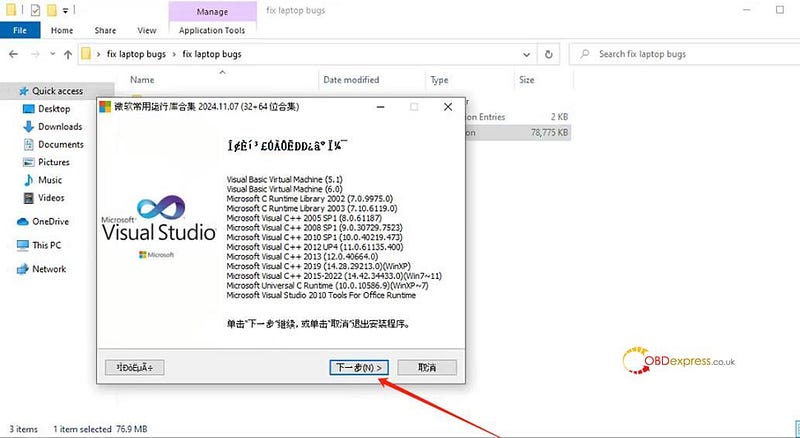
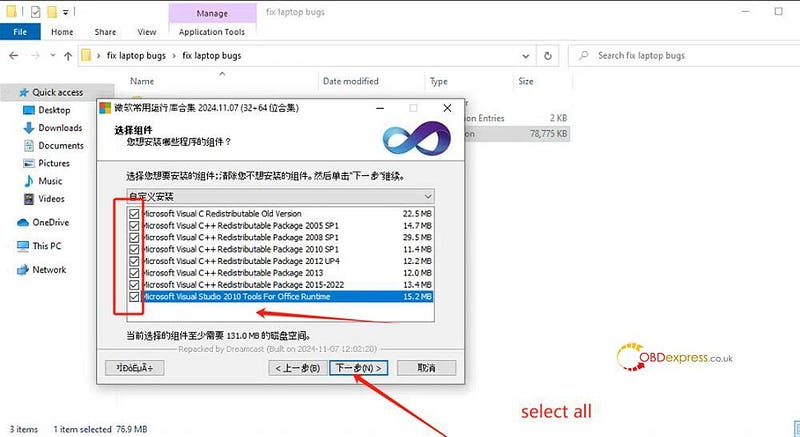
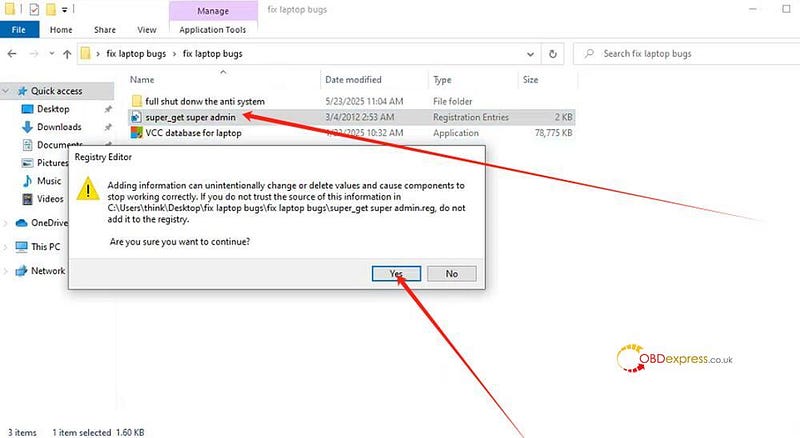
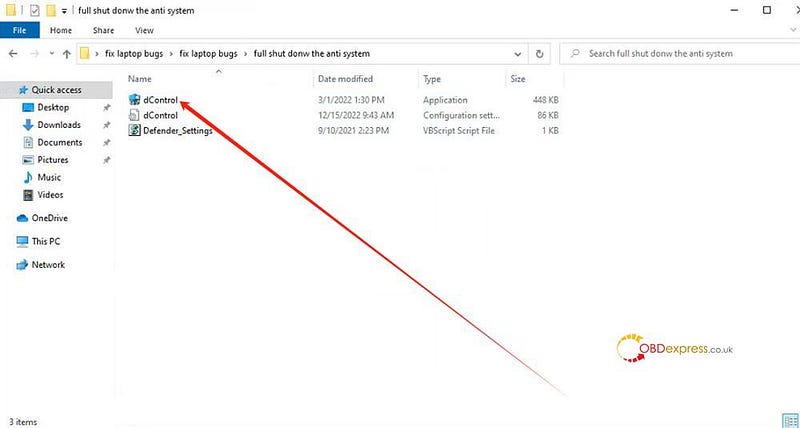
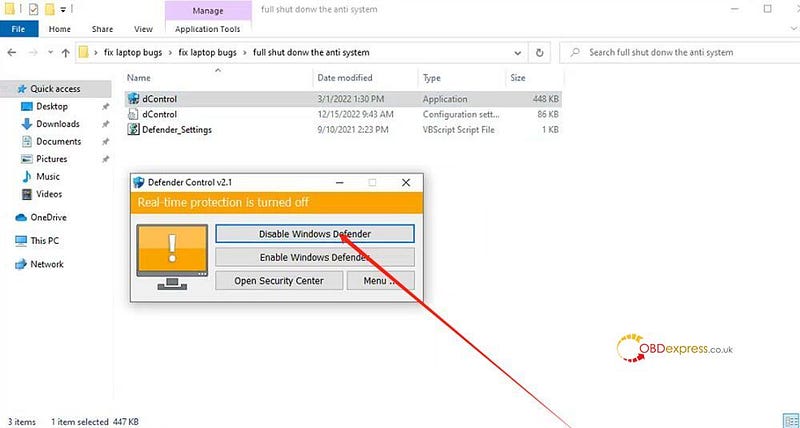
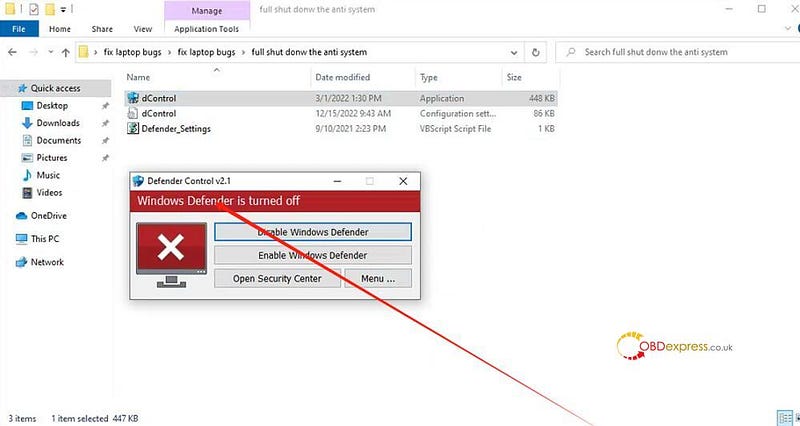
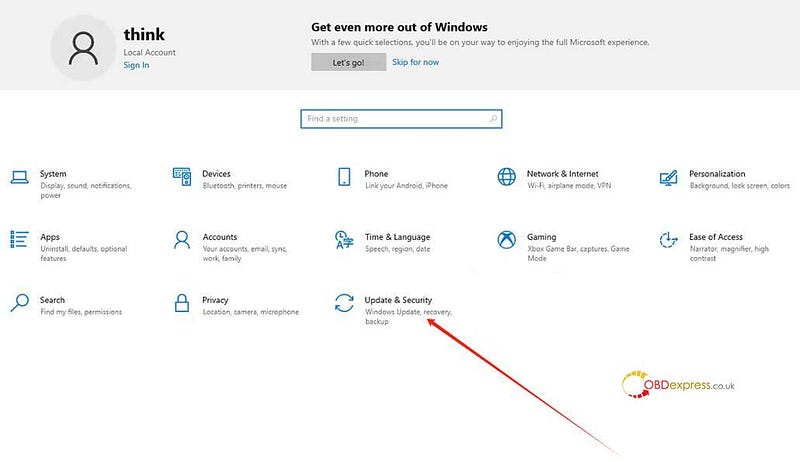
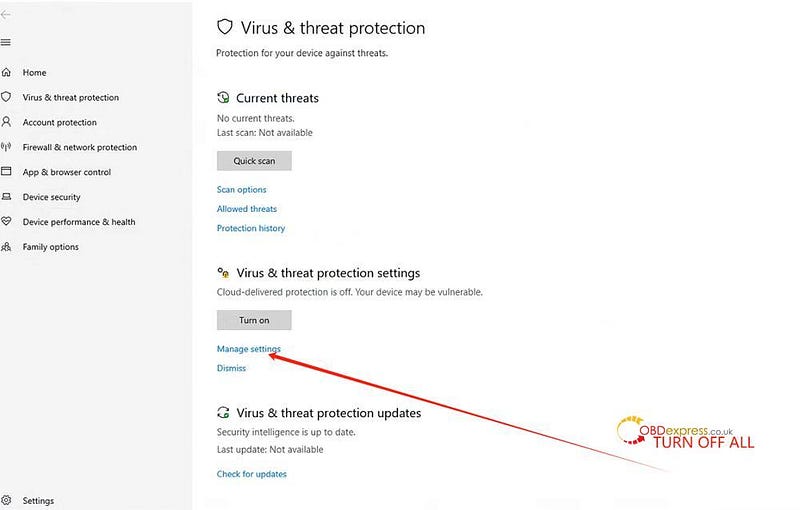
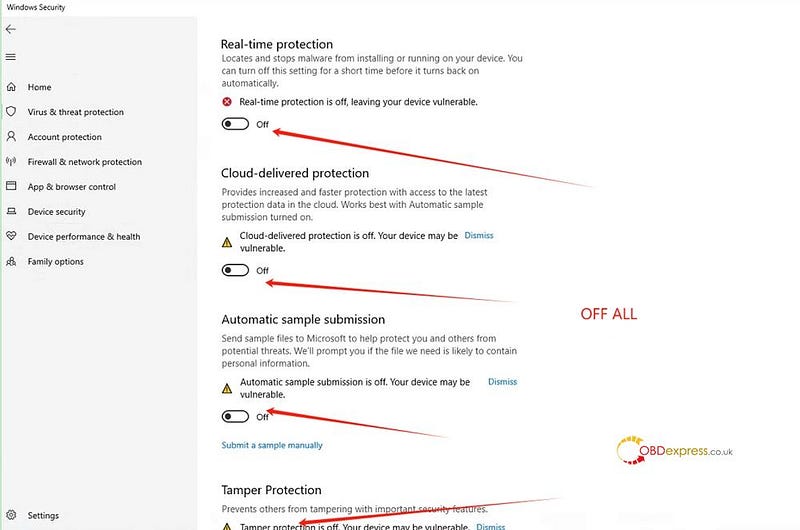
مهم: ویندوز دیفندر را
به طور کامل غیرفعال کنید :
- در ویندوز ۷/۱۰/۱۱، محافظت در لحظه (Real-time Protection) و تمام ویژگیهای امنیتی مرتبط را غیرفعال کنید .
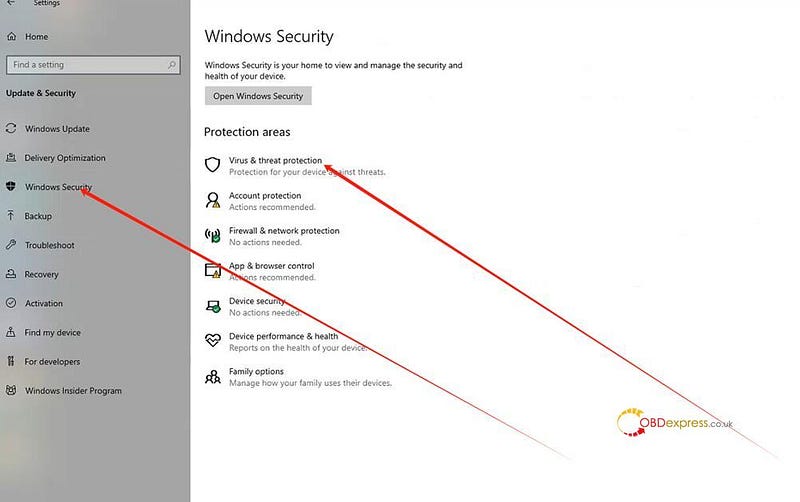
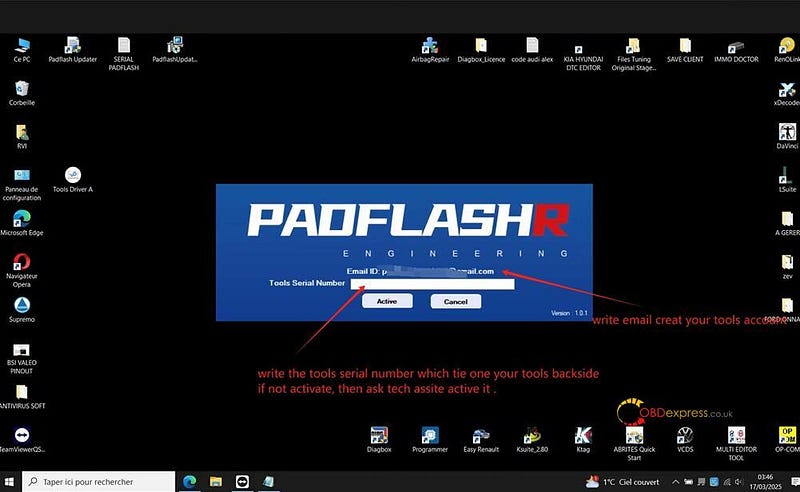
مرحله ۴: نصب نرمافزار PADFLASHR
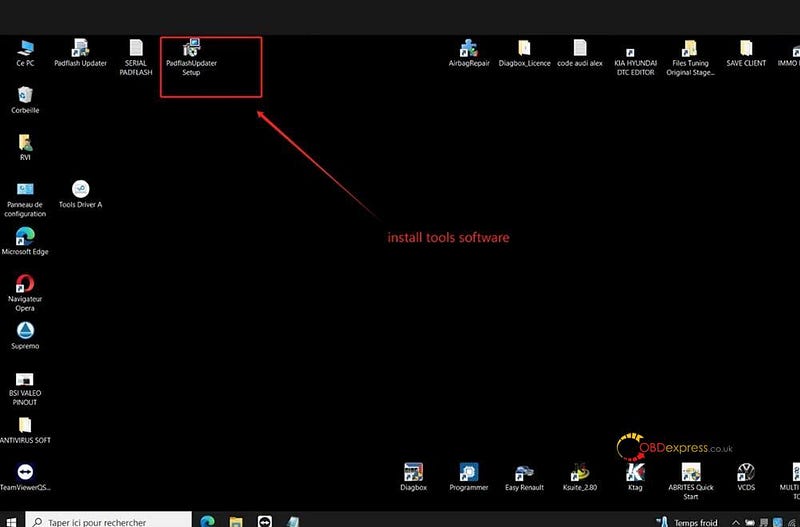
- فایل نصب نرمافزار PADFLASHR را اجرا کنید .
- برای تکمیل ثبت نام، ایمیل و ابزار SN خود را وارد کنید .
- پس از ثبت، بهروزرسانی PADFLASHR را مجدداً راهاندازی کنید .
مرحله ۵: بهروزرسانی نرمافزار
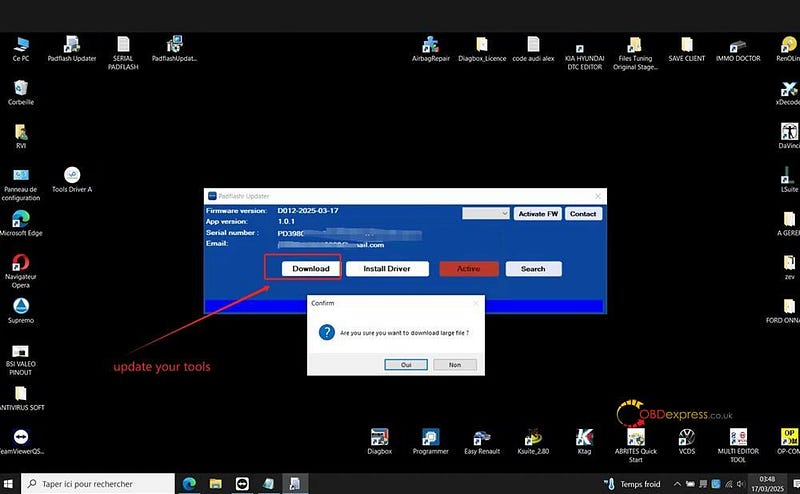
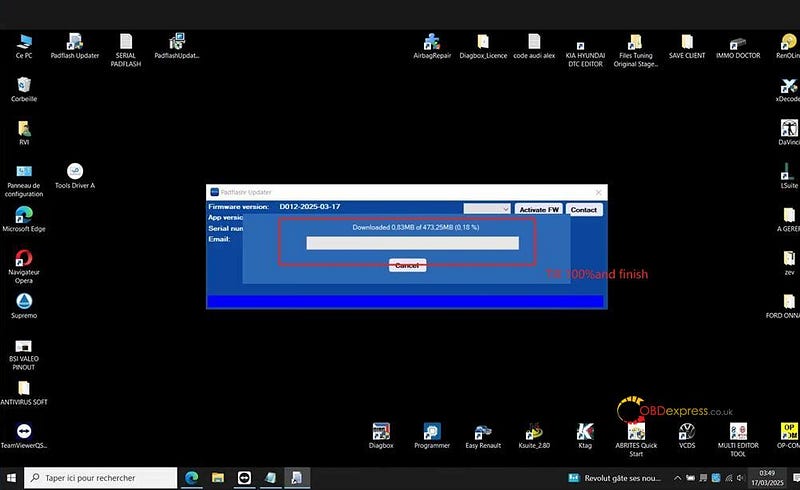
- پس از راهاندازی مجدد، بهروزرسانیکننده بهطور خودکار شروع به دانلود فایلهای بهروزرسانی میکند.
- صبر کنید تا دانلود کامل شود.
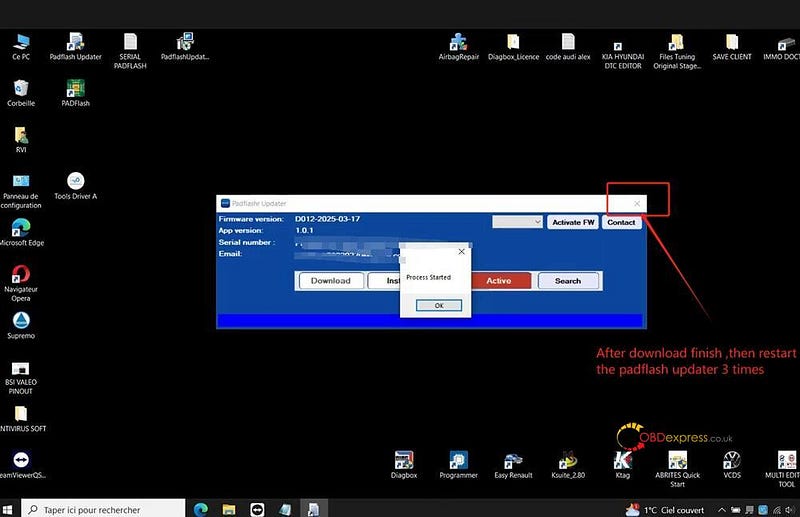
- سپس برای نهایی کردن تنظیمات، بهروزرسانی را سه بار مجدداً راهاندازی کنید .
مرحله 6: اتصال و نصب درایورها
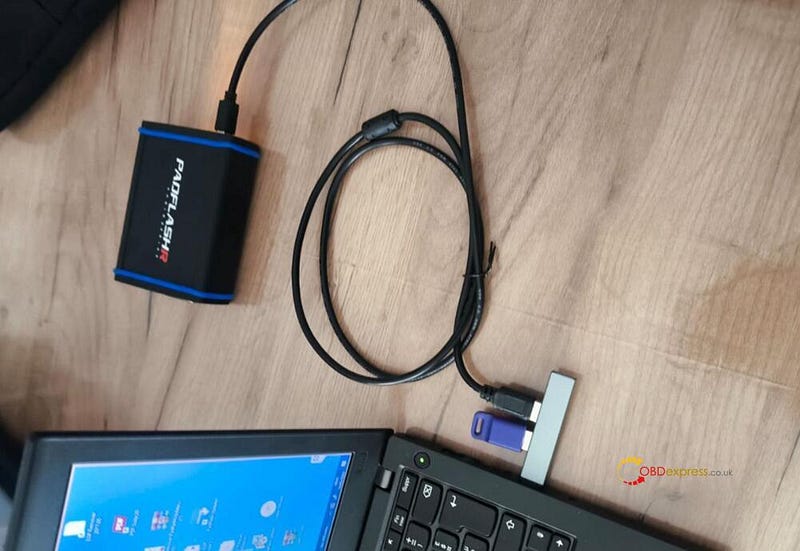
- پروگرامر و دانگل ECU و TCU مربوط به PADFLASH را وصل کنید .
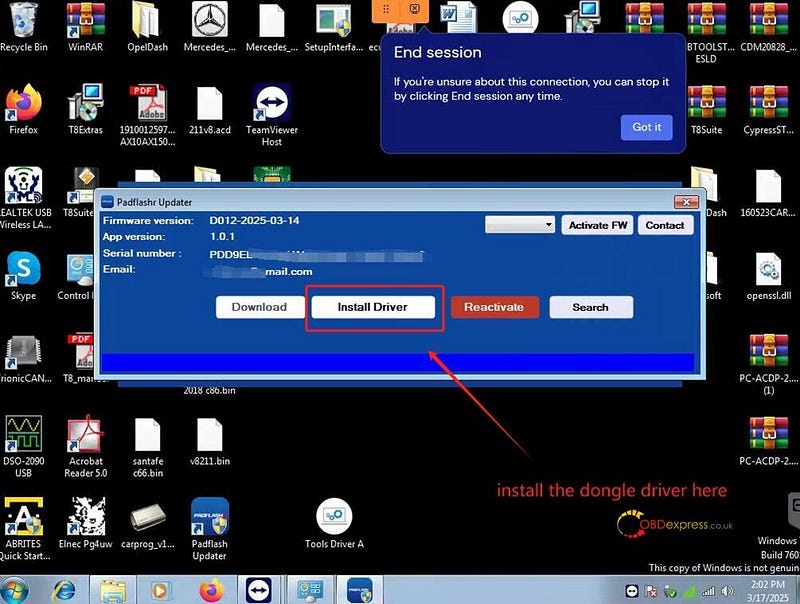
- در صورت درخواست، درایور دانگل را نصب کنید .
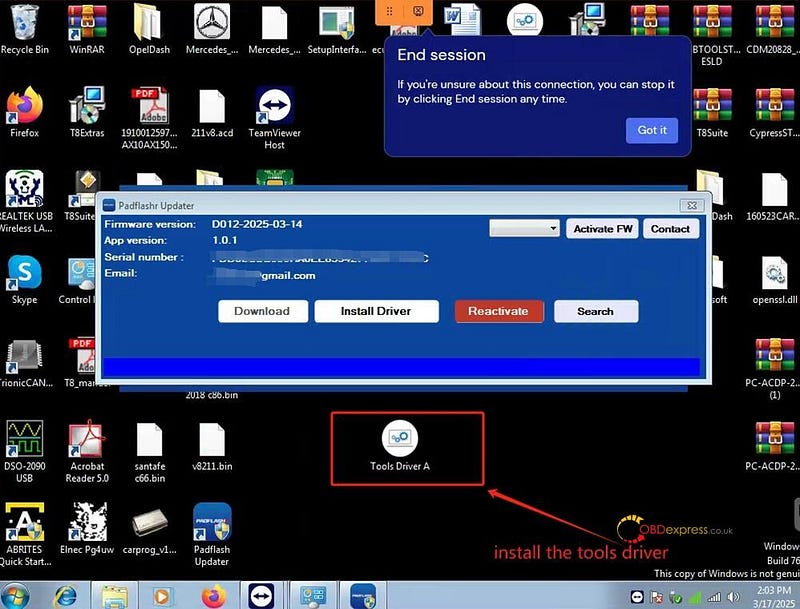
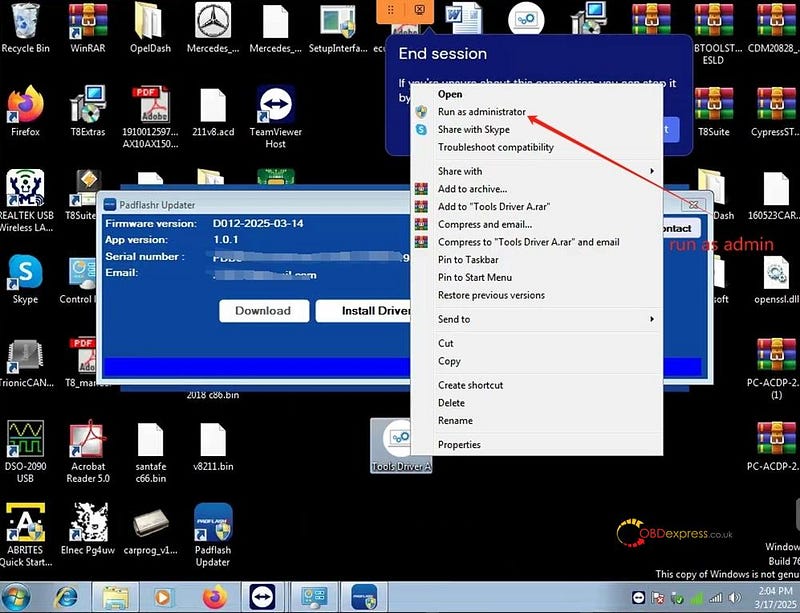
- ابزار را وصل کنید و درایورهای ابزار را نصب کنید .
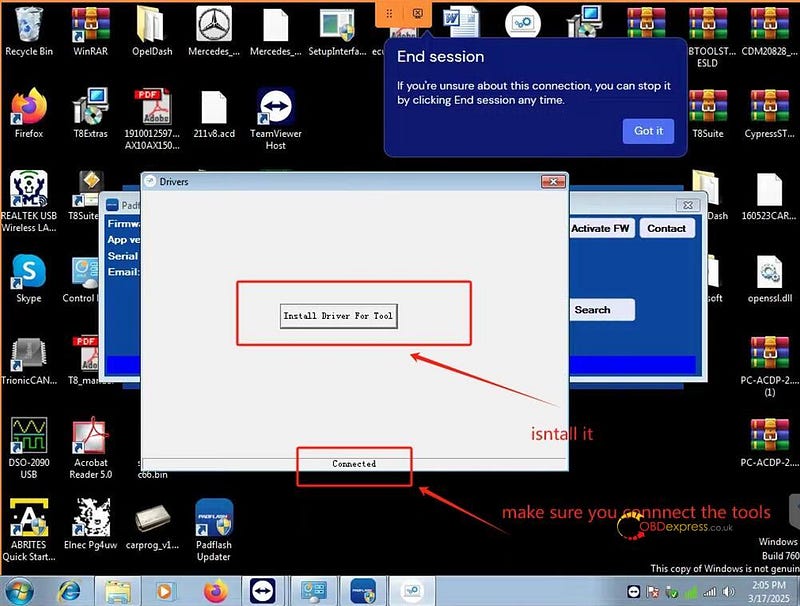
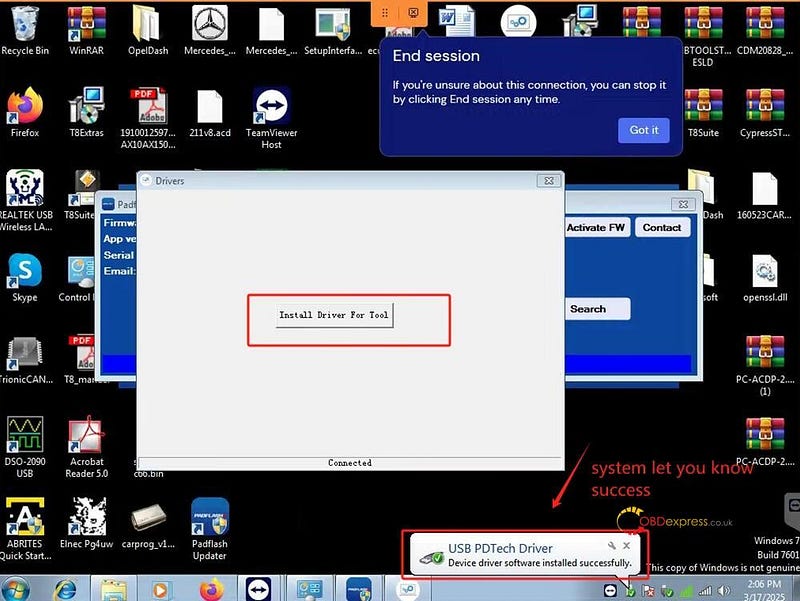
نکته مهم در تنظیمات
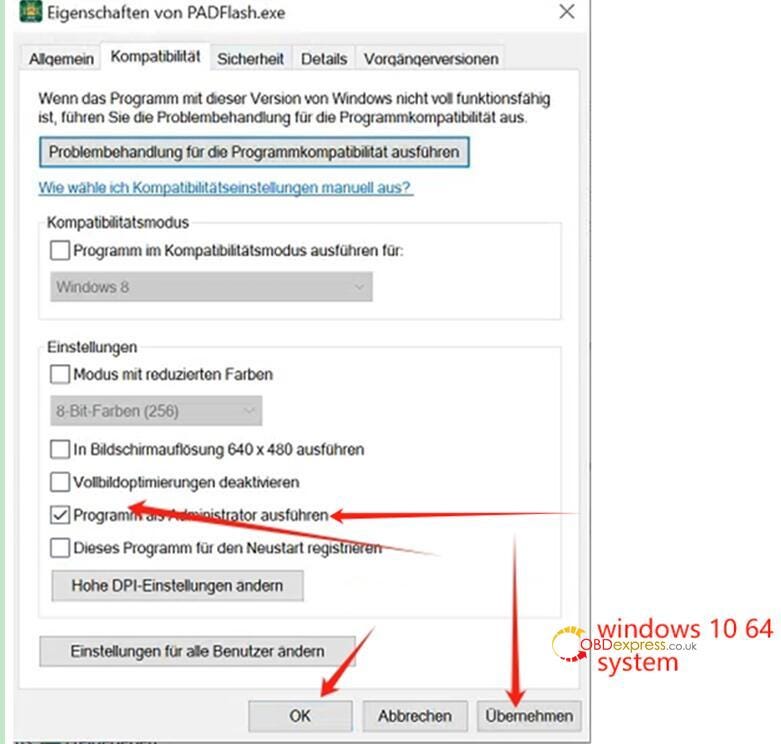
مطمئن شوید که PADFLASHR Updater.exe در حال اجرا است.
به C:\Windows\systembin\pdata بروید
فایل PADFlash.exe را پیدا کنید .


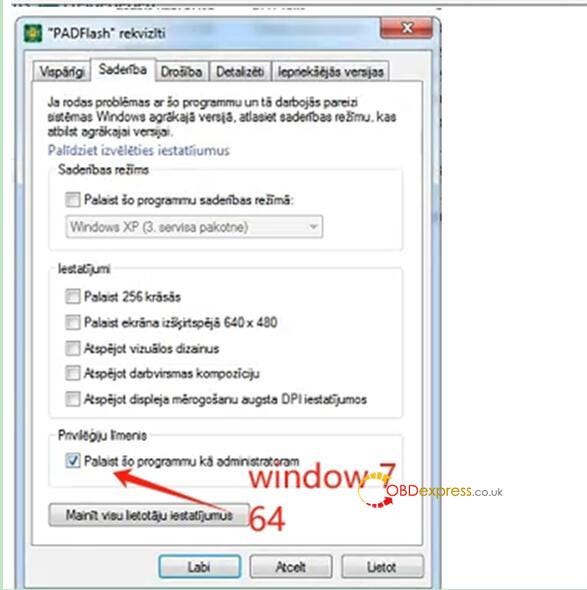
کلیک راست کنید → Properties → روی «اجرا به عنوان مدیر» تنظیم کنید .
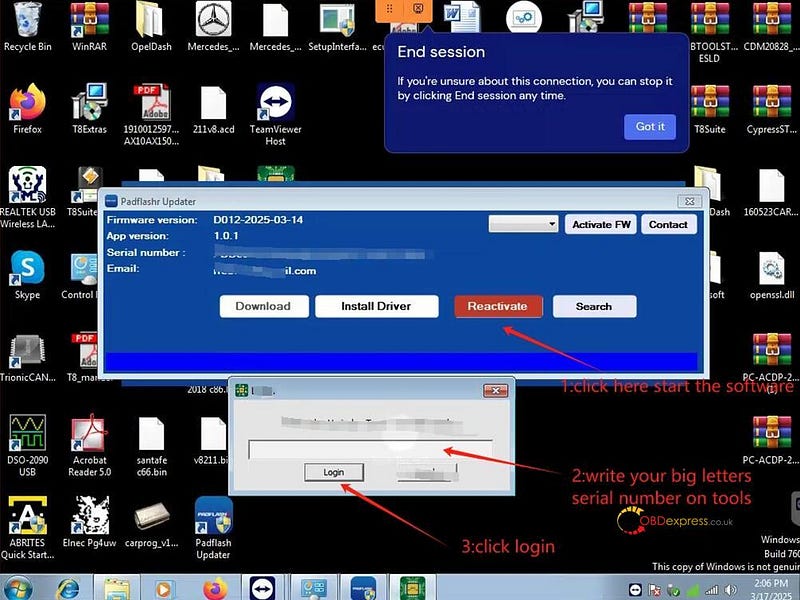
فایل padflash.exe را در حالت ادمین اجرا کنید . پیامی ظاهر میشود که شماره سریال ابزار شما را (با حروف بزرگ) درخواست میکند .
برای ورود به سیستم، شماره سریال خود را وارد کنید.
مراحل فعالسازی نهایی
- فایل padflashr updater.exe را اجرا کنید ، سپس روی «فعالسازی» کلیک کنید .
(padflash.exe را مستقیماً از روی دسکتاپ اجرا نکنید.) - وقتی از شما خواسته شد، شماره سریال ابزار خود را با حروف بزرگ وارد کنید .
- پس از باز شدن نرمافزار، برای اعمال لایسنس میانافزار، روی «فعالسازی FW» کلیک کنید.
توجه:
هر بار که نرمافزار را مجدداً راهاندازی میکنید، باید دوباره روی «فعالسازی FW» کلیک کنید تا میانافزار ابزار Padflash بهروزرسانی شود .
نکات مهم برای کاربران ویندوز ۱۰/۱۱
- برای اطمینان از عملکرد پایدار، باید Windows Defender و Real-Time Protection را به طور کامل غیرفعال کنید.
- اگر این ابزار به درستی کار نمیکند یا نرمافزار اجرا نمیشود، ممکن است سیستم شما پچهای ضروری را از دست داده باشد.
- در چنین مواردی، لطفاً برای دریافت کمک در زمینه بهروزرسانی سیستم ویندوز خود، با پشتیبانی از راه دور تماس بگیرید .
ابزار IMMO LAUNCH X431 اضافه کردن کلید BMW BDC2 (شاسی G)
لانچ ایکس ۴۳۱ در بهروزرسانی ماه آوریل از سیستم ضد سرقت بیامو BDC2 پشتیبانی میکند و میتواند کلیدهایی را برای مدلهای شاسی F/G بیامو اضافه کند. این مقاله نحوه اضافه کردن کلیدهای بیامو BDC2 را از طریق حالت نیمکتی (Bench mode) معرفی میکند.
قبل از انجام عملیات، لطفاً اطمینان حاصل کنید که :
نسخه نرمافزار BMW/Mini نسخه V10.40 یا بالاتر است؛
یک کلید اصلی مورد نیاز است؛
اتصال شبکه مورد نیاز است (این عملیات حجم زیادی از دادهها را میخواند و مینویسد، لطفاً از اتصال USB استفاده کنید).
تجهیزات مورد نیاز :
سری X431 PRO / سری PAD با مجوز نرمافزار IMMO ، یا X431 IMMO PLUS / IMMO ELITE .
برنامه نویس کلید XPRO3 (G3) ( سری X431 IMMO به صورت استاندارد با XPROG3 ارائه میشود، سری X431 PRO/سری PAD باید جداگانه خریداری شود).
آداپتور MCU3 (استاندارد نیست، باید جداگانه خریداری شود).
فرآیند عملیات :
به عنوان مثال، X431 IMMO PLUS را در نظر بگیرید، مدل BMW را در رابط کاربری دستگاه انتخاب کنید، اطلاعات نسخه را تأیید کنید و برنامه نویس کلید XPROG3 (G3) را وصل کنید.
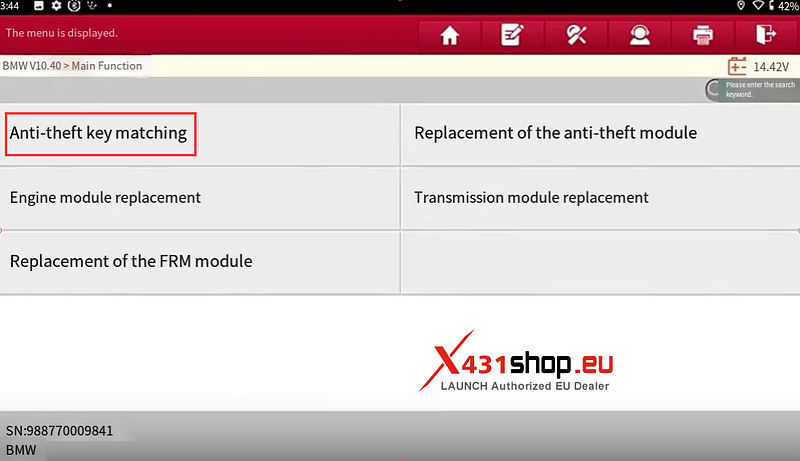
۱. گزینه [مطابقت کلید ضد سرقت] را انتخاب کنید.
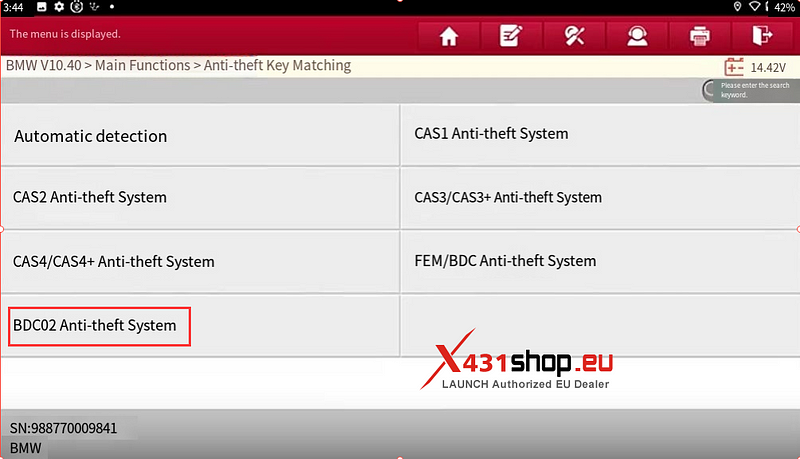
۲. [سیستم ضد سرقت BDC2] را انتخاب کنید.
۳. پس از خواندن مراحل عملیات، گزینه [تایید] را انتخاب کنید.
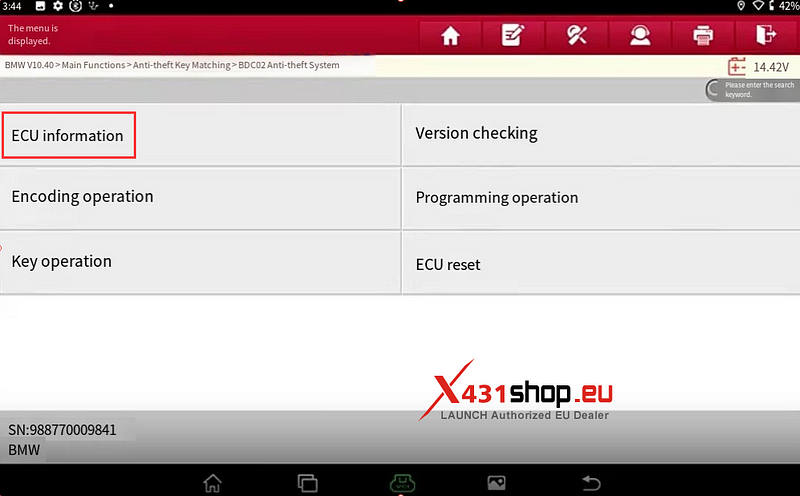
[اطلاعات ECU] را انتخاب کنید. پس از تأیید صحت اطلاعات، روی [تأیید] کلیک کنید.
۴. [تشخیص نسخه] را انتخاب کنید.
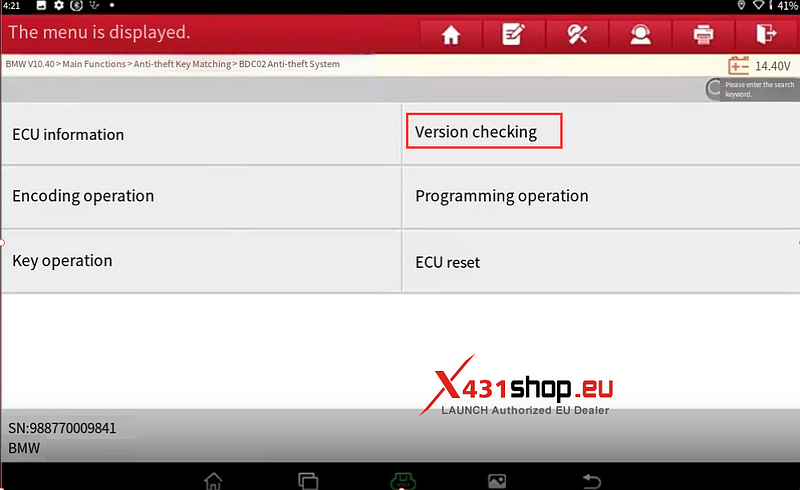
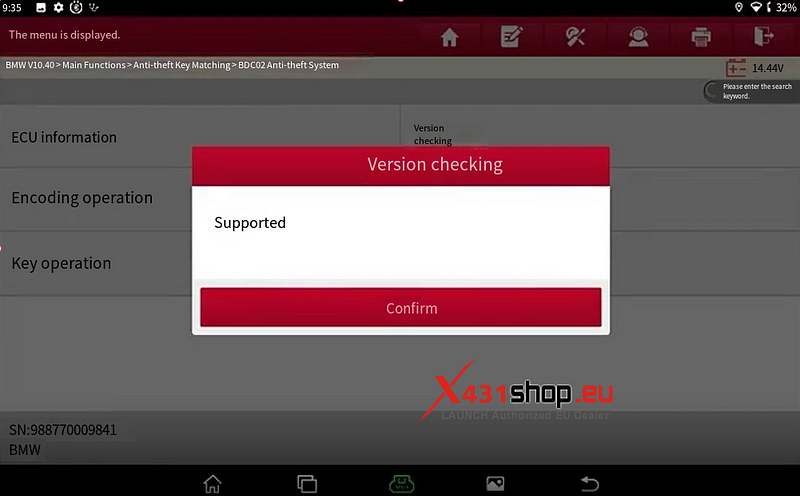
۵. پشتیبانی سریع دستگاه، تأیید را انتخاب کنید.
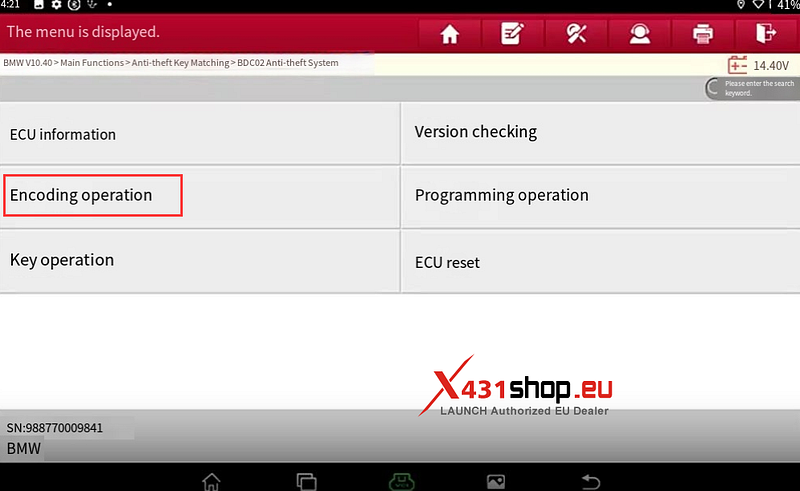
۶. [عملیات رمزگذاری] را انتخاب کنید.
۷. [رمزگذاری پشتیبان] را انتخاب کنید.
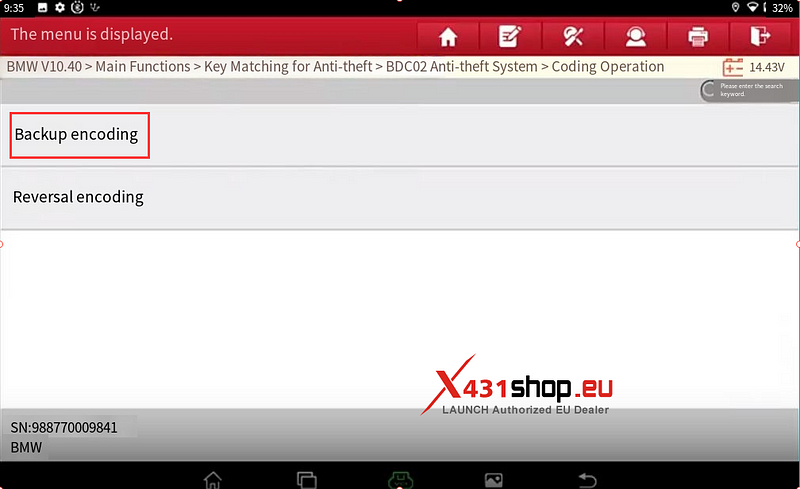
۸. پس از وارد کردن نام فایل رمزگذاری شده ذخیره شده (نام فایلها فقط میتواند از اعداد یا حروف انگلیسی استفاده کند، نه حروف چینی). برای تأیید محل ذخیره فایل، [تایید] را انتخاب کنید.
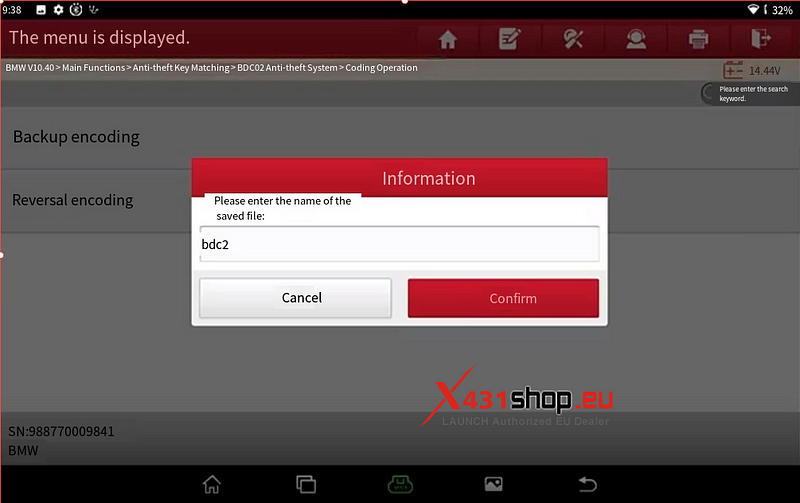
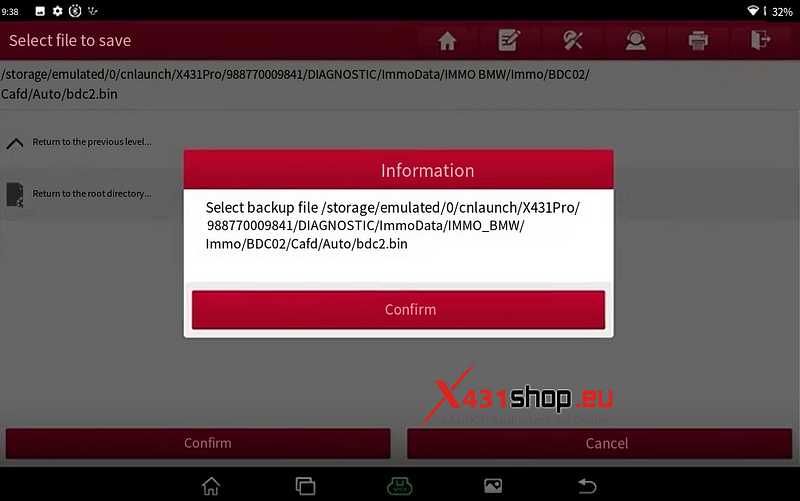
۹. کلید اصلی ماشین را آماده کنید، کابل USB را وصل کنید و در طول فرآیند، شبکه را در حالت عادی نگه دارید (حجم دادههای خواندن و نوشتن فعلی زیاد است، به منظور بهبود پایداری ارتباط، لطفاً از USB برای اتصال استفاده کنید). عملیات برنامهریزی را انتخاب کنید.
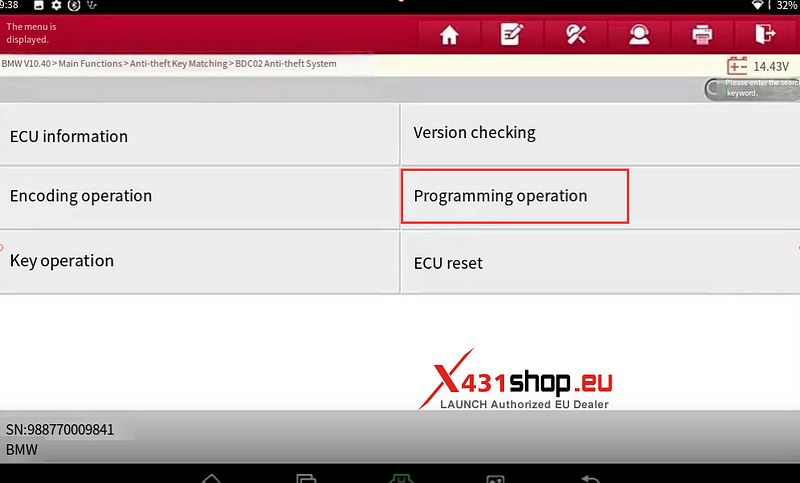
۱۰. [باز کردن و پیشپردازش خواندن] را انتخاب کنید. واحد کنترل الکترونیکی BDC2 را از سمت سرنشین جدا کنید.
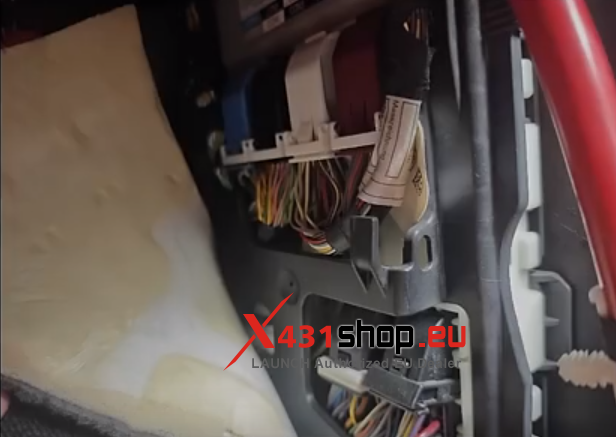
۱۱. پس از انجام اقدامات احتیاطی، دستورالعملهای دستگاه را دنبال کنید: ماژولها پس از باز کردن بستهبندی از کابل برای اتصال تراشه هشت ضلعی استفاده کنید. پین ۲ 25LC256 را خارج کنید. پین RESET را که MCU را متصل میکند، خارج کنید.
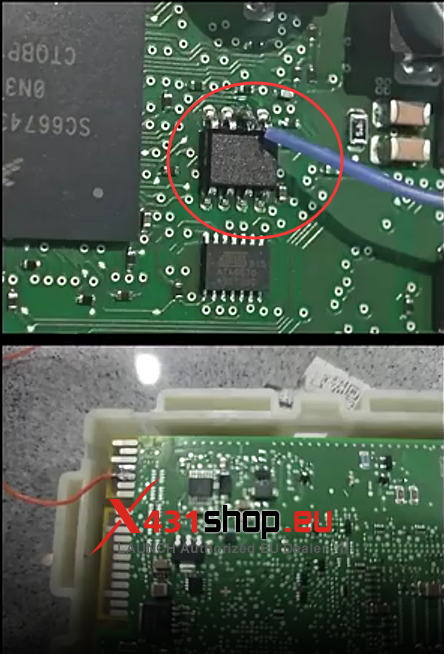
نکته ۱ :
۱. پین ۲ EEPROM بعداً باید چندین بار قطع و وصل شود، بنابراین لطفاً از سیمهایی استفاده کنید که کار با آنها آسان باشد.
۲. پس از اتصال پین ۲ EEPROM، لطفاً بررسی کنید که آیا پین ۲ و پین ۳ اتصال کوتاه شدهاند یا خیر. اتصال کوتاه به ECU آسیب میرساند. لطفاً قبل از ادامه، مطمئن شوید که هیچ اتصال کوتاهی وجود ندارد.
۳. پس از اتصال پین تنظیم مجدد MCU، مطمئن شوید که آن را از پین ۲ EEPROM متمایز میکنید و سپس پوسته ECU را قرار میدهید.
۱۲. پروگرامر G3 را به برد آداپتور MCU3، دسته سیم BC وصل کنید، OK را انتخاب کنید.
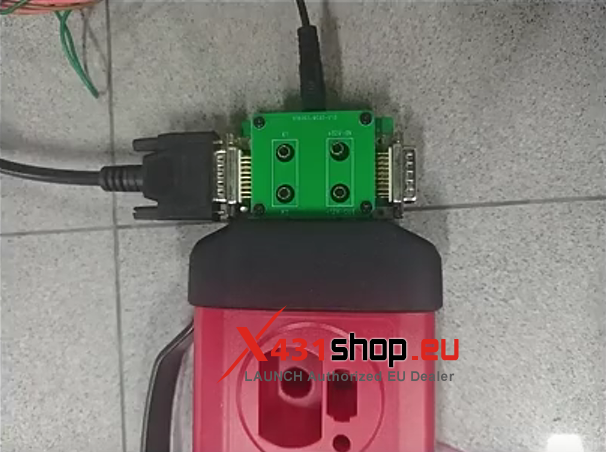
نکته ۲ :
۱. دسته سیم BC را به ECU وصل کنید و مطمئن شوید که دسته سیم دور آرام از ECU دور است تا از آسیب به ECU جلوگیری شود.
۲. پس از اتصال همه سیمها، یک منبع تغذیه ۱۲ ولت خارجی را به برد آداپتور MCU3 وصل کنید. توجه داشته باشید که منبع تغذیه نمیتواند از ۱۲ ولت بیشتر باشد؛
۳. اگر عملکرد در میانه راه از کار افتاد، ابتدا منبع تغذیه ۱۲ ولت خارجی برد آداپتور MCU3 را قطع کنید، سپس اتصال بین MCU Reset و B8 و EEPROM Pin2 و GND را قطع کنید؛ سپس یک منبع تغذیه ۱۲ ولت خارجی را به برد آداپتور MCU3 وصل کنید، اطلاعات ECU را بخوانید و اگر نسخه SWFL از بین رفته است، تابع تعمیر برنامهنویسی را برای تعمیر آن اجرا کنید.
۱۳. برای اتصال طبق نمودار سیمکشی، گزینه [تایید] را انتخاب کنید.
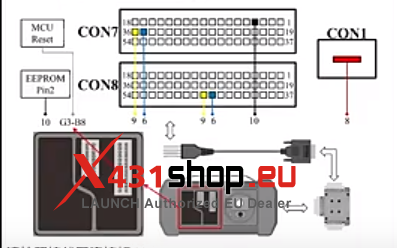
۱۴. پس از قطع اتصال پین ۲ و GNO، گزینه [تایید] را انتخاب کنید.
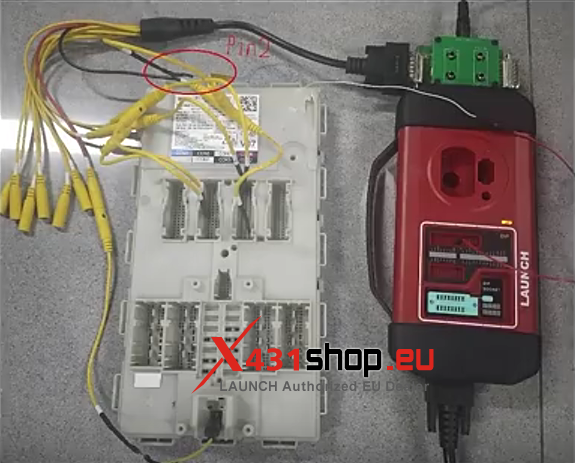
۱۵. منتظر تکمیل رمزگذاری پشتیبانگیری هستیم. پین ۲ و GNO را وصل کنید، [تایید] را انتخاب کنید.
پس از قطع مجدد پین ۲ و GNO، گزینه [تایید] را انتخاب کنید.
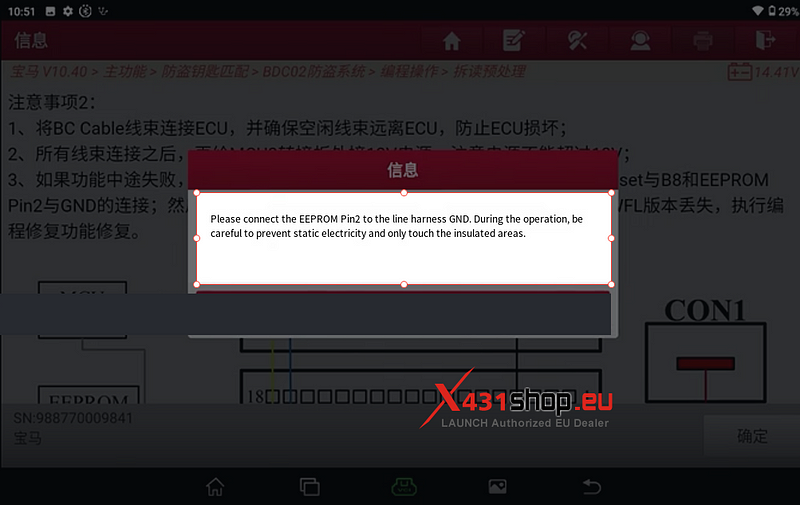
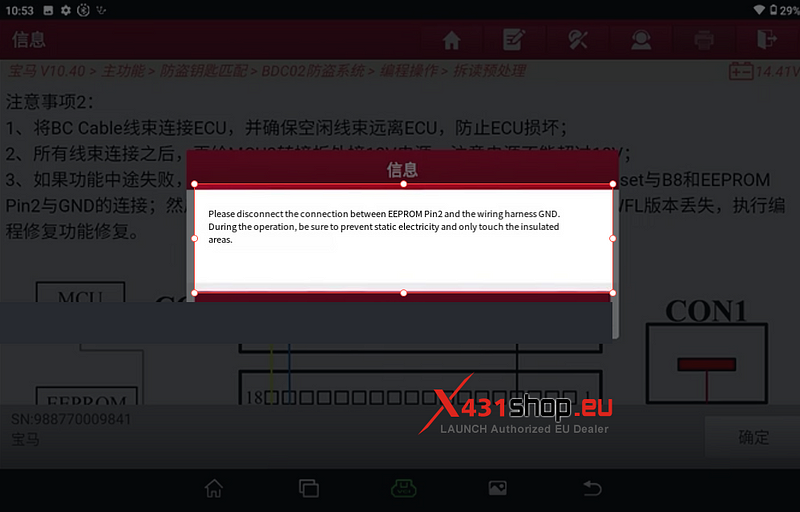
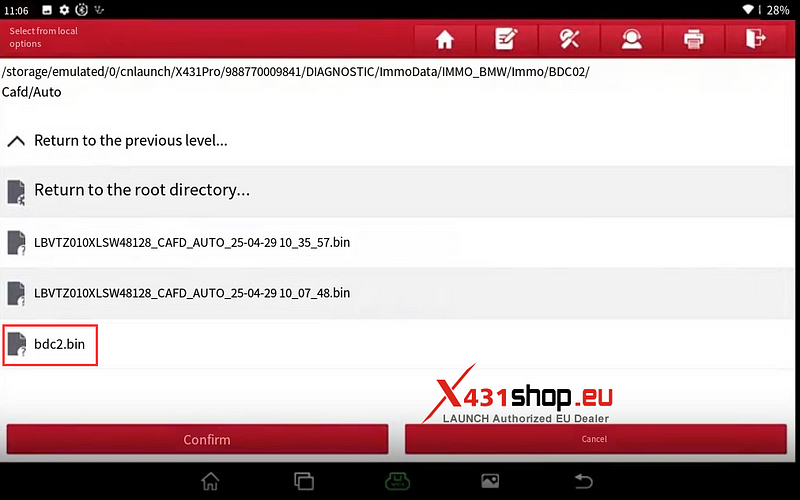
۱۶. منتظر بمانید تا ابزار X431 دادههای ایموبلایزر را بخواند و ECU را ارتقا دهد. وقتی صفحه نمایش عبارت [پیشپردازش موفقیتآمیز] را نشان میدهد، [تایید] را انتخاب کنید. برای نوشتن کد اصلی خودرو (برای مثال، نام فایل ذخیره شده قبلی در این مقاله "bdc2.bin" است). پس از انتخاب فایل کدگذاری شده قبلی، تأیید را انتخاب کنید.
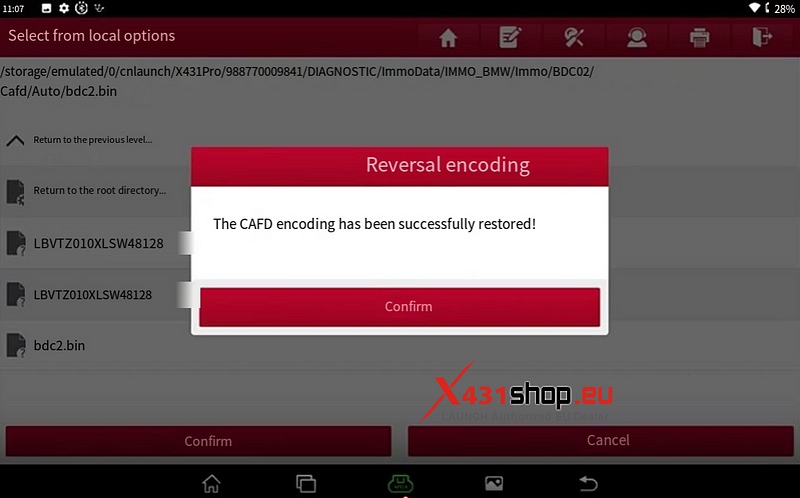
۱۷. منتظر بمانید تا کد بازیابی شود و پس از موفقیتآمیز بودن بازیابی، روی [تأیید] کلیک کنید.
۱۸. اتصال MCU Reset و B8 را روی برنامهریز G3 قطع کنید و [تایید] را انتخاب کنید.
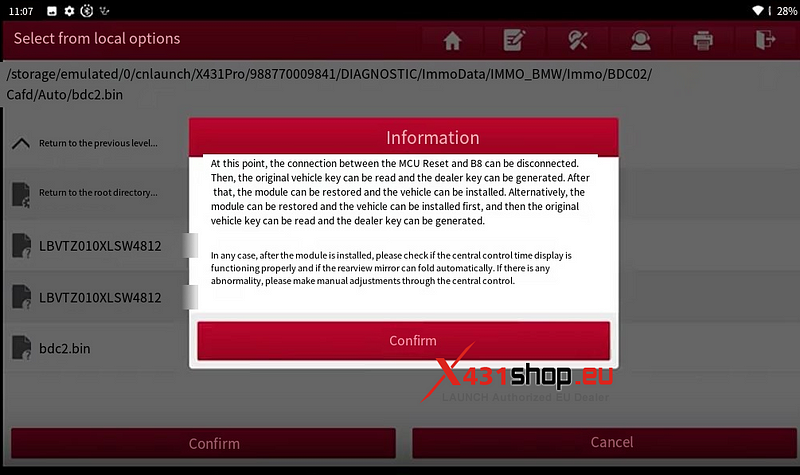
۱۹. [عملکرد کلید] را انتخاب کنید
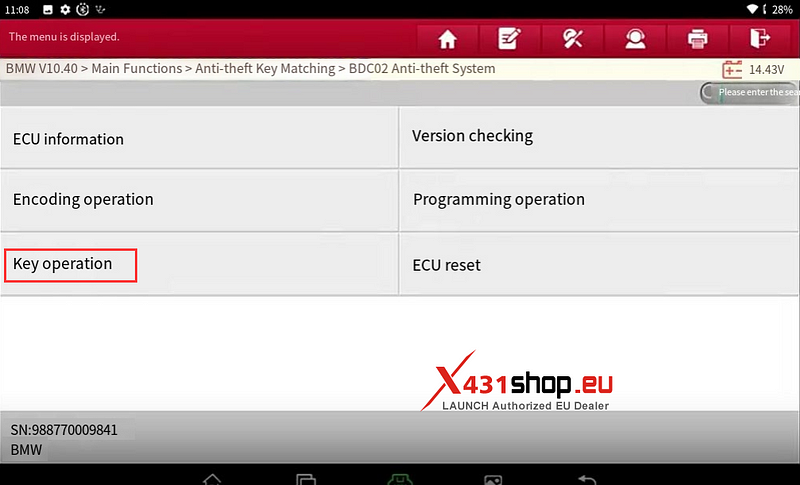
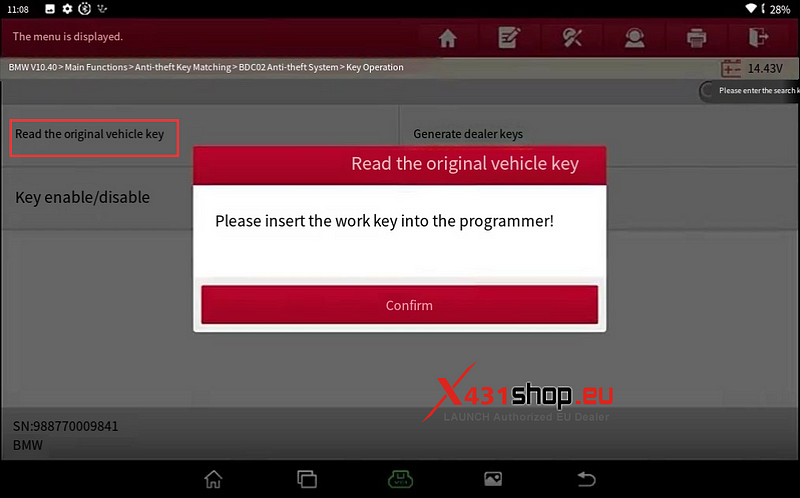
20. گزینه [خواندن کلید اصلی خودرو] را انتخاب کنید، کلیدهای اصلی خودرو را در برنامهنویس G3 قرار دهید. منتظر بمانید تا دادهها خوانده شوند و روی [تأیید] کلیک کنید.
۲۳. گزینه [ایجاد کلید فروشنده] را انتخاب کنید.
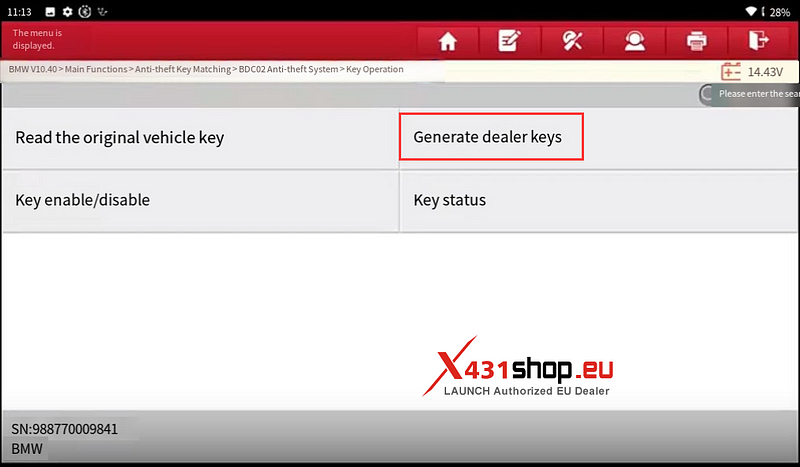
۲۴. یک محل کلید انتخاب کنید، روی [ایجاد کلید نمایندگی] کلیک کنید. یک کلید شاسی BMW G جدید که قفل آن باز شده است را در برنامهریز G3 قرار دهید (لطفاً توجه داشته باشید که کلید شاسی F و کلید شاسی G قابل تعویض نیستند).
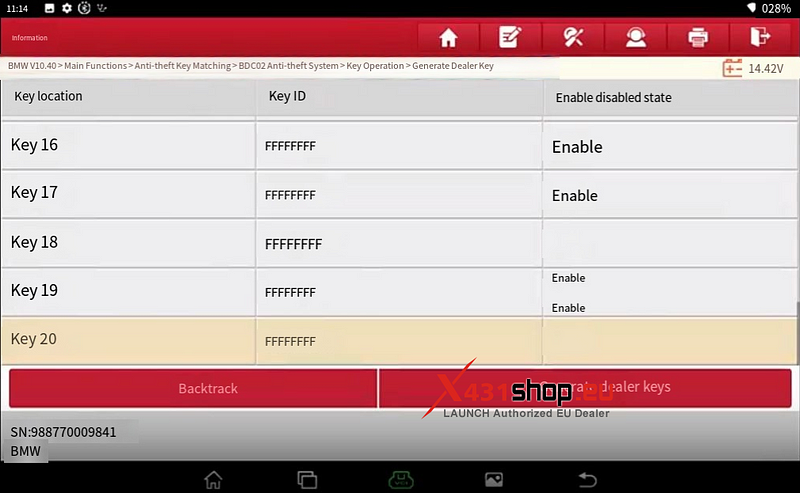
۲۵. منتظر بمانید تا تولید کلید تکمیل شود و برای خروج، [تایید] را انتخاب کنید.
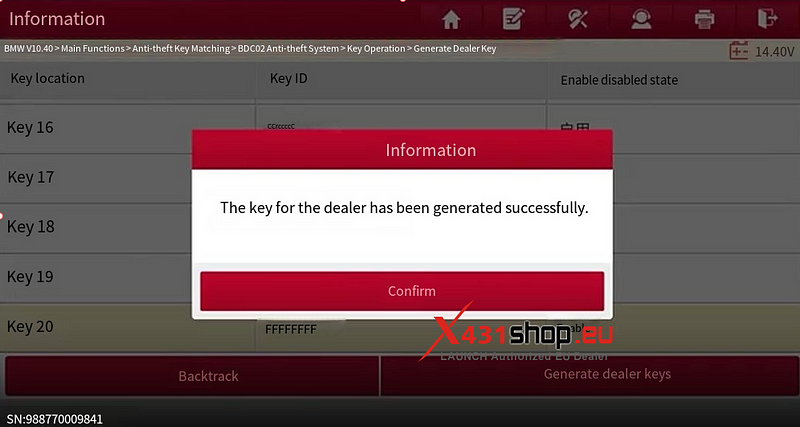
ماژول را نصب و آن را بازیابی کنید و کلید جدید تولید شده را در ناحیه حسگر اضطراری زیر فرمان قرار دهید تا خودرو روشن شود. پس از روشن شدن موفقیتآمیز خودرو، بررسی کنید که آیا عملکرد کنترل از راه دور عادی است یا خیر.
اگر آزمایش خوب باشد، کار تمام است.
LAUNCH X431: کالیبراسیون دمای سیستم تعلیق دینامیکی خودرو فورد نویگیتور
تابع ویژه ابزار LAUNCH X431 از کالیبراسیون دمای سیستم تعلیق دینامیکی خودرو پشتیبانی میکند. این مقاله نحوه انجام این تابع را شرح میدهد.
تجهیزات پشتیبانی شده : تجهیزات تشخیصی جامع سری PRO یا PAD را راهاندازی کنید.
سری X431 PRO:
X431 PROS V / X431 V+ / X431 PRO ELITE / Pros Elite / X431 V / PRO3 V+ Elite
X431 PRO3S+ / Pro3 ACE / Pro3 APEX / X431 PRO5
محصولات سری X431 PAD:
تجهیزات فعلی : PAD V ELITE
شرح عملکرد : سیستم تعلیق دینامیکی برخی از خودروها به طور خودکار با توجه به دما و وضعیت خودرو افزایش یا کاهش مییابد (مانند سیستم تعلیق رنج روور که با روشن شدن سیستم خنککننده افزایش مییابد). اگر این عملکرد از کار بیفتد یا ماژول مربوطه تعویض شده باشد، کالیبراسیون دمای سیستم تعلیق دینامیکی خودرو مورد نیاز است.
مدل خودروی آزمایششده : فورد/۲۰۱۹/ نویگیتور، شماره شناسایی خودرو: ۵LMJJ2RT9KEL*****
فرآیند عملیات :
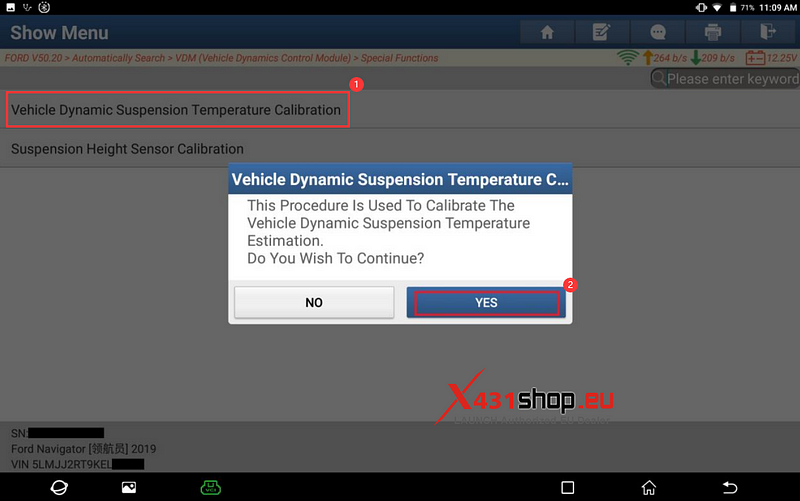
۱. دستگاه X431 PAD V را به خودرو وصل کنید و برای آزمایش روی PAD V ، گزینه [Local Diagnose] -> [Ford] را انتخاب کنید .
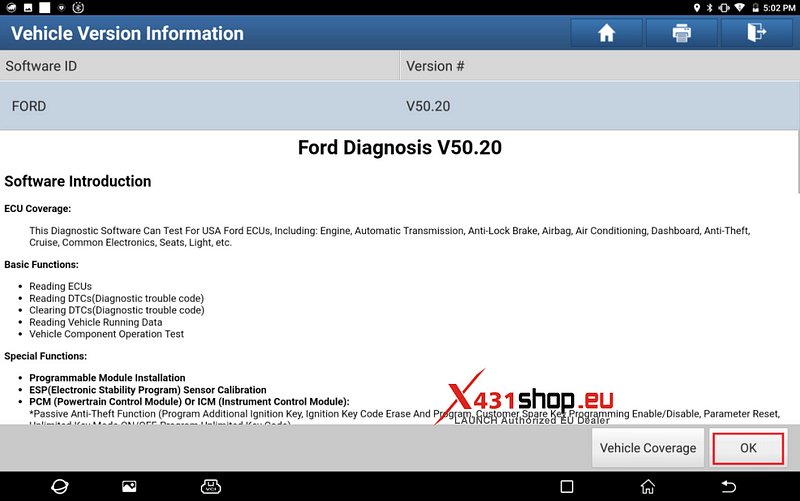
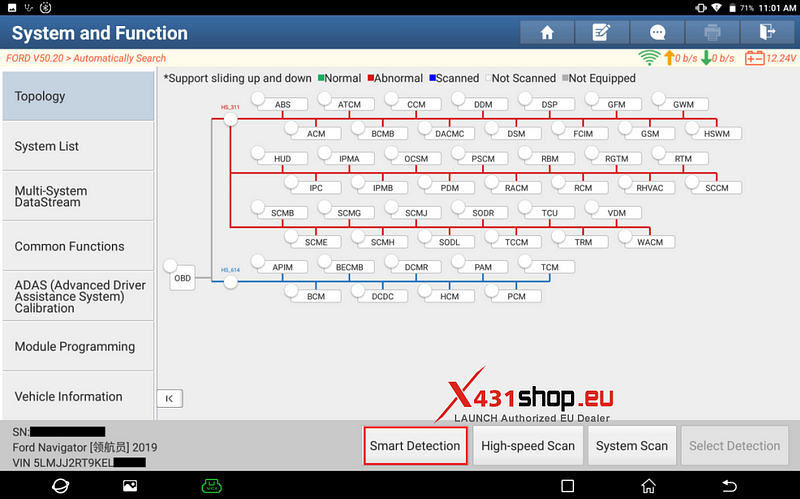
۲. برای شناسایی خودکار مدلهای خودرو، گزینه [جستجوی خودکار] را انتخاب کنید.
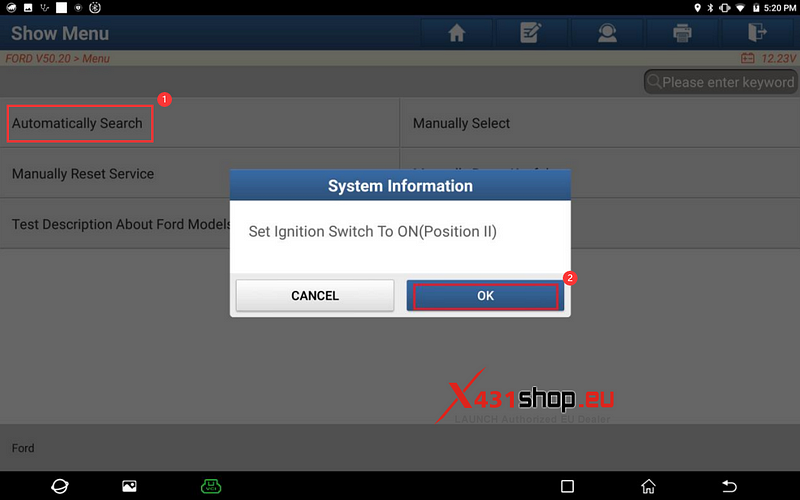
۳. برای اسکن کل سیستمهای خودرو، روی [تشخیص هوشمند] کلیک کنید.
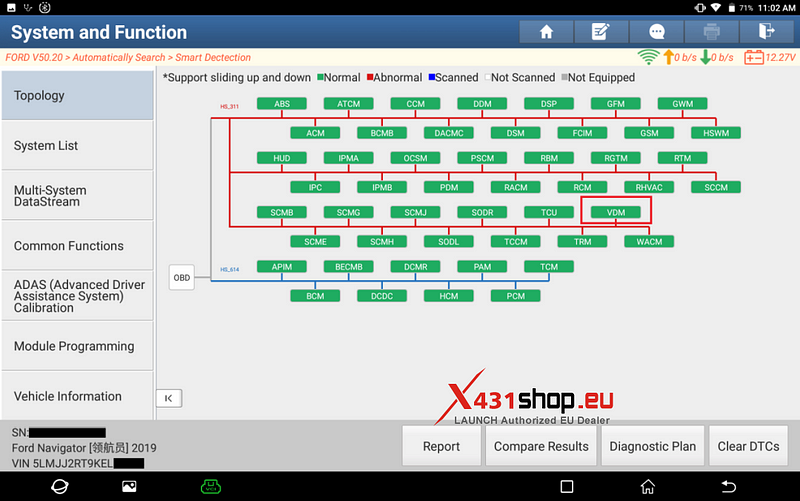
۴. برای دسترسی به سیستم، روی [VDM (ماژول کنترل دینامیک خودرو)] کلیک کنید.
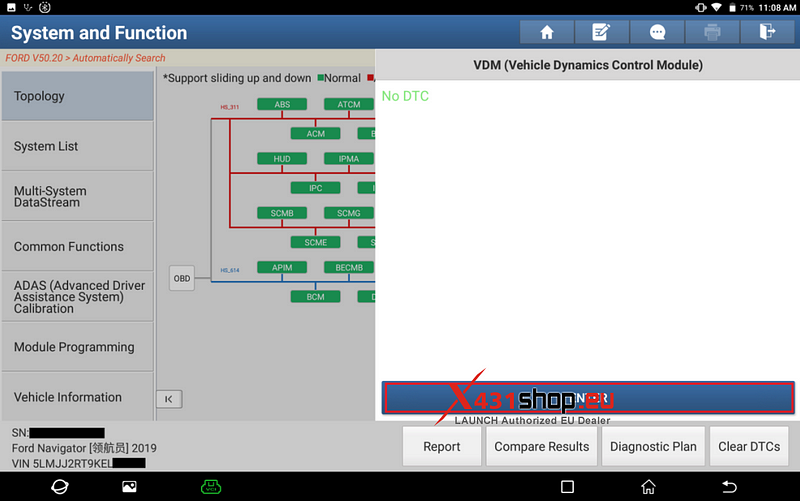
۵. روی [عملکردهای ویژه] کلیک کنید.
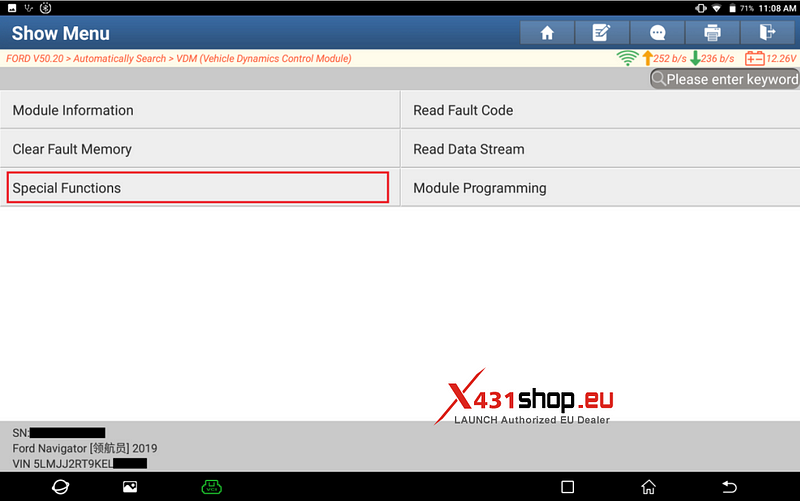
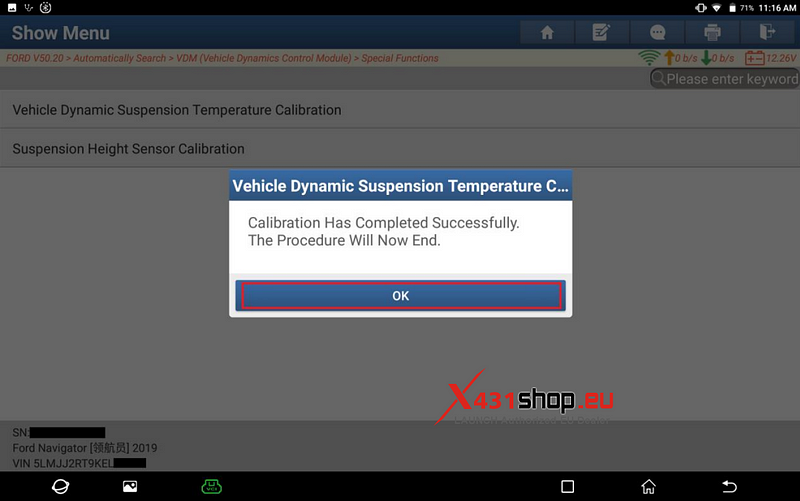
۶. روی [کالیبراسیون دمای سیستم تعلیق دینامیکی خودرو] کلیک کنید و منتظر بمانید تا فرآیند کالیبراسیون دمای سیستم تعلیق دینامیکی خودرو تکمیل شود.
LAUNCH X431 CRP919E-BT: نحوه گزارش بازخورد تشخیصی
چگونه در صورت بروز خطا از عملکرد بازخورد گزارش عیبیابی استفاده کنیم؟ در اینجا راهنمای گام به گام استفاده از LAUNCH X431 CRP919E-BT / CRP919X-BT آمده است.
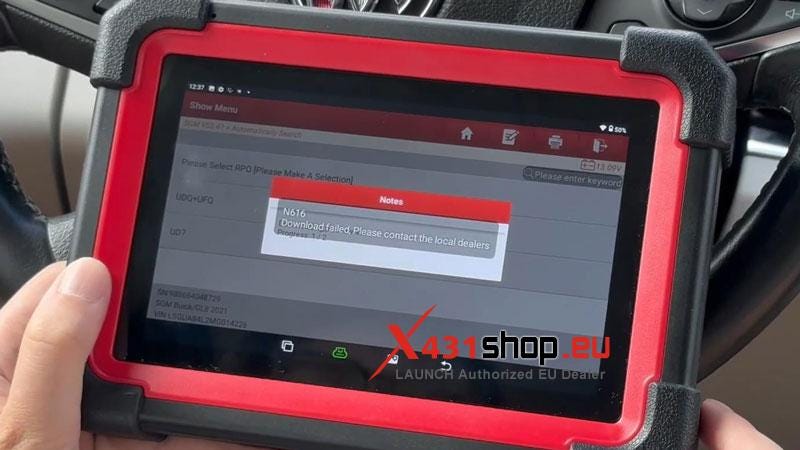
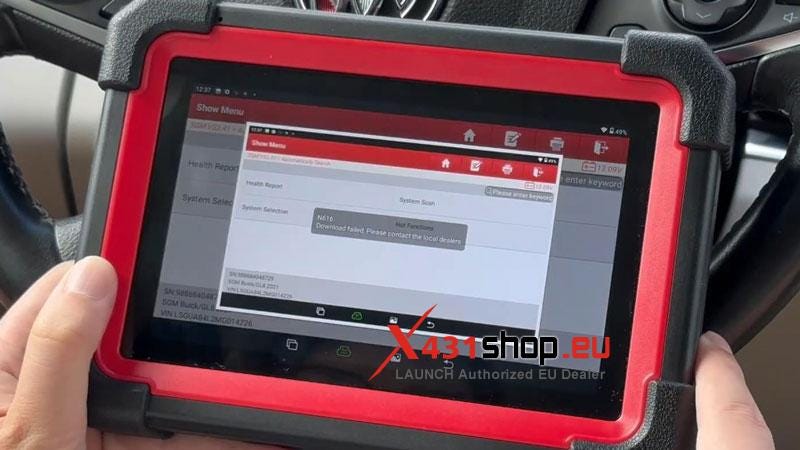
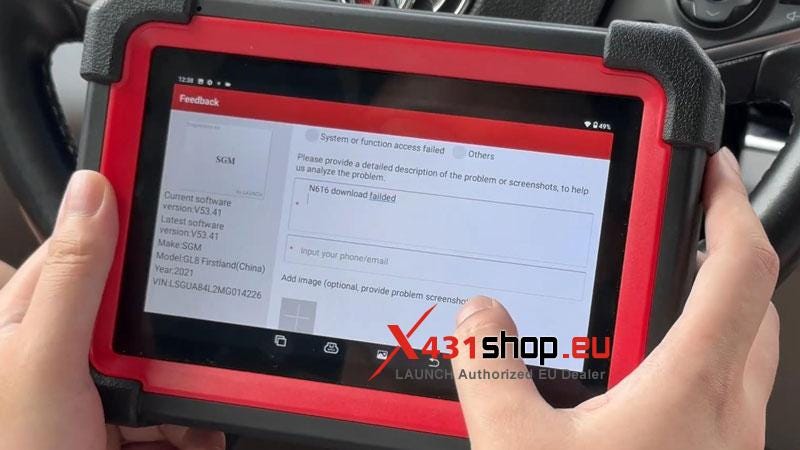
برای مثال، در اینجا ما خطای N616 را داریم: "دانلود ناموفق بود، لطفا با نمایندگیهای محلی تماس بگیرید."
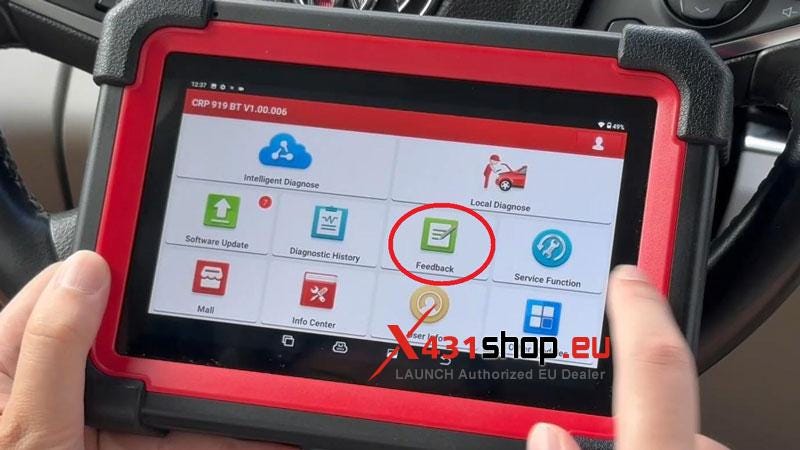
از صفحه خطا اسکرین شات بگیرید و از سیستم عیبیابی خارج شوید.
بازگشت به صفحه اصلی CRP919E-BT .
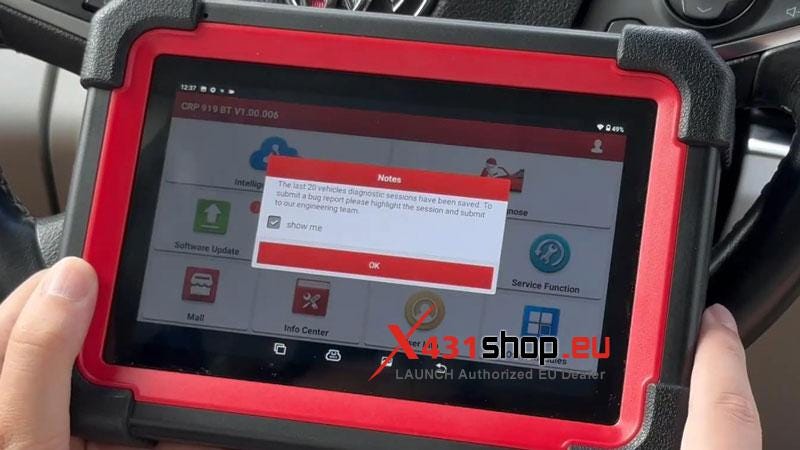
بازخورد >> تایید
یادداشتها: ۲۰ جلسه آخر عیبیابی خودرو ذخیره شدهاند. برای ارسال گزارش اشکال، لطفاً جلسه را هایلایت کرده و برای تیم مهندسی ما ارسال کنید.
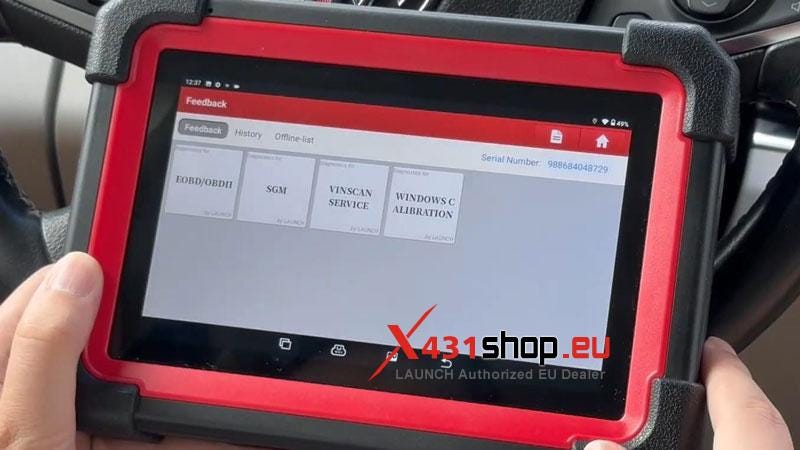
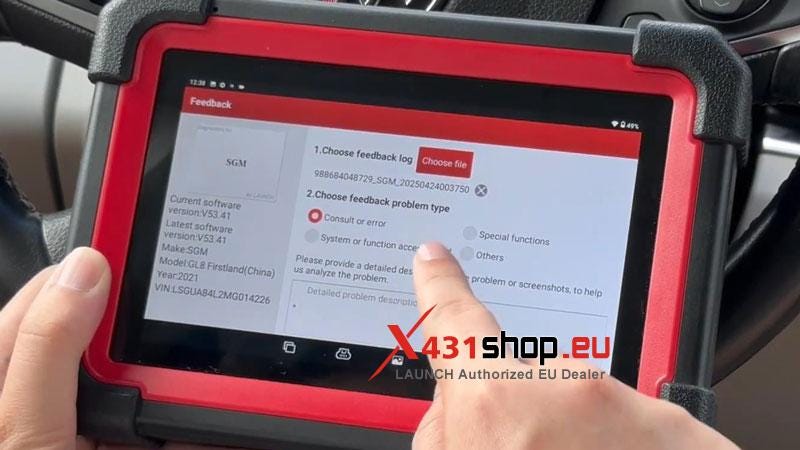
وسیله نقلیه را از تاریخچه انتخاب کنید >> گزارش بازخورد را انتخاب کنید >> نوع مشکل بازخورد را انتخاب کنید: مشاوره یا خطا
لطفا شرح مفصلی از مشکل یا اسکرین شات ارائه دهید تا به تجزیه و تحلیل مشکل کمک کند.
تلفن یا ایمیل خود را وارد کنید.
روی «ارسال نتیجه» کلیک کنید.
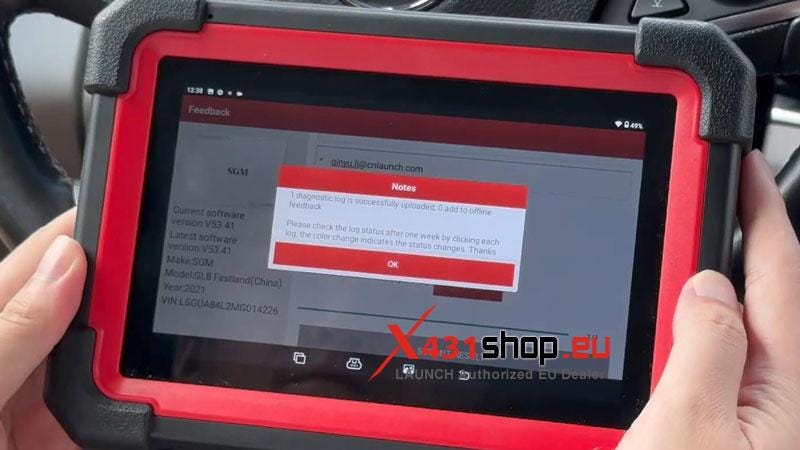
یادداشتها:
گزارش تشخیصی با موفقیت آپلود شد.
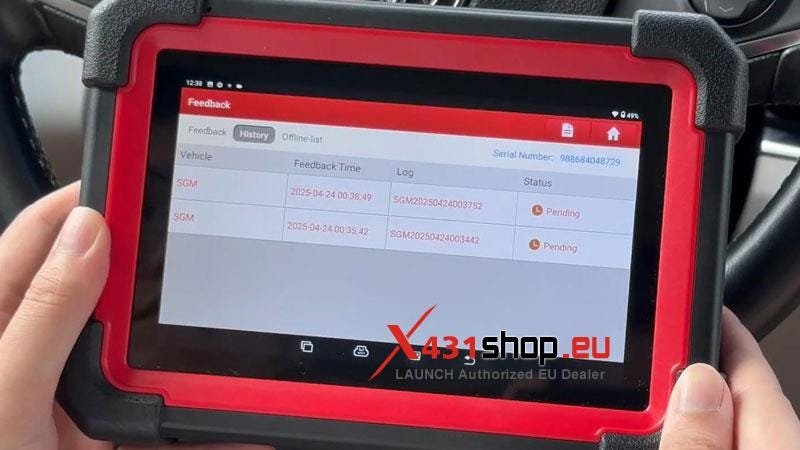
لطفا وضعیت گزارش را پس از یک هفته با کلیک روی هر گزارش بررسی کنید، تغییر رنگ نشان دهنده تغییرات وضعیت است.
فقط منتظر بازخورد باشید، LAUNCH Tech مشکل را حل خواهد کرد.
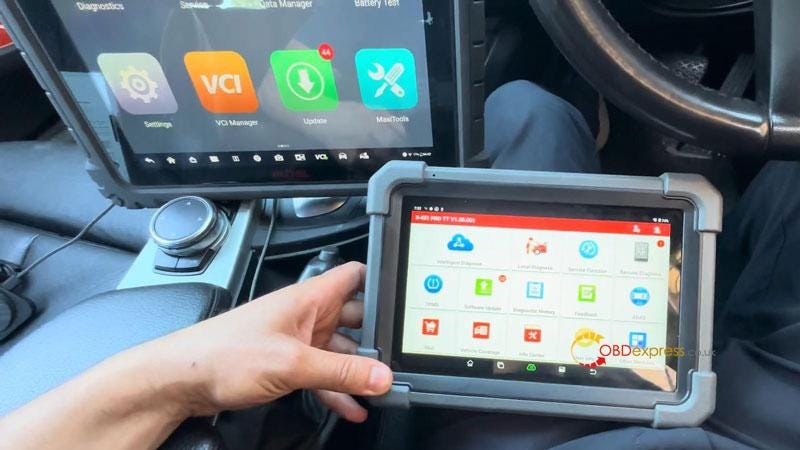
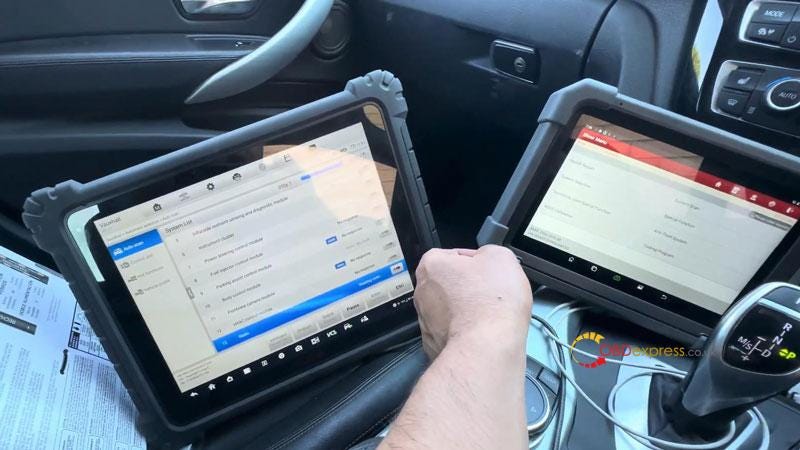
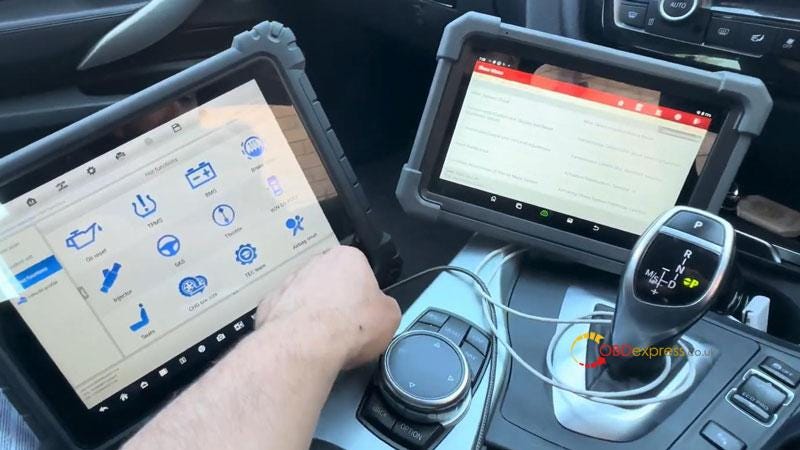
Autel Ultra Lite در مقابل Launch X431 PRO TT Elite: کدام بهتر است؟
وقتی صحبت از ابزارهای عیبیابی خودرو میشود، Autel MaxiCOM Ultra Lite و Launch X431 Pro TT Elite دو انتخاب محبوب در بین متخصصان و علاقهمندان هستند. هر دو دستگاه ویژگیهای قدرتمندی ارائه میدهند، اما نیازهای کمی متفاوتی را برآورده میکنند. در اینجا یک مقایسه دقیق ارائه شده است تا به شما کمک کند تصمیم بگیرید کدام یک برای شما مناسبتر است.
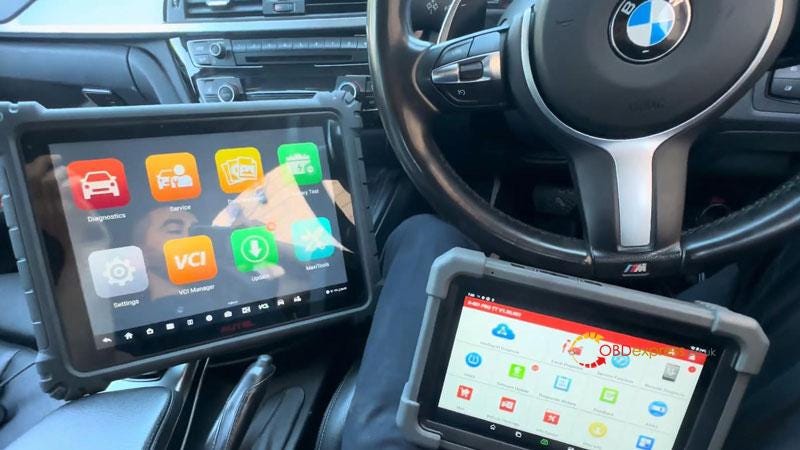
- قیمت و ارزش
Autel Ultra Lite: قیمت 2559 یورو.
عرضه X431 Pro TT: با قیمت ۶۸۷ یورو مقرونبهصرفهتر، گزینهای مقرونبهصرفه است.
حکم: اگر هزینه عامل اصلی است، Launch X431 Pro TT ارزش بسیار خوبی برای پول ارائه میدهد.
- ویژگیها و عملکرد
هر دو ابزار از نظر تشخیص، کدنویسی و برنامهنویسی عملکرد مشابهی دارند.
محراب فوق العاده سبک:
- صفحه نمایش ۹ اینچی (بزرگتر و از نظر بصری جذابتر).
- عملکردهای خاص سازنده بیشتر، مخصوصاً برای BMW.
- سنگینتر و حجیمتر، نیاز به حمل و نقل دقیق دارد.
راهاندازی X431 Pro TT:
- طراحی کوچکتر و قابل حملتر (حمل و استفاده آسانتر در حال حرکت).
- تقریباً عملکرد یکسان (۳۸ عملکرد داغ در مقابل ۴۰ عملکرد داغ Autel).
- تشخیص سریعتر در برخی از وسایل نقلیه (به عنوان مثال، BMW).
حکم: اگر صفحه نمایش بزرگتر و ویژگیهای پیشرفته سازنده برایتان اولویت دارد، Autel بهتر است. از نظر قابلیت حمل و قیمت مناسب، Launch برنده است.
- بهروزرسانیها و هزینههای بلندمدت
هر دو دستگاه با دو سال بهروزرسانی رایگان عرضه میشوند.
هزینه بهروزرسانیهای Autel پس از دوره رایگان، سالانه حدود ۶۹۹ یورو است.
هزینه بهروزرسانیهای اولیه حدود ۳۲۱ یورو در سال است که آن را اقتصادیتر میکند.
حکم: نگهداری طولانی مدت پرتاب ارزانتر است.
- کیفیت ساخت و لوازم جانبی
- ساخت عالی اما به دلیل صفحه نمایش بزرگ شکننده است.
- همراه با یک کیف مقاوم و چندین کابل OBD ارائه میشود.
- مقاومتر و سبکتر.
- شامل لوازم جانبی ضروری است اما کمی حس لوکس بودن کمتری دارد.
حکم: Autel حس لوکس بودن بیشتری دارد، در حالی که Launch برای استفاده روزانه بادوامتر است.
- ویژگیهای اضافی
تأیید مسافت پیموده شده: هر دو ابزار میتوانند اختلاف مسافت پیموده شده را تشخیص دهند، که برای خریداران خودروهای دست دوم مفید است.
دادههای زنده و عملکردهای ویژه: هر دو از تستهای فعال، کدنویسی و تنظیم مجدد پشتیبانی میکنند.
عملکرد دوربین: دوربین Autel برای کدگذاری چراغ جلو و اسکن QR کمی بهتر است.
توصیه نهایی
اگر موارد زیر را دارید، Autel Ultra Lite را انتخاب کنید :
- شما به ویژگیهای پیشرفته سازنده نیاز دارید.
- شما یک صفحه نمایش بزرگتر و با وضوح بالا را ترجیح میدهید.
- بودجه جای نگرانی ندارد.
اگر موارد زیر را دارید ، Launch X431 Pro TT را انتخاب کنید :
- شما یک ابزار تشخیصی مقرون به صرفه و قابل حمل میخواهید.
- شما به قابلیتهای مشابه با قیمت پایینتر نیاز دارید.
- هزینههای بهروزرسانی بلندمدت برای شما مهم است.
هر دو ابزار عالی هستند، اما بهترین انتخاب به بودجه و نیازهای خاص شما بستگی دارد. اگر شما یک متخصص هستید که با وسایل نقلیه رده بالا کار میکنید، Autel ممکن است ارزش سرمایهگذاری را داشته باشد. برای تشخیص عمومی و صرفهجویی در هزینه، Launch انتخاب هوشمندانهتری است.
برای لینکهای خرید و جزئیات بیشتر، به www.obdexpress.co.uk مراجعه کنید