car obd tools
discuss the use of auto tools and recommend some useful auto repair tools.car obd tools
discuss the use of auto tools and recommend some useful auto repair tools.بازنشانی لامپ سرویس Obdstar Motomaster 2021 Kawasaki 900
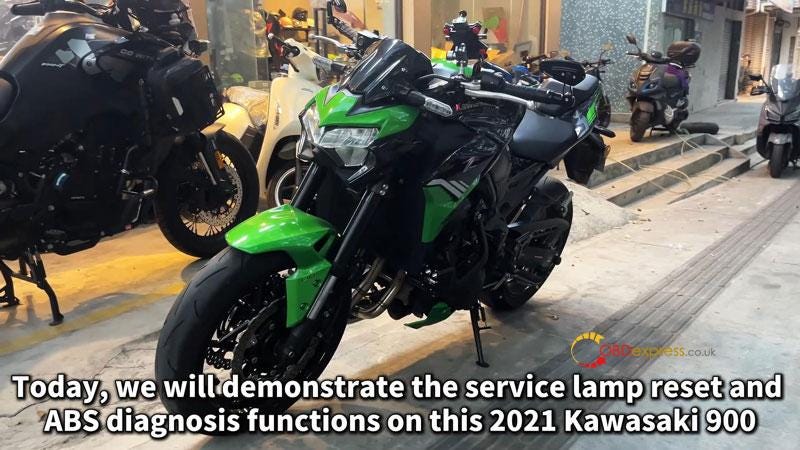
این یک آموزش در مورد نحوه تنظیم مجدد لامپ سرویس کاوازاکی 900 2021 با OBDSTAR MOTOMASTER توسط OBD است.
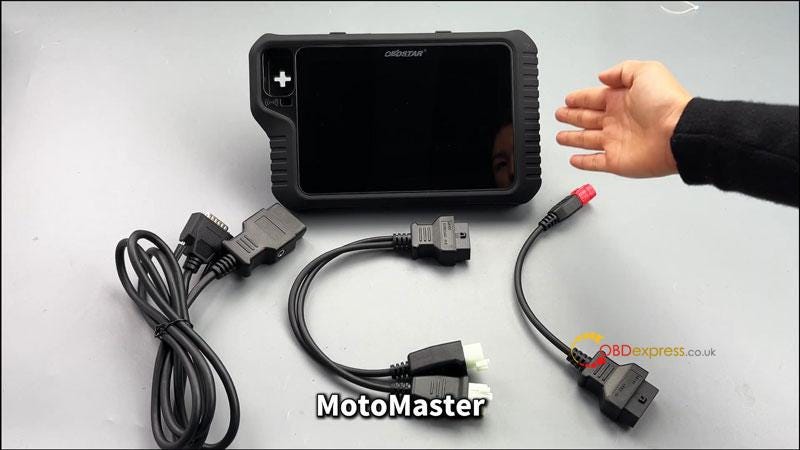
ابزارهای مورد نیاز
کابل اصلی
M041 (OBD-6)
M005 (KAWASAKI-4+6)
- سوکت عیب یابی موتور این خودرو را پیدا کنید.
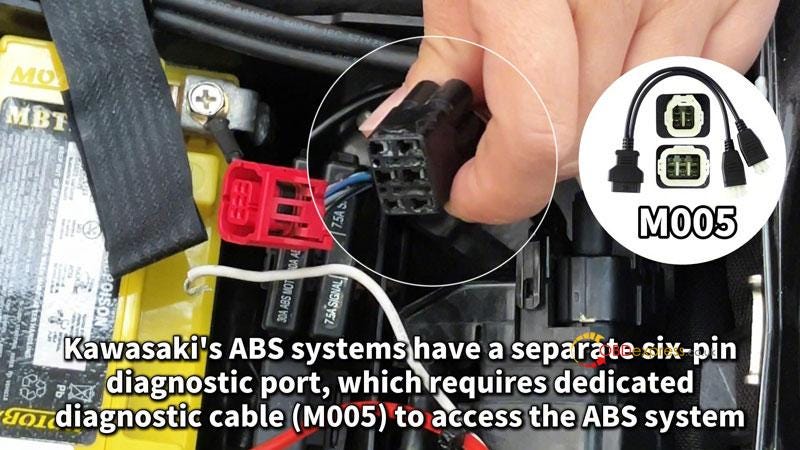
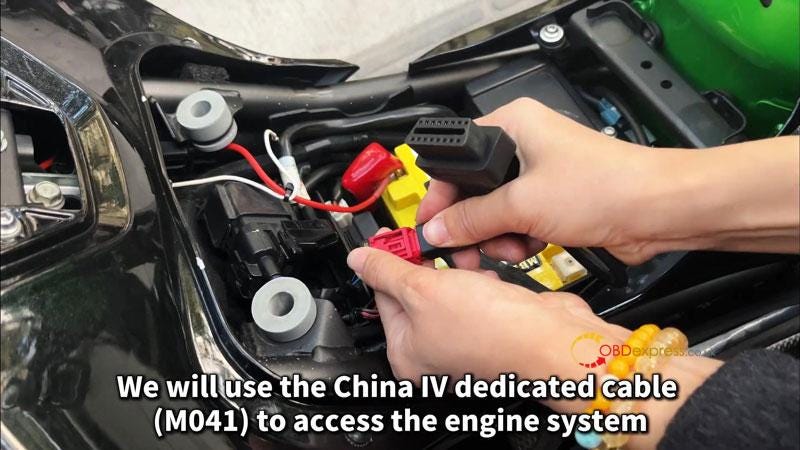
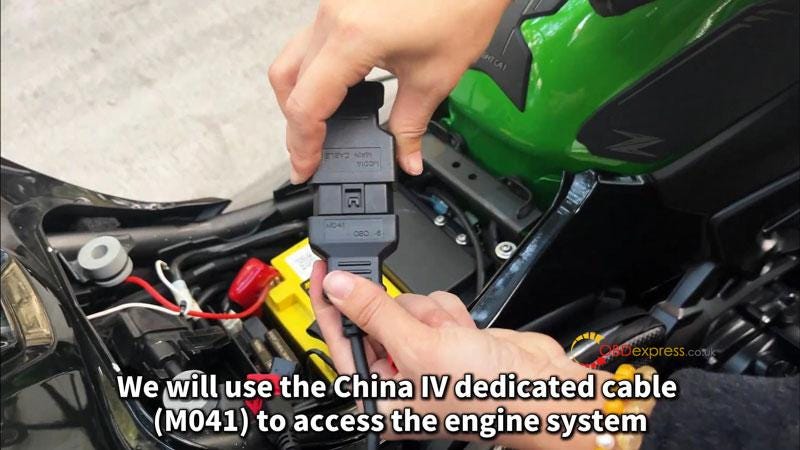
کانکتور قرمز درگاه تشخیص موتور است که از کابل اختصاصی China IV (M041) استفاده می کند. کانکتور مشکی برای سیستم ABS است.
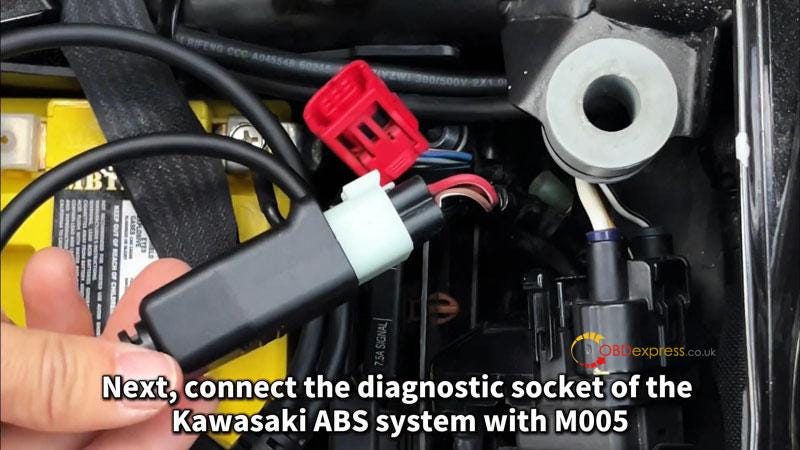
سیستم های ABS کاوازاکی دارای یک پورت تشخیصی شش پین جداگانه هستند که برای دسترسی به سیستم ABS به کابل تشخیصی اختصاصی (M005) نیاز دارد.
برای انجام عملکرد تنظیم مجدد چراغ سرویس، از کابل اختصاصی China IV (M041) برای دسترسی به سیستم موتور استفاده می کنیم.
- کابل را به وسیله نقلیه وصل کنید.
رویه
MOTO Diag >> KAWASAKI >> آخرین نسخه >> تشخیص >> اسکن خودکار >> اسکن ECU >> ENG >> اطلاعات ECU >> اطلاعات ECU خودرو
در اینجا می توانیم جزئیات ECU را بررسی کنیم.
روی "DTC" ضربه بزنید.
هیچ کد خطا در MOTOMASTER برای خودرو وجود ندارد .
خواندن جریان داده >> همه اطلاعات >> همه >> خوب است
برای انتخاب "METER"> عملکرد ویژه به عقب برگردید
توجه:
- برخی از تنظیمات یا تنظیمات ممکن است باعث خرابی خودرو شود، بنابراین شرکت ما هیچ مسئولیتی را بر عهده نمی گیرد.
- توصیه می شود برای بهره برداری به داده های اصلی تعمیر و نگهداری مراجعه کنید.
روی "موافق" کلیک کنید.
رمز عبور را وارد کنید: 123
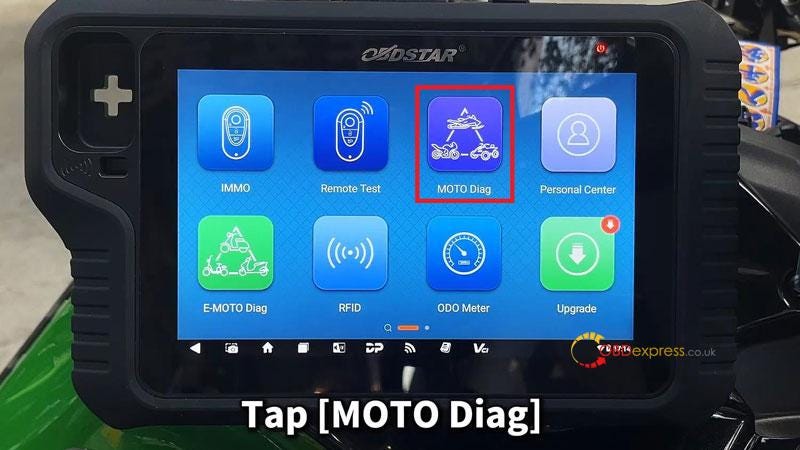
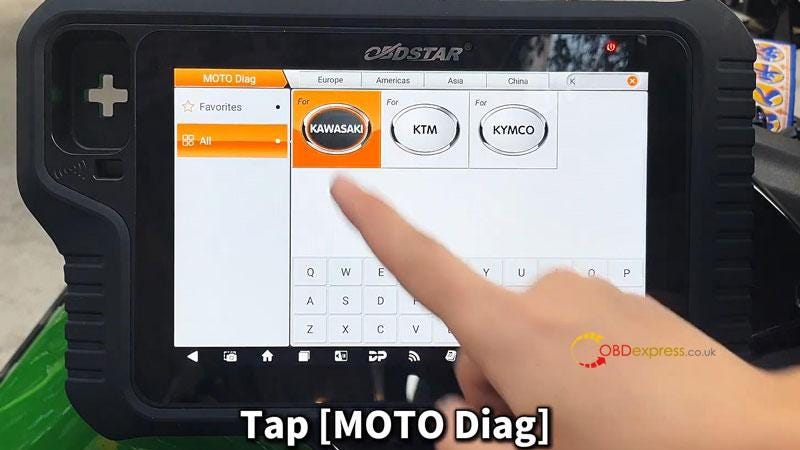
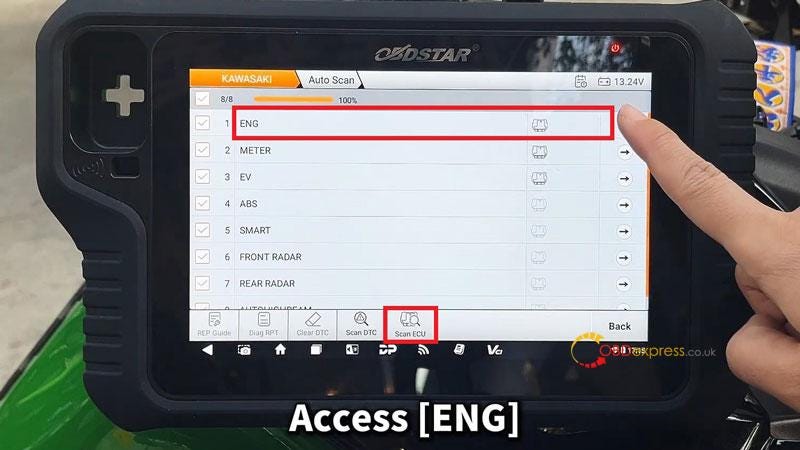
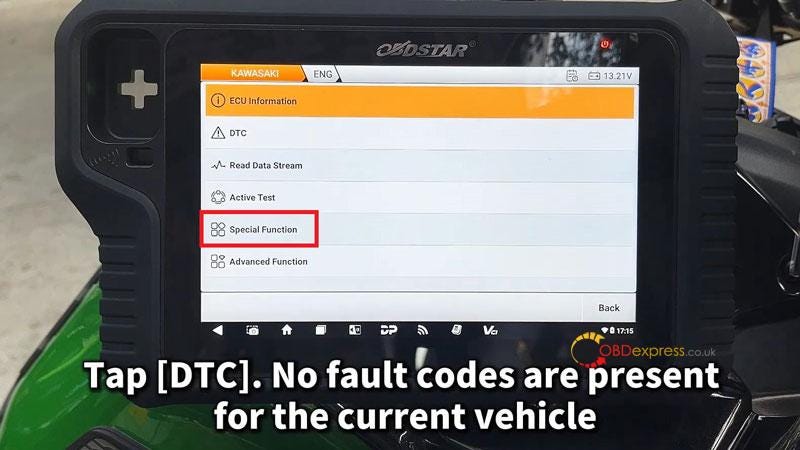
- زمان کنتور فعلی را تنظیم کنید.
تنظیم ساعت >> OK >> مقدار را وارد کنید >> OK
- زمان را به زمان تنظیم مجدد چراغ سرویس بعدی تغییر دهید و قرائت کیلومتر شمار را به روز کنید.
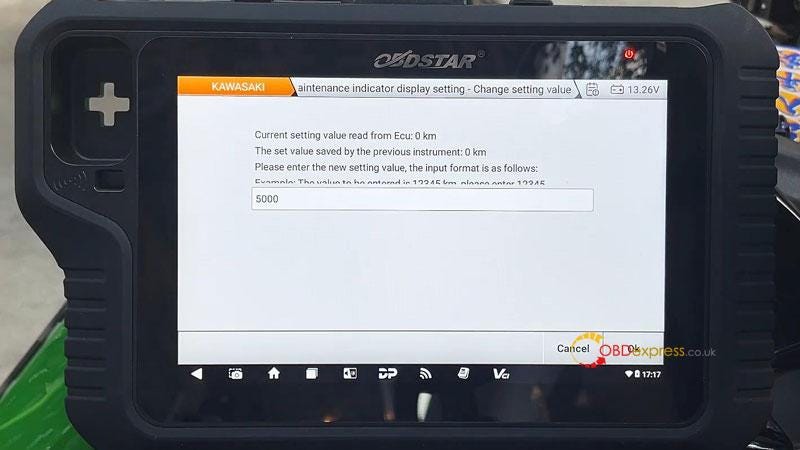
تنظیمات نمایش نشانگر نگهداری — تغییر مقدار تنظیم >> مقدار را وارد کنید >> OK
در صورت تجاوز از مقدار تنظیم شده، نشانگر تعمیر و نگهداری روی متر نمایش داده می شود. برای ادامه Yes را فشار دهید.
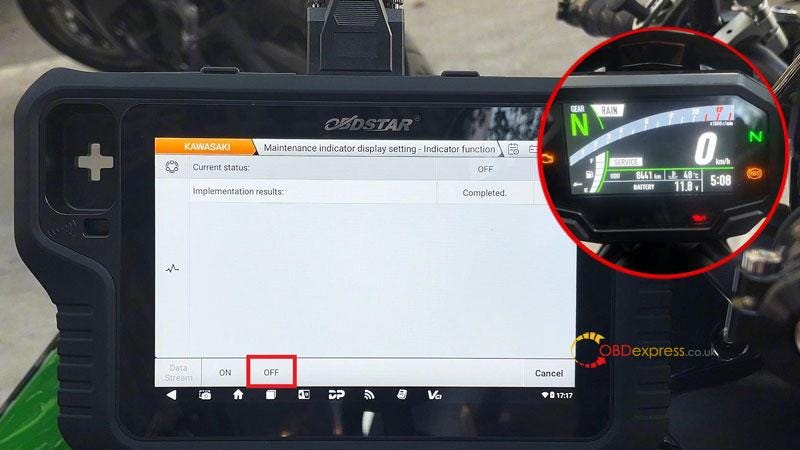
- پس از اتمام، پردازش به مرحله 2، که به خاموش کردن چراغ نشانگر خدمات در پانل ابزار است.
تنظیم نمایش نشانگر تعمیر و نگهداری — عملکرد نشانگر >> OK >> OFF
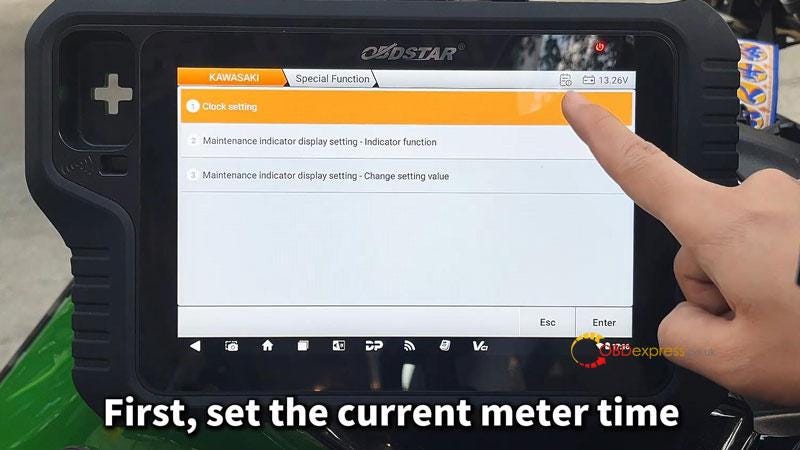
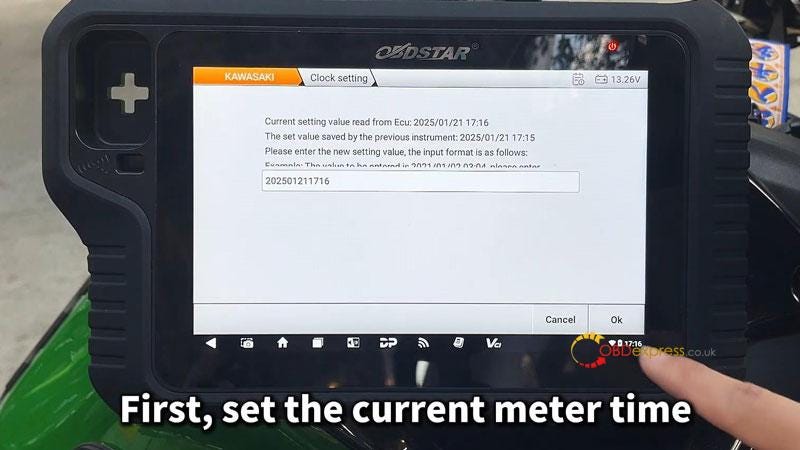
سپس سوکت عیب یابی سیستم ABS کاوازاکی را با M005 وصل کنید.
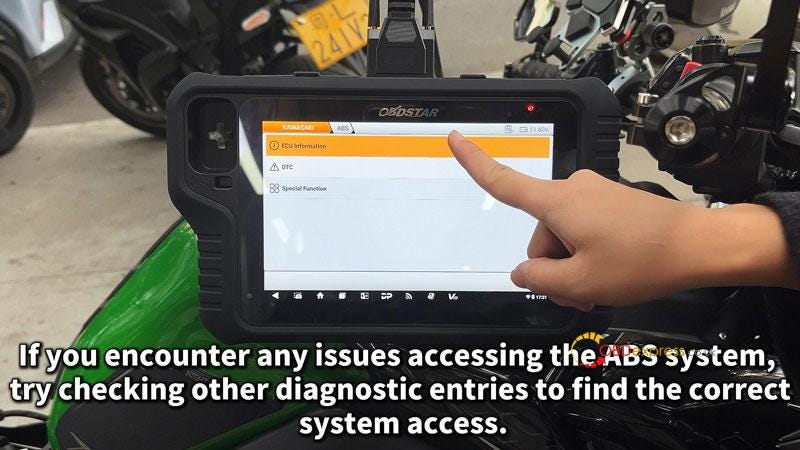
پس از تکمیل اتصال، به "Auto Scan >> ABS" دسترسی پیدا کنید.
اگر در دسترسی به سیستم ABS با مشکلی مواجه شدید، ورودی های تشخیصی دیگر را بررسی کنید تا دسترسی صحیح به سیستم را بیابید.
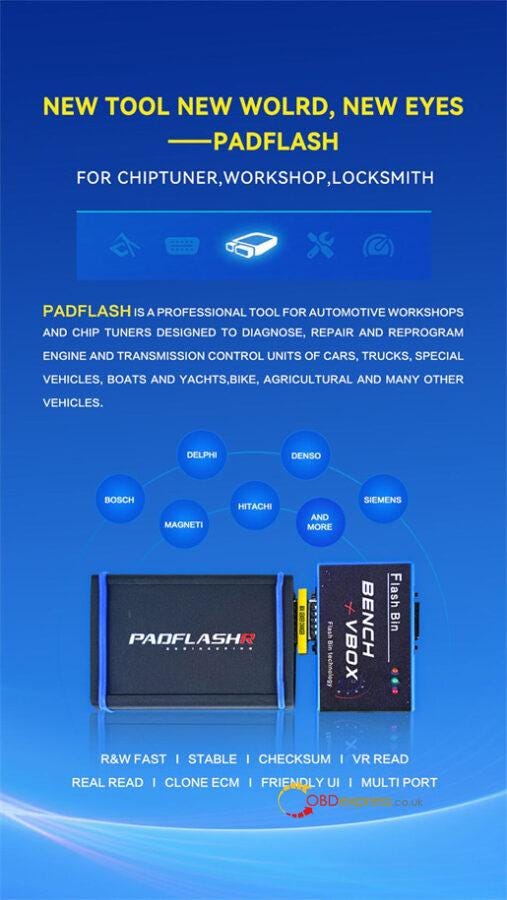
برنامه نویس PADFLASH ECU چیست؟
برنامه نویس ECU PADFLASH یک برنامه نویس حرفه ای ECU و TCU است که برای کارگاه های خودرو و تیونرهای تراشه طراحی شده است. این برنامه با برنامه نویس Foxflash ECU متفاوت است زیرا برای اهداف مختلفی طراحی شده اند. PADFLASH پوشش TCU کمتری دارد، در حالی که Foxflash گزینه های ECU کمتری دارد. علاوه بر این، PADFLASH از خواندن VR پشتیبانی میکند و برخی از دادهها را فراهم میکند که Foxflash نمیتواند آنها را تامین کند. اطلاعات بیشتر را در این پست بیاموزید
1. تفاوت بین PADFLASH و Foxflash چیست؟
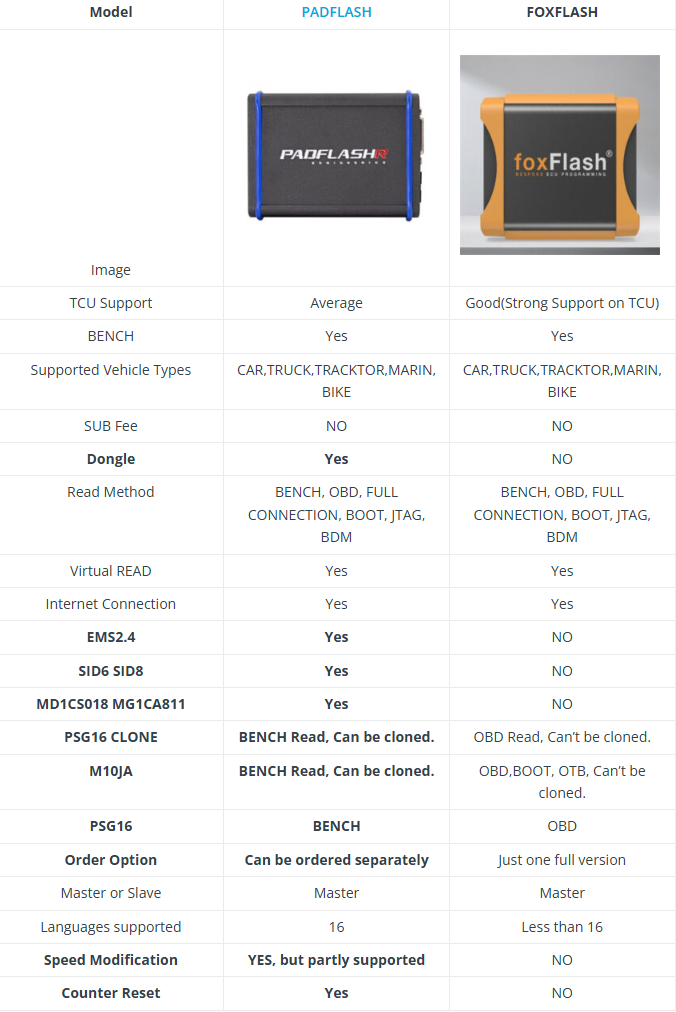
تفاوت ها و مزایای کلیدی PADFLASH:
برنامه نویس PADFLASH ECU & TCU شامل یک دانگل USB برای عملکرد بهتر است.
- پشتیبانی گسترده ای از ECU/TCU، از جمله EMS2.4، SID6، DIS8، MD1CS018، MG1CA811، تنظیم مجدد شمارنده، و تغییرات خاص سرعت را ارائه می دهد.
- پشتیبانی از 16 زبان، در حالی که Foxflash کمتر پشتیبانی می کند.
- شبیه سازی PSG16 و M10JA از طریق حالت Bench را فعال می کند، در حالی که Foxflash فقط می تواند PSG16 را از طریق OBD و M10JA را از طریق OBD، BOOT، و OTB بخواند، اما فاقد قابلیت شبیه سازی است.
اگر نیاز به شبیه سازی بدون باز کردن ECU دارید، PADFLASH بهترین انتخاب است.
2. کدام مجوزها توسط ابزار ECU PADFLASH پشتیبانی می شوند ؟
- ماشین + TCU (بوت نیمکت OBD JTAG FULLCONNECTION BOOT JTAG/BDM)
- TURCK+TCU (بوت نیمکت OBD JTAG FULLCONNECTION BOOT JTAG/BDM)
- تراکتور/دریایی+TCU (چکمه OBD BENCH BOOT JTAG FULLCONNECTION BOOT JTAG/BDM)
- MOTOBIKE+TCU (بوت نیمکت OBD JTAG FULLCONNECTION BOOT JTAG/BDM)
3. کدام ECU توسط PADFLASH پشتیبانی می شود؟
بوش، دلفی، دنسو، زیمنس، مگنتی، هیتاچی و غیره
لیست پشتیبانی درایور PADFLASH TCU

4. چگونه نرم افزار PADFLASH را فعال کنیم ؟
پس از دریافت دستگاه، ما نرم افزار را از طریق TeamViewer برای شما فعال می کنیم. لطفاً قبل از ادامه، مطمئن شوید که TeamViewer بر روی رایانه شما نصب شده است.
مراحل فعال سازی:
1. نرم افزار کنترل از راه دور TeamViewer را روی رایانه خود نصب کنید.
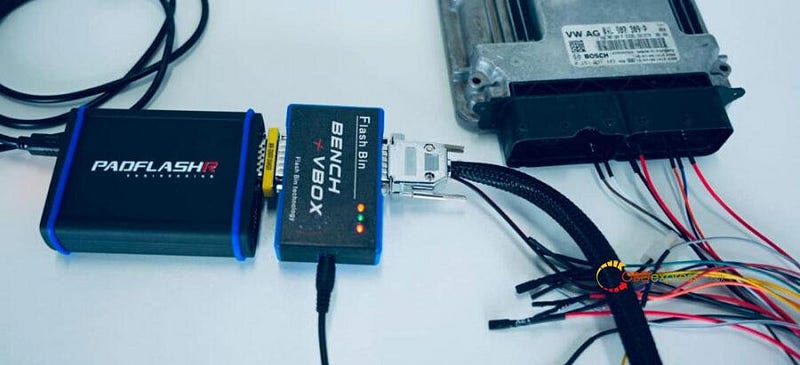
2. دستگاه را با استفاده از کابل USB ارائه شده به رایانه خود وصل کنید .
3. کلید USB همراه دستگاه را در رایانه خود قرار دهید.
4. اطمینان از اتصال به اینترنت پایدار برای فعال سازی روان.
5. TeamViewer را روشن کنید و شناسه کنترل از راه دور و رمز عبور خود را از طریق واتساپ برای ما ارسال کنید: +86 18750906257 یا ایمیل info@padflashr.uk .
تیم فنی راه دور ما به شما در فرآیند نصب و فعال سازی کمک می کند.
زمان فعال سازی:
CET (UTC+1): 11:00–14:00
CEST (UTC+2): 12:00-15:00 (به وقت اسپانیا)
نکات تکمیلی:
- برای تسهیل فرآیند، لطفاً یک شماره واتساپ یا ایمیل برای ارتباط مستقیم با پشتیبانی فنی ارائه دهید.
- سیستم عامل مورد نیاز:
ویندوز 7 (64 بیتی) برای پایداری مطلوب توصیه می شود.
ویندوز 10 (64 بیتی) هنوز در حال آزمایش است و در حال حاضر توصیه نمی شود.
- حداقل سخت افزار مورد نیاز:
رم: حداقل 4 گیگابایت
CPU: حداقل 2.5 گیگاهرتز
برای یک فرآیند فعال سازی بدون درز، لطفاً این مراحل را به دقت دنبال کنید.
یادآوری گرم:
کاربران نباید به تنهایی قاب دستگاه را جدا کنند، در غیر این صورت دستگاه آسیب می بیند و گارانتی باطل می شود.
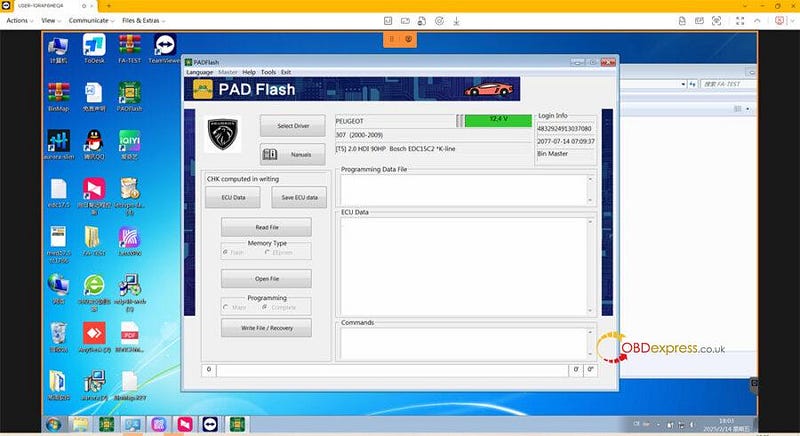
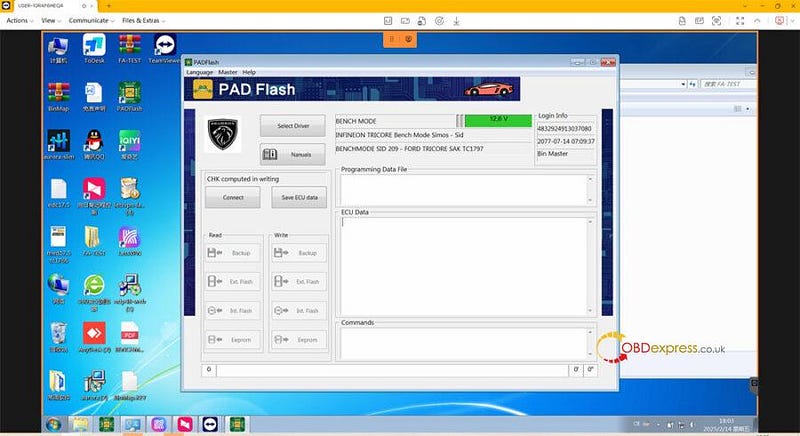
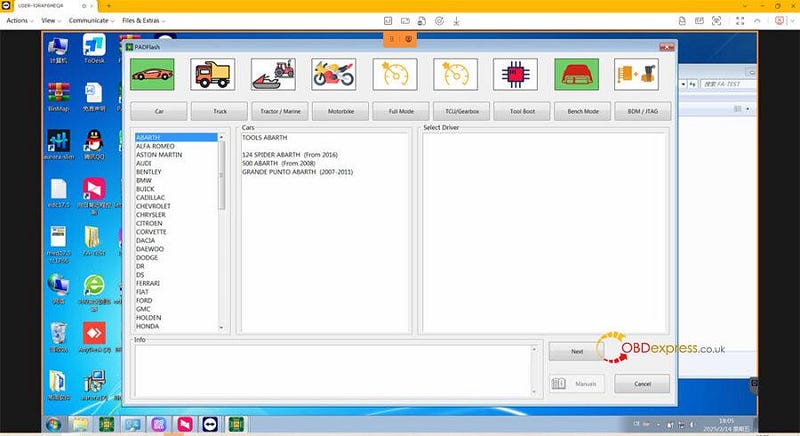
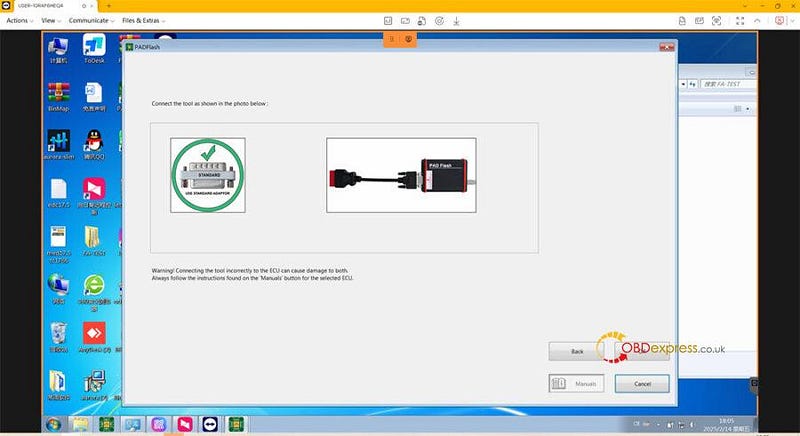
PADFLASH نسخه کامل برنامه نویس ECU TCU با USB Dongle هم اکنون در obdexpress.co.uk در دسترس است .
https://www.obdexpress.co.uk/wholesale/padflash-ecu-programming-tool.html
راه اندازی به روز رسانی CPR919EBT: عملکرد IMMO و پشتیبانی از XPROG3
راه اندازی CRP919EBT / CRP919XBT اکنون از بسته نرم افزاری IMMO پشتیبانی می کند. پس از به روز رسانی به آخرین نرم افزار، می توانید عملکرد " IMMO PROG " را در منوی عملکرد سرویس مشاهده کنید. این تابع باید با ابزار XPROG3 خریداری و استفاده شود.
توجه: LAUNCH CRP919EBT و CRP919XBT دقیقاً عملکردهای مشابهی دارند.
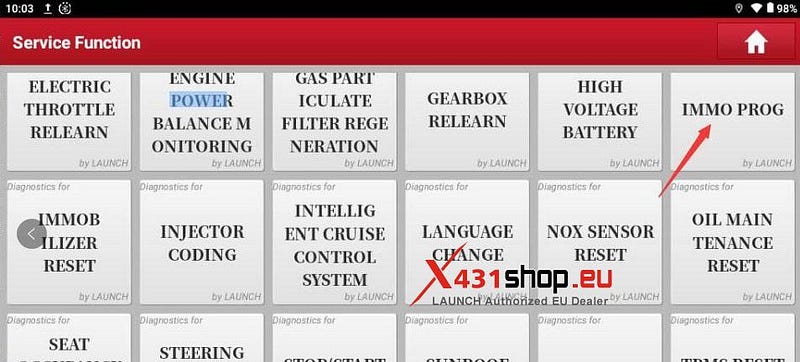
x431shop.eu فعالسازی بسته IMMO و بسته XPROG3 را ارائه میدهد که میتوانید مستقیماً برای استفاده از عملکرد برنامهنویسی کلیدی در CRP919EBT/XBT خریداری کنید. اکنون بخرید: راه اندازی X-PROG3 (GIII) + فعال سازی عملکرد IMMO 2 ساله
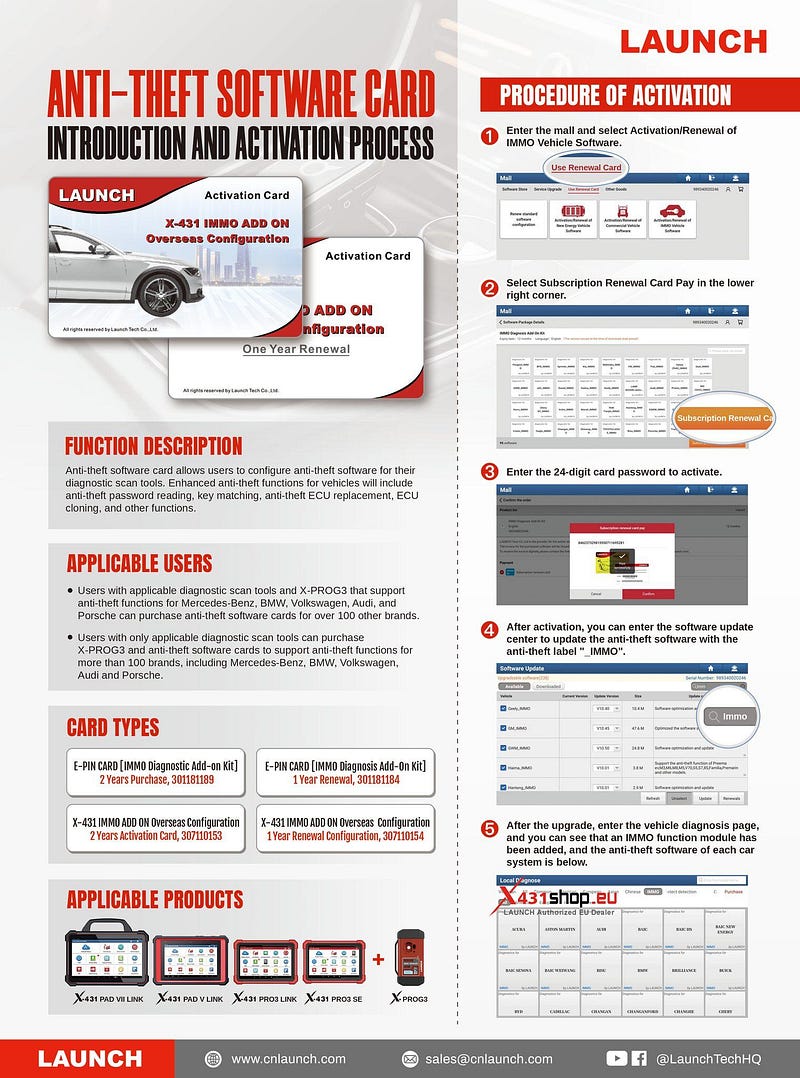
XPORG3 چیست؟
LAUNCH XPORG3 (GIII) یک برنامه نویس کلیدی است که چندین ماژول عملکردی را ادغام می کند. با ابزارهای تشخیصی سری LAUNCH، می تواند شناسایی نوع ضد سرقت، تطبیق کنترل از راه دور، خواندن و تطبیق تراشه کلید، خواندن رمز عبور ضد سرقت، جایگزینی اجزای ضد سرقت و سایر عملکردها را متوجه شود.
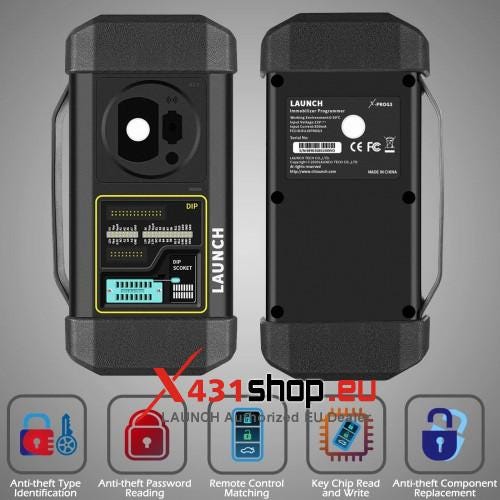
با آداپتور PC PROG3 ، XPROG 3 همچنین میتواند از عملکردهای کدگذاری/برنامهنویسی پیشرفته پشتیبانی کند، مانند: جایگزینی ECU گیربکس نسل چهارم آئودی (0AW/0B5). خواندن، نوشتن و شبیه سازی ECU موتور نسل چهارم فولکس واگن UDS؛ پاک کردن برنامه ECU گیربکس 8HP شاسی بلند BMW E و غیره.
هنگام خرید بسته IMMO در ابزارهای سری CRP919EBT / CRP919XBT و داشتن XPROG3 چه عملکردهایی می توانم انجام دهم؟
پس از فعال کردن بسته IMMO، CRP919 شما همان عملکردهای IMMO را خواهد داشت که ابزارهای LAUNCH IMMO PLUS/IMMO ELITE. لیست نرم افزارهای پشتیبانی شده می تواند به لیست نرم افزار IMMO PLUS در زیر مراجعه کند.
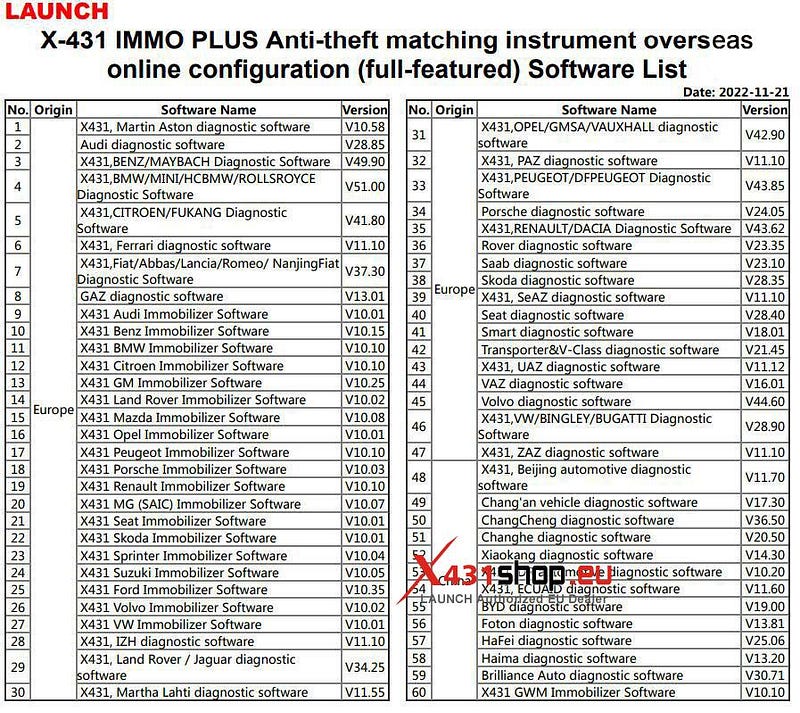
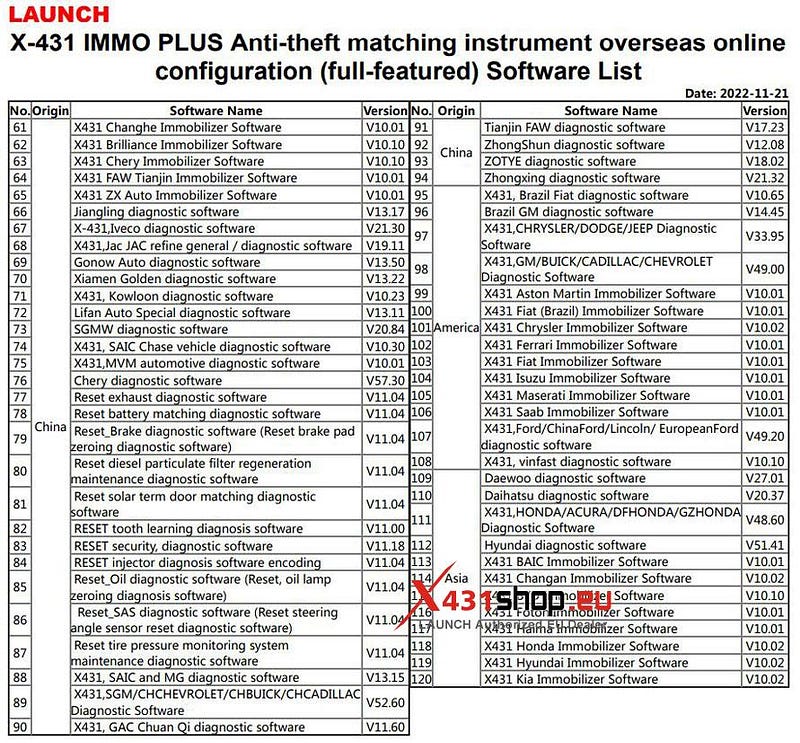
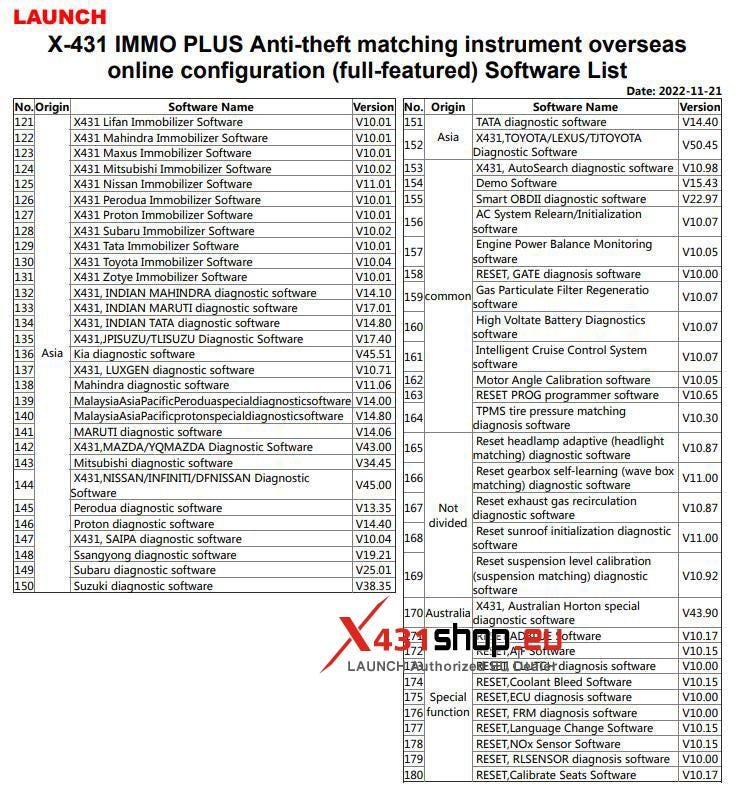
توجه : اگر میخواهید از عملکردهای شبیهسازی/تولید از راه دور/ترانسپوندر استفاده کنید، باید برنامهنویس کلید LAUNCH X431 را داشته باشید . CRP919EBT/ CRP919XBT اکنون از ماژول برنامه نویس کلید X431 نیز پشتیبانی می کند.
نحوه استفاده از ابزار LAUNCH i-TPMS با برنامه روی گوشی خود
ابزار LAUNCH i-TPMS دارای یک برنامه تلفن همراه منطبق است که می تواند برای فعال کردن و برنامه ریزی سنسورهای فشار تایر بدون دستگاه تبلت تشخیصی LAUNCH استفاده شود. این مقاله نحوه استفاده از ابزار LAUNCH i-TPMS با APP را در گوشی خود معرفی می کند.
برای نحوه دانلود APP و اتصال ابزار LAUNCH i-TPMS، لطفاً به مقاله قبلی ما مراجعه کنید: نحوه اتصال LAUNCH i-TPMS به برنامه تلفن همراه .
این راهنما برای عیب یابی فشار لاستیک خودرو استفاده می شود.
1. موارد زیر BYD Qin PLUS را به عنوان مثال در نظر می گیرند. "مدل انتخاب" را وارد کنید. با ورود به منوی انتخاب سال مدل، "BYD" → "Qin PLUS DM-i" را انتخاب کنید.
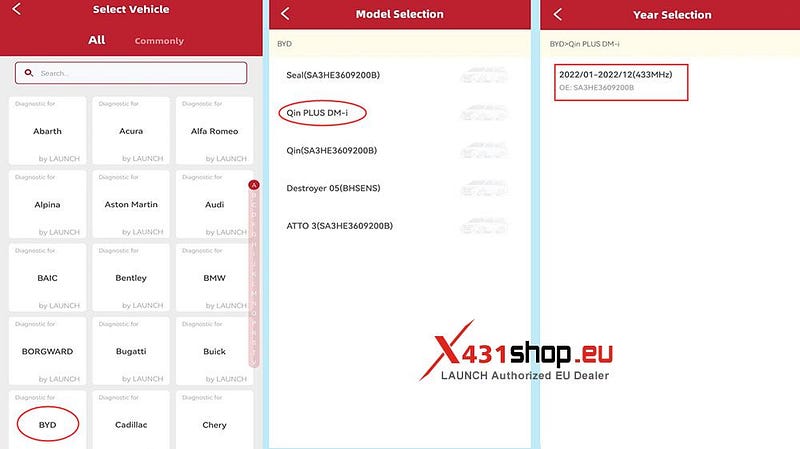
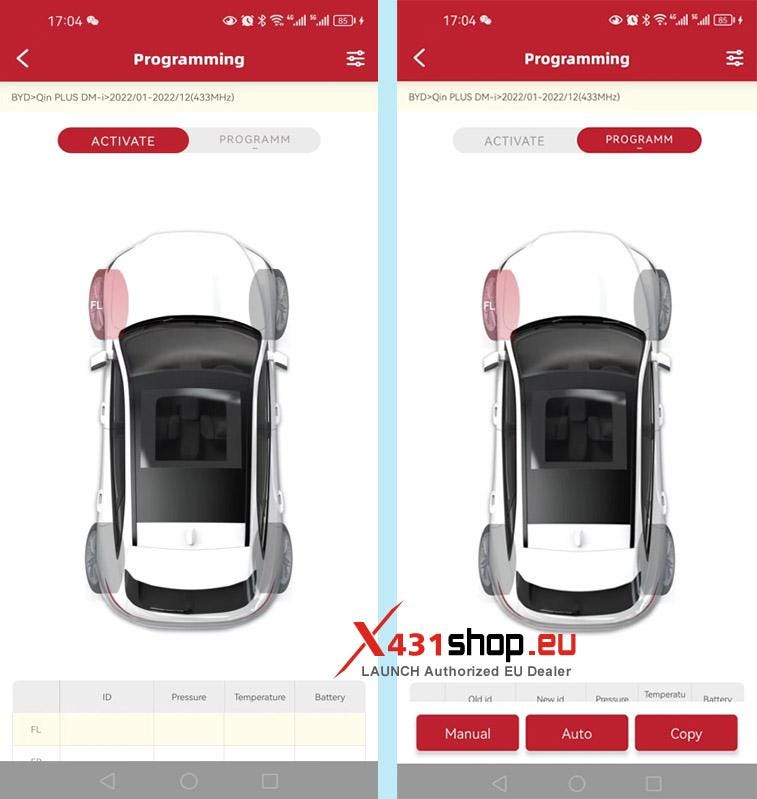
2. اتصال i-TPMS به برنامه تلفن همراه از عملکردهای تشخیص و یادگیری پشتیبانی نمی کند، بنابراین پس از ورود تنها دو ماژول "فعال سازی" و "برنامه نویسی" وجود دارد.
فعال سازی: برای تعیین کیفیت سنسور در لاستیک، سنسور فشار باد لاستیک را فعال کنید. اگر انتخاب منو درست باشد اما سنسور فعال نشود، مشخص می شود که سنسور آسیب دیده است و باید تعویض شود.
برنامه نویسی: برای برنامه ریزی سنسور Launch استفاده می شود. این عملکرد دادههای اصلی سنسور خودرو را در سنسور راهاندازی مینویسد و پس از نصب سنسور میتوان خطای فشار تایر را برطرف کرد.
به منوی «برنامهنویسی» بروید، که شامل موارد زیر است: ایجاد دستی، ایجاد کپی و ایجاد خودکار. شکل زیر را ببینید.
ایجاد خودکار: حسگر برنامه ریزی شده با این روش نیاز به یادگیری OBD یا خودآموزی دارد.
ایجاد دستی و ایجاد کپی: طبق سنسور اصلی خودرو، سنسور برنامه ریزی شده با ورودی دستی شناسه ها یا کپی فعال سازی نیازی به یادگیری ندارد و می تواند مستقیماً برای آزمایش جاده نصب شود. با این حال، اگر شناسه در ماژول فشار تایر خودرو گم شود، یادگیری OBD یا خودآموزی همچنان مورد نیاز است.
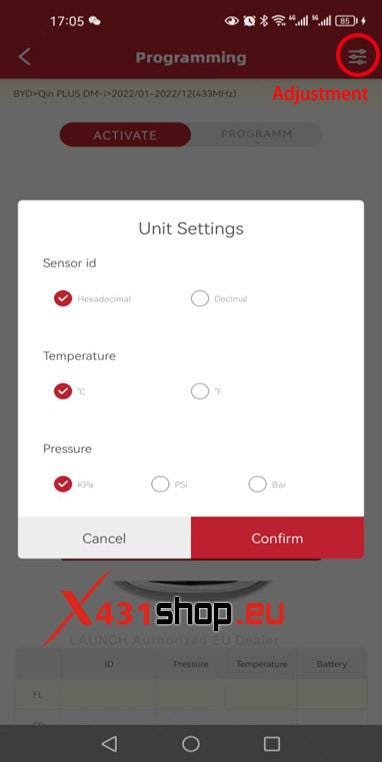
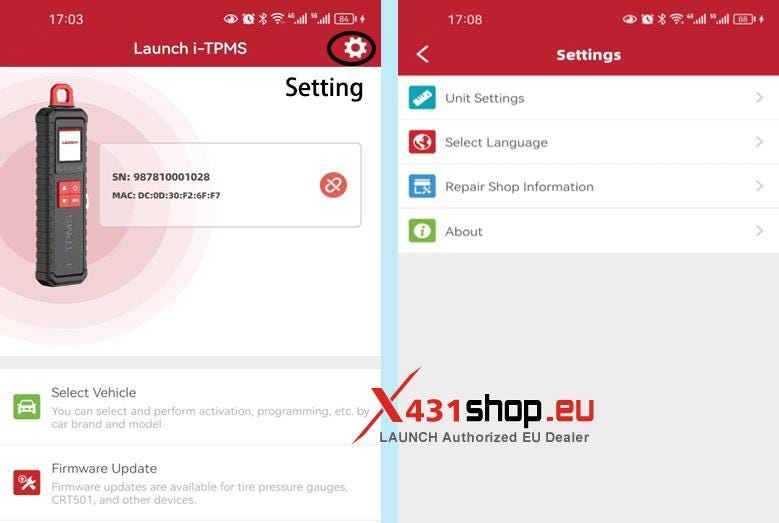
3. روی نماد "تنظیم" در گوشه سمت راست بالای منو کلیک کنید تا فرمت شناسه سنسور، واحد دما و واحد فشار هوا مطابق با نیاز شما تغییر کند. شکل زیر را ببینید.
4. پرس و جو OE: این تابع اجازه می دهد تا مستقیماً مطابق با سنسور اصلی خودرو OE وارد منو شوید تا سنسور را فعال و برنامه ریزی کنید (با توجه به شماره OE یا مارک سنسور قابل انتخاب است). انتخاب منو دقیق تر و راحت تر است. شکل زیر را ببینید.
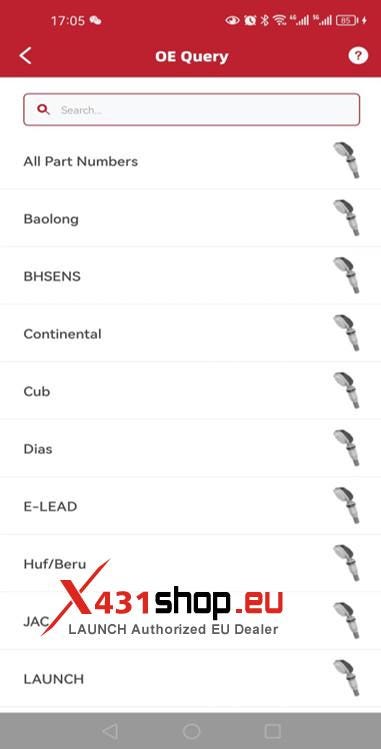
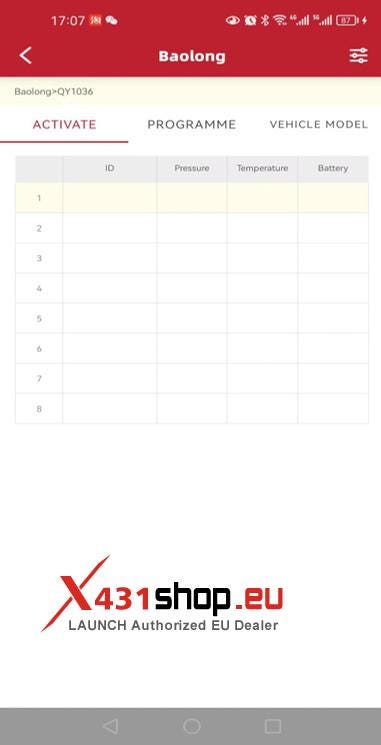
OE: QY1036 را به عنوان مثال در نظر بگیرید که شامل: فعال سازی، برنامه نویسی و مدل های پشتیبانی شده است. پس از جستجو و وارد شدن به شکل زیر می باشد.
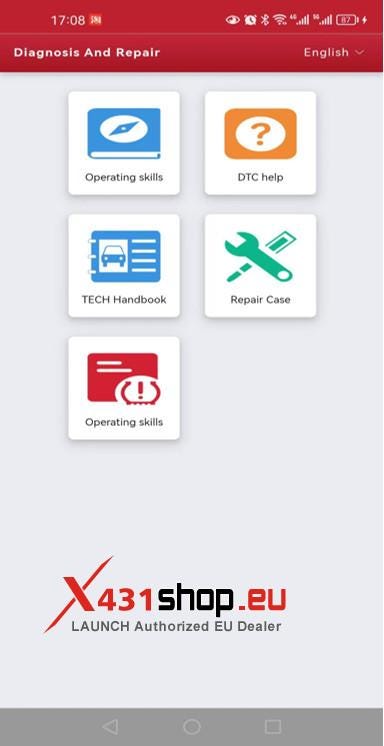
5. اطلاعات نگهداری: اطلاعات مربوط به تعمیر و نگهداری وجود دارد. مشتریان می توانند با توجه به نیازهای خود به اطلاعات مربوط به تعمیر و نگهداری، موارد، دستورالعمل های محصول و سایر اطلاعات مرتبط دسترسی پیدا کنند. شکل زیر را ببینید.
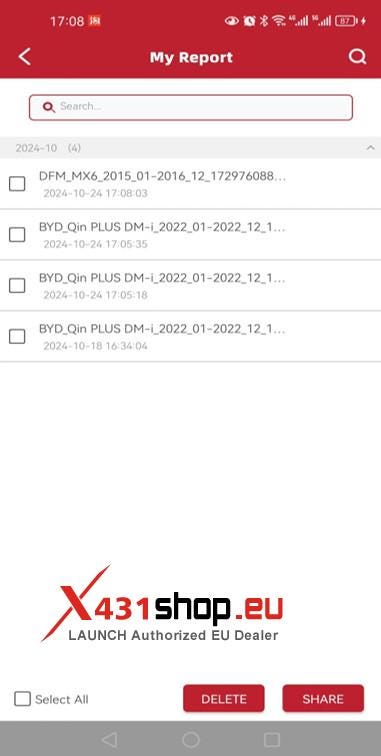
6. گزارش تشخیص تاریخی: این تابع داده های مدل های آزمایش شده را ذخیره می کند. این گزارش را می توان با پرسنل خدمات فنی برای مکان یابی سریع مشکل به اشتراک گذاشت. نتیجه مطابق شکل زیر است.
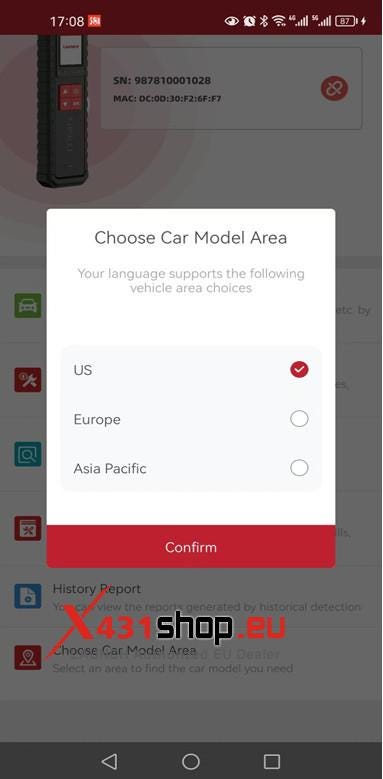
7. انتخاب منطقه مدل: برای برنامه China APP، فقط چین می تواند انتخاب شود. برای خارج از کشور، می توانید با توجه به منطقه خود انتخاب کنید. شکل زیر را ببینید.
8. روی نماد "تنظیمات" در گوشه سمت راست بالای رابط اصلی کلیک کنید تا به صفحه "تنظیمات" دسترسی پیدا کنید. شکل زیر را ببینید.
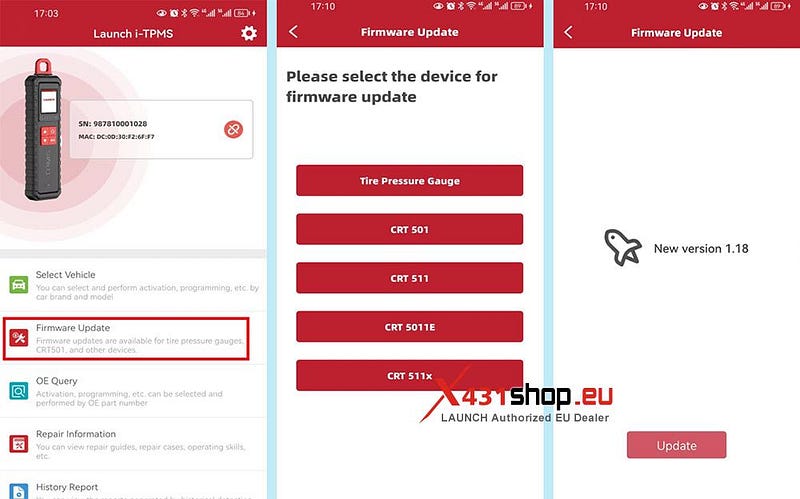
9. ارتقاء سیستم عامل: از این عملکرد برای ارتقاء و تعمیر سیستم عامل i-TPMS استفاده می شود. اگر فعالسازی سنسور ناموفق باشد و i-TPMS نتواند وارد صفحه اصلی شود، به ارتقای سیستم عامل نیاز است. شکل زیر را ببینید.
نحوه اتصال LAUNCH i-TPMS به برنامه تلفن همراه
i -TPMS نسل جدیدی از ابزارهای TPMS از LAUNCH است. برخلاف ابزار TSGUN که برای کار کردن باید با ابزار تشخیصی X431 جفت شود، i-TPMS دارای یک برنامه موبایل اختصاصی است که می تواند به طور مستقل استفاده شود. این مقاله نحوه اتصال LAUNCH i-TPMS به برنامه موبایل را معرفی می کند.
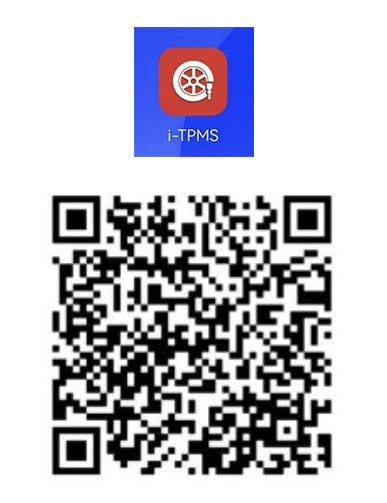
1. گوشی خود را باز کنید و برنامه i-TPMS را از کد QR در پشت ابزار i-TPMS دانلود کنید (یا تصویر زیر را اسکن کنید). پس از دانلود و نصب، برنامه i-TPMS بر روی گوشی شما ظاهر می شود.
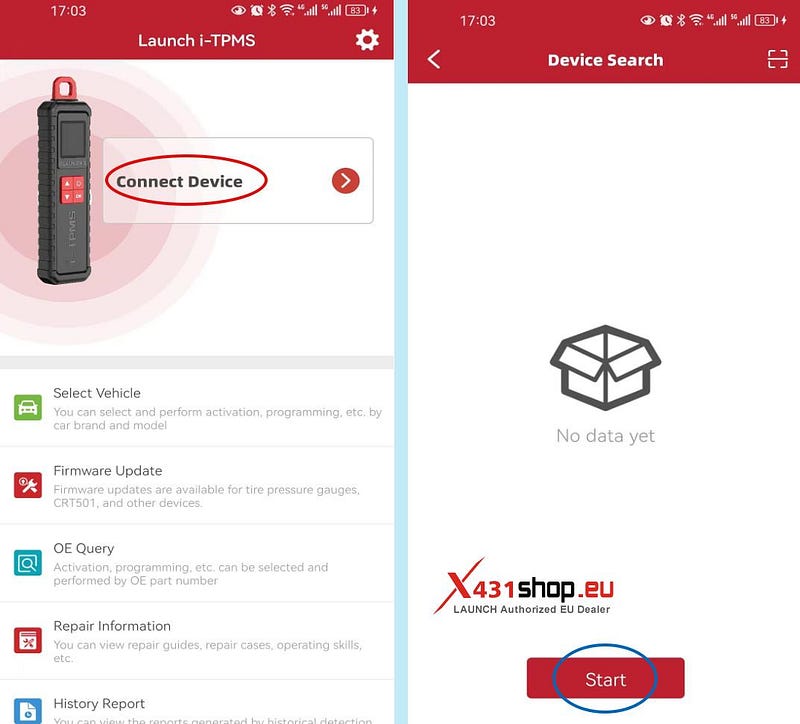
2. APP را باز کنید و روی "Connect Device" کلیک کنید تا وارد صفحه اسکن بلوتوث شوید. برنامه تازه نصب شده در حال حاضر هیچ داده ای ذخیره نشده است. برای اسکن بلوتوث i-TPMS روی "شروع اسکن" کلیک کنید.
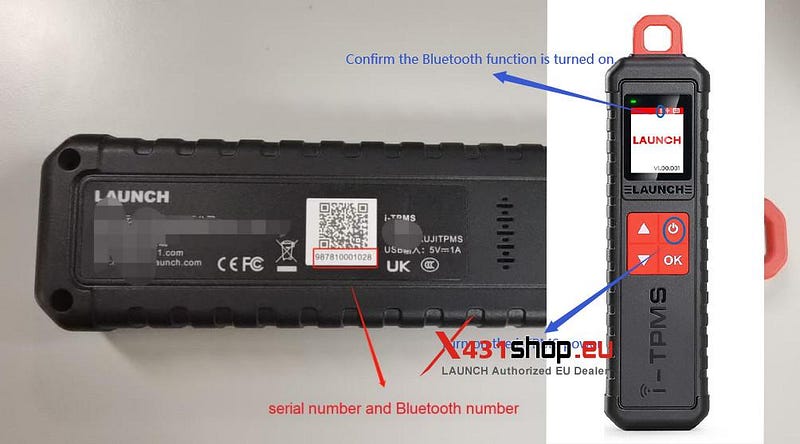
3. برق i-TPMS را روشن کنید و تأیید کنید که عملکرد بلوتوث روشن است. شماره SN و شماره بلوتوث را به خاطر بسپارید. به عنوان مثال شماره سریال در تصویر 987810001028 است.
4. دستگاه های بلوتوث اسکن شده در برنامه i-TPMS نمایش داده می شوند. دستگاه صحیح را با توجه به شماره SN برای اتصال انتخاب کنید.
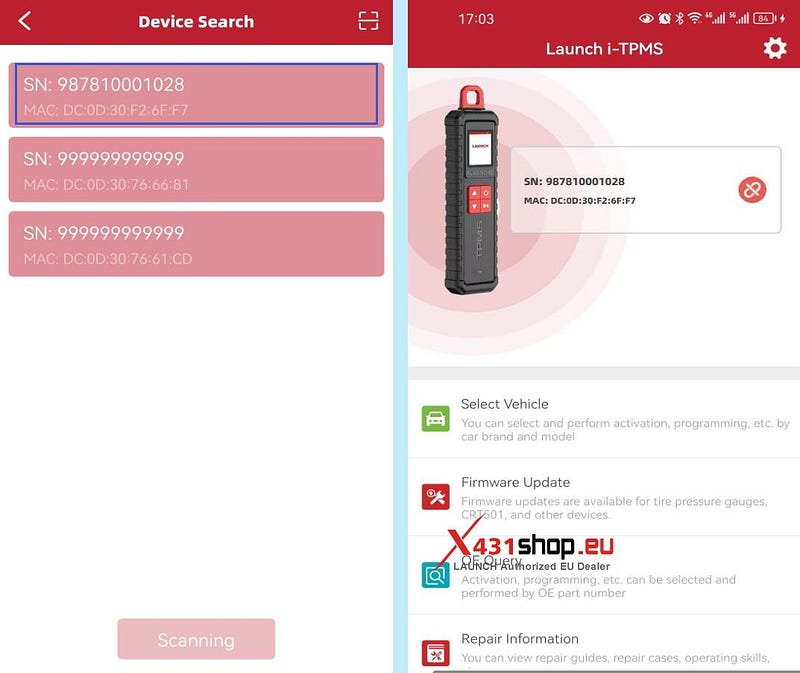
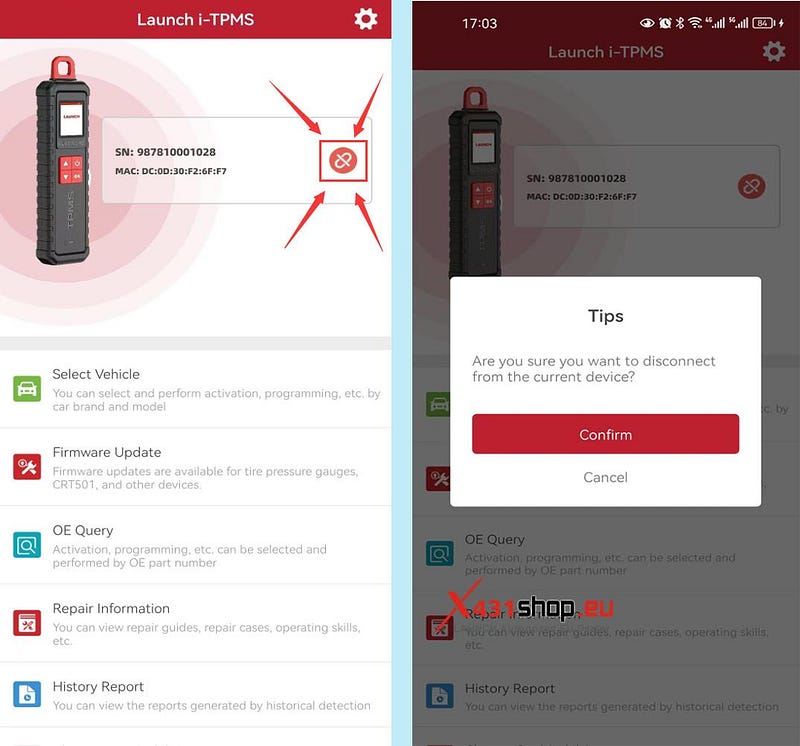
5. اگر نیاز به قطع اتصال بلوتوث دارید، فقط روی نماد قطع اتصال در سمت راست شماره سریال کلیک کنید.