car obd tools
discuss the use of auto tools and recommend some useful auto repair tools.car obd tools
discuss the use of auto tools and recommend some useful auto repair tools.مقایسه OBDSTAR X300 G3 در مقابل IM608 Pro2 در مقابل Key Tool Plus
انتخاب برنامهریز کلید و ابزار تشخیصی مناسب برای قفلسازان و تعمیرگاههای خودرو بسیار مهم است. در اینجا مقایسهای مختصر و بیطرفانه از سه دستگاه پیشرو ارائه شده است: OBDSTAR X300 Classic G3 ، Autel IM608 Pro2 و Xhorse Key Tool Plus .
مقایسه سه برنامهنویس برتر
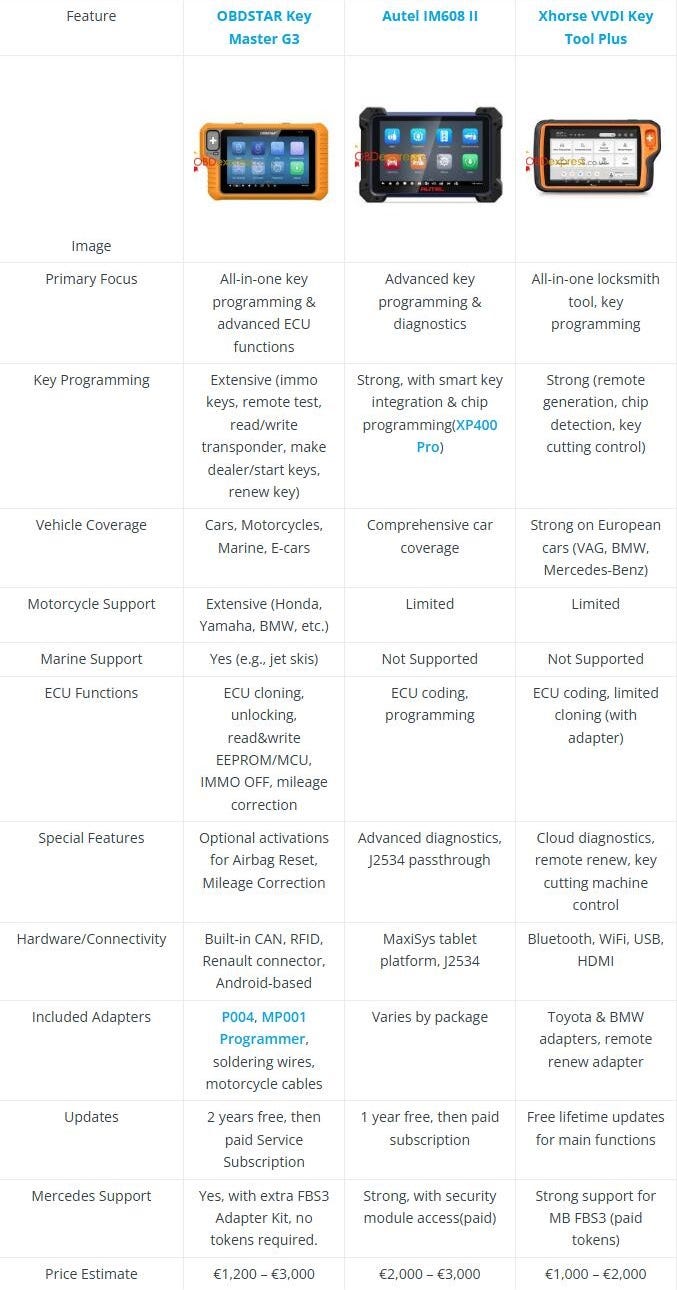

مزایا و معایب
- OBDSTAR X300 کلاسیک G3
مزایا:
پشتیبانی گسترده از وسایل نقلیه شامل موتورسیکلت و دریایی
عملکردهای پیشرفته ECU: شبیهسازی، خاموش کردن IMMO، اصلاح مسافت پیموده شده
مجوزهای اختیاری برای تنظیم مجدد کیسه هوا و کالیبراسیون خوشه
معایب:
منحنی یادگیری بالاتر
- اتل IM608S II
مزایا:
پوشش گسترده خودرو و رابط کاربری تبلت کاربرپسند
برنامهنویسی قوی کلید و تراشه با پشتیبانی از XP400 Pro
قابلیتهای تشخیصی عالی با گذرگاه J2534
معایب:
پشتیبانی محدود موتورسیکلت و دریایی
قیمت بالاتر
- ابزار کلیدی Xhorse Plus
مزایا:
مقرون به صرفه با بهروزرسانیهای مادامالعمر رایگان
پشتیبانی قوی از خودروهای اروپایی (VAG، BMW، Mercedes)
با دستگاههای برش کلیدی و تشخیص ابری ادغام میشود
معایب:
عملکردهای محدود ECU و تنوع خودروها
برای مدلهای غیراروپایی کمتر مناسب است
OBDSTAR، Autel و Xhorse - کدام برای شما مناسب است؟
- اگر موارد زیر را دارید، Xhorse Key Tool Plus را انتخاب کنید:
شما در خودروهای اروپایی تخصص دارید و به یک ابزار برنامهنویسی کلید اختصاصی و مقرونبهصرفه نیاز دارید.
- اگر موارد زیر را دارید، Autel IM608 II را انتخاب کنید:
شما یک تعمیرگاه عمومی خودرو دارید و به برنامهریزی قوی کلید همراه با تشخیص قوی نیاز دارید.
- OBDSTAR X300 Classic G3 را انتخاب کنید اگر:
شما با طیف وسیعی از وسایل نقلیه (از جمله موتورسیکلت و وسایل نقلیه دریایی) کار میکنید و به ECU پیشرفته و عملکردهای ایموبلایزر نیاز دارید.
تحلیل عمیق برای قفل سازان خودرو
هر ابزار نقاط قوت منحصر به فردی ارائه میدهد:
OBDSTAR برای تطبیقپذیری و عملیات پیشرفته ECU.
اتل برای برنامه ریزی و تشخیص کلید/تراشه پوشش دهنده همه جانبه خودرو.
Xhorse برای برنامهنویسی کلید اروپایی با بودجهی مناسب.
بر اساس تمرکز اصلی خودرو و دامنه خدمات خود، برای به حداکثر رساندن کارایی و بازگشت سرمایه، انتخاب کنید.
Yanhua ACDP Module 42 انتقال دادههای مرسدس DSM (FBS4)
این راهنما شما را در فرآیند انتقال دادهها از یک ماژول تعویض دنده (DSM) مرسدس بنز FBS4 اصلی به یک نمونه دست دوم با استفاده از Yanhua Mini ACDP2 با ماژول ۴۲ راهنمایی میکند .
ویژگی های ماژول Yanhua ACDP 42 :
- پشتیبانی از ماژولهای مرسدس بنز DSM/DSM222 (FBS4) و انتقال داده
- سازگار با ماژول پایه ACDP2 و ACDP1 Master
راهنمای عملیات:
۱. قبل از شروع:
- مطمئن شوید که پروگرامر ACDP شما متصل و متصل است (قسمت بالای سمت راست برنامه ACDP را بررسی کنید).
- این مثال از شماره قطعه DSM (FBS4) A0002703252 استفاده میکند.
۲. مراحل اصلی:
مرحله ۱: خواندن دادهها از ماژول اصلی
برنامه ACDP را اجرا کنید ، به مسیر Benz-> ISM/DSM Refresh-> DSM (FBS4) یا DSM222 (FBS4) Help بروید.

شماره قطعه را بررسی کنید و ACDP را به DSM اصلی خودرو وصل کنید.
- DSM (FBS4): A0002703252، A0002703352، A0002703452
- DSM222 (FBS4): A0002704252، A0002704452، A0002704652

DSM FBS4 > Identify Info را انتخاب کنید و روی Continue کلیک کنید.
تأیید کنید که اطلاعات شناسایی ماژول صحیح است. برای سوابق خود از صفحه نمایش عکس بگیرید، سپس روی تأیید کلیک کنید.


اکنون، روی انتقال دادهها -> مرحله ۱: خواندن دادههای ماژول اصلی کلیک کنید .
برای شروع خواندن، دو بار روی ادامه کلیک کنید.

وقتی از شما خواسته شد فایل را ذخیره کنید، با دقت از آن نسخه پشتیبان تهیه کنید. به مسیر فایل، تاریخ و زمان آن توجه کنید. نام فایل باید با ORIG.bin تمام شود. روی تأیید کلیک کنید.

پس از اتمام خواندن، روی تأیید کلیک کنید و ACDP را از ماژول اصلی جدا کنید.
مرحله ۲: پاک کردن دادهها از ماژول دست دوم
ACDP را به DSM دست دوم وصل کنید (باید شماره قطعه یکسانی داشته باشد).
مرحله ۲: پاک کردن دادههای ماژول اهداکننده را انتخاب کنید و روی ادامه کلیک کنید.
اطلاعات شناساییشدهی ماژول دست دوم را تأیید کنید و روی «ادامه» کلیک کنید.

وقتی از شما خواسته شد فایل را ذخیره کنید، از این فایل نیز نسخه پشتیبان تهیه کنید. نام فایل باید با CLR.bin تمام شود. روی تأیید کلیک کنید.
برای شروع پاک کردن، روی ادامه کلیک کنید. پس از اتمام، روی تأیید کلیک کنید.

مرحله ۳: نوشتن دادهها در ماژول دست دوم
مرحله ۳: نوشتن داده در ماژول اهداکننده را انتخاب کنید و روی ادامه کلیک کنید.
تأیید کنید که دادههای ماژول دست دوم با موفقیت پاک شدهاند. روی ادامه کلیک کنید.
دادههای اصلی را انتخاب کنید. فایل صحیحی را که در مرحله ۱ ذخیره کردهاید، انتخاب کنید (تاریخ، زمان، شماره قطعه و نام فایل ORIG.bin را بررسی کنید).

تأیید کنید که اطلاعات قطعه صحیح است و روی ادامه کلیک کنید.
برای ذخیره اطلاعات تراشه، روی تأیید (OK) کلیک کنید، سپس برای شروع نوشتن، روی ادامه (Continue) کلیک کنید.
پس از اتمام انتقال، روی تأیید کلیک کنید.

تأیید نهایی
برگردید و دوباره روی شناسایی اطلاعات کلیک کنید.
نکته بسیار مهم این است که بررسی کنید اطلاعات ماژول دست دوم با اسکرین شاتی که از ماژول اصلی گرفتهاید، مطابقت داشته باشد.
اگر همه چیز مطابقت داشته باشد، فرآیند با موفقیت انجام شده است.

نکات کلیدی برای موفقیت:
- همیشه از اطلاعات خود نسخه پشتیبان تهیه کنید: فایلهای bin و CLR.bin را با دقت ذخیره و نامگذاری کنید . این کار شبکه ایمنی شماست.
- شماره قطعات را دوباره بررسی کنید: مطمئن شوید که ماژولهای اصلی و دست دوم شماره قطعات یکسانی دارند.
- در پایان تأیید کنید: بررسی نهایی هویت برای تأیید انتقال موفقیتآمیز ضروری است.
بسیار خب، این کل فرآیند انتقال داده روی ماژول مرسدس بنز DSM (FBS4) توسط Mini ACDP2 و ماژول Yanhua 42 روی میز است.
راهنمای ویدیویی:
تنظیمات LAUNCH X431 VCI: جابجایی بین WiFi، Bluetooth و USB
دستگاه تشخیص عیب Launch X431 سه روش ساده برای اتصال تبلت به دستگاه VCI (رابط ارتباطی خودرو) ارائه میدهد: وایفای، بلوتوث و کابل USB. بهطور پیشفرض، دستگاه معمولاً از ارتباط وایفای استفاده میکند. این راهنما نحوهی آسان جابجایی بین این روشهای اتصال را توضیح میدهد.
قابل استفاده برای مدلهای محبوب مانند:
سری X431 PRO/PRO3: X431 PROS V / X431 V+ / X431 PRO ELITE / Pros Elite / X431 V / PRO3 V+ Elite / PRO3S+ ELITE / X431 PRO3S+ / Pro3 ACE / Pro3 APEX / X431 PRO5
سری X431 PAD: X431 PAD V(PAD V ELITE) / X431 PAD VII(PAD VII ELITE) / X431 PAD IX
… و غیره
۳ روش ارتباطی برای راهاندازی X431 VCI
- اتصال وایفای (پیشفرض)
- اتصال بلوتوث
- اتصال کابل USB
چگونه حالت ارتباط VCI در X431 را تغییر دهیم؟
آموزش ویدیویی را بررسی کنید:
https://www.youtube.com/watch?v=VtiTcZvV7IM
مرحله 1: دسترسی به تنظیمات VCI
- به «اطلاعات کاربر» در صفحه تبلت X431 خود بروید.
- پنج بار روی منوی «VCI» ضربه بزنید تا صفحه «مدیریت VCI» باز شود.


مرحله ۲: به حالت بلوتوث بروید
- در صفحه "مدیریت VCI"، گزینه "استفاده از حالت ارتباط بلوتوث" را علامت بزنید.
- همچنین میتوانید جفتسازی بلوتوث را در اینجا فعال یا غیرفعال کنید.

مرحله ۳: اتصال کابل USB را فعال کنید
- به تنظیمات → مدیریت USB → حالت دستگاه USB بروید
- اگر وضعیت روشن باشد، پورت USB Type-C فقط برای شارژ کردن است.
- برای استفاده از USB برای ارتباط VCI، وضعیت را روی خاموش (OFF) تنظیم کنید. این به پورت USB Type-C اجازه میدهد تا به دستگاه VCI متصل شود.


خلاصه
- وایفای: حالت پیشفرض، نیازی به تغییر نیست.
- بلوتوث: از طریق مدیریت VCI فعال کنید.
- کابل USB: از طریق تنظیمات → مدیریت USB → حالت دستگاه USB (روی خاموش تنظیم کنید) فعال کنید.
این راهنما به شما کمک میکند تا به سرعت بین اتصالات Wi-Fi، Bluetooth و USB در ابزار تشخیصی Launch X431 خود جابجا شوید. روشی را انتخاب کنید که برای نیازهای کارگاهی یا تشخیصی شما بهترین عملکرد را داشته باشد!
برای اطلاعات بیشتر، به سایت www.x431shop.eu مراجعه کنید.
LAUNCH Tsensor-05N: معرفی ویژگیها و سوالات متداول
LAUNCH Tsensor-05N یک سنسور فشار باد تایر نسل جدید از LAUNCH Technology است. از LAUNCH CRT5011 V2 یا CRT5011E برای فعالسازی، برنامهریزی و یادگیری مجدد LAUNCH Tsensor-05N استفاده کنید.
توجه : نرمافزار ابزار سرویس TPMS شما باید به آخرین نسخه ارتقا یابد. LAUNCH CRT5011 V2 به نرمافزار TPMS نسخه 10.53 یا بالاتر، Main APP نسخه 1.25 یا بالاتر و LAUNCH CRT5011E به نرمافزار نسخه 1.48 یا بالاتر نیاز دارند.

ویژگیهای حسگر پرتاب T-05N:
- ۱۰۰٪ جایگزینی : سنسورهای OE موجود در بازار
- شیر هوای بسیار دقیق : جلوگیری از نشت هوا برای عملکرد پایدار
- طراحی ۲ در ۱ : ۳۱۵ مگاهرتز + ۴۳۳ مگاهرتز
- پوشش ۹۹٪ خودرو : مجهز به سیستم TPMS
ابزار سرویس TPMS میتواند شناسه OE را به مدت نامحدود در LAUNCH TSENSOR بنویسد.
- برنامهریزی نامحدود برای سنسورهای LAUNCH : (قابلیت برنامهریزی سنسورهای OE وجود ندارد).
- امکان ایجاد چندین حسگر : LAUNCH TSENSOR-05N (تا ۸ حسگر در هر بار) / LAUNCH TSENSOR-03 (در حال حاضر فقط ۱ حسگر در هر بار).
مقایسه مشخصات بین LAUNCH TSENSOR-03 و LAUNCH Tsensor-05N:


پرسش و پاسخ در مورد سنسور پرتاب T-05N:
س: فعالسازی ناموفق بود.
الف) ۱. با بررسی تطابق شماره قطعه سنسور OE با شماره ارائه شده در ابزار، از انتخاب صحیح منوی مدل خودرو اطمینان حاصل کنید.
۲. اگر منو درست است و ابزار در موقعیت فعالسازی مناسب قرار گرفته است، اما سنسور هنوز واکنشی نشان نمیدهد، احتمالاً سنسور معیوب است و باید تعویض شود.
س: ورود به سیستم ناموفق بود.
الف) این مشکل معمولاً نشان میدهد که ماژول TPMS معیوب است یا مشکلات سیمکشی وجود دارد. اگر ماژول TPMS آسیب دیده باشد، عملکردهای تشخیصی نمیتوانند به درستی کار کنند و دسترسی به سیستم امکانپذیر نیست، بنابراین فعالسازی نیز با شکست مواجه میشود.
در این حالت، از تبلت تشخیصی X-431 برای اسکن سیستم استفاده کنید. اگر هنوز نمیتوانید وارد سیستم TPMS شوید، یا کدهای خطای مربوط به TPMS ظاهر میشوند، ماژول TPMS و وضعیت سیمکشی آن را بیشتر بررسی کنید.
س: نصب نادرست سنسور روی JAC Refine S7.
الف) از تبلت تشخیصی X-431 یا ابزار سرویس TPMS برای ورود به صفحه "فعال" استفاده کنید، سپس سنسورها را یکی یکی به ترتیب صحیح فعال کنید: [LF -> RF -> RR -> LR]، به طوری که چهار شناسه سنسور قابل خواندن باشند. پس از آن، روش Relearn را انجام دهید.
(نکته: برای جلوگیری از اشتباه در فرآیند برنامهنویسی، شناسهها را روی کاغذ ضد آب بنویسید.)
س: فشار باد لاستیکها نرمال است اما چراغ TPMS (در داشبورد پورشه) روشن میماند.
الف) این مشکل معمولاً به دلیل اختلاف فشار جزئی بین لاستیکها ایجاد میشود. وارد صفحه فشار لاستیک شوید و به صفحه اختلاف فشار بروید. با اضافه یا کم کردن جزئی هوا، میزان باد لاستیک را تنظیم کنید تا اختلاف فشار به محدوده قابل قبول نرسد و چراغ هشدار ناپدید شود.
س: چراغ TPMS پس از تعویض موفقیتآمیز، هنوز روشن است.
الف) این مشکل معمولاً ناشی از تداخل الکترومغناطیسی دستگاههای الکترونیکی مجاور، مانند واحدهای GPS، پخشکنندههای MP3، دوربینهای داشبورد یا سیستمهای ناوبری است. این دستگاهها ممکن است انتقال سیگنال RF بین سنسورهای TPMS و ECU خودرو را مختل کنند و منجر به هشدارهای کاذب TPMS شوند. سعی کنید این دستگاهها را خاموش یا جابجا کنید و بررسی کنید که آیا چراغ هشدار ناپدید میشود یا خیر.
س: یادگیری مجدد درایو (خودآموزی)
الف) بسیاری از خودروهای مدرن از قابلیت Drive Relearn پشتیبانی میکنند. روال کلی به شرح زیر است:
- وسیله نقلیه را به مدت 20 دقیقه پارک و قفل نگه دارید.
- کلید را حداقل ۵ متر از وسیله نقلیه دور نگه دارید.
- یک تست رانندگی با سرعت حدود 30 کیلومتر در ساعت انجام دهید تا مقادیر TPMS به حالت عادی برگردد.
(نکته: برخی از خودروها (مثلاً بیامو، تسلا، پورشه و غیره) قبل از انجام تست رانندگی نیاز به تنظیم مجدد TPMS روی داشبورد دارند.)
ابزار LAUNCH X431 برای کپی کردن گیربکس آئودی DQ380
ابزار LAUNCH X431 IMMO، همراه با برنامهنویس XPROG3 ، میتواند گیربکس خودرو را شبیهسازی کند. در این مقاله از یک گیربکس آئودی DQ380 به عنوان نمونه استفاده خواهیم کرد تا نحوه استفاده از ابزار LAUNCH X431 برای شبیهسازی گیربکس را توضیح دهیم.
دستگاههای پشتیبانیشده:
سری X431 PRO/PRO3 (نیاز به برنامه نویس ایموبلایزر LAUNCH XPROG3 ): X431 PROS V / X431 V+ / X431 PRO ELITE / Pros Elite / X431 V / PRO3 V+ Elite / PRO3S+ ELITE / X431 PRO3S+ / Pro3 ACE / Pro3 APEX / X431 PRO5
سری X431 PAD (نیاز به برنامه نویس ایموبلایزر LAUNCH XPROG3): X431 PAD V(PAD V ELITE) / X431 PAD VII(PAD VII ELITE) / X431 PAD IX
شرح مورد: ECU گیربکس آئودی DQ380، سختافزار ECU گیربکس اصلی از کار افتاده است، اما هنوز میتواند بخواند. یک ECU گیربکس دست دوم را تعویض کنید و شبیهسازی دادههای ECU را انجام دهید.
فرآیند اصلی:
توجه: عملکرد شبیهسازی فقط میتواند مستقیماً به ECU متصل شود، از طریق حالت BENCH پشتیبانگیری و بازیابی شود.
۱. برای پشتیبانگیری از دادههای اصلی گیربکس، ECU گیربکس اصلی را از طریق حالت BENCH متصل کنید.
۲. ECU گیربکس دست دوم خارجی را از طریق حالت BENCH متصل کنید و اطلاعات اصلی گیربکس را که قبلاً پشتیبانگیری کردهاید، روی آن بنویسید.
۳. ECU گیربکس دست دوم خارجی را از طریق حالت BENCH متصل کنید و دوباره از اطلاعات ECU گیربکس دست دوم خارجی نسخه پشتیبان تهیه کنید.
۴. مقایسه کنید که آیا دادههای اصلی گیربکس که در ابتدا پشتیبانگیری شدهاند و دادههای گیربکس پس از بازیابی یکسان هستند یا خیر (پس از بررسی یکسان بودن دادهها، آن را روی وسیله نقلیه نصب کنید تا آزمایش شود).
دستورالعملهای عملیاتی:
۱. نرمافزار برنامهریز ایموبلایزر را انتخاب کنید، به برنامهریز متصل شوید، روی [تایید] کلیک کنید.

۲. [گیربکس] -> [فولکس واگن/آئودی] -> [DQ380] را انتخاب کنید.

۳. لطفاً اطلاعات راهنما را با دقت مطالعه کنید، کابل USB را طبق دستورالعمل وصل کنید و روی [تأیید] کلیک کنید.
توجه: ممکن است به دلیل خواندن و نوشتن نامنظم دادههای بلوتوث یا وایفای در حالت BENCH، ECU آسیب ببیند. لطفاً برای اتصال دستگاه و کانکتور از USB Calbe استفاده کنید.

۴. گزینه [مشاهده نمودار سیمکشی] را انتخاب کنید.

۵. ECU گیربکس اصلی را مطابق تصویر وصل کنید. برای اتصال بین خط ۶ و ۹ به مقاومت ۱۲۰ اهم نیاز است، گزینه [OK] را انتخاب کنید و پس از اتصال، روی [OK] کلیک کنید.

۶. لطفاً ابتدا عملکرد [اتصال] را انتخاب کنید و بررسی کنید که آیا اتصال صحیح است یا خیر. پس از اتصال، همانطور که در شکل زیر نشان داده شده است، روی [تأیید] کلیک کنید، وقتی پیام Connected ظاهر میشود، اتصال تأیید شده است و میتوانید به مراحل بعدی بروید.

۷. گزینه [پشتیبانگیری از دادهها تکمیل شد] را انتخاب کنید و منتظر بمانید تا خواندن دادهها کامل شود.

۸. نام فایل را وارد کنید و سپس روی [تایید] کلیک کنید، در حالی که اگر روی [لغو] کلیک کنید، دادهها ذخیره نخواهند شد.
نکته: در این مثال، ما فایل را [DQ380 complete date yuanche202111091355.bin] نامگذاری کردیم.

۹. میتوانید مسیر ذخیره را بهطور مستقل انتخاب کنید، روی [تایید] کلیک کنید.

۱۰. روی [تایید] کلیک کنید تا با موفقیت ذخیره شود.

11. گزینه [قطع اتصال] را انتخاب کنید، روی [تأیید] کلیک کنید.

۱۲. اتصال دسته سیم ECU گیربکس اصلی را جدا کنید و ECU گیربکس خارجی را طبق مراحل ۴ تا ۶ وصل کنید.
پس از اتصال موفقیتآمیز ECU گیربکس دست دوم خارجی، ابتدا روی [اتصال] کلیک کنید و پس از بررسی نرمال بودن، [بازیابی کامل دادهها] را انتخاب کنید.

۱۳. دادههای اصلی جعبهدنده که از آنها نسخه پشتیبان تهیه شده است را انتخاب کنید و برای بازیابی آنها روی [تأیید] کلیک کنید.
توجه: بازیابی اطلاعات اصلی گیربکس مدت زیادی طول خواهد کشید، لطفاً صبور باشید.

۱۴. پس از بازیابی موفقیتآمیز دادهها، روی [تایید] کلیک کنید.

۱۵. اگر میخواهید تأیید کنید که آیا دادهها به درستی نوشته شدهاند، میتوانید دوباره [Backup Complete Data] را انتخاب کنید تا از دادههای فعلی گیربکس خارجی پشتیبانگیری شود (گیربکس خارجی فعلی اجرا شده است [Restore Complete Data]، به این معنی که دادهها از قبل دادههای اصلی هستند) و دادهها را ذخیره کنید.
گزینه [قطع اتصال] را انتخاب کنید، کلید بازگشت را فشار دهید تا به منوی سطح اول برگردید، گزینه [مقایسه دادهها] را انتخاب کنید.

۱۶. برای وارد کردن دادههای پشتیبانگیری شده گیربکس اصلی و دادههای گیربکس خارجی که بعداً پشتیبانگیری شدهاند، به ترتیب روی [F1] و [F2] کلیک کنید. هدف این است که مقایسه شود آیا دادههای گیربکس اصلی با دادههای پس از شبیهسازی برای گیربکس جایگزین سازگار است یا خیر.

۱۷. برای مقایسه دو داده پشتیبانگیری شده، روی [مقایسه] کلیک کنید.

۱۸. نتیجه مقایسه نشان میدهد که دو داده یکسان هستند، سپس گیربکس خارجی را روی خودرو نصب کنید. کار شبیهسازی گیربکس با موفقیت انجام شد.
